


Resumo de IA
Gostaria de melhorar a entrega de e-mail do seu site WordPress utilizando uma solução fiável e económica? Elastic Email é um serviço de entrega de e-mail poderoso que oferece opções de API e SMTP para garantir que os seus e-mails chegam ao destino.
Este tutorial irá guiá-lo através da configuração do remetente Elastic Email no WP Mail SMTP.
O que é Elastic Email?
Elastic Email é um serviço de entrega de e-mail robusto que fornece capacidades fiáveis de envio de e-mail para o seu site WordPress. Oferece um processo de configuração simples e inclui funcionalidades para rastrear o desempenho e as taxas de entrega de e-mail.
- Custo: Elastic Email oferece um plano gratuito que inclui até 100 e-mails por dia para experimentar, e não requer cartão de crédito. No entanto, o plano gratuito só permite o envio de e-mails para o endereço de e-mail utilizado para o registo. Assim que estiver pronto para enviar para destinatários adicionais, pode atualizar para um plano pago.
- Requisitos de E-mail de Remetente: Funciona com qualquer endereço de e-mail, embora o uso de um endereço de e-mail específico do domínio (por exemplo, [email protected]) seja recomendado para taxas de entrega ótimas.
- Conclusão: Elastic Email é uma opção fiável que combina uma infraestrutura de entrega poderosa com capacidades abrangentes de rastreamento de e-mail. Inclui funcionalidades como análises em tempo real, integrações de webhook e opções de envio por SMTP e API para melhorar a entregabilidade de e-mail do seu site WordPress.
Criar a sua conta Elastic Email
Para começar com Elastic Email, primeiro terá de se inscrever numa conta Elastic Email visitando a sua página de preços.
Para o nosso exemplo, vamos inscrever-nos no plano gratuito (limitado a 100 e-mails por dia). No entanto, o processo de configuração será o mesmo, independentemente do plano que escolher.

Após a inscrição e verificação do seu e-mail, será levado para o seu painel Elastic Email, onde poderá começar a configurar a sua conta.
Verificar o seu domínio
Como forma de proteger tanto os proprietários do site como os seus visitantes, terá de autorizar o seu domínio adicionando registos às definições de DNS do seu site. Com o tempo, a autorização de domínio tornou-se cada vez mais crítica para a entrega fiável de e-mail.
Para começar a verificar o seu domínio, inicie sessão na sua conta Elastic Email e vá para as suas definições de conta. Na secção Domínios, clique em Gerir domínios.

Na página de verificação, clique no botão Iniciar Verificação para começar.

Em seguida, clique no botão Verificar domínio na secção Eu possuo um domínio.

Na página seguinte, introduza o nome de domínio que pretende verificar e clique em Continuar.

Após introduzir o seu domínio, o Elastic Email fornecer-lhe-á vários registos DNS que precisam de ser adicionados às definições de DNS do seu domínio. Estes incluem registos TXT para verificação SPF e registos adicionais para autenticação DKIM.

Nota: Certifique-se de que adiciona o registo CNAME de rastreamento ao atualizar as definições de DNS do seu site.
Após adicionar estes registos, podem ser necessárias até 24-48 horas para que se propaguem, de modo a que o Elastic Email os possa verificar. No entanto, em alguns casos, estes registos podem ser verificados muito mais rapidamente.
Pode prosseguir e tentar clicar no botão Verificar registo como um teste rápido.

No entanto, não há necessidade de esperar por isto agora! Pode avançar para o próximo passo enquanto espera que esta verificação seja concluída.
Configurar o WP Mail SMTP
Agora que configurou a sua conta Elastic Email e autenticou o seu domínio, pode configurar o WP Mail SMTP para usar o Elastic Email para enviar e-mails.
Antes de começar esta secção, certifique-se de que instala e ativa o plugin WP Mail SMTP.
Depois de o WP Mail SMTP estar instalado, terá de ir a WP Mail SMTP » Definições e selecionar o separador Geral para abrir a página de definições do plugin.

Discutiremos cada uma destas definições em detalhe abaixo.
E-mail de Origem
O E-mail de Remetente é o endereço de e-mail a partir do qual todos os e-mails do seu site serão enviados. Este endereço de e-mail deve conter o mesmo domínio que verificou no Elastic Email.

Também pode optar por marcar a caixa com o rótulo Forçar E-mail de Remetente. Se desejar que o E-mail de Remetente seja o mesmo em todo o site, esta opção poupar-lhe-á o incómodo de editar as definições de e-mail em todo o seu site.

Nota: Para mais detalhes, consulte o nosso guia para entender como funciona a definição Forçar E-mail de Remetente.
Nome de Origem
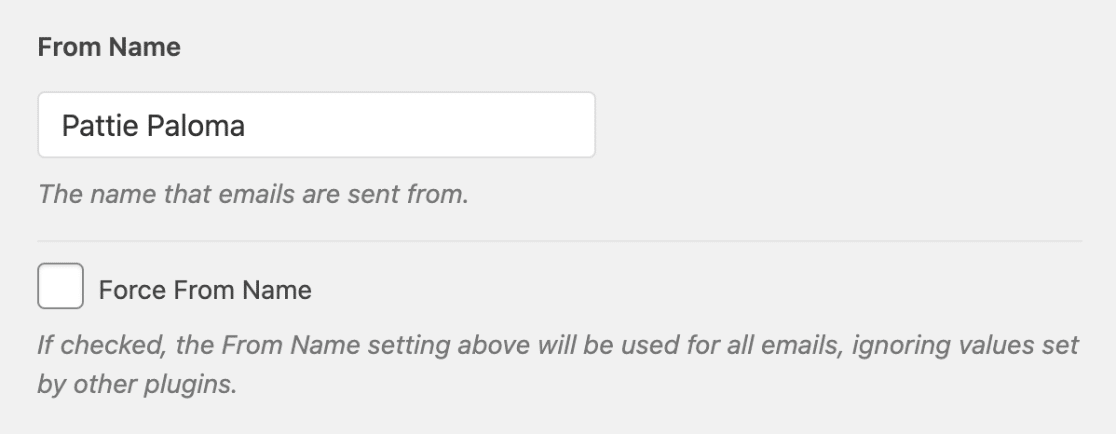
O Nome do Remetente será, por defeito, o nome do seu site. No entanto, pode alterá-lo para qualquer texto que desejar.
Também pode ativar a opção Forçar Nome do Remetente para aplicar esta definição a todos os e-mails do site.
Servidor de E-mail
No campo Mailer, selecione a opção Elastic Email.

Chave API
Depois de escolher o Elastic Email como o seu mailer, terá de introduzir a sua chave API. Regresse às definições da conta do Elastic Email e clique em Criar chave API adicional na secção API.

Na página seguinte, introduza um nome descritivo para a sua chave que o ajude a lembrar-se do seu propósito no campo Nome.

De seguida, selecione a opção Plugin na secção de Permissões, que fornece o nível de acesso necessário para a integração do WP Mail SMTP. Deixe todas as outras definições nos seus valores predefinidos.

Depois de concluído, clique no botão Criar para criar a chave de API.

Isto abrirá uma janela pop-up a exibir a sua chave de API. Certifique-se de que copia esta chave clicando no botão Copiar.

Em seguida, regresse às suas definições do WP Mail SMTP e cole a chave de API no campo Chave de API.

Ligação de Reserva
Configurar uma Ligação de Backup é opcional e não é necessário para completar a configuração do seu remetente Elastic Email. No entanto, para melhorar ainda mais a entregabilidade de e-mails, recomendamos configurar uma ligação adicional para servir de backup caso a sua Ligação Principal falhe.

Depois de configurar o seu remetente, certifique-se de que clica no botão Guardar Definições.

Enviar um E-mail de Teste
Nota: Antes de prosseguir com este passo, necessitará que o Elastic Email verifique os seus registos DNS. Se as alterações nas suas definições de DNS ainda não foram propagadas, terá de completar este passo mais tarde.
Após configurar as suas definições, deverá enviar um e-mail de teste para verificar se tudo está a funcionar corretamente. Para o fazer, vá a WP Mail SMTP » Ferramentas e abra o separador Teste de E-mail.

No campo Enviar Para, pode introduzir qualquer endereço de e-mail cuja caixa de entrada tenha acesso. Recomendamos que deixe a definição HTML ATIVADA, a menos que saiba que enviará apenas e-mails em texto simples.
Nota: Se configurou uma ligação adicional, poderá escolher entre a sua Ligação Principal e outras ligações ao enviar um e-mail de teste.
Em seguida, clique no botão Enviar E-mail para enviar o seu e-mail de teste.

Após enviar o e-mail, deverá ver uma mensagem de sucesso.

Se verificar a caixa de entrada do endereço de e-mail que introduziu, deverá ter recebido o e-mail deste teste.

É tudo! Configurou com sucesso o Elastic Email com o WP Mail SMTP. O seu site WordPress deverá agora ser capaz de enviar e-mails de forma mais fiável.
Em seguida, gostaria de manter registos de todos os e-mails enviados do seu site WordPress? Consulte o nosso tutorial sobre configuração de registo de e-mails para obter detalhes sobre como fazê-lo.