


Resumo de IA
Se está a usar o Contact Form 7 e não está a receber emails, não está sozinho. Este é um problema bastante comum, e tive de o resolver em mais de um site, por isso sei o quão frustrante pode ser.
Configurou tudo corretamente, o formulário parece bom no front-end, os utilizadores estão a preenchê-lo… mas os emails nunca chegam à sua caixa de entrada. Sem erros. Sem avisos. Apenas silêncio.
No WordPress, é comum as pessoas encontrarem todo o tipo de problemas com os seus formulários que não enviam emails. Por isso, neste post, vou mostrar-lhe porque é que o Contact Form 7 já não envia emails e o que pode fazer para que esses emails de formulário de contacto funcionem 100% de forma confiável.
Resolva os seus e-mails do Contact Form 7 agora! :)
Por que o Contact Form 7 não envia e-mails
E-mails do Contact Form 7 enviados mas não recebidos? Você não está sozinho. Imagine isto — os seus formulários do site parecem estar a funcionar corretamente.
O seu formulário parece funcionar bem, e o visitante recebe uma mensagem de sucesso. Mas o e-mail do formulário de contacto nunca chega à sua caixa de entrada.
Se estiver a usar o Contact Form 7, explicaremos por que é comum que o Contact Form 7 não envie e-mails. Existem 2 razões principais:
Os seus e-mails são vistos como spam
E-mails falsificados são semelhantes a e-mails de spam. Falsificação significa que outra pessoa está a fingir o endereço do remetente. E quaisquer e-mails que sejam suspeitos de falsificação raramente chegam a uma caixa de entrada.
Infelizmente, o Contact Form 7 envia-lhe uma notificação quando um formulário é preenchido usando um endereço de e-mail padrão ou genérico como endereço "de".
Isto é frequentemente sinalizado como falsificação porque este e-mail é genérico e não tem a autenticação correta. O resultado? E-mails do Contact Form 7 a irem para spam!
Por esta razão, as notificações de e-mail do Contact Form 7 são frequentemente perdidas e nunca chegam à sua caixa de entrada.
A sua empresa de alojamento não usa a função de e-mail PHP
Outra razão pela qual provavelmente está a encontrar o problema de por que o Contact Form 7 não envia e-mails é devido à função de e-mail PHP e ao seu provedor de alojamento.
Se o seu host web não suportar a função de e-mail PHP, (o que é muito comum hoje em dia), essa pode ser a razão pela qual o Contact Form 7 não está a enviar e-mails.
A função wp_mail() do WordPress depende do e-mail PHP para enviar e-mails do seu site, incluindo e-mails gerados por plugins de formulário de contacto, mas muitos hosts desativam-na.
Sabemos que as pessoas têm problemas com o GoDaddy a enviar e-mails do WordPress por esta exata razão. E algumas pessoas têm problemas com o A2 Hosting SMTP porque os servidores SMTP externos são restritos.
Cenários comuns de hosts com os quais pode deparar-se:
- SMTP totalmente bloqueado: WP Engine, Kinsta e Flywheel bloqueiam completamente o SMTP de saída. Precisará de usar um provedor de e-mail externo conectado via API.
- Porta 25 bloqueada, outras abertas: Bluehost, SiteGround, HostGator e a maioria dos hosts partilhados. Use a porta 587 ou 465 em vez disso.
- Limites de envio por hora ou por dia: Kinsta limita o e-mail transacional a 150 por dia nos planos Starter e Pro, 1.000 por dia no Business. Bluehost e SiteGround normalmente limitam os planos partilhados a cerca de 500 por hora.
- Servidores SMTP externos bloqueados: Os planos partilhados do GoDaddy restringem as conexões de saída para servidores SMTP externos em certos níveis.
A solução para qualquer um destes é a mesma: use um remetente que se conecte via HTTPS (porta 443) através de uma API em vez de portas SMTP diretas. SendLayer, Brevo, Mailgun e SendGrid funcionam desta forma quando configurados através do WP Mail SMTP. Veja o nosso guia completo sobre por que o seu host web bloqueou o SMTP para obter os detalhes.
Mesmo que o seu alojamento permita que o seu site utilize o email PHP, é uma forma bastante má de enviar emails. O email PHP é extremamente básico e o WordPress não consegue adicionar qualquer informação de autenticação aos emails que gera.
Isso significa que os seus emails do Contact Form 7 podem parecer mensagens de spam genéricas. Portanto, mesmo que tenha configurado tudo corretamente, é ainda muito provável que as suas mensagens do Contact Form 7 vão para a pasta de spam.
É por isso que recomendamos a utilização de um plugin SMTP para enviar emails do WordPress em vez de utilizar apenas a função de email PHP predefinida.
Resolva os seus e-mails do Contact Form 7 agora! :)
Como Resolver o Problema de Envio de Emails do Contact Form 7
O primeiro passo não garante que funcione, mas recomendo que verifique as suas definições do Contact Form 7 de qualquer forma, uma vez que não é boa ideia utilizar as predefinições.
- 1. Tente Alterar o Endereço do Remetente
- 2. Configure as Definições SMTP do Contact Form 7
- 3. Escolha o Seu Servidor SMTP
- 4. Ative o Registo de Emails (Opcional)
- 5. Force o Email do Remetente para Evitar Problemas de Entrega
- 6. Envie um Email de Teste para Garantir que Está a Funcionar
- FAQ sobre Erros Comuns do Contact Form 7
1. Tente Alterar o Endereço do Remetente
Por predefinição, o campo Remetente do Contact Form 7 utiliza um endereço de remetente genérico para cada formulário: [email protected]
Esta é uma má ideia, porque:
- A maioria de nós nunca cria uma caixa de correio ou utilizador de email chamado "WordPress", pelo que há uma boa probabilidade de que este endereço de remetente (Endereço do Remetente) nem sequer exista.
- Utilizar um endereço genérico ou inexistente no seu formulário de contacto confunde os visitantes.
Para resolver isto, pode fazer com que os emails enviados do Contact Form 7 provenham de um endereço real que controla.
Quando se livrar da parte genérica "WordPress", eles terão menos probabilidade de parecerem falsificados.
E o benefício adicional é que os seus clientes poderão realmente contactá-lo se utilizarem este email no futuro.
Crie um Novo Endereço de Email (Opcional)
Se ainda não tem uma caixa de correio que possa usar como remetente, vai querer criar uma na sua conta de alojamento.
Vou mostrar-lhe como fazer isto usando o Bluehost como exemplo. Vá ao seu painel cPanel no site do seu alojamento web e encontre as definições de Email.
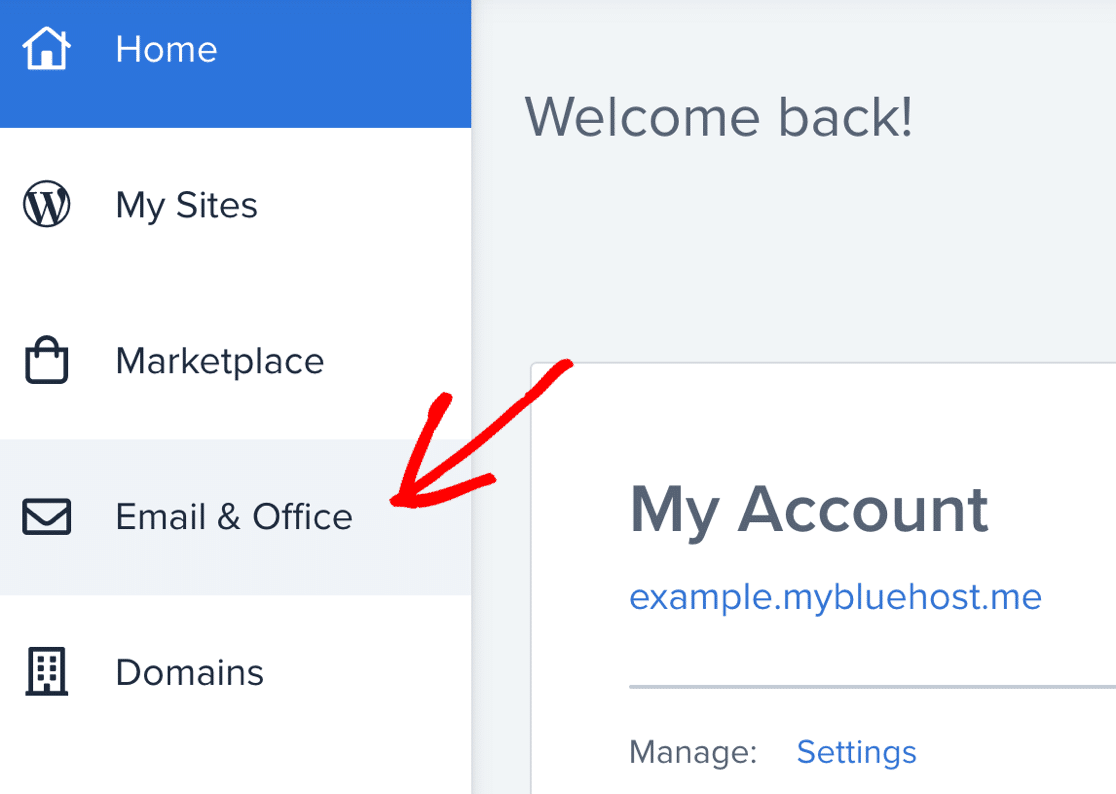
Encontre o domínio que pretende usar com a sua nova conta de email e clique em Gerir.
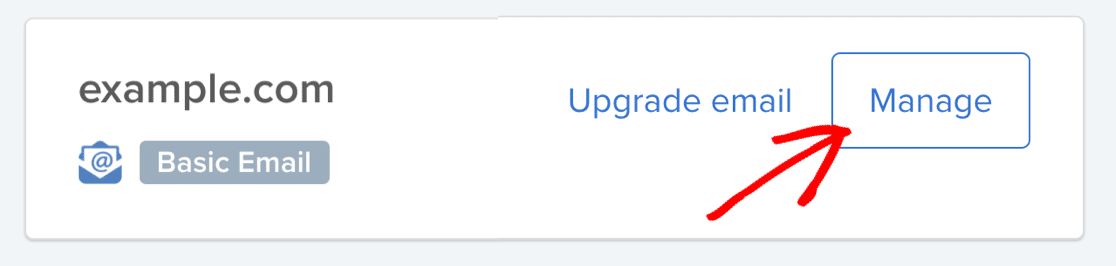
À esquerda, vai querer clicar no botão Criar para adicionar um novo endereço de email.
No ecrã Criar uma conta de email, vai querer configurar a sua caixa de correio desta forma:
- Domínio: Escolha o nome de domínio que corresponde ao seu site
- Nome de utilizador: Esta será a parte antes do @ no seu endereço de email
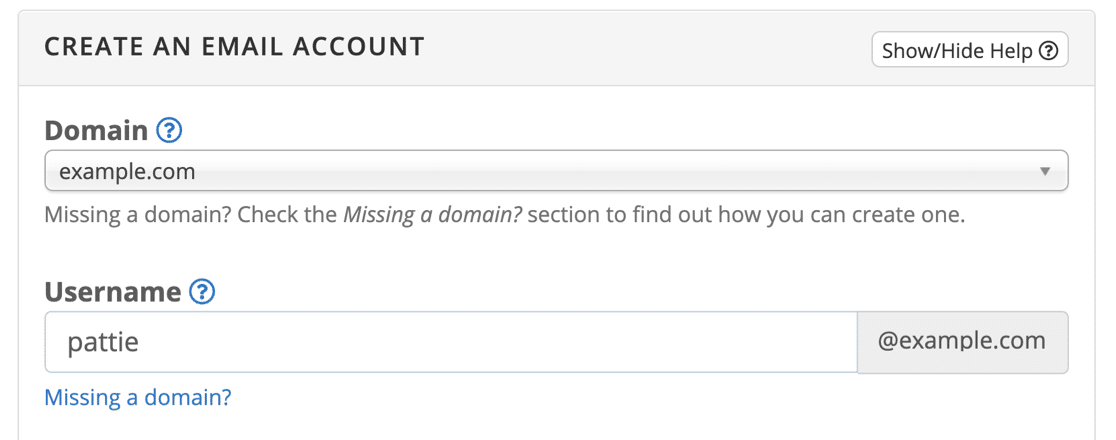
Em seguida, clique no botão azul Criar para terminar de configurar este novo endereço de email.
Agora vamos percorrer as suas definições do Contact Form 7 para que os emails sejam enviados a partir desta nova caixa de correio.
Altere o Email do Remetente no Contact Form 7
Vamos analisar as suas definições de e-mail do Contact Form 7 para verificar se estão configuradas corretamente.
Ao fazer isto, garantirá que os seus e-mails são entregues sempre. Não serão arquivados como spam nem descartados silenciosamente por um servidor de e-mail.
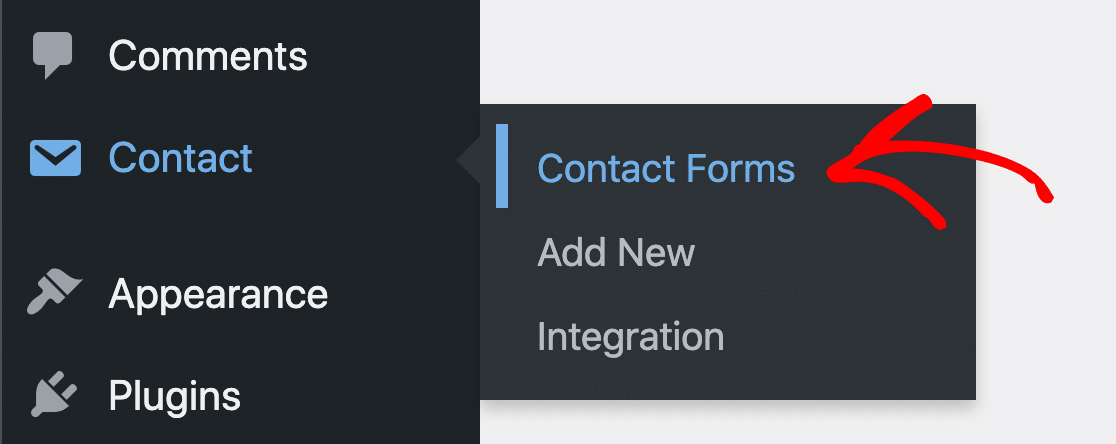
Encontre o formulário com o qual está a ter problemas e passe o rato sobre ele. Clique na ligação que diz Editar.

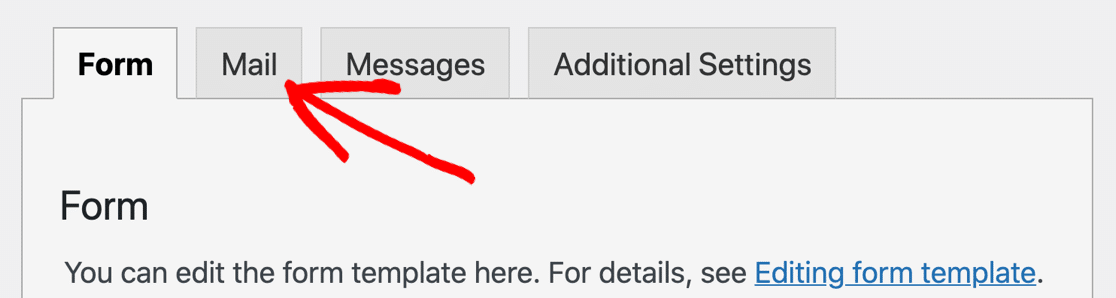
Na página Editar Formulário de Contacto, desloque-se um pouco para baixo e clique no separador E-mail.
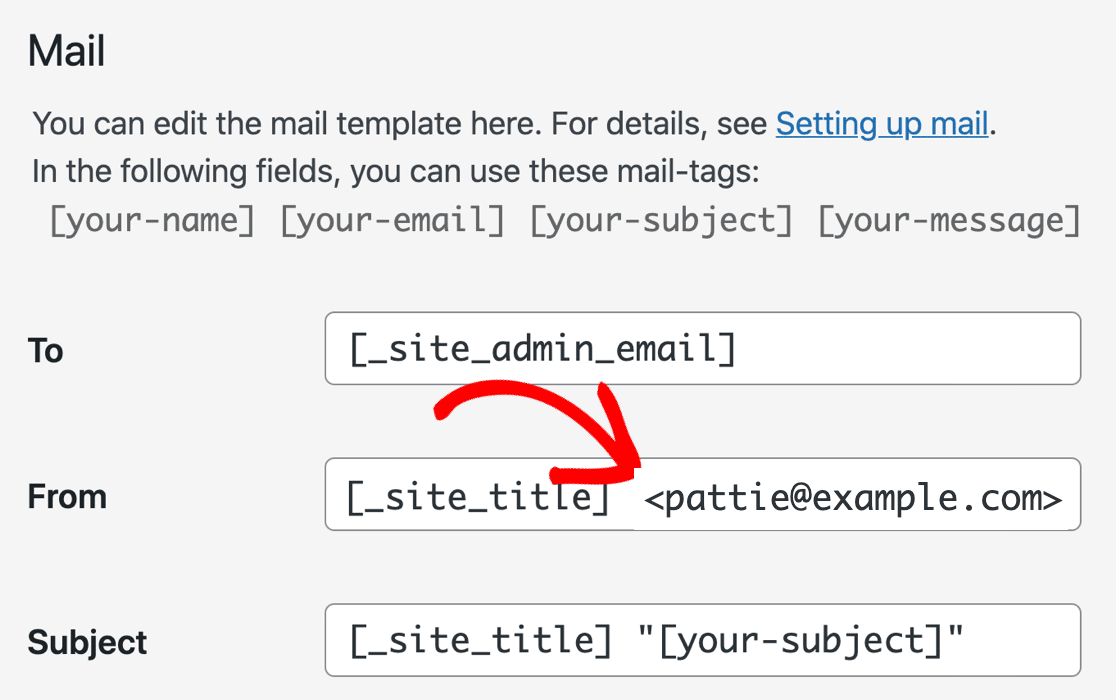
No ecrã das definições de e-mail do Contact Form 7, altere o campo De para o novo endereço de e-mail que acabou de criar no seu cPanel.
Em seguida, verifique se a secção Cabeçalhos adicionais diz
Responder a: [o-seu-email]
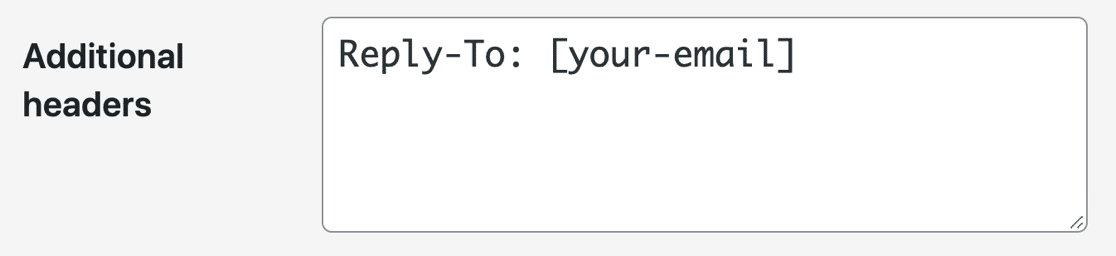
No formulário de contacto, [o-seu-email] é o nome do campo de e-mail. Assim, ao usar esta etiqueta como endereço de resposta, as respostas irão para o visitante, o que faz mais sentido do que enviá-las para a sua própria conta.
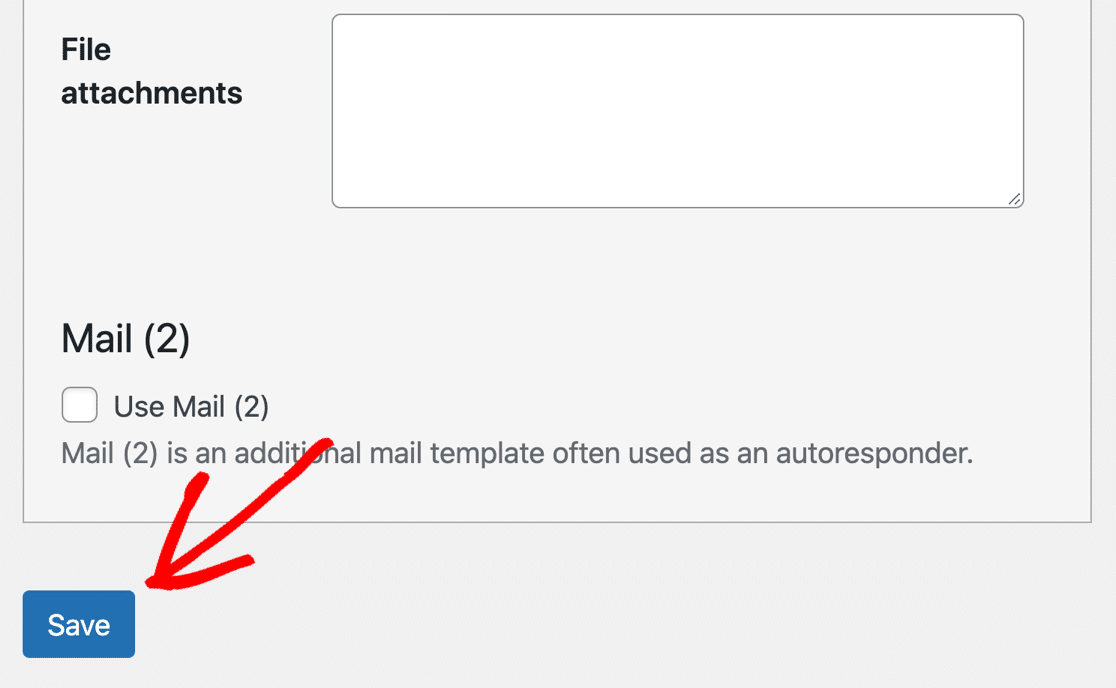
Agora, desloque-se até ao fim e clique em Guardar.
Infelizmente, pode não ser uma pessoa tecnicamente avançada, pelo que a correção nº 1 pode não funcionar para si, especialmente se isto não resolver completamente o problema. Felizmente, a correção nº 2 fornece uma opção que qualquer pessoa pode fazer sozinha, mesmo os iniciantes.
Portanto, se está a sério em resolver os seus problemas de entrega de e-mail de uma vez por todas, aqui está a forma mais fácil de corrigir o WordPress não enviar e-mail ao usar o Contact Form 7.
2. Configure as Definições SMTP do Contact Form 7
Em seguida, vamos instalar o plugin WP Mail SMTP no seu site. O WP Mail SMTP é o melhor plugin SMTP para WordPress.
Em vez de depender do seu servidor de alojamento web para enviar e-mails, o WP Mail SMTP envia-os através de um fornecedor de e-mail separado.
Ao fazer isto, certifica-se de que os seus e-mails são entregues sempre. Não serão arquivados como spam nem descartados silenciosamente por um servidor de e-mail.
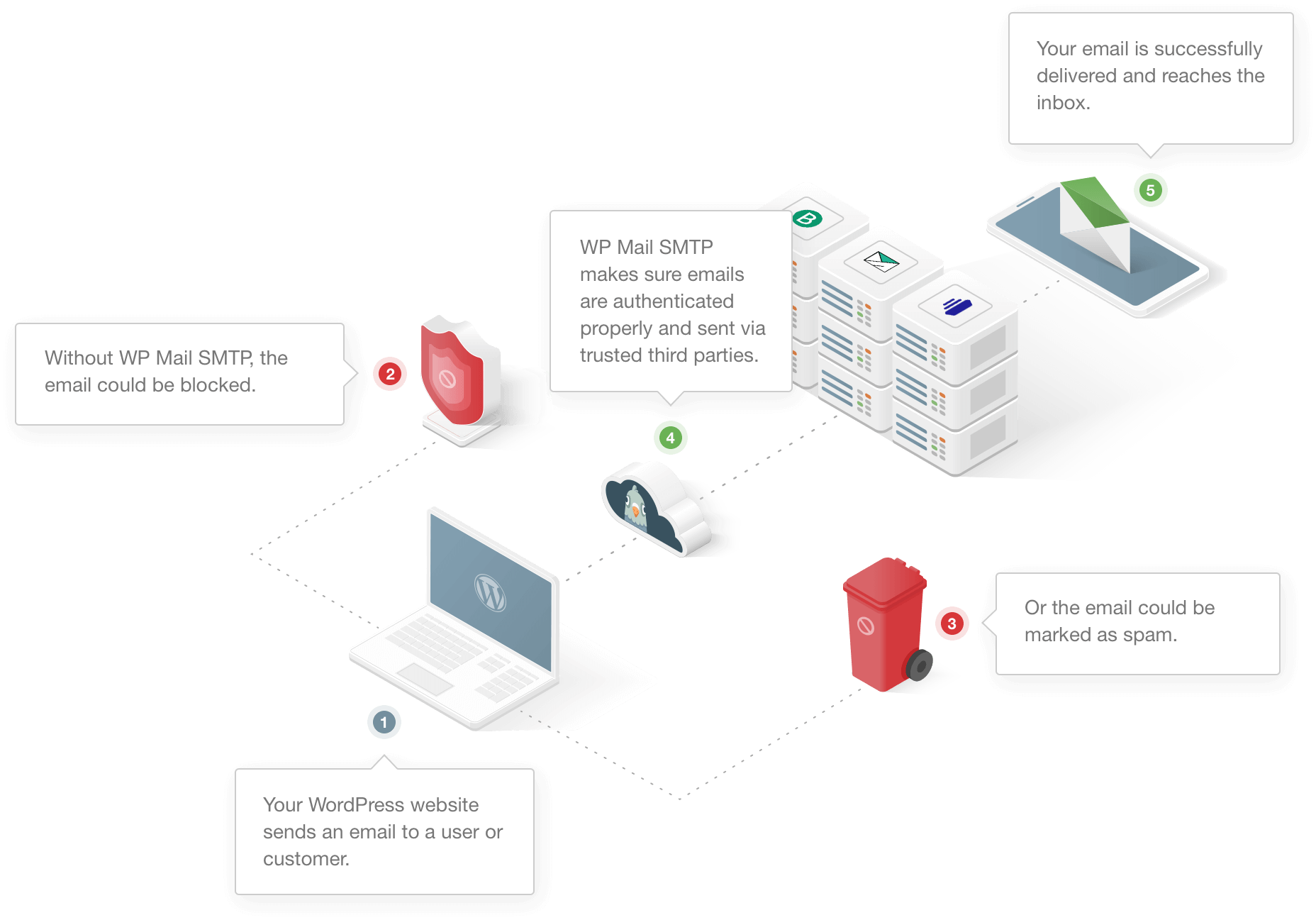
O envio através de um serviço de terceiros adiciona verificação importante às mensagens, pelo que este é um passo crucial, mesmo que já tenha alterado o seu endereço De no CF7.
Existem opções de correio gratuitas e pagas, pelo que encontrará facilmente um serviço que funcione para si. Para começar, irá querer descarregar o ficheiro zip da sua conta WP Mail SMTP. Encontrá-lo-á no separador Downloads.

Em seguida, abra o painel de controlo do WordPress e carregue o plugin para o seu site WordPress. Se precisar de ajuda com isto, consulte este guia para instalar um plugin WordPress.

Não se esqueça de Ativar o plugin. Assim que o ativar, o Assistente de Configuração será aberto.
Também pode iniciar o assistente clicando no botão Iniciar Assistente de Configuração nas suas definições do WP Mail SMTP. Em seguida, configuraremos o seu fornecedor de e-mail.
3. Escolha o Seu Servidor SMTP
Agora vamos executar o assistente de configuração para criar a ligação do seu site WordPress a um fornecedor de e-mail. Isto é fácil, mesmo que não seja um utilizador técnico.
Clique no botão Vamos Começar para começar a ligar o seu site WordPress a um fornecedor de e-mail.

No primeiro passo, é hora de escolher o seu remetente. O WP Mail SMTP irá ligar-se a uma API para enviar os seus e-mails, a menos que escolha Outro SMTP, que utiliza definições SMTP regulares.

Não tem a certeza do que escolher? Temos algumas dicas para o ajudar a tomar uma decisão:
- SendLayer é um serviço de envio de e-mails transacionais acessível que funciona muito bem para pequenas empresas. É super fiável e fácil de configurar.
- Para sites grandes, SMTP.com ou Brevo (anteriormente Sendinblue) são opções confiáveis. Qualquer um destes serviços de envio de e-mails pode lidar com um grande número de e-mails gerados pelo seu site.
- O WP Mail SMTP suporta contas Gmail ou Google Workspace. Ambas são ótimas escolhas para sites pequenos que não geram muitos e-mails.
- Outro SMTP permite-lhe usar qualquer servidor SMTP a que tenha acesso. Alguns fornecedores limitarão o número de e-mails que pode enviar, mas esta é outra ótima opção se estiver apenas a começar. Certifique-se de que utiliza a porta SMTP correta se escolher esta opção.
- Se quiser poder enviar um grande número de e-mails, é melhor começar com o fornecedor certo. Consulte este guia sobre fornecedores de e-mail transacional para ver análises completas dos melhores serviços de envio de e-mails para WordPress.
Tudo pronto? Salte para a documentação do seu serviço de envio de e-mails escolhido para completar os passos de configuração:
| Mailers disponíveis em todas as versões | Mailers no WP Mail SMTP Pro |
|---|---|
| SendLayer | Amazon SES |
| SMTP.com | Microsoft 365 / Outlook.com |
| Brevo | Zoho Mail |
| Google Workspace / Gmail | |
| Mailgun | |
| Postmark | |
| SendGrid | |
| SparkPost | |
| Outro SMTP |
Precisa de ajuda?
Não se esqueça que pode adquirir o serviço de Configuração White Glove para SendLayer, Brevo ou SMTP.com quando comprar o WP Mail SMTP. Com a Configuração White Glove, um especialista tratará de todo o processo de ligação por si.
Se quiser configurar vários remetentes, pode fazê-lo nas definições de Ligações Adicionais depois de ter terminado o Assistente de Configuração. Em seguida, pode selecionar uma Ligação de Backup e configurar Roteamento Inteligente.
Quando tiver configurado tudo no site do seu serviço de e-mail, volte a este guia para ativar o registo de e-mail no seu site.
4. Ative o Registo de Emails (Opcional)
No final do assistente, o WP Mail SMTP perguntar-lhe-á quais as funcionalidades a ativar.
Por defeito, 2 ferramentas essenciais já estarão ativadas nas definições do plugin:
- Entregabilidade de E-mail Melhorada: O WP Mail SMTP irá encaminhar todas as suas mensagens através do seu novo serviço de envio de e-mails
- Rastreio de Erros de E-mail: O WP Mail SMTP irá alertá-lo se detetar problemas com os seus registos DKIM, SPF ou DMARC.
Recomendamos que também ative os Registos Detalhados de E-mail e o Resumo Semanal de E-mail.

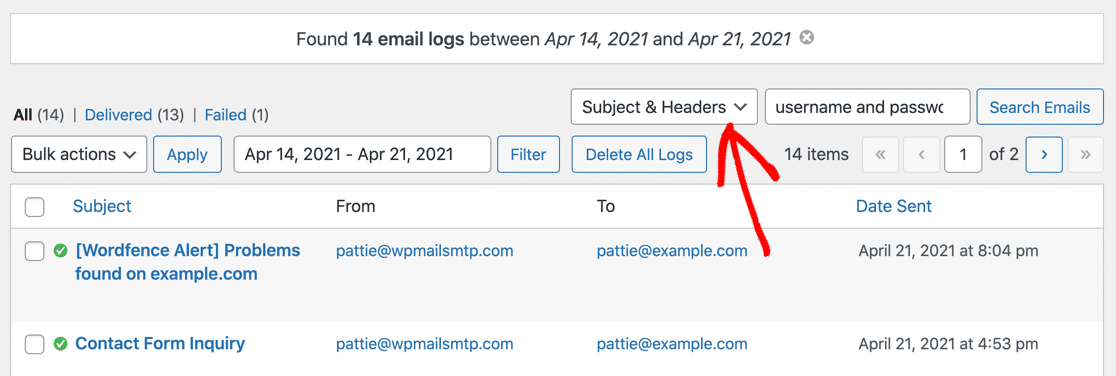
Os Registos Detalhados de E-mail irão rastrear os seus e-mails enviados do WordPress para que possa ver facilmente o estado de cada um em Relatórios Completos de E-mail.
Melhor ainda, a versão Pro inclui também um widget útil no painel do seu site WordPress. O widget mostra os e-mails enviados e falhados num gráfico. Isto facilita a deteção rápida de problemas com os seus e-mails. E se o seu serviço de envio de e-mails o suportar, mostrará até se os e-mails foram Enviados e Entregues.
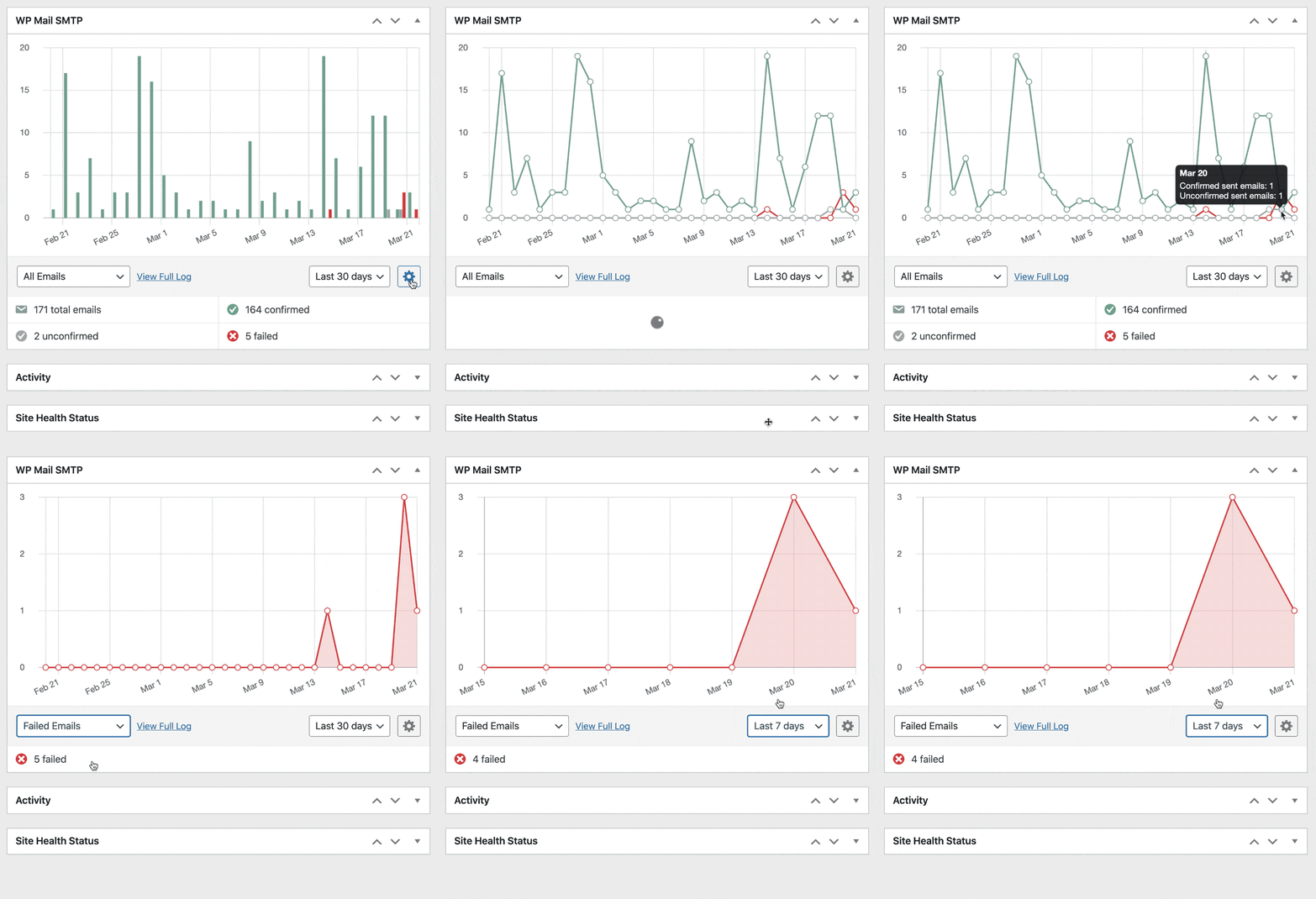
O nosso ecrã de registo permite-lhe pesquisar diferentes tipos de e-mails e notificações enviados para que possa verificar rapidamente o estado.
O Resumo Semanal de E-mail envia um resumo das suas últimas estatísticas de entrega de e-mail para a sua caixa de entrada. Também pode ativar Alertas de E-mail Instantâneos se quiser ser notificado quando o seu site falhar ao enviar um e-mail.
Finalmente, existem algumas funcionalidades avançadas de registo de e-mail que também recomendamos.

Se estas funcionalidades estiverem ativadas no WP Mail SMTP, também pode:
- Guardar o conteúdo completo de todos os seus e-mails do Formulário de Contacto 7
- Reenviar e-mails falhados em massa, ou encaminhá-los individualmente para um endereço diferente
- Armazenar anexos do Formulário de Contacto 7 juntamente com os e-mails enviados
- Monitorize as aberturas e cliques de e-mail para cada e-mail que enviar a partir do Contact Form 7
Para ver mais funcionalidades fantásticas, consulte este artigo sobre como registar os seus e-mails do WordPress. Todas as funcionalidades são compatíveis com multisite, pelo que esta é uma ferramenta super poderosa!
E quando estiver pronto, não se esqueça de ir à página de relatórios de e-mail. A partir daí, pode gerar gráficos de relatórios fantásticos com datas personalizadas como esta:
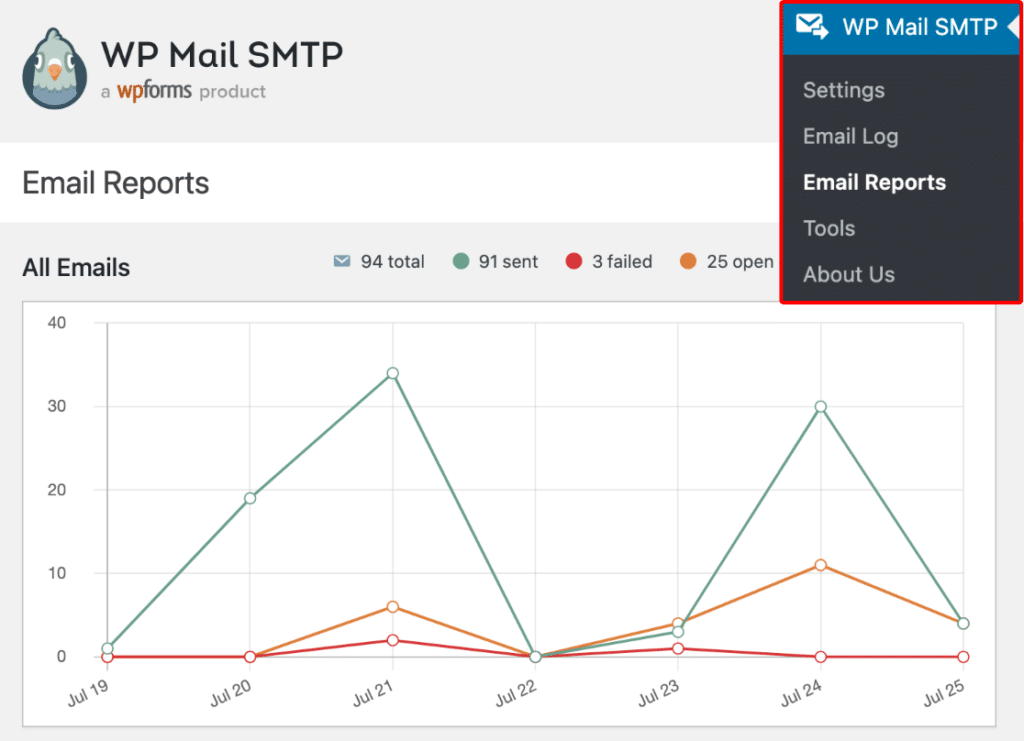
Caso encontre algum erro com o WP Mail SMTP, não se preocupe! O WP Mail SMTP adiciona um registo de erros de e-mail ao seu painel do WordPress, o que lhe permite identificar a causa de um problema de e-mail.
5. Force o Email do Remetente para Evitar Problemas de Entrega
Ao configurar o seu remetente no WP Mail SMTP, existe uma definição que provavelmente notará chamada Forçar E-mail de Remetente. Aparece logo abaixo do campo onde insere o seu endereço de E-mail de Remetente.
Por defeito, o WordPress utiliza o e-mail de administrador do seu site para enviar mensagens. Mas já vi que isto pode causar problemas, especialmente com formulários de contacto como o Contact Form 7, porque o e-mail pode não corresponder ao endereço aprovado pelo seu remetente.
É aqui que esta definição é útil. Quando ativa a opção Forçar E-mail de Remetente, garante que todos os e-mails enviados do seu site utilizam o endereço que introduziu no campo E-mail de Remetente
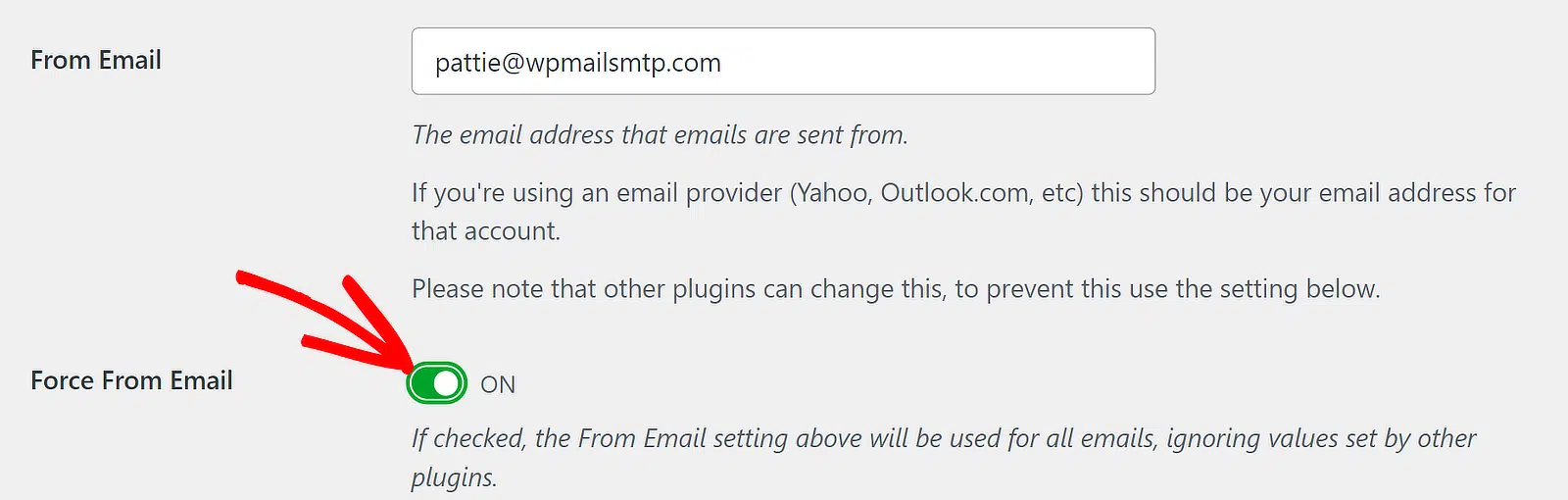
Eu habilito sempre esta opção durante a configuração. Ajuda a evitar problemas de entrega e mantém o endereço "de" consistente, o que é realmente importante se quiser que as suas mensagens do Contact Form 7 cheguem à sua caixa de entrada.
6. Envie um Email de Teste para Garantir que Está a Funcionar
Assim que tiver tudo configurado, é hora de verificar se os seus e-mails estão realmente a ser enviados da forma correta.
Vá a WP Mail SMTP » Ferramentas e clique no separador Teste de E-mail. É aqui que pode enviar uma mensagem rápida para ver se o Contact Form 7 está agora a funcionar corretamente.

Por defeito, o e-mail de teste irá para o endereço associado à sua conta WordPress. Mas se quiser enviá-lo para outro local, como o seu e-mail de trabalho ou uma caixa de entrada partilhada, pode simplesmente digitar esse endereço no campo.
Eu costumo deixar a opção HTML ativada, especialmente porque muitos formulários e notificações usam esse formato. Depois clique em Enviar E-mail.
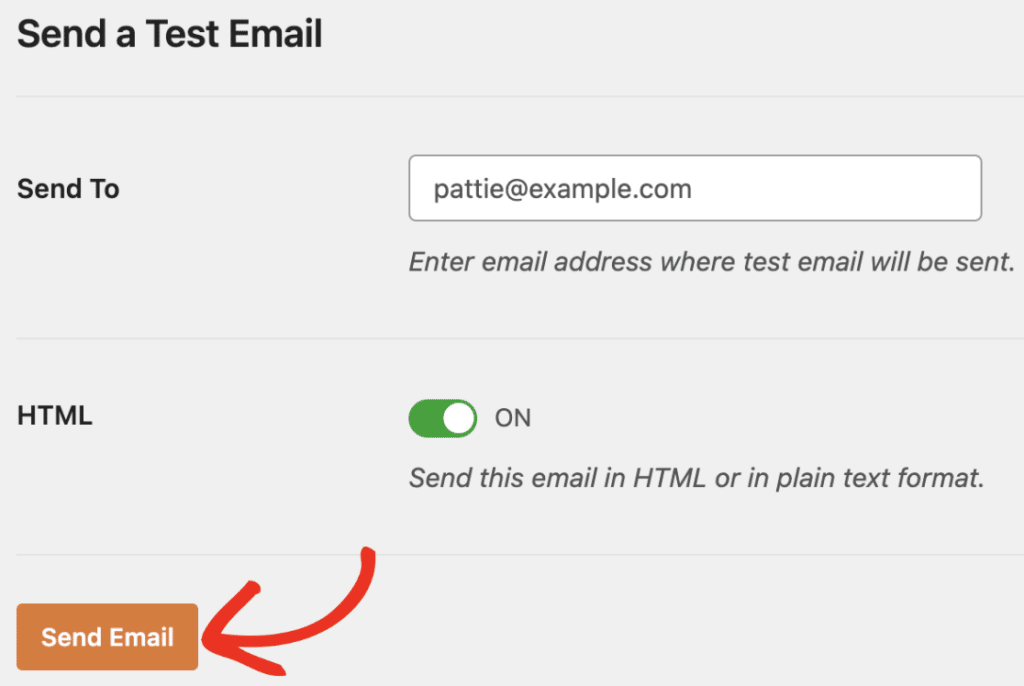
Se tudo estiver configurado corretamente, a mensagem deverá chegar à sua caixa de entrada em segundos. Se não chegar, verá uma mensagem de erro em vez disso, juntamente com recomendações sobre o que fazer a seguir.
Siga os passos recomendados na mensagem de erro e envie outro e-mail de teste. Se o problema ainda não for resolvido, contacte a nossa equipa de suporte.
Resolva os seus e-mails do Contact Form 7 agora! :)
FAQ sobre Erros Comuns do Contact Form 7
Tem mais perguntas sobre o Contact Form 7 não enviar e-mails? Consulte mais informações sobre mensagens e problemas de erro do CF7 abaixo.
O Contact Form 7 utiliza SMTP?
Não, o Contact Form 7 não utiliza SMTP por defeito. Em vez disso, envia e-mails através do seu servidor web, o que é pouco fiável e pode fazer com que os seus e-mails de formulário de contacto se percam. Pode instalar o plugin WP Mail SMTP para ativar facilmente o SMTP no Contact Form 7.
O Contact Form 7 funciona em Localhost?
Sim, o WP Mail SMTP permite-lhe enviar emails via SMTP a partir do localhost utilizando o Contact Form 7. Só funcionará com um plugin SMTP.
Que endereço de email devo usar no campo 'De' do Contact Form 7?
Utilize um endereço de email válido ao qual tenha realmente acesso no campo 'De' do seu Contact Form 7. O endereço padrão do WordPress não tem uma caixa de correio associada e é frequentemente sinalizado como remetente de spam pela maioria dos servidores de email.
Mas se utilizar um endereço de email devidamente autenticado no campo 'De' (preferencialmente no seu próprio domínio de email personalizado), as hipóteses de os seus emails do Contact Form 7 serem rejeitados tornam-se quase nulas.
Como conecto o Contact Form 7 ao Gmail?
Pode conectar o Contact Form 7 ao Gmail com o WP Mail SMTP. Recomendamos a utilização da opção de remetente Gmail no Assistente de Configuração para obter a melhor segurança e funcionalidades.
Também pode usar o Gmail SMTP com a opção Outro SMTP no WP Mail SMTP. Note que alguns fornecedores de alojamento web bloqueiam o Gmail SMTP, pelo que a API do remetente Gmail é geralmente mais fiável para o Contact Form 7.
O que significa a cor de uma mensagem de erro do Contact Form 7?
O Contact Form 7 tem 3 tipos de erro codificados por cores:
- Amarelo: Isto significa que o seu formulário tem um erro de validação. Por exemplo, pode haver um campo Obrigatório que não foi preenchido.
- Laranja: O envio do seu formulário foi marcado como spam. Isto pode dever-se a um problema com o reCAPTCHA ou Akismet.
- Vermelho: O servidor de email falhou. Isto aponta frequentemente para um problema no servidor de alojamento que está a causar problemas com a função
wp_mail(). Tente instalar o WP Mail SMTP para ver se resolve o problema. Se não resolver, deverá contactar o seu fornecedor de alojamento para obter ajuda.
Se a mensagem for marcada com uma borda verde, continue a ler.
A mensagem é marcada com uma borda verde, então porque é que o Contact Form 7 não está a enviar emails?
Isto geralmente significa que a sua mensagem do Contact Form 7 foi marcada como spam, ou descartada durante a sua viagem do seu site para o destinatário. Portanto, parece que o seu formulário de contacto WordPress não está a funcionar, mas o email está, na verdade, na pasta de spam.
Isto acontece quando as definições de configuração do plugin estão corretas, mas os emails de saída não têm a autenticação correta. É super comum ter este problema quando se enviam emails do WordPress.
Para corrigir isto, instale o WP Mail SMTP como lhe mostrámos neste tutorial. O WP Mail SMTP adicionará os cabeçalhos corretos aos seus emails para que não sejam descartados por outros servidores após o envio.
Como corrigir o erro do Contact Form 7 "Houve um erro ao tentar enviar a sua mensagem. Por favor, tente novamente mais tarde."
Se vir o erro da mensagem de envio do Contact Form 7, é geralmente acionado pela proteção anti-spam do Contact Form 7.
O Contact Form 7 suporta reCAPTCHA v3 e Cloudflare Turnstile (adicionado na versão 6.1, junho de 2025). Se estiver a usar reCAPTCHA v3 e a ver este erro com frequência, mudar para Turnstile em Contact » Integration tende a produzir menos falsos positivos. Turnstile é gratuito e funciona sem interação do utilizador.
Para ainda mais opções de proteção contra spam, pode mudar para WPForms Pro no seu website WordPress. Permite usar uma gama mais vasta de métodos para parar spam em formulários de contacto, incluindo:
- reCAPTCHA v2 “Não sou um robô”
- reCAPTCHA v2 invisível
- reCAPTCHA v3
- Akismet
- hCaptcha
- CAPTCHA Personalizado
- Cloudflare Turnstile
- Listas de permissão e bloqueio de e-mail
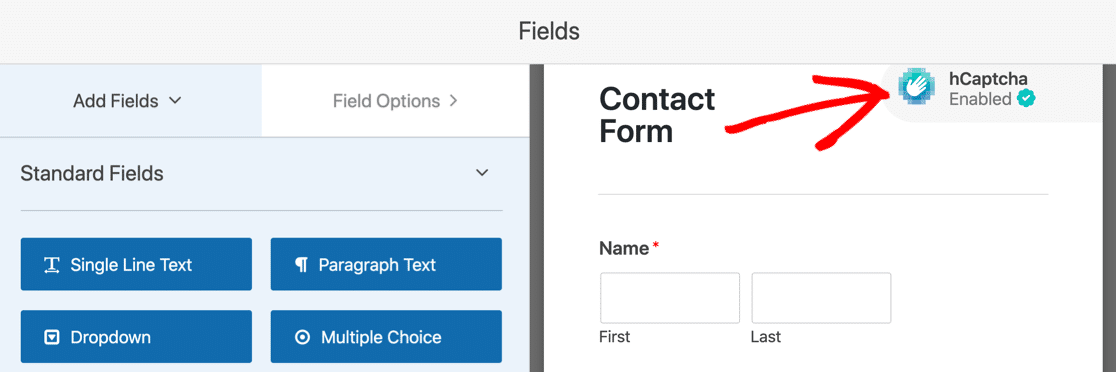
Atualizar para WPForms vale a pena porque tem tantas funcionalidades extra que o Contact Form 7 não tem. É também muito mais fácil criar um formulário de contacto Elementor com WPForms em vez de Contact Form 7.
O Contact Form 7 funciona com o Cloudflare Turnstile?
Sim. A integração Cloudflare Turnstile está incorporada no Contact Form 7 a partir da versão 6.1 (junho de 2025). Encontrá-la-á em Contact » Integration no seu admin WordPress. Turnstile é gratuito, funciona sem interação do utilizador e tende a produzir menos falsos positivos do que o reCAPTCHA v3, o que significa menos falhas de “Ocorreu um erro ao tentar enviar a sua mensagem” nos seus formulários.
Como corrigir o erro “O endereço de e-mail do remetente não pertence ao domínio do site” no Contact Form 7
O erro “O endereço de e-mail do remetente não pertence ao domínio do site” significa que o domínio no seu E-mail de Remetente não corresponde ao nome de domínio do seu website.

Por vezes, pode melhorar a entrega de e-mails usando um e-mail que corresponda ao domínio de onde a mensagem é enviada. Mas os e-mails ainda assim não terão autenticação do servidor, pelo que provavelmente não resolverá o problema inteiramente.
Ainda assim, é melhor instalar o WP Mail SMTP porque esta é a única forma de adicionar autenticação aos seus e-mails WordPress.
Como corrigir o erro “É utilizada sintaxe de caixa de correio inválida” no Contact Form 7
Se vir “É utilizada sintaxe de caixa de correio inválida”, isto significa que cometeu um erro ao digitar o E-mail de Remetente (endereço do remetente) nas suas definições de E-mail do Contact Form 7.

Para corrigir isto, verifique se há erros de digitação e de formatação no endereço de E-mail de Remetente que digitou.
Como Corrigir “Configuração incorreta leva a falha na entrega de e-mail ou outros problemas. Valide os seus formulários de contacto agora”
O erro “Configuração incorreta leva a falha na entrega de e-mail ou outros problemas. Valide os seus formulários de contacto agora” significa que tem algo nas suas definições de formulário de contacto que o Contact Form 7 não permite.
Por vezes, este erro de configuração do Contact Form 7 parece aparecer sem motivo. Isto pode acontecer quando o Contact Form 7 é atualizado com uma nova regra de validação.
Deverá percorrer cuidadosamente o separador Mail para corrigir os erros destacados.
Se não conseguir descobrir a origem do problema, é geralmente mais fácil mudar para outro plugin de formulário de contacto gratuito.
Como corrigir “O Contact Form 7 falhou ao enviar a sua mensagem”?
Este erro pode geralmente ser corrigido adicionando algumas etiquetas de campos de formulário ao e-mail do seu formulário de contato.
Para fazer isso, clique na aba Mail e role para baixo até a área Message Body. Se estiver vazia, isso pode causar erros.
Pode tentar copiar uma das etiquetas de campos de formulário da aba Form e colá-la no campo Message Body na aba Mail.
Certifique-se de envolver as suas etiquetas com parênteses retos para evitar problemas.
Porque é que os meus e-mails do Contact Form 7 pararam de funcionar subitamente após uma atualização?
O Contact Form 7 versão 6.1.5 (lançado em fevereiro de 2026) adicionou uma sanitização mais rigorosa ao campo Additional headers para prevenir a injeção de cabeçalhos de e-mail. Se os Additional headers do seu formulário continham sintaxe solta, linhas Reply-To, Cc ou Bcc malformadas, ou cabeçalhos personalizados que não seguiam o formato estrito RFC, o validador irá agora rejeitá-los e os e-mails não serão enviados.
Para corrigir, abra a aba Mail do formulário e verifique o campo Additional headers. Cada cabeçalho deve estar na sua própria linha no formato Nome-do-cabeçalho: valor. Os cabeçalhos válidos mais comuns são Reply-To: [o-seu-email], Cc: e Bcc:. Remova qualquer outra coisa e guarde.
Porque é que o Contact Form 7 não envia e-mail para o mesmo domínio?
Se o Contact Form 7 não está a enviar e-mail para o mesmo domínio em que o seu site está hospedado, geralmente é um problema com uma destas 2 questões:
Envio de E-mail do Servidor de Hospedagem Não Configurado Corretamente
Deverá verificar se o e-mail do seu domínio está configurado corretamente na sua conta de hospedagem, incluindo quaisquer filtros de spam.
Verifique com o seu provedor de hospedagem e peça-lhes para verificar as configurações do servidor de e-mail na sua conta.
Registos DNS do Domínio
O seu nome de domínio precisa de registos MX válidos para poder receber e-mail.
E para enviar e-mails com autenticação, pode também precisar de um registo DMARC, 1 registo SPF válido e um registo DKIM também.
Para verificar os registos DNS do seu domínio para envio de e-mail, pode enviar um e-mail de teste do WP Mail SMTP na aba Test Email.
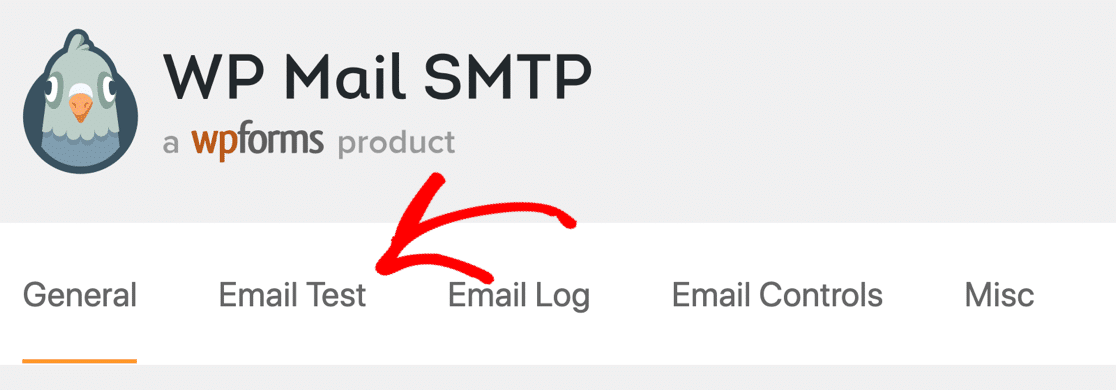
Após enviar um e-mail de teste, o WP Mail SMTP reportará quaisquer registos em falta ou má configuração no seu DNS.

Porque é que o Contact Form 7 não envia e-mail para o Gmail?
Se a sua conta Gmail não está a receber e-mails do Contact Form 7, é provável que os e-mails não tenham qualquer autenticação. Este é geralmente o caso quando o WordPress não envia e-mails de forma fiável.
E se receber e-mails no Gmail, estes podem mostrar um aviso, como "tenha cuidado com esta mensagem".
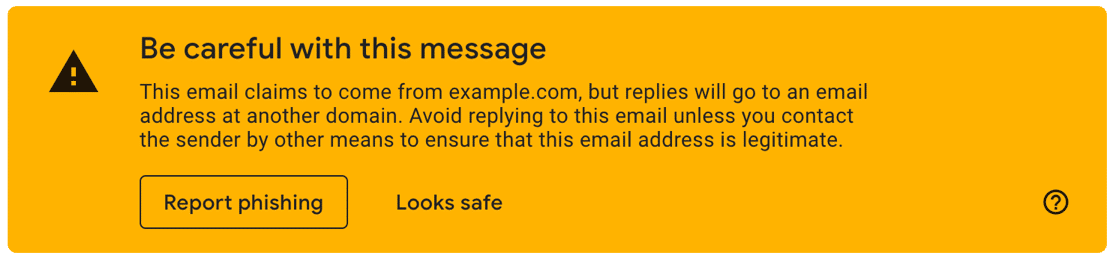
Pode corrigir o Contact Form 7 não enviar e-mails para o Gmail instalando o WP Mail SMTP. É o melhor plugin SMTP para o Contact Form 7 porque adicionará a verificação correta aos seus e-mails.
Porque é que o Contact Form 7 não envia para o Gmail ou Yahoo desde 2024?
Em fevereiro de 2024, o Gmail e o Yahoo introduziram requisitos mais rigorosos para remetentes. Emails sem registos SPF, DKIM e (para remetentes de maior volume) DMARC válidos são agora rejeitados ou filtrados para spam em vez de serem entregues com prioridade inferior. Isto afeta muitas configurações do Contact Form 7 que usam mail() do PHP, porque o mail() do PHP não adiciona cabeçalhos de autenticação.
A correção é a mesma para a maioria dos problemas de entregabilidade do CF7: instale o WP Mail SMTP, conecte um serviço de envio de emails que lide com assinatura SPF e DKIM (SendLayer, Brevo, Mailgun ou SendGrid) e certifique-se de que o DNS do seu domínio tem os registos correspondentes. Veja o nosso guia sobre SPF, DKIM e DMARC para a configuração completa.
Porque é que o meu formulário de contacto fica preso na roda giratória?
Por vezes, o Contact Form 7 envia, mas continua a ver uma roda giratória e o formulário não funciona. Se estiver a usar o Flamingo, também poderá constatar que a mensagem não é guardada.
Ocasionalmente, isto acontece quando há uma nova versão do Contact Form 7. Isto pode causar problemas sérios com formulários existentes.
Os utilizadores do Contact Form 7 são normalmente aconselhados a desativar todos os outros plugins e a mudar para o tema padrão. Isto pode ajudá-lo a identificar um conflito, mas não o ajuda a resolver o problema.
Existem, portanto, 2 outras coisas a tentar.
Regenerar Permalinks no WordPress
No seu painel do WordPress, vá para Definições » Permalinks.
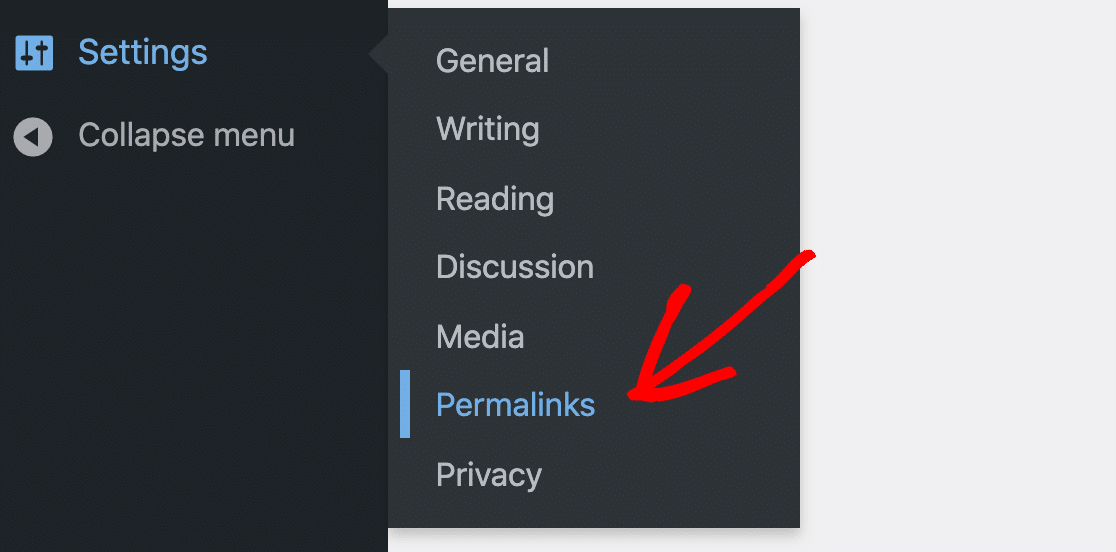
Altere a estrutura do Permalink e clique em Guardar. Depois, altere-a de volta para a sua configuração anterior e clique em Guardar novamente.
Isto irá reconstruir com segurança o seu ficheiro .htacess, o que por vezes resolve problemas com o Contact Form 7 a ficar preso e a não enviar emails.
Mudar para WPForms Lite
Para melhor funcionalidade e suporte, pode importar os seus formulários do Contact Form 7 para o WPForms Lite, que é 100% gratuito para sempre.
O WPForms é também muito mais fácil de usar porque é 100% arrastar e soltar. Assim, não precisa de escrever código para construir um formulário.
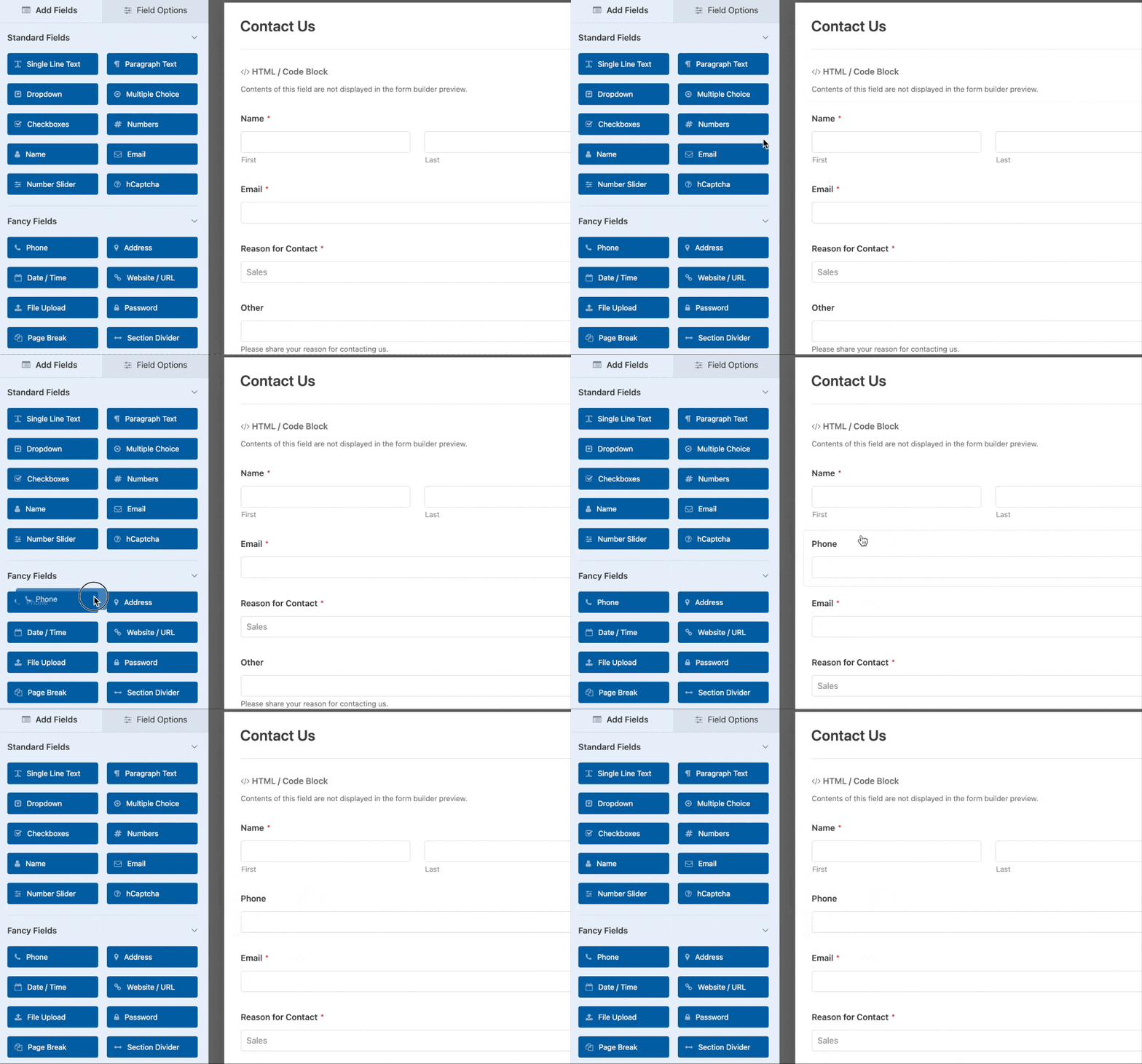
O suporte no WPForms é também fantástico. Mesmo que escolha a versão gratuita, pode aceder a ajuda de uma equipa de especialistas no WordPress.org. Terá sempre uma resposta à sua pergunta dentro de 1-3 dias úteis.
Veja esta comparação do WPForms Lite vs Contact Form 7 para saber mais sobre as funcionalidades extra que obterá ao mudar!
Porque é que o Contact Form 7 não envia emails a partir do Localhost?
As funções de email padrão do WordPress não funcionam com sites localhost. Isto significa que não receberá quaisquer notificações do Contact Form 7 da sua instalação WordPress localhost.
No entanto, existe uma solução fácil para este problema. Tudo o que precisa é do WP Mail SMTP, que reconfigura as suas definições de email padrão do WordPress para usar um servidor SMTP. O resultado é que pode receber notificações do Contact Form 7 mesmo com o seu site WordPress hospedado localmente.
Como posso parar spam no Contact Form 7?
Pode parar spam no Contact Form 7 usando Akismet, Google reCAPTCHA ou uma lista de bloqueio. No entanto, se os bots estiverem a fazer spam nos seus formulários, estas soluções podem não ser suficientes. Veja este artigo para mais formas de impedir que bots façam spam nos seus formulários.
Seguinte, Utilize um Alias do Gmail com o Contact Form 7
Agora que instalou o Contact Form 7, pode utilizar diferentes aliases do Gmail ou Google Workspace para enviar emails a partir de diferentes formulários de contacto do WordPress.
Esta é uma forma fantástica de ter diferentes formulários a enviar emails de diferentes equipas ou departamentos. Consulte este guia para utilizar aliases do Gmail no WordPress para saber como configurar esta poderosa funcionalidade.
Corrija os Seus Emails do WordPress Agora
Pronto para corrigir os seus emails? Comece hoje mesmo com o melhor plugin SMTP para WordPress. Se não tem tempo para corrigir os seus emails, pode obter assistência completa de Configuração White Glove como compra adicional, e existe uma garantia de reembolso de 14 dias para todos os planos pagos.
Se este artigo o ajudou, por favor siga-nos no Facebook e Twitter para mais dicas e tutoriais do WordPress.
