


Resumo de IA
Bots estão a preencher os seus formulários WordPress com lixo? O hCaptcha pode bloquear a maioria deles antes de chegarem à sua caixa de entrada.
O hCaptcha é uma alternativa popular ao Google reCAPTCHA e tem um plano gratuito. O WPForms suporta-o diretamente, mesmo na versão gratuita. Mas a configuração abrange 2 painéis de controlo, e uma chave errada pode bloquear todas as entradas.
Neste guia, mostrarei como configurar o hCaptcha em formulários WordPress.
O que é o hCaptcha?
O hCaptcha é um serviço CAPTCHA que ajuda a impedir que bots e spammers enviem os seus formulários. A maioria dos visitantes marca uma caixa "Eu sou humano" e depois resolve um pequeno desafio de imagem.

O hCaptcha afirma que foi construído com a privacidade em mente e não vende dados pessoais. A sua política de privacidade abrange regras como o GDPR e o CCPA.
Portanto, é uma boa opção se a privacidade do seu site for importante para si.
O hCaptcha tem um plano gratuito, e é tudo o que precisa para este tutorial. O plano pago Pro adiciona um modo "99,9% passivo" e temas personalizados.
hCaptcha vs reCAPTCHA vs Cloudflare Turnstile
O WPForms suporta 3 serviços CAPTCHA. Só pode usar um de cada vez em todo o seu site. Veja como eles se comparam:
| hCaptcha | Google reCAPTCHA | Cloudflare Turnstile | |
|---|---|---|---|
| Plano gratuito | Sim | Sim, até 10.000 verificações por mês | Sim, até 20 widgets |
| O que os visitantes veem no WPForms | Caixa de seleção, geralmente seguida por um desafio de imagem (plano gratuito) | Caixa de seleção (v2), ou nada (Invisível v2 e v3) | Um pequeno widget, geralmente sem puzzle |
| Opção invisível no WPForms | Não | Sim | O modo widget está definido no Cloudflare |
| Melhor para | Sites focados na privacidade que se contentam com uma caixa de seleção | Sites que já utilizam serviços Google | Sites que desejam o mínimo de atrito |
Os limites são dos níveis do reCAPTCHA do Google e dos planos do Turnstile do Cloudflare.
Para uma análise mais aprofundada, consulte a nossa comparação hCaptcha vs reCAPTCHA. Também temos um guia sobre Cloudflare Turnstile em formulários WordPress.
Como Configurar o hCaptcha em Formulários WordPress
Para configurar o hCaptcha no WordPress, instale o WPForms. Em seguida, escolha hCaptcha em WPForms » Definições » CAPTCHA.
Cole a Chave do Site e a Chave Secreta do seu painel hCaptcha e guarde. Em seguida, adicione o campo hCaptcha ao seu formulário no construtor de formulários.
Aqui está cada passo em detalhe:
- Passo 1: Instalar e Ativar o WPForms
- Passo 2: Configurar a Chave de Site do hCaptcha
- Passo 3: Adicionar a Chave de Site ao WPForms
- Passo 4: Criar um Novo Formulário
- Passo 5: Adicionar o Campo hCaptcha no Formulário WordPress
- Passo 6: Testar o Seu Novo Campo hCaptcha
- Resolução de problemas: hCaptcha não funciona em formulários WordPress
- Perguntas frequentes sobre o hCaptcha
- Em seguida, Adicione um Acordo GDPR a Formulários Online
Passo 1: Instalar e Ativar o WPForms
Primeiro, instale e ative o plugin WPForms. O hCaptcha funciona tanto com o WPForms Lite quanto com o WPForms Pro. Não precisa de uma licença paga para isto.
Novo no WordPress? Aqui está um guia passo a passo sobre como instalar um plugin WordPress.
Em seguida, abra as definições do CAPTCHA. Vá para WPForms » Definições no seu painel e clique no separador CAPTCHA.

Verá 4 opções: hCaptcha, reCAPTCHA, Turnstile e Nenhum. Selecione hCaptcha.
Assim que o fizer, aparecem campos para a sua Chave do Site e Chave Secreta. Obterá ambas no hCaptcha no próximo passo.

Pode também ver uma caixa chamada Preferir nenhum CAPTCHA? nesta página. Esse é o ActiveLayer, um filtro de spam invisível da equipa WPForms.
É opcional, e pode ignorá-lo para este tutorial.
Passo 2: Configurar a Chave de Site do hCaptcha
Agora abra o site do hCaptcha num novo separador. Mantenha as suas definições do WPForms abertas no primeiro separador.
Registe-se para uma conta gratuita, ou inicie sessão se já tiver uma.
O hCaptcha fornece-lhe 2 chaves. A Chave do Site é pública e carrega o CAPTCHA no seu formulário. A Chave Secreta é privada e permite que o seu site verifique cada resposta com o hCaptcha.

No seu painel hCaptcha, abra o separador Sites. A sua conta pode já listar uma chave de site. Para manter este site separado, adicione um novo.
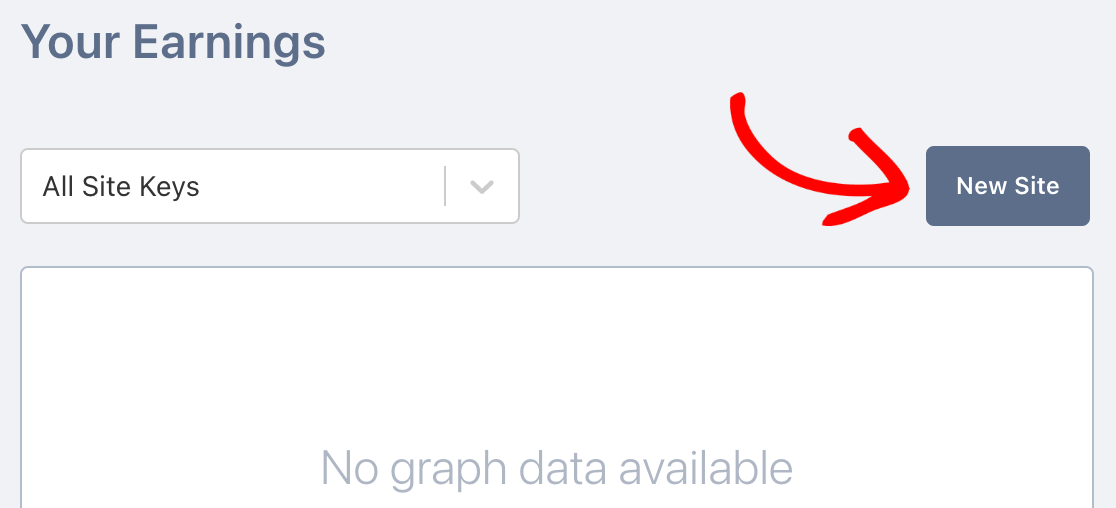
Dê um nome à chave do site. É apenas para sua referência, por isso algo como "Meu Formulário de Contato" está bom.
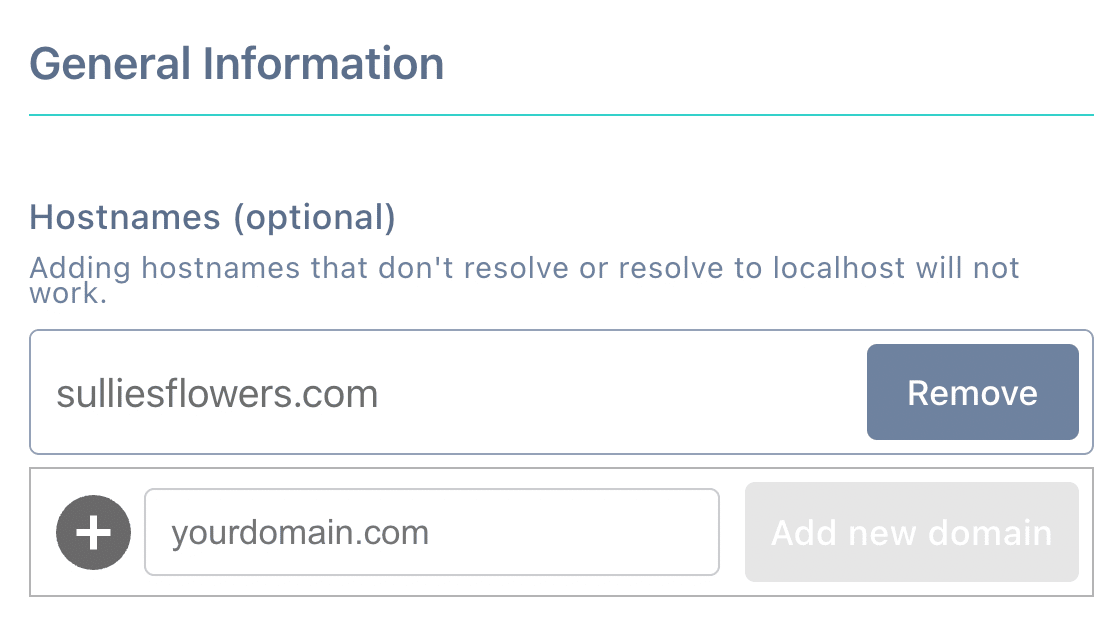
Em seguida, adicione o domínio do seu site à lista de domínios da chave do site, como exemplo.com. Adicione todos os domínios que exibirão o formulário, incluindo qualquer site de staging.
Guarde a chave do site quando terminar.
Passo 3: Adicionar a Chave de Site ao WPForms
Agora conecte o hCaptcha ao WPForms. De volta ao separador Sites, copie a chave do site para o seu novo site.
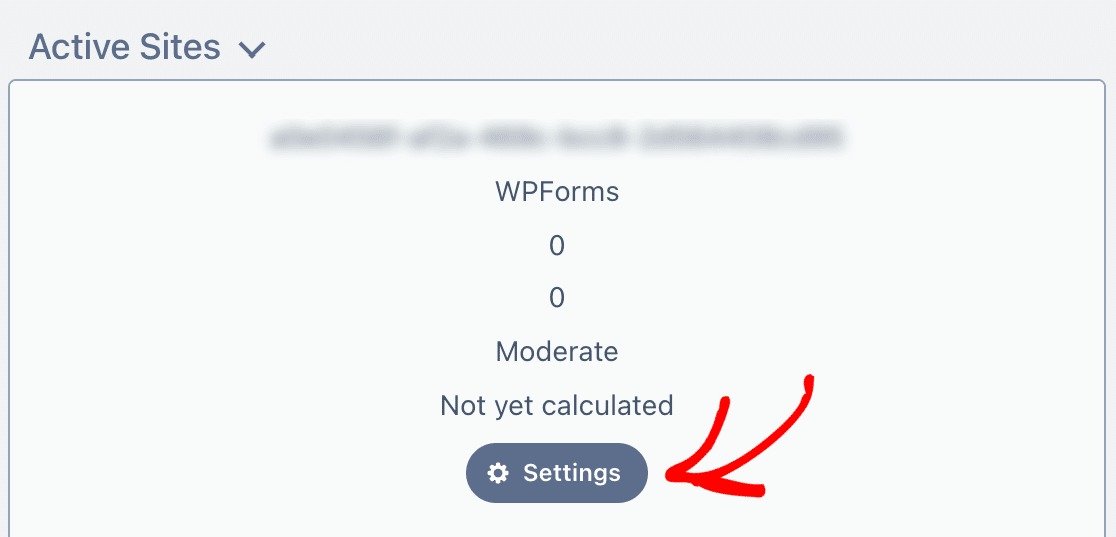
Mude para o seu separador WPForms e cole-o no campo Chave do Site.

Em seguida, obtenha a sua chave secreta. No hCaptcha, clique no ícone do seu perfil no canto superior direito e escolha Definições.
Copie a chave secreta apresentada.
Se precisar de uma nova, clique em Gerar Nova Chave Secreta. Copie a chave secreta imediatamente e guarde-a em segurança.
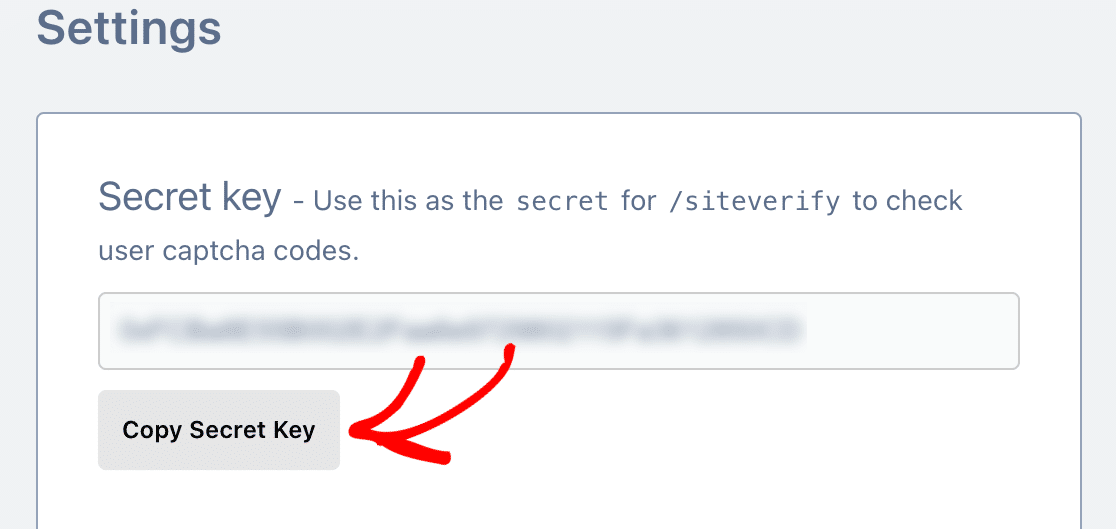
Cole-a no campo Chave Secreta no WPForms.
Também pode alterar a Mensagem de Falha. Os visitantes veem-na se não passarem na verificação.
O padrão é “Falha na verificação hCaptcha, por favor tente mais tarde.”
Clique em Guardar Definições. O WPForms mostra então uma Pré-visualização do seu CAPTCHA, criada a partir da sua chave do site.
Se a pré-visualização carregar, a sua Chave do Site está a funcionar.

Passo 4: Criar um Novo Formulário
Agora é hora de adicionar o hCaptcha a um formulário. Abra um formulário existente ou crie um novo formulário em WPForms » Adicionar Novo Formulário.
Dê um nome ao seu formulário. Em seguida, escolha um modelo da biblioteca de modelos de formulário, ou comece com um formulário em branco.
Os modelos poupam-lhe o trabalho de construir cada campo manualmente.
Para este exemplo, usarei o modelo Formulário de Contacto Simples.

O construtor de formulários abre-se. Os seus campos estão à direita e a lista de campos está à esquerda.
Passo 5: Adicionar o Campo hCaptcha no Formulário WordPress
Na lista de campos à esquerda, encontre a secção Campos Padrão. Clique no campo hCaptcha.
Não arrasta este. Um único clique ativa-o.

Um pop-up diz “hCaptcha foi ativado para este formulário. Não se esqueça de guardar o seu formulário!” Clique em OK.

Um distintivo hCaptcha mostra-se agora na pré-visualização do formulário.
É apenas um lembrete dentro do construtor. Os visitantes veem a caixa de verificação hCaptcha real em vez disso.

Também pode ativar o hCaptcha a partir das definições do formulário.
Vá a Definições » Proteção contra Spam e Segurança. Em CAPTCHA, ative o interruptor Ativar hCaptcha.

Clique em Guardar no topo do construtor. Em seguida, adicione o seu formulário a uma página no WordPress.
Passo 6: Testar o Seu Novo Campo hCaptcha
Agora verifique se o hCaptcha funciona. Abra a página com o seu formulário no front-end do seu site.
Preencha os campos e marque a caixa hCaptcha. Poderá receber um desafio de imagem para resolver.
Em seguida, envie o formulário e certifique-se de que vê a sua mensagem de confirmação.

Nota: Teste o seu formulário numa janela privada ou anónima. Dessa forma, verá o que um visitante desconectado vê, não uma vista de administrador em cache.
É tudo! O hCaptcha agora protege o seu formulário WordPress.
Crie o seu Formulário WordPress Agora
Resolução de problemas: hCaptcha não funciona em formulários WordPress
Se o hCaptcha não estiver a funcionar, a causa são geralmente as suas chaves, domínios ou outro plugin. Veja como corrigir os problemas mais comuns.
As regras de token, localhost e chave de teste abaixo vêm da documentação do programador do hCaptcha.
A caixa hCaptcha não aparece no formulário
Primeiro, certifique-se de que o hCaptcha está ativado para este formulário. Abra o formulário no construtor e verifique Definições » Proteção contra Spam e Segurança » CAPTCHA.
Se estiver ativado, limpe a cache do seu site e do navegador. Plugins de cache e otimização de scripts podem atrasar ou bloquear o script do hCaptcha.
Ainda em falta? Outro plugin pode carregar o seu próprio CAPTCHA.
Em WPForms » Definições » CAPTCHA, ative o Modo Sem Conflitos. Remove outros scripts CAPTCHA das suas páginas.

“Falha na verificação do hCaptcha, por favor tente novamente mais tarde”
Esta é a mensagem de falha padrão do WPForms. O visitante não concluiu a verificação ou demorou demasiado tempo.
Os tokens do hCaptcha expiram após cerca de 2 minutos.
Peça-lhes para marcarem a caixa novamente e enviarem imediatamente. Se todos virem esta mensagem, verifique a sua Chave Secreta a seguir.
O WPForms diz que o hCaptcha está a rejeitar a sua chave secreta
No WPForms 2.0.2 e posterior, verá este aviso no seu painel WordPress: “O hCaptcha está a rejeitar a sua chave secreta, pelo que os envios de formulários estão a ser bloqueados.”
A sua Chave Secreta está incorreta ou não corresponde à conta da sua Chave de Site.
Copie uma chave secreta nova das suas definições do hCaptcha. Cole-a e clique em Guardar Definições.
O hCaptcha funciona no seu site ativo, mas não em staging
Primeiro, verifique se o seu domínio de staging está na lista de domínios da sua chave de site. Adicione-o se estiver em falta.
O hCaptcha não aceita `localhost` ou `127.0.0.1` de todo. Para um site local, use as chaves de teste do hCaptcha do Passo 3.
O formulário é enviado, mas o e-mail nunca chega
Isso é um problema de e-mail, não do hCaptcha. Por defeito, o WordPress envia e-mails de formulário através do seu alojamento web, e muitos perdem-se.
O nosso guia sobre WPForms não envia e-mail explica a correção com o WP Mail SMTP.
Perguntas frequentes sobre o hCaptcha
Aqui ficam respostas a perguntas comuns sobre a utilização do hCaptcha com o WordPress.
O hCaptcha é gratuito?
Sim. O hCaptcha tem um plano gratuito que funciona com o WPForms.
O Pro começa em 99 $ por mês com faturação anual, por página Pro do hCaptcha. Adiciona um modo passivo de 99,9% e temas personalizados.
O WPForms Lite suporta o hCaptcha?
Sim. hCaptcha, reCAPTCHA e Cloudflare Turnstile estão todos no plugin gratuito WPForms Lite. Não precisa de uma licença paga do WPForms para os usar.
Posso usar o hCaptcha e o reCAPTCHA ao mesmo tempo?
Não. O WPForms usa um serviço CAPTCHA em todo o seu site.
Escolhe-o em WPForms » Definições » CAPTCHA. Ainda pode ativar ou desativar o CAPTCHA para cada formulário.
Posso tornar o hCaptcha invisível no WPForms?
Não do WPForms. Mostra sempre a caixa de verificação do hCaptcha.
Quer um CAPTCHA invisível? Escolha reCAPTCHA Invisible v2 ou v3, ou experimente o Cloudflare Turnstile.
O hCaptcha é melhor que o reCAPTCHA?
Depende do que precisa. O hCaptcha foca-se na privacidade. O reCAPTCHA oferece opções invisíveis no WPForms.
A tabela de comparação perto do topo desta publicação mostra as principais diferenças.
Em seguida, Adicione um Acordo GDPR a Formulários Online
Agora que os seus formulários estão protegidos contra bots, pode também precisar de um acordo GDPR. O nosso tutorial mostra-lhe como adicionar um acordo GDPR aos seus formulários WordPress.
Quer mais formas de parar bots? Veja as nossas escolhas para os melhores plugins anti-spam WordPress.
Corrija os Seus Emails do WordPress Agora
Pronto para corrigir os seus emails? Comece hoje mesmo com o melhor plugin SMTP para WordPress. Se não tem tempo para corrigir os seus emails, pode obter assistência completa de Configuração White Glove como compra adicional, e existe uma garantia de reembolso de 14 dias para todos os planos pagos.
Se este artigo o ajudou, por favor siga-nos no Facebook e Twitter para mais dicas e tutoriais do WordPress.
