


Resumo de IA
Procura adicionar maior segurança aos seus formulários WordPress? Com a introdução do Cloudflare Turnstile pelo WPForms, os formulários WordPress tornam-se mais seguros.
Neste artigo, mostraremos quão rápido e fácil é configurar o Cloudflare Turnstile no seu site WordPress.
Corrija os Seus Emails do WordPress Agora
O que é o Cloudflare Turnstile?
O Cloudflare Turnstile é uma alternativa ao CAPTCHA que elimina a necessidade de os utilizadores identificarem imagens da forma como ferramentas como hCaptcha e Google reCAPTCHA o fazem.
Mantém os seus formulários livres de spam, rodando silenciosamente desafios de navegador e executando desafios de JavaScript não interativos.
Muitos argumentam que melhora a experiência do utilizador porque não são abrandados pela identificação de imagens em CAPTCHAs.
Não precisa de ser um cliente Cloudflare para usar este serviço. Qualquer proprietário de site pode inscrever-se gratuitamente.
Como Adicionar Cloudflare Turnstile a Formulários WordPress
Agora que sabe um pouco sobre esta alternativa ao CAPTCHA, vejamos como pode configurar o Cloudflare Turnstile para proteger os formulários no seu site WordPress.
Passo 1: Descarregar e Instalar o WPForms

Para este tutorial, necessitará de ter o WPForms instalado no seu website WordPress.
Se precisar de ajuda com este passo, consulte este guia passo a passo para instalar um plugin do WordPress.
Passo 2: Criar e Configurar uma Conta Cloudflare

Após ativar o WPForms no seu website, abra um novo separador ou janela e aceda ao website da Cloudflare.
No site da Cloudflare, deverá registar-se para uma conta ou iniciar sessão numa conta existente, se já a tiver. Note que é gratuito ter uma conta na Cloudflare.
Depois de iniciar sessão e de ver o seu painel da Cloudflare, selecione a opção Turnstile no menu da barra lateral direita e, em seguida, clique em Adicionar site.
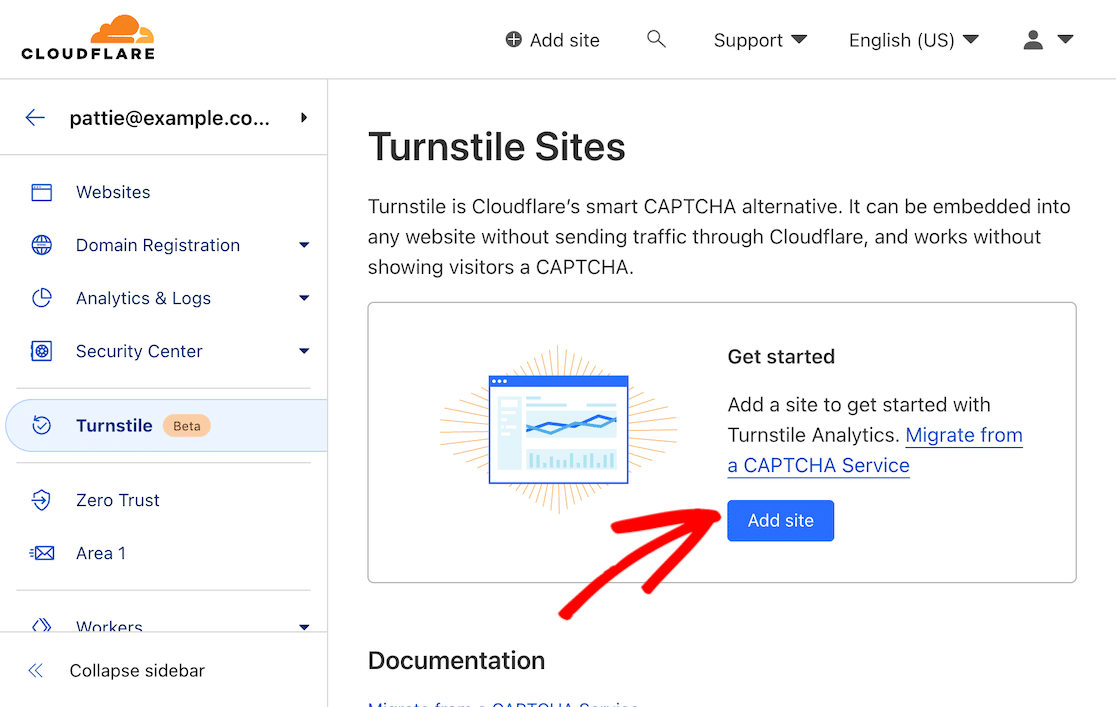
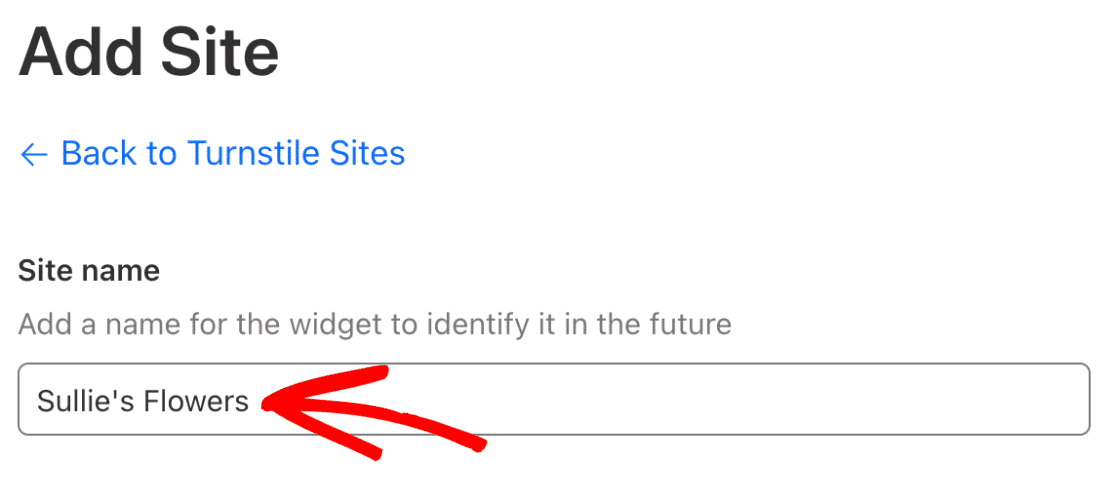
Em seguida, introduza um nome de site. Isto é apenas para uso interno.
Depois disso, introduza o URL do seu website no campo Domínio.
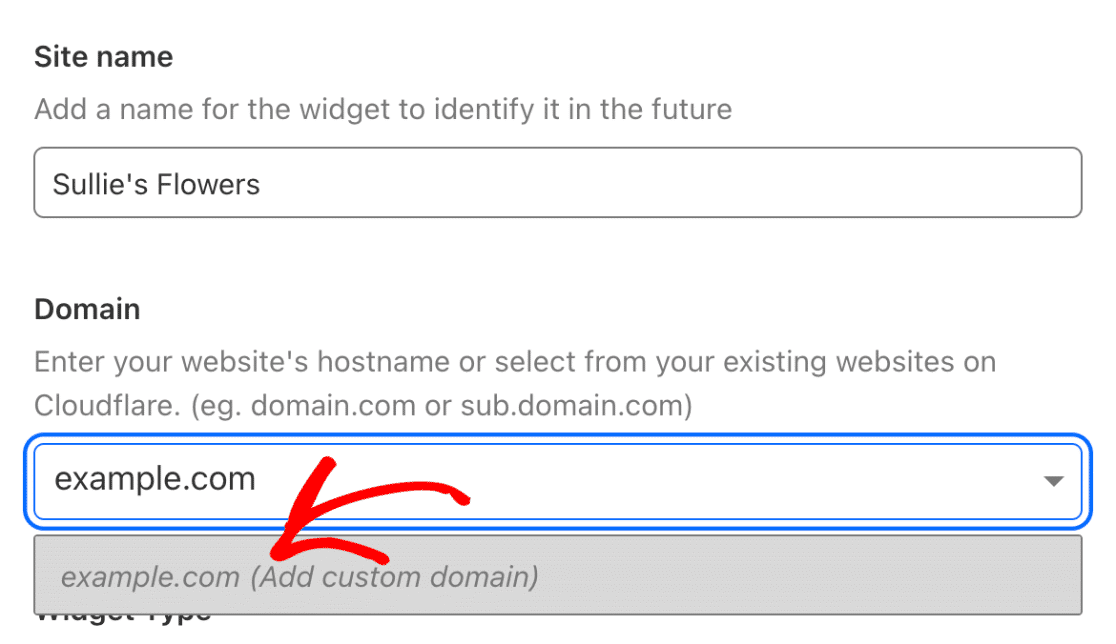
Note que pode introduzir múltiplos domínios aqui e usar um único conjunto de chaves de API em todos eles.
O passo final na configuração no site da Cloudflare é selecionar um tipo de widget. Com estas opções, tem a capacidade de escolher como a Cloudflare deve processar os pedidos CAPTCHA.
Existem 3 opções: gerido, não interativo e invisível
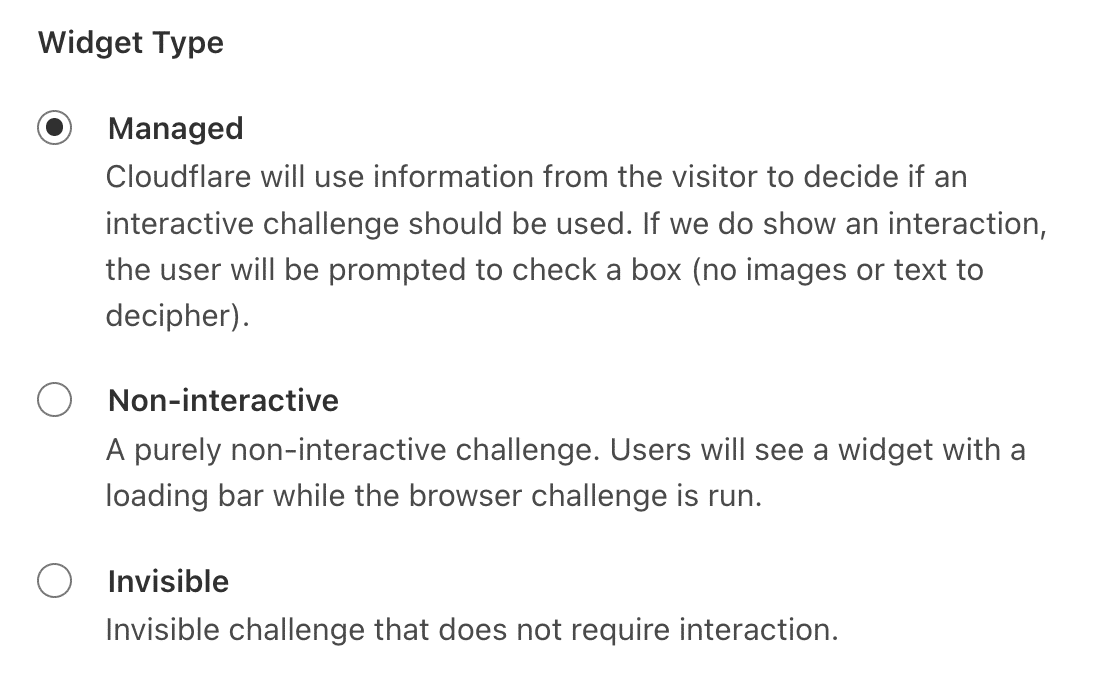
- Gerido: Esta opção permite à Cloudflare usar informações do visitante para determinar se deve mostrar um desafio interativo ou verificar automaticamente com base nos dados do navegador. O único desafio interativo que mostra é uma caixa de verificação. Sem imagens ou texto.
- Não interativo: O utilizador não interage com este desafio de forma alguma. Apenas vê um widget com uma barra de carregamento enquanto o desafio do navegador é executado para verificar o utilizador.
- Invisível: Esta opção é executada de forma invisível em segundo plano e não requer qualquer interação do utilizador.
Depois de selecionar o seu tipo de widget, clique no botão criar.

Fazer isto irá gerar um conjunto único de chaves de API.
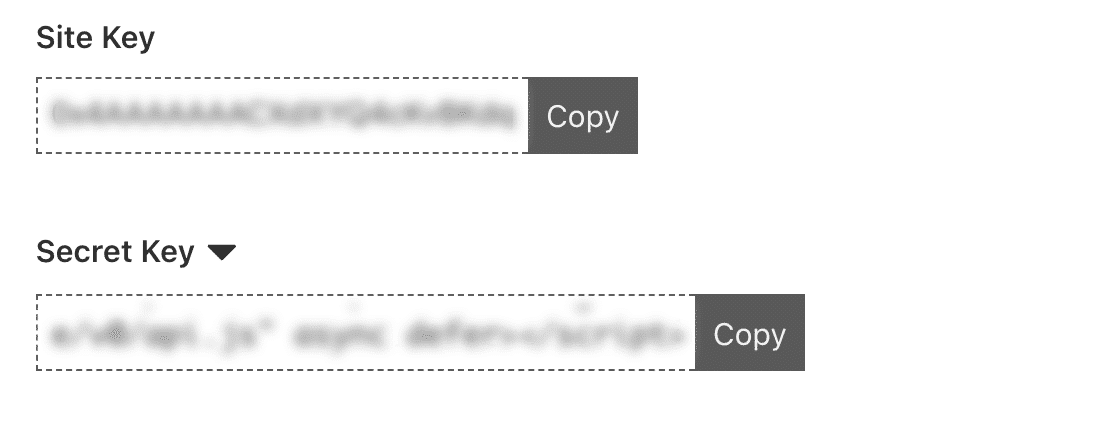
Mantenha estas abertas neste separador ou janela e regresse ao separador ou janela que contém o seu painel do WordPress e a sua conta WPForms.
Passo 3: Configurar o Cloudflare Turnstile no WPForms
Agora é hora de colar a chave do site e a chave secreta no WPForms para conectar a sua conta.
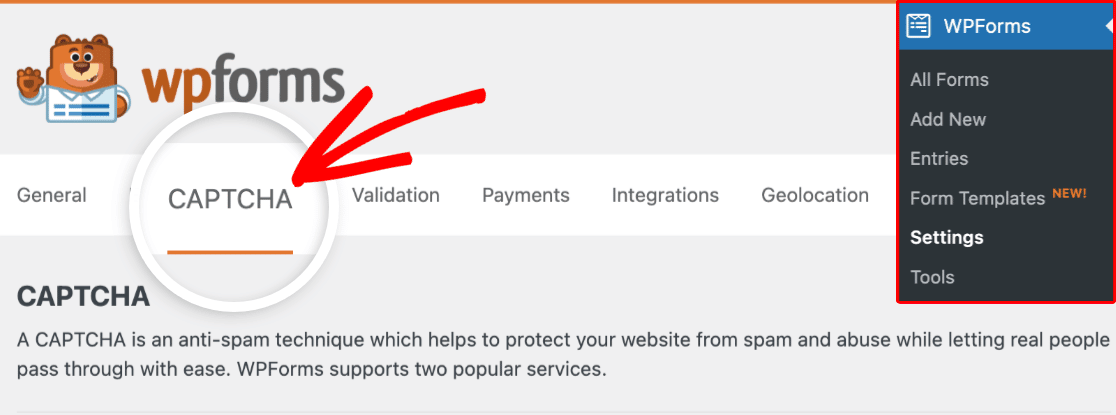
A partir do seu painel do WordPress, clique em WPForms » Definições. Em seguida, selecione o separador CAPTCHA. É aqui que reside a ligação Cloudflare Turnstile.
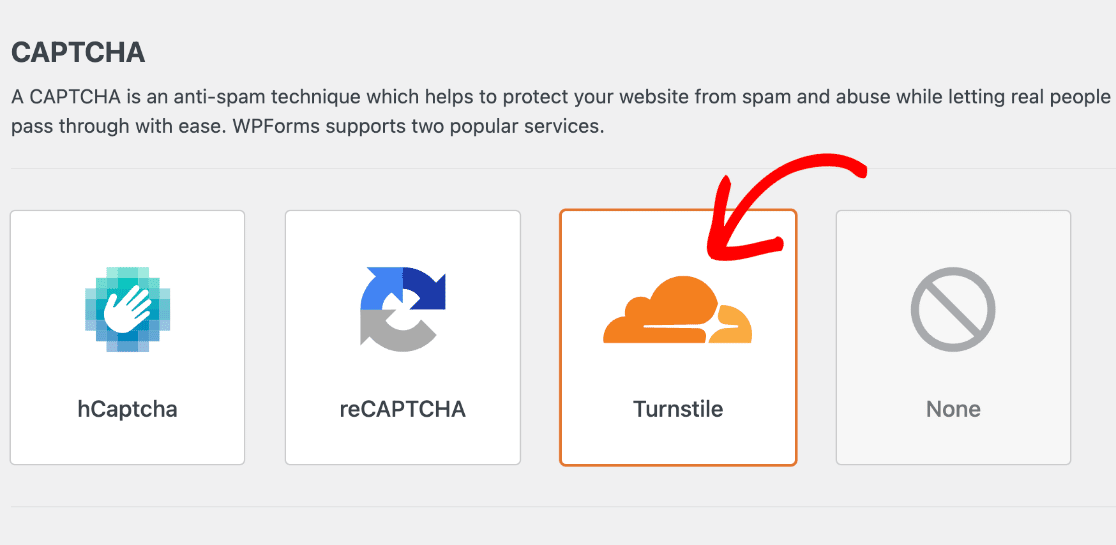
Em seguida, selecione Turnstile nas opções fornecidas.
Abaixo disso, terá de introduzir a Chave do Site e a Chave Secreta para conectar a sua conta Cloudflare ao WPForms para prevenir spam em formulários.
Copie estes valores exatamente do seu outro separador com a sua conta Cloudflare aberta e cole-os na configuração do Turnstile no WPForms.
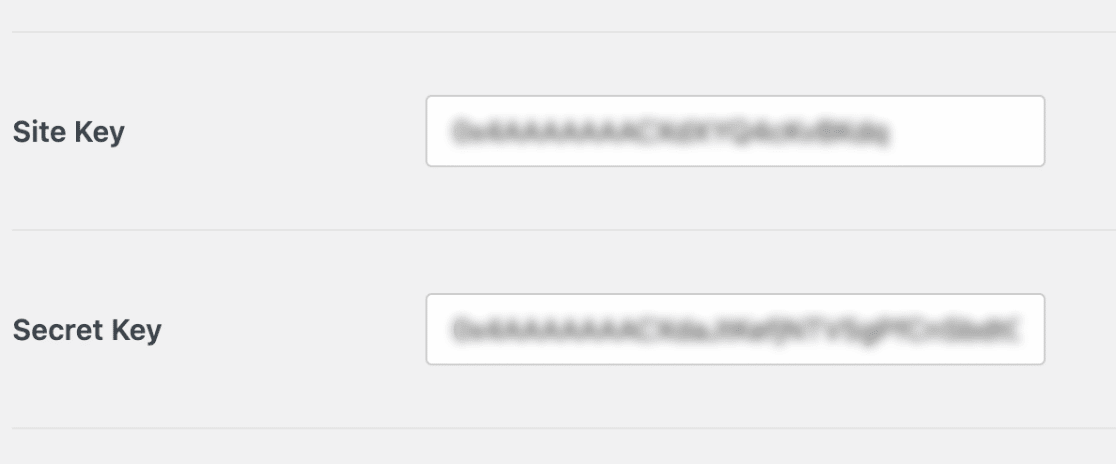
Depois de introduzir ambas as chaves, pode configurar definições adicionais.
Mensagem de Falha
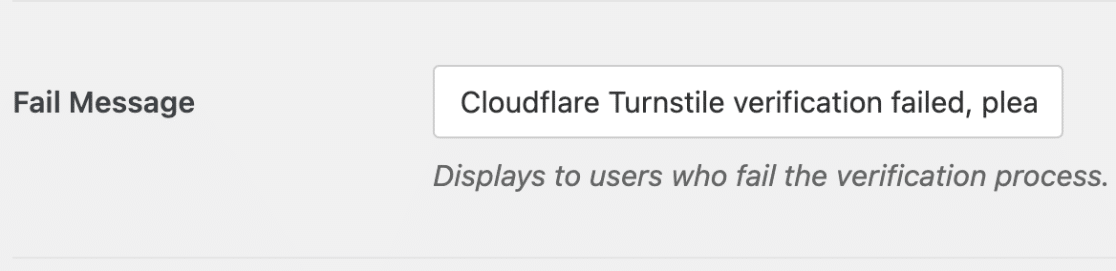
Nesta definição, pode personalizar a mensagem que os utilizadores verão se falharem o processo de verificação.
Tipo
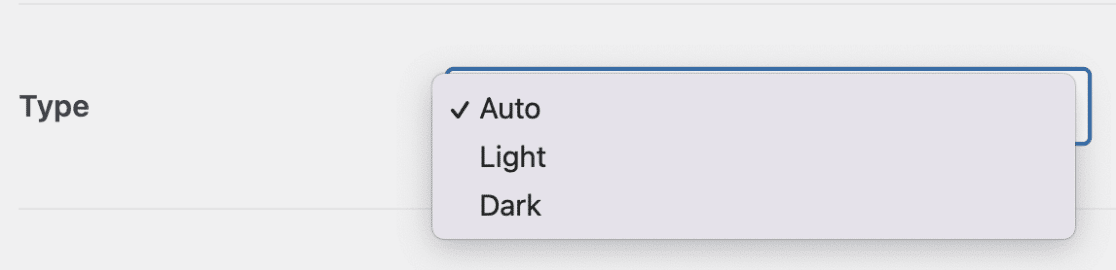
As definições de Tipo permitem-lhe escolher entre escuro, claro ou automático para determinar a aparência do widget Cloudflare no seu formulário. Se selecionar automático, alternará para a frente e para trás com base nas definições do dispositivo dos utilizadores.
Modo de Pré-visualização e Sem Conflitos
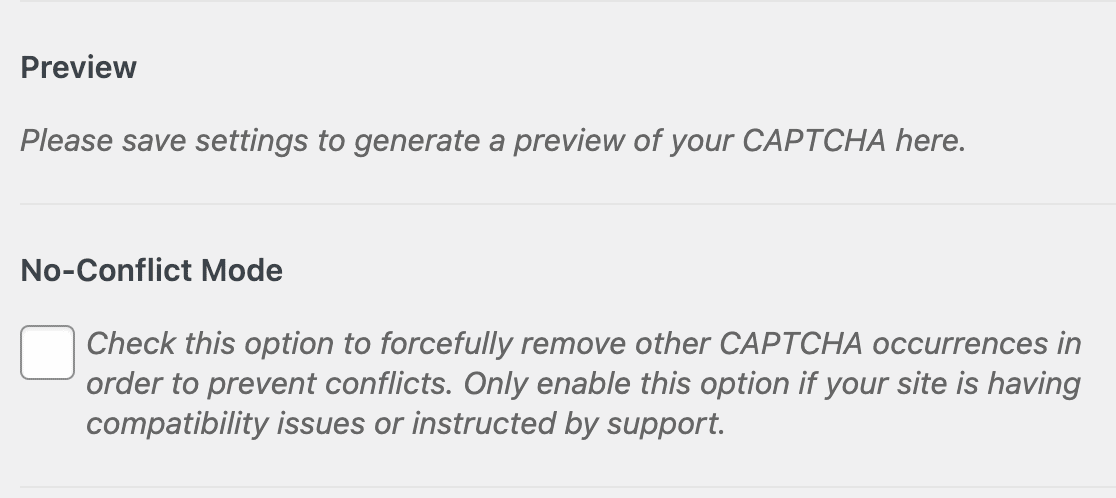
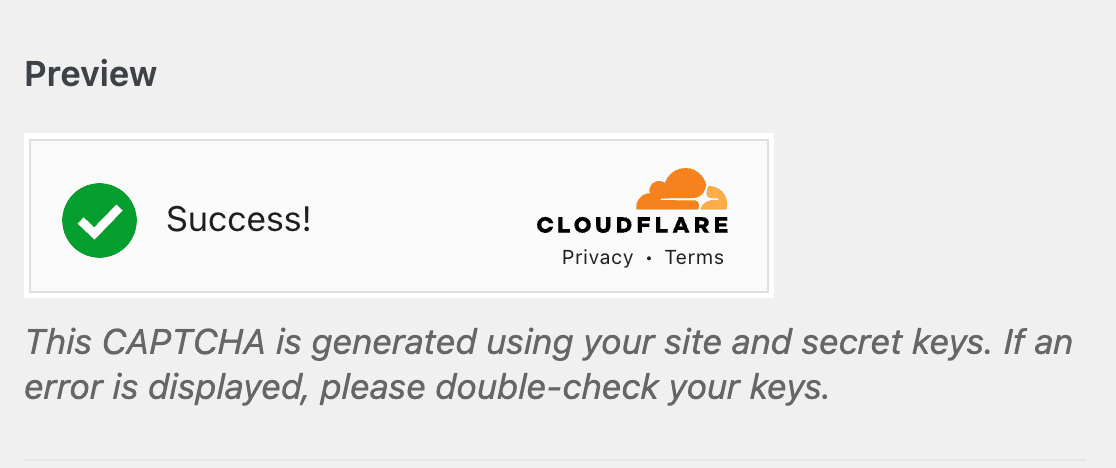
Após atualizar o Tipo, verá uma secção a pré-visualizar o widget. Note que isto será atualizado após guardar as suas definições.
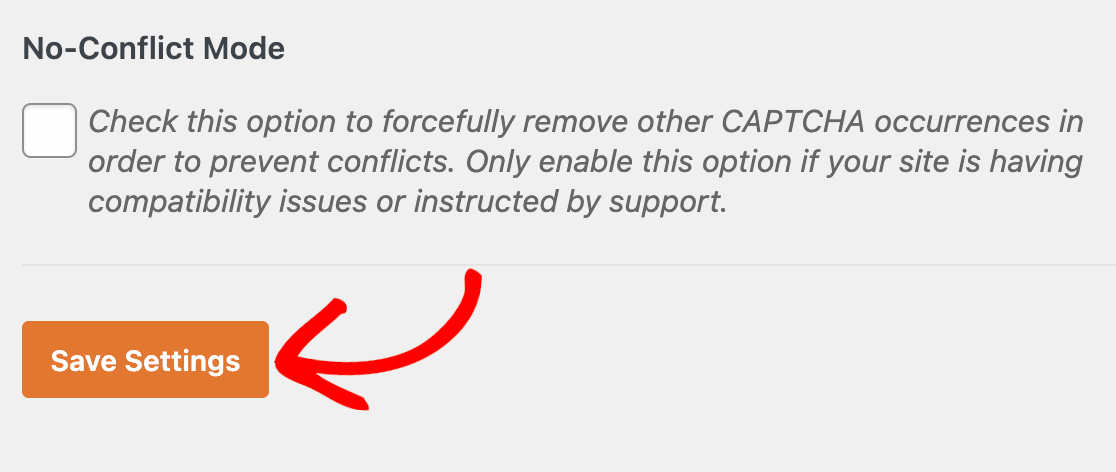
Abaixo disso está o Modo Sem Conflitos. Se o Cloudflare Turnstile ou qualquer uma das opções CAPTCHA estiver a ser carregada várias vezes no seu site, isso pode apresentar problemas que impedem o seu sistema anti-spam de funcionar corretamente.
Um exemplo disto é se o WPForms e o tema do seu site estiverem ambos a usar o Turnstile.
Se selecionar o Modo Sem Conflitos, removerá automaticamente o código do Turnstile que não é carregado pelo WPForms.
Se não tiver a certeza ou não se sentir confortável em tomar essa decisão, contacte a equipa de suporte e eles poderão ajudar a responder às suas perguntas.
Depois de fazer isso, clique no botão Guardar Definições.
Depois disso, deverá ser capaz de ver a pré-visualização do seu widget Turnstile e como ele aparecerá aos utilizadores.
Passo 4: Adicionar o Cloudflare Turnstile a um Formulário no WPForms
As suas chaves estão configuradas e a sua conta Cloudflare está ligada ao WPForms. O próximo passo é criar um formulário para testá-lo.
Para isso, abra o WPForms no WordPress. Pode criar um novo formulário ou trabalhar com um existente.
Ao entrar no construtor de formulários, deverá agora ver uma opção Turnstile nos Campos Padrão. Use esta opção para adicionar o Turnstile ao seu formulário.
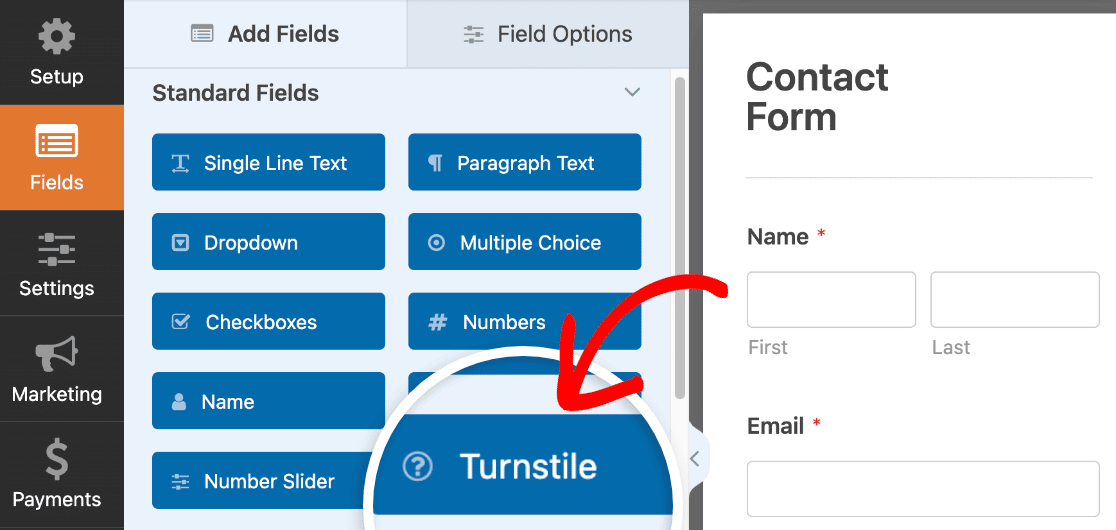
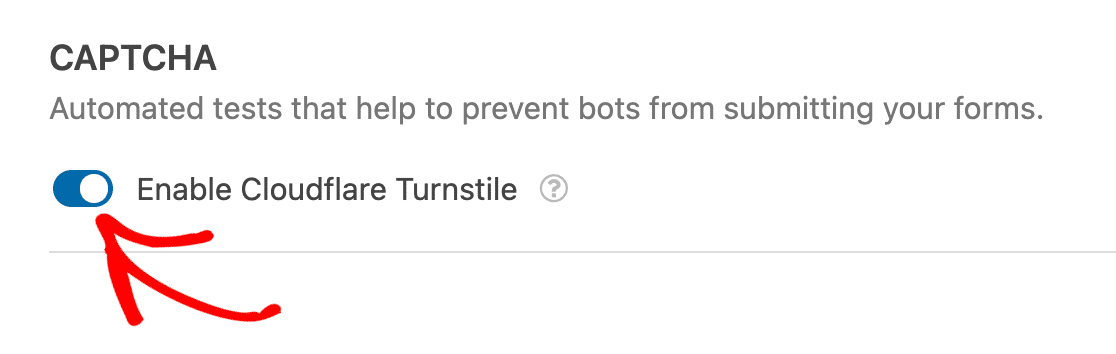
Uma vez ativado o Turnstile para o formulário, pode facilmente desativá-lo e reativá-lo se necessário. Para fazer isso, vá a Definições » Proteção contra Spam e Segurança.
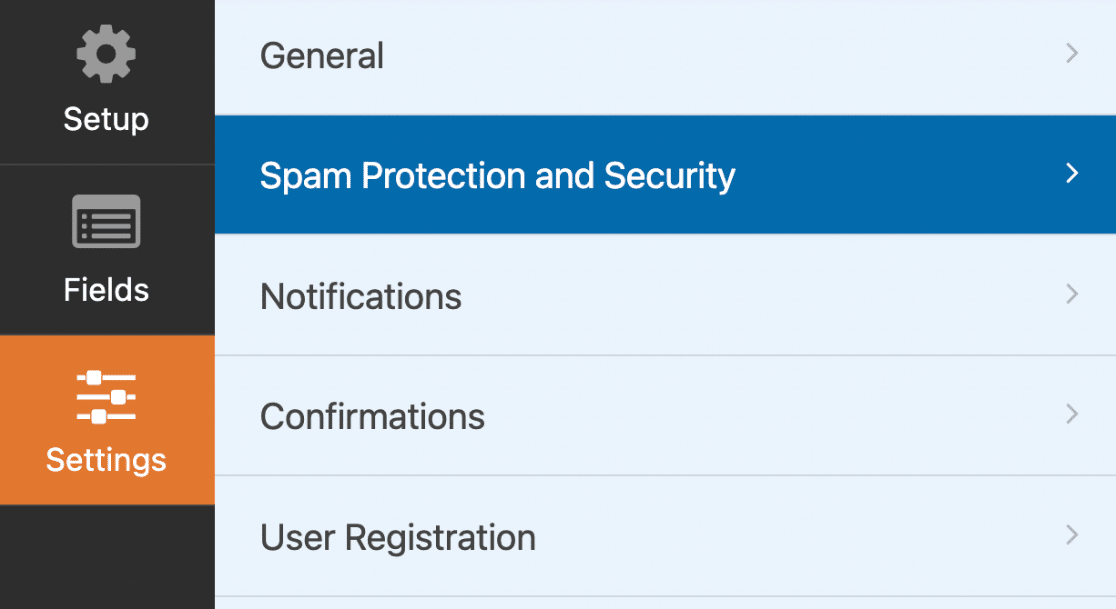
A partir daí, use o interruptor para ativar ou desativar o Turnstile para esse formulário específico.
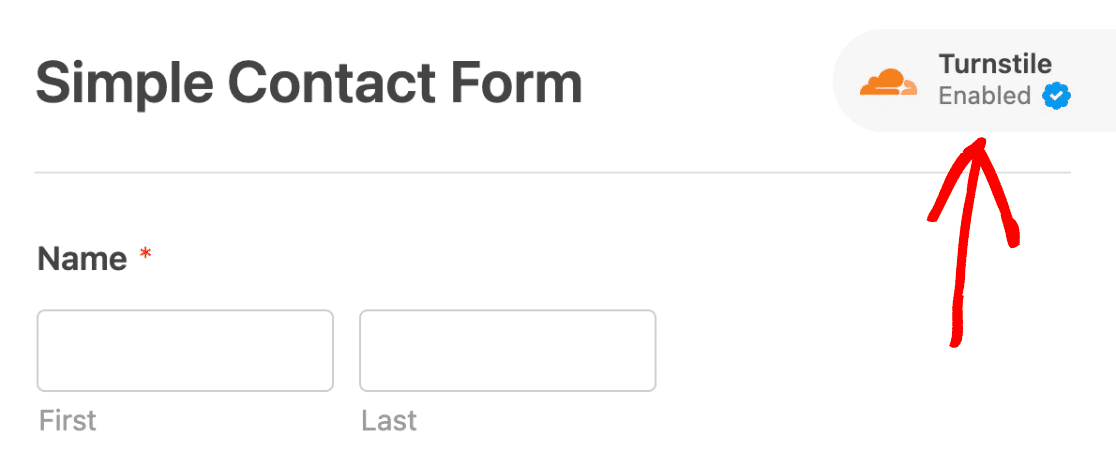
Note que, apesar de a opção Turnstile aparecer na secção Campos Padrão, não haverá um campo específico no seu formulário que exiba o Turnstile. Em vez disso, uma vez que o Turnstile esteja devidamente ativado no formulário, verá um emblema no canto superior direito do construtor de formulários.
Quando o seu formulário estiver completo, publique-o para que possa executar um teste para garantir que está a funcionar corretamente.
Passo 5: Testar o Cloudflare Turnstile
A única coisa que resta fazer é testar o seu trabalho! Para garantir que tudo está a funcionar como esperado, basta submeter uma entrada para o seu formulário.
Se desejar mais informações sobre como testar os seus formulários, consulte esta lista completa de testes de formulários.
Em seguida, Melhore a sua Entregabilidade de Email
Quer saber como garantir que os emails que envia do WordPress chegam onde deveriam? Consulte o nosso artigo sobre melhores práticas para a entregabilidade de emails no WordPress.
E não se esqueça de ler sobre como enviar emails de teste do WordPress para ter a certeza de que pode testar os seus emails corretamente.
Corrija os Seus Emails do WordPress Agora
Pronto para corrigir os seus e-mails? Comece hoje mesmo com o melhor plugin SMTP para WordPress. Se não tiver tempo para corrigir os seus e-mails, pode adquirir assistência completa de Configuração White Glove como uma compra adicional, e existe uma garantia de reembolso de 14 dias para todos os planos pagos.Se este artigo o ajudou, por favor siga-nos no Facebook e Twitter para mais dicas e tutoriais do WordPress.
