



Resumo de IA
Está a perguntar-se como enviar um e-mail de teste a partir do WordPress?
Todos os sites WordPress precisam de ter uma entrega de e-mail impecável. Infelizmente, isto pode ser complicado no início devido às definições de e-mail padrão no WordPress.
Este artigo irá ajudá-lo a começar, mostrando-lhe uma forma fácil de enviar e-mails com o WordPress e de testar se realmente funciona.
Sem mais demoras, vamos começar!
Envie um E-mail de Teste Agora
O WordPress pode enviar e-mails?
A resposta curta é sim, o WordPress pode enviar e-mails. No entanto, precisará de alguns plugins e ferramentas para ajudar.
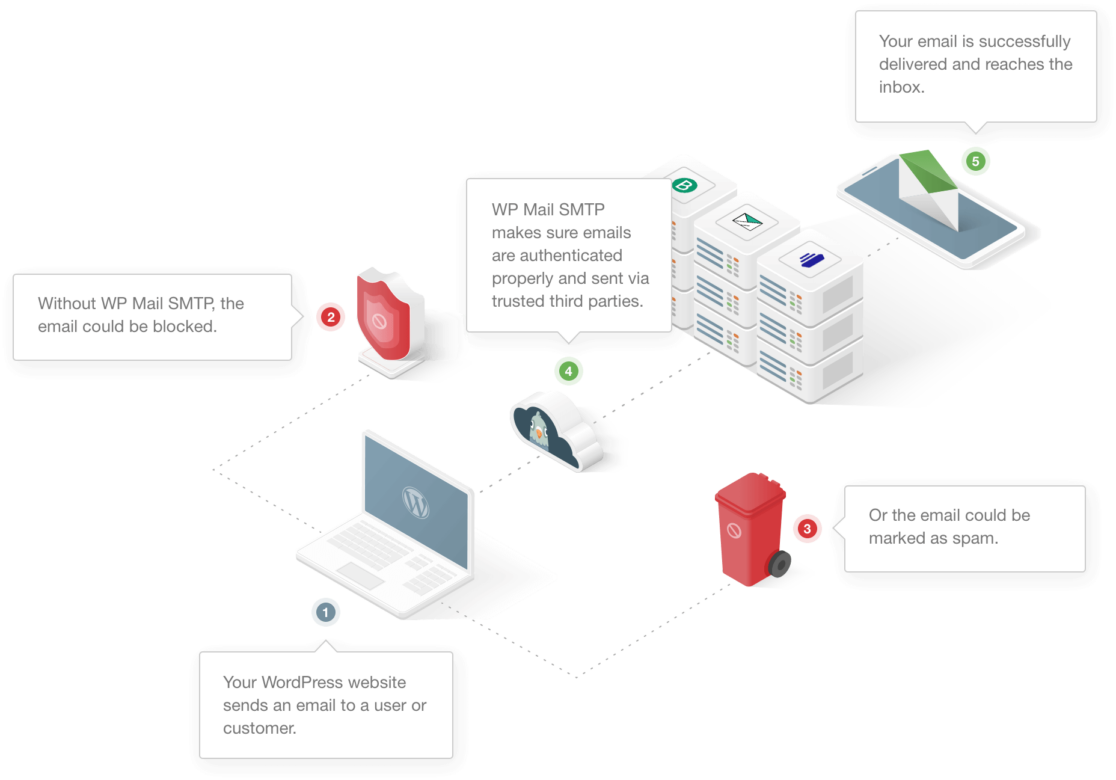
O WordPress envia e-mails utilizando a função PHP Mailer. No entanto, como muitos e-mails de spam tiram partido da falta de protocolos de autenticação no PHP Mailer, esta é frequentemente desativada por hosts web para prevenir abusos. Isto significa que os seus e-mails não serão enviados de todo.
Mesmo em casos em que o seu host web permite o PHP Mailer, a falta de autenticação adequada significa que os seus serviços de e-mail (como Gmail, Yahoo, Outlook, etc.) provavelmente tratarão os seus e-mails como spam ou simplesmente os devolverão.
Felizmente, este problema é fácil de resolver. Para garantir que os seus e-mails chegam aos destinatários, terá de utilizar uma ferramenta de Protocolo de Transferência de Correio Simples (SMTP) como o WP Mail SMTP, para ajudar a fornecer os detalhes de autenticação adequados.
Na secção seguinte, iremos guiá-lo na configuração de tudo e no envio de um e-mail de teste para verificar se funciona como deveria.
Continue a ler para o guia passo a passo!
Como Enviar um E-mail de Teste do WordPress
1. Configurar o WP Mail SMTP
Como mencionámos, terá de instalar um plugin SMTP.
Existem alguns plugins SMTP diferentes, mas o WP Mail SMTP é o líder da indústria, e é com ele que trabalharemos neste tutorial.
Pode usar o WP Mail SMTP gratuitamente descarregando-o do diretório de plugins do WordPress. Recomendamos o uso de uma licença paga, no entanto, pois esta vem com muito mais funcionalidades.
Se não tem a certeza de como instalar um plugin do WordPress, consulte este guia simples para instalar Plugins no WordPress.
Depois de o plugin ser instalado, terá de o configurar. Com o útil assistente de instalação, começar será uma brisa.
No entanto, antes de começar, terá de autenticar o seu domínio com o SendLayer e obter uma chave API do SendLayer.
Portanto, neste ponto, sairemos do WordPress e entraremos no SendLayer, para configurar as coisas lá também.
Recomendamos que mantenha o seu separador do WordPress aberto enquanto trabalha no SendLayer, pois terá de ir e vir entre ambos durante algum tempo.
2. Configurar o SendLayer
O SendLayer é um poderoso remetente de e-mails, pelo que, embora existam outras opções, esta é a que recomendamos. Por vezes, por exemplo, o seu host web pode bloquear SMTP, mas o SendLayer é uma opção fiável para garantir que os seus e-mails ainda são entregues.
Para começar com o SendLayer, terá de criar uma nova conta. Assim que o fizer, inicie sessão no painel do SendLayer para configurar o remetente de e-mails.
Terá de autorizar o seu nome de domínio para começar. Isto é necessário tanto para provar que é o verdadeiro proprietário do domínio que enviará e-mails e que o seu domínio é legítimo.
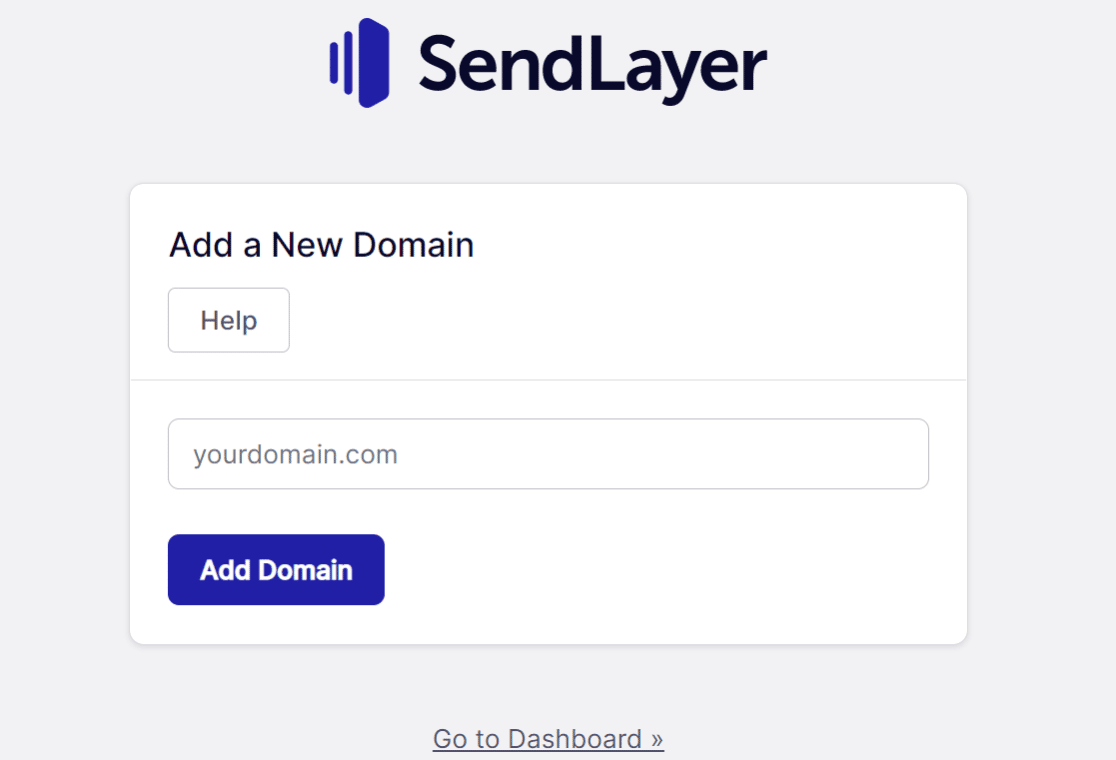
No seu painel do SendLayer, verá um botão rotulado Adicionar Domínio na parte superior da página. Clique nele para começar.

Isto abrirá uma nova página onde pode introduzir o nome do seu domínio. Novamente, clique em Adicionar Domínio para guardar isto e passar para a adição de registos DNS.
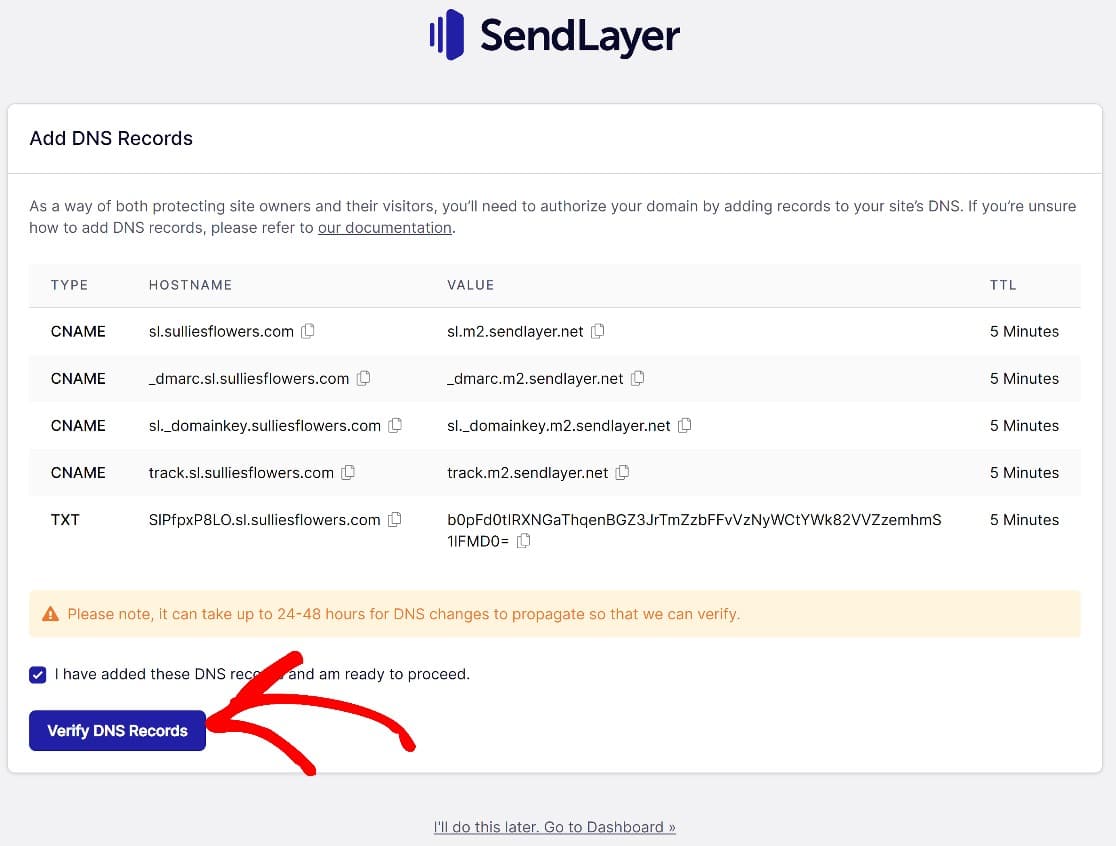
O SendLayer irá gerar registos DNS por defeito, e isto acontece assim que adicionar o seu nome de domínio. Tudo com o que se tem de preocupar é em obter estes registos DNS e inseri-los corretamente.
Onde inserir os seus registos DNS depende do serviço de alojamento que está a utilizar. Na maioria dos casos, no entanto, haverá uma opção genérica de gestão de domínio, por isso procure por ela. Se ainda não tem a certeza de onde procurar, contacte o seu serviço de alojamento para obter orientação.
Depois de isto estar feito, marque a caixa que diz Adicionei os Registos DNS e estou pronto para prosseguir. Clique no botão Verificar Registos DNS, e é tudo para esta fase.
O navegador deverá redirecioná-lo automaticamente para a página Registos e Configurações DNS, onde poderá ver o estado da autenticação do seu domínio.
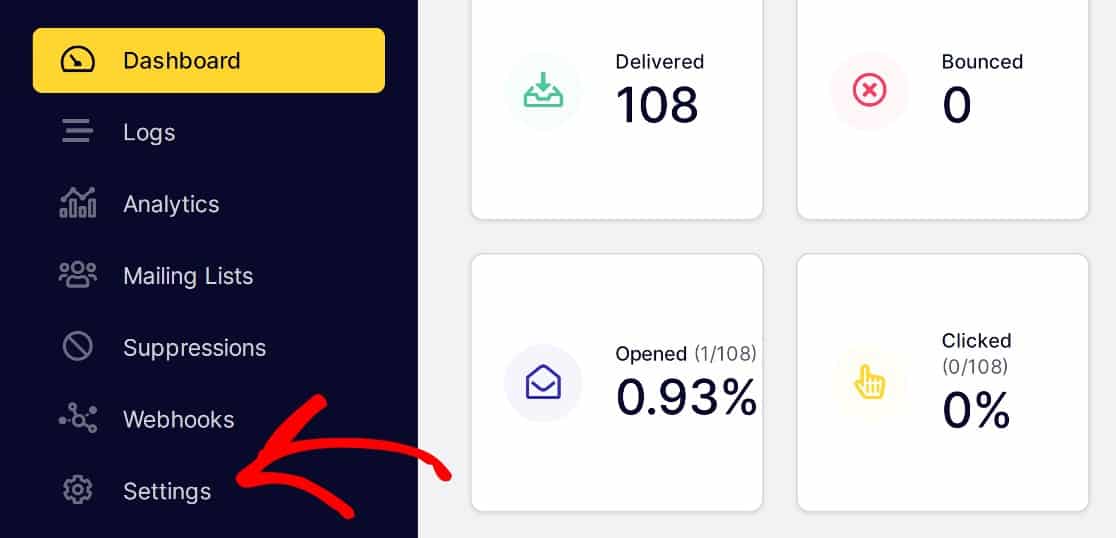
Se não o fizer, por qualquer motivo, pode lá chegar a partir do painel do SendLayer clicando em Configurações » Registos e Configurações DNS.
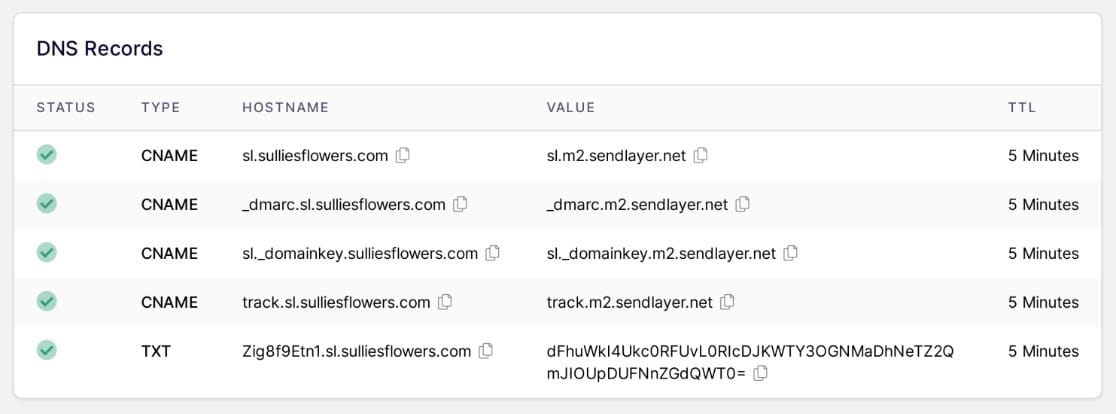
Se a autorização do domínio correu bem, verá agora um visto verde ao lado de cada registo.
Agora, voltaremos à configuração das Configurações do Mailer WP Mail SMTP.
3. Configurar o WP Mail SMTP
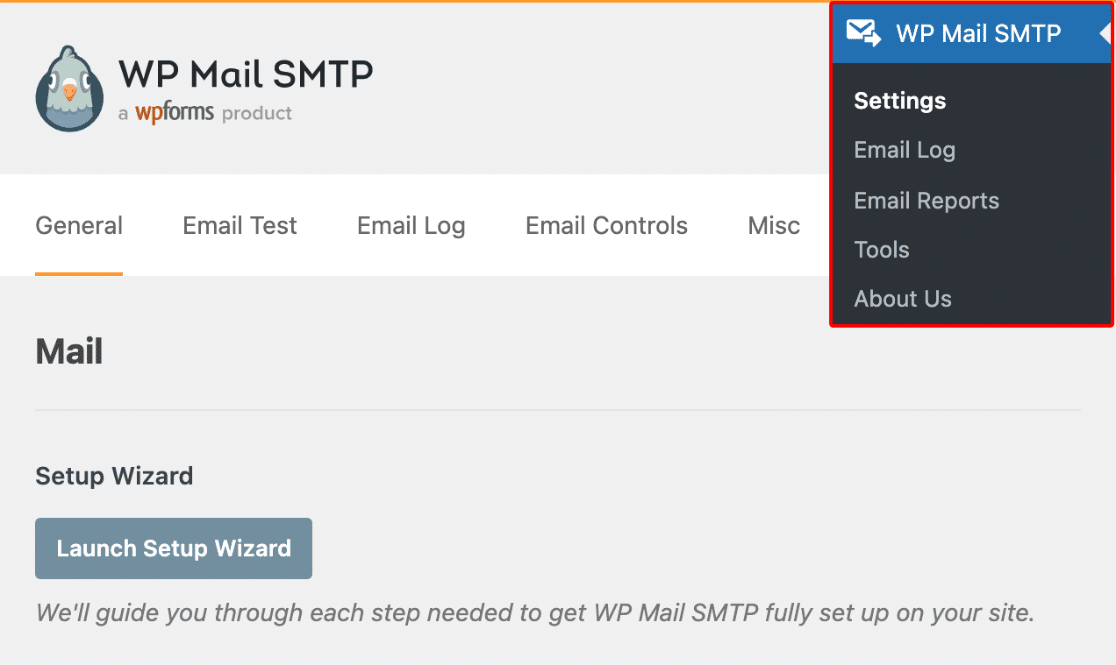
No primeiro passo, instalámos o WP Mail SMTP, mas não iniciámos o Assistente de Configuração. Faça isso agora clicando em WP Mail STMP » Configurações » Geral. Em seguida, role para baixo até à secção Mail e clique em Iniciar Assistente de Configuração.
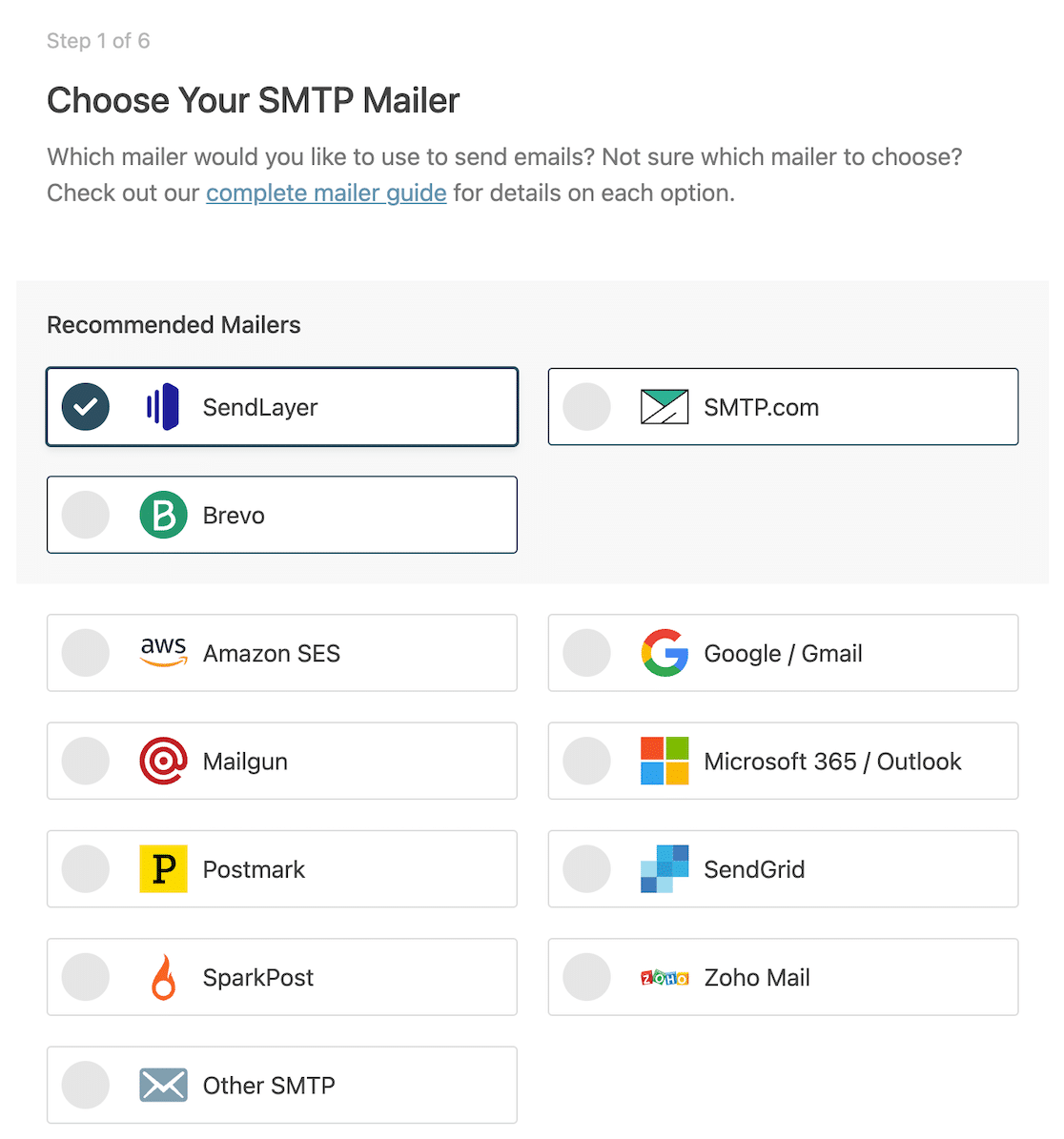
No próximo passo, ser-lhe-á pedido para escolher um Mailer. Existem muitas opções, mas estamos a usar o SendLayer para este guia, por isso é isso que escolheremos.
Depois de ter escolhido o SendLayer, role para baixo e clique em Guardar e Continuar para avançar para a próxima fase. Aqui, ser-lhe-á pedido para configurar as definições do mailer.
Neste ponto, precisará de inserir a chave API do SendLayer para o seu domínio, mas ainda não terá uma.
Obter Chave API do SendLayer
Terá de voltar ao SendLayer para obter a sua Chave API. No painel do SendLayer, clique em Configurações » Chaves API.
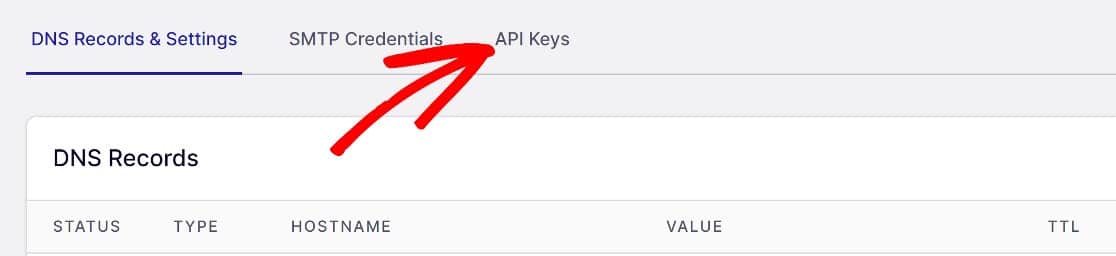
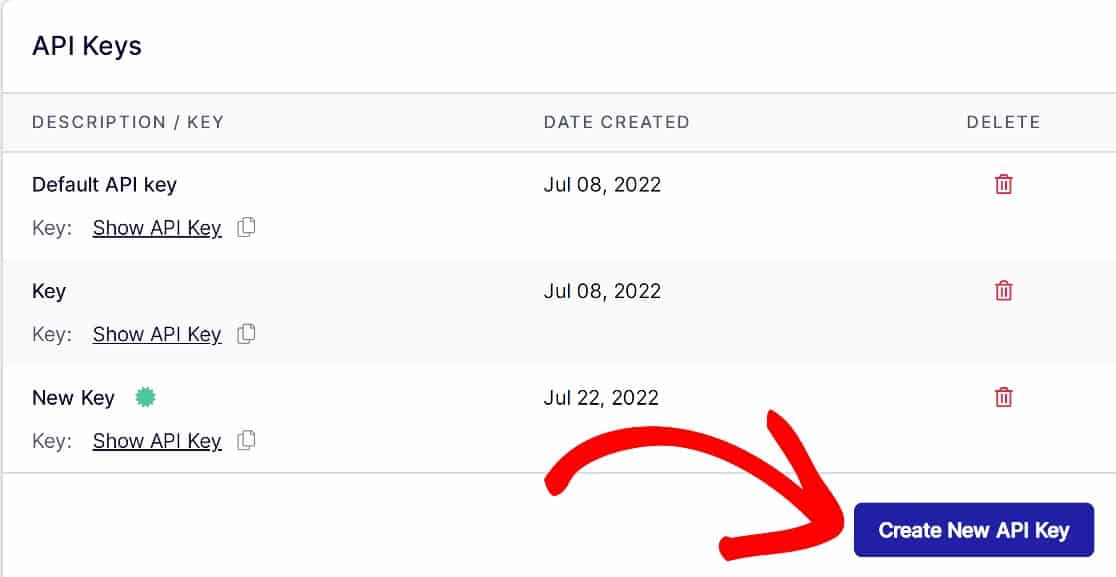
Assim que estiver lá, role para baixo e copie a chave API padrão ou clique em Criar Nova Chave API.
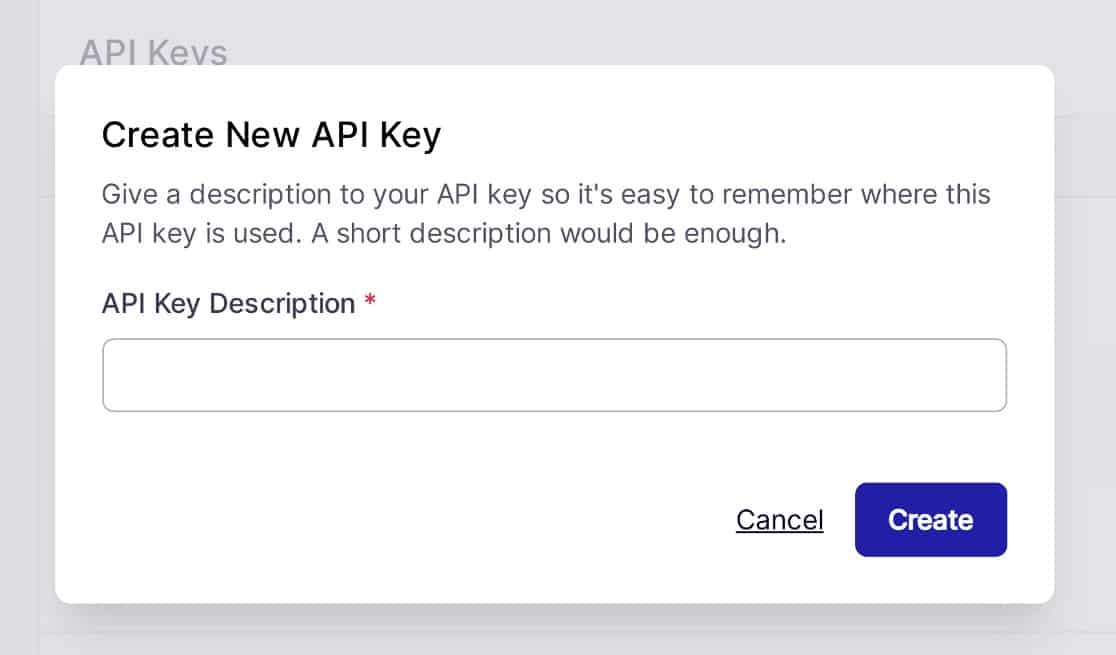
Dê um nome ou outro identificador à sua nova chave API e clique em Criar.
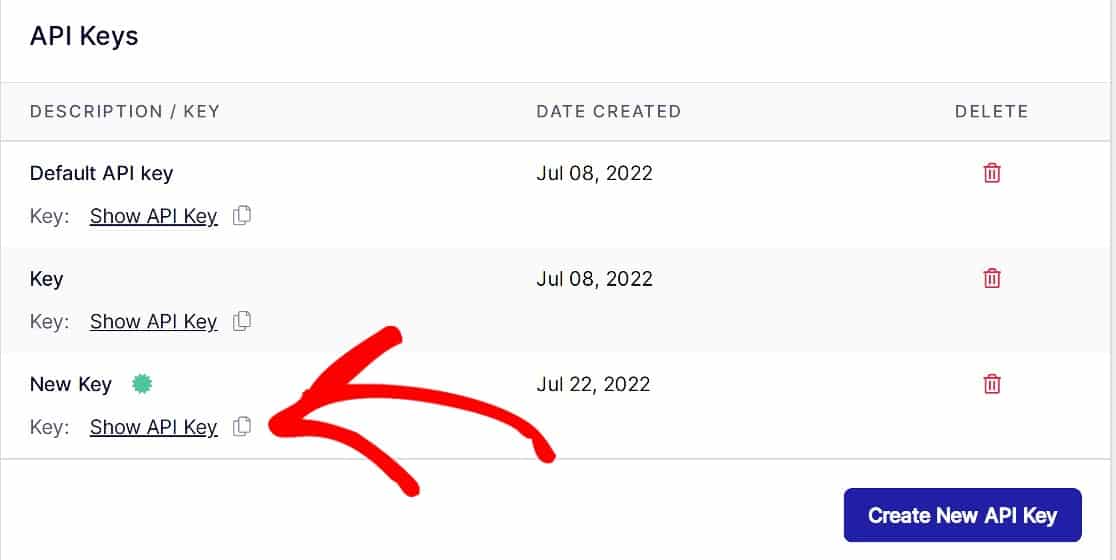
Depois de a sua nova chave API ter sido criada, clique no ícone da área de transferência ao lado de Mostrar Chave API para copiar a sua chave API e volte ao WordPress.
Quando voltar ao assistente de configuração do WP Mail SMTP, cole a sua chave API no campo Chave API nas Configurações do Mailer WP Mail SMTP.
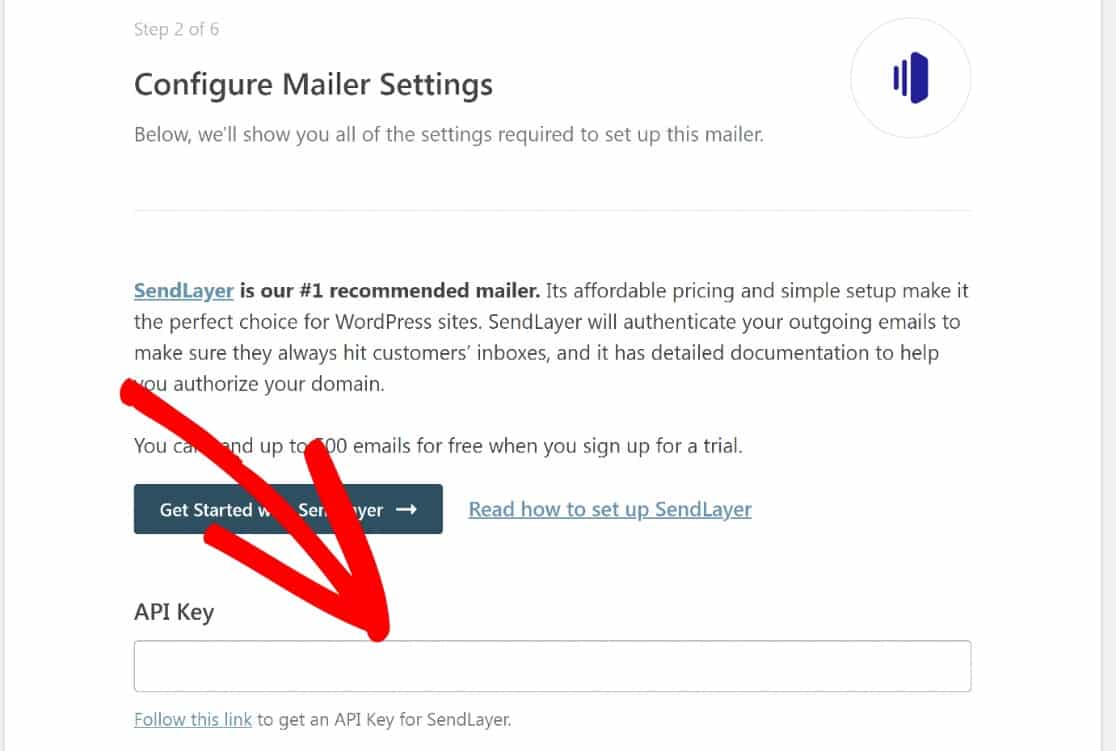
No próximo passo, pode configurar as suas informações de remetente.
Inserir Email do Remetente
Este é o endereço que aparecerá como remetente de todos os seus emails. Insira um endereço de email no domínio que autenticou com o SendLayer.
Se isto não estiver claro, aqui está um exemplo. No endereço de email [email protected], “pattie” é o endereço de email e “example.com” é o domínio verificado (depois de o termos autenticado com o SendLayer).
Terá também a opção de ativar Forçar de E-mail. Esta configuração substitui o valor do E-mail de Remetente em todos os plugins do seu site.
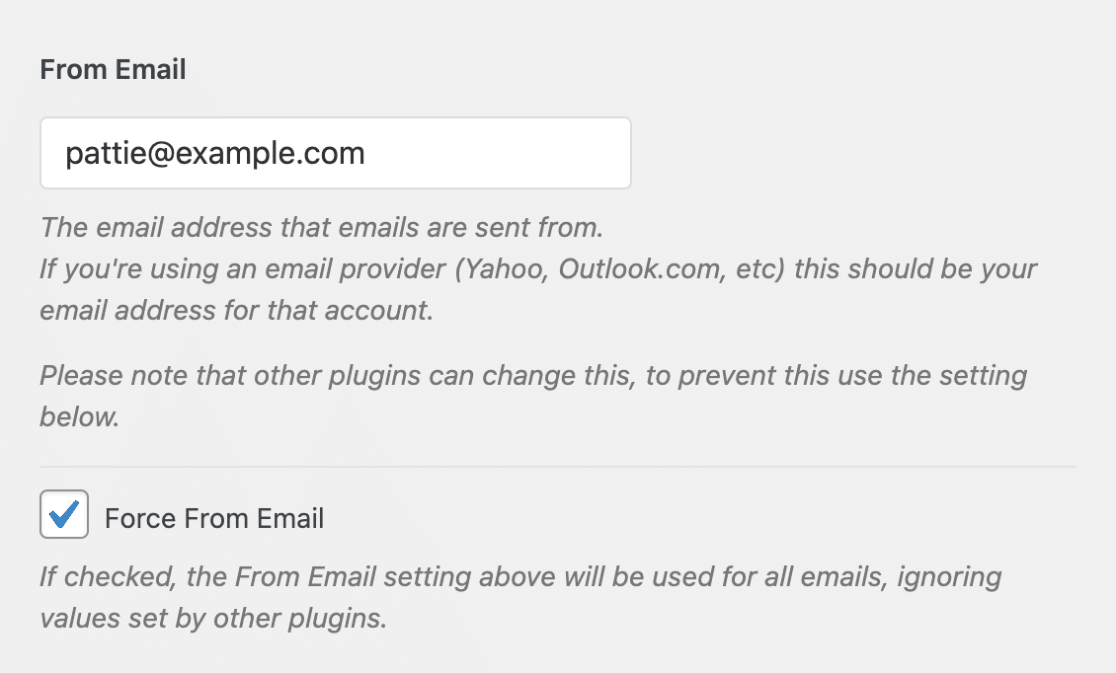
É uma boa ideia ativar esta opção, pois poupará muito tempo a alterar o valor do E-mail de Remetente para todos os outros plugins do seu site.
Introduza o Nome de Remetente
Tal como com o E-mail de Remetente, este é o nome que parecerá ser o remetente dos e-mails. Poderá querer defini-lo para o seu nome ou para o nome do seu site.
Novamente, ativar a opção Forçar Nome seria uma boa ideia.
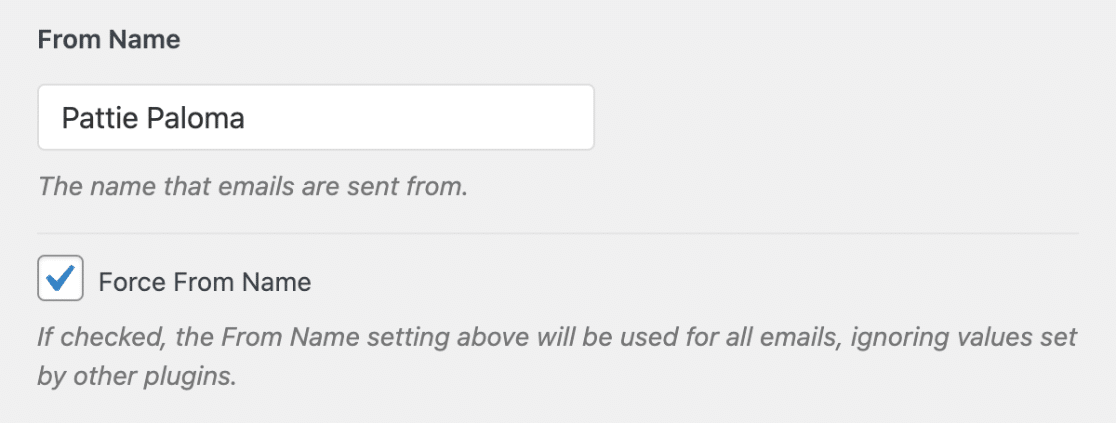
Agora que tudo está configurado no WP Mail SMTP e no SendLayer, eis o passo final: verificar se funciona enviando um e-mail de teste do WordPress.
4. Enviar um E-mail de Teste do WordPress
O WP Mail SMTP facilita isto com a sua ferramenta de Teste de E-mail. Para lá chegar, clique em WP Mail SMTP » Ferramentas » Teste de E-mail.

Na nova interface, verá um campo rotulado Endereço de Envio. Introduza o endereço de uma conta de e-mail à qual tenha acesso e clique em Enviar E-mail.
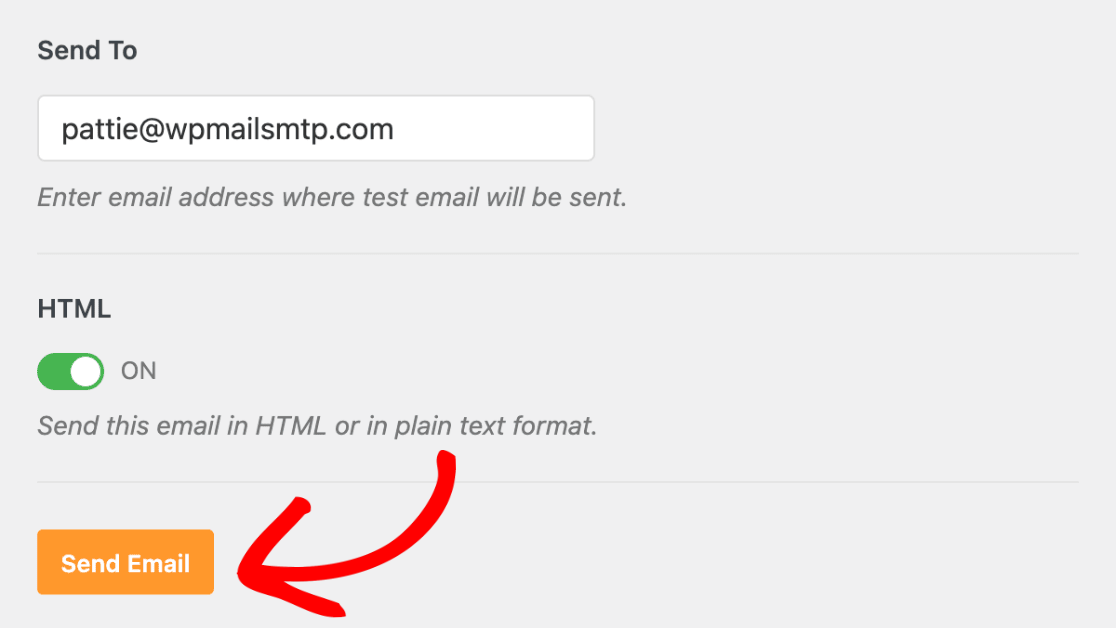
Se tudo correu bem, verá uma mensagem de sucesso.
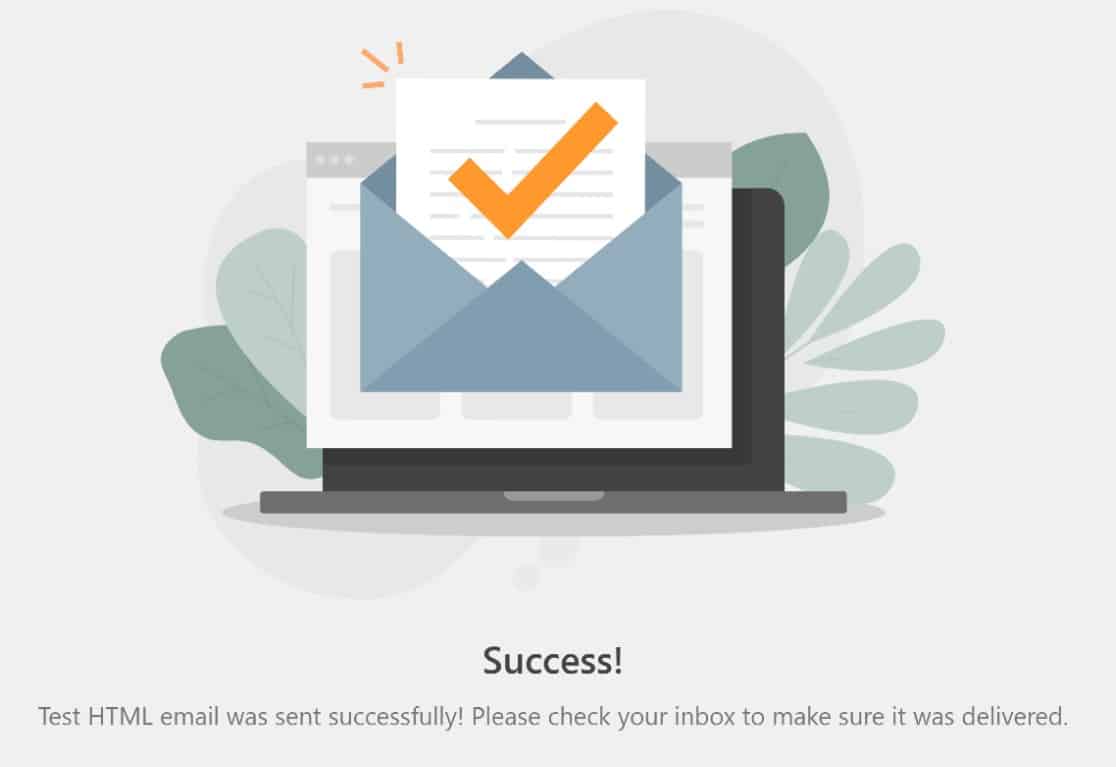
Deverá então verificar a sua caixa de entrada para ver se recebeu o e-mail.

Esta é uma boa forma de testar o seu primeiro e-mail.
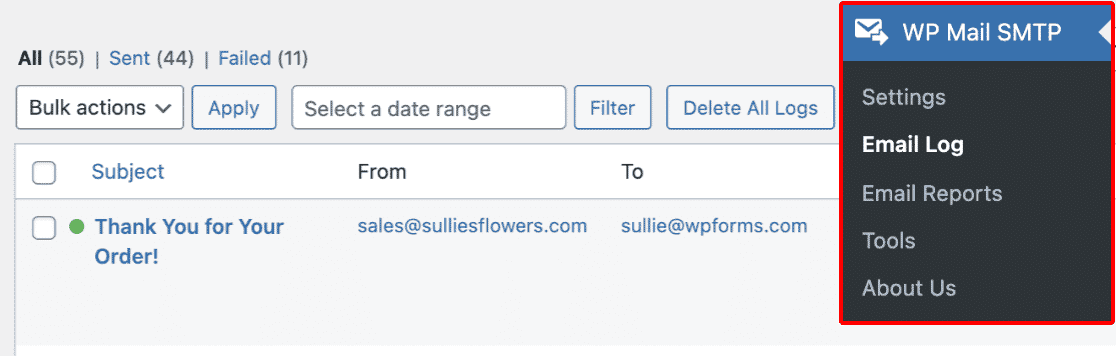
Se precisar de verificar o estado de entrega de qualquer e-mail individual enviado aos seus subscritores, pode fazê-lo facilmente usando os Registos de E-mail do WP Mail SMTP.
Terá de configurar isto na primeira vez que o utilizar. O nosso guia sobre configuração de registos de e-mail do WordPress explica tudo o que precisa de saber sobre esta funcionalidade fantástica.
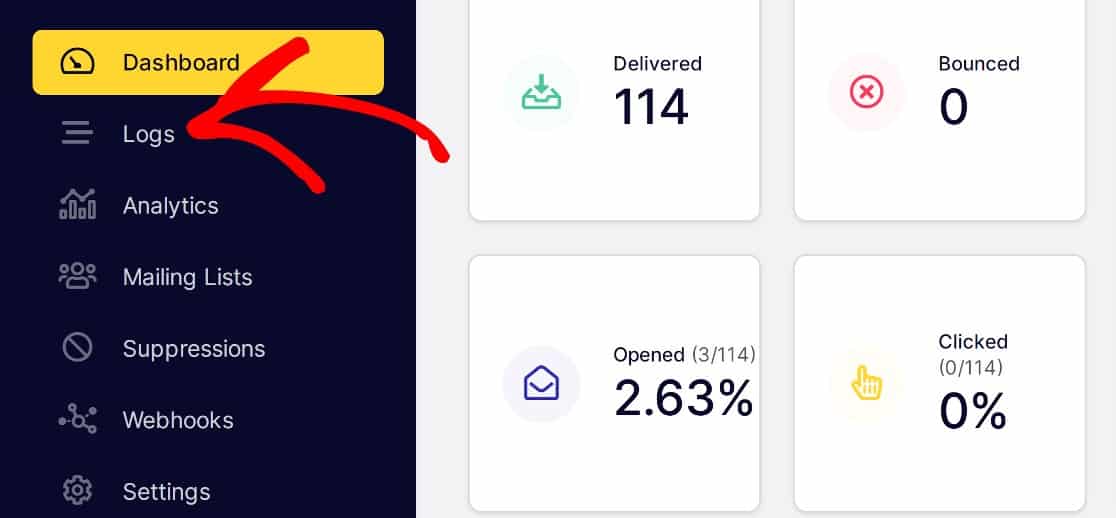
Pode também confirmar estes resultados a partir da secção Registos de Chamada do SendLayer. Para lá chegar, clique em Registos no painel do SendLayer.
Não só vai querer ter a certeza de que os seus e-mails estão a ser enviados, como também provavelmente vai querer ter uma ideia de quantas pessoas realmente interagem com eles.
Se quiser medir os níveis de interação (taxa de abertura e taxa de cliques), o WP Mail SMTP é também o melhor plugin de rastreamento de e-mail do WordPress para isso.
E é tudo o que temos para si hoje! Está agora tudo pronto para enviar um e-mail de teste do WordPress com o WP Mail SMTP.
Em seguida, Notificar Autores Quando as Suas Publicações Forem Publicadas
Uma das razões para enviar e-mails do WordPress é para informar os autores quando as suas publicações são publicadas. Isto é especialmente importante se tiver vários autores a escrever e a publicar no seu site.
Agora que sabe como configurar o WordPress para enviar e-mails, eis como configurar notificações por e-mail quando uma publicação é publicada. Poderá também ter interesse em saber como enviar e-mails a partir de localhost com SMTP.
Além disso, está a usar formulários no seu site WordPress? Poderá querer ver a nossa análise do WPForms para ver se é o construtor de formulários de que precisa para personalizar qualquer tipo de formulário para o seu negócio.
Envie um E-mail de Teste Agora
Pronto para corrigir os seus e-mails? Comece hoje mesmo com o melhor plugin SMTP para WordPress. Se não tiver tempo para corrigir os seus e-mails, pode adquirir assistência completa de Configuração White Glove como compra adicional, e existe uma garantia de devolução do dinheiro a 14 dias para todos os planos pagos.Se este artigo o ajudou, por favor siga-nos no Facebook e Twitter para mais dicas e tutoriais do WordPress.
