


Resumo de IA
Quer enviar emails do WordPress em localhost com SMTP? Um site WordPress hospedado em localhost não consegue enviar emails porque o seu site ainda não está online.
Mas pode ativar a funcionalidade de email no seu site WordPress usando o plugin certo, mesmo que ainda não tenha um serviço de alojamento web ou se o seu site ainda estiver offline.
Neste guia, mostrarei um método bastante simples para configurar o SMTP em localhost e ativar os emails de saída do WordPress através do plugin WP Mail SMTP!
- 1. Instalar o Plugin WP Mail SMTP
- 2. Selecione um Remetente de Email SMTP no Assistente de Configuração
- 3. Adicione um Domínio ao Brevo
- 4. Obtenha a Chave API do Brevo
- 5. Conclua a Configuração do WP Mail SMTP
- 6. Envie um Email de Teste do WordPress em Localhost
- 7. Desative as Notificações de Email do WordPress em Localhost (Opcional)
Como Posso Enviar um Email do WordPress em Localhost?
Pode enviar emails do WordPress em localhost com o WP Mail SMTP. O plugin assume a função de envio de emails padrão no WordPress para que os seus emails sejam enviados através de um provedor SMTP.
Isso significa que receberá mensagens do plugin e testes de formulários de contato do seu site de staging, mesmo que ele não esteja ativo na internet.

O WP Mail SMTP facilita o uso de SMTP em localhost para que não receba o erro Não foi possível instanciar a função de email. Ele suporta muitos provedores gratuitos que são ideais para experimentar antes de lançar.
Vou guiá-lo através dos passos de configuração e recomendar alguns provedores gratuitos que pode usar enquanto testa o seu novo site.
Como Obter Emails do WordPress em Localhost com SMTP
Os seguintes passos funcionarão com qualquer instalação localhost, incluindo:
- Local WP (anteriormente Local by Flywheel)
- DevKinsta
- WAMP/ MAMP/ LAMP/ XAMPP
1. Instalar o Plugin WP Mail SMTP
O WP Mail SMTP é o plugin que precisará para enviar emails da sua instalação WordPress localhost.
Se ainda não instalou o WP Mail SMTP, precisará de descarregar o ficheiro zip da sua conta WP Mail SMTP. Encontrá-lo-á no separador Downloads:

Em seguida, abra o seu painel WordPress. Navegue até à página Plugins e procure o ficheiro zip. Clique em Instalar Agora para o instalar no seu site local.

Assim que ativar o plugin, o Assistente de Configuração do WP Mail SMTP será aberto.
2. Selecione um Remetente de Email SMTP no Assistente de Configuração
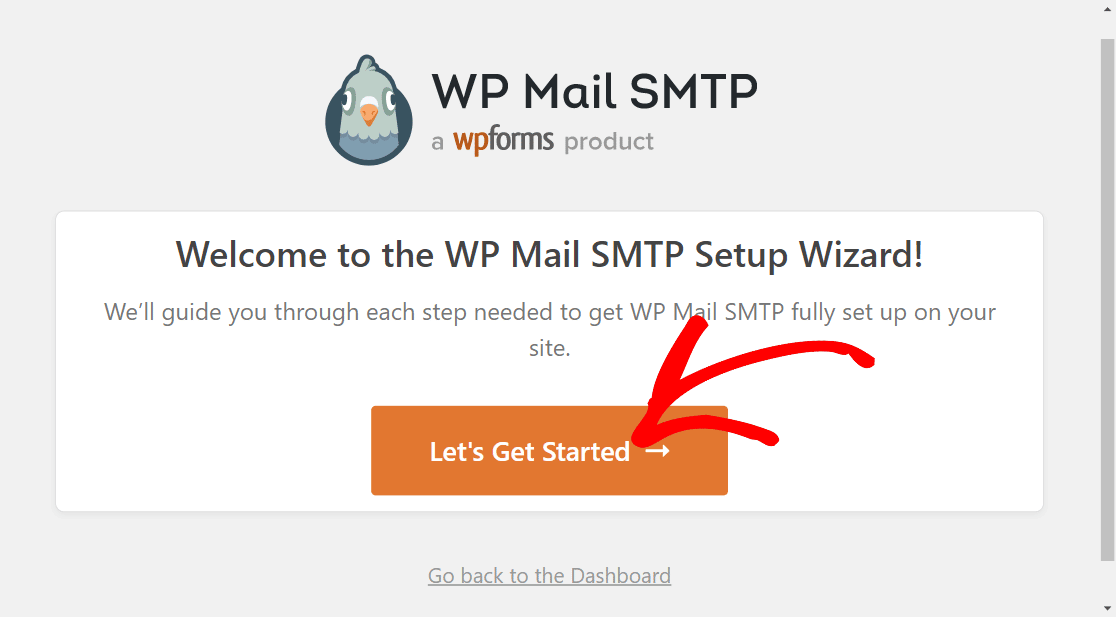
Para começar a configurar um remetente de email SMTP para o seu site Localhost, clique no botão Vamos Começar na tela de boas-vindas do Assistente de Configuração do WP Mail SMTP.
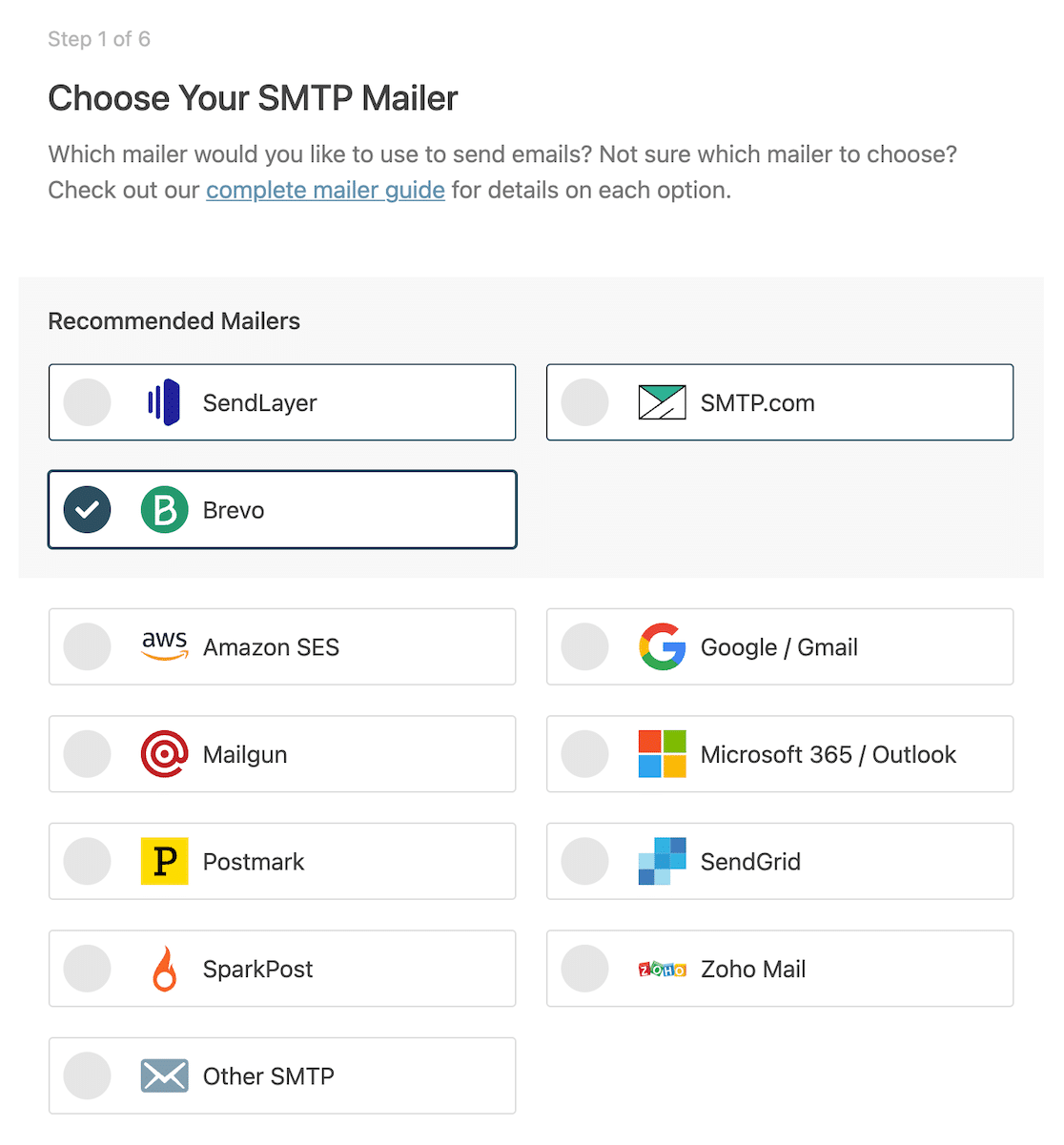
O WP Mail SMTP suporta todos os principais serviços de email. Para este tutorial, escolheremos o Brevo (anteriormente Sendinblue) porque é gratuito e é o mais fácil de configurar para um site Localhost.
Pressione Guardar e Continuar no canto inferior direito após escolher o Brevo como seu remetente.
Agora, precisará de introduzir uma chave API para a sua conta Brevo e um domínio configurado com o Brevo.

Se ainda não tem uma conta Brevo, pode começar gratuitamente sem sequer precisar de introduzir informações de cartão de crédito.
Aceda ao Brevo num novo separador (certifique-se de deixar o Assistente de Configuração do WP Mail SMTP atual aberto noutro separador ou janela).
Apenas introduza as suas informações de contacto para criar uma nova conta Brevo. Assim que a sua conta estiver pronta, avance para o próximo passo.
3. Adicione um Domínio ao Brevo
Para adicionar um domínio à sua conta Brevo, abra o seu painel Brevo. Clique no seu perfil no canto superior direito e, em seguida, selecione Remetentes e IP.
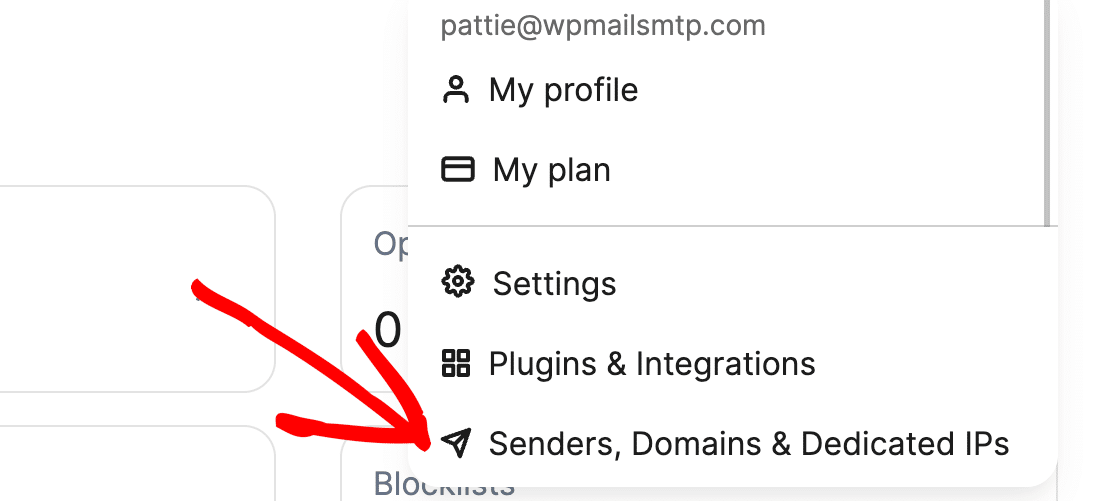
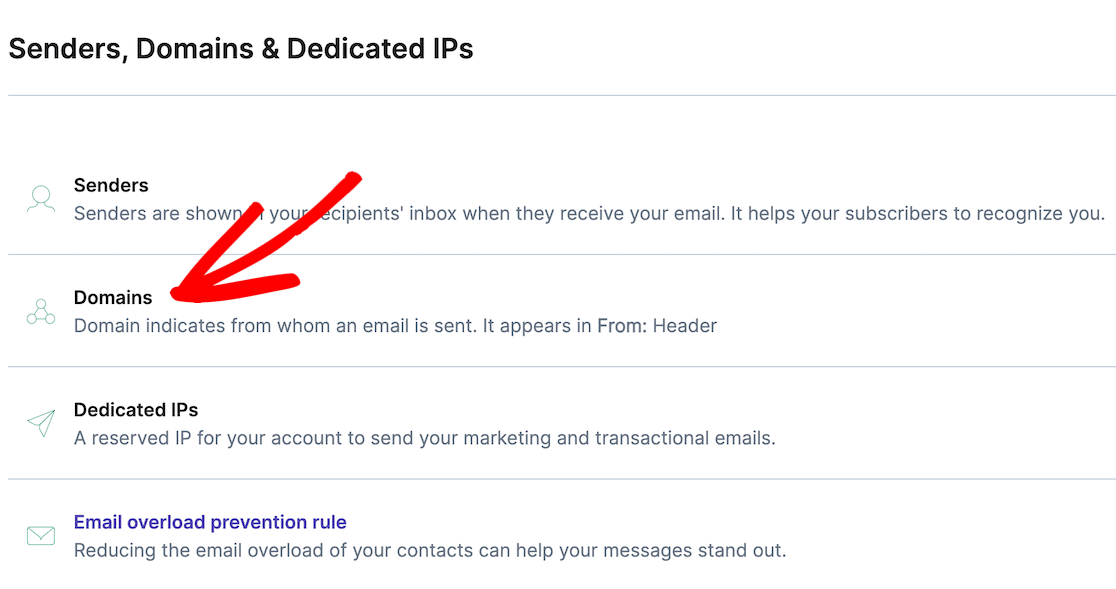
No ecrã seguinte, clique na opção Domínios.
Em seguida, clique no botão Adicionar um Domínio.

O nome de domínio não é importante para uma instalação Localhost. Pode introduzir qualquer coisa que deseje que seja o seu nome de domínio. Para este tutorial, vamos apenas chamar ao nosso domínio “exampledomain”.
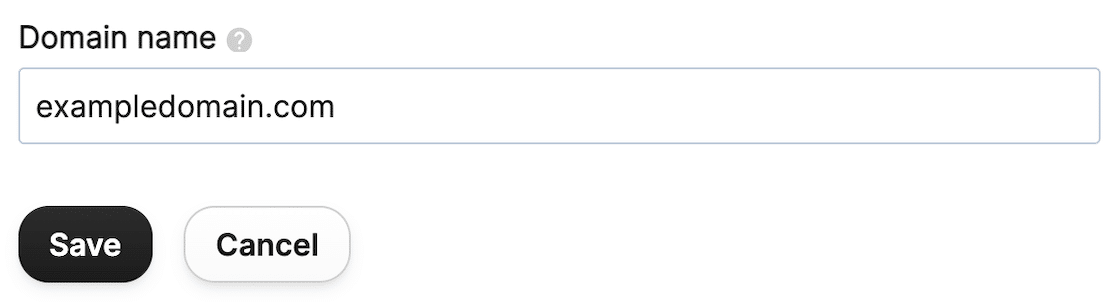
Ao premir Guardar, um novo ecrã será aberto a pedir-lhe para verificar e autenticar o seu domínio adicionando vários registos DNS diferentes.
Mas como pretende apenas enviar emails de uma instalação WordPress Localhost, não precisa de realizar quaisquer passos de autorização. Pode saltar essa parte e clicar em Eu farei isso mais tarde na parte inferior.

Ótimo! Agora só precisamos de obter uma chave API, como mostrado no próximo passo.
4. Obtenha a Chave API do Brevo
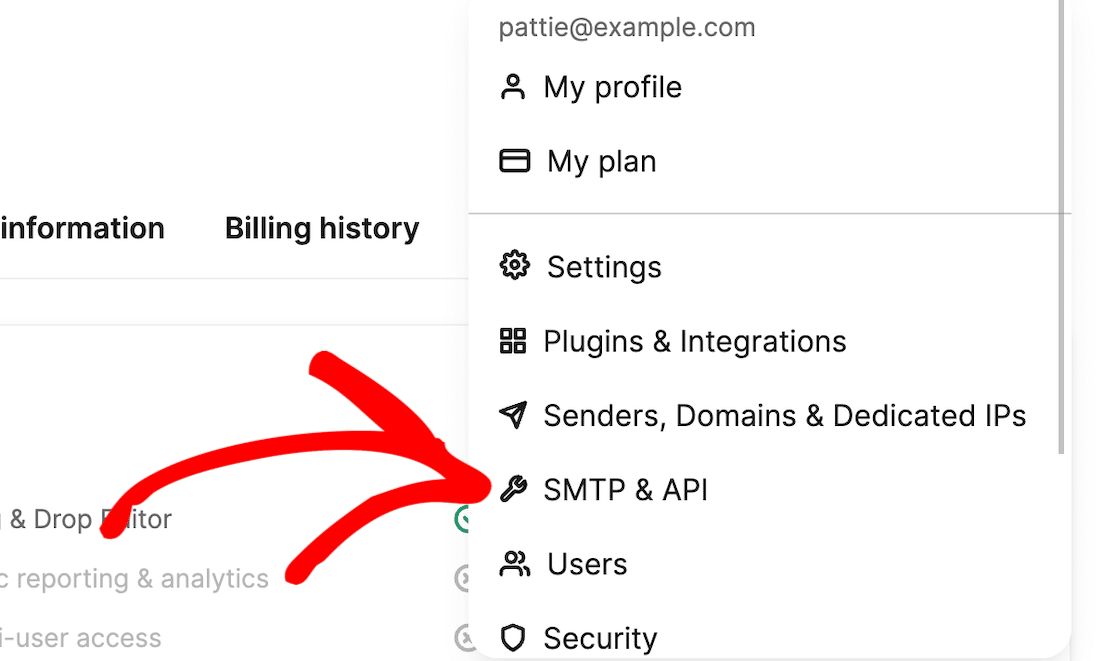
Clique novamente no seu ícone de perfil no canto superior direito e selecione SMTP e API no menu.
Na página seguinte, clique no botão Gerar uma nova chave API.

Introduza um nome para a sua chave e, em seguida, clique em Gerar.
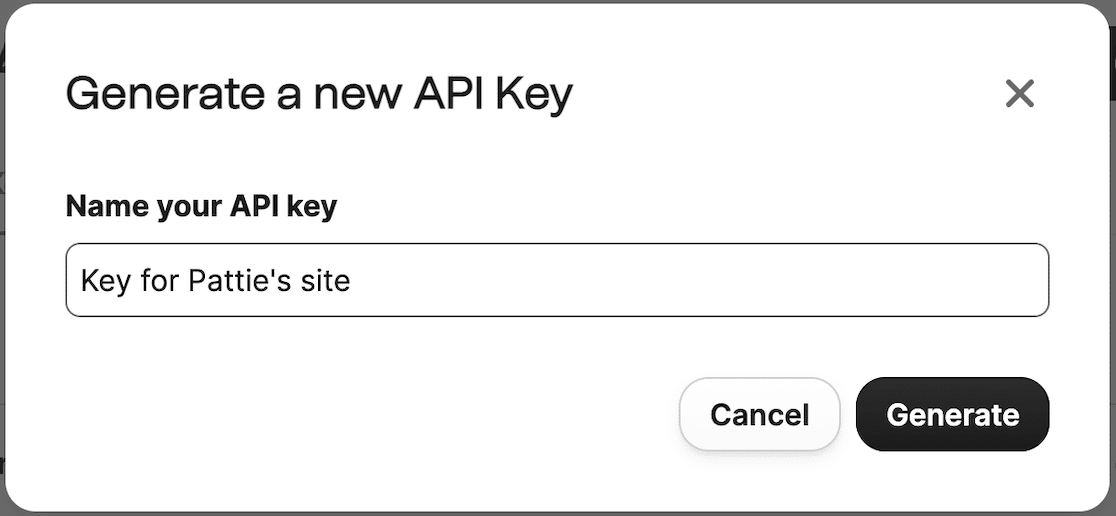
Assim que premir Gerar, a Brevo criará uma nova chave API para si.
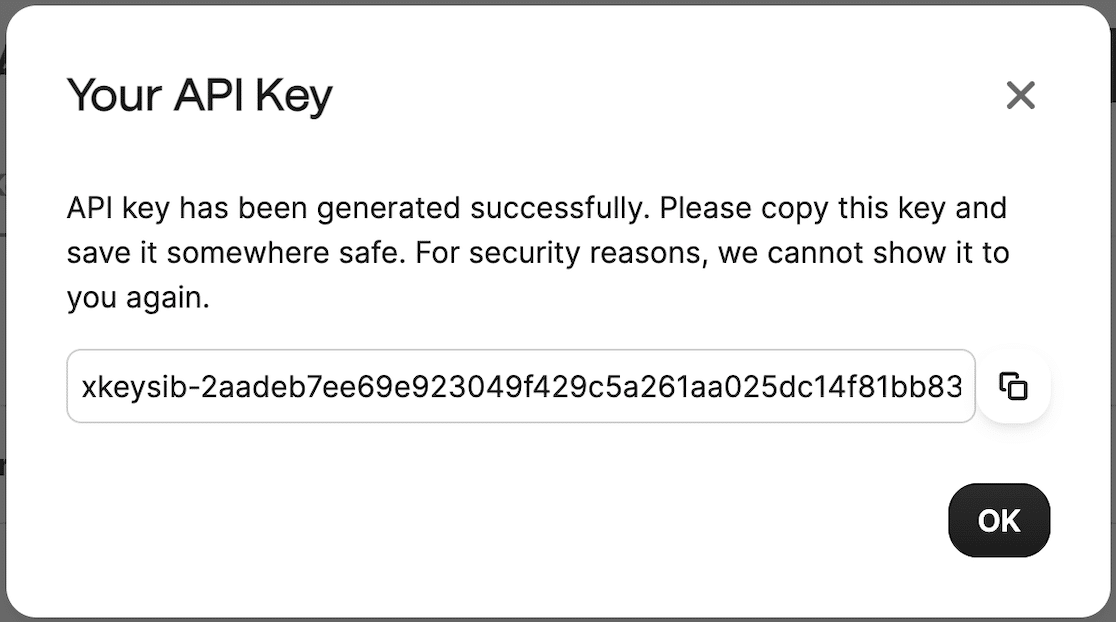
Copie a chave e prima OK. Agora, temos tudo o que precisamos para completar a nossa configuração SMTP para um site WordPress Localhost.
5. Conclua a Configuração do WP Mail SMTP
Volte ao separador do Assistente de Configuração WP Mail SMTP. Primeiro, vamos colar a chave API que acabámos de criar e copiar do campo API na Brevo.
Desloque-se para baixo e introduza o domínio que adicionou anteriormente no passo 3 no campo Domínio de Envio. Introduza um nome no campo Nome do Remetente. Este é o nome que aparecerá para os seus emails WordPress de saída.
Depois disso, introduza um email de remetente. Pode ser qualquer coisa, desde que se certifique de que o seu domínio de envio é o mesmo que introduziu acima.
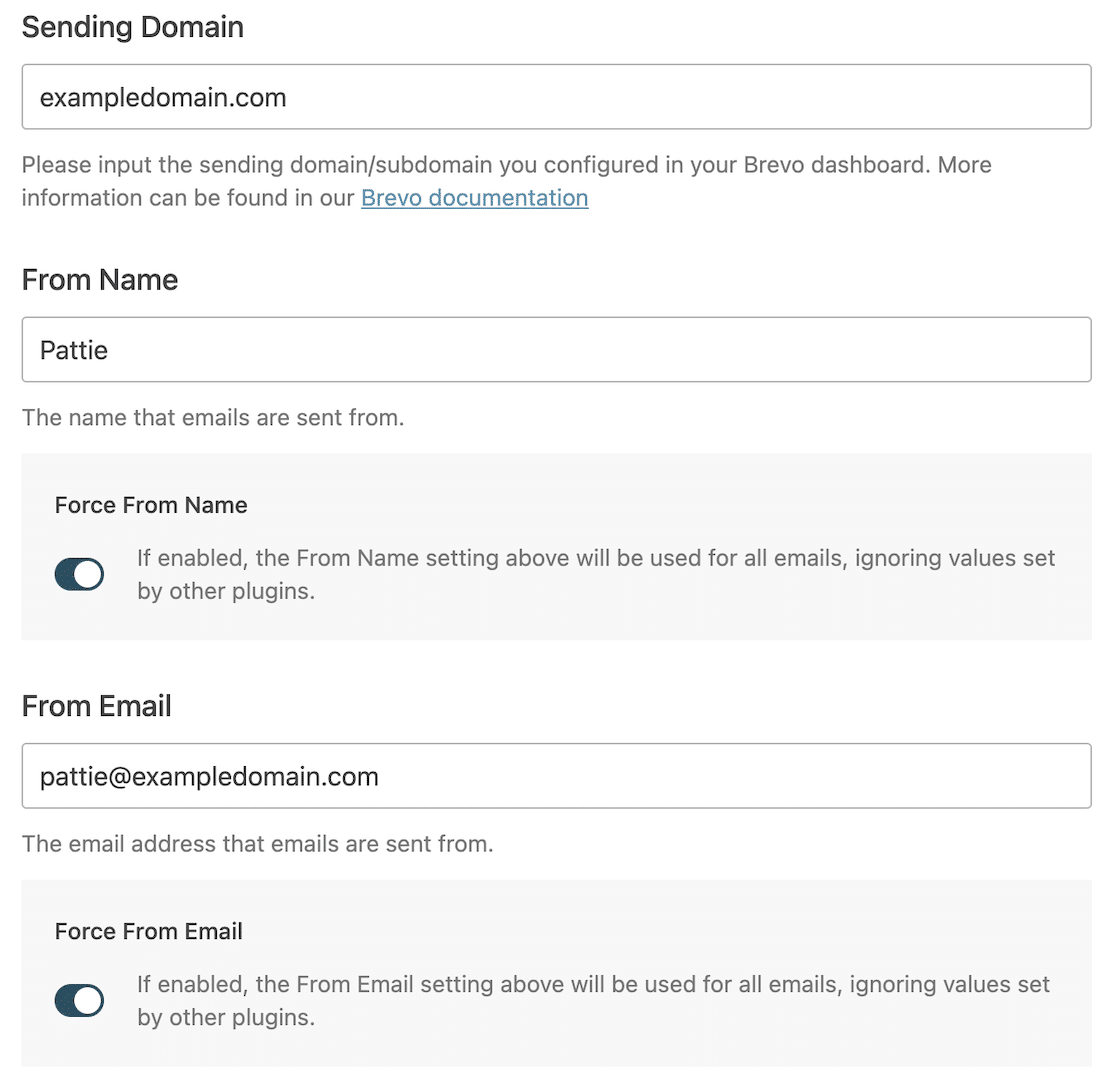
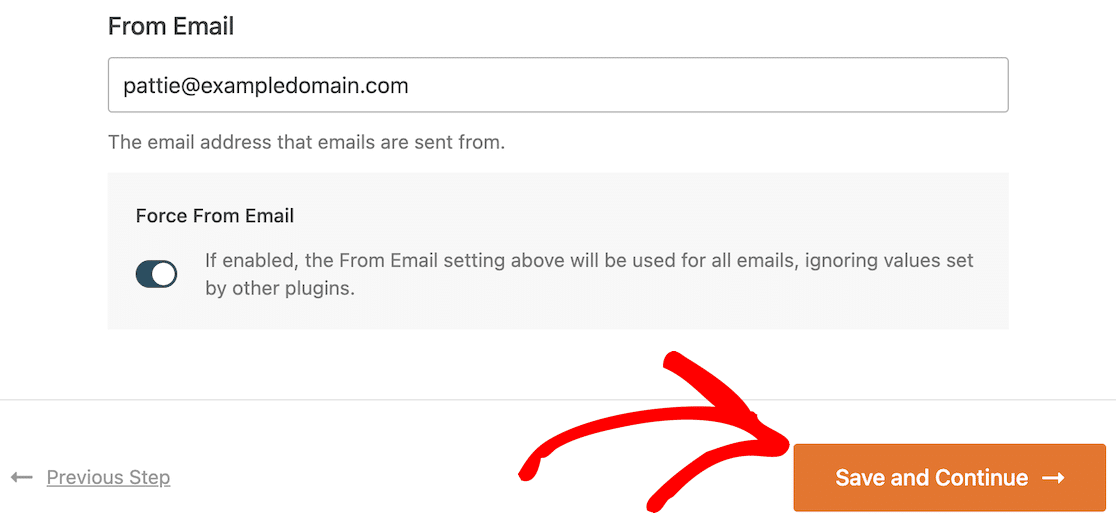
Em seguida, prima Guardar e Continuar para ir para o próximo passo.
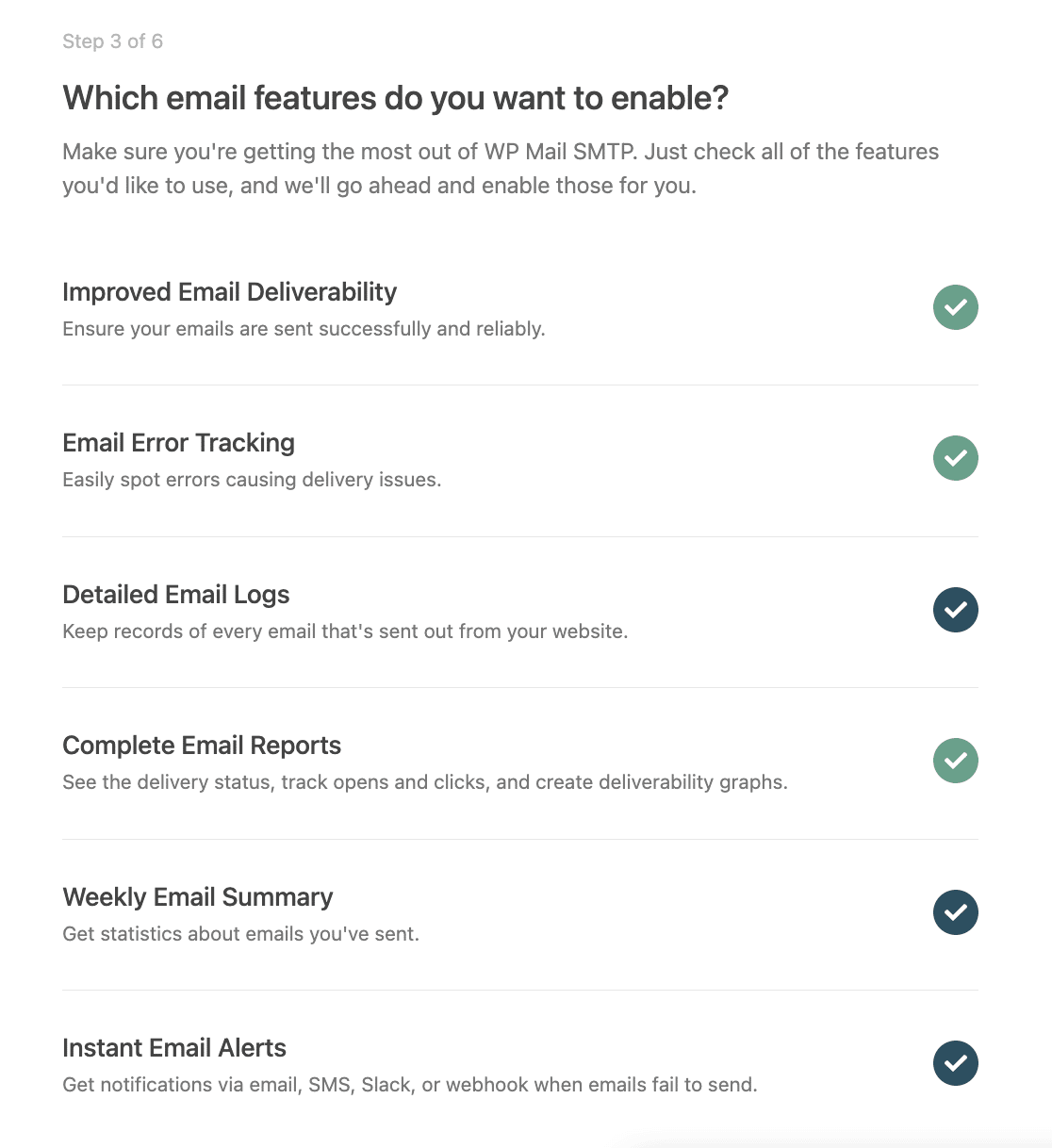
No ecrã seguinte, escolha as funcionalidades que pretende ativar para o WP Mail SMTP e, em seguida, prima Guardar e Continuar novamente.
Pode saltar ou guardar todos os passos seguintes a partir daqui. No passo final, o WP Mail SMTP verificará a sua configuração e exibirá uma mensagem de sucesso se tudo foi configurado corretamente.
Nota: Se for um utilizador Windows, poderá receber uma mensagem de erro nesta fase (erro cURL 60). Infelizmente, este é um problema conhecido no Windows e requer a edição de algum código para que funcione. Aceda a esta secção para obter instruções sobre como resolver este erro.
Clique em Enviar um Email de Teste para executar um teste e garantir que os emails estão a ser enviados do seu site localhost.
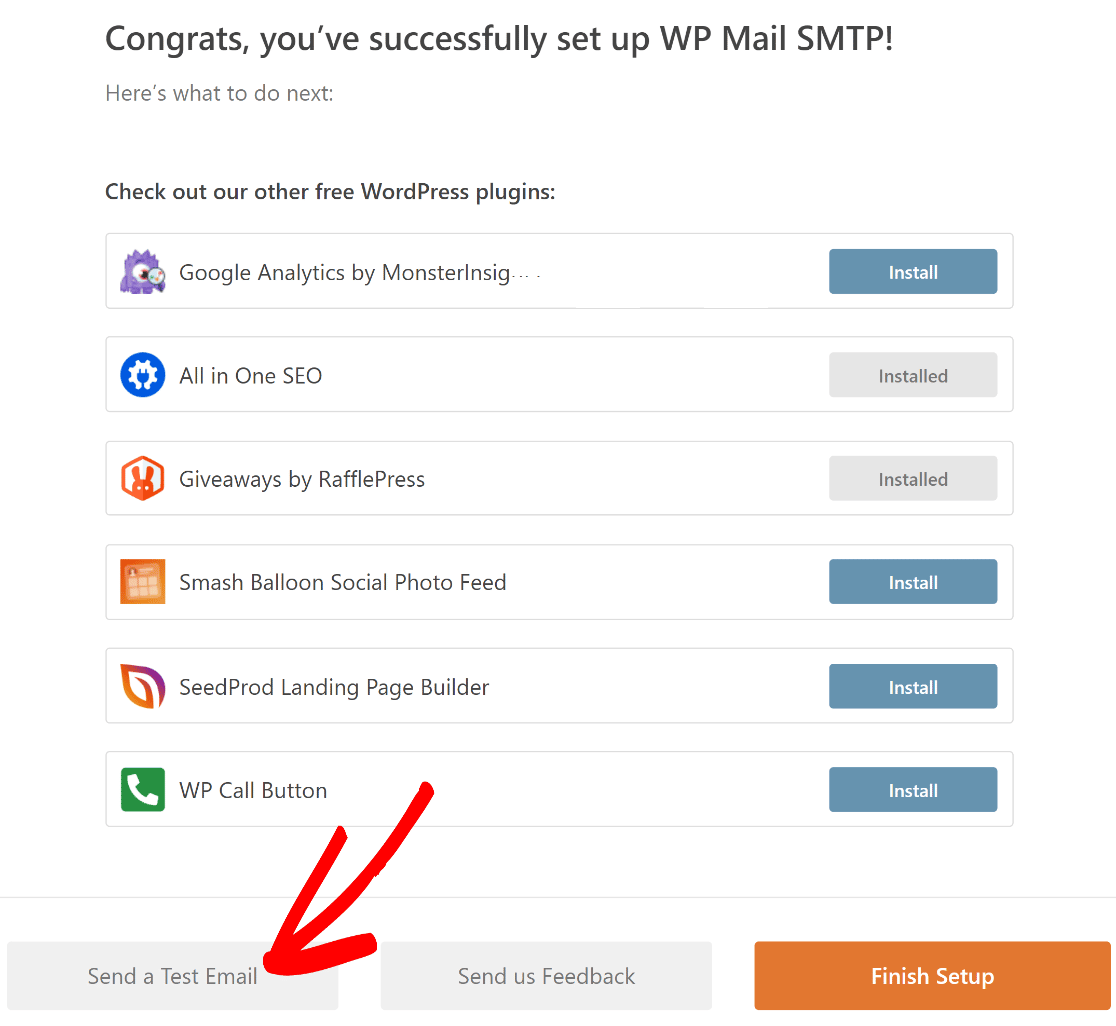
O próximo passo aborda como pode enviar um email de teste.
6. Envie um Email de Teste do WordPress em Localhost
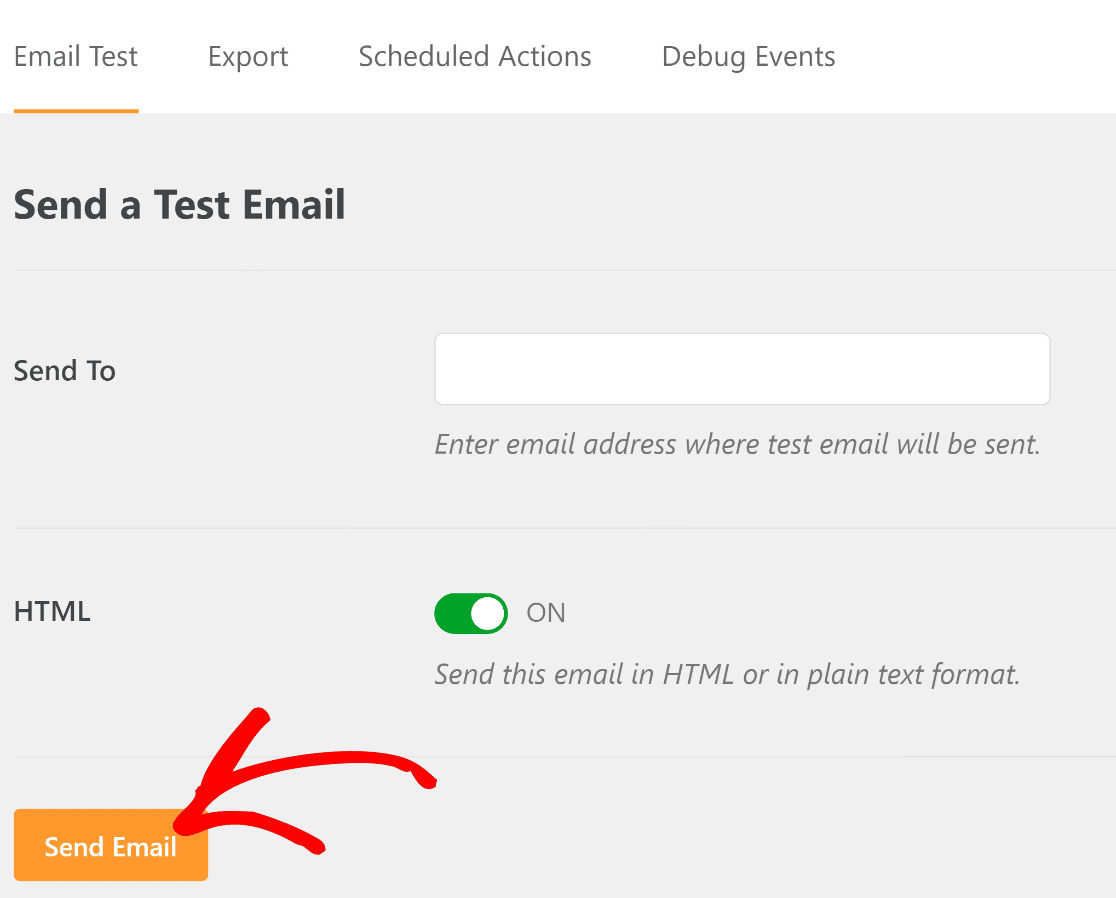
No ecrã de email de teste, introduza um endereço de email ao qual tenha acesso e prima Enviar Email.
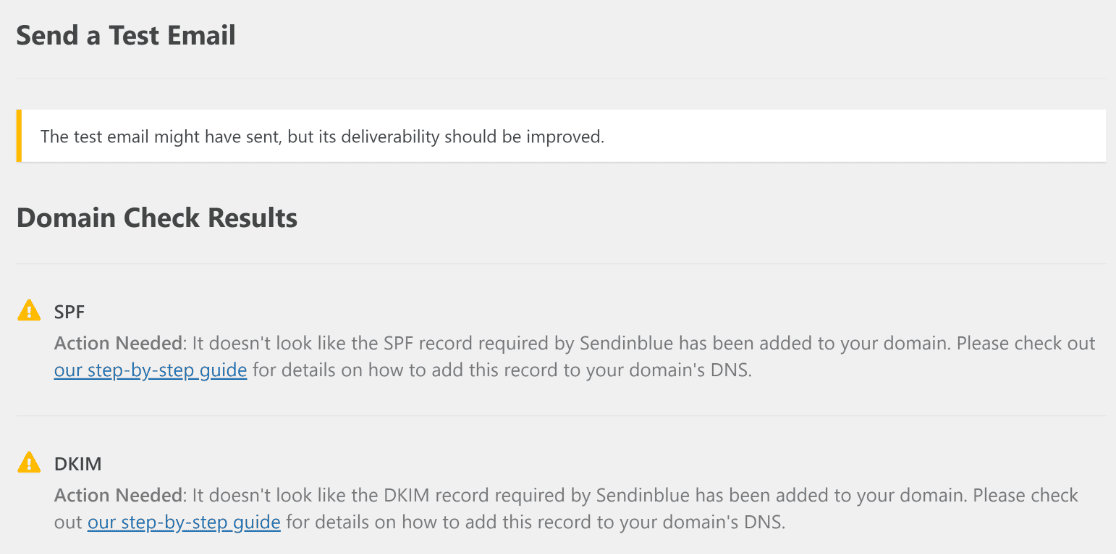
Receberá uma mensagem a sugerir que o seu e-mail pode ter sido enviado, mas que a entregabilidade deve ser melhorada. Isto acontece porque saltou esses passos no Brevo, uma vez que se trata apenas de um teste.
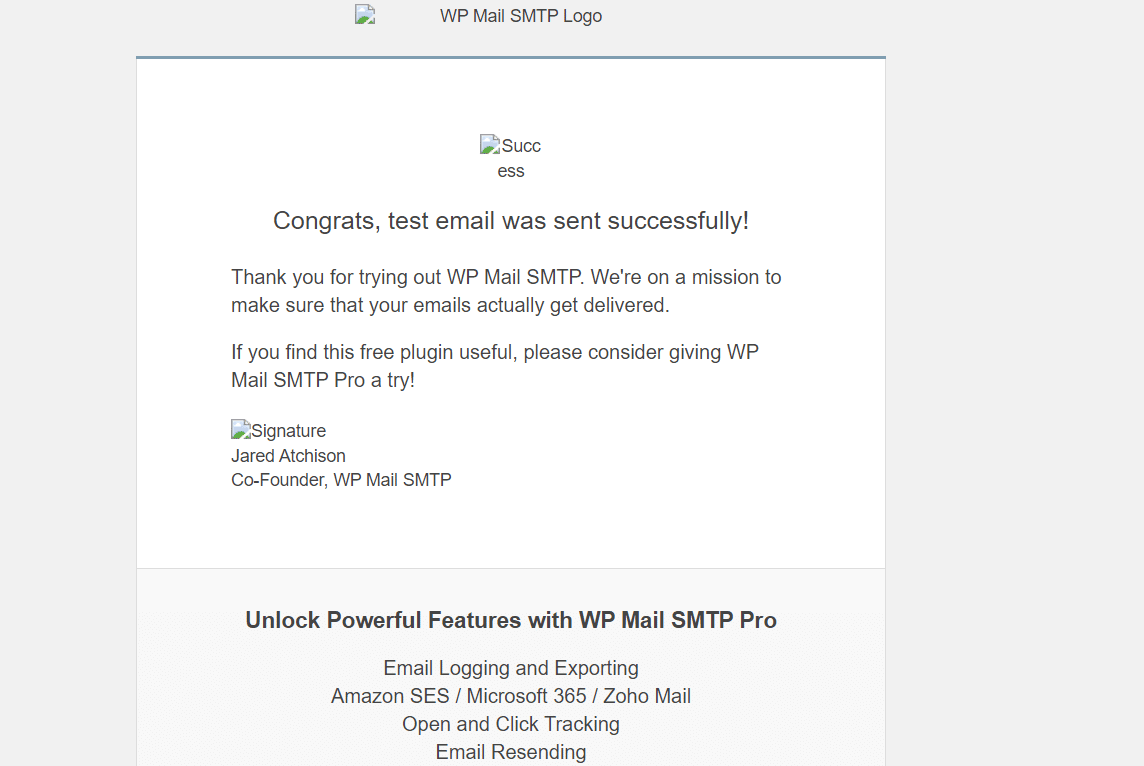
Agora, vá à sua caixa de entrada e deverá ver o e-mail de teste. Tenha em mente que, por vezes, o e-mail demora alguns minutos a chegar. Deve também verificar a sua pasta de spam se o e-mail não aparecer na sua caixa de entrada após alguns minutos.
Além disso, as imagens no e-mail de teste podem estar partidas. Isto acontece porque são carregadas do seu website. Portanto, se o seu website não estiver ativo na internet, as imagens não serão acessíveis.
Instruções para Utilizadores Windows
Ao configurar o SMTP localhost numa máquina Windows, muitos utilizadores recebem este erro:
Erro cURL 60: problema com o certificado SSL: impossível obter o certificado do emissor local
Este é um problema conhecido. Mas, felizmente, não é assim tão difícil de resolver. A solução envolve descarregar um pequeno ficheiro e adicionar uma única linha de código ao ficheiro php.ini da sua instalação localhost.
Para começar, vá a esta página e descarregue o ficheiro cacert.pem.
Após o download terminar, terá de localizar o ficheiro php.ini para a sua instalação WordPress localhost no seu sistema. Deverá conseguir encontrá-lo em:
C:/Users/Local Sites/conf/php/php.ini.hbs
Abra o ficheiro php.ini.hbs usando um editor de código ou texto (o Bloco de Notas também serve perfeitamente). Em seguida, insira esta linha de código em qualquer lugar dentro do ficheiro:
curl.cainfo=”/caminho/para/o/ficheiro/descarregado/cacert.pem”
No código acima, basta substituir a parte “/caminho/para/o/ficheiro/descarregado/” pela localização real do ficheiro cacert.pem no seu computador. Quando terminar, guarde o ficheiro php.ini com as suas novas alterações e feche-o.
Agora, reinicie o seu servidor WordPress localhost e visite o seu site. Vá a WP Mail SMTP » Definições » Teste de E-mail e execute o teste de e-mail novamente.
Se as alterações que fez foram guardadas corretamente, deverá ver esta mensagem:
Excelente! Basta ir à sua caixa de entrada para encontrar o e-mail de teste.
Parabéns! Isto conclui a configuração SMTP para o seu site WordPress localhost. Mas para obter ainda mais valor do WP Mail SMTP, aqui fica um passo opcional que poderá querer dar.
7. Desative as Notificações de Email do WordPress em Localhost (Opcional)
Agora que tem o seu SMTP WordPress a funcionar em localhost, começará a receber notificações de e-mail automáticas do WordPress para coisas como:
- Atualizações de plugins
- Atualizações de temas
- Atualizações do núcleo
- Alterações de e-mail do administrador do site
- Reposições de palavra-passe
- Novos registos de utilizador
- E mais.
Enquanto desenvolve o seu site e testa coisas, poderá querer desativar os e-mails de atualização automática no WordPress.
O WP Mail SMTP tem um conjunto de opções de configuração que lhe permitem ativar ou desativar facilmente e-mails sem ter de mexer no código. Esta é uma forma fantástica de impedir que os seus sites localhost enviem imensos e-mails que não deseja.
Mas lembre-se, precisará de uma licença Pro para aceder a esta funcionalidade. Para controlar os seus e-mails localhost, vá a WP Mail SMTP » Definições.
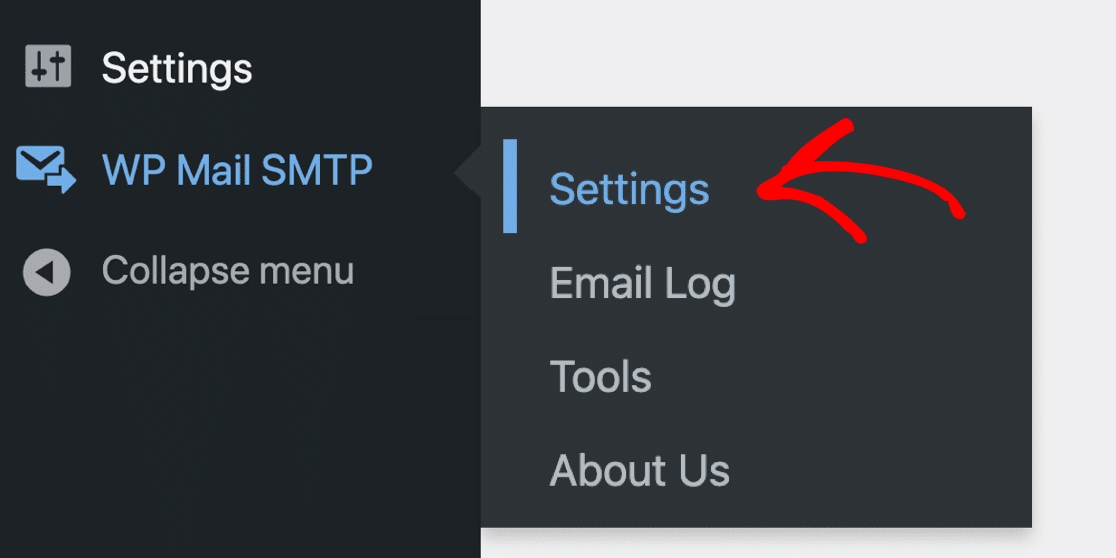
E agora clique em Controlos de E-mail nas abas no topo.

Agora pode desativar facilmente quaisquer e-mails do WordPress que não pretenda receber.

E é tudo! Agora pode receber e-mails do WordPress em localhost com SMTP. Se encontrar algum problema com o envio de e-mails devido a um erro do anfitrião, consulte este guia completo sobre como resolver o guia ‘não foi possível conectar ao host SMTP’ no WordPress.
Perguntas Frequentes sobre Como Enviar E-mails do WordPress em Localhost
Aprender a enviar e-mails do WordPress em Localhost é um tópico de interesse popular entre os nossos leitores. Aqui estão as respostas a algumas perguntas comuns sobre o assunto:
Como envio e-mails do WordPress em localhost?
Para enviar e-mails do WordPress em localhost, precisa de um plugin SMTP como o WP Mail SMTP. Ele conecta o seu site local a um serviço de e-mail real para que as suas mensagens não sejam bloqueadas. Após instalar o plugin, adicione os detalhes do seu serviço de e-mail e os seus formulários ou e-mails do sistema começarão a funcionar.
Que configurações SMTP devo usar para localhost WordPress?
Depende do serviço de e-mail que está a usar. Para o Gmail, introduzirá smtp.gmail.com como host, usará a porta 587 e escolherá TLS. Também precisará de adicionar o seu login do Gmail e a palavra-passe da aplicação. O WP Mail SMTP ajuda-o a introduzir estas configurações sem editar ficheiros.
Posso testar e-mails do WordPress localmente sem um servidor de e-mail?
Sim, pode usar ferramentas como Mailhog ou Mailpit. Estas capturam os e-mails do seu site para que possa lê-los no seu navegador sem os enviar. O WP Mail SMTP funciona com estas ferramentas permitindo-lhe definir o host SMTP como localhost e usar a porta 1025.
Como configuro o Mailhog (ou Mailpit) com o WP Mail SMTP?
Primeiro, execute o Mailhog ou Mailpit na sua máquina. Depois, vá às configurações do WP Mail SMTP e escolha a opção “Outro SMTP”. Use localhost como host SMTP e 1025 como porta. Deixe os campos de nome de utilizador e palavra-passe em branco e guarde as suas configurações.
Por que falha o wp_mail no XAMPP ou MAMP?
Em configurações locais como XAMPP ou MAMP, a função wp_mail falha frequentemente porque nenhum serviço de e-mail está conectado. A função mail do PHP não funciona bem em localhost. Usar o WP Mail SMTP conecta o wp_mail a um servidor de e-mail que realmente envia mensagens.
Como conecto o Gmail SMTP enquanto trabalho em localhost?
Instale o WP Mail SMTP e escolha o Gmail como o seu remetente. Em seguida, siga os passos para criar uma aplicação de API do Gmail, copie o ID e o Segredo do Cliente para o WP Mail SMTP e conecte a sua conta Google. Desta forma, o Gmail tratará dos seus e-mails mesmo a partir de localhost.
Existe um serviço SMTP gratuito para testes locais do WordPress?
Sim, pode usar o nível gratuito do Mailgun ou Brevo. Ambos funcionam com o WP Mail SMTP e fornecem e-mails suficientes para testes básicos. Basta introduzir os seus detalhes SMTP no plugin e começar a enviar.
Como resolvo erros de e-mail no WP Mail SMTP em localhost?
Use a ferramenta de teste de e-mail no WP Mail SMTP para verificar se as suas configurações funcionam. Se o e-mail não for enviado, verifique o seu host SMTP, porta e qualquer firewall ou antivírus que o esteja a bloquear. O plugin também mostra mensagens de erro detalhadas para ajudar a corrigir o problema.
Em seguida, Escolha um Provedor de E-mail Transacional
O seu novo website vai enviar muitos e-mails? Escolha um fornecedor que consiga lidar com grandes volumes de e-mails do WordPress e entregá-los sem atrasos.
Temos um guia de fornecedores de e-mail transacional que o ajudará a decidir qual usar quando lançar. Também pode configurar o SMTP para o seu site local usando alternativas ao WP Mail SMTP.
Corrija os Seus Emails do WordPress Agora
Pronto para corrigir os seus emails? Comece hoje mesmo com o melhor plugin SMTP para WordPress. Se não tem tempo para corrigir os seus emails, pode obter assistência completa de Configuração White Glove como compra adicional, e existe uma garantia de reembolso de 14 dias para todos os planos pagos.
Se este artigo o ajudou, por favor siga-nos no Facebook e Twitter para mais dicas e tutoriais do WordPress.
