


Resumo de IA
O seu e-mail de registo de utilizador no WordPress não está a ser enviado?
Sempre que alguém se regista no seu website, o WordPress envia automaticamente uma notificação por e-mail. Tanto o administrador do website como o utilizador que se registou recebem esta notificação.
Este e-mail é crucial para o utilizador, pois contém um link para definir a palavra-passe. No entanto, por vezes, estes e-mails podem desaparecer ou falhar completamente o envio!
Portanto, neste artigo, vou mostrar-lhe como corrigir facilmente o problema para que os novos utilizadores que se registam no seu website recebam o e-mail para definir a palavra-passe.
Corrija os Seus E-mails do WordPress Agora! 🙂
Por que razão o registo no meu WordPress não está a enviar e-mails?
Por defeito, o WordPress utiliza um pequeno código chamado função de e-mail PHP para enviar e-mails. Estes e-mails podem ser de um formulário de contacto no seu site WordPress ou e-mails de notificação automática para novos comentários, reposições de palavra-passe, registos de utilizador, encomendas WooCommerce, etc.
Um problema comum que faz com que os e-mails desapareçam é o facto de o seu servidor de alojamento não estar configurado para utilizar a função de e-mail PHP. Outras razões comuns incluem o servidor de alojamento a bloquear o PHP por completo. Outro problema possível é que os e-mails são enviados sem autenticação, o que envia os e-mails diretamente para spam.
Nesses casos, aconselho sempre os administradores do site a configurar um plugin SMTP em sites WordPress como o WP Mail SMTP, que substitui a função de e-mail predefinida por SMTP e utiliza um serviço de envio de e-mails transacionais para garantir que os e-mails são autenticados corretamente. Eis um infográfico que explica como funciona o processo:

Como Corrigir o E-mail de Registo de Utilizador no WordPress que Não Envia
Passo 1: Verifique o E-mail do Administrador
Por defeito, o WordPress utilizará o e-mail do administrador do site para enviar todos os e-mails automáticos. Isto inclui notificações de e-mail importantes, como e-mails de reposição de palavra-passe, registo de novos utilizadores e muito mais.
Muitos filtros de spam de e-mail bloqueiam esses e-mails, acreditando que são spam. Por vezes, os e-mails nem sequer chegam à pasta de spam.
Para evitar isto, deve utilizar sempre um endereço de e-mail com a marca do nome de domínio do seu website. Por exemplo, usamos [email protected] para este website.
Se ainda não tem um, consulte o nosso guia sobre como obter um endereço de e-mail profissional gratuito em menos de 5 minutos. Um endereço de e-mail com domínio de marca não só aumenta a confiança entre os utilizadores, como também ajuda no reconhecimento da marca.
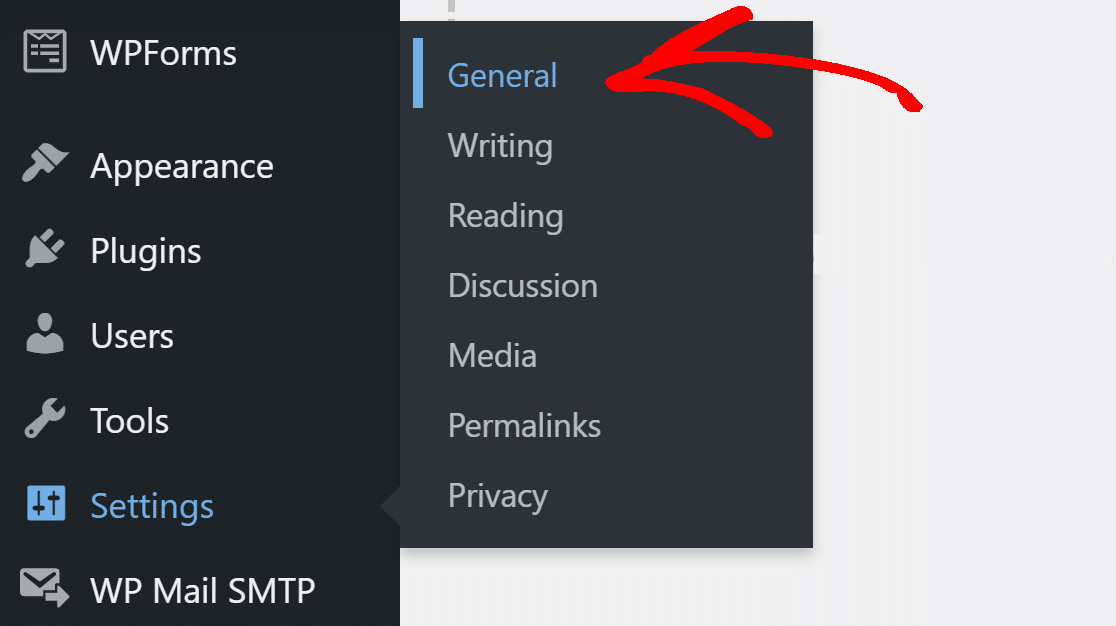
Para alterar o endereço de e-mail do administrador, clique em Definições » Geral no menu de navegação do WordPress.
Introduza o novo endereço de e-mail com o nome de domínio e guarde as suas definições. Verifique se recebeu um e-mail no mesmo endereço para confirmar a alteração.
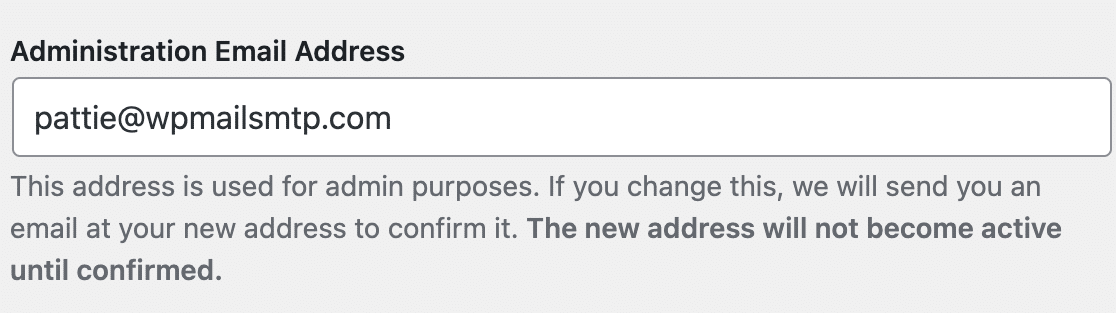
Deverá agora ver novos e-mails a chegar do endereço de e-mail atualizado. Se isto não resolver o problema, explicarei a seguir como instalar um plugin SMTP.
Passo 2: Instale um Plugin SMTP
WP Mail SMTP é o melhor plugin SMTP para WordPress que reencaminha todos os e-mails utilizando a autenticação adequada.
Em vez de usar a função de e-mail do PHP, o WP Mail SMTP reconfigura a função wp_mail() para usar um serviço de e-mail como o SendLayer.
O assistente de configuração torna a configuração muito fácil, mas se preferir que outra pessoa instale o plugin por si, está disponível a Instalação White Glove completa.
Para descarregar o plugin, tem primeiro de configurar uma conta WP Mail SMTP. Deixando o WordPress aberto noutra janela ou separador, vá à página da sua conta WP Mail SMTP, e no separador Downloads, descarregue a versão mais recente do ficheiro do plugin.

Volte ao seu painel WordPress e carregue o ficheiro .zip para instalar o plugin. Se não tiver a certeza de como fazer isto, consulte o nosso guia passo a passo sobre como instalar um plugin WordPress.

Certifique-se de que Ativa o plugin. Assim que o fizer, o Assistente de Configuração do plugin abrir-se-á no seu navegador.
Também pode iniciar o assistente clicando no botão Iniciar Assistente de Configuração no separador Geral nas definições do plugin.
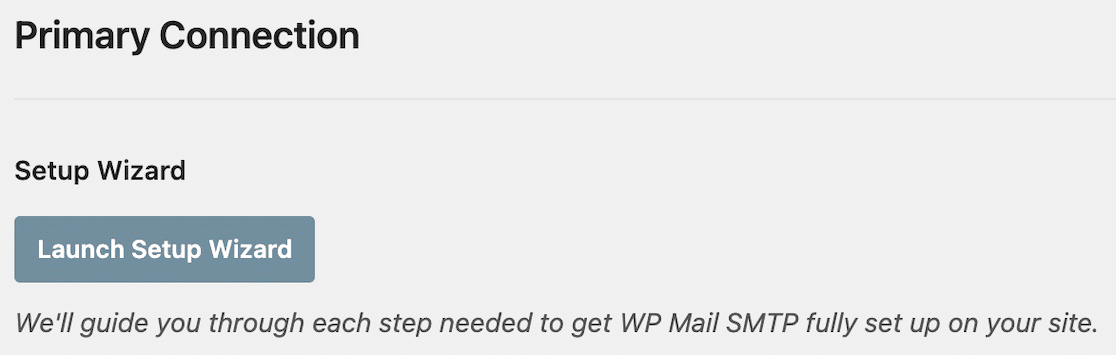
Note que se instalou anteriormente o WP Mail SMTP, a execução do Assistente de Configuração substituirá as suas definições existentes. Clique no botão Vamos Começar.

Passo 3: Escolha o seu Serviço de Envio de E-mails SMTP
O primeiro passo é escolher o serviço de e-mail SMTP principal para enviar e-mails do seu site com autenticação adequada. Tem muitas opções à escolha no WP Mail SMTP.
Se não tem a certeza de qual o serviço de e-mail é o melhor para o seu site, consulte este guia que lista alguns dos melhores fornecedores de serviços SMTP do setor.
Recomendo SendLayer, SMTP.com, ou Brevo (anteriormente Sendinblue), pois têm fortes reputações de fiabilidade.

Prossiga e escolha o que serve o seu propósito. Temos documentação para cada serviço de e-mail que pode seguir para configurar o serviço.
- SendLayer
- SMTP.com
- Brevo
- Amazon SES
- Google Workspace / Gmail
- Mailgun
- Microsoft 365 / Outlook.com
- Postmark
- SendGrid
- SparkPost
- Zoho Mail
- Outro SMTP
Se quiser configurar um serviço de e-mail de backup em caso de interrupção, pode fazê-lo nas definições de Ligações Adicionais depois de terminar o Assistente de Configuração. Em seguida, pode selecionar uma Ligação de Backup e configurar o Roteamento Inteligente.
Passo 4: Ative as Funcionalidades de Registo de E-mails
Em seguida, pode escolher quais funcionalidades gostaria de ativar. Por defeito, as funcionalidades Melhoria da Entregabilidade de E-mail e Rastreio de Erros de E-mail estão ativadas.

Os Registos Detalhados de E-mail permitir-lhe-ão acompanhar todos os e-mails que estão a ser enviados do seu site em Relatórios Completos de E-mail.
Para ver um resumo das suas estatísticas de entrega de e-mail mais recentes a cada semana, também deve ativar o Resumo Semanal de E-mail.

Ativar Alertas Instantâneos de E-mail garantirá que sabe imediatamente se o seu site falha ao enviar um e-mail. Também receberá informações sobre o erro para o ajudar a resolvê-lo.

No ecrã seguinte, pode ativar opções avançadas de registo de e-mail, que lhe dão mais controlo sobre os seus e-mails do WordPress.

Por exemplo, armazenar o conteúdo de todos os seus e-mails dar-lhe-á a opção de os reenviar se precisar. Isto é especialmente útil se precisar de reenviar e-mails de registo ou de redefinição de palavra-passe.
Além disso, pode rastrear aberturas e cliques em links, exportar ou imprimir registos, guardar anexos e muito mais. Consulte o nosso guia de registo de e-mails do WordPress para saber como isto funciona.
Para o passo final, obtenha a chave de licença da sua conta WP Mail SMTP e cole-a aqui. Isto permitirá futuras atualizações automáticas.

Poderá enviar um e-mail de teste no final do assistente. Isto confirma que o problema com o e-mail de registo de utilizador do WordPress que não está a ser enviado foi corrigido.
Passo 5: Envie Todos os E-mails do Mesmo Endereço (Opcional)
Para além dos e-mails de registo de utilizador, o seu website pode estar a enviar e-mails de alguns plugins diferentes. O WP Mail SMTP tem uma funcionalidade para forçar todos os plugins no seu website a usar o mesmo endereço de e-mail.
No separador Geral nas definições do plugin, certifique-se de que existe uma marca de verificação ao lado de Forçar E-mail de Origem. Isto garantirá que todos os plugins usam o mesmo endereço de e-mail de Origem.

FAQs sobre Como Corrigir o E-mail de Registo de Utilizador do WordPress que Não Está a Ser Enviado
O e-mail de registo de utilizador do WordPress que não está a ser enviado é um tópico de interesse popular entre os nossos leitores. Aqui estão respostas a algumas perguntas comuns sobre o assunto:
Por que é que o WordPress não envia e-mails de novos utilizadores automaticamente?
Por vezes, as definições de e-mail padrão no WordPress avariam se o seu servidor não suportar o e-mail PHP. Essa é uma das primeiras coisas que verifico quando resolvo este problema.
Como posso corrigir o e-mail de registo de novo utilizador que não está a ser enviado?
A forma mais fácil é instalar um plugin SMTP como o WP Mail SMTP. Ele conecta o seu site a um provedor de e-mail adequado para que as mensagens sejam enviadas de forma fiável.
O WordPress pode enviar e-mails para administradores e utilizadores ao mesmo tempo?
Sim. Basta garantir que ambos os endereços estão configurados nas suas definições de notificação do formulário de contacto. Já fiz isto muitas vezes ao configurar sites de adesão e WooCommerce.
O WordPress envia e-mails de registo por defeito?
Deveria. Mas se houver algum problema com a função de e-mail ou se o seu anfitrião bloquear e-mails, essas mensagens não serão enviadas.
Em seguida, Verifique a sua Configuração de DNS
Se não adicionar os registos DMARC, SPF e DKIM nas suas definições de DNS, os e-mails do seu website ainda podem ir para a caixa de spam. Poderá também ver os avisos "tenha cuidado com esta mensagem" se estiver a usar o Gmail.

Para remover tais avisos, pode adicionar um registo DMARC para o seu domínio nas definições de DNS. Encontrará os seus registos de DNS junto do registador de domínio ou da empresa de alojamento do seu site.
Crie o seu Formulário WordPress Agora
Pronto para corrigir os seus emails? Comece hoje mesmo com o melhor plugin SMTP para WordPress. Se não tem tempo para corrigir os seus emails, pode obter assistência completa de Configuração White Glove como compra adicional, e existe uma garantia de reembolso de 14 dias para todos os planos pagos.
Se este artigo o ajudou, por favor siga-nos no Facebook e Twitter para mais dicas e tutoriais do WordPress.
