



Resumo de IA
O seu site WordPress pode estar a perder clientes porque os e-mails falham silenciosamente. Reinícios de palavra-passe, confirmações de encomenda e notificações de formulários de contacto são inúteis se nunca chegarem à caixa de entrada.
O registo de e-mails do WordPress permite-lhe ver exatamente o que acontece com cada e-mail que o seu site envia. Quais entregaram, quais falharam e porquê. Chega de adivinhar se esse e-mail importante do cliente chegou ao destino.
Este guia mostra como configurar registos de e-mail usando o WP Mail SMTP para que possa rastrear, resolver problemas e reenviar e-mails quando necessário.
Corrija os Seus Emails do WordPress Agora
Como Verifico os Registos de E-mail no WordPress?
Pode ver os seus registos de e-mail e e-mails enviados a partir do seu painel WordPress usando o plugin WP Mail SMTP.
O registo de e-mails do WordPress é muito simples com o WP Mail SMTP porque exibe o estado dos seus e-mails de saída num ficheiro de registo ou widget do painel.
É mais avançado do que outros plugins de registo de e-mail porque pode rastrear o estado até à caixa de correio do destinatário. E também pode mostrar-lhe aberturas e cliques.
Isso significa que pode ter uma imagem real da sua entregabilidade de e-mail diretamente no seu painel WordPress.

O WP Mail SMTP também adiciona uma página detalhada de registo de e-mail à sua área de administração do WordPress. A partir da página de registo de e-mail, pode:
- Ver cabeçalhos: O WP Mail SMTP guarda toda a informação técnica associada ao e-mail.
- Filtrar e pesquisar: Use os filtros poderosos para encontrar e rastrear os seus e-mails mais importantes.
- Imprimir registos de e-mail: Cada registo de e-mail pode ser impresso ou guardado como PDF.
- Registrar conteúdos de e-mail: Guarde a mensagem, bem como os cabeçalhos do e-mail (opcional).
- Rastrear aberturas e cliques de e-mail: Veja dados de abertura e cliques para cada e-mail que envia do WordPress.
- Reenviar e-mails falhados: Reenviar em massa ou individualmente, ou encaminhar para um endereço diferente.
- Armazenar anexos: Guarde o ficheiro anexo juntamente com o registo.
- Exportar e-mails enviados em formato CSV, XLSX ou EML.
- Ver registos de e-mail multisite em páginas separadas facilmente.
Graças a estas funcionalidades, o registo de e-mails do WordPress não é apenas fácil, mas também muito poderoso com o WP Mail SMTP.
Como Ativar o Registo de E-mail do WordPress
Para obter o registo completo de e-mails do WordPress no seu site, necessitará da licença WP Mail SMTP Pro ou superior.
Vejamos como pode configurar o registo do WP Mail SMTP no seu site.
1. Instalar o WP Mail SMTP
Vamos usar o plugin WP Mail SMTP para registar os seus e-mails do WordPress. O WP Mail SMTP é usado por mais de 4 milhões de utilizadores WordPress para melhorar a entregabilidade e o rastreio de e-mails.
Para instalar o WP Mail SMTP, descarregue o ficheiro zip da sua conta WP Mail SMTP. Irá encontrá-lo no separador Downloads.

Em seguida, abra o seu painel de controlo WordPress. Navegue até à página Plugins e carregue o ficheiro zip para o instalar.
Se não tiver a certeza de como fazer isto, consulte como instalar um plugin no WordPress.

Assim que ativar o plugin, o Assistente de Configuração do WP Mail SMTP será aberto.
Escolha o seu Provedor de Serviços de Email
Agora podemos configurar o seu fornecedor SMTP escolhido usando o Assistente.
Clique no botão Vamos Começar para iniciar.

No ecrã seguinte, clique no remetente que pretende utilizar na lista.

O WP Mail SMTP suporta uma série de serviços de email populares, incluindo muitas opções gratuitas.
Registo do Estado de Entrega de Email
A maioria dos plugins de registo de emails dir-lhe-á se o email foi Enviado ou Falhou. Mas eles não lhe podem dar qualquer informação sobre o que aconteceu depois disso.
Utilizar o WP Mail SMTP para registar emails do WordPress fornece-lhe muito mais informação sobre o seu estado de entrega. Com o WP Mail SMTP, pode desbloquear 2 relatórios de estado adicionais: Não Confirmado (A Aguardar) e Confirmado (Entregue).
Eis o que estes estados lhe dirão:
- Enviado significa que o WordPress gerou e enviou o email com sucesso.
- Falhou significa que o email não foi enviado. Por exemplo, verá isto se houver um problema com o seu servidor SMTP ou alguma outra questão de configuração.
- Não Confirmado significa que o email foi enviado e o WP Mail SMTP está a aguardar o estado.
- Confirmado significa que o email foi enviado e entregue na caixa de correio do destinatário.
Fornecedores de email selecionados suportam Não Confirmado e Confirmado. Aqui está um gráfico para mostrar cada estado e os remetentes que os suportam:
| Serviço de E-mail | Falhou | Enviado | A Aguardar / Não Confirmado | Entregue / Confirmado |
|---|---|---|---|---|
| SendLayer | ✓ | ✓ | ✓ | ✓ |
| SMTP.com | ✓ | ✓ | ✓ | ✓ |
| Brevo (anteriormente Sendinblue) | ✓ | ✓ | ✓ | ✓ |
| Amazon SES | ✓ | ✓ | ||
| Elastic Email | ✓ | ✓ | ✓ | ✓ |
| Google Workspace / Gmail | ✓ | ✓ | ||
| Mailgun | ✓ | ✓ | ✓ | ✓ |
| Mailjet | ✓ | ✓ | ✓ | ✓ |
| Remetentes | ✓ | ✓ | ||
| Microsoft 365 / Outlook.com | ✓ | ✓ | ||
| Postmark | ✓ | ✓ | ✓ | ✓ |
| SendGrid | ✓ | ✓ | ||
| SMTP2GO | ✓ | ✓ | ✓ | ✓ |
| SparkPost | ✓ | ✓ | ✓ | ✓ |
| Zoho Mail | ✓ | ✓ | ||
| Outro SMTP | ✓ | ✓ |
Portanto, se quiser o melhor acompanhamento de email possível, recomendamos que utilize o WP Mail SMTP com um remetente transacional como SendLayer, Brevo, SMTP.com, Mailgun, Postmark, ou SparkPost.
Quando tiver escolhido o seu remetente, consulte a nossa documentação e continue com os passos de configuração:
| Mailers disponíveis em todas as versões | Mailers no WP Mail SMTP Pro |
|---|---|
| SendLayer | Amazon SES |
| SMTP.com | Microsoft 365 / Outlook.com |
| Brevo | Zoho Mail |
| Google Workspace / Gmail | |
| Mailjet | |
| Mailgun | |
| Postmark | |
| SendGrid | |
| SMTP2GO | |
| SparkPost | |
| Elastic Email | |
| Outro SMTP |
Volte a este guia quando estiver pronto.
Precisa de ajuda?
A nossa licença Elite inclui Configuração White Glove.
Na etapa final, certifique-se de ativar os Registos Detalhados de E-mail e o Resumo Semanal de E-mail.
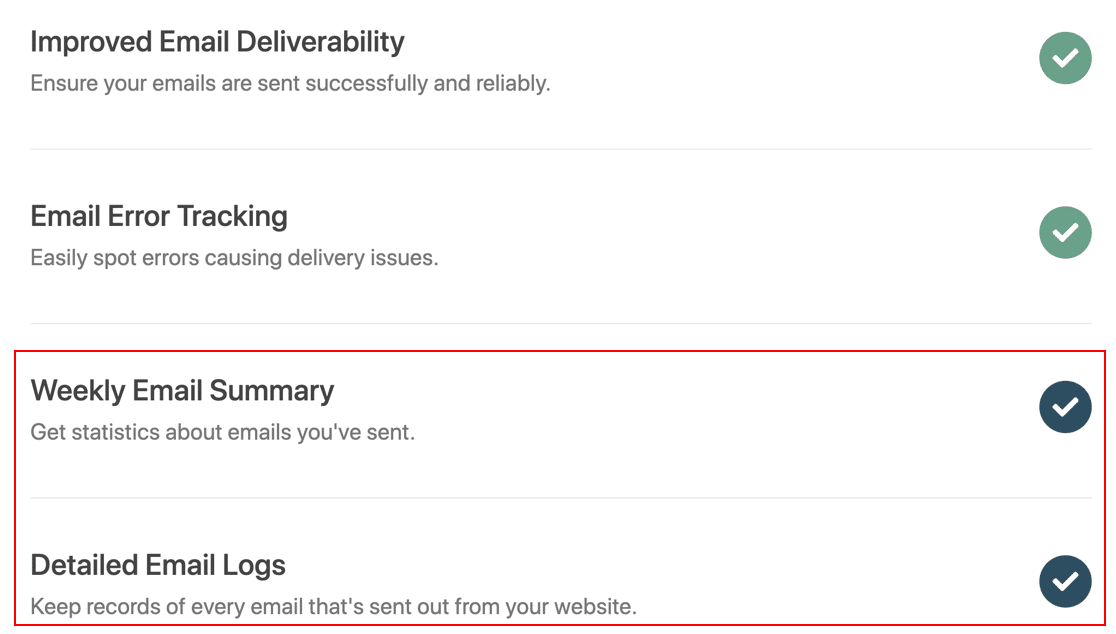
Os Registos Detalhados de E-mail rastrearão os cabeçalhos e o estado de entrega dos seus e-mails. O Resumo Semanal de E-mail enviar-lhe-á um relatório semanal por e-mail.
Para obter os melhores dados possíveis, recomendamos que também registe o conteúdo dos seus e-mails enviados.
2. Registrar Todo o Conteúdo do E-mail
Além de rastrear o cabeçalho e o estado de entrega de cada e-mail enviado do WordPress, pode guardar uma cópia do conteúdo completo das mensagens enviadas do seu site.
Isto pode ser útil na resolução de problemas. Por exemplo, se tiver um plugin de personalização de e-mail para WooCommerce, pode guardar uma cópia dos seus e-mails de encomenda para garantir que estão formatados corretamente.
Vamos ativar o registo completo de e-mails no seu site WordPress. Existem 2 formas de o fazer. Pode configurar isto no Assistente de Configuração ou pode obter os mesmos resultados nas definições do plugin.
Vamos começar com o Assistente de Configuração.
Utilizar o Assistente de Configuração para Registo de Todo o Conteúdo de E-mail
Passará pelo Assistente de Configuração quando se registar pela primeira vez no WP Mail SMTP. No entanto, pode sempre voltar ao Assistente de Configuração clicando em WP Mail SMTP » Definições no menu da barra lateral esquerda.
Verá as definições gerais no ecrã com a opção de iniciar o assistente de configuração.
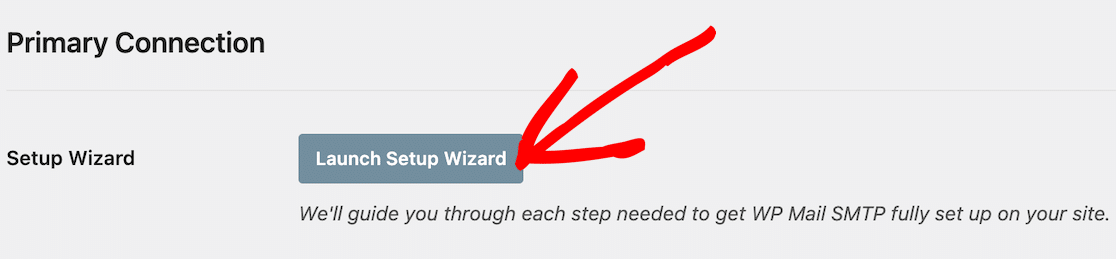
A primeira coisa que fará é selecionar o seu remetente de eleição. Configurar as definições do remetente na etapa 2.
A etapa 3 é quando ativa as funcionalidades de e-mail. As suas 4 opções são Entregabilidade de E-mail Melhorada, Rastreio de Erros de E-mail, Registos Detalhados de E-mail e Alertas de E-mail Instantâneos.
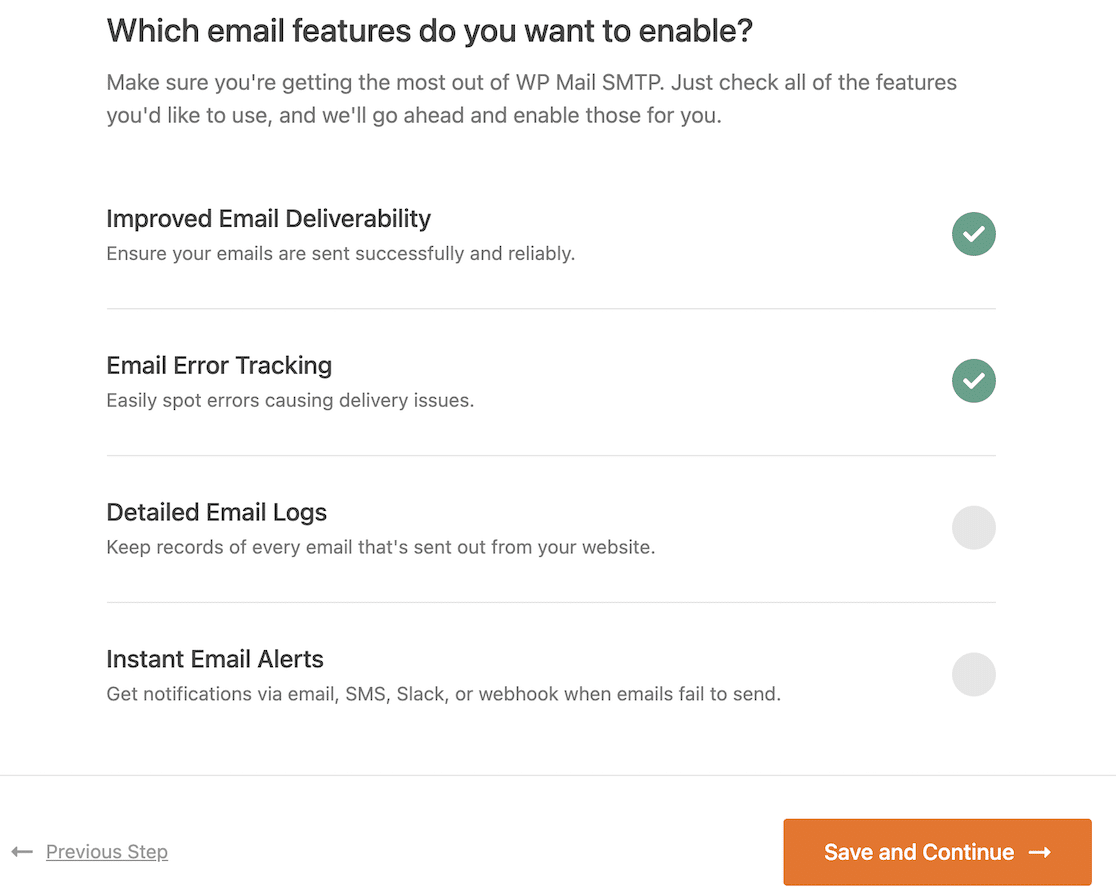
Clique em Registos Detalhados de E-mail para configurar.
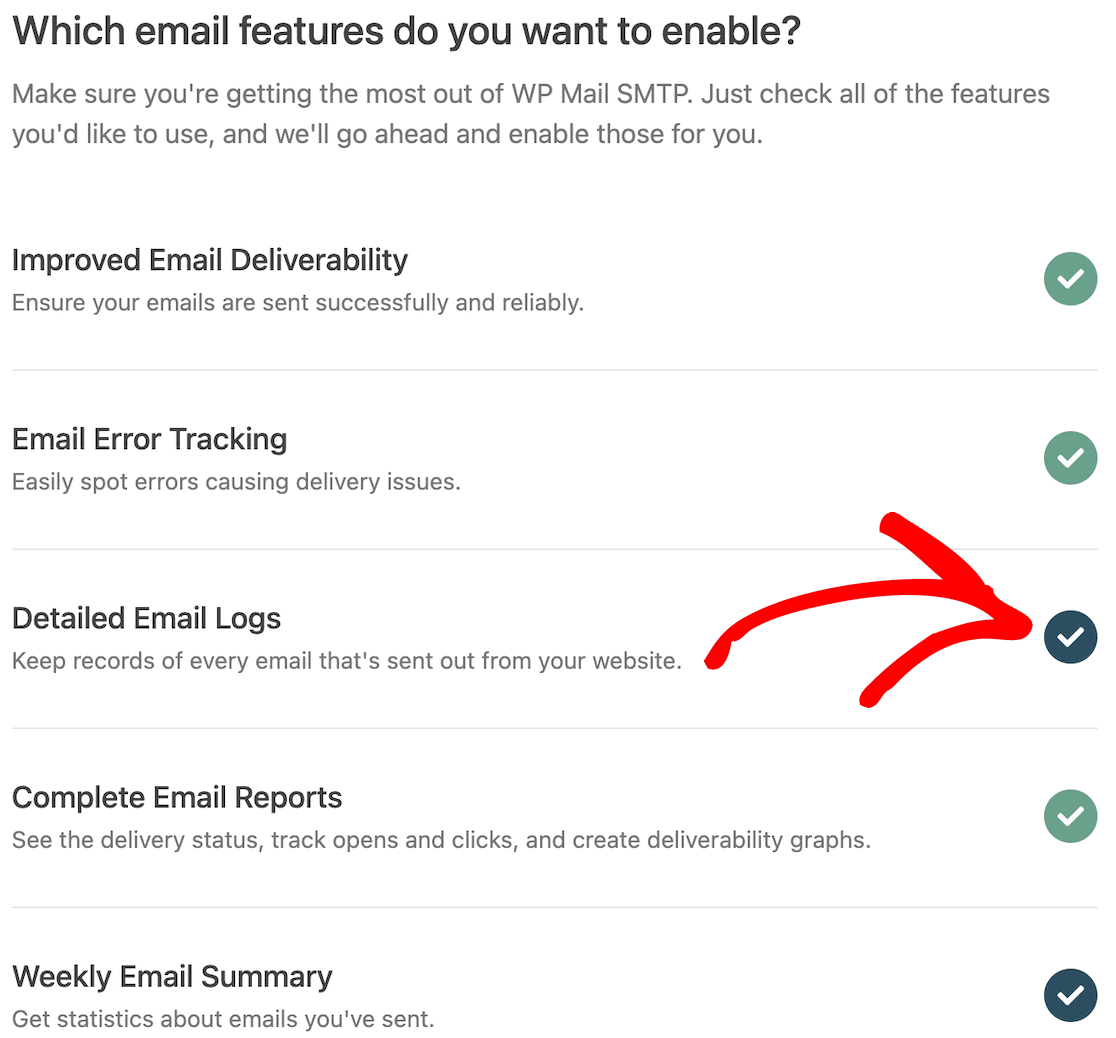
Note que, ao selecionar Registos Detalhados de E-mail, adiciona automaticamente opções para Relatórios Completos de E-mail e Resumo Semanal de E-mail.
No ecrã seguinte, irá configurar os seus registos de e-mail.
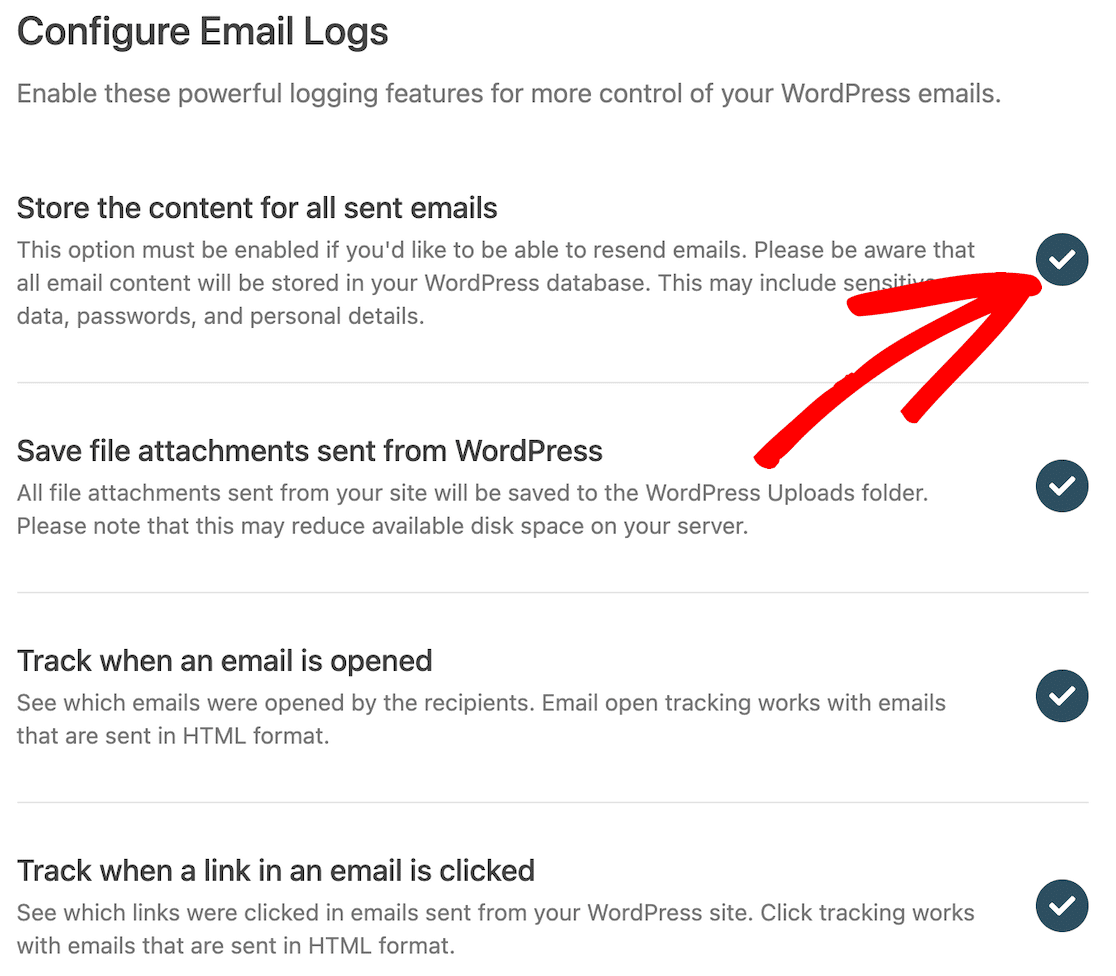
Quer selecionar a opção para armazenar o conteúdo de todos os e-mails enviados. Isto tem de ser feito se quiser reenviar algum dos seus e-mails ou guardá-los na base de dados do WordPress.
Note, no entanto, que isto significa que irá armazenar todo o conteúdo do e-mail. Isto pode incluir dados, palavras-passe e detalhes pessoais.
Nesta página, também pode optar por guardar anexos dos seus e-mails na pasta de uploads do WordPress, rastrear quando os e-mails são abertos e rastrear quando os links são clicados nos seus e-mails.
Após esta etapa, o Assistente de Configuração testará a sua ligação e informá-lo-á se existem problemas potenciais.
Embora a maior parte do processo de configuração possa ser concluída através do Assistente de Configuração, ainda terá de ir a WP Mail SMTP » Definições » Registo de E-mail para ajustar as definições de webhooks e o período de retenção do registo.
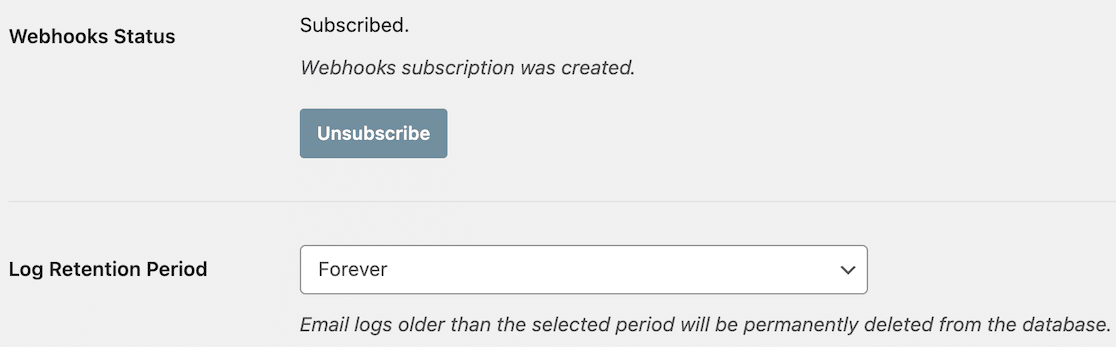
Depois de atualizar essas definições, terminou a configuração do registo de e-mail através do Assistente de Configuração.
Utilizar as Definições do Plugin para Registo de Todo o Conteúdo de E-mail
Quer tenha ou não utilizado o Assistente de Configuração ao iniciar ou se pretender voltar e fazer alterações, também pode utilizar as definições do plugin para configurar o registo de e-mail.
Primeiro, dirija-se à página Definições no plugin.

Agora clique no separador Registo de E-mail para abrir as definições de registo de e-mail do seu WordPress.

Percorra esta página e marque a caixa ao lado de Registar Conteúdo de E-mail.
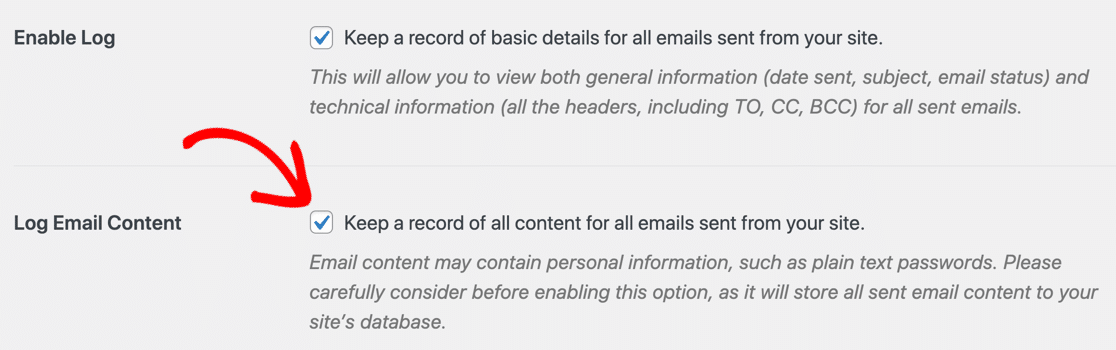
Um lembrete de que esta é uma opção avançada, pelo que há algumas coisas a ter em mente:
- Registar o corpo dos e-mails guarda o conteúdo na sua base de dados WordPress. Recomendamos que instale um plugin de segurança WordPress com autenticação de dois fatores para que o seu site esteja seguro.
- A sua base de dados irá crescer. Com o tempo, a sua base de dados WordPress ficará maior à medida que regista os conteúdos de todos os e-mails enviados do seu website.
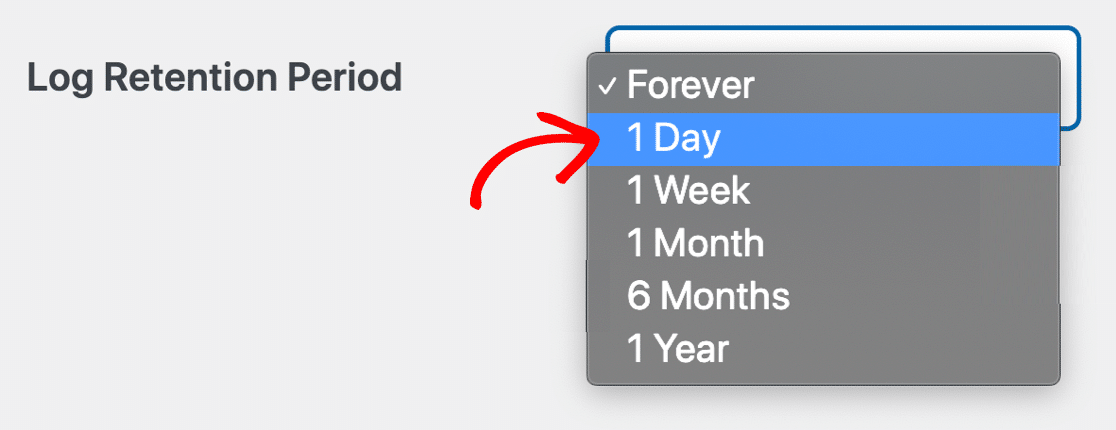
- Defina um período de retenção que corresponda à política de retenção de dados da sua organização (em conformidade com o GDPR / ePrivacy).
Para evitar quaisquer problemas de espaço em disco, pode restringir o tamanho do seu registo de e-mail. Se diminuir o Período de Retenção do Registo, os registos de e-mail mais antigos serão eliminados automaticamente.
Agora vamos analisar mais detalhadamente o ficheiro de registo dentro do seu painel WordPress.
3. Ver Registos de E-mail do WordPress
Agora que configurou os registos de e-mail do WordPress, todos os e-mails enviados utilizando a função wp_mail() serão registados. Não precisa de usar um plugin WordPress separado para isto, o que é ótimo porque pode evitar quaisquer conflitos de plugins que possam afetar a entrega dos seus e-mails.
Se o seu fornecedor de e-mail suportar todos os estados de que falámos, também está a reportar o estado de cada e-mail: Enviado, Falhou e (se suportado) Entregue.
Quando instalámos o plugin, o Assistente de Configuração gerou um e-mail de teste, pelo que esse já estará no seu registo. Pode gerar e-mails de teste adicionais no menu Ferramentas se quiser.
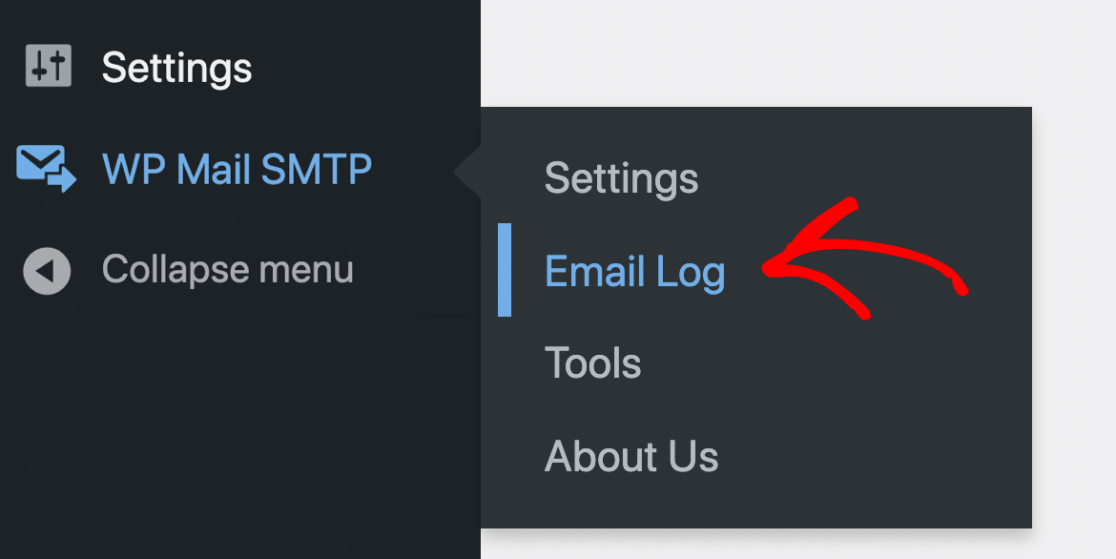
Agora vamos dar uma vista de olhos nos registos de e-mail. No seu menu de administração do WordPress, abra WP Mail SMTP » Registo de E-mail.
Como a sua instalação é nova, pode não ter muitos registos para consultar ainda. Vamos mostrar como ficará quando estiver a funcionar há algum tempo.
Vamos começar por filtrar o registo por data. Neste exemplo, queremos encontrar quaisquer e-mails que falharam no dia 20 de abril.
O registo de e-mail do WP Mail SMTP tem um seletor de datas no topo para que possa ver facilmente os ficheiros de registo para uma data específica ou uma série de datas.
Na imagem abaixo, usámo-lo para procurar e-mails enviados do nosso website WordPress entre 14 e 21 de abril.
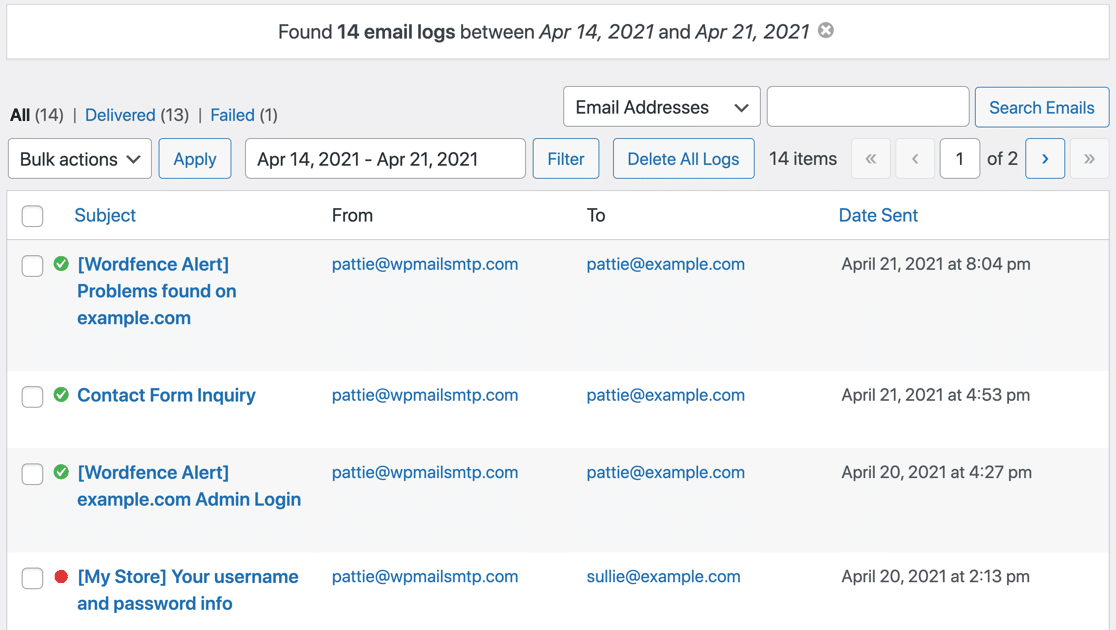
Como estamos a usar um remetente transacional, podemos ver um estado Entregue com um círculo verde e um visto para os 3 primeiros e-mails, pelo que sabemos que estes chegaram definitivamente à caixa de correio do destinatário.
Um e-mail está marcado com um ponto vermelho, pelo que sabemos que esse Falhou. Se passarmos o rato por cima dessa linha, podemos ver as opções Ver Registo ou Eliminar.
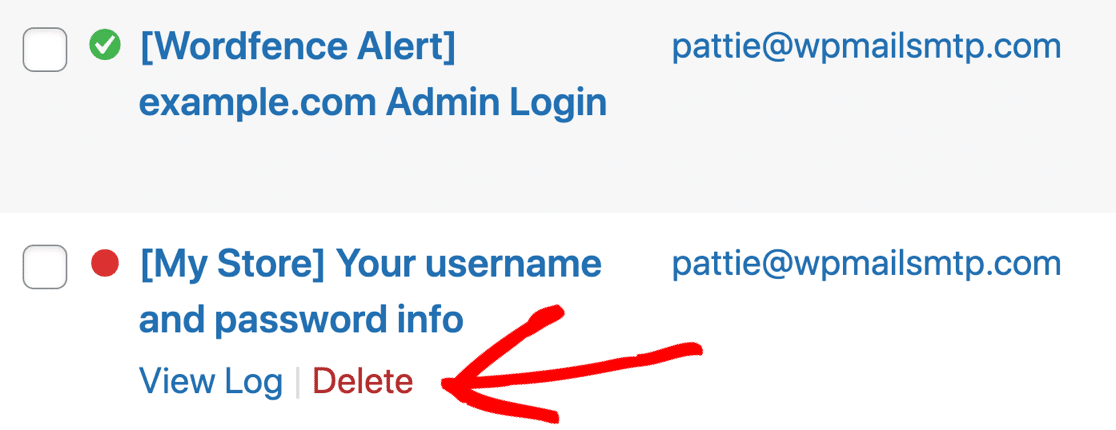
Vamos clicar em Ver Registo para ver mais detalhes sobre o e-mail registado.
A partir da página de registo individual, podemos:
- Imprimir o registo de e-mail, ou guardá-lo como PDF
- Exportar este registo como um ficheiro CSV, EML ou Excel.
A exportação como EML exportará o conteúdo completo do e-mail se tiver essa opção ativada. Mostraremos como funciona na próxima secção deste artigo.
O registo de e-mail também indica qual o plugin que gerou o e-mail.
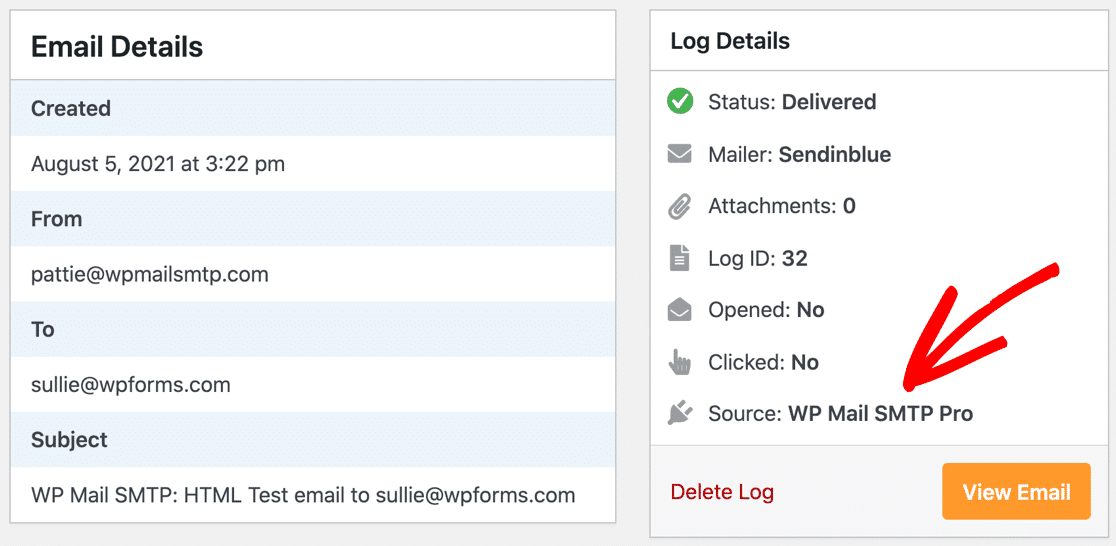
Pode clicar em Reenviar para reenviar qualquer e-mail e personalizar o endereço Para.
Isto pode ser útil para reenviar ativações de novos utilizadores e e-mails de redefinição de palavra-passe.

Na parte inferior do registo, o menu suspenso Detalhes Técnicos mostrará os cabeçalhos completos para uma resolução de problemas mais detalhada.
Também podemos ver o erro exato que o fornecedor de e-mail retornou:
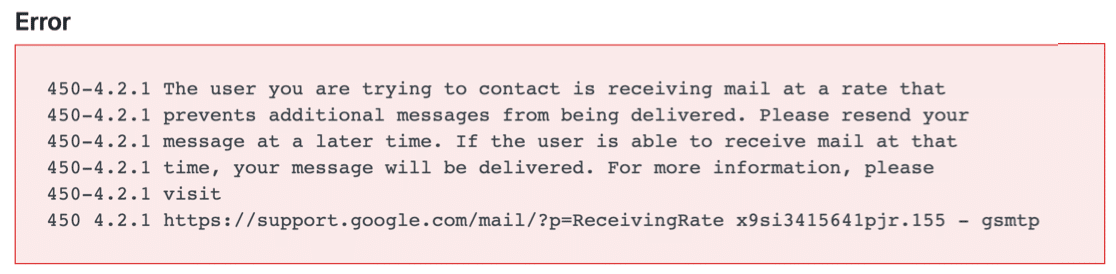
Neste caso, o destinatário estava a receber demasiados e-mails e atingiu o seu limite de receção do Gmail. Assim, podemos ter a certeza de que não foi um problema com o nosso fornecedor de e-mail ou configurações.
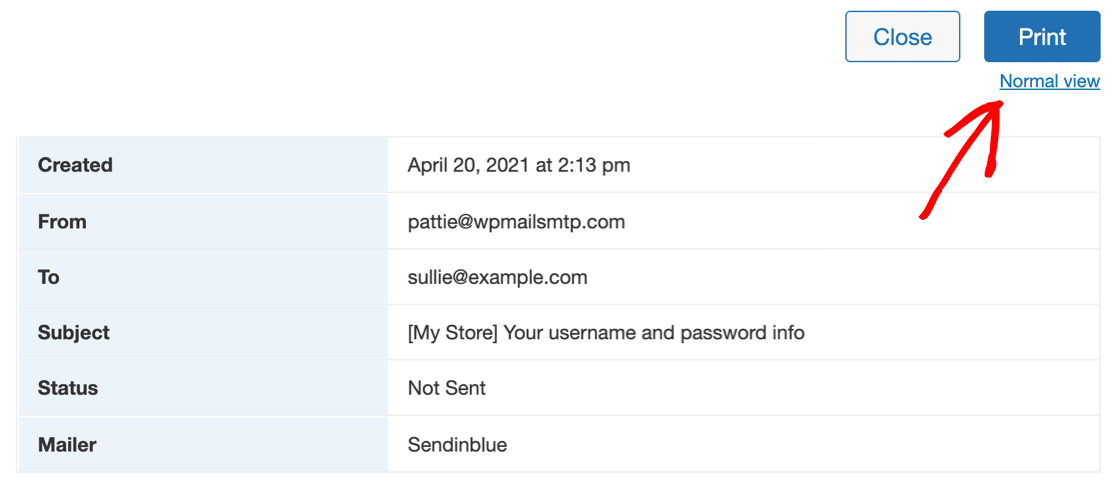
A partir da página do ficheiro de registo individual, podemos imprimir ficheiros de registo em vista Normal ou Compacta. A vista compacta é útil se tiver um ficheiro de registo grande e quiser poupar papel ou reduzir o tamanho do PDF.
De volta ao ecrã principal de registos, vamos ver as outras formas de gerir os registos de e-mail do WordPress.
A barra de pesquisa permite-lhe refinar a lista de registos de e-mail. Pode usar múltiplos critérios de pesquisa para continuar a filtrar a lista até encontrar o que precisa.
Por exemplo, já filtramos por data. Em seguida, podemos pesquisar no Assunto e Cabeçalhos para ver se temos outros e-mails de nome de utilizador e palavra-passe que falharam durante a mesma semana.
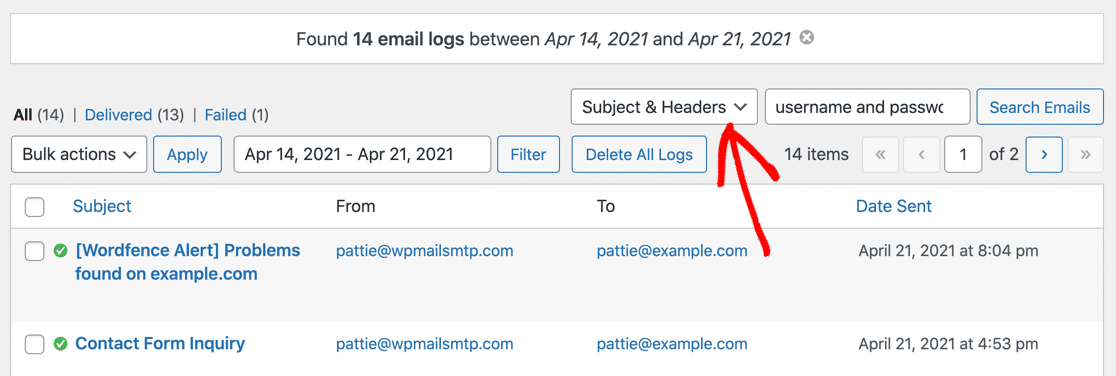
A nova pesquisa é combinada com a pesquisa de data, e pode ver ambos os filtros na linha acima do ecrã de registos.

Podemos clicar nos ícones X para remover qualquer parte da pesquisa, se quisermos alargar os resultados.

Estas ferramentas de filtragem e pesquisa facilitam a localização de qualquer e-mail e a descoberta se foi enviado e se foi também entregue (se o seu serviço de e-mail suportar o estado de Entregue).
Vamos avançar e ver como saber se os seus e-mails estão a ser abertos.
4. Rastrear Aberturas e Cliques de E-mail
Agora que tem a certeza de que os seus e-mails estão a ser entregues, também vai querer verificar se o destinatário está realmente a ler e a interagir com a mensagem.
O WP Mail SMTP Pro não só ajuda a registar os e-mails do WordPress, como também vai além para rastrear as taxas de abertura e cliques para cada e-mail HTML enviado do seu site.
O rastreamento de e-mails do WordPress é especialmente útil se estiver a vender cursos online ou a enviar newsletters a partir do WordPress.
Primeiro, vá para a página de Configurações do plugin.
E agora clique em Registo de E-mail no topo para abrir as configurações do seu registo de e-mail do WordPress.
Deverá rolar para baixo e ativar estas 2 configurações:
- Rastreamento de Abertura de E-mail
- Rastreamento de Cliques em Links
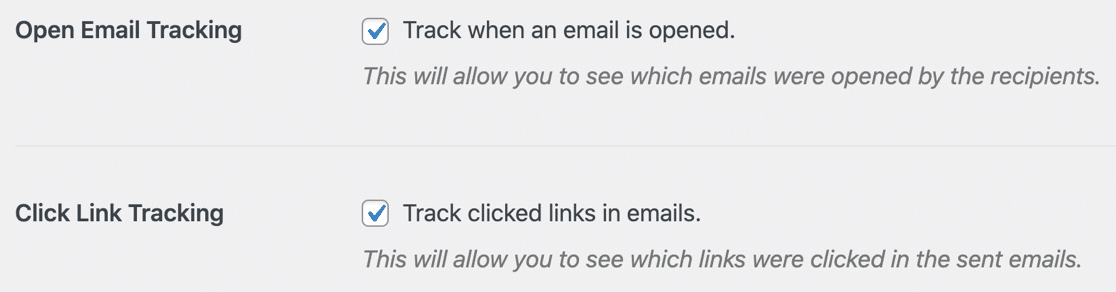
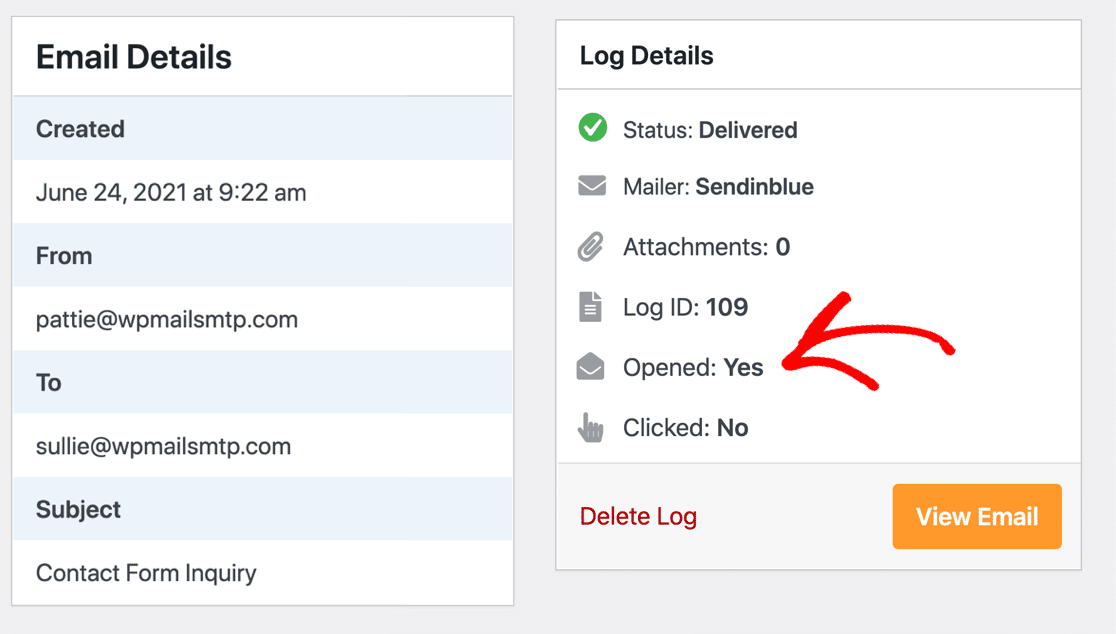
Agora poderá ver os dados de rastreamento de aberturas e cliques ao lado de cada registo de e-mail individual.
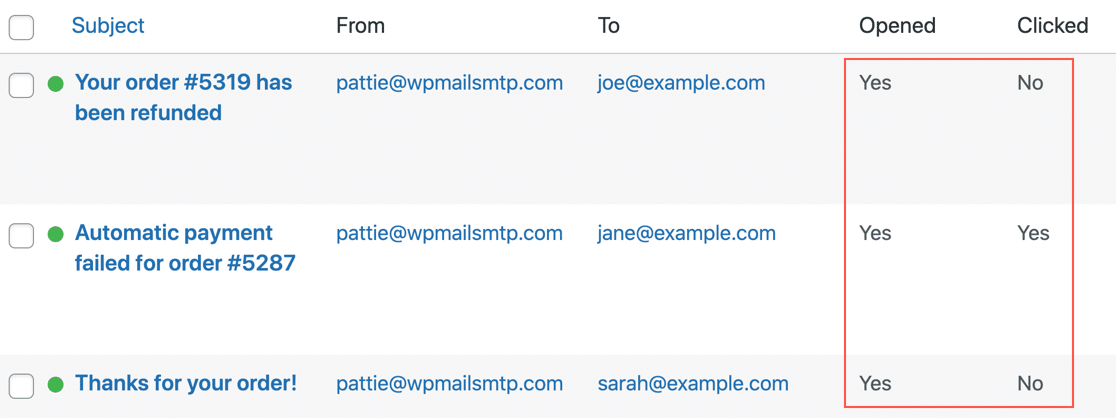
E também pode ver um resumo a partir do ecrã principal de registos de e-mail.
Se for um cliente Pro, pode obter taxas de abertura e taxas de cliques completas no seu Relatório de E-mail.

Tenha em mente que o rastreamento de aberturas e cliques depende de um pixel de rastreamento. Isso significa que funciona com a maioria dos e-mails HTML enviados de um site WordPress ativo, mas pode não funcionar com SMTP em localhost até que publique o seu site na internet.
Agora que analisámos o rastreamento de cliques e aberturas, vamos analisar mais dados que podemos registar.
5. Registrar Anexos Enviados do WordPress
O WP Mail SMTP Pro permite-lhe guardar uma cópia dos anexos enviados do seu site WordPress.
Por exemplo, se estiver a enviar faturas em PDF usando um plugin WooCommerce, pode guardar cada fatura para sua própria referência.
Para fazer isto, terá de abrir novamente a sua página de definições do WP Mail SMTP. Em seguida, clique em Registo de E-mail no topo para abrir as definições do registo de e-mail, como fizemos anteriormente.
Agora, certifique-se de ativar todas as 3 destas opções:
- Ativar Registo
- Registar Conteúdo do E-mail
- Guardar Anexos
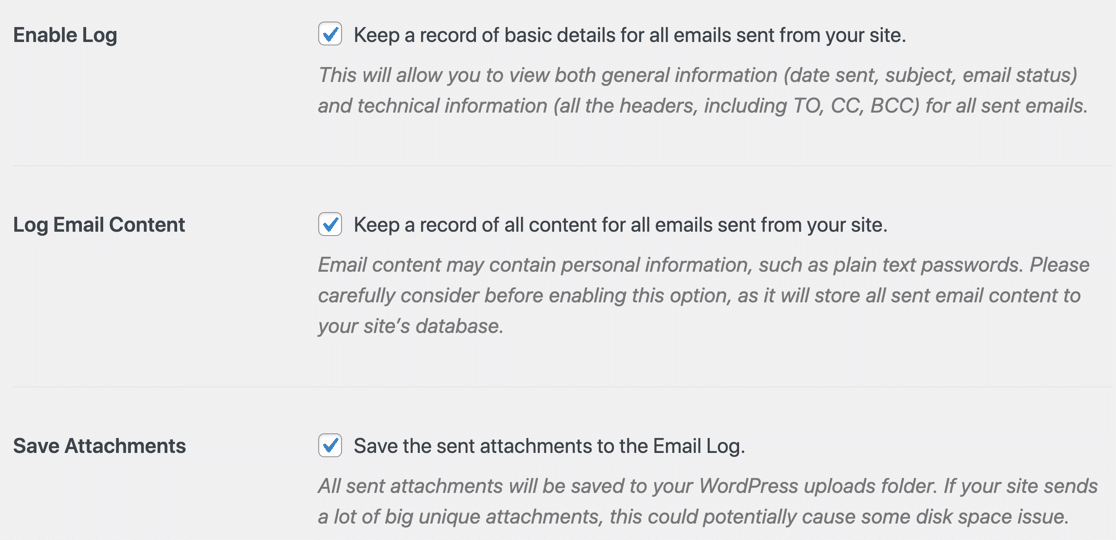
Agora, cada e-mail enviado do seu site será guardado no WordPress juntamente com quaisquer ficheiros originalmente anexados.
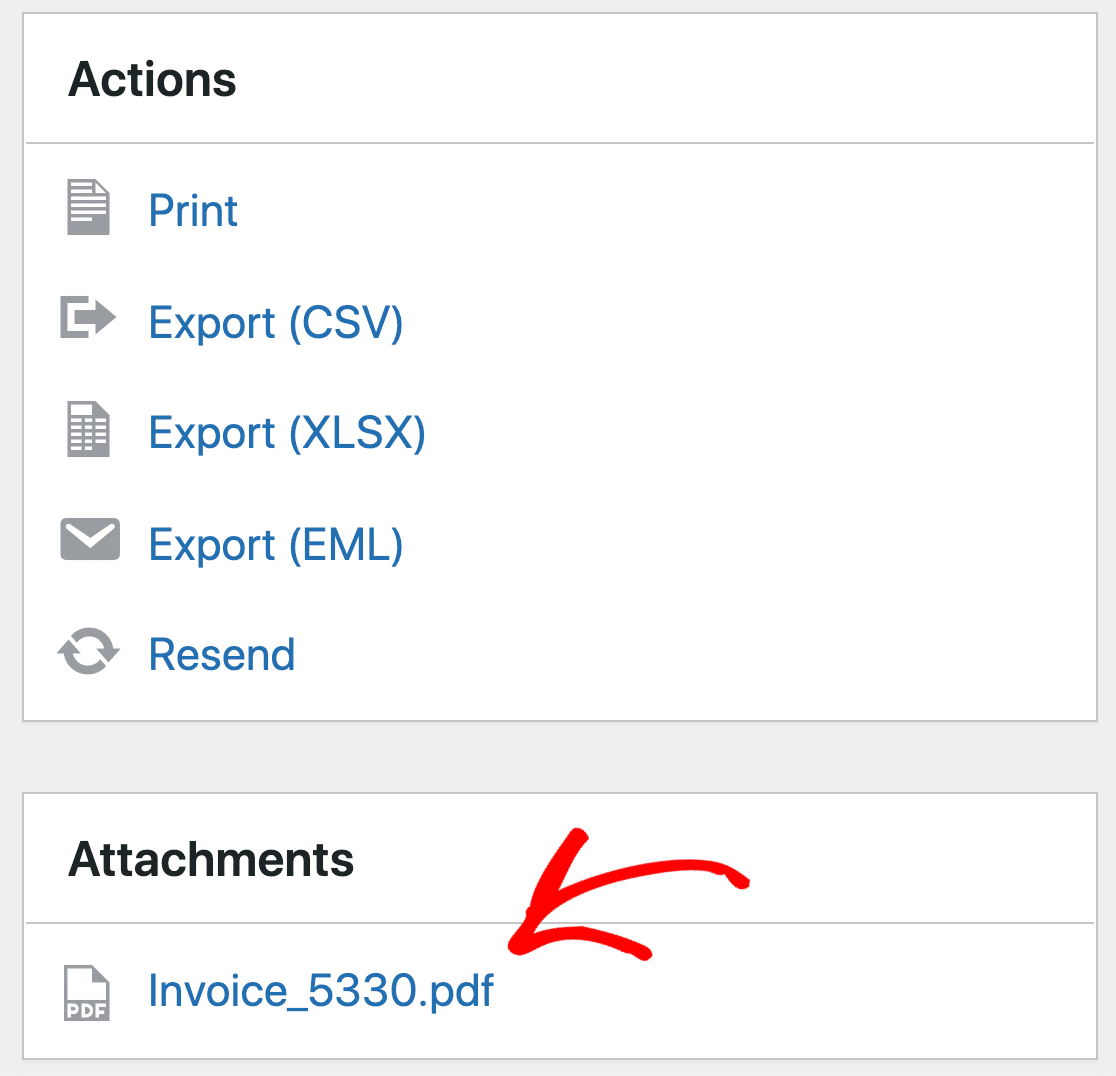
Pode descarregar o ficheiro ou reenviar o e-mail para o encaminhar.
Se desejar, também pode exportar os dados, o que analisaremos a seguir.
6. Exportar Registos de E-mail do WordPress para CSV, EML ou XLSX
A ferramenta de exportação de registo de e-mail no WP Mail SMTP permite-lhe exportar registos de e-mail e personalizar os campos que são incluídos no ficheiro.
Esta é uma forma fantástica de extrair os seus dados de registo de e-mail do WordPress para que possa analisá-los noutras ferramentas e painéis.
Por exemplo, pode rastrear a sua entregabilidade de e-mail juntamente com a atividade da sua loja WooCommerce, ou criar os seus próprios relatórios personalizados para clientes de agências.
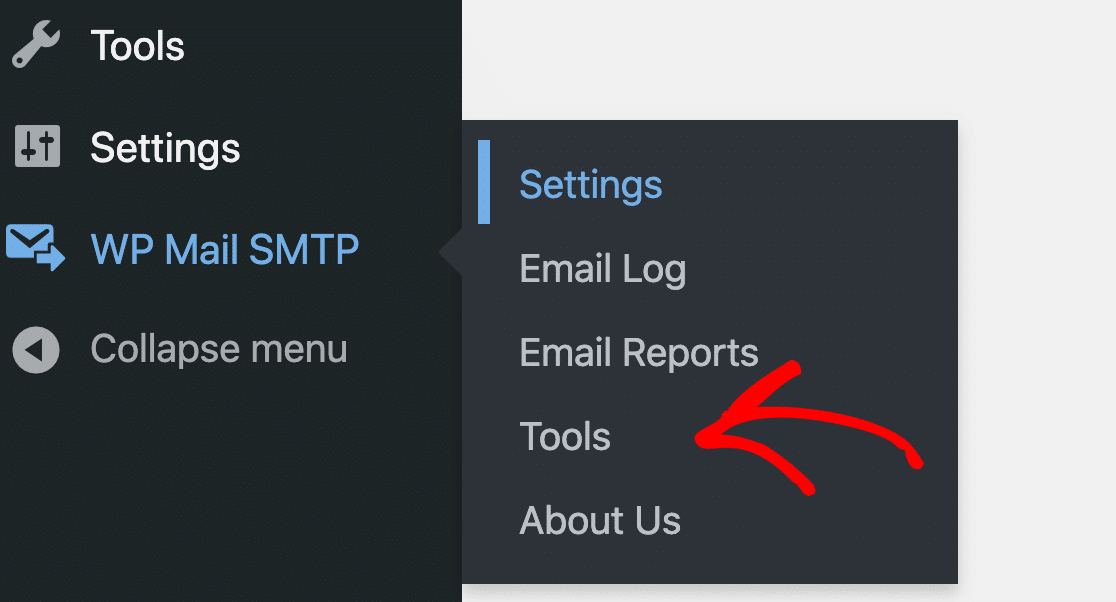
Para gerar um ficheiro de exportação Excel ou CSV, dirija-se a WP Mail SMTP » Ferramentas.
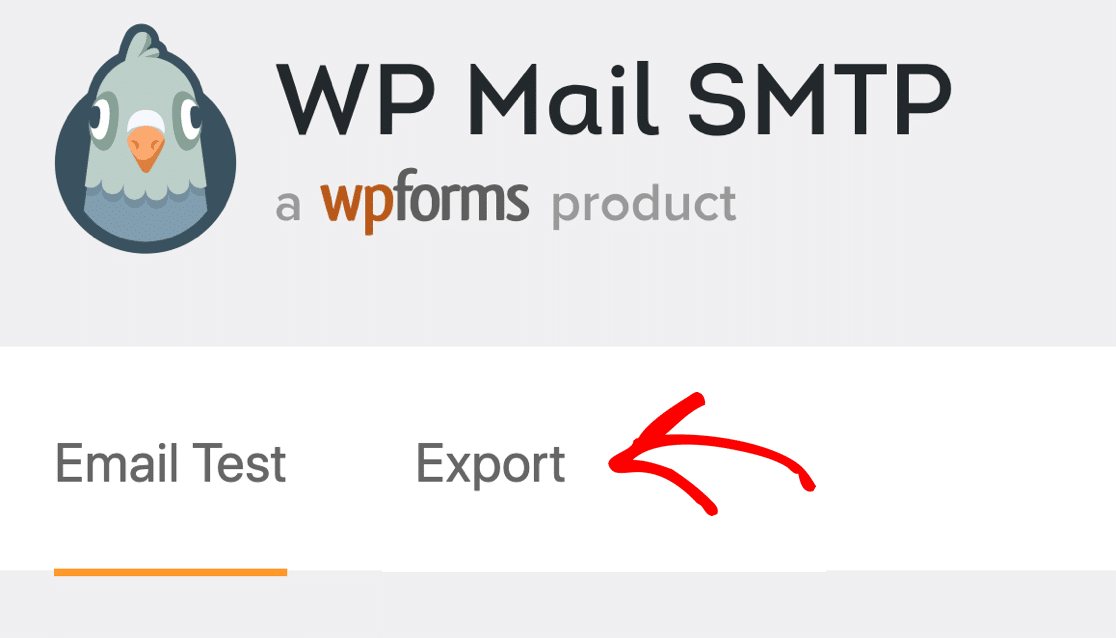
A partir dos separadores no topo, clique em Exportar.
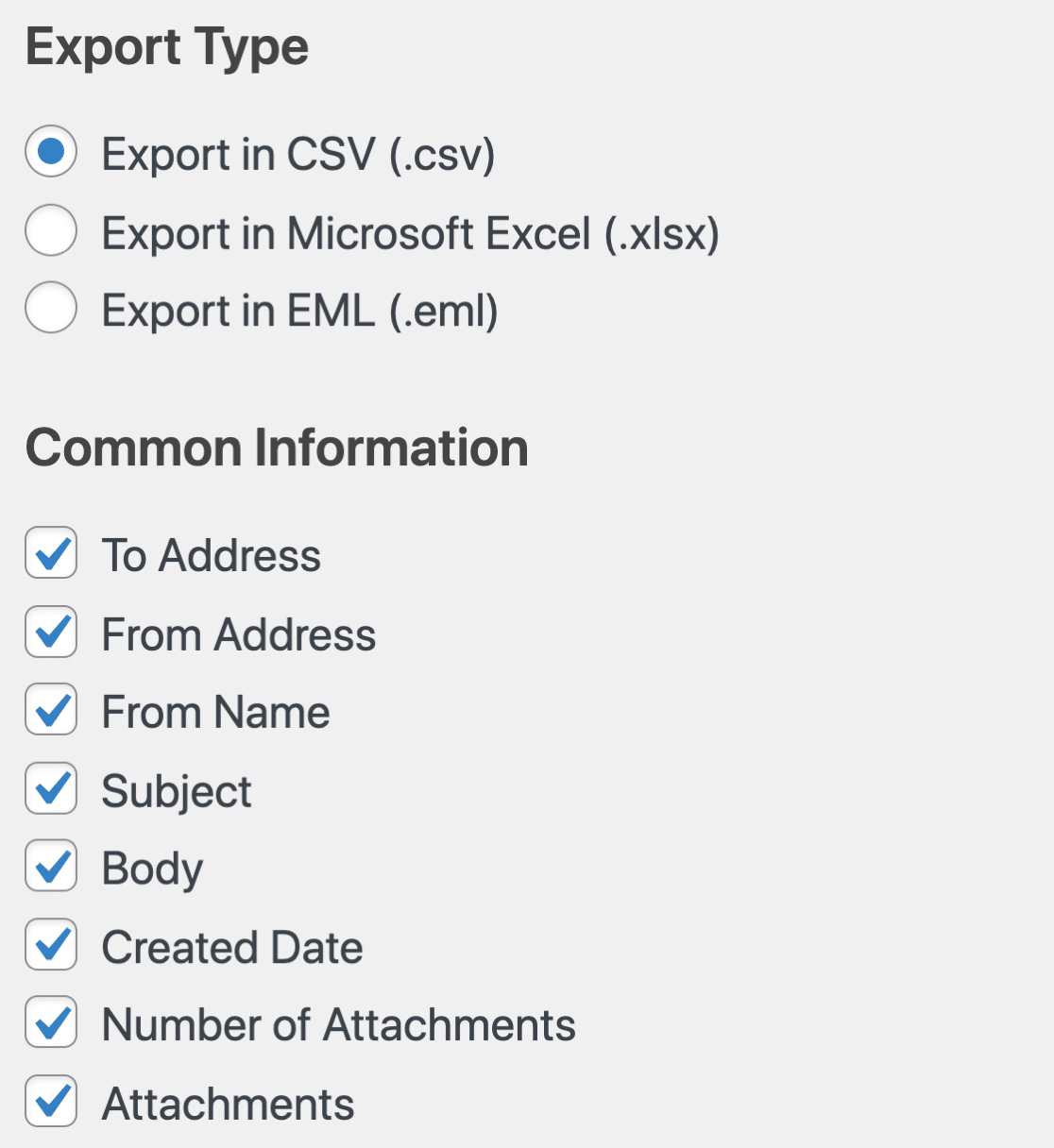
No topo, pode escolher o formato do ficheiro e selecionar as informações básicas a incluir.
Abaixo disso, pode escolher mais informações e filtrar a sua pesquisa.
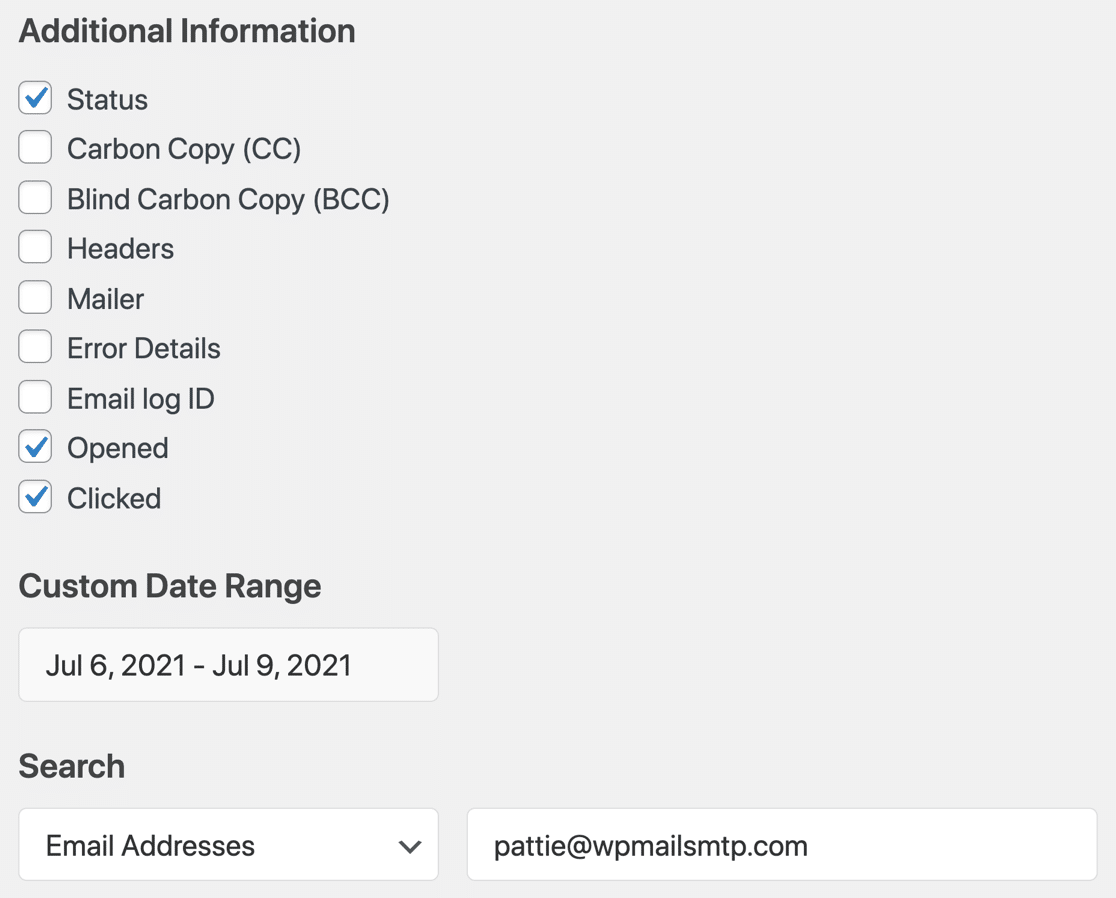
Portanto, no total, uma exportação de registo de e-mail do WordPress XLSX ou CSV pode incluir qualquer combinação destes campos:
| Informações Comuns | Informações Adicionais |
|---|---|
| Para endereço | Estado |
| De endereço | CC |
| Nome de remetente | BCC |
| Assunto | Cabeçalhos |
| Corpo | Servidor de E-mail |
| Data de criação | Detalhes do erro |
| Número de anexos | ID do Registo |
| Anexos | Abriu |
| Clicou |
Adicionalmente, pode também filtrar o ficheiro de exportação por:
- Data exata ou intervalo de datas
- Endereço de e-mail
- Assunto ou texto do cabeçalho
- Conteúdo
Tenha em atenção que exportar o Corpo ou pesquisar o Conteúdo só funcionará se estiver a registar os conteúdos dos e-mails enviados a partir do seu site.
E é tudo! Agora sabe como registar os seus e-mails do WordPress para poder acompanhar o estado e gerar os seus próprios relatórios de entregabilidade.
Registe os Seus E-mails do WordPress Agora
Em seguida, Envie um E-mail a Partir de um Alias do Gmail no WordPress
Agora que tem o WP Mail SMTP, pode enviar diferentes notificações de formulário de contacto a partir de quantos aliases do Gmail desejar. Pode usar a definição Forçar E-mail de Origem para usar 1 e-mail para tudo, ou escolher um alias predefinido e usar os outros quando precisar.
Independentemente do alias do Gmail que utilizar, o WP Mail SMTP adicionará automaticamente a autenticação correta.
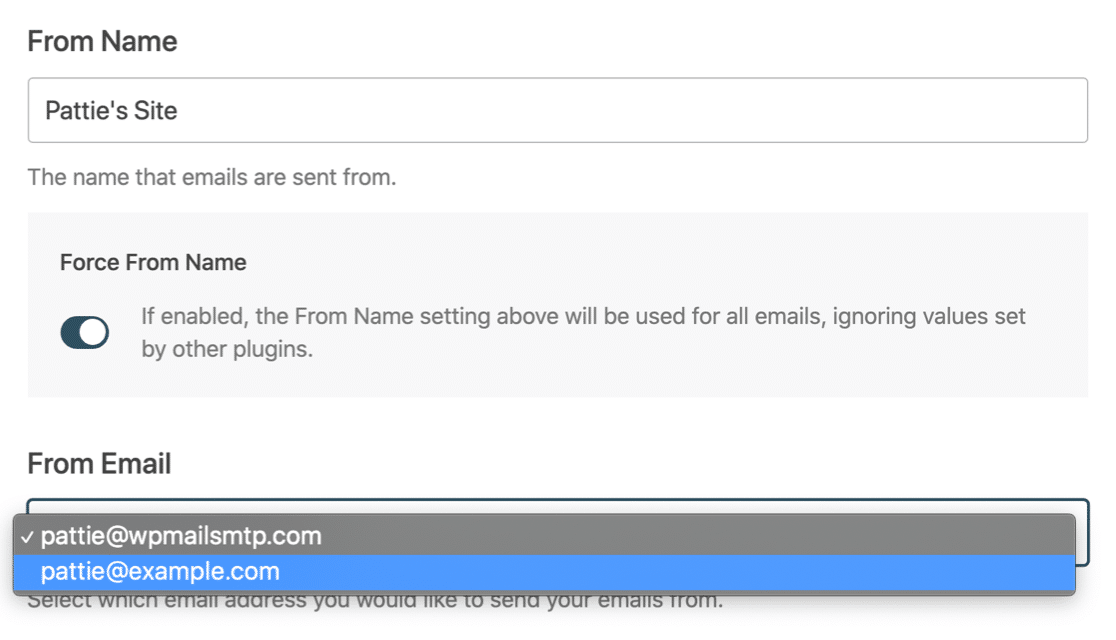
Para saber mais sobre esta funcionalidade fantástica, consulte como usar um alias do Gmail no WordPress.
Além disso, se procura expandir as suas capacidades de e-mail no WordPress, veja a nossa lista dos melhores plugins de e-mail para WordPress.
Pronto para registar os seus e-mails? Pronto para corrigir os seus e-mails? Comece hoje mesmo com o melhor plugin SMTP para WordPress. Se não tiver tempo para corrigir os seus e-mails, pode obter assistência completa de Configuração White Glove como uma compra extra, e existe uma garantia de devolução do dinheiro de 14 dias para todos os planos pagos.
Se este artigo o ajudou, por favor siga-nos no Facebook e Twitter para mais dicas e tutoriais do WordPress.
