


Resumo de IA
Já se perguntou como guardar emails dos seus formulários de contacto WordPress na base de dados do seu site?
Se estiver a usar o WordPress, a informação introduzida num formulário de contacto não tem de se perder ao clicar no botão de envio. Ao guardar estes dados, pode ter um registo histórico da comunicação que pode ser acedido a qualquer momento.
Guardar E-mails de Formulários de Contacto no WordPress
Este tutorial mostra como melhorar a gestão dos seus formulários e e-mails utilizando o WP Mail SMTP para registo de e-mails e a versão premium do WPForms para armazenamento de entradas.
Porquê Guardar E-mails de Formulários de Contacto na Base de Dados do WordPress?
Os e-mails enviados através de um formulário de contacto devem ser guardados na sua base de dados do WordPress para fácil acesso. A importância desta estratégia é destacada por algumas razões importantes, tais como:
- Segurança de Dados — Pode evitar a perda de informações importantes ao armazenar os seus e-mails na base de dados do WordPress. Os e-mails enviados através do formulário de contacto serão guardados caso se percam em trânsito ou sejam eliminados inadvertidamente.
- Continuidade do Negócio — Os e-mails de formulários de contacto contêm frequentemente pedidos cruciais de clientes ou feedback de consumidores; mantê-los numa base de dados ajuda a manter o negócio a funcionar sem problemas. Em caso de interrupções do serviço de e-mail, este arquivo de dados é inestimável.
- Análise de E-mail — Pode encontrar um tesouro de informações sobre os hábitos de comunicação dos seus clientes nos e-mails armazenados na sua base de dados do WordPress. Com base nas respostas e perguntas dos clientes, pode ajustar as suas táticas de negócio em conformidade.
- Gestão da Comunicação — Manter um registo de e-mails de formulários de contacto permite uma gestão de comunicação mais organizada, facilitando o acompanhamento, a pesquisa e a ordenação. Ao lidar com uma grande quantidade de correio, isto é inestimável.
- Reenvio de E-mails Falhados — Pode reenviar sem esforço quaisquer e-mails devolvidos como não entregues com a capacidade de reenvio integrada do WP Mail SMTP. Isto melhorará o seu serviço ao cliente, garantindo que as comunicações críticas nunca se perdem em trânsito.
Os e-mails de formulários de contacto podem ser armazenados na base de dados do WordPress, mas isto é apenas o início da sua utilidade. O próximo passo é compreender como fazê-lo eficazmente.
Como Guardar Emails de Formulários de Contacto na Base de Dados do WordPress
Existem 2 formas simples de guardar e-mails de formulários de contacto na sua base de dados do WordPress: com um plugin de registo de e-mail ou utilizando o seu plugin construtor de formulários.
Veja como utilizar ambos os métodos para acompanhar todos os seus e-mails de formulários de contacto.
Método 1: Armazenar E-mails de Formulários de Contacto em Registos de E-mail com o WP Mail SMTP
Tem de ter a licença WP Mail SMTP Pro ou superior para ativar o registo completo de e-mail no seu website WordPress. Siga os passos abaixo para começar.
1. Instalar e Ativar WP Mail SMTP
Para registar os seus e-mails do WordPress, vamos instalar o plugin WP Mail SMTP. Mais de 3 milhões de utilizadores do WordPress confiam no WP Mail SMTP para aumentar a entrega e o acompanhamento de e-mails.
Pode obter o ficheiro .zip para instalar o plugin WordPress a partir da sua conta WP Mail SMTP. Está disponível no separador Downloads.

O próximo passo é iniciar sessão no WordPress e carregar o ficheiro .zip para a página Plugins. Se precisar de ajuda, consulte como instalar um plugin no WordPress.

O Assistente de Configuração do WP Mail SMTP será iniciado assim que o plugin for ativado no seu site WordPress.
2. Escolher o seu Provedor de Serviços de E-mail
Podemos agora usar o Assistente de Configuração para configurar o seu serviço SMTP preferido. Clique no botão Vamos Começar para iniciar.

O WP Mail SMTP funciona com vários fornecedores de e-mail pagos e gratuitos. Para selecionar um remetente, clique no seu nome no ecrã seguinte.

Depois de decidir sobre um fornecedor de e-mail, pode prosseguir com a configuração visitando a nossa documentação na tabela abaixo.
| Mailers disponíveis em todas as versões | Mailers no WP Mail SMTP Pro |
|---|---|
| SendLayer | Amazon SES |
| SMTP.com | Microsoft 365 / Outlook.com |
| Brevo | Zoho Mail |
| Google Workspace / Gmail | |
| Mailgun | |
| Postmark | |
| SendGrid | |
| SparkPost | |
| Outro SMTP |
Quando um e-mail é enviado, a maioria dos plugins de registo irá registá-lo como Enviado ou Falhado. No entanto, eles não podem fornecer qualquer informação sobre o que aconteceu depois disso.
Se usar o WP Mail SMTP para registar e-mails do WordPress, terá mais visibilidade sobre o estado de entrega das suas mensagens.
Com o WP Mail SMTP, pode desbloquear dois relatórios de estado adicionais: Não Confirmado (Aguardando) e Confirmado (Entregue), que o informam sobre as seguintes coisas:
- Enviado — Isto indica que o WordPress gerou e enviou o e-mail com sucesso.
- Falhado — Se o estado de um e-mail for "falhado", ele nunca foi enviado. Isto pode aparecer se o seu servidor SMTP estiver inativo ou se houver um problema com a configuração do seu servidor.
- Confirmado — Quando um e-mail é confirmado, significa que foi enviado com sucesso e entregue na caixa de entrada do destinatário.
- Não Confirmado — Não Confirmado indica que o e-mail foi entregue com sucesso, mas que o WP Mail SMTP ainda está a aguardar o estado.
Os serviços de e-mail Não Confirmado e Confirmado são suportados pelos seguintes fornecedores de e-mail. Aqui está um gráfico para mostrar cada estado e os remetentes que os suportam:
| Serviço de E-mail | Falhou | Enviado | A Aguardar / Não Confirmado | Entregue / Confirmado |
|---|---|---|---|---|
| SendLayer | ✓ | ✓ | ✓ | ✓ |
| SMTP.com | ✓ | ✓ | ✓ | ✓ |
| Brevo (anteriormente Sendinblue) | ✓ | ✓ | ✓ | ✓ |
| Amazon SES | ✓ | ✓ | ||
| Google Workspace / Gmail | ✓ | ✓ | ||
| Mailgun | ✓ | ✓ | ✓ | ✓ |
| Microsoft 365 / Outlook.com | ✓ | ✓ | ||
| Postmark | ✓ | ✓ | ✓ | ✓ |
| SendGrid | ✓ | ✓ | ||
| SparkPost | ✓ | ✓ | ✓ | ✓ |
| Zoho Mail | ✓ | ✓ | ||
| Outro SMTP | ✓ | ✓ |
Aconselhamos o uso do WP Mail SMTP com um remetente transacional como SendLayer, Brevo, SMTP.com, Mailgun, Postmark ou SparkPost para um rastreamento de e-mail otimizado.
Precisa de ajuda?
Pode adquirir a Configuração White Glove como um serviço adicional com qualquer uma das nossas licenças WP Mail SMTP e ter a nossa equipa de suporte ao cliente a configurar o WP Mail SMTP para si.
3. Utilize o Assistente de Configuração para Registo de Todo o Conteúdo de E-mail
No Passo 2 do Assistente de Configuração, terá a oportunidade de selecionar o remetente da sua escolha e configurar as suas definições.
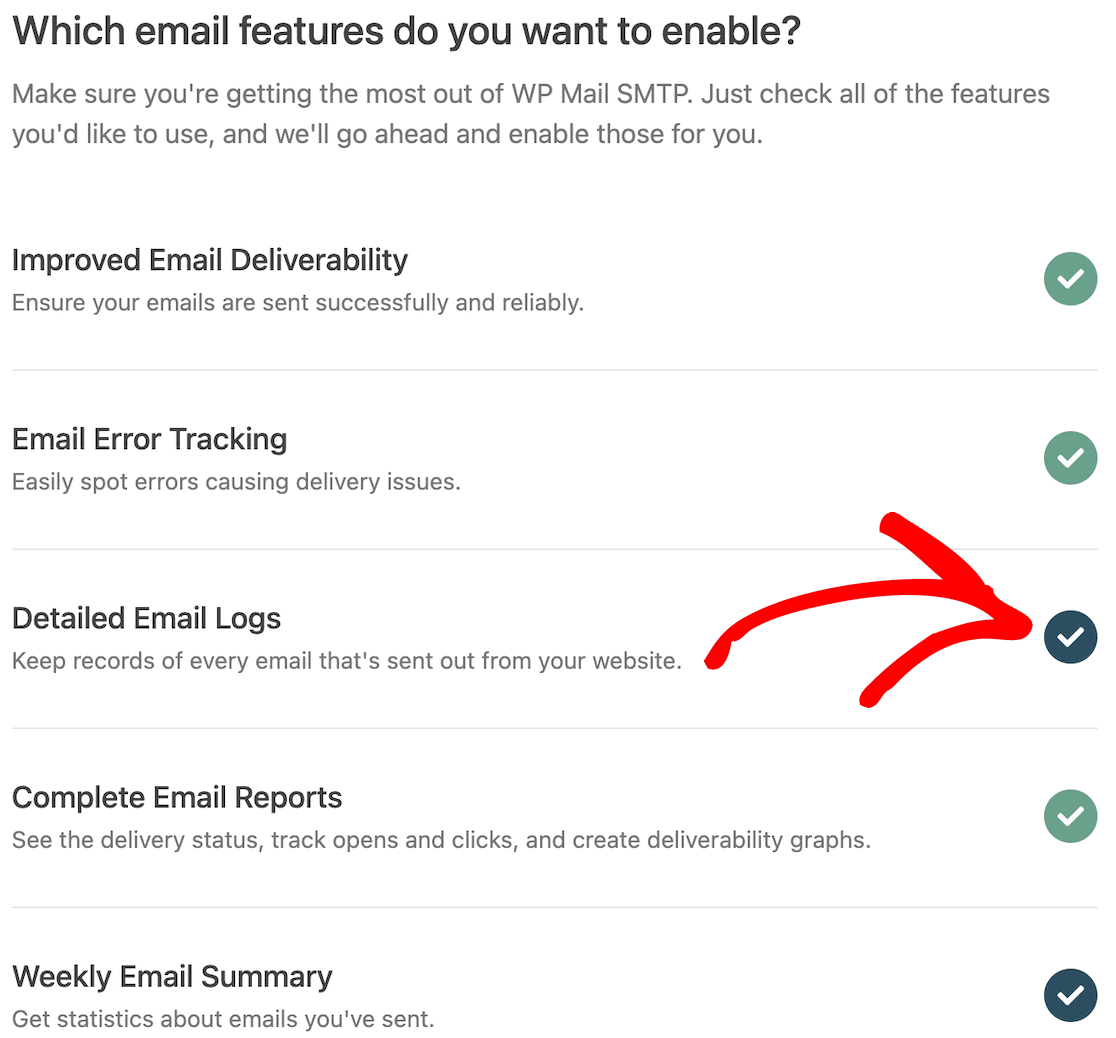
No Passo 3, pode ativar funcionalidades de e-mail. As suas 4 opções são Melhoria da Entregabilidade de E-mail, Rastreamento de Erros de E-mail, Registos Detalhados de E-mail e Alertas de E-mail Instantâneos.
Clique em Registos Detalhados de E-mail para ativá-lo e adicionar automaticamente opções para Relatórios Completos de E-mail e Resumo Semanal de E-mail (opcional).
Para obter os resultados mais precisos possíveis, sugerimos vivamente que também registe o conteúdo de quaisquer e-mails que envie.
No ecrã seguinte, poderá fazer isto. Irá querer selecionar a opção: Armazenar o conteúdo de todos os e-mails enviados.
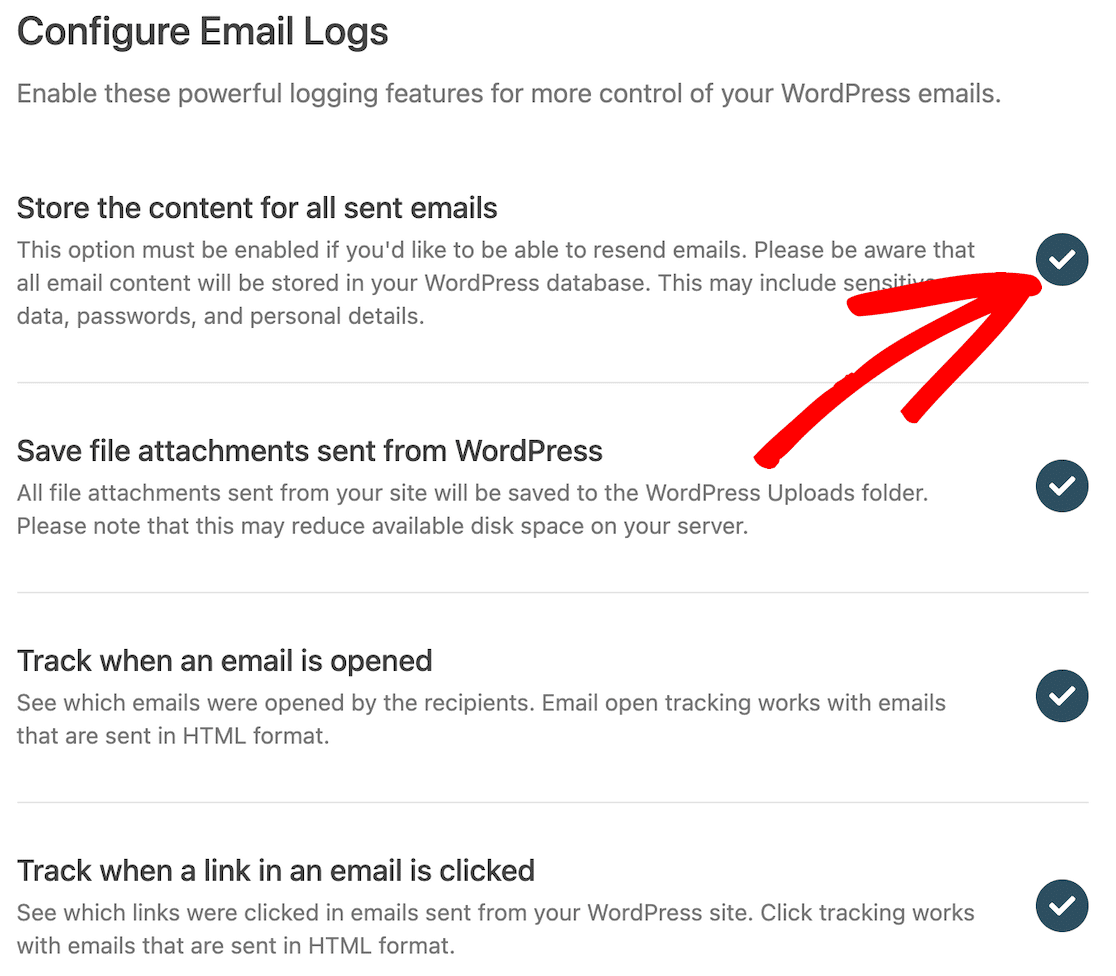
Terá de o fazer se desejar voltar a enviar algum dos seus e-mails ou guardar e-mails gerados pelo seu plugin de formulário de contacto, como notificações de envio.
Tenha em atenção, no entanto, que isto implicará o armazenamento de todo o conteúdo do e-mail. Isto pode incluir dados, palavras-passe e detalhes pessoais.
Neste ecrã, pode também optar por guardar anexos de e-mail na sua pasta de carregamentos do WordPress, rastrear quando um e-mail é aberto e rastrear quando um link num e-mail é clicado, ativando as opções relevantes.
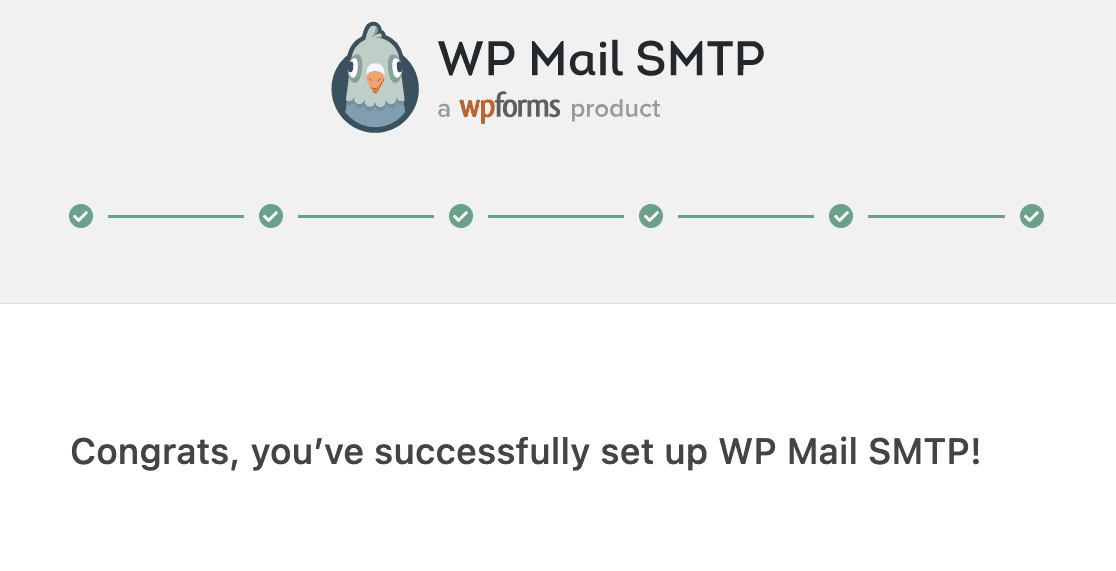
Após concluir este passo, o Assistente de Configuração testará a sua ligação e informá-lo-á se existirem problemas. Se tudo correr bem, receberá a mensagem de sucesso abaixo.
Embora a maior parte da configuração possa ser feita com o Assistente de Configuração, para modificar as definições de retenção de registos e de webhook, terá de navegar para WP Mail SMTP » Definições » Registo de E-mail.
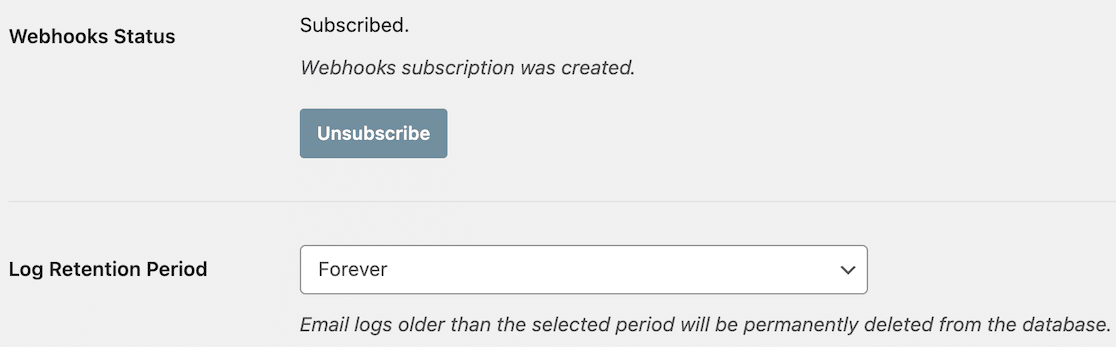
Todos os e-mails enviados através da função wp_mail() serão agora registados, uma vez que acabou de configurar os registos de e-mail para o WordPress.
4. Ver Registos de E-mail do WordPress
Vamos verificar os registos de e-mail agora. Para ver o registo de e-mail para o WordPress, vá para WP Mail SMTP » Registo de E-mail a partir do seu painel.
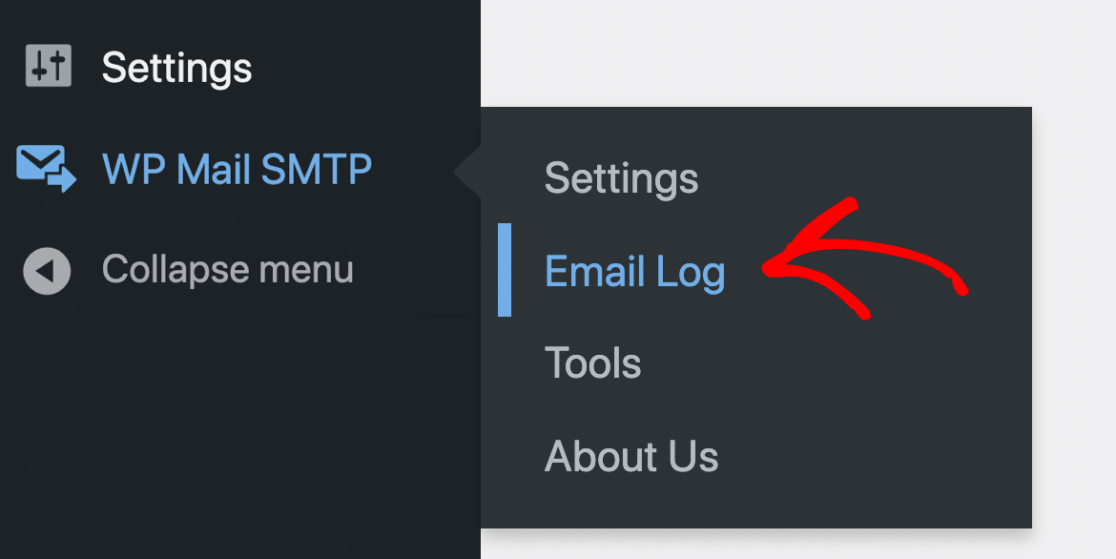
Poderá não ter muitos registos para analisar ainda, pois a sua instalação é nova. Demonstraremos como ficará quando algum tempo tiver passado.
Vamos começar por ordenar o registo de acordo com a data. Neste exemplo, estamos à procura de quaisquer e-mails que não foram entregues em 20 de abril.
Pode ver rapidamente e facilmente os ficheiros de registo de uma data ou intervalo de datas específico utilizando o seletor de datas no topo do registo de e-mail do WP Mail SMTP.
Veja como o colocámos em uso na imagem abaixo, onde estamos a tentar encontrar mensagens publicadas no nosso blogue WordPress entre 14 e 21 de abril.
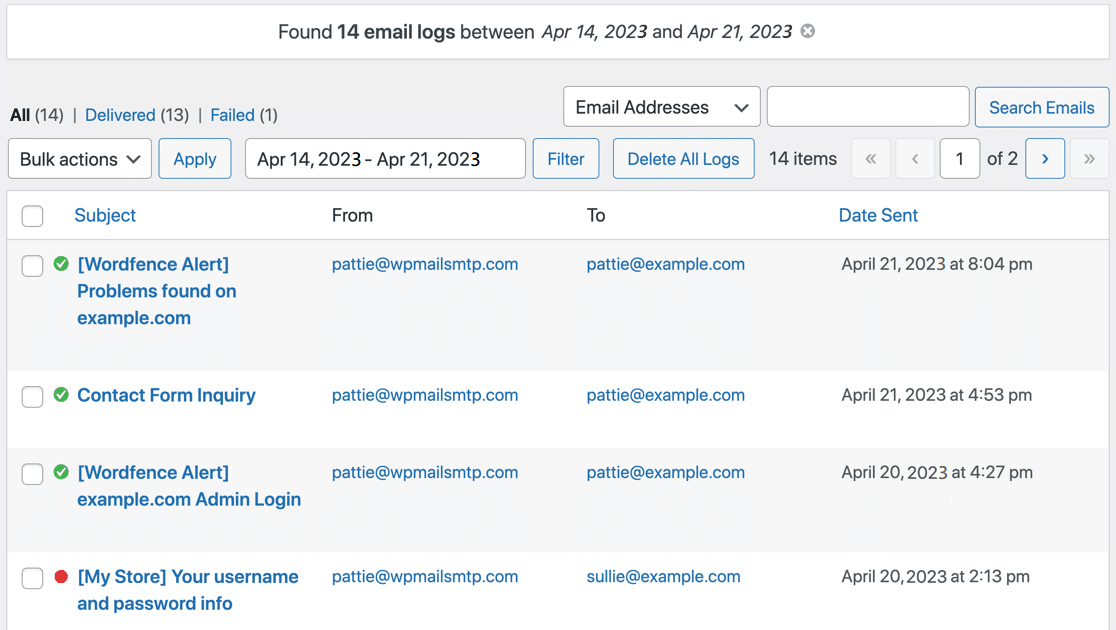
Sabemos que os três primeiros e-mails foram entregues com sucesso porque o nosso remetente transacional indica que estão Entregues com um círculo verde e um visto.
Um ponto vermelho ao lado de um e-mail indica que Falhou. Os botões Ver Registo e Eliminar aparecem quando movemos o ponteiro do rato sobre essa linha.
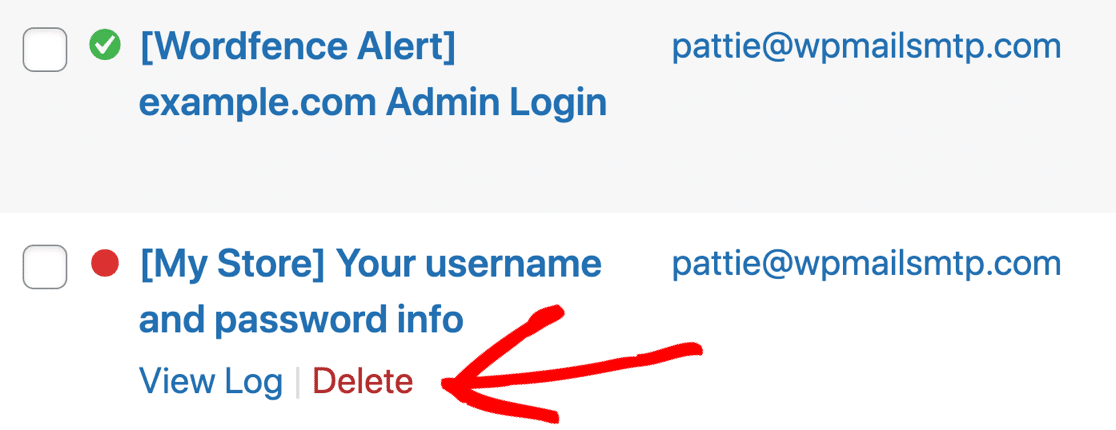
Vamos verificar o registo do e-mail clicando no botão Ver Registo. Cada página de registo individual permite-nos:
- Imprimir o registo de e-mail, ou guardá-lo como PDF
- Exportar este registo como um ficheiro CSV, EML ou Excel.
O registo de e-mail também indica qual o plugin que gerou o e-mail.
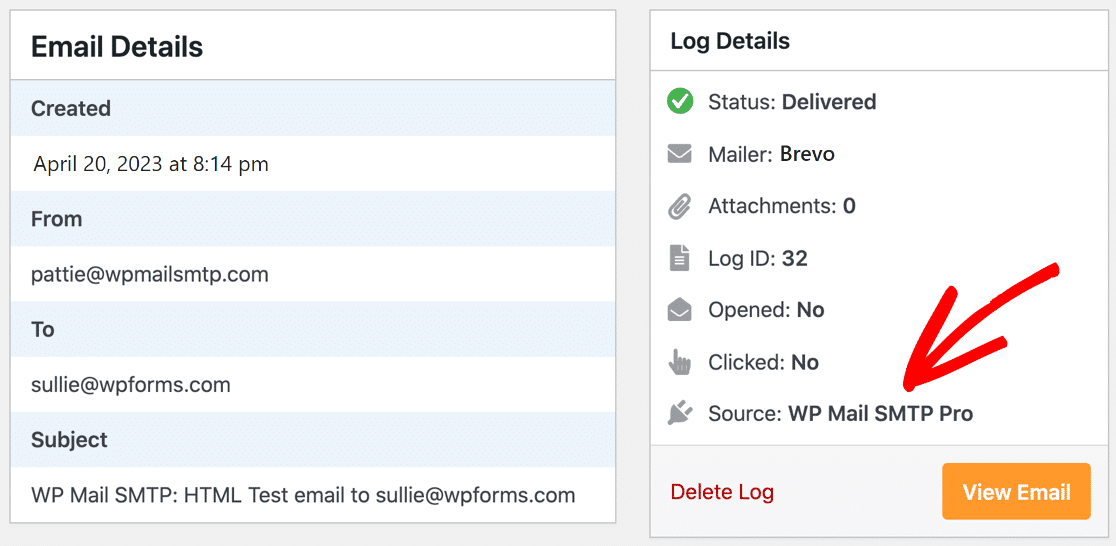
Pode alterar o endereço do destinatário e reenviar o e-mail selecionando Reenviar. Isto pode ser usado para reenviar a ativação de novos utilizadores e e-mails de redefinição de palavra-passe.

Os cabeçalhos completos do registo podem ser vistos selecionando o menu suspenso Detalhes Técnicos na parte inferior da janela para uma resolução de problemas mais detalhada.
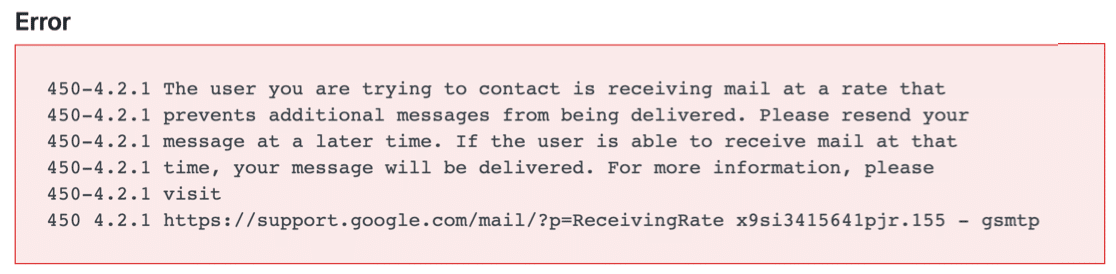
O destinatário em questão atingiu o limite do Gmail para o número de mensagens que pode receber de uma vez. Dessa forma, sabemos que não foi um problema com o nosso serviço de e-mail ou configuração.
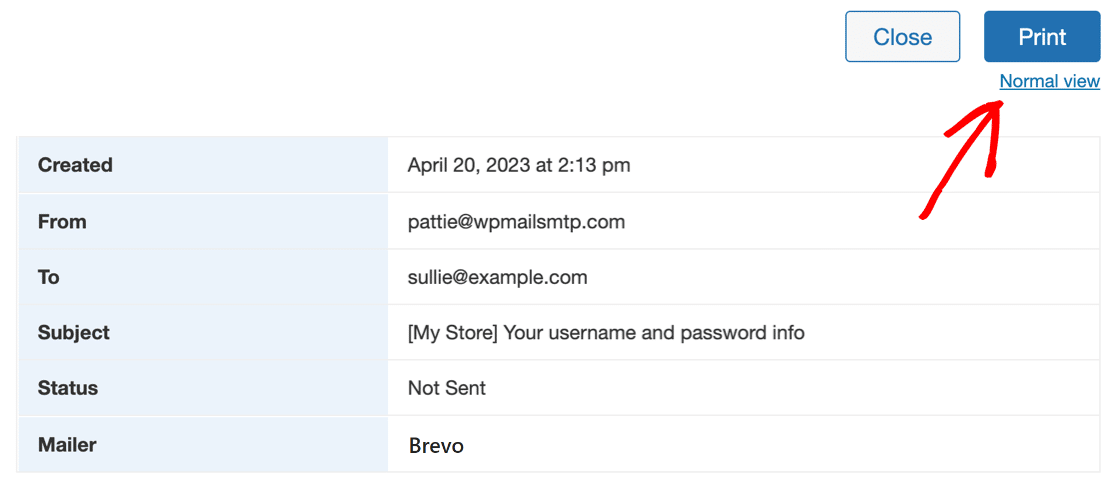
Os registos podem ser impressos no formato Normal ou Compacto diretamente da página de detalhes do ficheiro de registo. Se precisar de poupar papel ou reduzir o tamanho do PDF, mas ainda assim ter um ficheiro de registo substancial, a Vista Compacta é uma boa opção.
Voltemos ao painel principal de registos e examinemos as formas alternativas pelas quais podemos controlar os registos de e-mail do WordPress.
Os registos de e-mail podem ser filtrados usando a barra de pesquisa. A lista pode ser ainda mais reduzida aplicando mais parâmetros de pesquisa até que o resultado desejado seja encontrado.
Já aplicámos filtros de data anteriormente. O próximo passo é analisar o Assunto e Cabeçalhos para verificar se foram enviados credenciais de login falhadas nessa semana.
Estas funcionalidades de pesquisa e filtragem tornam simples localizar qualquer e-mail e saber se foi enviado e entregue.

Pode até consultar os seus Relatórios de E-mail para obter detalhes sobre as taxas de abertura e cliques dos seus e-mails usando o plugin WP Mail SMTP.
Para aceder, navegue até ao menu WP Mail SMTP » Relatórios de E-mail. Agora pode verificar o desempenho dos seus e-mails em termos de entregabilidade dentro do painel do WordPress.

Isto torna o WP Mail SMTP uma ferramenta valiosa para acompanhar os utilizadores, para que possa medir o seu envolvimento com os e-mails.
Como pode não querer iniciar sessão no WordPress todos os dias para garantir que os seus e-mails de ativação de utilizador estão a ser enviados, o WP Mail SMTP oferece uma solução para isso também.
O WP Mail SMTP envia um resumo semanal de e-mail todas as segundas-feiras, para que possa ficar atento ao sucesso das suas campanhas de e-mail sem aceder ao WordPress.

Também pode usar Alertas de E-mail Instantâneos que o informam imediatamente se o seu site falhar ao enviar um e-mail para que possa corrigir o problema.

5. Monitorizar Aberturas e Cliques de E-mail
Agora que sabe que os seus e-mails estão a chegar aos seus destinatários pretendidos, deve verificar se estão a ser abertos e lidos.
Além de o ajudar a acompanhar os e-mails do WordPress, o WP Mail SMTP Pro também monitoriza a frequência com que os seus e-mails HTML são abertos e clicados.
Se vende cursos online ou envia newsletters através do WordPress, achará a funcionalidade de rastreamento de e-mail extremamente útil.
Isto é fácil de fazer! Basta ir a WP Mail SMTP » Definições. Para aceder às suas definições de registo de e-mail do WordPress, selecione Registo de E-mail no menu.

Em seguida, role para baixo e ative estas duas opções:
- Rastreamento de Abertura de E-mail
- Rastreamento de Cliques em Links
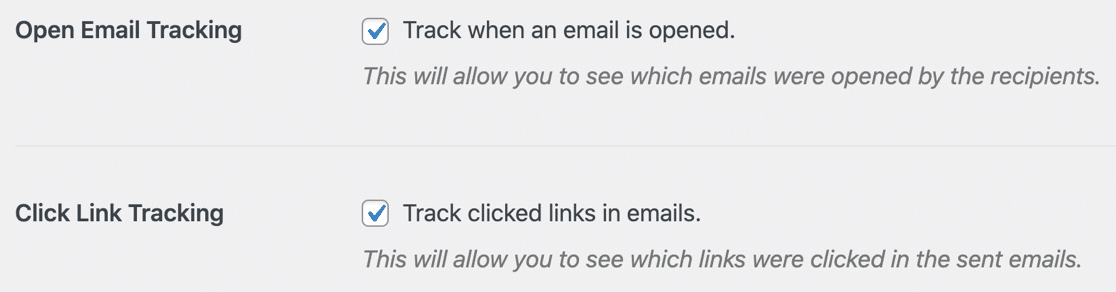
Os dados de rastreamento de aberturas e cliques serão agora mostrados ao lado de cada registo de e-mail individual para sua conveniência de visualização.
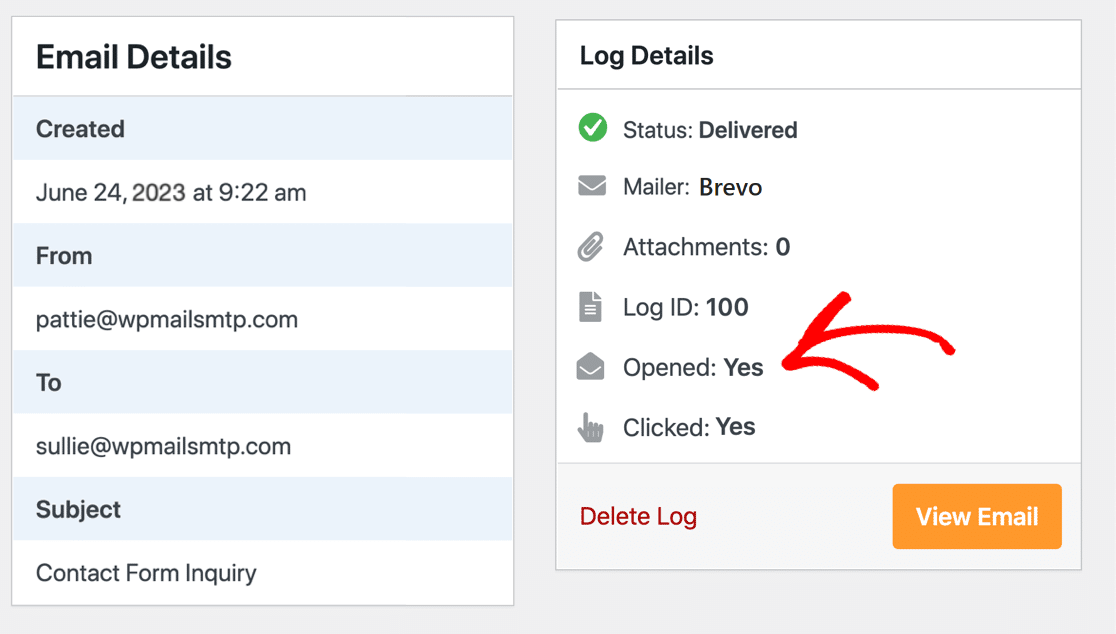
Também poderá ver as taxas completas de abertura e cliques no seu Relatório de E-mail se for um cliente WP Mail SMTP Pro.

E é tudo! Agora sabe como registar os e-mails do seu formulário de contacto.
Mas e quanto à captura e armazenamento de dados de formulários de contacto no WordPress? Pode querer considerar usar o WPForms com o WP Mail SMTP.
Nesta combinação, o WP Mail SMTP encarrega-se de garantir que os seus e-mails são devidamente registados e enviados, oferecendo mesmo a capacidade de reenviar e-mails falhados.
Por outro lado, o plugin construtor de formulários, WPForms, destaca-se na captura e armazenamento de dados de formulários diretamente no seu backend do WordPress.
Isto otimiza o salvamento de emails de formulários de contacto no WordPress, criando um sistema completo e fiável para as necessidades de comunicação da sua empresa.
Método 2: Guardar Entradas de Formulários de Contacto no WPForms
O WPForms permite-lhe guardar as submissões de formulários na sua base de dados WordPress. Isto também lhe permitirá reenviar notificações por email a partir do seu painel de administração.
Precisará de uma licença paga do WPForms para aceder às suas submissões de formulários e reenviar notificações.
1. Utilize o WPForms para Guardar Dados de Entradas de Formulários
Armazenar e recuperar dados de formulários da base de dados WordPress é extremamente fácil de usar com a versão premium do WPForms.
Depois de ter instalado e ativado o plugin de formulários, pode criar um formulário de contacto simples e tirar partido da funcionalidade de armazenamento de submissões do WPForms.
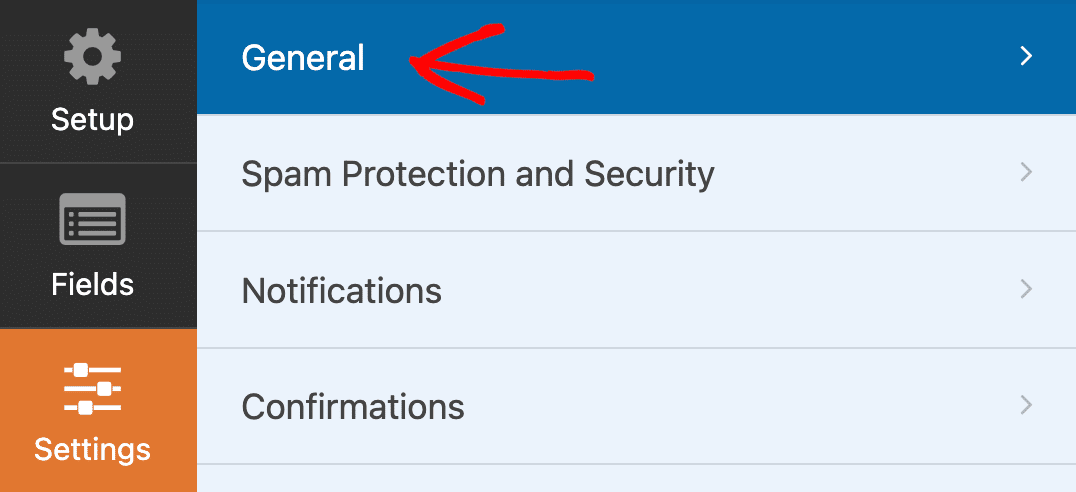
Enquanto trabalha no construtor de arrastar e soltar do WPForms para o seu formulário de contacto, mude para o menu Definições » Geral no plugin de formulário de contacto.
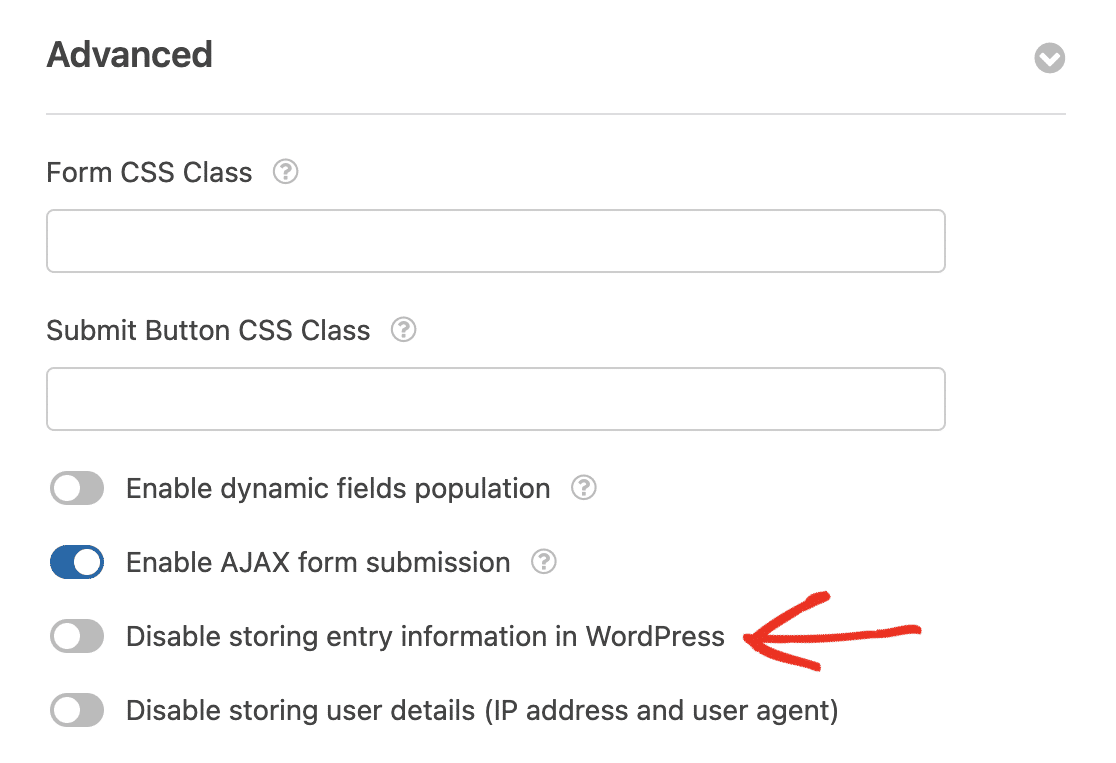
Certifique-se de que a caixa rotulada Desativar o armazenamento de submissões no WordPress está desligada na secção Avançadas do menu.
Depois de publicar o seu formulário, teste-o preenchendo e enviando-o você mesmo. Isto criará uma submissão de formulário no seu painel WordPress para que possa ver.
Agora, para ver a sua submissão de teste e outras submissões de formulários, navegue para WPForms » Submissões e selecione o formulário de contacto que criou.
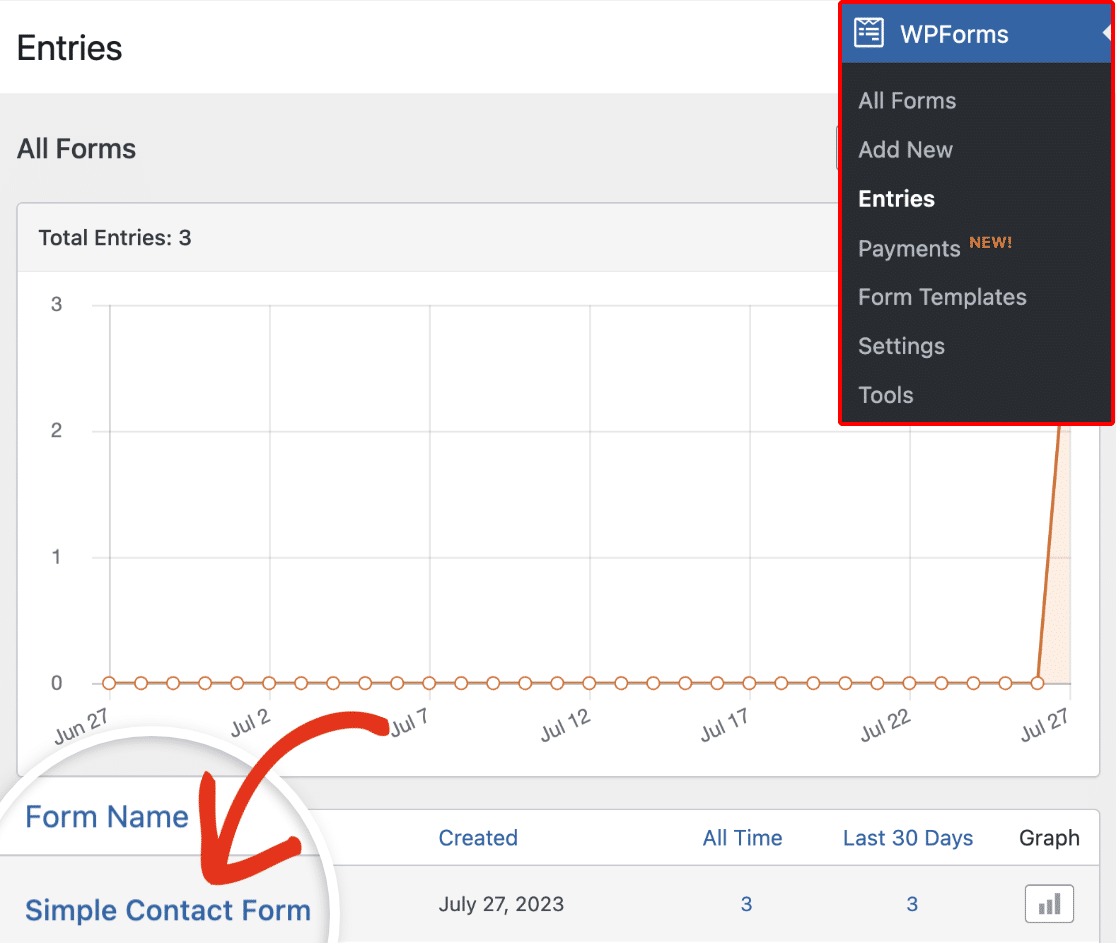
Ao percorrer para baixo, pode marcar as suas submissões como lidas, adicioná-las aos seus favoritos e até mesmo eliminar as que não quer guardar.
Também pode pesquisar rapidamente e adicionar filtros às submissões do formulário de contacto. Para encontrar uma submissão específica, pode até fazer uma pesquisa ampla por Qualquer campo do formulário ou definir condições.
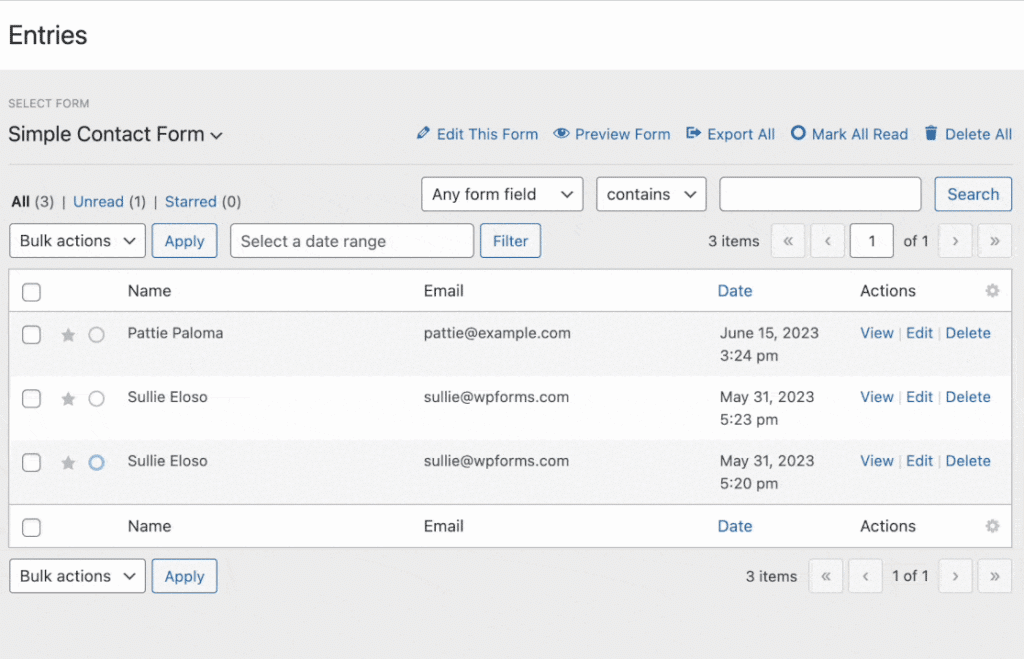
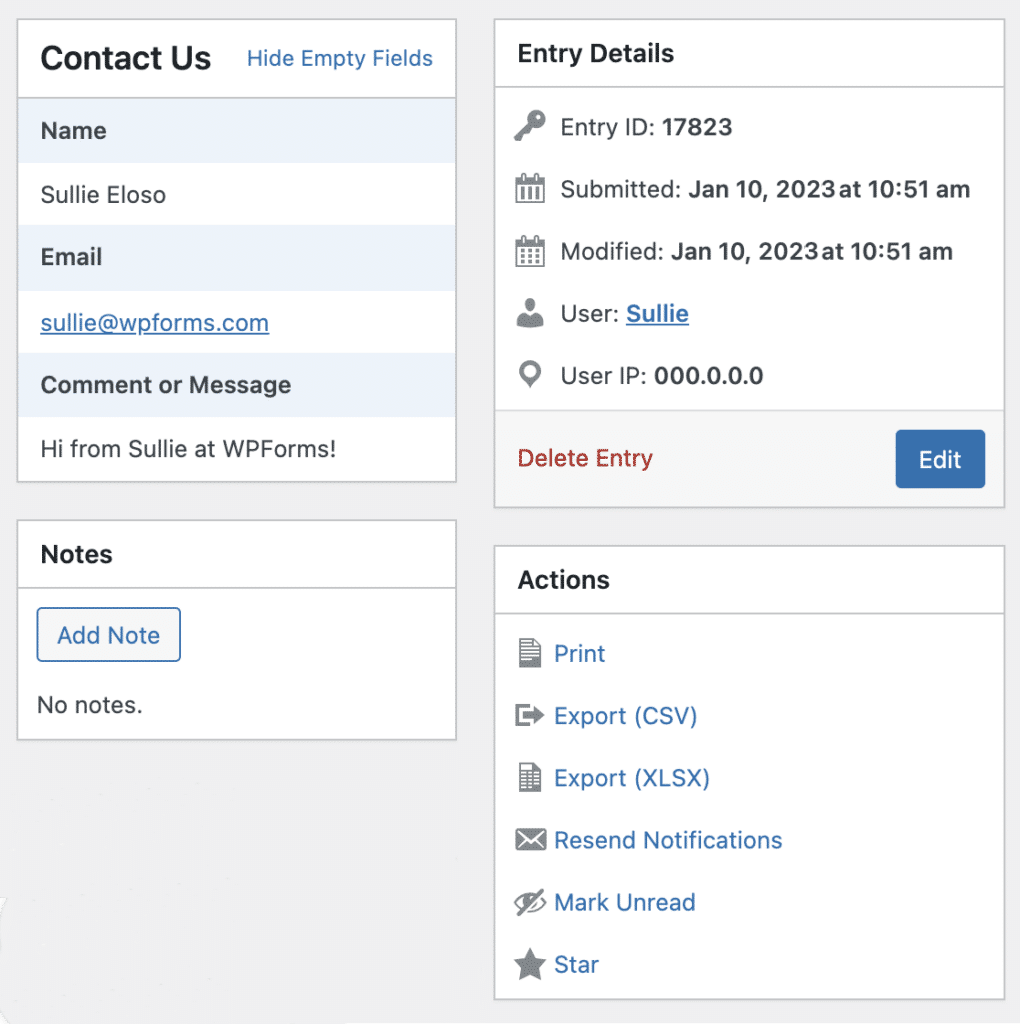
Para ver uma submissão de formulário específica, clique em Ver na coluna Ações. A partir daqui, também pode Reenviar Notificações.
Lembre-se que precisará de um plugin de registo de emails como o WP Mail SMTP para ver o conteúdo completo de quaisquer emails enviados a partir do seu plugin de formulário de contacto.
Se estiver a recolher pagamentos através dos seus formulários, pode aceder aos detalhes através de WPForms » Pagamentos para uma representação visual.
Na secção Pagamentos, juntamente com vendas e subscrições, também encontrará informações sobre cupons usados nos seus formulários.
2. Aceder a Dados de Formulários na Base de Dados do WordPress
Quando o WordPress é instalado pela primeira vez, gera automaticamente uma base de dados para si, embora possa não conseguir vê-la no frontend.
O plugin WPForms guardará automaticamente quaisquer dados submetidos para a base de dados php nativa do WordPress em quatro tabelas. São elas:
- wp_wpforms_entries — Esta tabela da base de dados armazena a informação nos campos (valores) das suas submissões.
- wp_wpforms_entry_meta — Os metadados desta tabela incluem IDs de submissão e datas de criação e modificação.
- wp_wpforms_entry_fields — Esta tabela armazena a informação introduzida nos seus formulários num formato codificado.
- wp_wpforms_tasks_meta — Esta tabela é usada para registar informações sobre tarefas que são realizadas em segundo plano.
- wp_wpforms_payments — Esta tabela regista dados como o estado, montante, quaisquer descontos aplicados, moeda, gateway de pagamento e ID da transação.
- wp_wpforms_payment_meta — Esta tabela contém informações adicionais de pagamento, como o endereço IP do cliente e outros dados internos.
Após instalar o WordPress, a maioria dos alojamentos web fornecer-lhe-á programas web simples como o phpMyAdmin para gerir a sua base de dados MySQL.
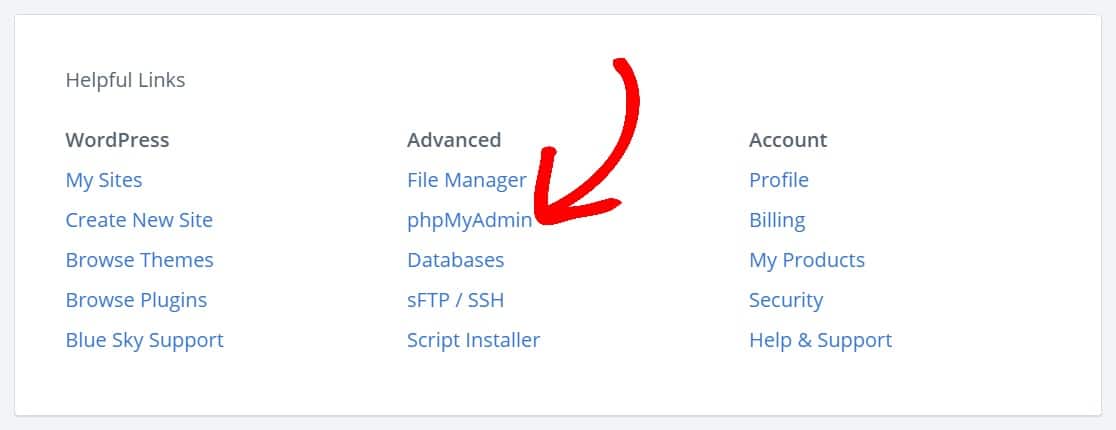
Os utilizadores da Bluehost podem aceder ao servidor de base de dados phpMyAdmin indo para o fundo da página inicial e clicando em Links Úteis » Avançado » phpMyAdmin.
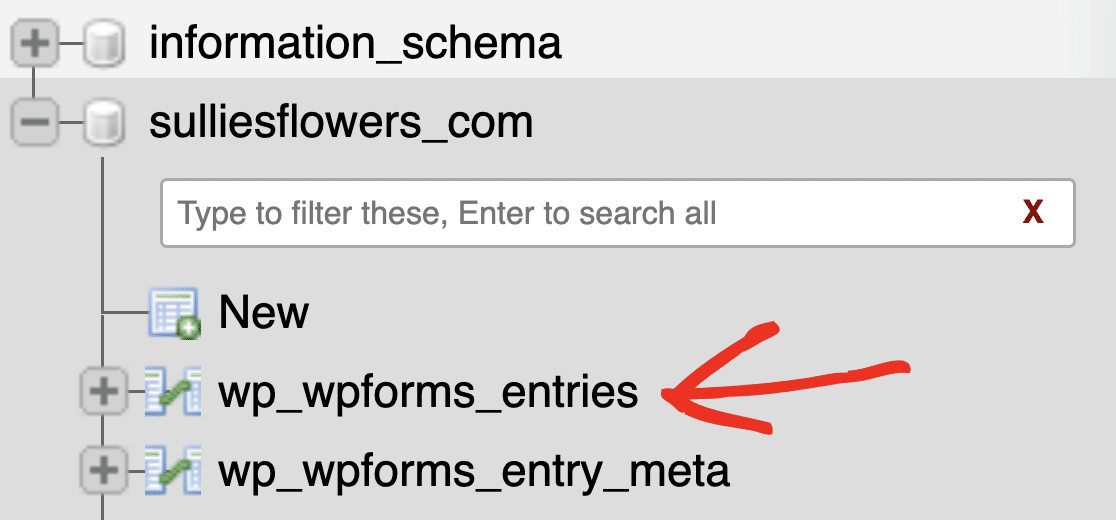
Escolha a base de dados que contém a sua instalação WordPress e, em seguida, navegue para a tabela wp_wpforms_entries usando o phpMyAdmin.
Existem muitas coisas que pode fazer aqui. Pode ler este guia para iniciantes de gestão de base de dados phpMyAdmin para WordPress para informações adicionais.
Em seguida, Exporte e Guarde os Seus E-mails do Formulário de Contacto
Agora que aprendeu a guardar e-mails de formulários de contacto e entradas de formulários na base de dados WordPress, pode também ser uma boa altura para consultar a nossa documentação para aprender como exportar e guardar registos de e-mail de formulários de contacto.
Guardar E-mails de Formulários de Contacto no WordPress
Pronto para corrigir os seus emails? Comece hoje mesmo com o melhor plugin SMTP para WordPress. Se não tem tempo para corrigir os seus emails, pode obter assistência completa de Configuração White Glove como compra adicional, e existe uma garantia de reembolso de 14 dias para todos os planos pagos.
Se este artigo o ajudou, por favor siga-nos no Facebook e Twitter para mais dicas e tutoriais do WordPress.
