


Resumo de IA
Deseja exportar os registos de email do seu site WordPress? Descarregar um ficheiro de exportação de emails registados é muito útil, pois permite que os registos de email sejam visualizados em muitos outros programas, como Excel ou Google Sheets.
Este tutorial irá mostrar-lhe todas as opções para exportar registos de email no WP Mail SMTP.
Antes de começar, terá de ativar o registo de email e enviar pelo menos um email do seu site.
Exportar Múltiplos Registos de Email
Para exportar múltiplos registos de email de uma vez, terá primeiro de ir a WP Mail SMTP » Ferramentas e clicar no separador Exportar.
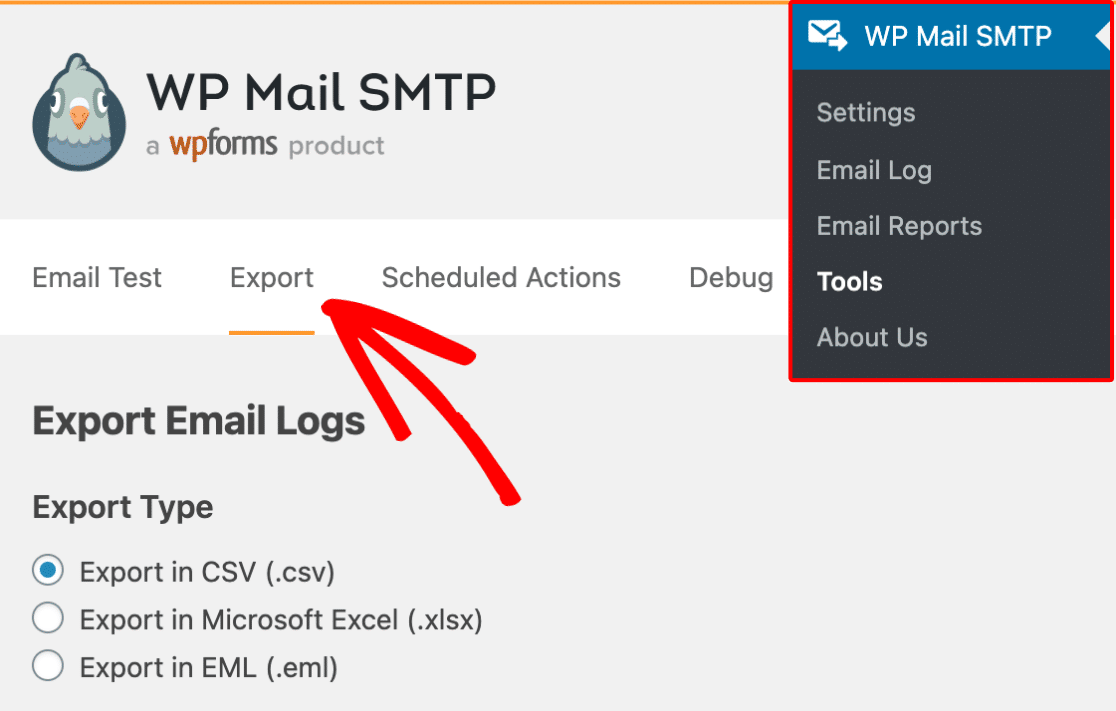
Assim que o separador Exportar estiver aberto, verá a secção Exportar Registos de Email no topo da página, juntamente com muitas opções de exportação. Iremos analisar cada uma das opções abaixo:
Tipo de Exportação
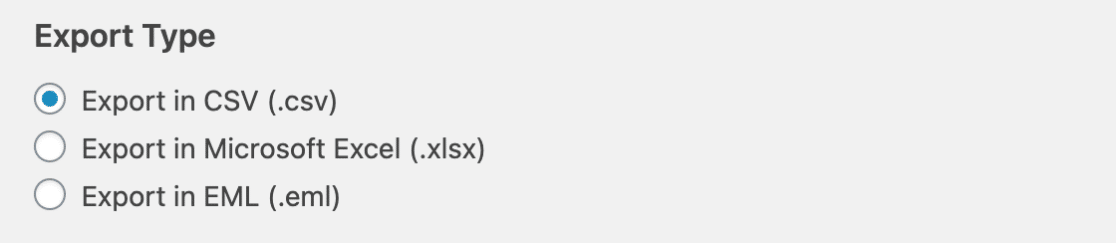
- Exportar em CSV (.csv): Gerar um CSV descarregável dos seus registos de email
- Exportar em Microsoft Excel (.xlsx): Exportar os seus registos de email num formato Excel
- Exportar em EML (.eml): Descarregar os seus registos de email como um ficheiro EML
Nota: Se escolher Exportar em EML (.eml), não terá a opção de modificar as secções Informações Comuns ou Informações Adicionais.
Informações Comuns
Isto inclui informações básicas sobre os seus emails, como quem os enviou, para quem foram enviados e quando foram enviados.
Todas as opções nesta secção estão incluídas por defeito. No entanto, se desejar excluir opções, basta clicar na caixa de verificação ao lado da opção correspondente.
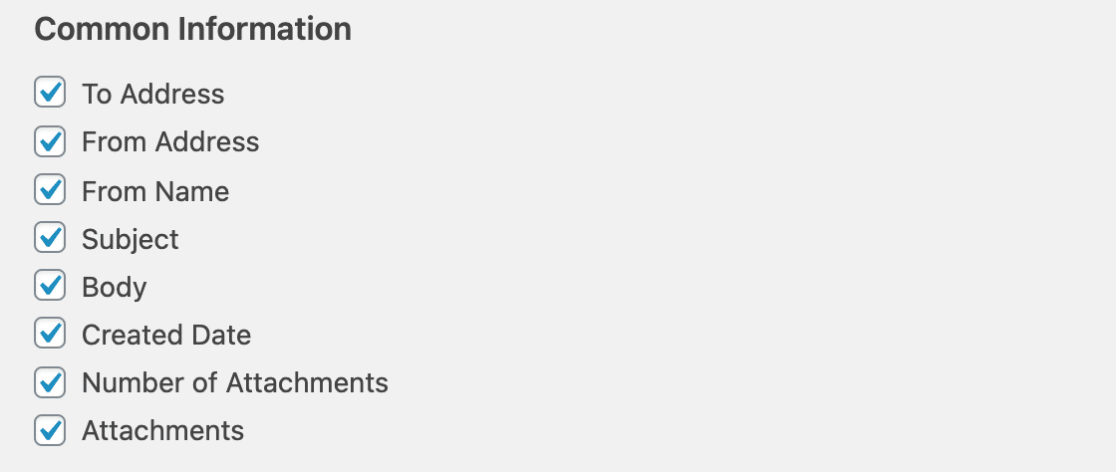
- Para: O endereço de email para o qual o email foi enviado
- De: O endereço de email do remetente
- Nome do Remetente: O nome do remetente
- Assunto: O assunto do email
- Corpo: O conteúdo do corpo do email
- Data de Criação: A data em que o email foi criado
- Número de Anexos: O número de anexos incluídos no email
- Anexos: Um link para o(s) ficheiro(s) anexado(s)
Informações Adicionais
Além das informações comuns, pode escolher adicionar muitas colunas de dados adicionais à sua exportação. Clique na caixa de verificação ao lado de cada opção que gostaria de incluir.
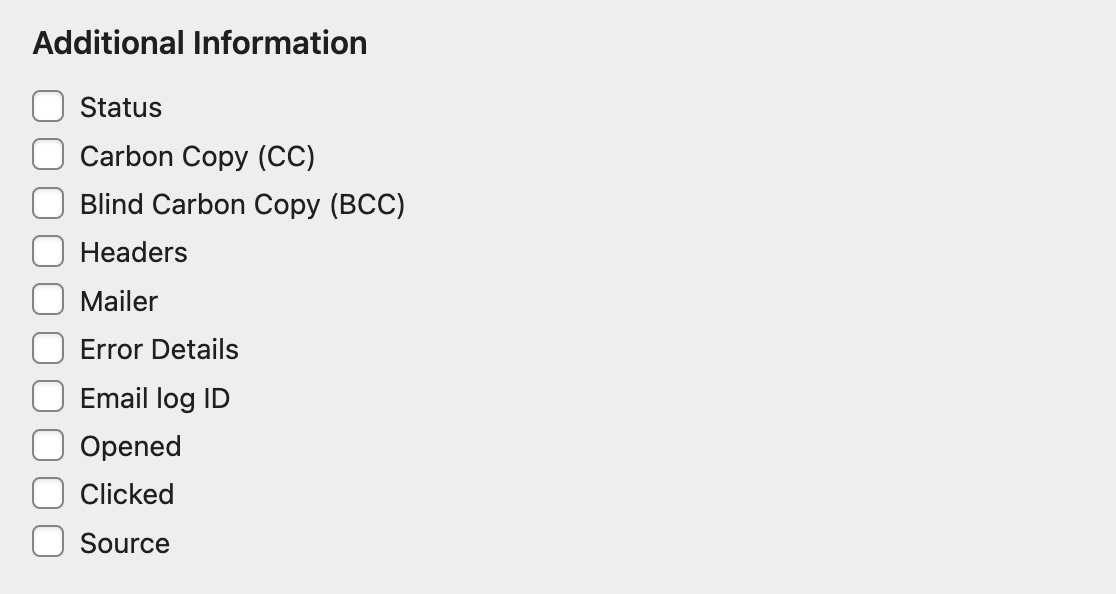
- Estado: O estado do email (Entregue, Não Enviado, Enviado, A aguardar confirmação)
- Cópia Carbono (CC): Inclui quaisquer endereços de email em cópia carbono
- Cópia Oculta (BCC): Inclui quaisquer endereços de email em cópia oculta
- Cabeçalhos: Os cabeçalhos do email
- Mailer: O mailer que foi usado para enviar o email
- Detalhes do Erro: Detalhes de quaisquer erros que ocorreram ao enviar o email
- ID do Registo de Email: O ID único para cada registo de email
- Abertos: Permite ver se o destinatário do email abriu ou não o email
- Clicados: Permite ver se o destinatário clicou em alguma ligação dentro do email
- Origem: O iniciador do email (WP Mail SMTP, WP Core, WPForms, etc.)
Intervalo de Datas Personalizado
Se desejar, pode escolher um intervalo de datas personalizado para os registos de email que pretende exportar.

Pesquisar
Adicionalmente, pode filtrar os registos de email que cumprem apenas os seus critérios de pesquisa. Esta opção permite pesquisar por Endereços de Email, Assunto e Cabeçalhos e Conteúdo.
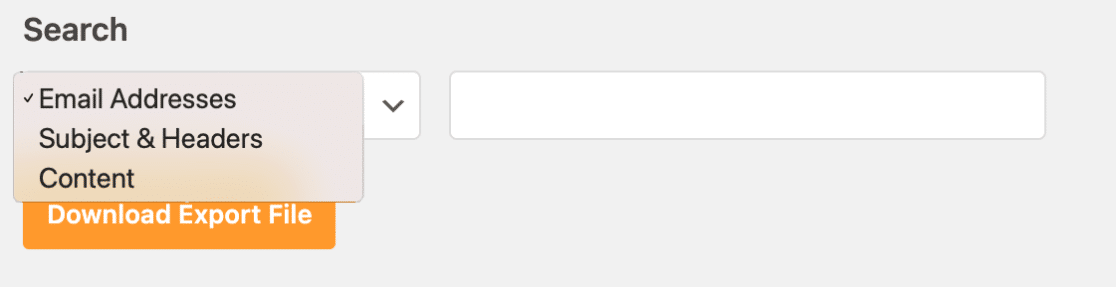
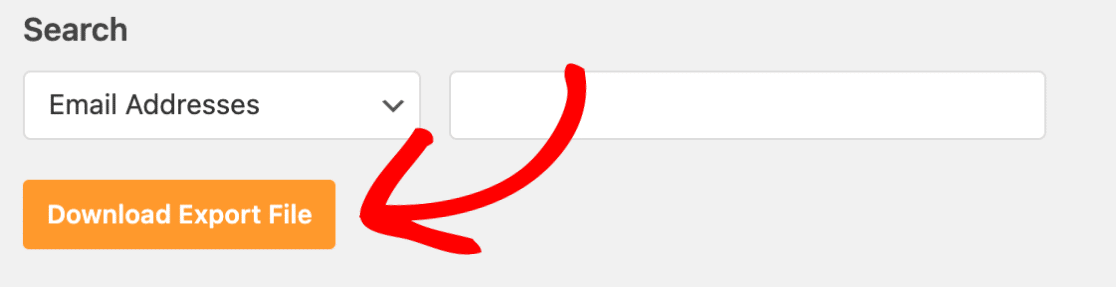
Depois de selecionar todas as opções que pretende incluir na sua exportação, clique no botão Descarregar Ficheiro de Exportação para iniciar o download.
Exportar um Único Registo de Email
Em alguns casos, pode querer exportar apenas um registo de email específico. Para o fazer, primeiro terá de clicar em WP Mail SMTP » Registo de Email no menu de administração do WordPress.
Isto irá levá-lo para a página principal do registo de email, exibindo todos os emails registados. Por defeito, os registos mais recentes serão mostrados no topo da lista.
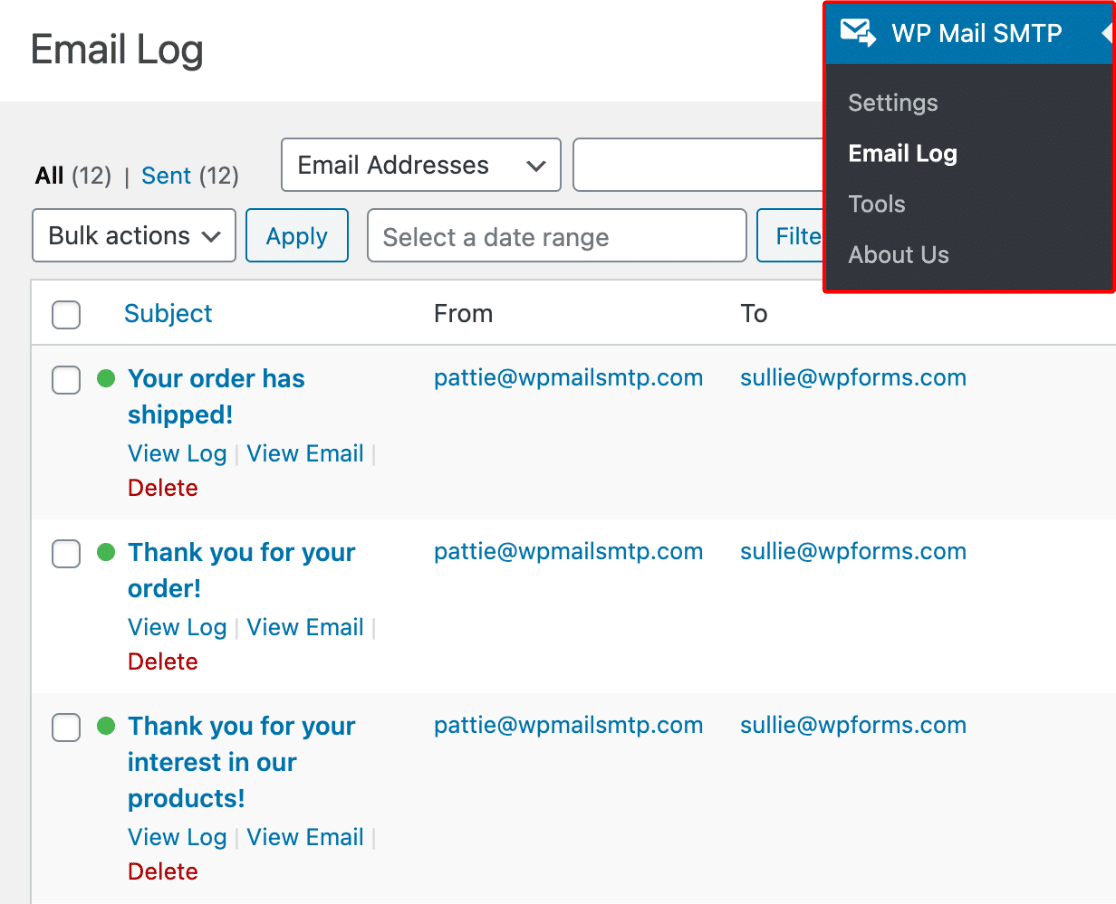
Para ver mais detalhes de uma entrada específica, pode clicar no Assunto de qualquer registo. Isto abrirá uma página para o registo de email individual.
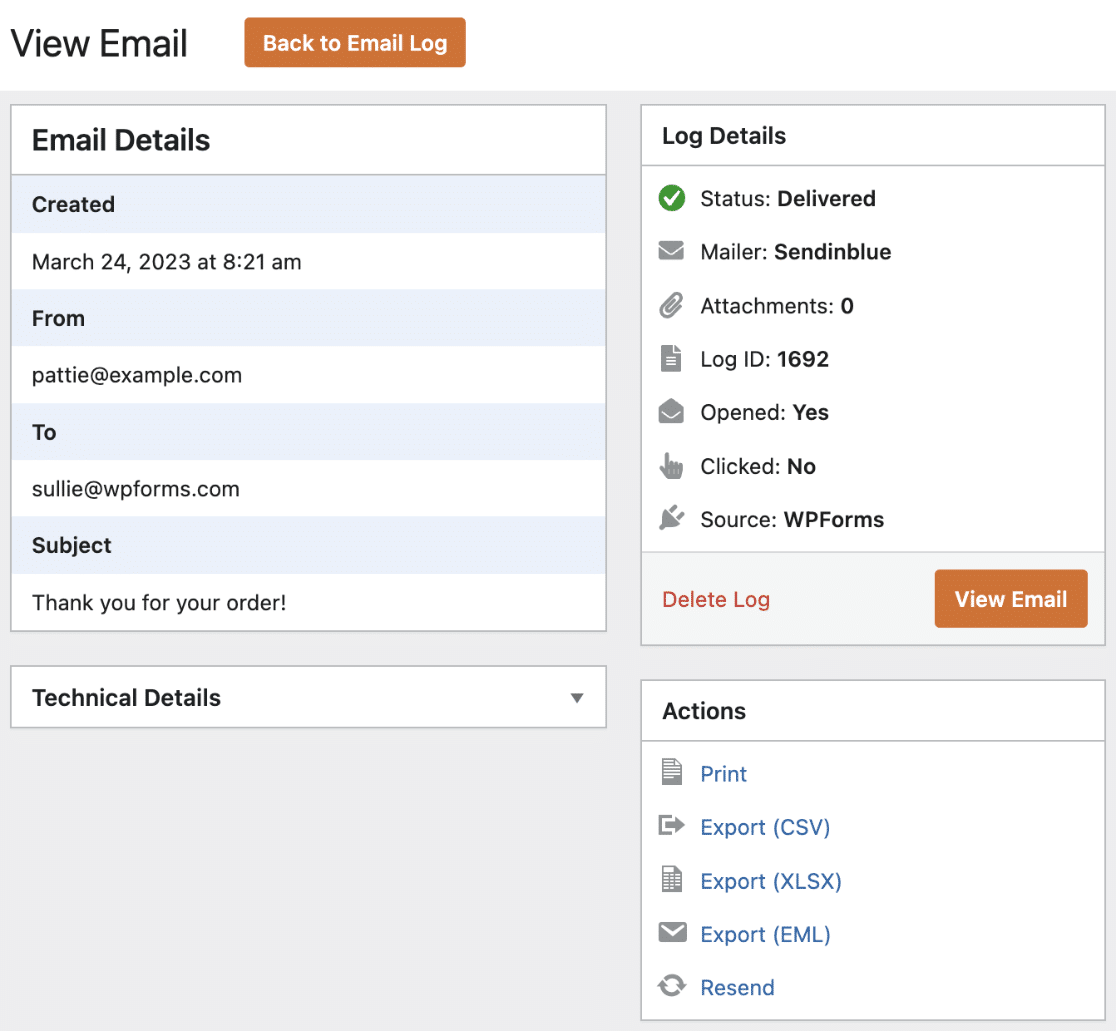
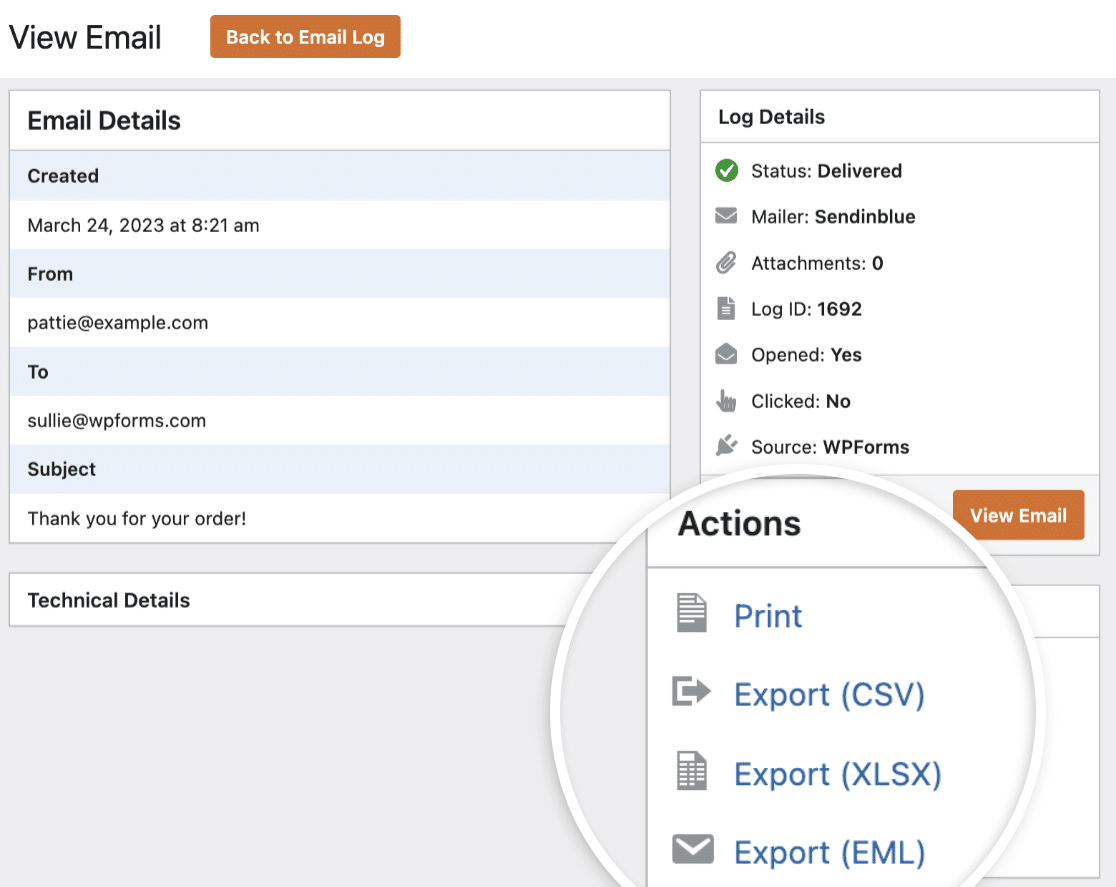
Dentro do menu Ações à direita da página do registo de email individual, verá três opções de exportação. Desta lista, pode selecionar Exportar (CSV) para descarregar o seu registo de email em formato CSV, Exportar (XLSX) para descarregar o seu registo de email em formato Excel, ou a opção Exportar (EML) para descarregar o seu registo de email como um ficheiro EML.
Nota: Quer aprender a imprimir registos de email individuais? Veja o nosso guia de impressão de registos de email para mais detalhes.
Assim que clicar numa destas opções de exportação, o download deverá começar imediatamente.
É tudo! Esperamos que este tutorial o tenha ajudado a aprender como exportar os seus registos de email do WP Mail SMTP.
Em seguida, gostaria de ver relatórios detalhados dos emails enviados do seu site WordPress? Com os Relatórios de Email, pode facilmente acompanhar o desempenho dos seus emails no seu site.