


Resumo de IA
Quer ativar o rastreamento de e-mail do WordPress no seu site?
O rastreamento de e-mail permite ver se os seus destinatários estão a receber e a abrir os seus e-mails do WordPress.
Neste artigo, explicarei como rastrear aberturas de e-mail no WordPress para que possa obter estas informações adicionais.
Rastreie os Seus E-mails do WordPress Agora! :)
Preciso de um Plugin de Registo de E-mail para Rastrear E-mails?
Não. Se tiver o WP Mail SMTP Pro, não precisa de um plugin de registo de e-mail separado para rastrear aberturas e cliques. O WP Mail SMTP permite rastrear todos os e-mails enviados quando ativa o registo de e-mail.
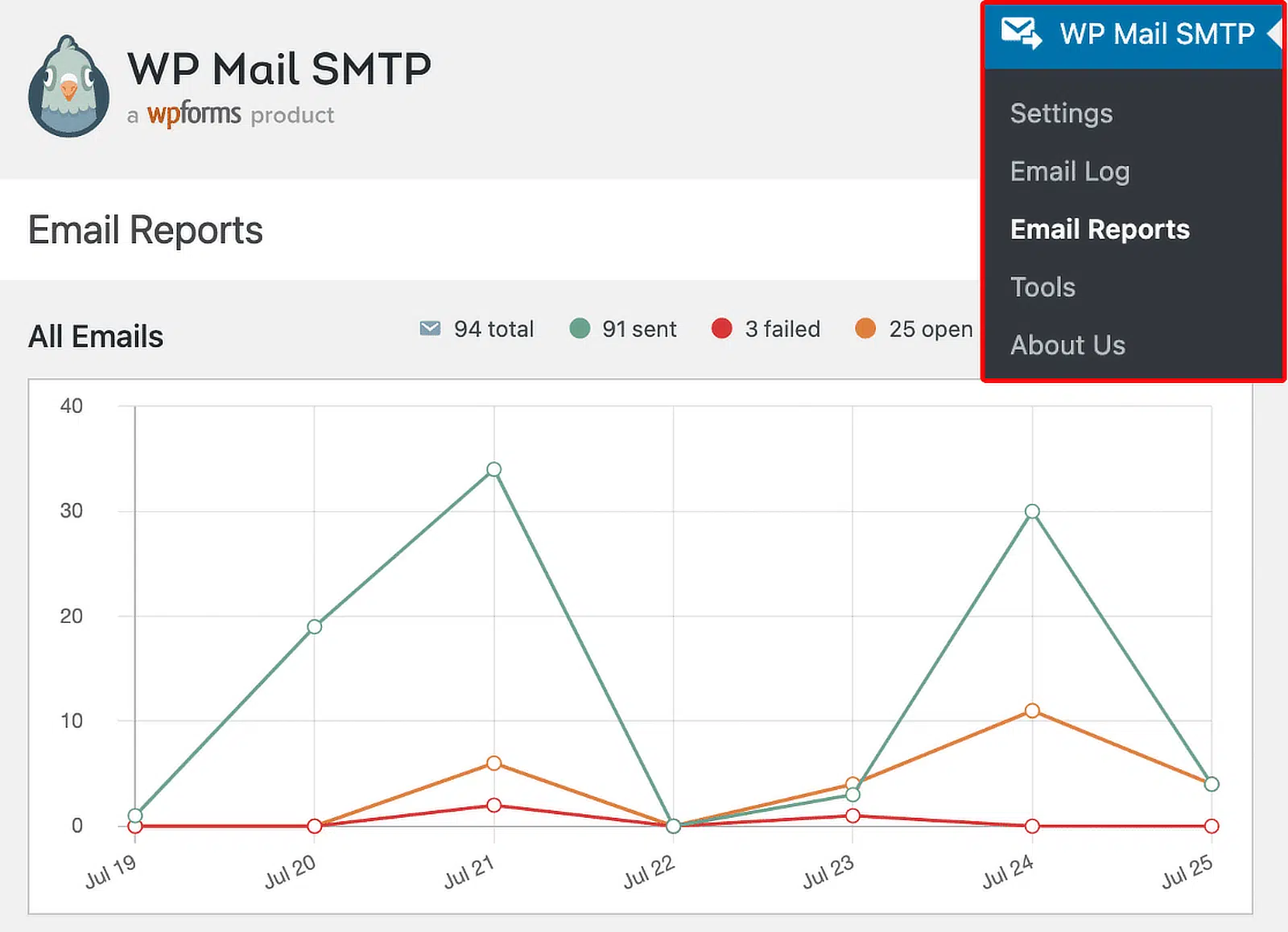
Faz sentido usar 1 plugin para SMTP e rastreamento do WordPress para evitar conflitos de plugins que possam afetar a entrega de e-mail.
Como Funciona o Rastreamento de E-mail no WP Mail SMTP?
O WP Mail SMTP adiciona uma imagem invisível de 1x1 pixel ao conteúdo do e-mail para que possa detetar quando é aberto. Este link aponta para um ponto final da API REST do WP no seu site WordPress.
Em termos menos técnicos, isso significa que o seu site WordPress recebe um sinal quando o e-mail é aberto. É isso que atualiza os dados de rastreamento de aberturas. A imagem não aumentará a sua pontuação de spam de e-mail.
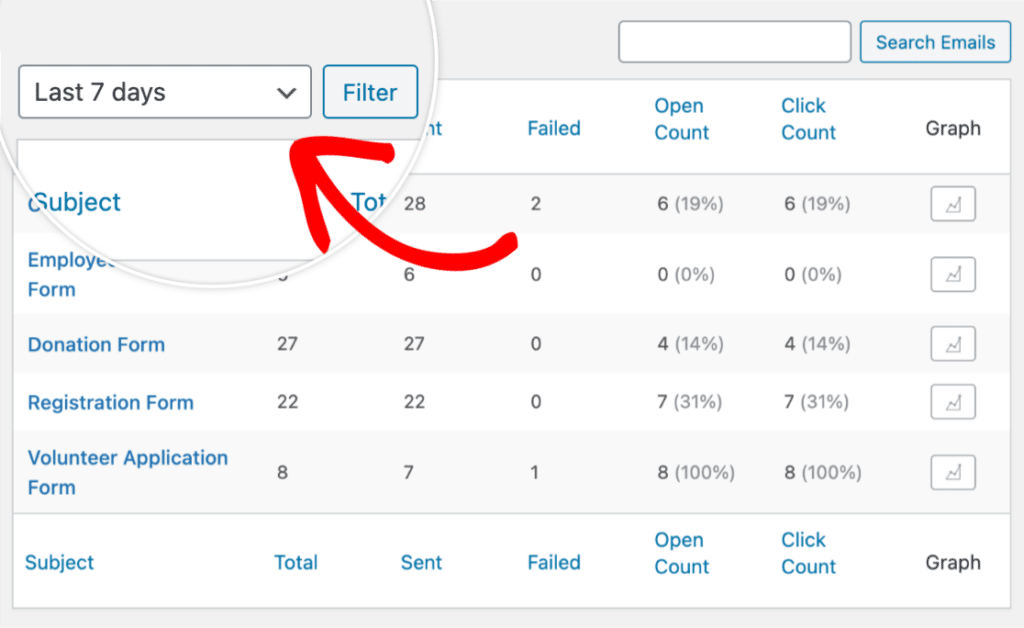
O rastreamento de links de cliques do WP Mail SMTP funciona substituindo os links do seu site por um URL único e rastreável automaticamente. Isso permite que o plugin detete o clique e não interferirá com a funcionalidade do seu site.
O rastreamento de links não substitui links especiais (como links mailto: para endereços de e-mail).
Como Ativar o Rastreamento de E-mail do WordPress
Se já tem o WP Mail SMTP Pro instalado, pode saltar diretamente para a secção ativar o rastreamento de e-mail.
1. Instalar o WP Mail SMTP Pro
Primeiro, irá querer instalar o WP Mail SMTP. Para rastrear os seus e-mails do WordPress, precisará da licença Pro ou superior. A versão Pro inclui registo de e-mail.
Funciona como uma pasta Enviados para os e-mails do WordPress e permite-lhe guardar opcionalmente o conteúdo e cópias de anexos de e-mail enviados do WordPress.
Se quiser que alguém configure tudo para si, a licença Elite é uma escolha melhor porque inclui Configuração White Glove.
Isso significa que um especialista da equipa de suporte do WP Mail SMTP irá configurar o SendLayer, SMTP.com, ou Brevo (anteriormente Sendinblue) para o seu site.

Tirei esta captura de ecrã durante uma promoção. Clique aqui para ver se estes preços ainda estão disponíveis!
Se estiver pronto para instalar o plugin sozinho, primeiro obtenha o ficheiro zip do plugin na página Downloads na sua conta WP Mail SMTP. Clique no botão laranja Download WP Mail SMTP para guardar uma cópia no seu computador.

Em seguida, abra o seu painel WordPress e vá para Plugins » Adicionar Novo.
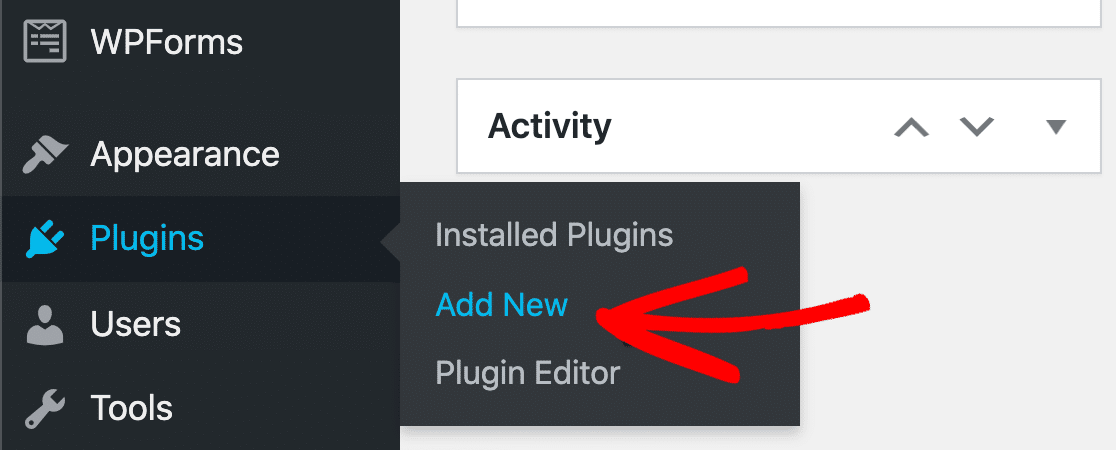
Agora clique no botão Carregar Plugin no topo do ecrã.
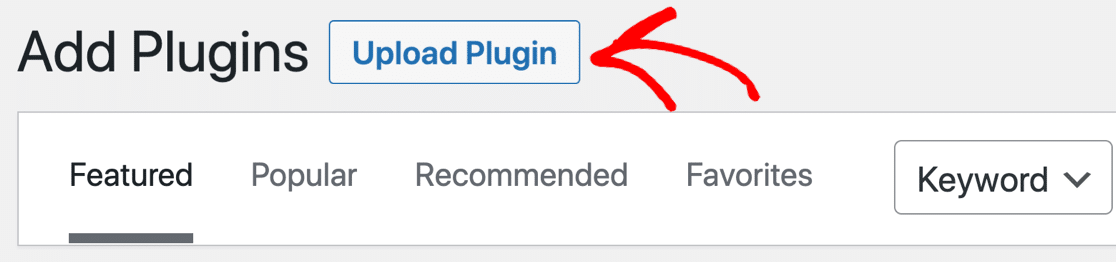
Clique em Escolher ficheiro para selecionar o ficheiro zip do plugin na sua pasta de Downloads. Em seguida, clique em Instalar agora para o instalar.

Depois de instalar e ativar o plugin, o Assistente de Configuração do WP Mail SMTP será aberto.
Se quiser voltar a este tutorial mais tarde, pode ir a WP Mail SMTP » Definições e clicar no botão Iniciar Assistente de Configuração para abrir o Assistente de Configuração manualmente.

Agora estamos prontos para escolher um fornecedor de serviços de e-mail para o seu site WordPress.
2. Escolher um Provedor de E-mail
Antes de prosseguir com o Assistente de Configuração, vale a pena pensar nas funcionalidades que pretende do seu fornecedor de serviços de e-mail. Clique em Vamos Começar para ver as opções.

O WP Mail SMTP apresentará uma lista de fornecedores de e-mail suportados no plugin.

Antes de escolher um, vamos definir o que entendemos por 'rastreamento de e-mail' para que possa fazer a escolha certa aqui. O WP Mail SMTP suporta 2 tipos diferentes de rastreamento para os seus e-mails enviados:
- Rastreamento de aberturas e cliques informa se os seus e-mails estão a ser abertos e se os links estão a ser clicados. Isto funciona com *todos* os remetentes no WP Mail SMTP Pro.
- Rastreamento de estado de entrega informa se o e-mail foi enviado com sucesso. Além disso, remetentes transacionais também podem informar se foi Entregue.
Para tornar isto claro, aqui está um gráfico para ilustrar os estados de entrega que poderá ver.
| Serviço de E-mail | Falhou | Enviado | A aguardar | Entregue |
|---|---|---|---|---|
| SendLayer | ✓ | ✓ | ✓ | ✓ |
| SMTP.com | ✓ | ✓ | ✓ | ✓ |
| Brevo | ✓ | ✓ | ✓ | ✓ |
| Amazon SES | ✓ | ✓ | ||
| Gmail / Google Workspace | ✓ | ✓ | ||
| Mailgun | ✓ | ✓ | ✓ | ✓ |
| Microsoft 365 / Outlook.com | ✓ | ✓ | ||
| Postmark | ✓ | ✓ | ✓ | ✓ |
| SendGrid | ✓ | ✓ | ||
| SparkPost | ✓ | ✓ | ✓ | ✓ |
| Zoho Mail | ✓ | ✓ | ||
| Outro SMTP | ✓ | ✓ |
Portanto, para a melhor visibilidade possível, recomendamos um dos seguintes:
- SendLayer
- SMTP.com
- Brevo
- Mailgun
- Postmark
- SparkPost
Se optar por um remetente diferente (como Gmail ou Outro SMTP), o seu link de rastreamento e o rastreamento de abertura de e-mail continuarão a funcionar bem. Apenas não poderá ver se os e-mails foram Entregues.
Tudo pronto? Quando estiver pronto para prosseguir, clique no remetente que pretende usar. Pode seguir a nossa documentação para completar a ligação ao seu servidor SMTP ou API escolhido.
| Mailers disponíveis em todas as versões | Mailers no WP Mail SMTP Pro |
|---|---|
| SendLayer | Amazon SES |
| SMTP.com | Microsoft 365 / Outlook.com |
| Brevo | Zoho Mail |
| Google Workspace / Gmail | |
| Mailgun | |
| Postmark | |
| SendGrid | |
| SparkPost | |
| Outro SMTP |
Se tiver algum problema, consulte este guia sobre como configurar as suas definições SMTP do WordPress.
Depois de escolher o seu remetente, ser-lhe-á pedido para selecionar as funcionalidades que pretende ativar no WP Mail SMTP. Melhoria da Entregabilidade de E-mail e Rastreamento de Erros de E-mail são obrigatórios e ativados automaticamente.
Terá de garantir que Registos Detalhados de E-mail está selecionado aqui.

Ativar esta funcionalidade ativará automaticamente também os Registos Completos de E-mail. Pode optar por ativar a opção Resumo Semanal de E-mail se pretender receber um relatório com uma visão geral dos seus registos de e-mail todas as semanas.
A opção Alertas de E-mail Instantâneos irá notificá-lo se um e-mail não for enviado do seu site WordPress. Assim que tiver ativado todas as funcionalidades que pretende usar, avance para o próximo passo no Assistente de Configuração.
3. Ativar o Rastreamento de E-mail do WordPress
Depois de ativar o registo de e-mail, poderá ver se os seus e-mails foram entregues com sucesso.
No entanto, existem mais algumas opções que pode ativar para tornar os seus registos ainda mais úteis. No próximo passo do Assistente de Configuração, tem a opção de:
- Armazenar o conteúdo de todos os e-mails enviados. Isto guarda o conteúdo dos seus e-mails do WordPress na base de dados do seu site e permite-lhe reenviar e-mails.
- Guardar anexos de ficheiros enviados do WordPress. Ative isto para guardar anexos de ficheiros na pasta de Uploads do seu site WordPress.
- Rastrear quando um e-mail é aberto. Esta funcionalidade permite-lhe ver quando os destinatários abrem os seus e-mails.
- Rastrear quando um link num e-mail é clicado. Ative esta opção para ver quando os destinatários clicam nos links dos seus e-mails.

Depois de configurar estas definições, pode concluir o Assistente de Configuração. Se alguma vez precisar de alterar as suas definições de registo de e-mail, vá para WP Mail SMTP » Definições.

Em seguida, clique no separador Registo de E-mail na parte superior do ecrã de Definições para abrir as suas definições de registo de e-mail.

Uma opção que não está disponível no Assistente de Configuração é o Período de Retenção do Registo, que lhe permite escolher por quanto tempo os e-mails enviados devem ser guardados. Se estiver preocupado com o registo de e-mail a ocupar espaço em disco, altere esta definição aqui.
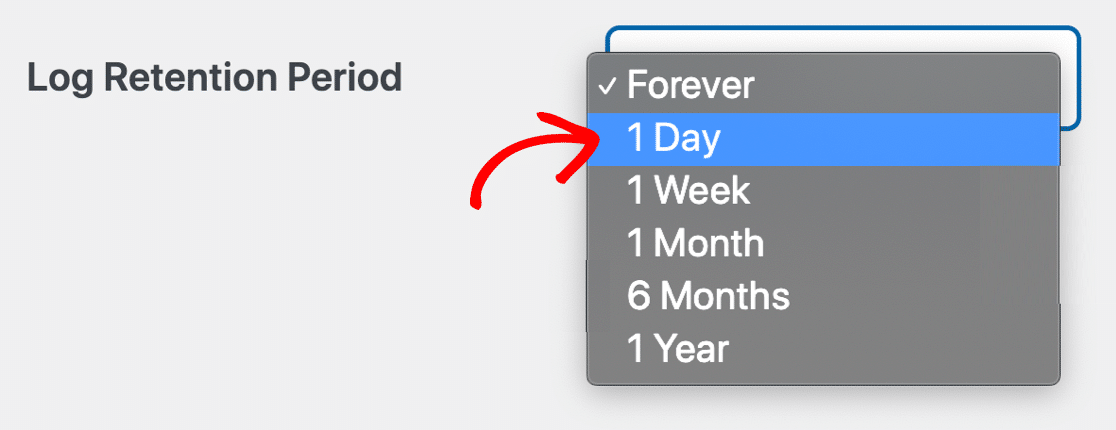
Se definir um Período de Retenção do Registo diferente de Sempre, os seus registos de e-mail serão eliminados após o tempo escolhido para evitar a ocupação de espaço. Tenha em atenção que isto também elimina quaisquer anexos associados a eles.
Agora clique em Guardar Definições na parte inferior para ativar o registo de e-mail do WordPress no seu site. É tudo! A partir deste momento, todos os e-mails HTML enviados serão rastreados. Em seguida, vamos testá-lo.
4. Verificar Análises de Rastreamento de E-mail no WordPress
Agora que configurámos o rastreamento de e-mail no WordPress, o seu registo de e-mail está a registar a atividade de abertura e clique usando uma imagem invisível.
Para ver como isto funciona, pode enviar um e-mail de teste HTML do WP Mail SMTP ou preencher o seu formulário de contacto. Quando receber o e-mail, abra-o na sua aplicação de e-mail.
Agora vamos verificar as suas análises de aberturas e cliques no WordPress.
Ver Aberturas e Cliques no Registo de E-mail
Pode ver análises de aberturas e cliques de e-mail diretamente da página do Registo de E-mail. Isto dá-lhe uma visão geral rápida do envolvimento do público. Vá para WP Mail SMTP » Registo de E-mail no painel de administração.

Terá agora 2 novas colunas para rastreamento de aberturas e cliques. Isto dá-lhe uma visão geral útil da interação por e-mail num relance.
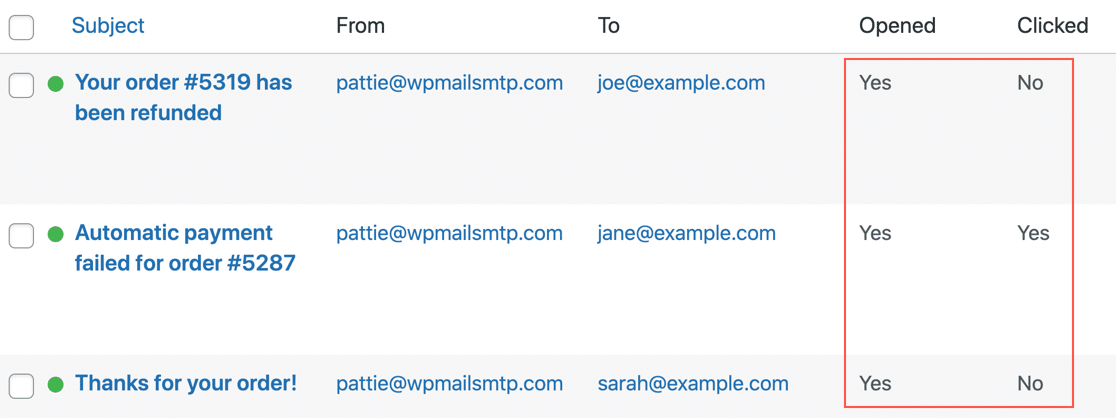
Lembre-se, se vir N/D aqui, o e-mail era apenas texto e não HTML.
Ver Aberturas e Cliques no Ecrã de Detalhes do E-mail
Em seguida, podemos tentar abrir qualquer registo de e-mail na sua própria janela para ver as informações de rastreamento do e-mail. Esta é uma forma super conveniente de obter todas as informações sobre um e-mail num só lugar.
Tudo está listado no lado direito:
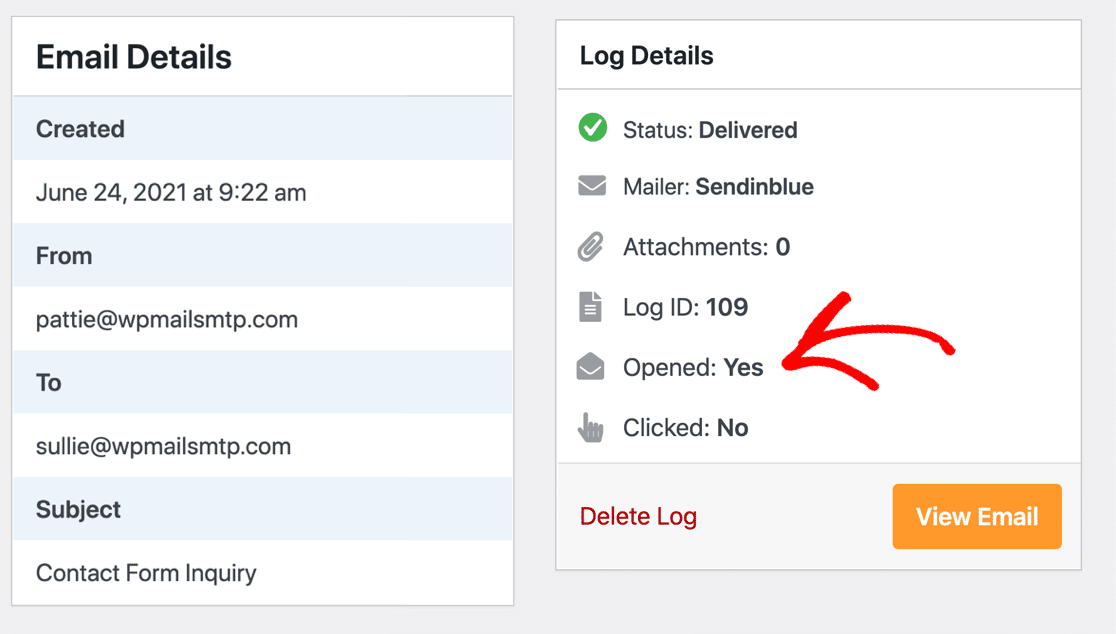
Lembra-se de como falámos sobre o estado Entregue? Este registo de e-mail mostra-nos essa informação com um ícone codificado por cores.
Exportar Dados de Aberturas e Cliques de E-mail do WordPress
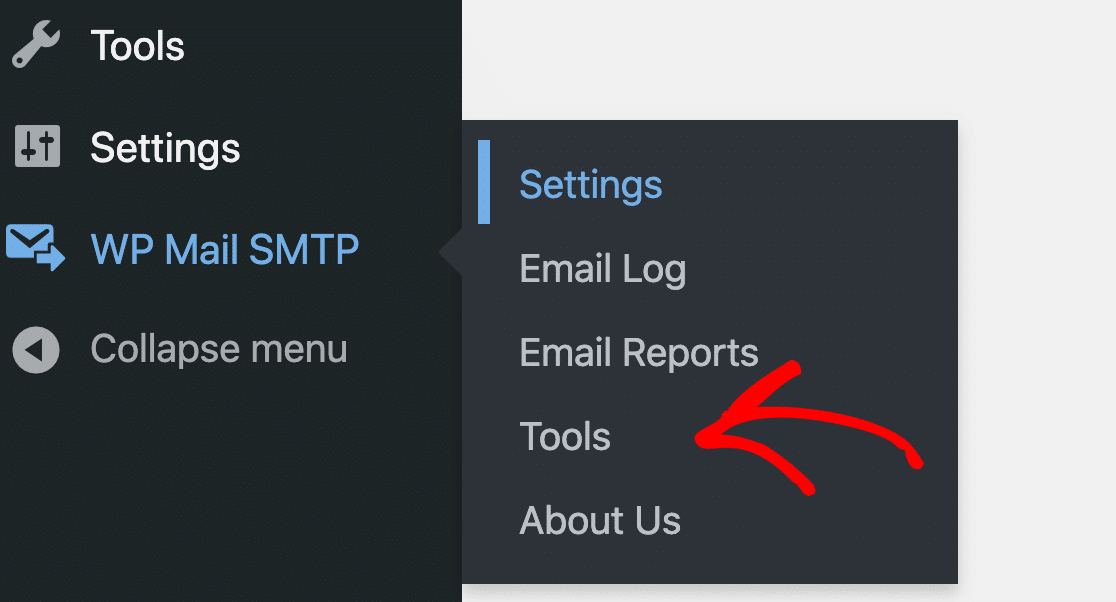
Finalmente, aqui está uma funcionalidade fantástica que o ajudará muito se quiser analisar as suas aberturas e cliques num painel de terceiros. Pode exportar dados de registo de e-mail a partir do menu Ferramentas em WP Mail SMTP.
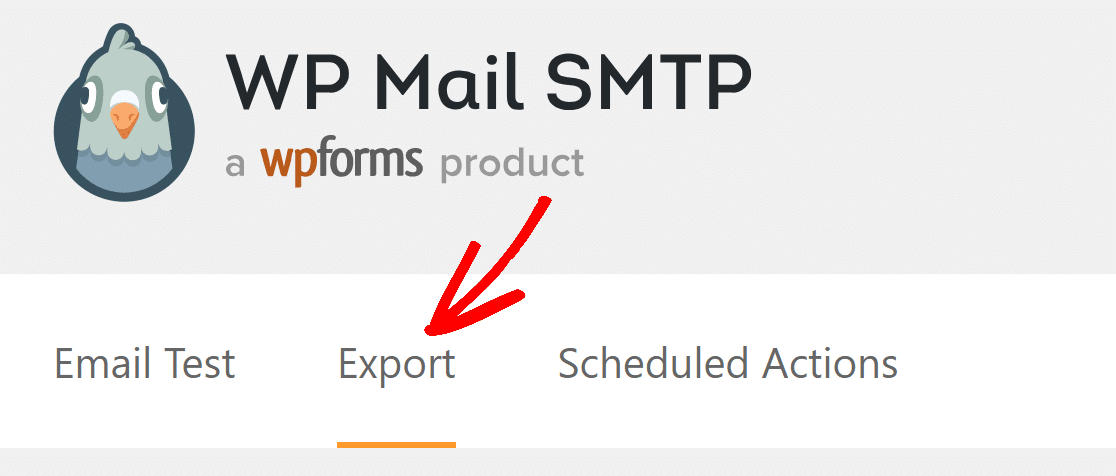
A partir dos separadores no topo, clique em Exportar.
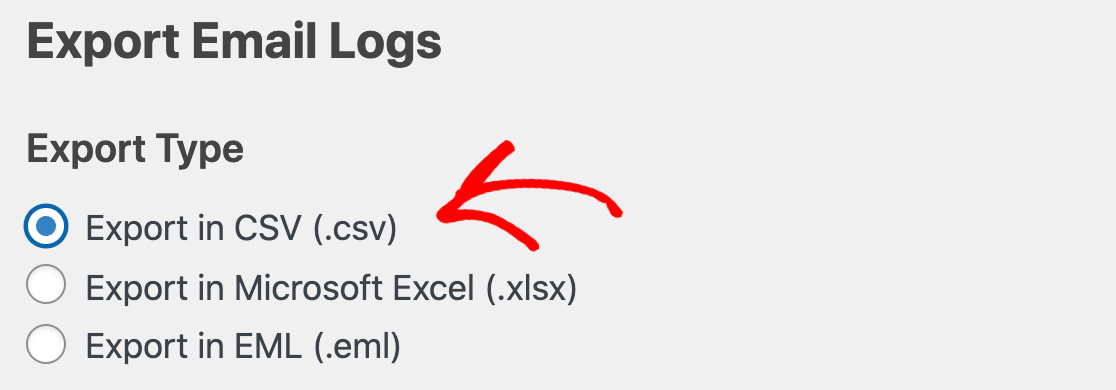
A exportação EML exportará uma cópia do próprio e-mail (incluindo o corpo e anexos, se os estiver a registar).
Portanto, para exportar os dados de abertura e clique, escolha o formato CSV ou XLSX em Tipo de Exportação.
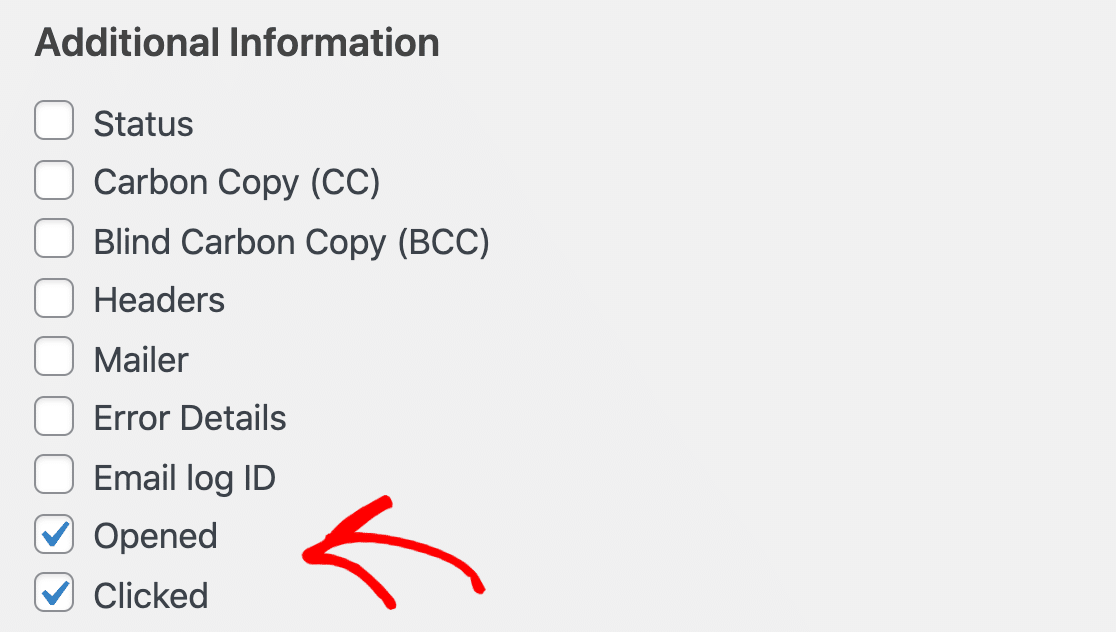
Agora, percorra para baixo e clique nas caixas de verificação ao lado de Abertos e Clicados.
Quando descarregar o ficheiro, pode ver os dados de abertura e clique na exportação do registo de e-mail. Cada um é apresentado na sua própria coluna.
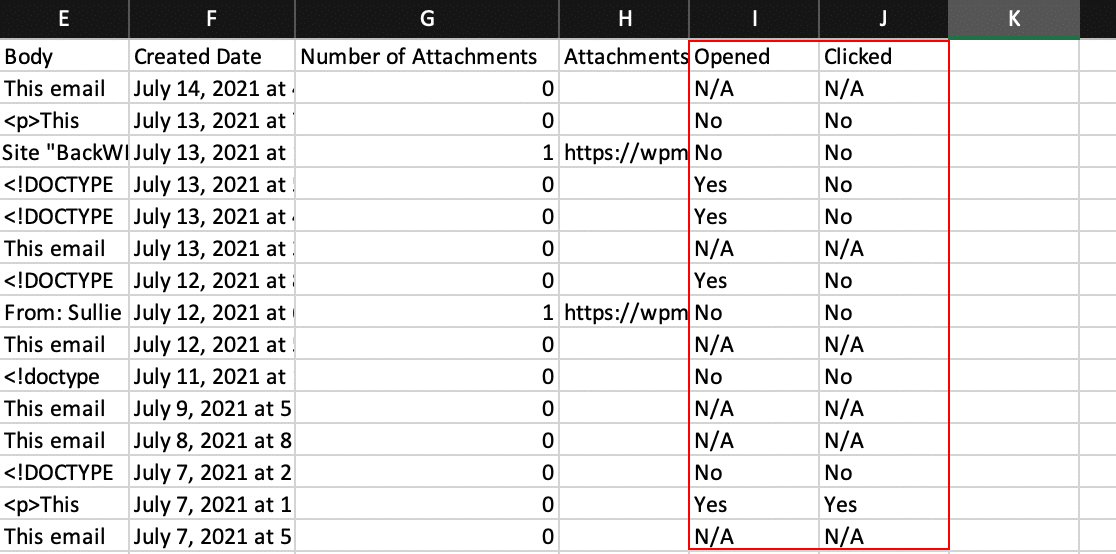
E é tudo! Agora sabe como rastrear aberturas e cliques de e-mail em e-mails do WordPress e exportar os dados sempre que precisar!
FAQs sobre Como Ativar o Rastreamento de E-mail no WordPress
O rastreamento de e-mail no WordPress é um tópico popular de interesse entre os nossos leitores. Aqui estão as respostas a algumas perguntas comuns sobre o assunto:
Como rastreio cliques em links em e-mails do WordPress?
Ative o Rastreamento de Cliques em Links em WP Mail SMTP » Definições » Registo de E-mail. O plugin regista cada clique no registo de e-mail para novas mensagens que enviar.
O WordPress pode rastrear aberturas de e-mail sem código?
Sim. No WP Mail SMTP, ative o Rastreamento de Aberturas de E-mail. O plugin adiciona uma pequena imagem de rastreamento para si. Não é necessário código.
Como ativo o rastreamento de aberturas e cliques no WP Mail SMTP?
Vá a WP Mail SMTP » Definições » Registo de E-mail e ative Registo, Rastreamento de Aberturas de E-mail e Rastreamento de Cliques em Links. Guarde, depois envie um e-mail de teste.
Como posso ver se um e-mail foi entregue, falhou ou devolveu no WordPress?
Abra WP Mail SMTP » Registo de E-mail. Verá o estado de cada mensagem (enviada ou falhada). Detalhes completos de devolução vêm do painel do seu fornecedor de e-mail (por exemplo, SendLayer, SES, SendGrid).
O rastreamento de e-mail funciona com e-mails de encomenda do WooCommerce?
Sim. Assim que o rastreamento estiver ativado, os e-mails do WooCommerce são registados como qualquer outro e-mail do WordPress. Verá aberturas, cliques e estado no registo.
Posso exportar dados de abertura e clique do WordPress?
Sim. No WP Mail SMTP, vá a Ferramentas » Exportar, descarregue um CSV com assunto, destinatário, estado, aberturas, cliques e mais. Filtre por data ou origem primeiro, se desejar.
Porque é que o meu plugin de rastreamento de e-mail não está a funcionar no WordPress?
Causas comuns: o rastreamento estava desativado quando o e-mail foi enviado, o e-mail era texto simples, o cache reescreveu os links, ou o fornecedor de e-mail está mal configurado. Ative o rastreamento, envie um novo teste em HTML e verifique Ferramentas » Teste de E-mail.
Como rastreio aberturas de e-mail com o Google Analytics (GA4)?
O GA4 não consegue rastrear aberturas. Use o WP Mail SMTP para aberturas. O GA4 é melhor para rastrear o que os utilizadores fazem depois do clique no seu site.
Preciso do Google Tag Manager para rastrear cliques em e-mail?
Não. O WP Mail SMTP rastreia cliques no próprio e-mail. O GTM só é necessário se quiser eventos adicionais no site para além do que o GA4/MonsterInsights já registam.
O rastreamento de e-mail vai abrandar o meu site?
Não. O rastreamento usa chamadas pequenas e registos armazenados. Para sites grandes, exporte ou limpe registos antigos num horário para manter a base de dados organizada.
Como posso testar se o rastreamento de e-mail está a funcionar?
Envie um teste para si mesmo em WP Mail SMTP » Ferramentas » Teste de E-mail. Abra a mensagem e clique num link, depois verifique o registo de e-mail para uma abertura e um clique.
Posso rastrear e-mails enviados pelo Contact Form 7, WPForms e outros plugins?
Sim. Se o plugin enviar e-mails através do WordPress, o WP Mail SMTP pode registá-lo e registar aberturas e cliques assim que o rastreamento for ativado.
O rastreamento de aberturas de e-mail é preciso com aplicações de caixa de entrada modernas?
Nem sempre. Algumas aplicações em cache de imagens ou ocultam aberturas. Trate as aberturas como um guia e confie nos dados de cliques quando precisar de um sinal mais forte.
Em seguida, veja os Melhores Plugins de E-mail para WordPress
Quer melhorar a entrega de e-mails ou enviar newsletters do WordPress? Reunimos uma lista dos melhores plugins de e-mail que deve definitivamente conferir!
Corrija os Seus Emails do WordPress Agora
Pronto para corrigir os seus emails? Comece hoje mesmo com o melhor plugin SMTP para WordPress. Se não tem tempo para corrigir os seus emails, pode obter assistência completa de Configuração White Glove como compra adicional, e existe uma garantia de reembolso de 14 dias para todos os planos pagos.
Se este artigo o ajudou, por favor siga-nos no Facebook e Twitter para mais dicas e tutoriais do WordPress.
