


Resumo de IA
Gostaria de usar o Mailjet para melhorar a entregabilidade de e-mails no seu site WordPress? O Mailjet oferece um serviço robusto de entrega de e-mails com funcionalidades avançadas como análises em tempo real e uma API moderna que ajuda a garantir que os seus e-mails cheguem aos destinatários pretendidos.
Este tutorial irá mostrar-lhe como configurar o remetente Mailjet no WP Mail SMTP.
O que é o Mailjet?
O Mailjet é um serviço abrangente de entrega de e-mails que combina uma infraestrutura de envio poderosa com funcionalidades avançadas de marketing. É confiável por empresas em todo o mundo para gerir e-mails transacionais e de marketing com altas taxas de entregabilidade.
- Custo: O Mailjet oferece um plano gratuito que inclui até 6.000 e-mails por mês (com um limite diário de 200 e-mails). Os planos pagos começam com limites de envio mais elevados e incluem funcionalidades adicionais como suporte de API, IPs dedicados e análises avançadas.
- Requisitos do E-mail de Remetente: Terá de usar um endereço de e-mail do seu próprio domínio (por exemplo, [email protected]) para usar o Mailjet com o WP Mail SMTP.
- Conclusão: O Mailjet é uma excelente escolha para empresas de todos os tamanhos, oferecendo infraestrutura de entrega de e-mails escalável combinada com capacidades de marketing. Fornece análises detalhadas, uma API REST moderna e funcionalidades de entregabilidade robustas.
Nota: Para mais informações sobre remetentes disponíveis, consulte o guia completo de remetentes no WP Mail SMTP
Configurar a sua conta Mailjet
Primeiro, terá de criar uma conta Mailjet. Para começar, visite a página de preços do Mailjet e escolha o plano que melhor se adequa às suas necessidades.
Para o nosso exemplo, iremos inscrever-nos no plano gratuito (limitado a 200 e-mails por dia). No entanto, o processo de configuração será o mesmo, independentemente do plano que escolher.

Após a inscrição e verificação do seu e-mail, será levado para o seu painel Mailjet, onde poderá começar a configurar a sua conta.
Autenticar o seu domínio
Antes de poder começar a enviar e-mails através do Mailjet, terá de autenticar o seu domínio. Este processo verifica que possui o domínio de onde está a enviar e ajuda a melhorar a sua entregabilidade de e-mails.
Adicionar o seu domínio de envio
Primeiro, terá de adicionar e verificar o seu domínio no Mailjet. Para iniciar este processo, inicie sessão na sua conta Mailjet e vá para as definições da conta. Na secção Remetentes e Domínios, clique em Adicionar um domínio ou endereço de remetente.

Na página Domínios, clique no botão Adicionar domínio.

Isto abrirá uma janela pop-up onde irá introduzir o domínio do seu site (como exemplo.com) e um rótulo para o ajudar a identificar este domínio. Assim que terminar, clique no botão Adicionar para prosseguir.

Validação do seu domínio
Após adicionar o seu domínio, o Mailjet apresentará dois métodos de validação. A primeira opção é alojar um ficheiro temporário no seu site. Com este método, irá criar um ficheiro vazio com o nome de ficheiro fornecido e carregá-lo para o diretório raiz do seu site.
O segundo método, que recomendamos, é criar um registo DNS. Para esta opção, terá de aceder às definições de DNS do seu domínio e adicionar um novo registo TXT. O Mailjet fornecer-lhe-á o nome de anfitrião e o valor específicos a utilizar para este registo.

Nota: Para obter instruções completas passo a passo sobre autenticação de DNS, incluindo capturas de ecrã detalhadas e dicas de resolução de problemas, consulte o guia de verificação de domínio do Mailjet.
Verificar os Seus Registos DNS
Depois de adicionar o registo TXT, terá de aguardar alguns minutos para que as alterações de DNS se propaguem. Em seguida, regresse à página de validação de domínio do Mailjet e clique no botão Validar o meu domínio. O Mailjet verificará automaticamente os seus registos DNS e confirmará a validação.

No entanto, ainda não precisa de esperar por isto! Pode avançar para o próximo passo enquanto aguarda que esta verificação seja concluída. Apenas certifique-se de que mantém este separador ou janela abertos, pois precisaremos deles um pouco mais tarde.
Configurar o WP Mail SMTP
Agora que configurou a sua conta Mailjet e autenticou o seu domínio, pode configurar o WP Mail SMTP para utilizar o Mailjet para enviar e-mails.
Antes de começar esta secção, certifique-se de que instala e ativa o plugin WP Mail SMTP.
Depois de o WP Mail SMTP estar instalado, terá de ir a WP Mail SMTP » Definições e selecionar o separador Geral para abrir a página de definições do plugin.

Discutiremos cada uma destas definições em detalhe abaixo.
E-mail de Origem
O E-mail de Remetente é o endereço a partir do qual os e-mails do seu site serão enviados. Este deve ser um endereço de e-mail do domínio que verificou com o Mailjet.
Por exemplo, se autorizou example.com, o endereço de E-mail de Remetente deve conter example.com (por exemplo, [email protected]).
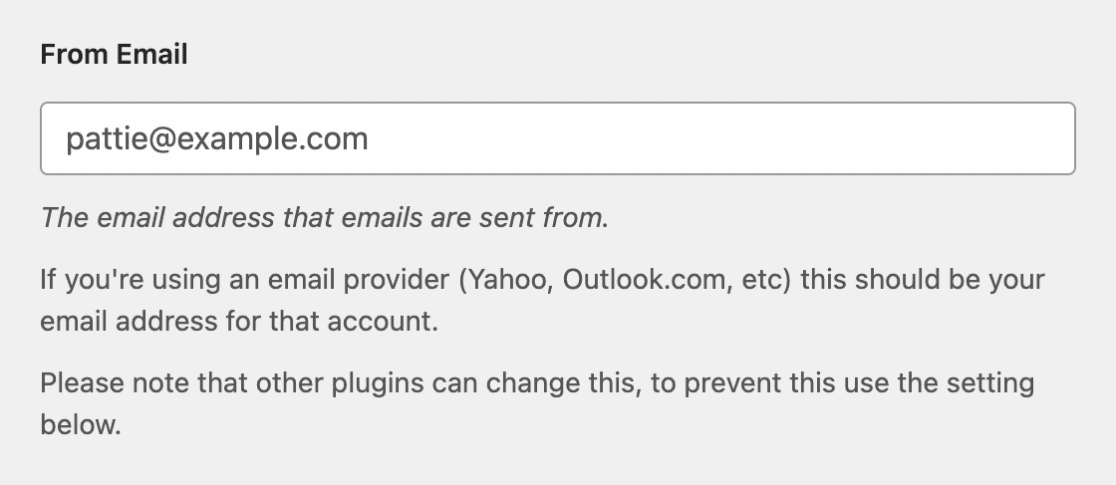
Também pode optar por marcar a caixa com o rótulo Forçar E-mail de Remetente. Se desejar que o E-mail de Remetente seja o mesmo em todo o site, esta opção poupar-lhe-á o trabalho de editar as definições de e-mail em todo o seu site, como noutras definições de plugins.

Nota: Para mais detalhes, consulte o nosso guia para entender como funciona a definição Forçar E-mail de Remetente.
Nome de Origem
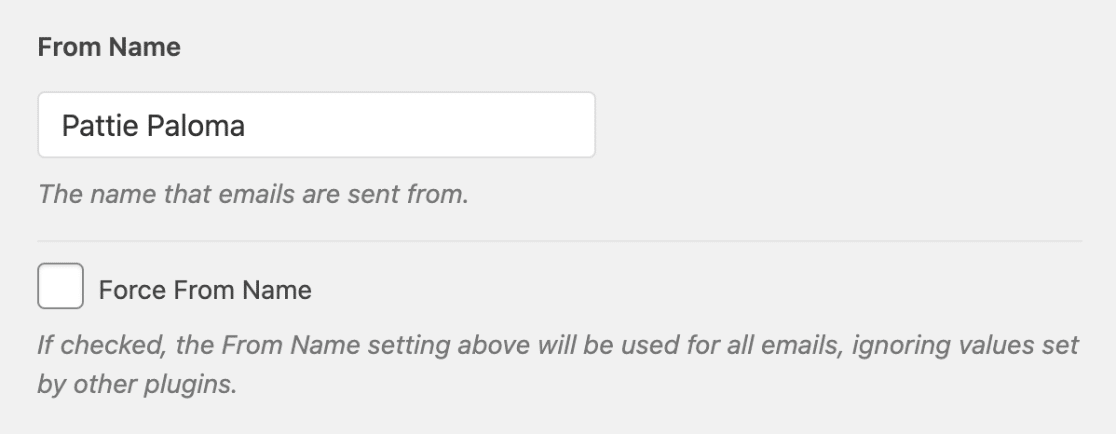
O Nome do Remetente será, por defeito, o nome do seu site. No entanto, pode alterá-lo para qualquer texto que desejar.
Também pode optar por ativar a opção Forçar Nome de Remetente para aplicar esta definição a emails em todo o site.
Servidor de E-mail
No campo Mailer, selecione a opção Mailjet.

Chave API
Para ligar o seu site ao Mailjet, necessitará tanto da sua Chave API como da sua Chave Secreta. Para aceder a estas, inicie sessão na sua conta Mailjet e clique na opção API no menu de navegação superior.

Isto irá levá-lo à sua página de Gestão de Chaves API, onde pode gerir as suas credenciais API.
Na secção Chave API Primária, terá primeiro de clicar no botão Gerar Chave Secreta.

Isto abrirá uma janela pop-up que exibe tanto a sua Chave API como a sua Chave Secreta.

Depois de copiar ambas as chaves, regresse à página de definições do WP Mail SMTP do seu site WordPress. Aqui encontrará campos tanto para a Chave API como para a Chave Secreta. Cole os valores que acabou de copiar do Mailjet nos seus respetivos campos.

Ligação de Reserva
A configuração de uma Ligação de Backup é opcional e não é necessária para completar a configuração do seu serviço de e-mail Mailjet. No entanto, para melhorar ainda mais a entregabilidade de e-mails, recomendamos a configuração de uma ligação adicional para servir de backup, caso a sua Ligação Principal falhe.

Depois de configurar o seu remetente, certifique-se de que clica no botão Guardar Definições.

Enviar um E-mail de Teste
Nota: Antes de prosseguir com este passo, necessitará que o Mailjet verifique os seus registos DNS. Se as alterações nas suas definições de DNS ainda não foram propagadas, terá de concluir este passo mais tarde.
Após configurar as suas definições, deverá enviar um e-mail de teste para verificar se tudo está a funcionar corretamente. Para o fazer, vá a WP Mail SMTP » Ferramentas e abra o separador Teste de E-mail.
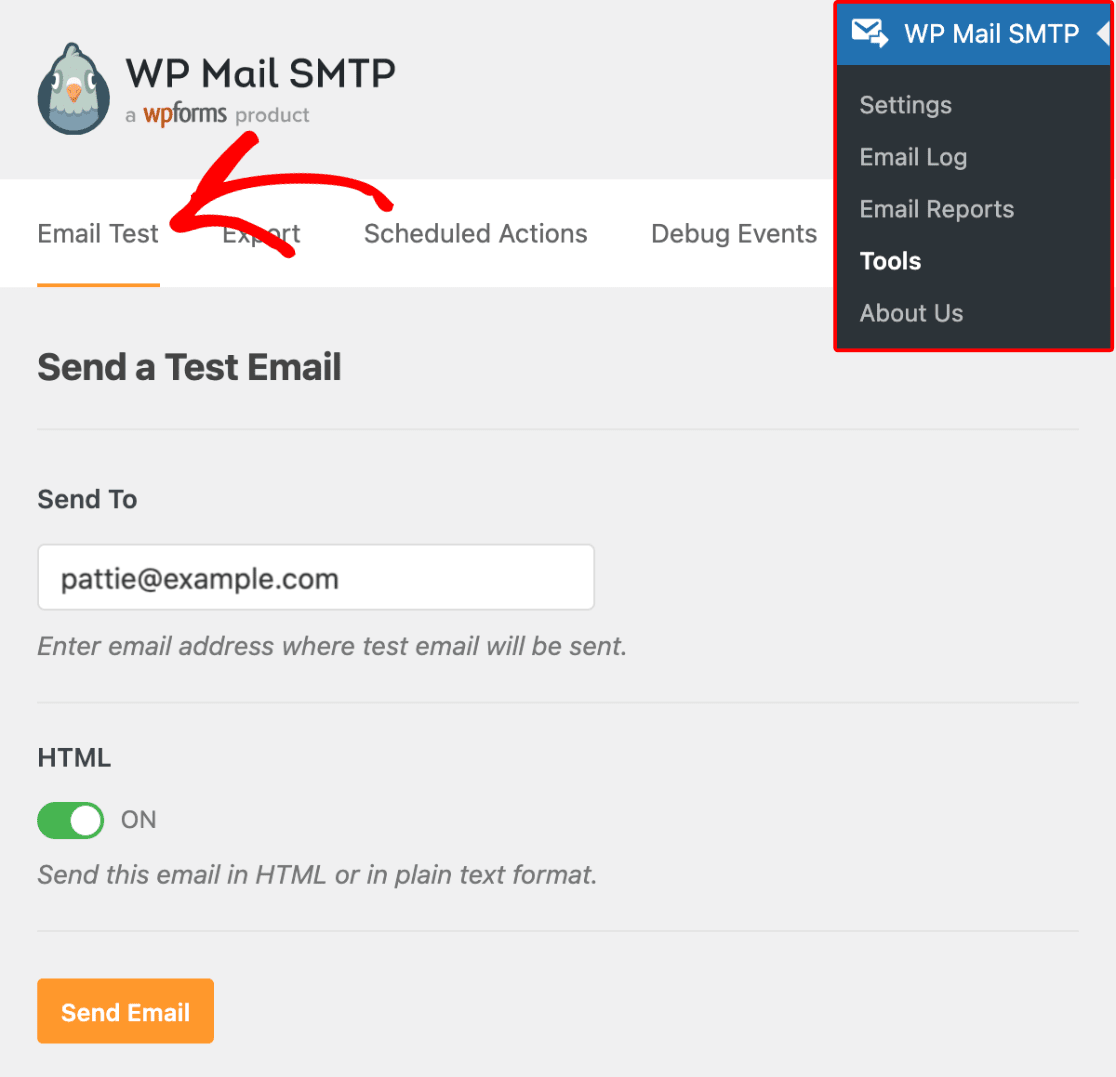
No campo Enviar Para, pode introduzir qualquer endereço de e-mail cuja caixa de entrada tenha acesso. Recomendamos que deixe a definição HTML ATIVADA, a menos que saiba que enviará apenas e-mails em texto simples.
Nota: Se configurou uma ligação adicional, poderá escolher entre a sua Ligação Principal e outras ligações ao enviar um e-mail de teste.
Em seguida, clique no botão Enviar E-mail para enviar o seu e-mail de teste.
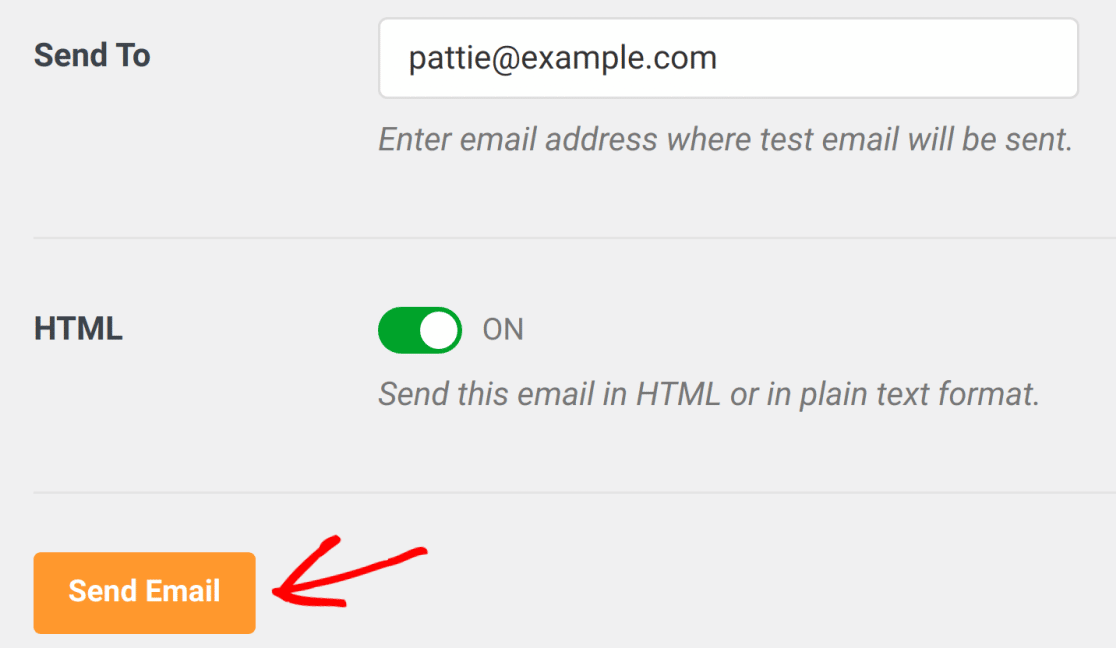
Após enviar o e-mail, deverá ver uma mensagem de sucesso.

Se verificar a caixa de entrada do endereço de e-mail que introduziu, deverá ter recebido o e-mail deste teste.

É tudo! Configurou com sucesso o Mailjet com o WP Mail SMTP. O seu site WordPress deverá agora ser capaz de enviar e-mails de forma mais fiável.
Em seguida, gostaria de configurar registos de e-mail para poder monitorizar todos os e-mails enviados do seu site? Consulte o nosso guia sobre a funcionalidade de registo de e-mail no WP Mail SMTP para mais detalhes.