


Resumo de IA
Já se deparou com o frustrante erro ‘não foi possível instanciar a função de e-mail’ no seu site WordPress?
Este erro compromete interações essenciais do site, como registo de utilizadores, reposição de palavras-passe e notificações críticas.
Já me deparei com este erro algumas vezes ao ajudar clientes a configurar formulários de contacto e e-mails transacionais.
Portanto, não se preocupe! Criei este guia para lhe mostrar como pode retificar este problema usando o WP Mail SMTP!
Compreender o Erro ‘Não Foi Possível Instanciar a Função de Email’
A infame mensagem de erro ‘Não foi possível instanciar a função de email’ pode ocasionalmente atrapalhar os seus esforços de comunicação, confundindo muitas pessoas.
O Que Significa o Erro?
Em termos mais diretos, o erro ‘não foi possível instanciar a função de email’ é a forma do WordPress dizer: “Tentei enviar um email, mas algo me impediu.”
Embora a plataforma WordPress seja excelente para criar sites e blogs, a sua função de email padrão nem sempre funciona bem com certas configurações de servidor.
Causas Comuns Para o Erro
Existem algumas razões comuns pelas quais pode receber o erro ‘não foi possível instanciar a função de email.’:
- Restrições do Servidor: Nem todos os servidores de alojamento são compatíveis com a função de email padrão do WordPress. Alguns podem ter regras ou limites rigorosos para o envio de emails.
- Problemas com a Função mail() do PHP: O WordPress usa a função mail() do PHP para enviar emails. Se houver um problema com esta função, ou se estiver desativada, provavelmente enfrentará este erro.
- Configuração Incorreta: Às vezes, a configuração de email do site pode estar incorreta, fazendo com que os emails sejam devolvidos ou não sejam enviados.
Independentemente do motivo para encontrar este erro no WordPress, há uma grande probabilidade de que o WP Mail SMTP resolva o problema.
Como Corrigir ‘Não Foi Possível Instanciar a Função de Email’ no WordPress
A maneira mais fácil de corrigir todos os problemas de entrega de email, incluindo o erro ‘não foi possível instanciar a função de email’, é usar o WP Mail SMTP. Siga os passos abaixo para começar:
1. Instalar e Ativar WP Mail SMTP
Primeiro, precisará de uma assinatura paga do WP Mail SMTP ou da versão gratuita. Pode obter qualquer uma para corrigir o erro, mas a versão gratuita não tem funcionalidades avançadas como resumos semanais de email e registos de email.
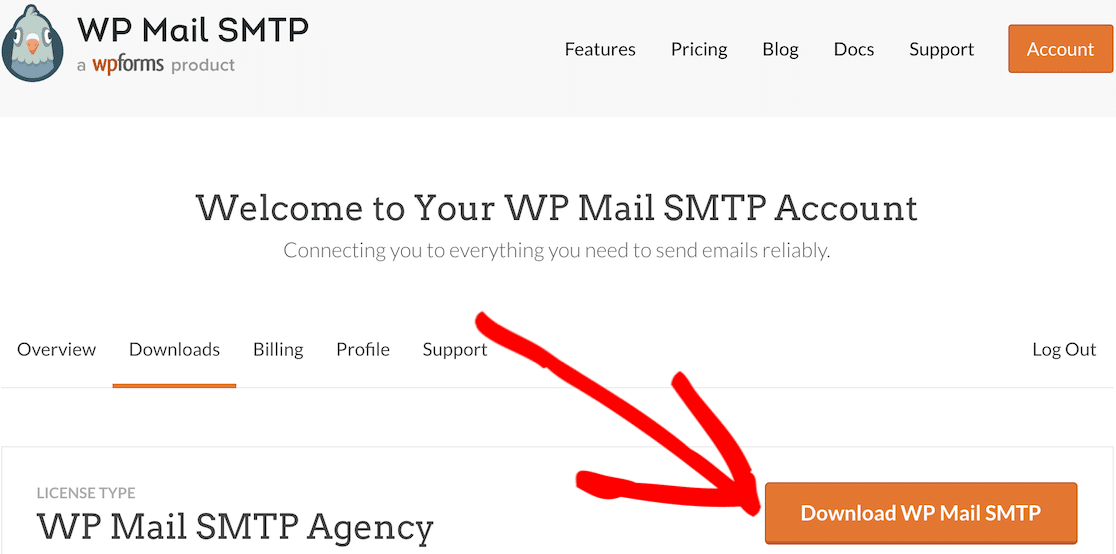
Depois de comprar o seu plano, basta aceder ao seu painel do WP Mail SMTP e navegar até ao separador Downloads. Role para baixo para clicar no botão Download WP Mail SMTP para obter o ficheiro .zip.
Em seguida, abra o painel do WordPress no seu site. Selecione Plugins na barra de menu à esquerda e, em seguida, selecione Adicionar Novo.

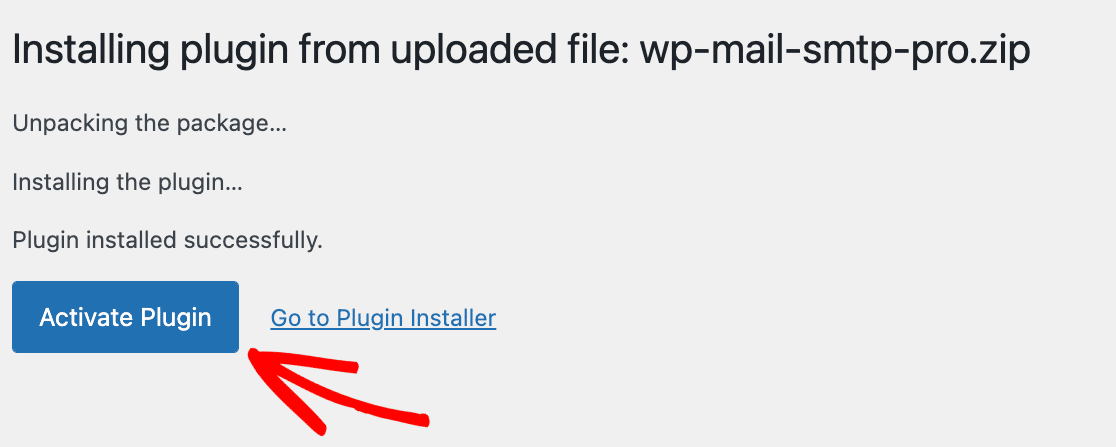
O plugin começará agora a instalar-se. Assim que o processo de instalação for concluído, certifique-se de clicar no botão Ativar Plugin.
Isto deverá iniciar o Assistente de Configuração automaticamente. Se não iniciou, vá a WP Mail SMTP » Definições e pressione o botão Iniciar Assistente de Configuração.

Atualize para WP Mail SMTP Pro Agora! :)
Vamos agora conectar um fornecedor de email ao WordPress.
2. Escolher o seu Provedor de Serviços de E-mail
Após instalar o WordPress Mail SMTP, deve configurá-lo para conectar o seu site ao seu serviço de email ou servidor SMTP de terceiros.
Se preferir que um profissional configure o WP Mail SMTP para si, a nossa equipa de suporte oferece um serviço de Configuração White Glove por um custo adicional.
Ou, se quiser configurar o remetente de e-mail sozinho, basta clicar no botão Vamos Começar no Assistente de Configuração do WP Mail SMTP.

O WP Mail SMTP é compatível com fornecedores de serviços de e-mail pagos e gratuitos. Para selecionar um remetente, clique no seu nome no ecrã seguinte.

Após selecionar um fornecedor de e-mail, pode prosseguir com a autenticação visitando a documentação relevante na tabela abaixo.
| Mailers disponíveis em todas as versões | Mailers no WP Mail SMTP Pro |
|---|---|
| SendLayer | Amazon SES |
| SMTP.com | Microsoft 365 / Outlook.com |
| Brevo | Zoho Mail |
| Google Workspace / Gmail | |
| Mailgun | |
| Postmark | |
| SendGrid | |
| SparkPost | |
| Outro SMTP |
Existem muitas opções aqui, mas recomendamos SendLayer, SMTP.com, ou Brevo (anteriormente Sendinblue). Quando se trata de enviar e-mails transacionais, estes remetentes estão entre as opções mais fiáveis disponíveis.
Precisa de ajuda?
Pode adquirir a Configuração White Glove como um serviço adicional com qualquer uma das nossas licenças WP Mail SMTP e ter a nossa equipa de suporte ao cliente a configurar o WP Mail SMTP para si.
Após concluir o Assistente de Configuração, pode configurar mais do que um remetente nas definições de Conexões Adicionais. Depois disso, pode configurar uma conexão de Backup e até configurar o Roteamento Inteligente, se necessário!
3: Ativar Registo de Email e Alertas Instantâneos (Opcional)
Assim que configurar com sucesso o seu remetente, pode ativar funcionalidades adicionais do plugin WP Mail SMTP Pro.
Entregabilidade de E-mail Melhorada e Monitorização de Erros de E-mail estão ativadas por defeito e não podem ser desativadas.

Recomendamos vivamente que ative também os Registos Detalhados de E-mail. Isto ativará os Relatórios Completos de E-mail.
Pode também obter um Resumo Semanal de E-mail dos seus registos e Alertas de E-mail Instantâneos quando um e-mail do seu site falha ao ser enviado.

Em seguida, se ativar os registos de e-mail, terá também a oportunidade de ativar algumas funcionalidades avançadas de registo e depuração de e-mail.
Se quiser saber mais sobre como usar estas funcionalidades, consulte o nosso guia detalhado sobre registo de e-mail para WordPress.

Estas opções incluem:
- Armazene o conteúdo de todos os e-mails enviados. Guarde o conteúdo do e-mail na base de dados do seu site.
- Guarde anexos de ficheiros enviados do WordPress. Guarde multimédia na pasta de Uploads do seu site.
- Monitorize quando um e-mail é aberto. Monitorize e veja quando os destinatários abrem os seus e-mails.
- Monitorize quando um link num e-mail é clicado. Veja quando os destinatários clicam em links nos seus e-mails.
Guarde as suas alterações e avance para o último passo do Assistente. Vá a WP Mail SMTP » Definições » Registo de E-mail se alguma vez quiser alterar estas definições de e-mail.
4. Realizar um Teste de E-mail com WP Mail SMTP
Após ter completado todos os passos acima, o Assistente de Configuração do WP Mail SMTP enviará um email de teste para verificar se tudo foi configurado corretamente.
Se não houver problemas com a sua configuração escolhida, o assistente de configuração do WP Mail SMTP exibirá uma mensagem de sucesso.

Nesta fase, deve esperar até que alguns emails tenham sido gerados para garantir que não volta a enfrentar o erro 'não foi possível instanciar a função de email'.
Se não quiser esperar, pode ir para WP Mail SMTP » Ferramentas » Teste de E-mail para enviar alguns e-mails de teste do WP Mail SMTP.

Aqui está uma captura de ecrã de como a mensagem de teste pode parecer na sua caixa de entrada, para que saiba o que esperar.

5. Alternativas para Corrigir o Erro ‘Não Foi Possível Instanciar a Função de E-mail’
Se o erro ‘não foi possível instanciar a função de e-mail’ persistir mesmo após configurar o seu remetente usando o WP Mail SMTP, verifique se existem alguns dos seguintes problemas:
- Verifique o seu endereço de e-mail de “Remetente”: Muitos plugins usam o e-mail de administrador como endereço de Remetente. Isto pode causar problemas de entregabilidade de e-mail. Se tem imensos plugins diferentes a enviar e-mails, o WP Mail SMTP permite-lhe forçar o E-mail de Remetente e o Nome de Remetente em todo o seu site que autenticou no Assistente de Configuração.
- Verifique se o endereço de e-mail do destinatário é válido: Se o endereço de e-mail do destinatário for inválido, o seu servidor de e-mail poderá recusar-se a transmitir a sua mensagem. Portanto, se o erro ‘não foi possível instanciar a função de e-mail’ ocorrer apenas para alguns dos seus subscritores, pode ser porque o endereço de e-mail deles é inválido!
- Remova quaisquer caracteres especiais da linha de assunto: Certos servidores de e-mail não transmitirão a sua mensagem se o assunto contiver caracteres especiais como aspas, dois pontos ou quaisquer outros caracteres especiais. Por favor, crie uma nova newsletter com uma linha de assunto padrão (como “teste”) e tente novamente.
- Verifique o seu limite de envio de e-mail: A maioria dos serviços de e-mail permite enviar X e-mails por mês. Se exceder esse limite, o servidor de e-mail recusar-se-á a entregar mais e-mails e exibirá esta mensagem de erro. Portanto, se enviou com sucesso 500 e-mails e já não consegue enviar mais, verifique as suas limitações de envio.
Precisa de ajuda com o WP Mail SMTP? A nossa equipa de suporte pode ajudá-lo a resolver quaisquer problemas, ou pode consultar a nossa documentação para algumas correções comuns.
Mais Perguntas sobre o Erro ‘Não Foi Possível Instanciar a Função de E-mail’
Tem mais perguntas sobre o erro ‘não foi possível instanciar a função de e-mail’? Responderei a algumas perguntas comuns abaixo.
Não foi possível instanciar a função de e-mail no WordPress?
Este erro surge tipicamente quando o WordPress encontra obstáculos no envio de e-mails usando o seu sistema de e-mail padrão. Restrições do servidor ou problemas com a função mail() do PHP são frequentemente os culpados. Usar plugins fiáveis como o WP Mail SMTP pode contornar estes obstáculos e garantir uma entregabilidade de e-mail sem falhas.
Como ativo a função mail()?
A função mail() faz parte do PHP e a sua ativação depende da configuração do servidor de alojamento. Para a ativar: aceda ao seu painel de controlo de alojamento (como o cPanel), localize as definições do PHPmailer e certifique-se de que a função mail() não está desativada.
Porque é que a minha função de e-mail não funciona em PHP?
Vários fatores podem afetar a função de e-mail em PHP, como restrições do servidor no envio de e-mails, configuração incorreta no seu ficheiro php.ini, uma função mail() desativada pelo seu fornecedor de alojamento, etc. Para utilizadores do WordPress, instalar o WP Mail SMTP pode contornar convenientemente estes obstáculos.
O que causa “Não foi possível instanciar a função de e-mail” no WordPress?
Isto geralmente significa que o seu servidor não está a permitir que o WordPress envie e-mails usando a função de e-mail integrada do PHP. A maioria dos alojamentos partilhados bloqueia-a por razões de segurança. É por isso que usar SMTP é uma opção melhor.
Porque é que o meu e-mail do WordPress não está a ser enviado?
Se não está a receber e-mails de formulários ou encomendas, é frequente o seu servidor bloquear o e-mail PHP de saída. Plugins SMTP resolvem isto utilizando serviços de e-mail adequados.
Como corrijo "Não foi possível instanciar a função de e-mail" no WooCommerce?
Instale o WP Mail SMTP e ligue-o a um serviço de e-mail transacional como SendLayer ou SMTP.com. Estes serviços são concebidos para e-mails de comércio eletrónico e garantem que as suas confirmações de encomenda chegam aos clientes de forma fiável. Após a configuração, teste efetuando uma encomenda de teste para confirmar que os e-mails de receção estão a funcionar.
O que significa "função de e-mail desativada" no meu alojamento?
Muitos fornecedores de alojamento partilhado (como GoDaddy, Bluehost e HostGator) desativam completamente a função mail() do PHP para evitar abusos de spam nos seus servidores.
Isto causa o erro "Não foi possível instanciar a função de e-mail" porque o WordPress não consegue enviar e-mails de todo. A única solução é contornar a função desativada inteiramente, instalando o WP Mail SMTP.
O que significa "função de e-mail desativada" no meu alojamento?
Muitos fornecedores de alojamento partilhado (como GoDaddy, Bluehost e HostGator) desativam completamente a função mail() do PHP para evitar abusos de spam nos seus servidores.
Isto causa o erro "Não foi possível instanciar a função de e-mail" porque o WordPress não consegue enviar e-mails de todo. A única solução é contornar a função desativada inteiramente, instalando o WP Mail SMTP.
Posso corrigir "Não foi possível instanciar a função de e-mail" sem um plugin?
Tecnicamente sim, mas não é recomendado. Poderia pedir ao seu fornecedor de alojamento para ativar e configurar corretamente a função mail() do PHP, mas mesmo que o façam, o mail() do PHP carece de cabeçalhos de autenticação (SPF, DKIM, DMARC) que impedem a filtragem de spam.
Os seus e-mails provavelmente ainda irão para as pastas de spam. Alternativamente, poderia codificar manualmente a funcionalidade SMTP no seu ficheiro wp-config.php, mas isto requer conhecimento de PHP e falha quando o WordPress é atualizado.
Instalar o WP Mail SMTP demora 5 minutos, funciona de forma fiável e trata de toda a autenticação automaticamente, não há razão prática para evitar usá-lo.
Em seguida, Saiba Como Guardar E-mails de Formulários de Contacto na Base de Dados do WordPress
Já alguma vez se perguntou como guardar e-mails dos seus formulários de contacto do WordPress na base de dados do seu site? Consulte o nosso guia sobre como guardar e-mails enviados na sua base de dados WordPress para fácil acesso.
Corrija os Seus Emails do WordPress Agora
Pronto para corrigir os seus emails? Comece hoje mesmo com o melhor plugin SMTP para WordPress. Se não tem tempo para corrigir os seus emails, pode obter assistência completa de Configuração White Glove como compra adicional, e existe uma garantia de reembolso de 14 dias para todos os planos pagos.
Se este artigo o ajudou, por favor siga-nos no Facebook e Twitter para mais dicas e tutoriais do WordPress.
