


Resumo de IA
Quer alterar o endereço de e-mail e o nome do remetente no WordPress?
No WordPress, o seu nome de remetente predefinido é “WordPress” e o endereço de e-mail de origem é “[email protected]”, mas isto não é ideal por várias razões.
Neste guia, vou guiá-lo através da forma mais fácil de atualizar os detalhes de e-mail e remetente do WordPress para que os seus e-mails pareçam exatamente como os quer. Vamos a isso!
Mude o E-mail do Remetente do WordPress Agora! :)
Porquê Deve Mudar o Nome de Remetente e o E-mail de Origem Predefinidos no WordPress
Deve mudar o nome e o e-mail de remetente predefinidos no WordPress para corrigir problemas de entrega de e-mail, receber corretamente notificações por e-mail e garantir a autenticidade dos seus e-mails.
Por predefinição, o WordPress utiliza “WordPress” como o seu nome de remetente e “[email protected]” como o nome do seu domínio. Estes detalhes do remetente não refletem as suas informações reais e apontam para um endereço de e-mail que pode nem sequer existir.
Isto significa que não conseguirá receber notificações por e-mail sobre o seu site WordPress. Estas incluem geralmente informações importantes como novos registos de utilizadores, erros críticos do site e muito mais.
Além disso, os seus e-mails enviados para os utilizadores acabarão como spam e nunca chegarão às caixas de entrada dos seus clientes. E mesmo que alguns e-mails cheguem às suas caixas de entrada, os seus utilizadores verão apenas um endereço de e-mail sem marca que nem sequer podem responder.
Todas estas coisas impedem-no de monitorizar o estado do seu site, construir o reconhecimento da marca e ganhar a confiança dos seus clientes.
Como Alterar o Nome do Remetente e o E-mail de Origem no WordPress
A boa notícia é que é muito simples alterar os detalhes do remetente de e-mail do WordPress e usar um endereço de e-mail autenticado. Vamos ver como fazer isso nos passos abaixo.
1. Instalar o Plugin WP Mail SMTP
WP Mail SMTP é o melhor plugin SMTP para WordPress. Usando este plugin, pode alterar rapidamente as suas informações de remetente do WordPress sem adicionar nenhum código complicado.
Mais ainda, este plugin é confiável por milhões de utilizadores para resolver problemas como a função wp_mail não funcionar nos seus sites WordPress.
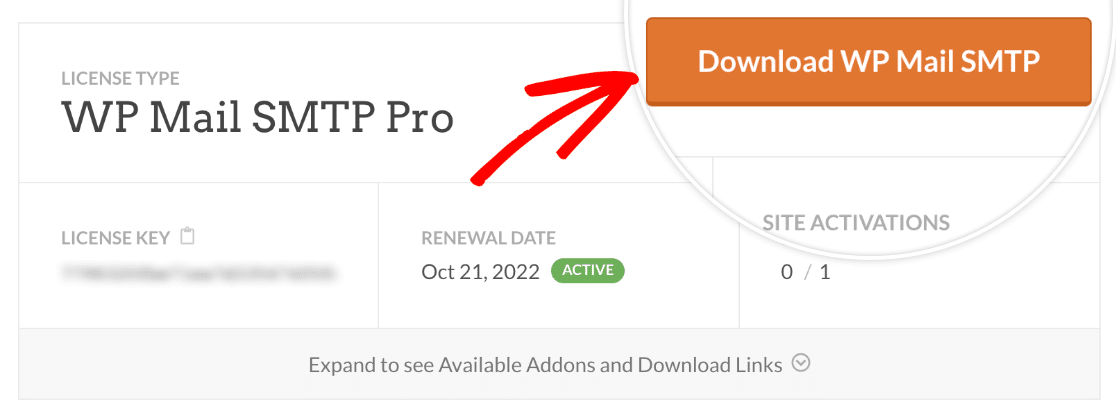
Para obter o WP Mail SMTP, abra a sua área de conta WP Mail SMTP, clique no separador Downloads e, em seguida, prima o botão Download WP Mail SMTP.
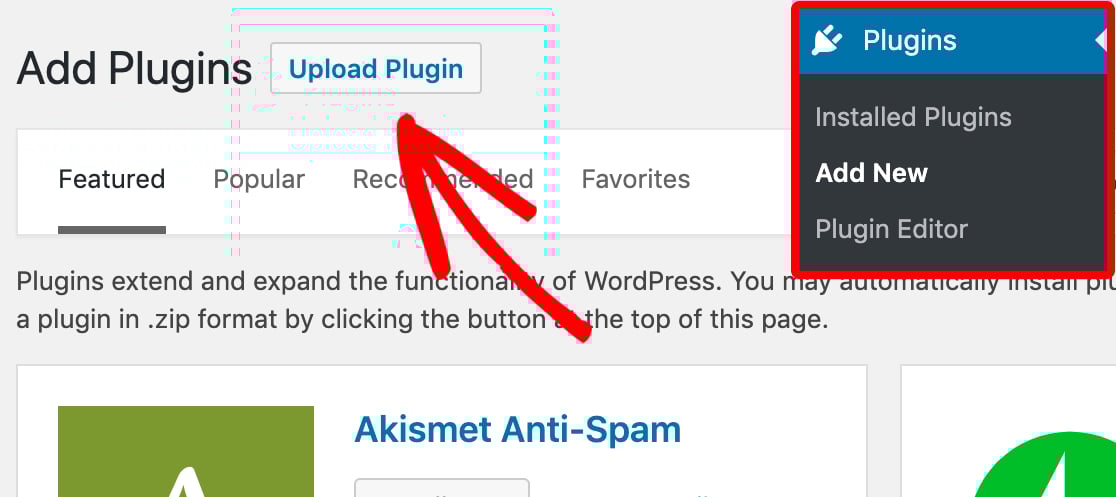
Depois de descarregado, abra o seu painel WordPress e mova o cursor sobre Plugins. Quando a caixa do menu expandir, clique em Adicionar Novo. Em seguida, clique em Carregar Plugin.
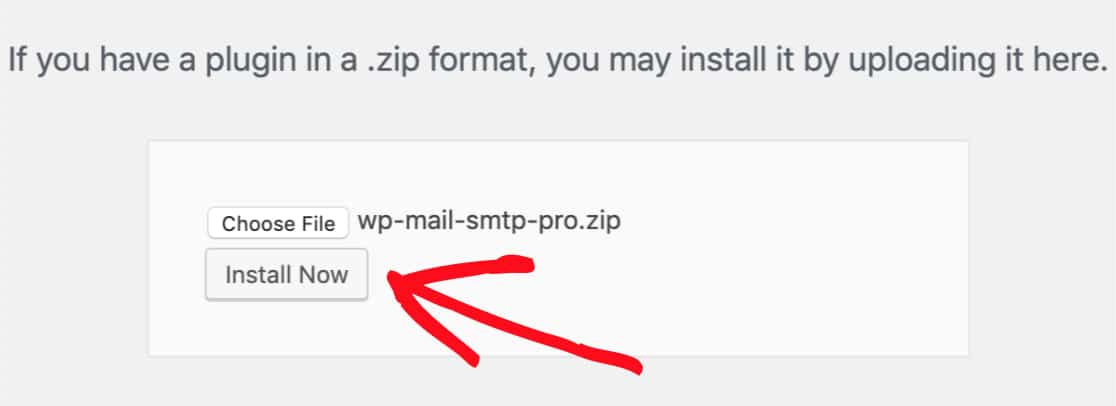
Depois, prima Escolher Ficheiro para selecionar o ficheiro zip descarregado do WP Mail SMTP. Após selecionado, clique em Instalar Agora.
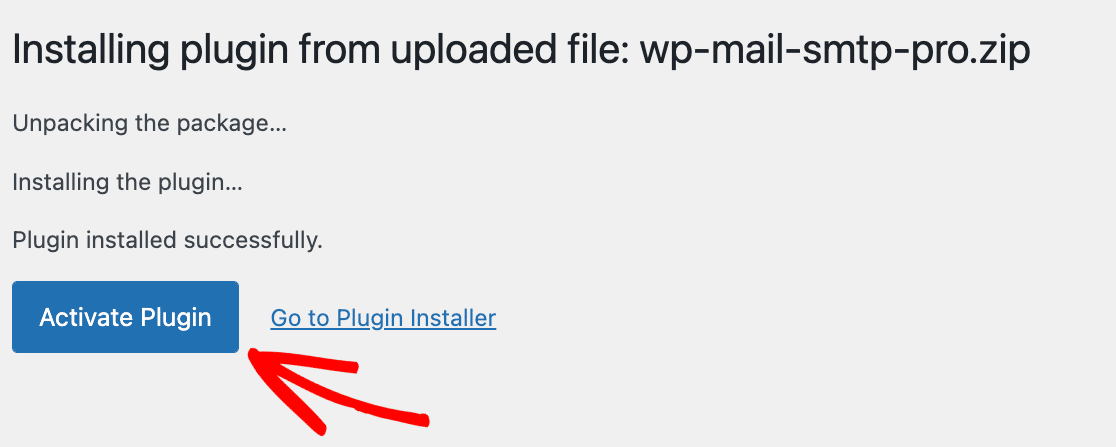
Após o plugin terminar a instalação, clique em Ativar Plugin abaixo dele. Assim que o WP Mail SMTP ativar, lançará automaticamente o Assistente de Configuração.
Também pode lançar manualmente o Assistente de Configuração navegando para Configurações do WP Mail SMTP e rolando para baixo para encontrar o botão Iniciar Assistente de Configuração na secção Mail.
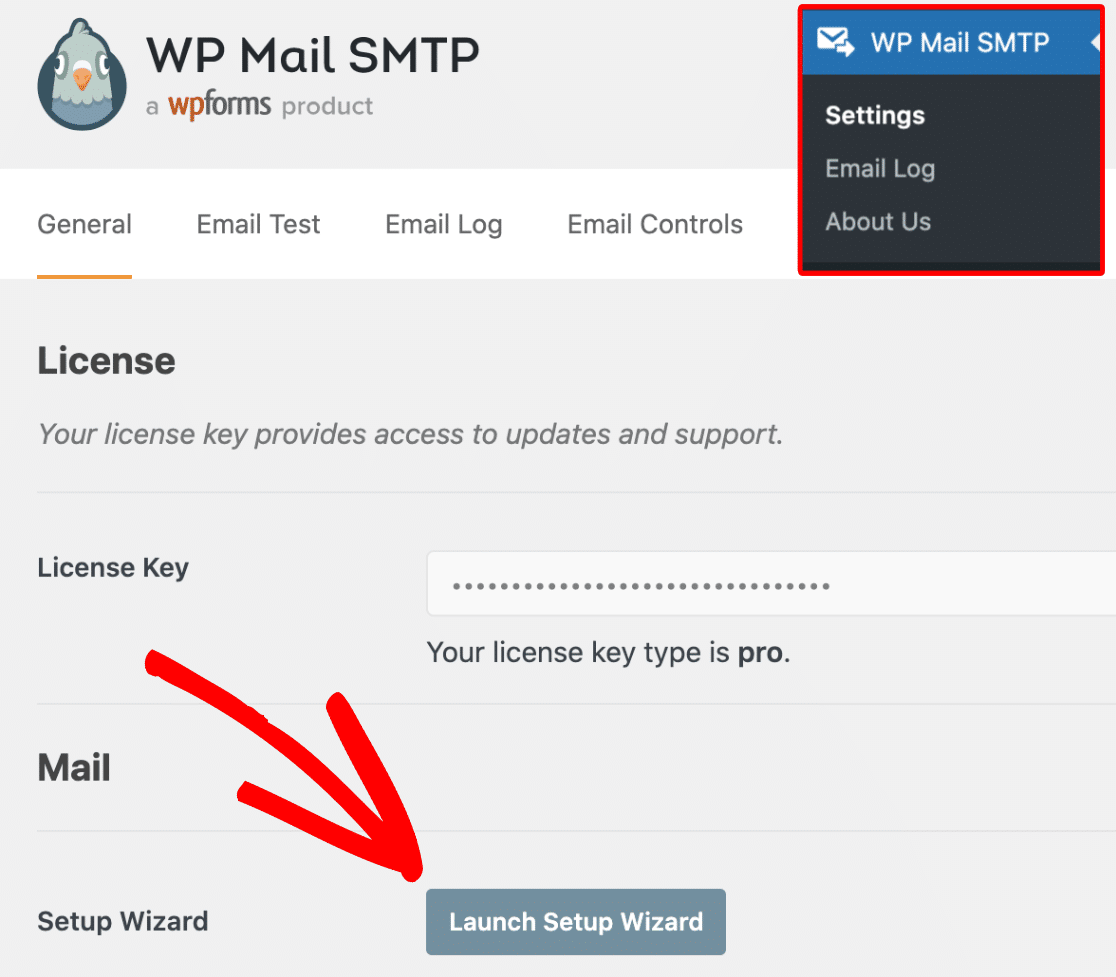
O Assistente de Configuração permitir-lhe-á conectar o seu domínio a um fornecedor de serviços de e-mail e alterar o seu E-mail de Origem e Nome de Origem.
2. Escolher e Configurar Serviço de Correio
O primeiro passo após o lançamento do Assistente de Configuração é escolher um serviço de e-mail. Por defeito, o WordPress utiliza o e-mail PHP, que é muito pouco fiável para o envio de e-mails.
A escolha de um serviço de e-mail SMTP dedicado ajudará a autenticar os seus e-mails. Isto garante que os seus e-mails de saída não sejam marcados como spam e cheguem às caixas de entrada dos seus clientes todas as vezes.
Para escolher o seu serviço de e-mail, inicie o Assistente de Configuração, conforme explicado nos passos acima, e clique em Vamos Começar.

No ecrã seguinte, selecione o remetente que pretende utilizar. Recomendamos um remetente transacional como SendLayer, SMTP.com, ou Brevo (anteriormente Sendinblue).
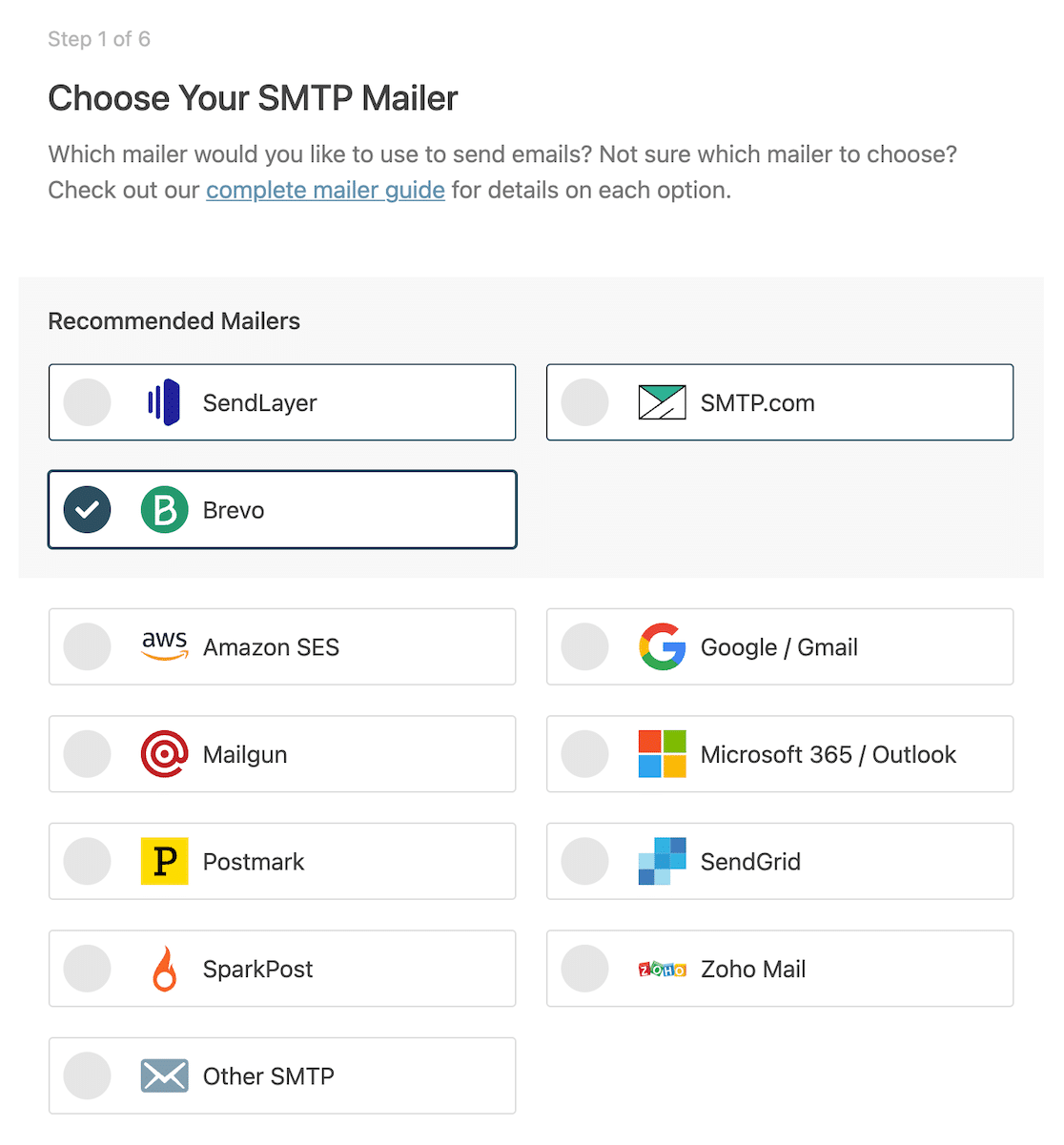
Para este tutorial, utilizaremos o Brevo como o nosso serviço de e-mail. O Brevo é uma excelente escolha para websites mais pequenos porque é fácil de configurar e permite 300 e-mails por dia gratuitamente.
Pode saber mais sobre as principais funcionalidades de diferentes remetentes neste post sobre provedores de serviços de e-mail transacional para WordPress.
Clique em Brevo para avançar para o próximo passo. Agora, clique no botão Começar com Brevo para iniciar o processo de registo.
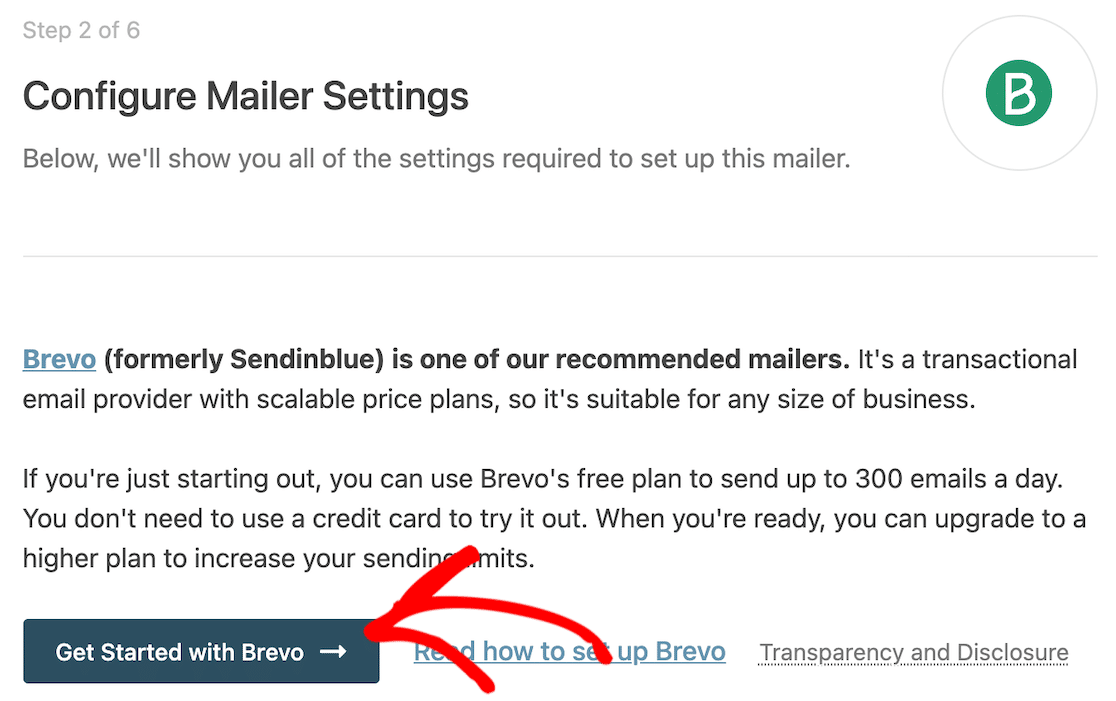
O botão acima irá levá-lo para a página de registo do Brevo. Siga as instruções no ecrã e preencha os detalhes do formulário (como o seu nome, endereço de e-mail, nome da empresa, morada, etc.).
Nota: Certifique-se de que cria a sua conta Brevo com um endereço de e-mail específico do domínio que possui. Por exemplo, usaríamos [email protected]. Selecione o seu plano para concluir o processo de registo para o Brevo.
Agora terá de autenticar o seu domínio para poder utilizar o Brevo de forma eficaz e garantir a entrega de e-mails. Consulte este guia para saber como autorizar o seu domínio com o Brevo. Quando terminar, regresse a este post para os próximos passos.
Recomendamos vivamente a autorização do seu domínio. Fazer isto impedirá que os seus e-mails vão para a pasta de spam e melhorará a entrega de e-mails.
Adicionar a sua Chave API de Remetente
Após o seu domínio ser autenticado, terá de introduzir uma chave API para o Brevo. Para obter a chave API, abra a sua conta Brevo e clique no seu nome no canto superior direito para abrir o menu. Em seguida, clique em SMTP & API no menu que se abre.
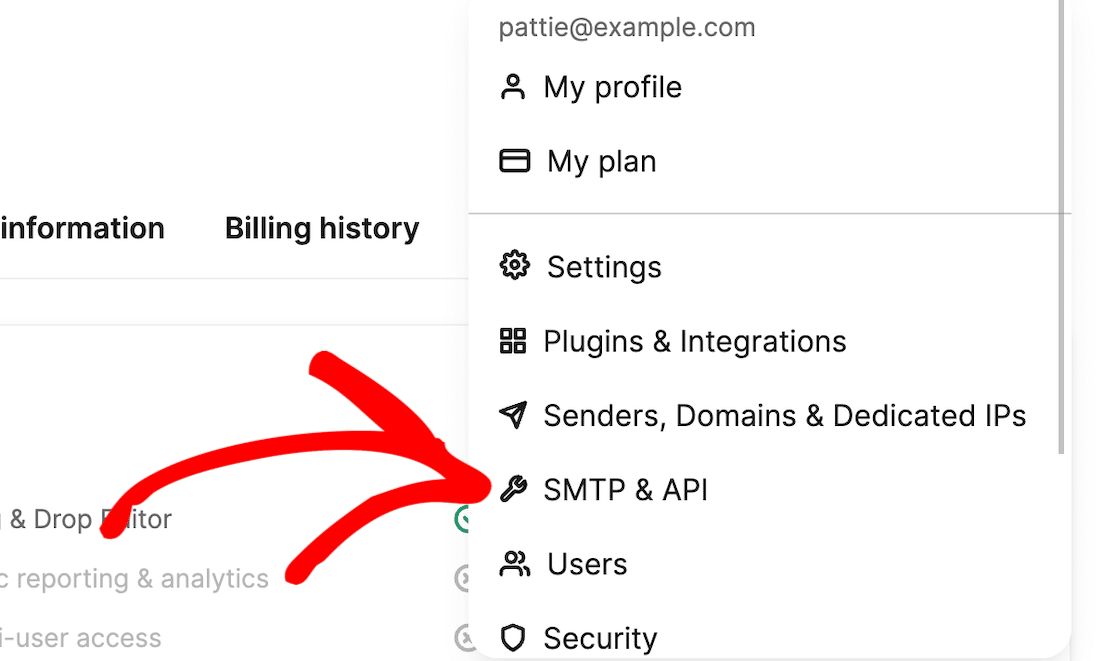
Isto abrirá uma página onde pode clicar no separador API Keys. Em seguida, clique no botão Gerar uma nova chave API, como mostrado abaixo.

Em seguida, o Brevo irá pedir-lhe para nomear a sua chave API. Pode escolher qualquer nome, mas é útil usar um nome que se relacione de alguma forma com o seu domínio. Clique em Gerar após introduzir um nome para a sua chave.
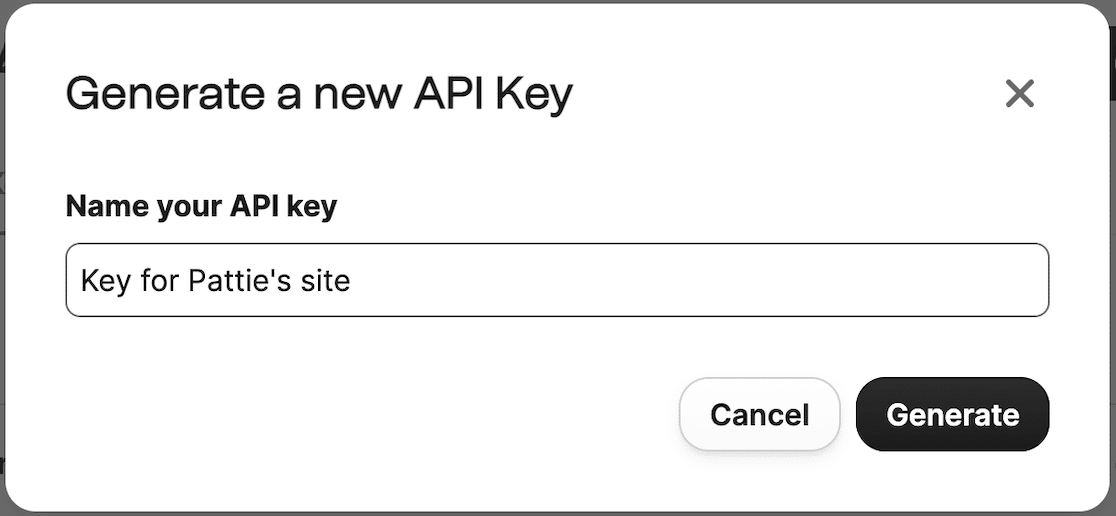
Agora, uma nova janela irá abrir-se, que conterá a sua chave API. Copie esta chave e guarde-a num local seguro (como um gestor de palavras-passe) porque só poderá ver esta chave no Brevo uma vez.
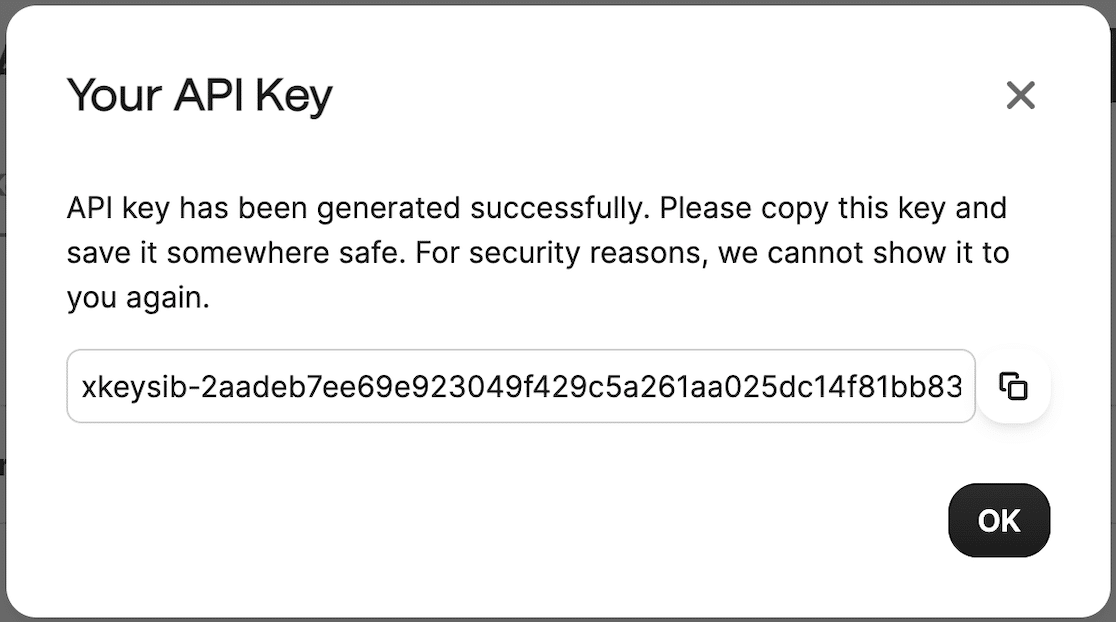
Uma vez copiada, regresse à janela onde o Assistente de Configuração do WP Mail SMTP está aberto e cole a chave API no seguinte campo:

3. Configurar o Domínio de Envio (Opcional)
A configuração do domínio de envio é opcional, mas pode ser útil configurá-la. Esta configuração verifica quaisquer erros no seu domínio, como configurações mal configuradas ou registos SPF em falta.
Para ativar esta funcionalidade, introduza o nome de domínio que acabou de autenticar no Brevo no campo fornecido.
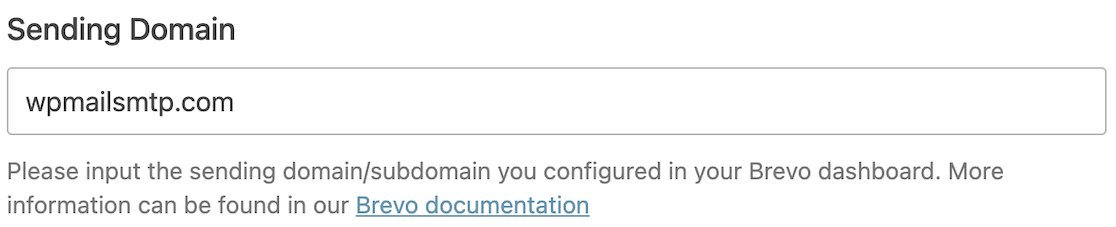
Esta funcionalidade pode ajudá-lo a diagnosticar e corrigir rapidamente quaisquer problemas de e-mail que possa enfrentar, pelo que é sempre uma boa ideia configurá-la.
4. Alterar Configurações de Nome de Origem e E-mail de Origem
Está finalmente pronto para alterar o seu Nome de Remetente e E-mail de Remetente para o WordPress. Percorra o Assistente de Configuração para encontrar a definição de Nome de Remetente. Aqui, pode alterar a sua definição de Nome de Remetente para o que desejar.
O nome que escolher aqui aparecerá nos e-mails enviados que o seu site WordPress envia para os clientes. Também pode selecionar a definição de Forçar Nome de Remetente para aplicar o mesmo nome a todos os e-mails enviados em todo o seu site WordPress.
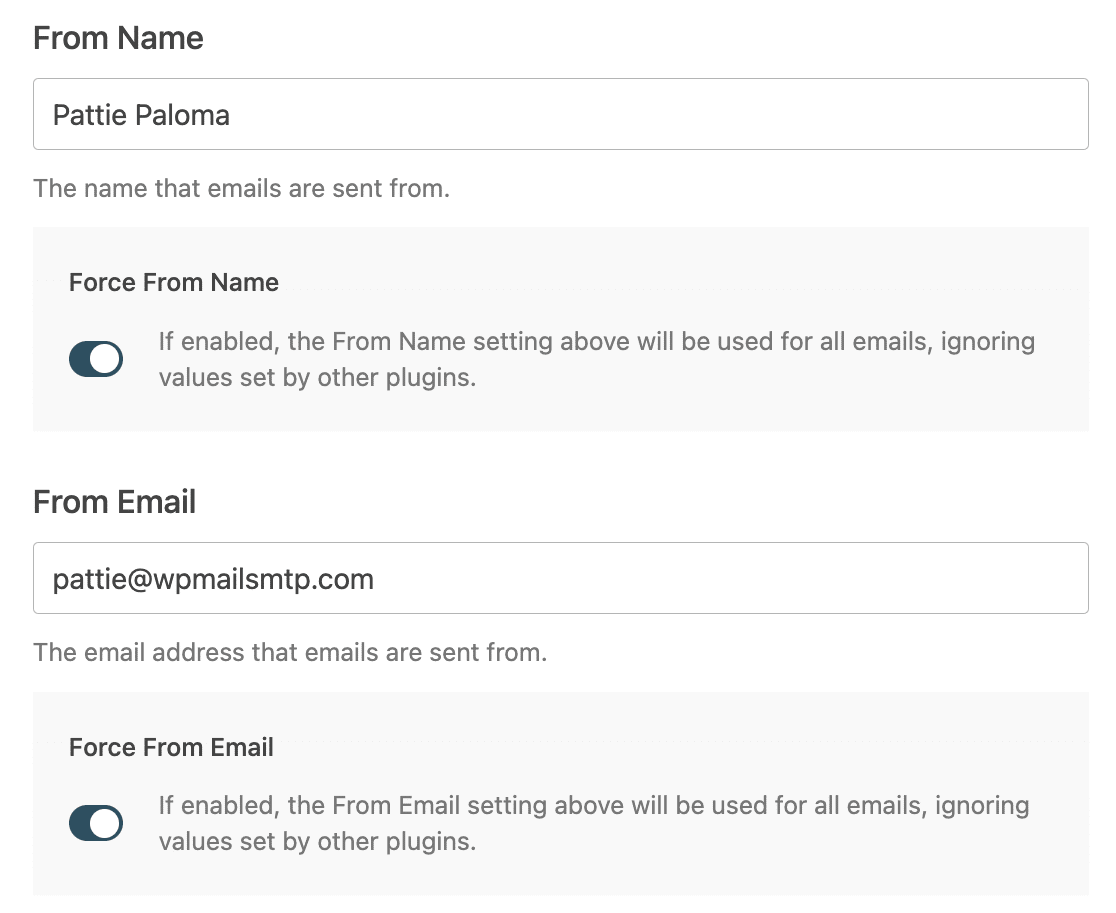
Em seguida, percorra para encontrar a definição de E-mail de Remetente. Todos os e-mails do seu site serão enviados a partir do endereço de e-mail que introduzir nesta definição.
Deve utilizar um endereço de e-mail específico do domínio no domínio que autenticou anteriormente com o Brevo. Tal como antes, pode selecionar a definição de Forçar E-mail de Remetente para utilizar o mesmo E-mail de Remetente em todo o seu site WordPress.
5. Usar Aliases do Gmail Como Endereços de Remetente Predefinidos (Método Alternativo)
Com o WP Mail SMTP, também pode utilizar aliases do Gmail como os seus endereços de e-mail padrão. Isto pode ser muito útil se desejar que diferentes plugins utilizem aliases únicos para enviar notificações por e-mail.
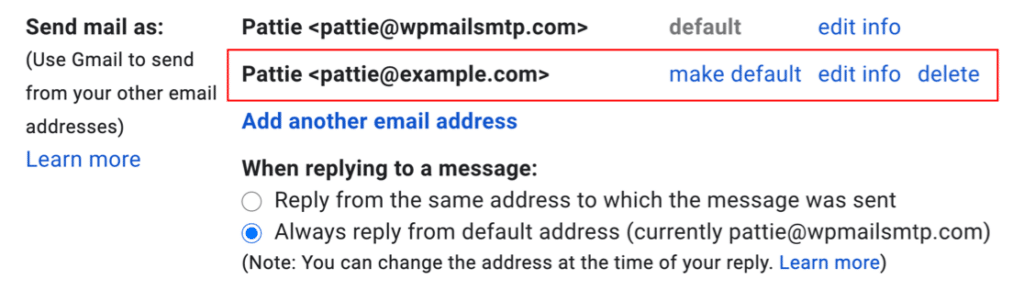
Para instruções detalhadas sobre como conseguir isto, consulte o nosso guia sobre como enviar e-mails do WordPress a partir de um alias do Gmail. E é tudo! Alterou agora com sucesso as informações do remetente de e-mail do seu WordPress com o WP Mail SMTP.
Mude o E-mail do Remetente do WordPress Agora! :)
FAQs sobre Como Alterar o Nome do Remetente e o E-mail de Remetente no WordPress
Aprender a alterar o nome e o e-mail do remetente no WordPress é um tópico popular de interesse entre os nossos leitores. Aqui estão respostas a algumas perguntas comuns sobre o assunto:
Como altero o remetente de e-mail padrão no WordPress?
Pode alterar o nome e o e-mail do remetente no WordPress instalando um plugin como o WP Mail SMTP. Assim que estiver ativo, vá para WP Mail SMTP » Definições e preencha o seu Nome de Remetente e E-mail de Remetente preferidos.
Qual é o endereço de e-mail do remetente padrão do WordPress?
Por padrão, o WordPress usa algo como [email protected] como o e-mail do remetente. Nem sempre parece profissional e pode fazer com que os e-mails acabem no spam. É por isso que sempre atualizo isto para corresponder ao endereço de e-mail real do site.
Posso usar um nome de e-mail personalizado em vez de WordPress?
Sim, pode. Basta atualizar a definição de Nome de Remetente no WP Mail SMTP ou num plugin semelhante. Eu costumo definir isto para corresponder à marca ou ao nome do site. Ajuda a construir confiança quando alguém recebe um e-mail.
Porquê é que os meus e-mails do WordPress vão para spam?
Isto geralmente acontece quando o endereço do remetente do e-mail não corresponde ao seu domínio ou os e-mails não estão devidamente autenticados.
Descobri que usar um plugin SMTP e configurar registos DNS como SPF e DKIM pode realmente ajudar a impedir que isto aconteça.
Preciso de SMTP para alterar o remetente de e-mail?
Tecnicamente, pode alterar o nome e o endereço sem SMTP. Mas, pela minha experiência, usar SMTP proporciona uma melhor entrega e garante que os seus e-mails não sejam bloqueados ou enviados para spam. É o caminho mais seguro se o e-mail for importante para o seu site.
Em seguida, Ative o Rastreamento de E-mail no WordPress
Quer rastrear quando um e-mail é aberto e um link nos seus e-mails é clicado por clientes para monitorizar o desempenho das suas notificações do WordPress?
Com o WP Mail SMTP, pode rastrear facilmente e-mails do WordPress e saber se os seus clientes estão a realizar as ações desejadas com os seus e-mails.
Corrija os Seus Emails do WordPress Agora
Pronto para corrigir os seus emails? Comece hoje mesmo com o melhor plugin SMTP para WordPress. Se não tem tempo para corrigir os seus emails, pode obter assistência completa de Configuração White Glove como compra adicional, e existe uma garantia de reembolso de 14 dias para todos os planos pagos.
Se este artigo o ajudou, por favor siga-nos no Facebook e Twitter para mais dicas e tutoriais do WordPress.
