


Resumo de IA
Pergunta como adicionar CAPTCHA a um formulário de contato no WordPress? Os campos CAPTCHA são uma ótima maneira de combater spam em formulários, então esta é uma ideia inteligente.
Existem várias ferramentas que podem ajudar. O reCAPTCHA do Google pode ser mais conhecido, mas o hCaptcha e o CAPTCHA Personalizado do WPForms são ferramentas CAPTCHA líderes que funcionam tão bem ou melhor em alguns casos. O ótimo é que você pode usar os três no WordPress, usando o WPForms.
Neste artigo, vamos focar no hCaptcha, mostrando como adicionar campos hCaptcha a um formulário de contato no WordPress. É fácil e direto!
O que é hCaptcha e por que usá-lo?
O hCaptcha é uma das principais alternativas ao reCAPTCHA do Google para combater spam em formulários.
Alguns utilizadores preferem hCaptcha vs reCAPTCHA porque:
- O reCAPTCHA pode, por vezes, falhar em detetar todas as mensagens de spam; é o CAPTCHA mais popular, pelo que os bots de spam têm um incentivo para descobrir como contorná-lo
- Em alguns casos, o reCAPTCHA é demasiado agressivo — este tende a ser o caso com a versão v3, que pode impedir que entradas legítimas sejam enviadas
- O reCAPTCHA pode recolher mais dados do utilizador do que pode considerar aceitável.
- O hCaptcha é mais amigo da privacidade.
Agora que estamos todos esclarecidos sobre o que é o hCaptcha e por que pode querer usá-lo, vamos ao como!
Como Adicionar CAPTCHA a um Formulário de Contacto no WordPress
1. Instalar o WPForms
WPForms Pro é o melhor plugin de formulário de contato para WordPress. Ele suporta:
- hCaptcha
- Cloudflare Turnstile
- Akismet
- reCAPTCHA
- Filtros de palavras-chave e países
- CAPTCHA Personalizado
- e mais.
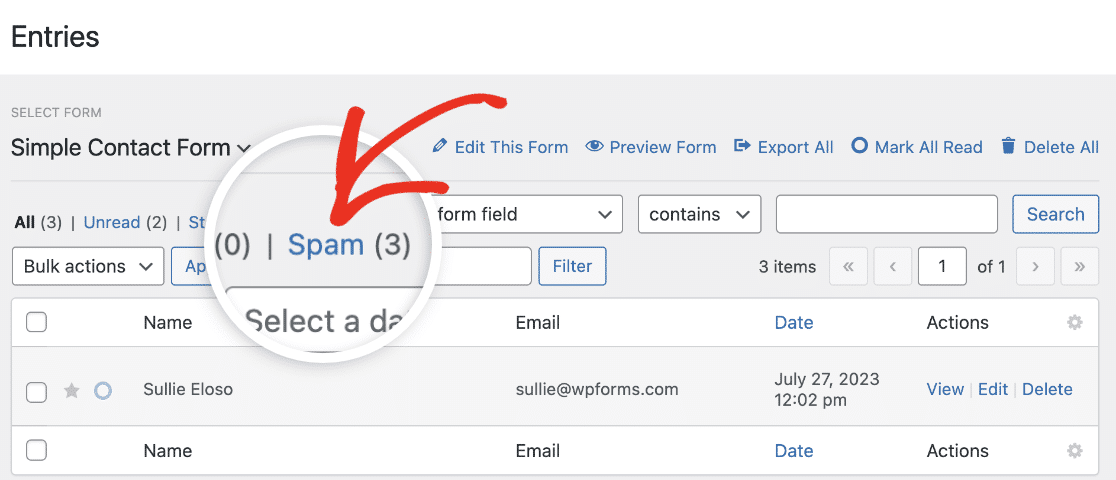
O WPForms também pode sinalizar as suas entradas como 'spam' em vez de as descartar sem que as veja, o que pode ser super útil se quiser ter a oportunidade de verificar o spam por si mesmo.
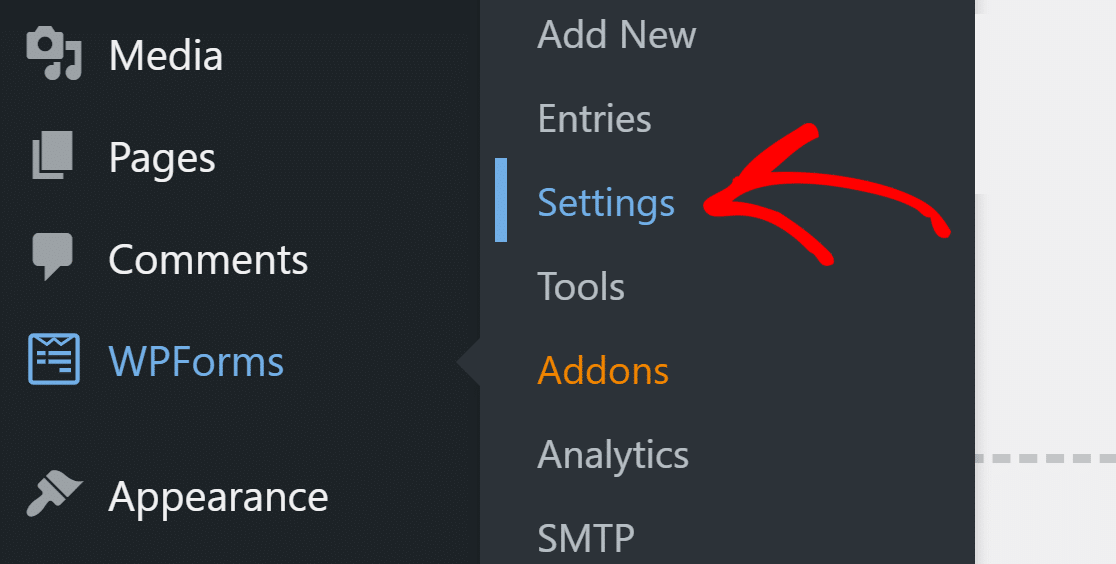
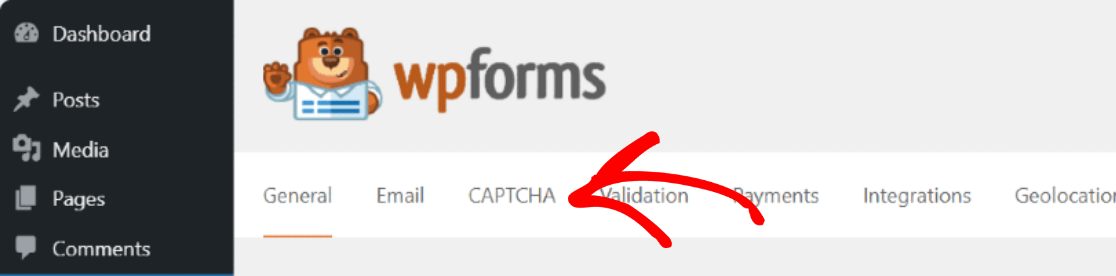
Após instalar e ativar o plugin, volte ao seu painel WordPress e clique em WPForms » Definições.
Todas as opções de CAPTCHA estão no mesmo lugar. Clique no separador CAPTCHA nos separadores na parte superior para as ver.
E agora clique em hCaptcha.
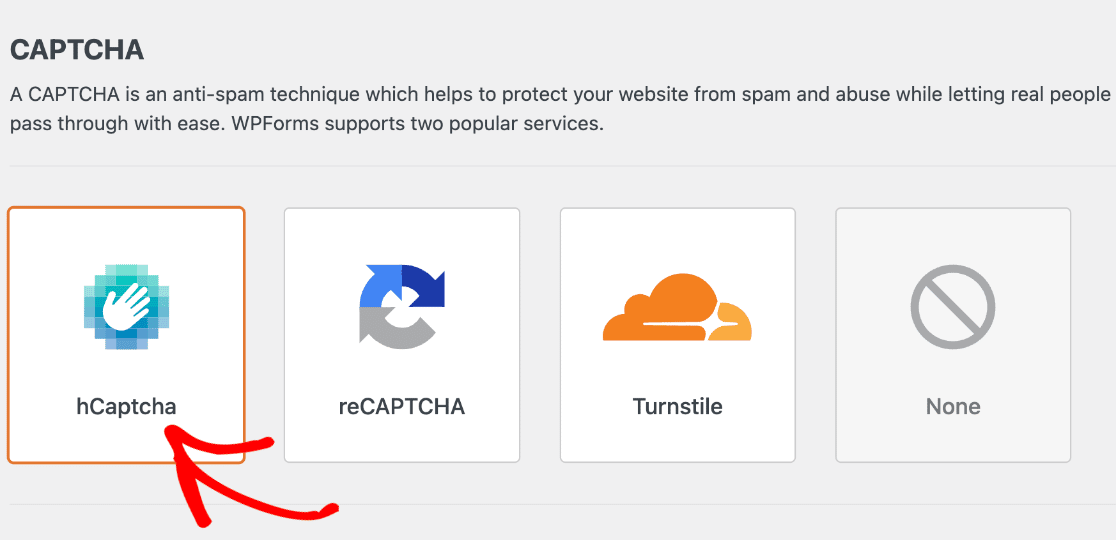
Agora vamos configurar a ligação entre o seu site WordPress e o serviço CAPTCHA.
2. Configurar o seu Sitekey no hCaptcha
Para obter as chaves do hCaptcha, abra o site oficial do hCaptcha num novo separador e lembre-se de manter o WPForms aberto noutro separador.
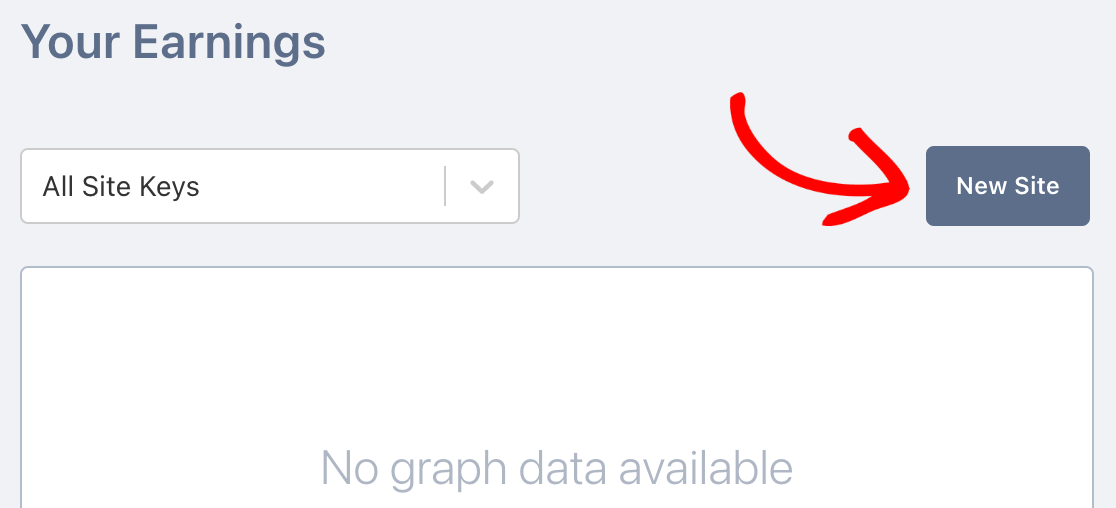
Inicie sessão na sua conta hCaptcha e clique no botão Novo Site.
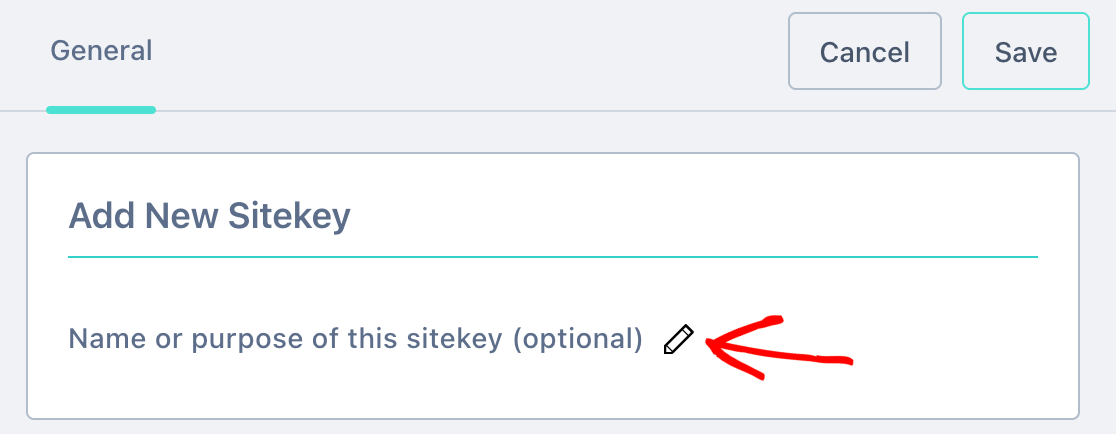
Na secção Adicionar Novo Sitekey, dê um nome ao seu site.
Em seguida, na secção Nomes de Domínio, liste todos os nomes de domínio com os quais deseja usar esta chave.
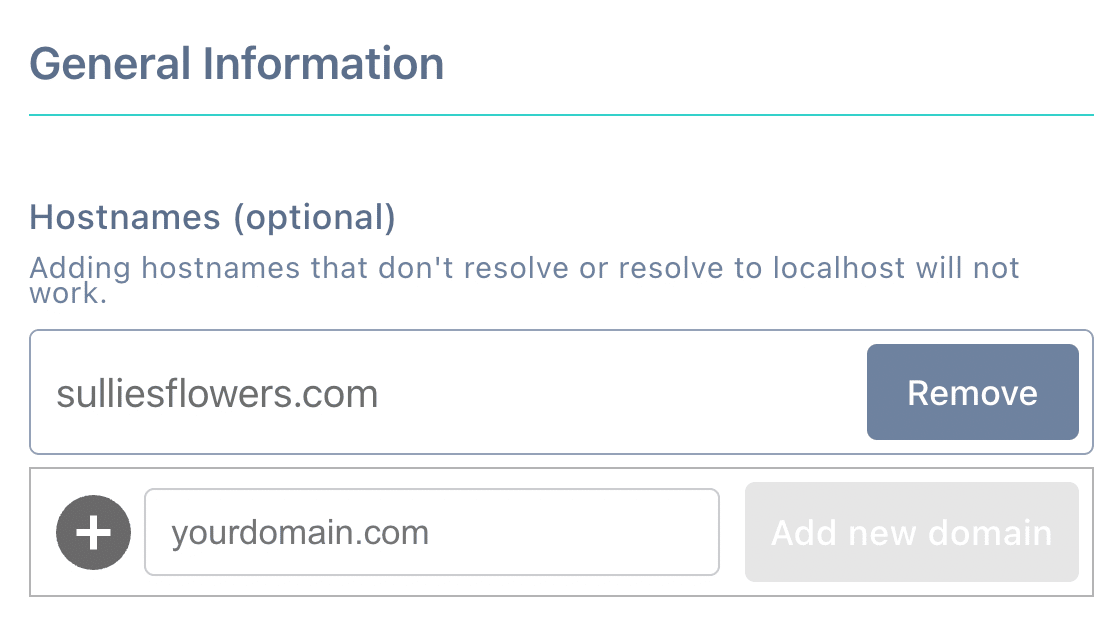
Em seguida, vai querer definir o Limiar de Aprovação.
Os CAPTCHAs difíceis são difíceis para os bots resolverem, mas também podem ser difíceis para os humanos.
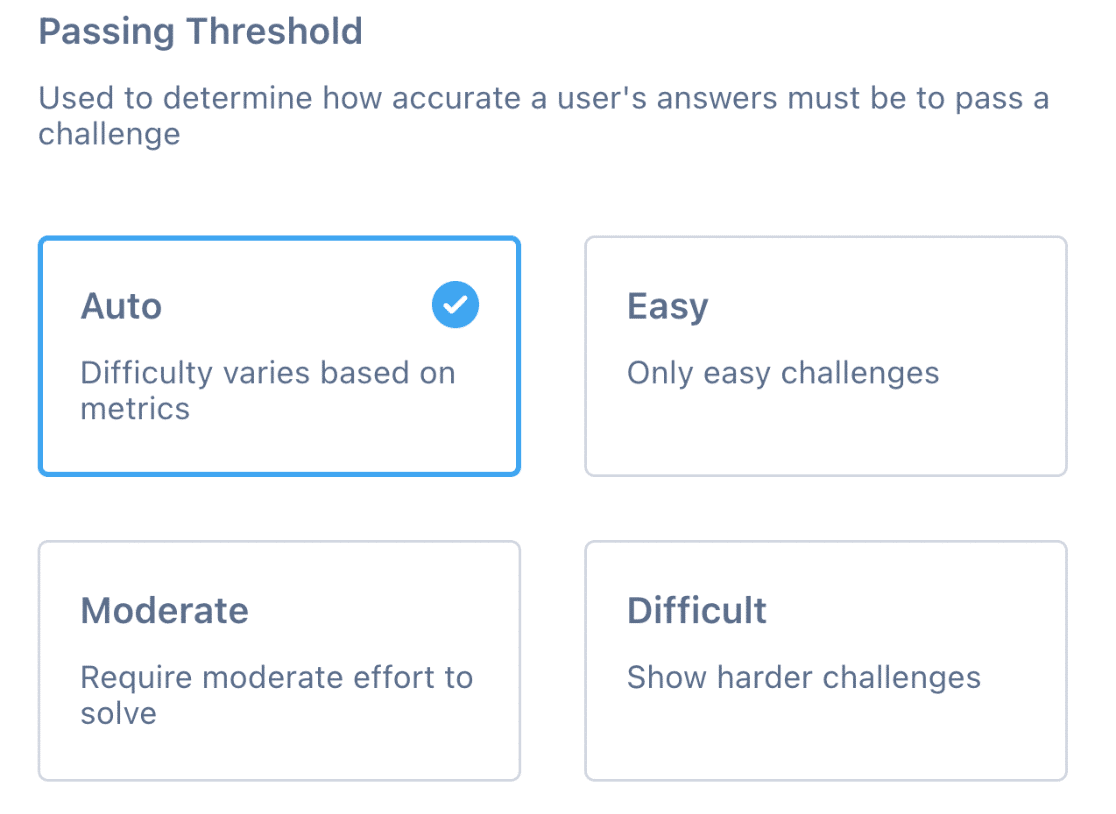
Para explicar isto um pouco mais:
- Fácil é a configuração padrão do CAPTCHA.
- Moderado é um bom meio-termo se quiser torná-lo fácil para os humanos, mas não demasiado fácil para os bots de spam.
- Difícil apresenta um desafio difícil de resolver. Tenha em mente que será difícil para os seus visitantes humanos e isto pode prejudicar as suas taxas de conversão de formulários.
Depois de feito, clique em Definições.
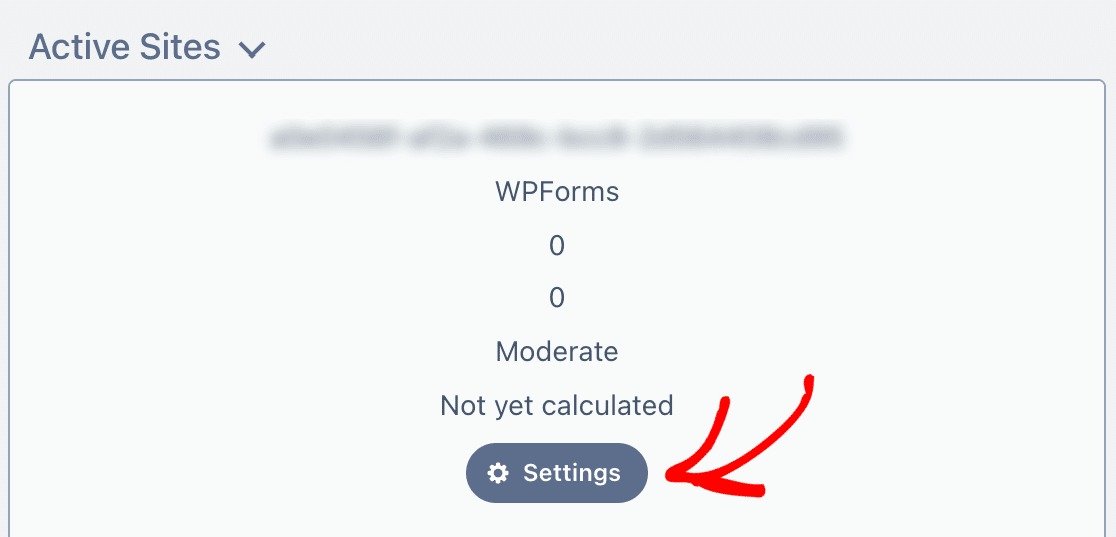
Agora terminámos com o hCaptcha, vamos voltar ao WordPress.
3. Adicionar Sitekey ao WPForms
A última coisa que precisamos de fazer é conectar o seu site no lado do WPForms.
Quando clicámos em Definições no último passo, deverá ter sido apresentada uma chave de site.
Copie a chave de site e cole-a no campo Chave de Site no WPForms.
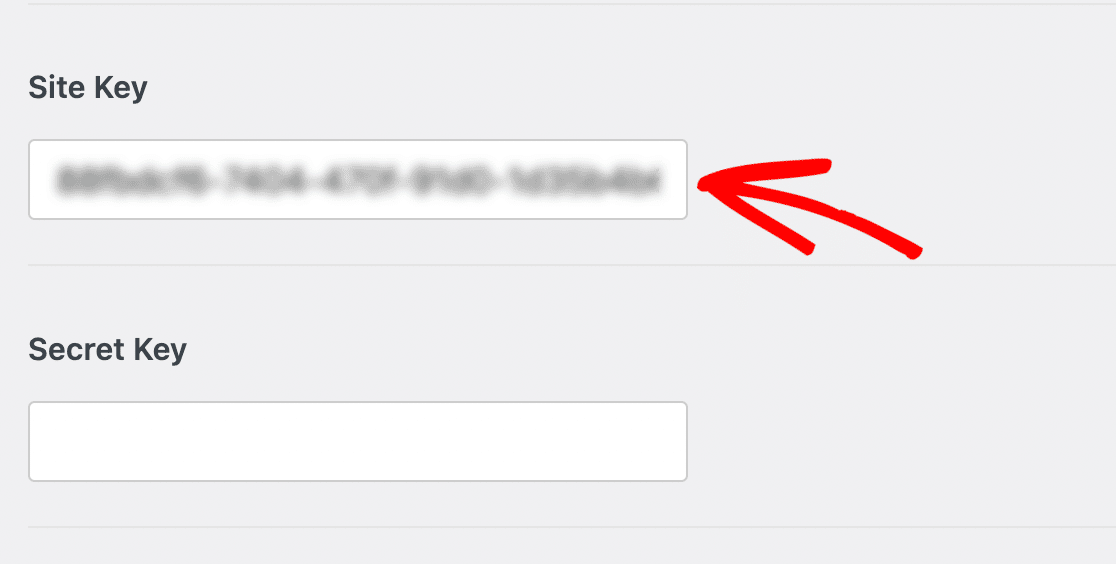
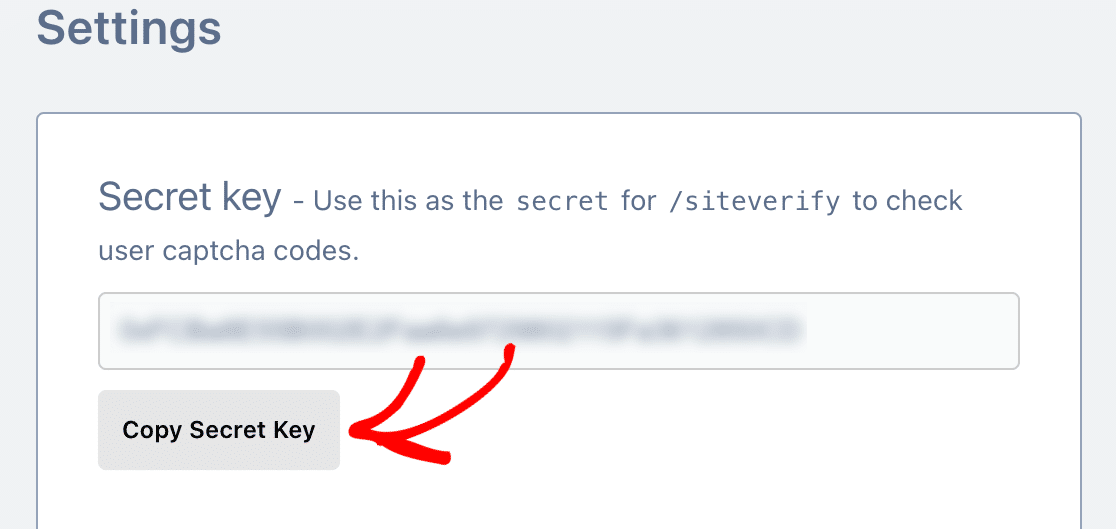
Só mais um passo: precisamos da Chave Secreta.
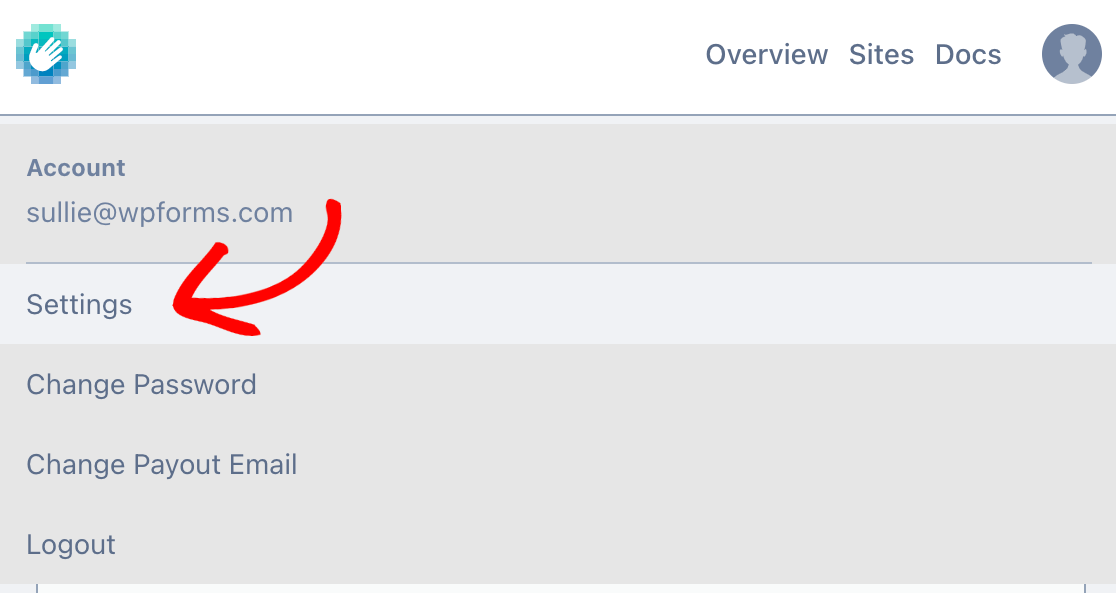
No site do hCaptcha, clique no seu avatar (imagem), depois clique em Definições.
Encontrará a sua chave secreta nesta página. Clique no botão para a copiar.
E é tudo! Agora podemos adicionar rapidamente o hCaptcha aos seus formulários no WordPress.
4. Adicionar CAPTCHA a um Formulário de Contato
Pode adicionar o hCaptcha a um novo formulário WPForms ou a um já existente usando o construtor de formulários. É muito fácil!
No painel do WordPress, clique em WPForms » Adicionar Novo.

Introduza um nome para o formulário e escolha entre mais de 2.100 modelos de formulários WordPress, ou selecione Formulário em Branco para construir um formulário totalmente novo.
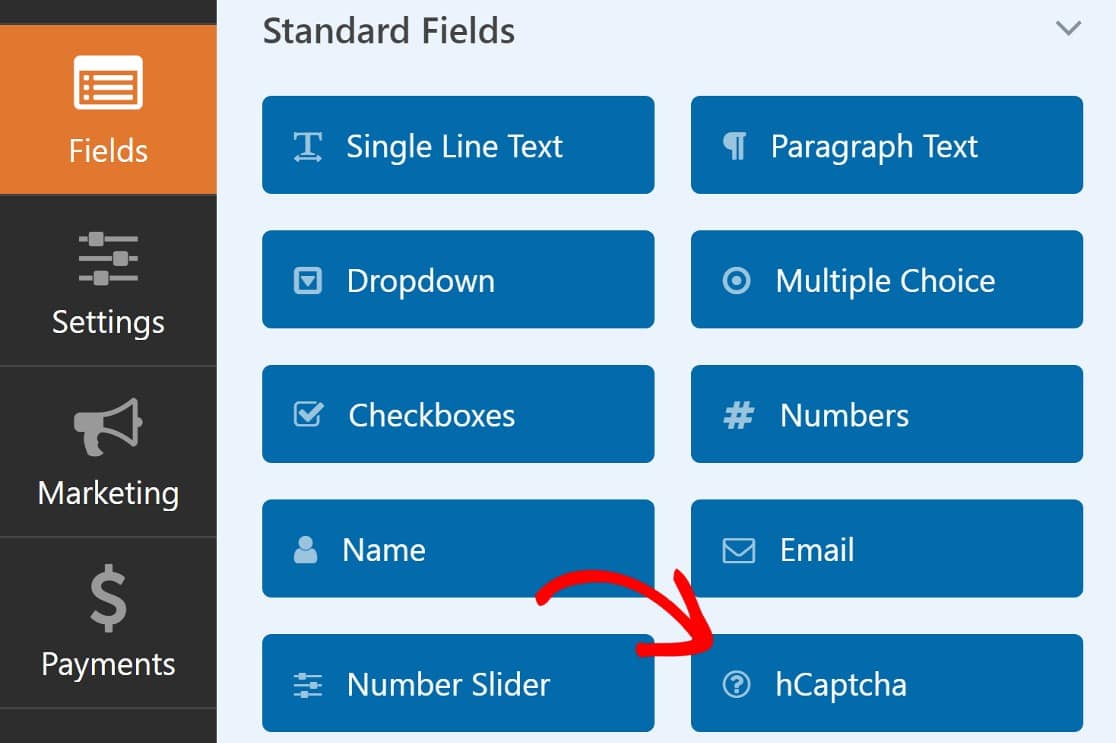
Ambas as opções abrirão no construtor de formulários. Aqui, encontrará o campo hCaptcha na secção Campos Padrão no painel esquerdo. Clique nele para o ativar.
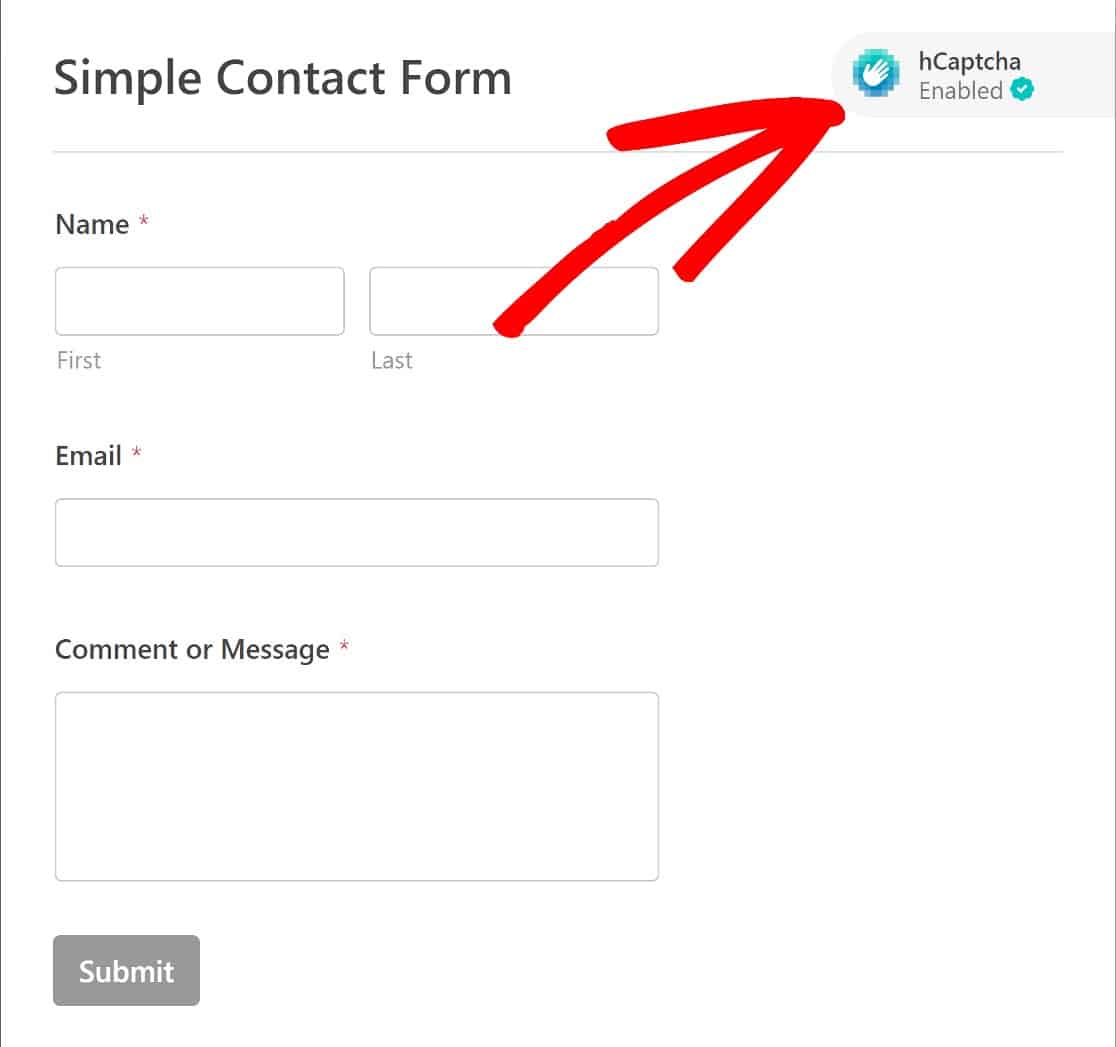
No canto superior direito da página, deverá agora ver um aviso a indicar que o hCaptcha foi ativado.
O seu novo formulário com CAPTCHA ativado estará pronto para ser incorporado em qualquer página da sua escolha. Ao incorporar o formulário, terá duas opções: pode incorporar o formulário numa página existente ou criar uma nova.
Mas primeiro, clique em Guardar e, em seguida, clique em Incorporar.

O WPForms irá agora perguntar se deseja adicionar o seu formulário a uma nova página ou incluí-lo numa página existente. Neste exemplo, vamos incorporar o formulário numa nova página.
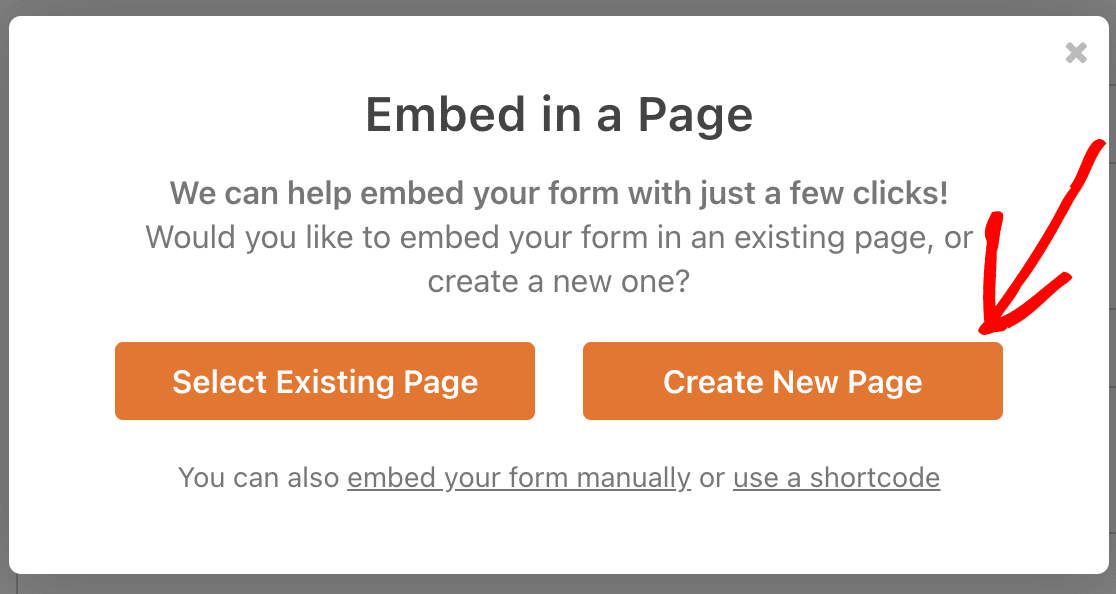
Agora, dê um nome à sua nova página e clique em Vamos Lá.

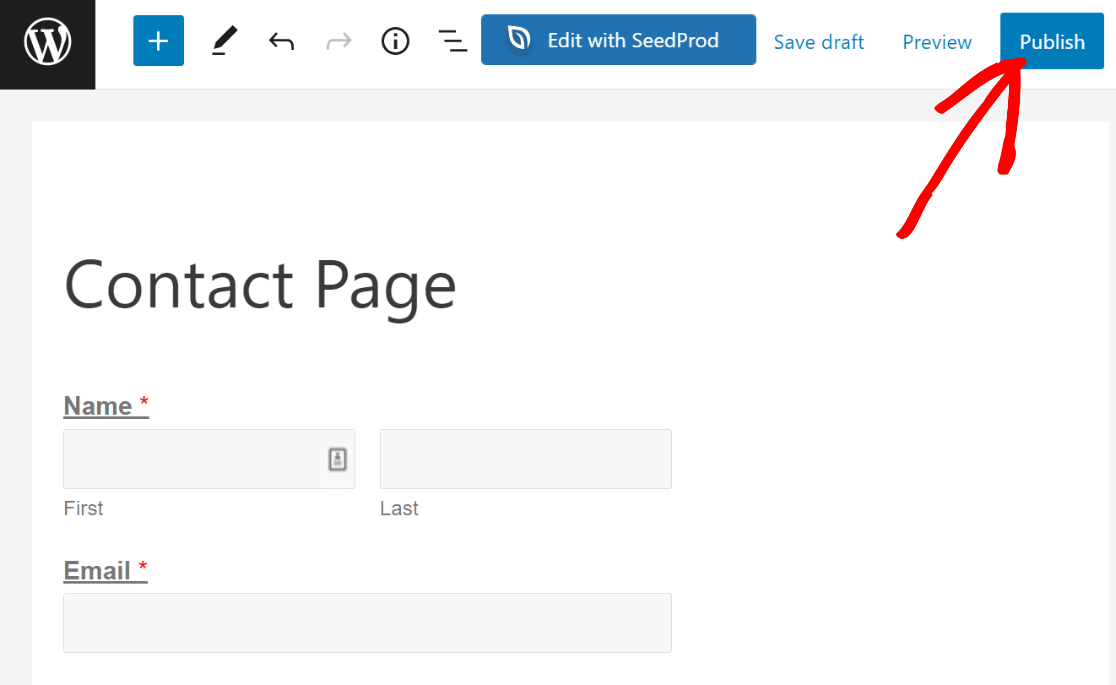
Isto criará automaticamente uma nova página e levá-lo-á ao editor do WordPress com o formulário já adicionado como um bloco. Pode fazer alterações como faria normalmente para qualquer outra página do WordPress e pressionar Publicar quando estiver pronto.
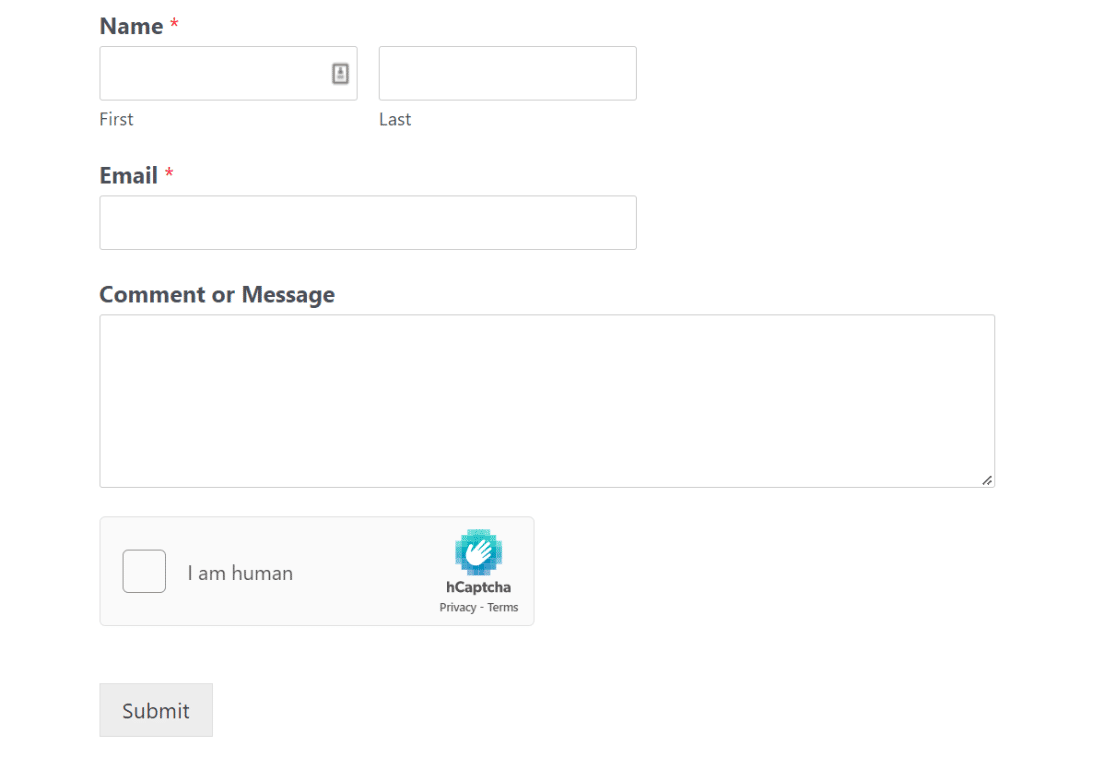
Pode agora verificar o seu formulário recém-publicado a partir do frontend do seu site. É assim que deve parecer:
Pode também consultar o nosso guia sobre como adicionar um formulário de contacto a uma página no WordPress para mais detalhes.
E é tudo! Agora poderá adicionar CAPTCHA a uma página no WordPress usando o hCaptcha, sempre que desejar.
Em seguida, veja estas alternativas ao reCAPTCHA
Já abordámos a proteção dos seus formulários contra spam utilizando hCaptcha. Embora este método funcione bem, existem algumas alternativas adicionais a considerar. Dê uma vista de olhos nas melhores no nosso guia sobre as principais alternativas ao reCAPTCHA.
Um método adicional anti-spam que recomendamos particularmente para sites WordPress é a integração WPForms Akismet. Utilizar o Akismet nos seus formulários é uma forma excelente de filtrar spam de formulários de contacto no WordPress.
Pronto para corrigir os seus e-mails? Comece hoje mesmo com o melhor plugin SMTP para WordPress. Se não tem tempo para corrigir os seus e-mails, pode obter assistência completa de Configuração White Glove como uma compra adicional, e existe uma garantia de reembolso de 14 dias para todos os planos pagos.
Corrija os Seus Emails do WordPress Agora
Se este artigo o ajudou, por favor siga-nos no Facebook e Twitter para mais dicas e tutoriais do WordPress.
