



Resumo de IA
O seu email WordPress não está a ser enviado na GoDaddy? Já passei por isso e sei o quão confuso é, especialmente quando tudo parece estar configurado corretamente.
A maioria das pessoas não sabe que a GoDaddy bloqueia o método de email padrão que o WordPress usa para enviar mensagens. Além disso, problemas de SMTP são bastante comuns para clientes GoDaddy.
Portanto, neste guia, vou mostrar exatamente por que os emails do WordPress falham na GoDaddy, o que pode fazer a respeito e como garantir que o seu site envia mensagens que realmente chegam ao destinatário!
Resolva os seus e-mails WordPress da GoDaddy Agora! :)
Primeiro, vamos recapitular rapidamente por que os clientes de alojamento web da GoDaddy podem ter problemas com os e-mails do WordPress.
Por que o E-mail do WordPress Não Envia na GoDaddy?
Como muitos fornecedores de alojamento, a GoDaddy bloqueia as ligações SMTP em alguns dos seus planos de alojamento. Enviar e-mails do WordPress pode ser complicado, mesmo que instale o plugin WP Mail SMTP.
Infelizmente, alguns clientes da GoDaddy descobrem que a opção Outro SMTP no WP Mail SMTP não funciona, independentemente do servidor SMTP que tentam usar.
Se estiver a ter o mesmo problema, verá erros como:
- Não foi possível conectar ao host SMTP
- Falha na conexão SMTP ()
- Conexão recusada (111)
A GoDaddy bloqueia o SMTP para tentar impedir que os seus clientes enviem spam. Não é a única empresa de alojamento que faz isto: os utilizadores da Amazon EC2 também costumam ter problemas com o envio de e-mails pela AWS.
No Alojamento Gerido da GoDaddy, alguns clientes não conseguem enviar e-mails porque o PHPMailer está avariado quando o plugin GoDaddy Managed Hosting está ativado. Isto também pode fazer com que os formulários de contacto do site expirem ou fiquem bloqueados.
A resolução de problemas pode ser frustrante porque a GoDaddy tem tantos planos diferentes. Vou mostrar-lhe 2 opções rápidas e fáceis para resolver o problema de a GoDaddy não enviar e-mails do WordPress.
Como Corrigir o WordPress que Não Envia Emails na GoDaddy
No primeiro passo, vamos instalar o plugin WP Mail SMTP. Terá de o fazer agora antes de passar para os outros passos.
Passo 1: Instalar o Plugin WP Mail SMTP
O WP Mail SMTP é o melhor plugin SMTP para WordPress. Permite-lhe enviar facilmente e-mails através de um servidor ou fornecedor de e-mail de terceiros.
Para ambas as soluções neste artigo, precisará de ter o WP Mail SMTP instalado no seu site WordPress.
Se ainda não instalou o WP Mail SMTP, terá de descarregar o ficheiro zip da sua conta WP Mail SMTP. Encontrá-lo-á no separador Downloads.

Em seguida, abra o seu painel WordPress. Vá para a página Plugins e carregue o ficheiro zip para instalar o plugin.
Se não tiver a certeza de como fazer isto, consulte este artigo sobre como instalar um plugin no WordPress para obter mais orientações.

Assim que ativar o plugin, o Assistente de Configuração do WP Mail SMTP será aberto. Agora podemos considerar qual opção SMTP escolher.
Passo 2: Usar o Servidor SMTP da GoDaddy
Se quiser, pode usar a opção Outro SMTP no WP Mail SMTP e introduzir o servidor SMTP que a GoDaddy fornece para este fim.
Antes de fazer isto, tenha em mente que o servidor SMTP da GoDaddy pode ser não fiável, pelo que ainda poderá ver problemas de ligação.
Se pretender experimentar na mesma, vamos mostrar-lhe como. No Assistente de Configuração do WP Mail SMTP, clique no botão Vamos Começar.

No ecrã seguinte, clique em Outro SMTP.

Utilize as seguintes informações para se ligar ao próprio servidor SMTP da GoDaddy:
- Servidor SMTP: Isto varia dependendo do plano de alojamento que está a utilizar, pelo que terá de consultar a documentação da GoDaddy para saber o que colocar aqui.
- Encriptação: Nenhuma
- Porta SMTP: 25
- Autenticação SMTP: Desativar
Assim que terminar de configurar as definições SMTP da GoDaddy para WordPress, pode definir o seu Nome de Remetente e E-mail de Remetente. No final do assistente, o WP Mail SMTP irá enviar um e-mail de teste.
Se isto funcionar para si, é tudo o que precisa de fazer. Mas se continuar a ter problemas com a GoDaddy a não enviar e-mails, continue a ler para uma solução melhor.
Passo 3: Enviar E-mails Através de um Serviço Separado
Em vez de utilizar SMTP, pode utilizar o WP Mail SMTP para enviar e-mails através de um fornecedor de e-mail diferente. Isto é seguro e a maioria dos clientes GoDaddy considerará isto muito mais fiável, porque:
- Todos os e-mails do WordPress serão autenticados, pelo que não irão para a sua pasta de spam (ou a do seu cliente)
- O WP Mail SMTP irá ligar-se à API do fornecedor de e-mail de forma segura sem partilhar o seu nome de utilizador e palavra-passe
- Pode desbloquear informações adicionais com alguns remetentes, como o estado de entrega de cada e-mail.
Para clientes GoDaddy, o Microsoft Outlook é uma boa opção. A GoDaddy oferece planos de alojamento de e-mail para Outlook que pode facilmente utilizar com o WP Mail SMTP.
Se precisar de enviar um grande número de e-mails, também pode escolher SendLayer, Brevo (anteriormente Sendinblue) ou SMTP.com. Estes são ótimos fornecedores de e-mail transacional que podem lidar com milhares de e-mails por dia sem atrasos.
Voltemos ao Assistente de Configuração. Se já o executou uma vez, pode clicar no botão Iniciar Assistente de Configuração na página de Definições do WP Mail SMTP para iniciar o assistente novamente.
Tenha em atenção que executar o assistente novamente removerá as suas definições SMTP da GoDaddy. Agora, relançámos o Assistente, vamos clicar no botão Vamos Começar para iniciar.
No ecrã seguinte, tal como antes, irá querer clicar no remetente que deseja utilizar na lista.
Quando tiver escolhido o seu remetente, utilize as ligações abaixo para saltar para a nossa documentação para o mesmo:
| Mailers disponíveis em todas as versões | Mailers no WP Mail SMTP Pro |
|---|---|
| SendLayer | Amazon SES |
| SMTP.com | Microsoft 365 / Outlook.com |
| Brevo | Zoho Mail |
| Google Workspace / Gmail | |
| Mailgun | |
| Postmark | |
| SendGrid | |
| SparkPost | |
| Outro SMTP |
A documentação irá guiá-lo através do processo de configuração da sua conta e introdução dos detalhes de ligação no WP Mail SMTP.
Precisa de ajuda?
A nossa licença Elite inclui um serviço completo de Configuração White Glove para Sendlayer, SMTP.com ou Brevo.
Se quiser configurar vários remetentes, pode fazê-lo nas definições de Ligações Adicionais depois de ter terminado o Assistente de Configuração. Em seguida, pode selecionar uma Ligação de Backup e configurar Roteamento Inteligente.
Passo 4: Ativar Registo de E-mails (Recomendado)
No final do assistente, a entregabilidade de e-mail e o rastreamento de erros serão ativados automaticamente. Se também quiser registar os e-mails do WordPress, marque o botão Registos Detalhados de E-mail nesta lista.

Registos Detalhados de E-mail irá rastrear os seus e-mails enviados e mostrar-lhe se foram Falhados ou Enviados. Se o seu provedor de e-mail o suportar, os registos também lhe dirão se os seus e-mails foram Entregues.
Ativar o registo de e-mail ativa automaticamente Relatórios Completos de E-mail. Você decide se quer receber o Resumo Semanal de E-mail, que lhe dá estatísticas recentes de entrega de e-mail diretamente na sua caixa de entrada.

A outra funcionalidade que pode ativar aqui é Alertas Instantâneos de E-mail. Quando esta opção está ativada, receberá uma notificação sempre que o seu site falhar ao enviar um e-mail. Depois pode ir e corrigir o problema.

No ecrã seguinte, poderá configurar definições avançadas de registo de e-mail. Armazenar o conteúdo de todos os e-mails do seu site permitir-lhe-á reenviá-los se precisar.

Esta funcionalidade também é útil para guardar anexos de ficheiros se quiser poder acedê-los novamente mais tarde. Também poderá rastrear aberturas de e-mail e cliques, exportar ou imprimir os seus registos, e mais. Veja como isto funciona no nosso artigo sobre como registar os seus e-mails do WordPress.
Atualize para WP Mail SMTP Pro Agora! :)
Passo 5: Reenviar E-mails Falhados do WordPress
Por vezes, mesmo depois de configurar tudo, os e-mails ainda não são enviados. Isto aconteceu-me em sites de clientes onde o servidor SMTP esteve brevemente inativo ou algo simplesmente expirou em segundo plano. É raro, mas acontece.
Se estiver a usar o WP Mail SMTP, a parte boa é que não precisa de reescrever ou reconstruir nada. Pode simplesmente reenviar a mensagem falhada com alguns cliques. Para fazer isso, vá a WP Mail SMTP » Registo de E-mail a partir do seu painel do WordPress.
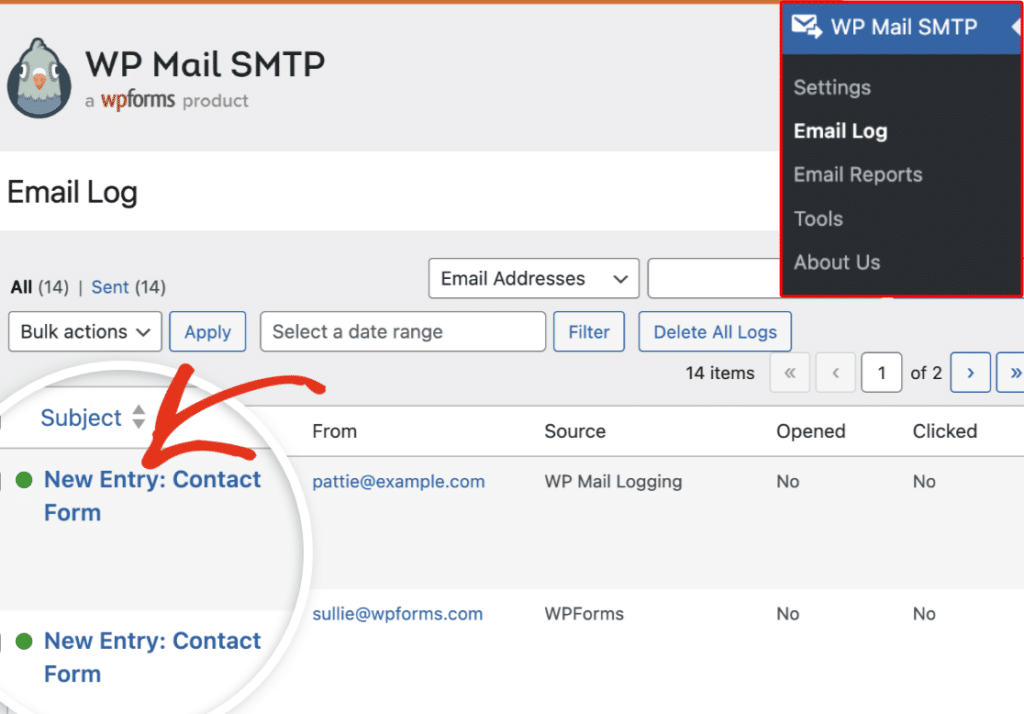
Se um e-mail falhar ao ser enviado, verá um ponto vermelho ao lado dele no registo de e-mail. Clique em Ver Registo ao lado do e-mail falhado para abrir os seus detalhes.

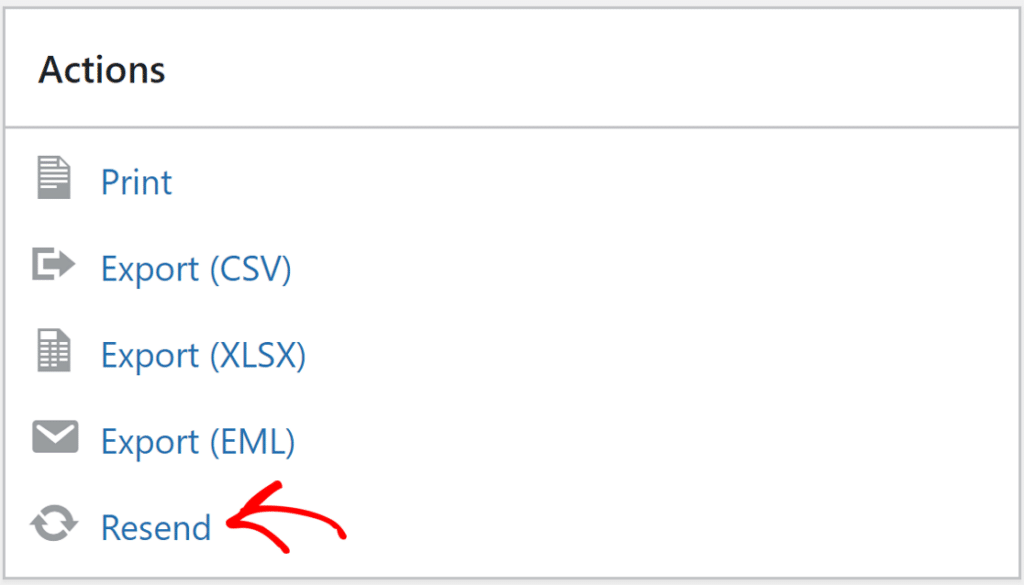
No lado direito, na secção Ações , encontrará o botão Reenviar . Clique nele para continuar com o processo de reenvio para quaisquer e-mails falhados.
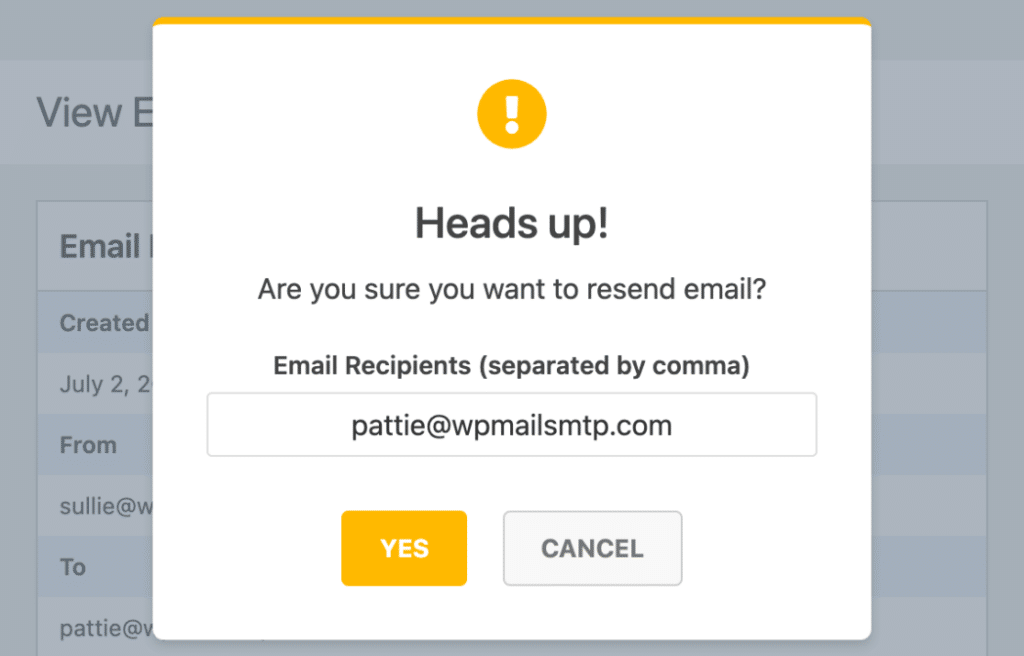
Antes de o enviar novamente, pode verificar novamente ou até mesmo alterar o endereço de e-mail. Isso é útil se o endereço original tinha um erro de digitação. Assim que estiver pronto, clique em Sim para confirmar, e o WP Mail SMTP tentará enviá-lo novamente.
E é tudo! Deverá agora conseguir enviar e-mails do seu site WordPress novamente e se algum e-mail falhar na entrega, também pode reenviá-los em poucos cliques!
FAQs – Como Corrigir o WordPress Não Enviar E-mails no GoDaddy
Verifique algumas das perguntas que recebemos com mais frequência relativamente ao WordPress não enviar e-mails com o GoDaddy.
Posso usar o WP Mail SMTP com o GoDaddy?
Sim, o WP Mail SMTP funciona bem com o GoDaddy. Terá apenas de introduzir as definições SMTP corretas e conectar-se ao seu endereço de e-mail hospedado no GoDaddy.
O GoDaddy bloqueia o envio de e-mails do WordPress?
Sim, o GoDaddy bloqueia frequentemente o e-mail PHP, que é usado por padrão no WordPress. É por isso que o SMTP é necessário para enviar e-mails com sucesso.
Por que o meu formulário de contato não está a enviar e-mails com o GoDaddy?
O seu formulário pode estar a tentar enviar e-mails usando o e-mail PHP, que o GoDaddy bloqueia. Use um plugin SMTP como o WP Mail SMTP para corrigir isto.
Como posso corrigir o SMTP do GoDaddy que não funciona no WordPress?
Certifique-se de que as suas configurações SMTP estão corretas, incluindo a porta e o tipo de encriptação. Se isso não ajudar, tente mudar para um remetente de e-mail de terceiros no WP Mail SMTP, como SendLayer ou Brevo. Isto geralmente resolve o problema de imediato.
Qual é a melhor opção SMTP para utilizadores do GoDaddy?
Pelo que tenho visto, usar um remetente de e-mail dedicado como SendLayer ou SMTP.com dá os resultados mais fiáveis no GoDaddy. Estes remetentes ajudam a evitar problemas de entrega causados pelas limitações de e-mail integradas do GoDaddy.
A seguir, Ainda Não Recebe E-mails do GoDaddy? Tente Isto!
Mesmo após configurar o WP Mail SMTP, vi algumas pessoas ainda a enfrentar problemas ao tentar enviar e-mails através do GoDaddy. Na maioria dos casos, o problema não tem nada a ver com o WordPress ou mesmo com o GoDaddy.
Pode ser porque os registos DNS do domínio não estão configurados corretamente. Estes incluem registos SPF, DKIM e DMARC. Configure-os corretamente para aumentar a sua entregabilidade de e-mail.
Corrija os Seus Emails do WordPress Agora
Pronto para corrigir os seus emails? Comece hoje mesmo com o melhor plugin SMTP para WordPress. Se não tem tempo para corrigir os seus emails, pode obter assistência completa de Configuração White Glove como compra adicional, e existe uma garantia de reembolso de 14 dias para todos os planos pagos.
Se este artigo o ajudou, por favor siga-nos no Facebook e Twitter para mais dicas e tutoriais do WordPress.
