


Resumo de IA
O WordPress não inclui um registo de erros de e-mail por defeito. Sem um, diagnosticar falhas de envio significa adivinhar a causa ou escrever código PHP personalizado.
O WP Mail SMTP adiciona esta capacidade sem qualquer codificação. Os passos abaixo mostram como ativá-lo, ler o que ele regista e configurar alertas de falha.
Ativar Registo de Erros de E-mail do WordPress Agora
Porque Precisa de Registrar Erros de E-mail no WordPress?
Os registos de erros de e-mail são importantes porque ajudam a resolver o problema exato que impede o envio dos seus e-mails.
O WordPress é notoriamente problemático com o envio de e-mails. Sem um registo de erros, diagnosticar a causa significa adivinhar.
Por defeito, o WordPress não tem um sistema nativo de registo de erros de e-mail. Pode usar plugins de terceiros para rastrear e registar erros de e-mail para fins de depuração.
Resolver erros rapidamente importa mais agora do que antes. Desde novembro de 2025, o Gmail rejeita permanentemente e-mails problemáticos com um erro 550 em vez de os adiar temporariamente, e a Microsoft impôs o mesmo desde maio de 2025. Um erro de envio não se resolverá sozinho se for deixado despercebido.
Como Ativar o Registo de Erros de Email no WordPress
Vamos guiá-lo por todo o processo.
Vamos começar.
1. Instalar o WP Mail SMTP
Para começar, precisará de instalar o WP Mail SMTP no seu site. Este plugin irá registar os seus erros de e-mail (caso existam).
O WP Mail SMTP funciona principalmente para resolver os seus problemas de e-mail, pelo que provavelmente não terá quaisquer erros após instalar o plugin no seu site.
No entanto, as coisas podem sempre correr mal e é sempre uma boa ideia registar os erros de e-mail.
Para instalar o plugin no seu site, primeiro obtenha um plano WP Mail SMTP. Quando tiver comprado um, vá ao seu painel de conta WP Mail SMTP.
Aqui, clique no separador Downloads e depois prima o botão Download WP Mail SMTP.

Enquanto o ficheiro zip do plugin está a descarregar, também pode obter a sua chave de licença da conta nesta página. Precisará desta chave de licença mais tarde na configuração.

Assim que o ficheiro zip terminar de descarregar, vá para a sua área de administração do WordPress. Em seguida, clique em Plugins » Adicionar Novo no menu de navegação à esquerda e prima o botão Carregar Plugin.

Clique em Escolher Ficheiro para abrir a janela do explorador de ficheiros. Em seguida, localize e selecione o ficheiro zip do plugin que acabou de descarregar.

O plugin deverá instalar-se em poucos segundos. Clique no botão Ativar Plugin para o ativar.
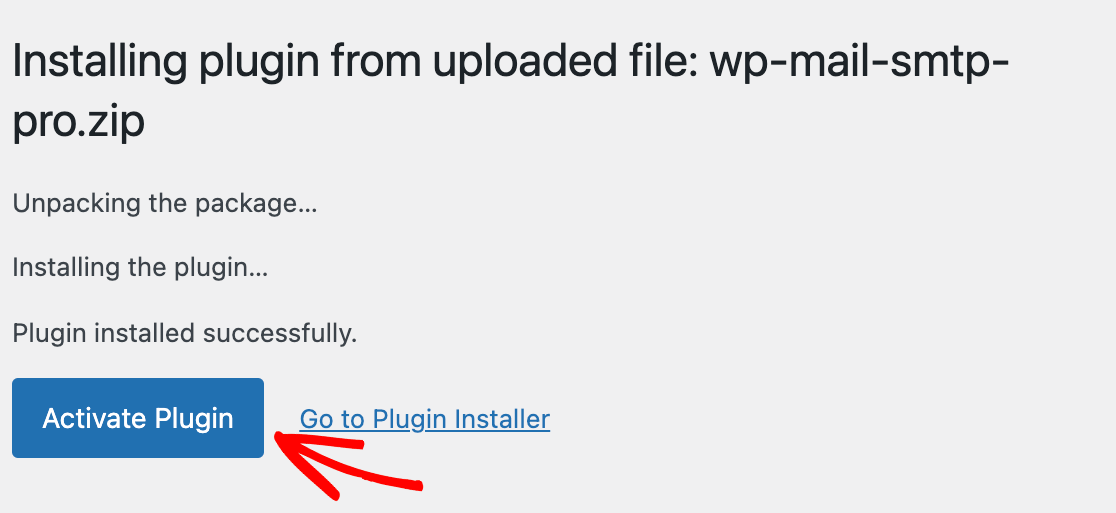
A ativação deverá iniciar o Assistente de Configuração do WP Mail SMTP automaticamente.
Mas se não iniciou por si só, pode ir a WP Mail SMTP » Definições e depois premir o botão Iniciar Assistente de Configuração.

O Assistente de Configuração irá guiá-lo pelos próximos passos.
2. Selecionar um Serviço de E-mail
Para que o WP Mail SMTP funcione, precisa de conectar a sua conta de e-mail a um serviço de envio de e-mails. O Assistente de Configuração irá guiá-lo através disso.
Quando o assistente iniciar, clique em Começar.

No ecrã seguinte, o assistente irá pedir-lhe para selecionar um serviço de envio de e-mails.

Recomendamos o SendLayer como um serviço de envio de e-mails fiável e acessível que se liga ao WP Mail SMTP em poucos minutos.
Se não tem a certeza de qual serviço de envio de e-mails pretende utilizar, consulte este guia sobre os melhores serviços de envio de e-mails transacionais.
Após fazer a sua seleção, clique na ligação do guia para o serviço de envio de e-mails relevante na tabela abaixo:
| Mailers disponíveis em todas as versões | Mailers no WP Mail SMTP Pro |
|---|---|
| SendLayer | Amazon SES |
| SMTP.com | Microsoft 365 / Outlook.com |
| Brevo | Zoho Mail |
| Google Workspace / Gmail | |
| Mailjet | |
| Mailgun | |
| Postmark | |
| SendGrid | |
| SMTP2GO | |
| SparkPost | |
| Elastic Email | |
| Outro SMTP |
Quando terminar de ligar o seu serviço de envio de e-mails ao WP Mail SMTP, regresse a esta publicação para o próximo passo.
Quer configurar vários serviços de envio de emails? Pode fazê-lo nas definições de Ligações Adicionais, depois selecione uma Ligação de Backup e configure o Roteamento Inteligente.
3. Ativar Registo de Erros de E-mail do WordPress
No WP Mail SMTP, o registo de erros de e-mail (ou Eventos de Depuração) é ativado por defeito assim que configurar o plugin no seu site.
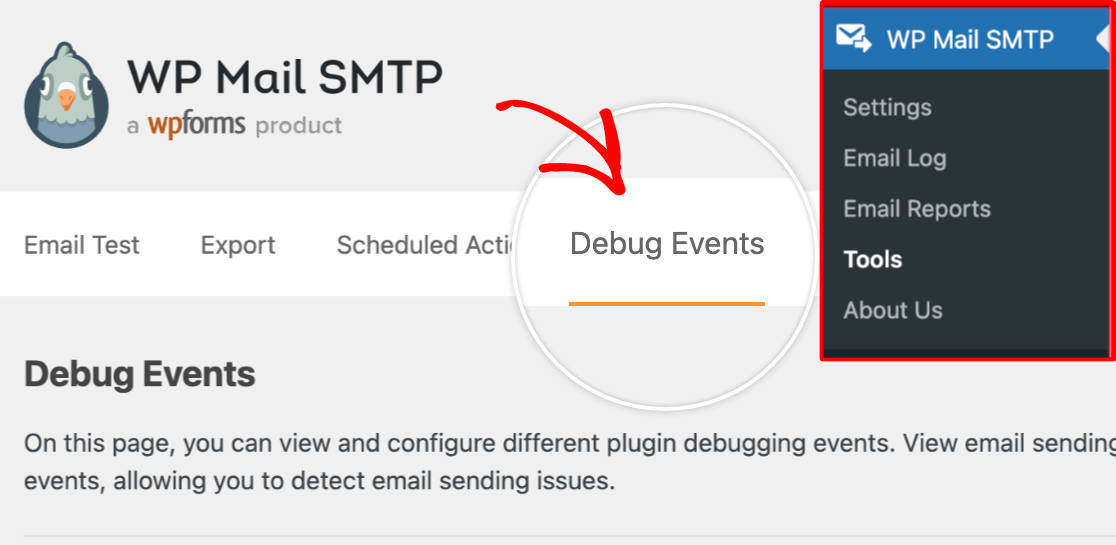
Para confirmar que está ativado, vá a WP Mail SMTP » Ferramentas e selecione o separador Eventos de Depuração no menu de navegação horizontal.
Nesta página, certifique-se de que a opção Erros de Envio de E-mail está ativada (deve estar ativada por defeito).
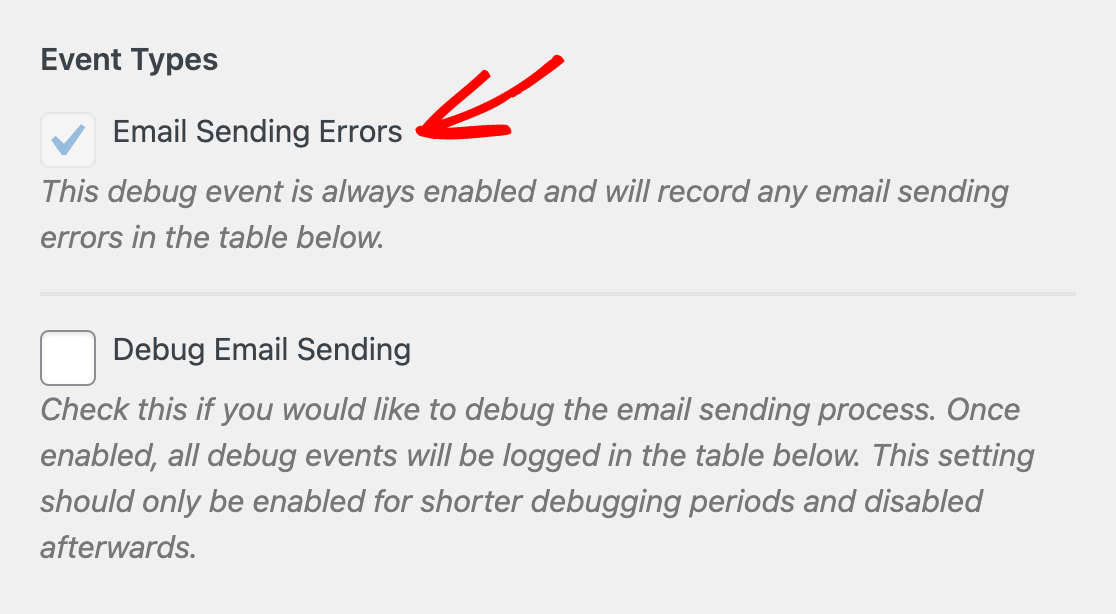
A opção Erros de Envio de E-mail monitoriza os seus e-mails relativamente a erros e mantém um registo destes erros à medida que são detetados no seu site ao longo do tempo.
Se pretender aprofundar a resolução de problemas de um problema de e-mail específico, também pode ativar a opção Depurar Envio de E-mail. Quando ativada, esta opção irá registar todos os tipos de eventos de envio de e-mail em vez de apenas registar erros.
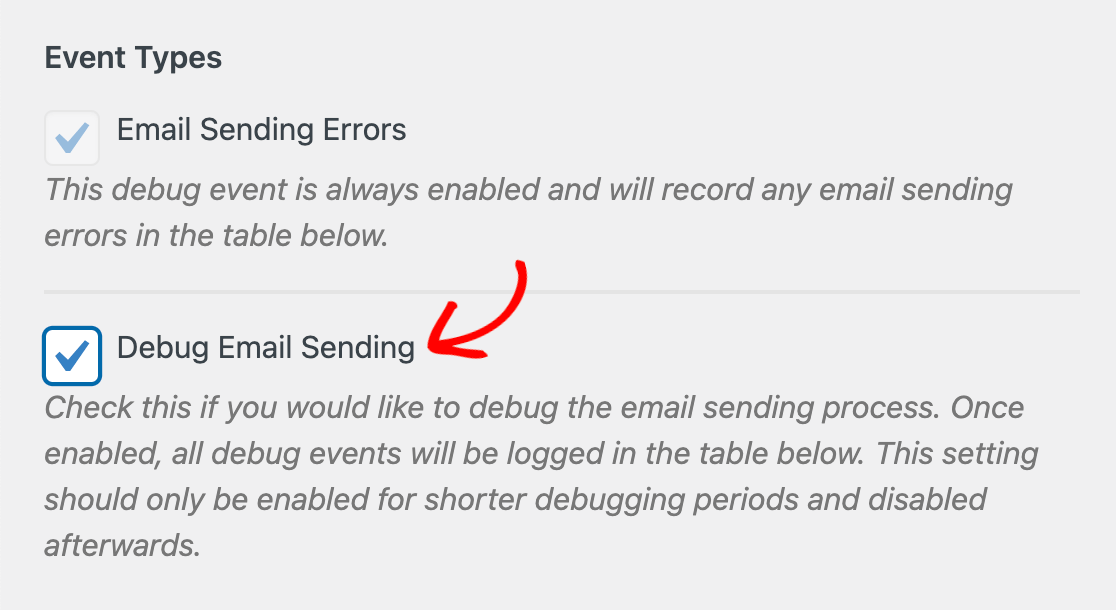
Isto pode ser útil se não conseguir corrigir os seus e-mails e precisar de informações mais detalhadas que possa partilhar com o seu programador ou com o nosso suporte técnico para obter assistência adicional.
Aconselhamos contra manter a opção Depurar Envio de E-mail ativada por longos períodos de tempo.
É mais seguro ativar esta funcionalidade apenas quando estiver a enfrentar um problema persistente de e-mail e desativá-la assim que o problema for resolvido.
4. Ver Registo de Erros de E-mail do WordPress
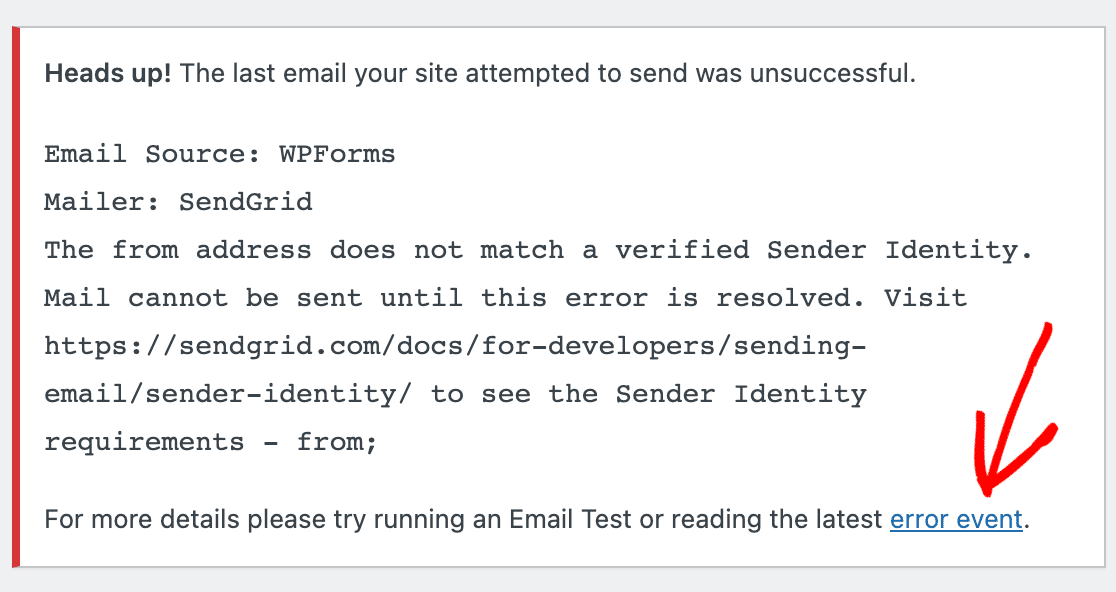
Por defeito, o WP Mail SMTP exibirá uma mensagem de alerta no seu painel WordPress sempre que detetar um evento de erro de e-mail.
Se clicar na ligação Evento de Erro na notificação de depuração, será levado para a página Eventos de Depuração.
Outra forma de ver a tabela de eventos de depuração é navegar para WP Mail SMTP » Ferramentas » Eventos de Depuração. Encontrará todas as informações do evento numa tabela na parte inferior da página.
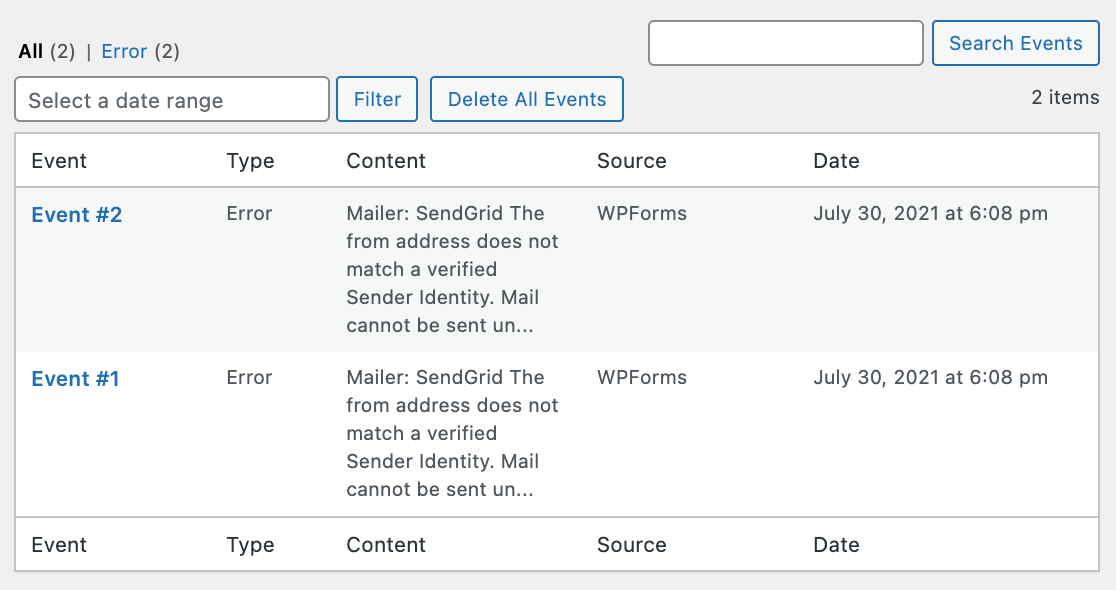
A coluna Conteúdo de cada evento de erro fornece contexto útil sobre a natureza do problema. O seu programador deverá ser capaz de corrigir o problema de erro de e-mail com base nesta informação.
Se clicar no Evento nº, ele expandir-se-á numa caixa contendo mais detalhes.
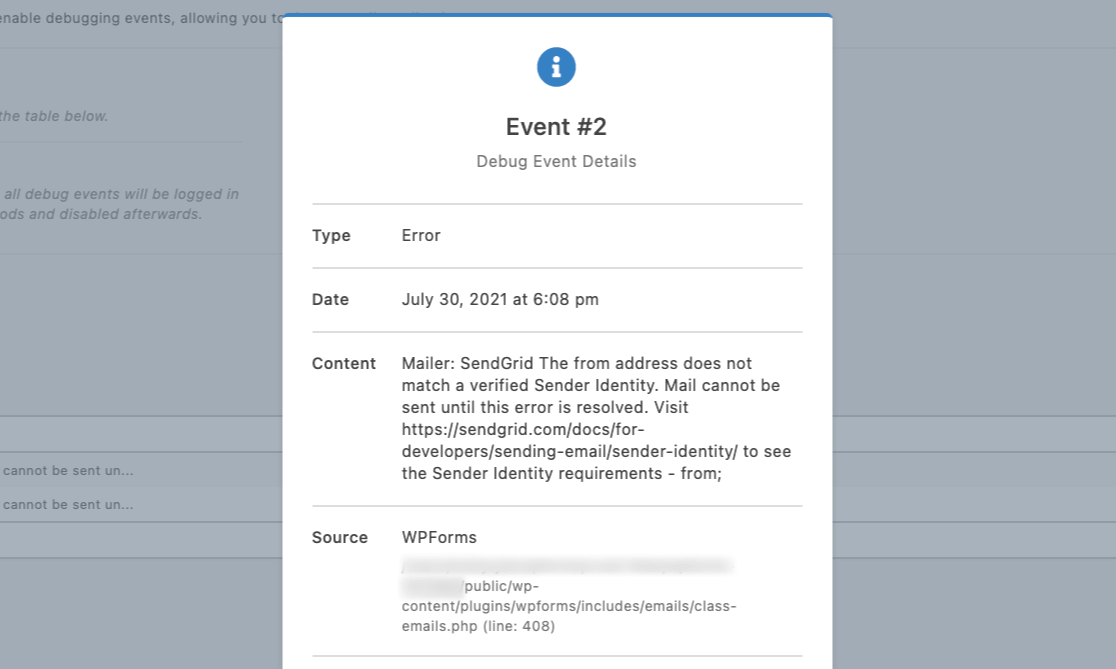
Se estes registos de erros não fizerem sentido para si, sinta-se à vontade para os enviar para a nossa equipa de suporte. Encontraremos a solução de que necessita para corrigir os seus problemas de envio de e-mails no WordPress.
5. (Opcional) Ativar Alertas de Falha de E-mail
Com os Alertas de Falha de E-mail, saberá no momento em que uma mensagem não puder ser entregue, para que possa corrigir o problema antes que cause problemas maiores.
Em WP Mail SMTP, vá a Definições » Alertas e escolha os canais que pretende utilizar:
- Slack
- Discord
- Microsoft Teams
- SMS via Twilio
- Webhooks (para fluxos de trabalho personalizados)
- Notificações push
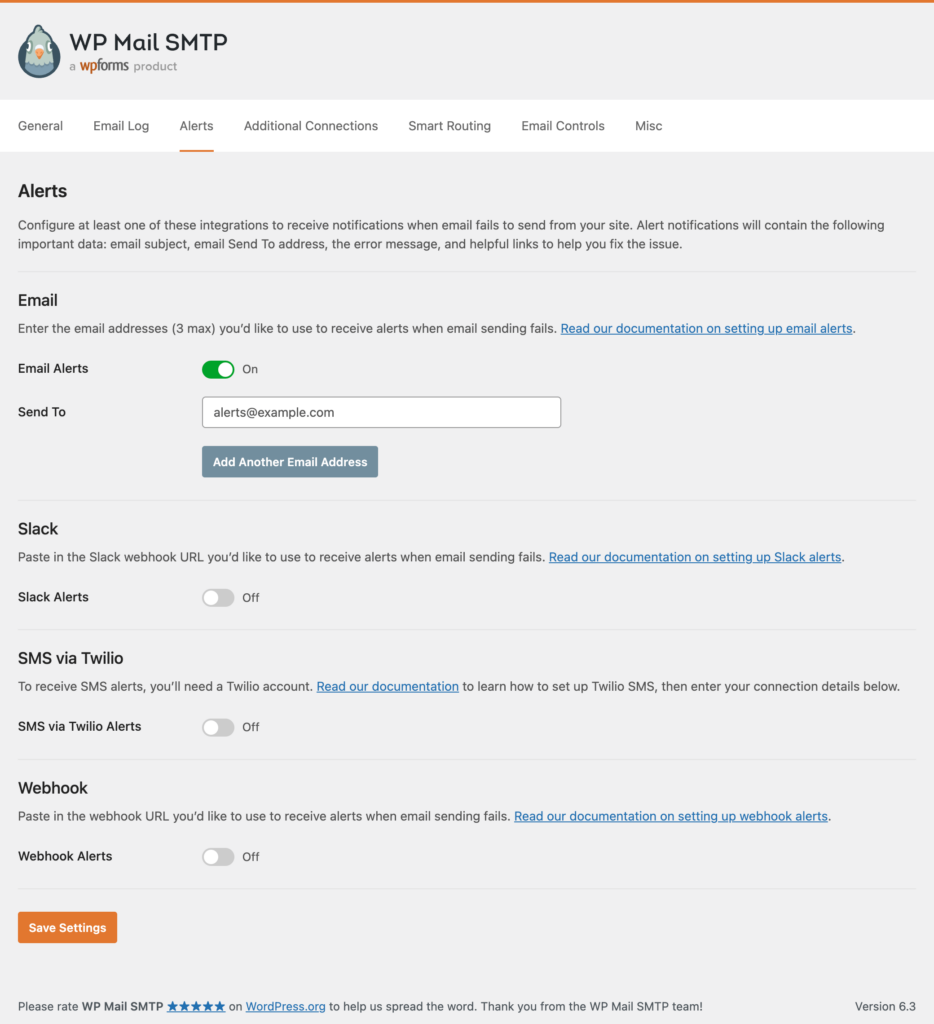
Assim que ativada, a WP Mail SMTP enviar-lhe-á uma notificação instantânea sempre que um e-mail falhar.
Dica Pro: Estes alertas utilizam uma ligação API segura, pelo que ainda o(a) alcançarão mesmo que o seu site WordPress não consiga enviar e-mails de todo.
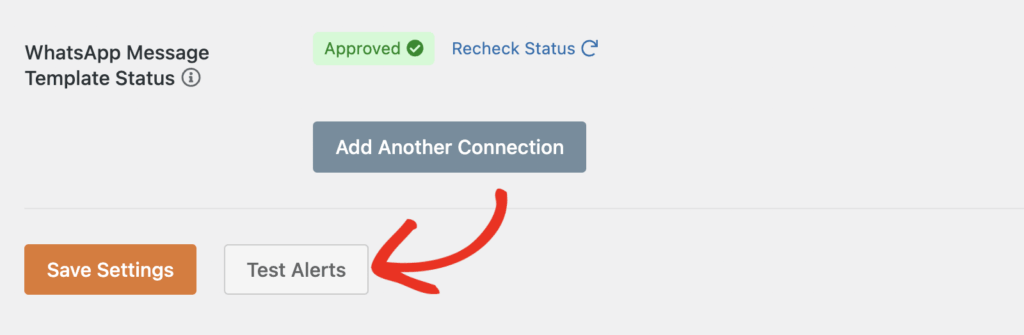
Clique em Testar Alertas após a configuração para confirmar que tudo está a funcionar, e já está.
E é tudo! Agora sabe como ativar o registo de erros de e-mail no WordPress para tornar os erros potenciais mais fáceis de diagnosticar.
FAQs Sobre Registos de Erros de E-mail no WordPress
Aqui estão algumas das perguntas mais comuns que recebemos sobre o registo de erros de e-mail no WordPress.
O WordPress tem um registo de erros de e-mail incorporado?
Não. O núcleo do WordPress não inclui uma funcionalidade de registo de erros de e-mail. Para rastrear problemas de envio, precisará de um plugin como o WP Mail SMTP, que regista erros de e-mail através da sua funcionalidade Eventos de Depuração (ativada por defeito).
Qual é a diferença entre Eventos de Depuração e Registos de E-mail no WP Mail SMTP?
Eventos de Depuração (disponível na versão Lite) registam erros de envio de e-mail e eventos relacionados, ajudando-o(a) a resolver problemas rapidamente. Registos de E-mail (funcionalidade Pro) registam o conteúdo, a linha de assunto, os cabeçalhos, os anexos e o estado de entrega de cada e-mail enviado.
Como funcionam os Alertas de Falha de E-mail?
Os alertas notificam-no no momento em que um e-mail não pode ser enviado. O WP Mail SMTP suporta múltiplos canais — E-mail, Slack, Discord, Microsoft Teams, SMS via Twilio, Webhooks, Push e WhatsApp — para que possa escolher o que funciona melhor.
Ainda receberei alertas se o meu site não conseguir enviar e-mails?
Sim. Os Alertas de Falha de E-mail utilizam uma ligação API segura, o que significa que as notificações ainda podem ser entregues mesmo que o seu site WordPress não consiga enviar mensagens.
Em seguida, Elimine o Spam dos Formulários de Contacto
Sabia que o spam nos formulários de contacto é um problema solucionável? Veja o nosso guia sobre como parar o spam nos formulários de contacto para obter dicas.
Além disso, pode querer consultar o nosso artigo sobre os melhores plugins SMTP para WordPress para ver como o WP Mail SMTP se compara a outros plugins semelhantes.
