


Resumo de IA
O seu formulário Divi não está a enviar e-mails do seu site? Se não está a receber mensagens do seu formulário de contacto, poderá perder mensagens importantes de visitantes ou clientes.
A verdade é que os formulários de contacto integrados do Divi não enviam e-mails da mesma forma que a maioria dos servidores de e-mail esperam. É por isso que são frequentemente bloqueados ou se perdem.
Mas não se preocupe, isto tem solução. Neste guia, irei guiá-lo através dos passos exatos que utilizei para corrigir problemas com formulários que cria no construtor Divi.
Corrija os Seus E-mails do Formulário Divi Agora
Por que o meu formulário de contacto Divi não está a funcionar?
O seu formulário de contacto do tema Divi provavelmente não está a funcionar porque os e-mails estão a ir para o spam. Este é um problema comum com todos os plugins de formulário de contacto.
Por defeito, o WordPress utiliza a função wp_mail(), que usa PHP para enviar e-mails do seu website. Isto significa que o seu servidor de alojamento web envia o e-mail.
Isto não é ideal porque os e-mails não são autenticados, o que pode levar a que as suas mensagens sejam arquivadas na pasta de Spam. O Gmail e o Yahoo agora exigem domínios autenticados para entregar mensagens de forma fiável.
Outra razão possível é que o formulário de contacto Divi não está configurado corretamente. Vamos dar uma olhada nas definições para que possamos corrigir o problema e fazer o seu formulário funcionar.
Como Resolver o Formulário Divi que Não Envia E-mails
- Passo 1: Verifique as Definições do Formulário de Contacto Divi
- Passo 2: Instalar o Plugin WP Mail SMTP
- Passo 3: Escolha um Serviço de Envio de E-mails Fiável
- Passo 4: Ativar Registo de E-mail (Opcional)
- Passo 5: Enviar um E-mail de Teste do WP Mail SMTP
- Passo 6: Reenvie E-mails Divi Falhados
- FAQs sobre o Formulário de Contacto Divi Não Envia E-mail
Passo 1: Verifique as Definições do Formulário de Contacto Divi
O módulo de formulário de contacto Divi é muito básico, mas ainda existem algumas opções que precisamos de verificar. Para começar, abra a página que tem o formulário de contacto e clique em Editar com Divi.

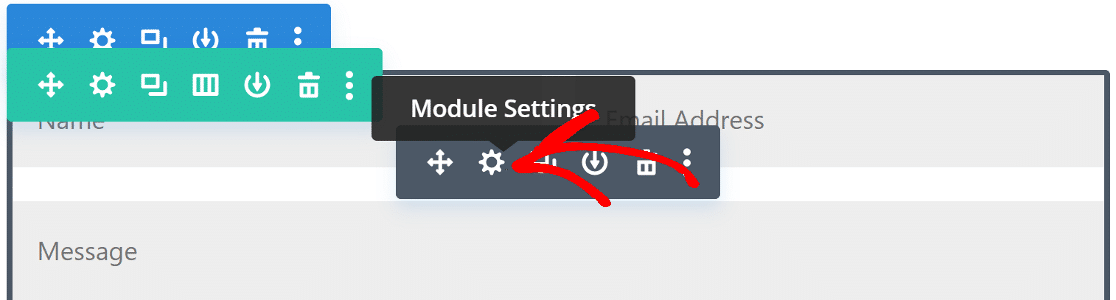
Clique em qualquer lugar no formulário de contacto e depois clique no ícone de engrenagem para abrir as definições de e-mail do formulário de contacto Divi.
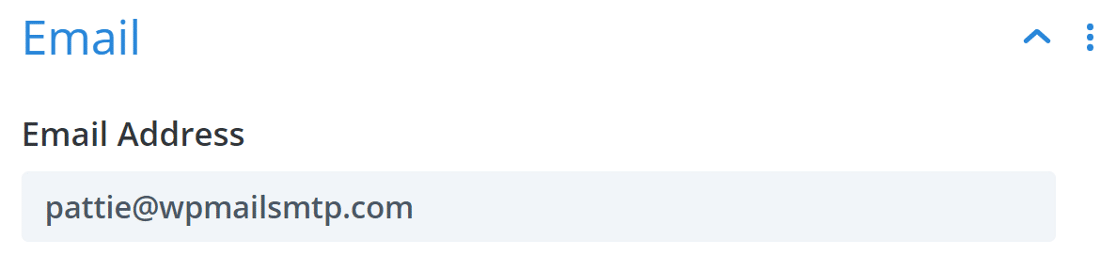
No separador de conteúdo, navegue até à opção E-mail e expanda-a. Aqui, digite o endereço de e-mail para onde deseja receber as notificações do seu formulário de contacto.
Em seguida, navegue até às definições de Proteção contra Spam e expanda-as. Para prevenir spam no formulário de contacto Divi, pode usar o Google reCAPTCHA.
Mas é possível que a sua sensibilidade ao spam seja um pouco alta, o que pode estar a causar o bloqueio dos e-mails. Pode tentar diminuir a Pontuação Mínima se o seu formulário Divi não estiver a funcionar.

Se o seu formulário de e-mail Divi ainda apresentar problemas, verifique se o formulário está a guardar as submissões e se alguma parte do formulário está a quebrar o layout.
Um endereço de e-mail em falta, um módulo quebrado ou um conflito de plugins pode impedir o Divi de enviar dados do formulário. Tente criar um formulário de teste com apenas alguns campos para verificar se isso funciona primeiro.
Se isto não resolver o problema, teremos de instalar o plugin WP Mail SMTP. Isto substitui o método de envio de e-mail predefinido por um fornecedor de e-mail profissional.
Passo 2: Instalar o Plugin WP Mail SMTP
O Divi não vem com definições SMTP incorporadas, pelo que a melhor forma de corrigir a entregabilidade é usar um plugin como o WP Mail SMTP, o melhor plugin SMTP (Simple Mail Transfer Protocol) para WordPress.
Melhora a entregabilidade de e-mails ao conectar o seu site a um serviço de e-mail externo, e é uma solução comprovada para o problema do formulário de contacto Divi dos Elegant Themes não funcionar.
Além disso, o WP Mail SMTP também permite:
- Registar os e-mails enviados do seu site WordPress
- Acompanhar aberturas e cliques de e-mail
- Guardar anexos de e-mail
- Exportar os seus registos
Para começar, vá à sua conta WP Mail SMTP e clique no separador Downloads. Clique no botão laranja Download para descarregar a versão mais recente do plugin.

Em seguida, abra o painel do WordPress e carregue o ficheiro zip para o seu site WordPress. Se precisar de ajuda com esta parte, consulte o guia passo a passo sobre como instalar um plugin do WordPress.

Certifique-se de que Ativa o plugin. Assim que o fizer, o Assistente de Configuração inicia-se no seu navegador.
Precisa de ajuda?
A nossa licença Elite inclui Configuração White Glove para SendLayer, SMTP.com ou Brevo (anteriormente Sendinblue).
Passo 3: Escolha um Serviço de Envio de E-mails Fiável
Nesta etapa, escolheremos um serviço de correio externo para enviar e-mails do nosso site. Isto resolve o problema do formulário Divi não enviar e-mails. Para iniciar o assistente, clique no botão Vamos Começar.

Agora é hora de escolher o seu novo fornecedor de e-mail na lista. Recomendo SendLayer, SMTP.com e Brevo porque são fiáveis e fáceis de configurar. São uma ótima opção para sites pequenos, bem como para sites que enviam e-mails transacionais.

Se já tem acesso a um servidor SMTP do seu alojamento web, pode usar a opção Outro SMTP da lista para o configurar rapidamente.
Depois de escolher o serviço de correio, abra a documentação numa nova aba. Pode encontrar guias detalhados para cada um na tabela abaixo:
| Mailers disponíveis em todas as versões | Mailers no WP Mail SMTP Pro |
|---|---|
| SendLayer | Amazon SES |
| SMTP.com | Microsoft 365 / Outlook.com |
| Brevo | Zoho Mail |
| Google Workspace / Gmail | |
| Mailgun | |
| Postmark | |
| SendGrid | |
| SparkPost | |
| Outro SMTP |
Se quiser configurar vários remetentes, pode fazê-lo nas definições de Ligações Adicionais depois de ter terminado o Assistente de Configuração. Em seguida, pode selecionar uma Ligação de Backup e configurar Roteamento Inteligente.
E já agora, pode querer criar um domínio de e-mail personalizado se ainda não tiver um. Em contextos empresariais e profissionais, usar um e-mail genérico de remetente pode parecer pouco confiável para os seus destinatários.
Um domínio de e-mail que representa a sua marca ajuda a construir confiança e mostra que é autêntico e profissional. Quando tiver configurado tudo no site do seu serviço de e-mail, volte a este guia.
Passo 4: Ativar Registo de E-mail (Opcional)
Na próxima etapa, 2 funcionalidades estão ativadas por predefinição:
- Entregabilidade de Email Melhorada
- Rastreamento de Erros de E-mail
Recomendo que também ative os Registos Detalhados de E-mail. Isto permite-lhe rastrear todos os e-mails que o seu site está a enviar.

Se estiver a usar o WP Mail SMTP Pro, também encontrará um widget útil no painel de controlo registo de e-mail e Relatórios Completos de E-mail para ver as suas estatísticas de entregabilidade de e-mail.

A definição Resumo Semanal de E-mail mantém-no atualizado com as suas estatísticas de entregabilidade de e-mail, o que é útil para monitorizar quaisquer falhas de e-mail.

E os Alertas de E-mail Instantâneos irão informá-lo no momento em que o seu site falhar ao enviar um e-mail, para que possa investigar o problema imediatamente.

Na tela seguinte, verá mais configurações de registo de e-mail que pode ativar. Estas opções avançadas permitem-lhe guardar o conteúdo e os anexos dos e-mails e rastrear aberturas de e-mail e cliques em links.

Para a última etapa, vá à sua conta WP Mail SMTP, copie a chave de licença e cole-a na caixa. Isto ativa as atualizações automáticas do plugin.

Depois disso, complete o Assistente de Configuração e receberá um e-mail de teste automático para confirmar que tudo está a funcionar.

O seu formulário Divi deverá funcionar agora. Vamos ver uma forma de o testar.
Passo 5: Enviar um E-mail de Teste do WP Mail SMTP
Depois de receber o seu e-mail de teste automático, o seu plugin deverá estar pronto e o seu site WordPress deverá enviar e-mails de forma fiável.
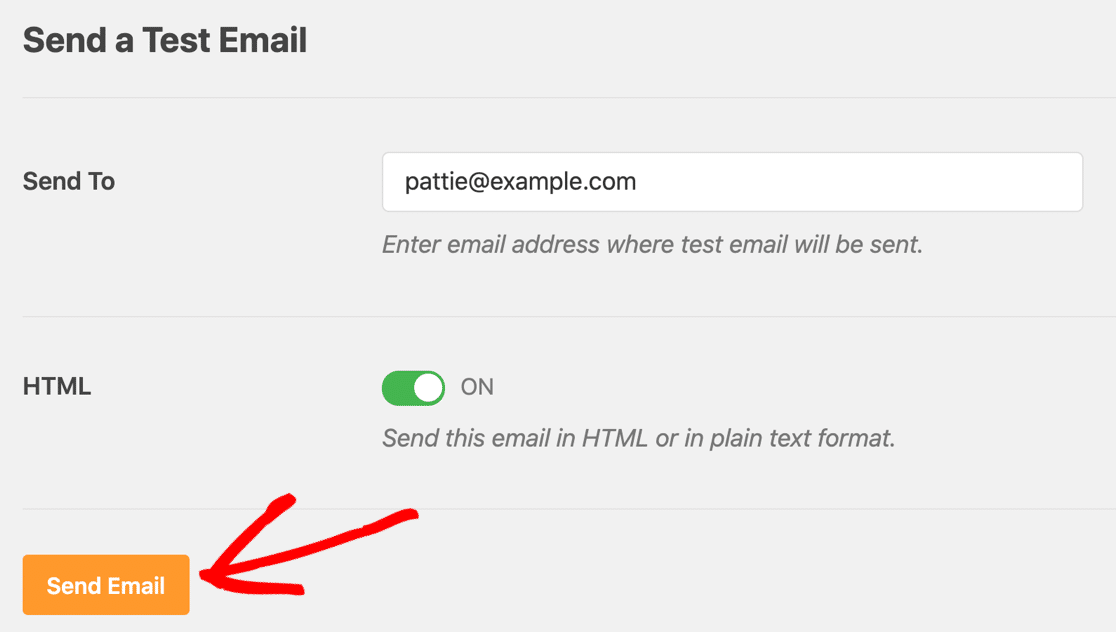
Também pode enviar um e-mail de teste sob demanda sempre que precisar. Para o fazer, vá ao separador Teste de E-mail na sua página de definições do WP Mail SMTP.

Agora, introduza um endereço de e-mail na caixa e envie o e-mail de teste. Nos bastidores, o WP Mail SMTP executa o seu Verificador de Domínio para analisar a sua zona DNS.
Se vir uma mensagem com um rótulo verde, significa que os e-mails do seu formulário Divi estão a ser enviados com a autenticação correta, pelo que tudo deverá estar pronto.
No entanto, se estiver a mostrar um rótulo vermelho, existe um problema com as suas definições. O plugin explicará o problema e dir-lhe-á o que verificar.

Depois de corrigir os seus e-mails do Divi, poderá ocasionalmente deparar-se com um problema nas suas definições de SMTP. Por exemplo, se o seu servidor SMTP escolhido estiver inativo, poderá notar que um e-mail falha. Vejamos uma forma de reenviar esses e-mails.
Passo 6: Reenvie E-mails Divi Falhados
Pode reenviar e-mails falhados facilmente a partir do registo de e-mails do WP Mail SMTP. Para o fazer, terá de ter ativado a opção Armazenar o conteúdo de todos os e-mails enviados no Assistente de Configuração.
Se não o fez, pode ativar a definição indo a WP Mail SMTP » Definições » Registo de E-mail. Para reenviar um e-mail, vá a WP Mail SMTP » Registo de E-mail a partir do seu painel WordPress.

Verá uma lista de todos os e-mails enviados do seu site. Quaisquer e-mails que falharam são marcados com um ponto vermelho. Clique no botão Ver Registo para o e-mail que falhou na entrega.

No lado direito, encontrará o botão Reenviar no separador Ações.

Edite o endereço de e-mail se precisar, depois clique no botão SIM para reenviar o e-mail.

E é tudo! Agora pode facilmente reenviar quaisquer e-mails que falhem se o seu formulário Divi não estiver a funcionar.
Em seguida, Verifique os Seus Registos SPF
Os servidores de e-mail utilizam frequentemente registos SPF, DKIM e DMARC para autenticar e-mails. O WP Mail SMTP verifica as suas definições de DNS e alerta-o se detetar algum problema.
Os registos SPF são simples registos TXT que validam todos os e-mails enviados para prevenir a falsificação de domínio. Se precisar de mais do que 1 registo SPF, consulte este guia para mesclar múltiplos registos SPF numa única regra.
Se for um utilizador do Visual Form Builder a enfrentar erros de e-mail, pode ver dicas de resolução de problemas em Visual Form Builder e-mail não enviado.
Pronto para corrigir os seus e-mails do formulário Divi de uma vez por todas? Comece hoje mesmo com o WP Mail SMTP.
Corrija os Seus E-mails do Formulário Divi Agora
FAQs sobre o Formulário de Contacto Divi Não Envia E-mail
Aqui estão as respostas às perguntas que recebemos com mais frequência sobre formulários de contacto Divi que não enviam e-mails.
Porque é que os meus e-mails Divi ainda não estão a ser enviados, mesmo depois de ativar o SMTP?
Se ativou o SMTP, mas os seus e-mails do formulário de contacto Divi ainda não estão a ser enviados, verifique novamente se o seu host SMTP, porta, nome de utilizador e palavra-passe estão todos corretos. Poderá também precisar de ativar a encriptação TLS ou SSL.
O que devo fazer se receber um erro "falha ao enviar a sua mensagem"?
Primeiro, verifique se utilizou o endereço de e-mail correto e, em seguida, verifique o filtro de spam. Também pode tentar aumentar o limite máximo de submissões. Finalmente, poderá querer experimentar um fornecedor de SMTP diferente.
Posso registar erros de e-mail Divi para os resolver mais tarde?
Sim. Pode registar erros de e-mail do Divi ao aceder às definições de e-mail do Divi e ativar o modo de depuração. Os erros são então registados em Suporte » Registos para que possa rever e resolver problemas conforme necessário.
O meu alojamento web pode afetar a entrega de e-mails dos formulários Divi?
Sim. O seu alojamento pode estar a bloquear as portas SMTP de saída. Pode experimentar um fornecedor de SMTP alternativo como SendLayer, SMTP.com ou Brevo (anteriormente Sendinblue).
Como posso validar endereços de e-mail submetidos através de formulários Divi?
Para validar endereços de e-mail, ative as definições de validação de e-mail nos formulários Divi. Isto verifica a sintaxe correta do e-mail no formulário antes de o submeter.
