



Resumo de IA
O Gravity Forms não está a enviar emails do seu site? Já passei por isto antes, e é frustrante. Nem sempre recebe um erro, o que torna difícil saber o que correu mal.
Na maioria das vezes, não é um problema com o Gravity Forms em si, mas com a forma como o WordPress envia emails por defeito. O sistema usa o email básico PHP, que nem sempre funciona bem com alojamentos web ou filtros de spam.
Já corrigi isto em vários sites, e geralmente resume-se a algumas pequenas alterações. Vou mostrar-lhe o que faço quando não recebo notificações do Gravity Forms, e como pode fazer com que as suas voltem a funcionar.
Corrija os Seus Emails do Gravity Forms Agora
Como o Gravity Forms envia e-mails?
Gravity Forms envia e-mails e confirmações de formulário através do seu servidor de alojamento. Na verdade, todos os e-mails do seu site WordPress são enviados desta forma por defeito.
O seu servidor usa a função wp_mail(), que é uma forma básica de enviar emails, pois usa PHP. Não autentica os emails, e é por isso que são por vezes arquivados como spam.
Se isto acontecer, você (ou os seus visitantes) podem notar que as notificações do Gravity Forms vão para spam ou para a pasta Lixo. Mas às vezes parecem simplesmente desaparecer.
Este problema não afeta apenas o Gravity Forms. Outros plugins de formulários de contacto como o Ninja Forms também podem encontrar problemas de email semelhantes.
O plugin WP Mail SMTP resolve facilmente este problema. Envia emails através de serviços de email de terceiros para que os seus emails sejam devidamente autenticados.
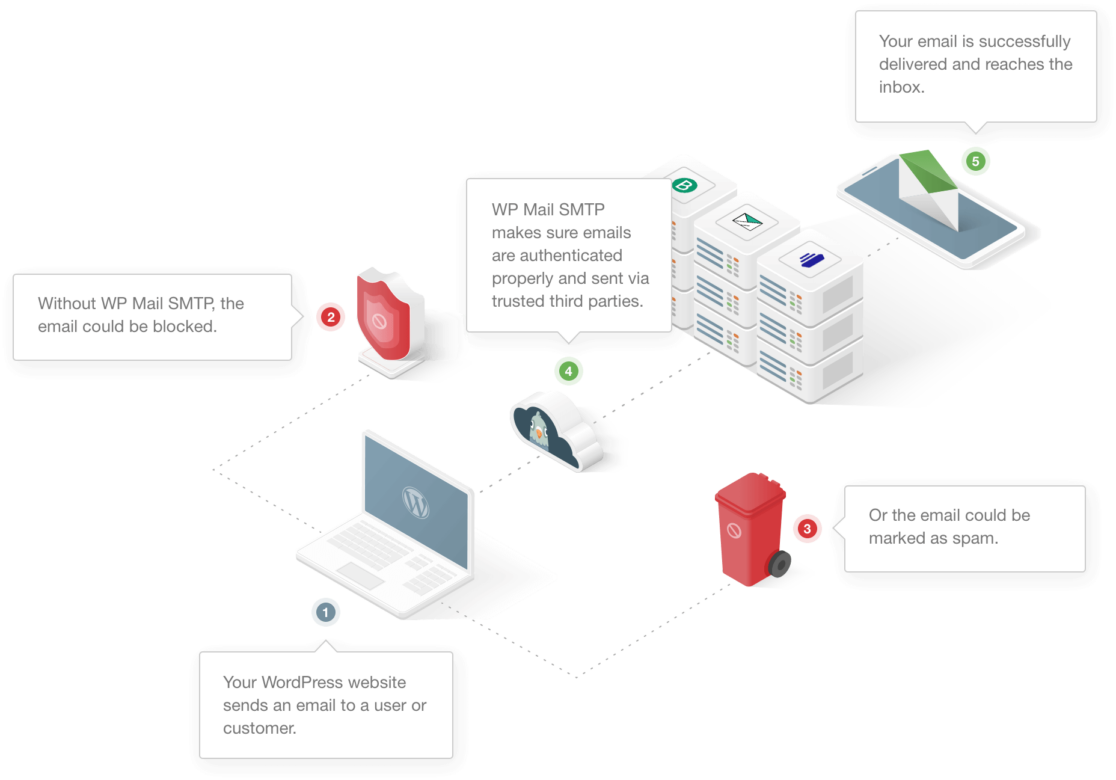
Nos passos abaixo, abordaremos todas as formas de corrigir o Gravity Forms que não envia e-mails.
Como Corrigir o Gravity Forms que Não Envia E-mails
- 1. Solução de Problemas do Gravity Forms que Não Envia E-mails
- 2. Configurar as Definições SMTP do Gravity Forms
- 3. Escolher um Provedor de E-mail Fiável
- 4. Registe o Conteúdo e Anexos dos E-mails do Gravity Forms (Opcional)
- 5. Teste os Seus E-mails do Gravity Forms
- Erros e Notas de E-mail do Gravity Forms
- FAQ sobre Como Corrigir o Gravity Forms que Não Envia E-mails
Vamos começar por testar o seu formulário para ver se tudo está a funcionar no frontend. No final, explicarei como corrigir o Gravity Forms com SMTP, um método comprovado para corrigir a maioria dos problemas de email de formulários de contacto.
1. Solução de Problemas do Gravity Forms que Não Envia E-mails
Por vezes, os formulários param de funcionar inesperadamente. Se alterou recentemente temas ou plugins no seu site, um novo conflito de código pode estar a impedir que os seus formulários enviem entradas.
Enviar uma entrada de teste é uma dica fácil de solução de problemas porque ajuda a ver se há um problema com o seu plugin de formulário.
Portanto, se encontrar notificações do Gravity Forms que não estão a ser enviadas, preencha o seu formulário como um visitante faria normalmente. Depois, tente prosseguir com o envio do seu formulário.
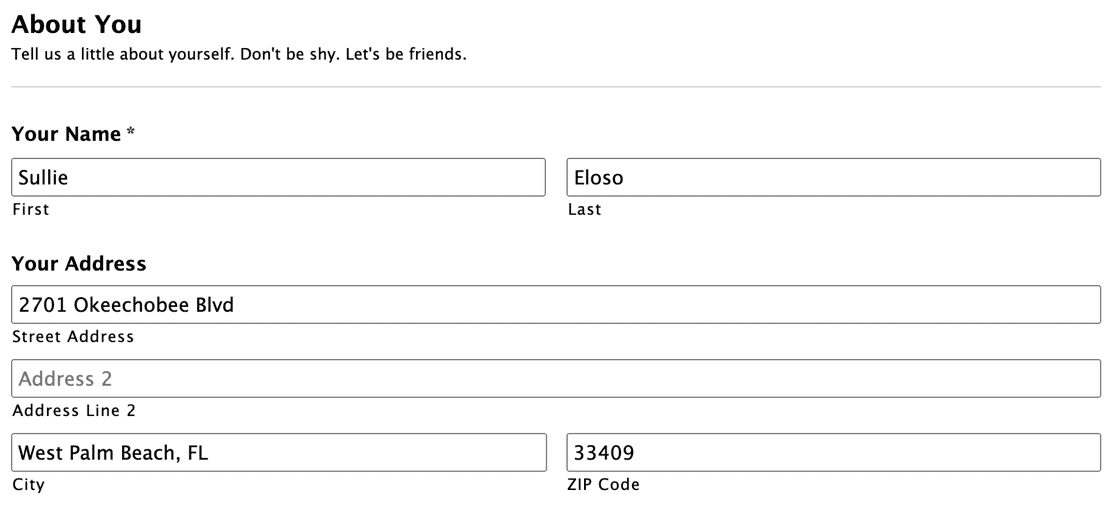
Se tiver dificuldade em enviar o formulário, isso pode sugerir um conflito de plugins. Por exemplo, o formulário pode ser lento a enviar, ou o botão Enviar não faz nada quando clica nele.
Se for esse o caso, pode tentar mudar para um plugin de formulário de contacto gratuito para ver se isso ajuda.
Se o seu formulário for enviado com sucesso com o Gravity Forms, irá querer verificar se a entrada foi guardada. Vamos fazer isso agora.
Isto é o mesmo nas versões antigas e novas do Gravity Forms. Na versão 2.5, os ecrãs parecem um pouco diferentes, mas os passos são os mesmos.
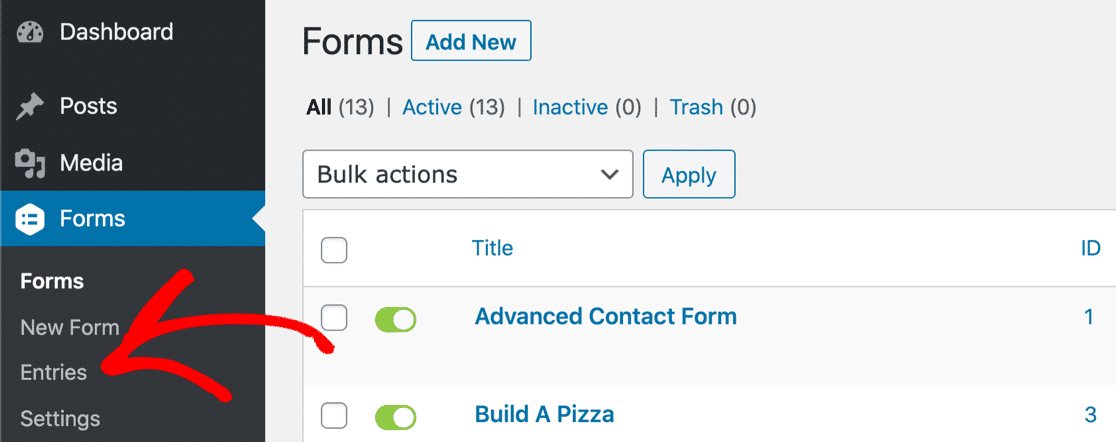
Vá ao seu painel WordPress. Em Formulários, clique em Entradas.
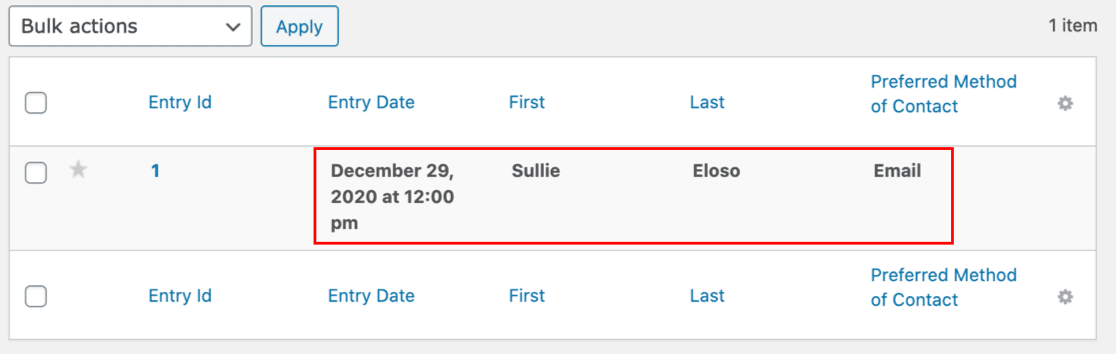
Se o seu formulário estiver a funcionar, deverá ver a sua entrada listada aqui:
Está tudo OK até agora? Agora vamos analisar as suas notificações de e-mail do Gravity Forms.
Verificar as Definições de Notificação do Gravity Forms
Cada formulário no Gravity Forms tem o seu próprio conjunto de notificações por e-mail. Pode ativar e desativar as notificações, e também pode escolher quais os endereços de e-mail que recebem cada notificação.
Em particular, verifique as suas notificações condicionais e procure erros de digitação nos endereços. Frequentemente, os utilizadores descobrem que o Gravity Forms não envia notificações devido a estes pequenos erros.
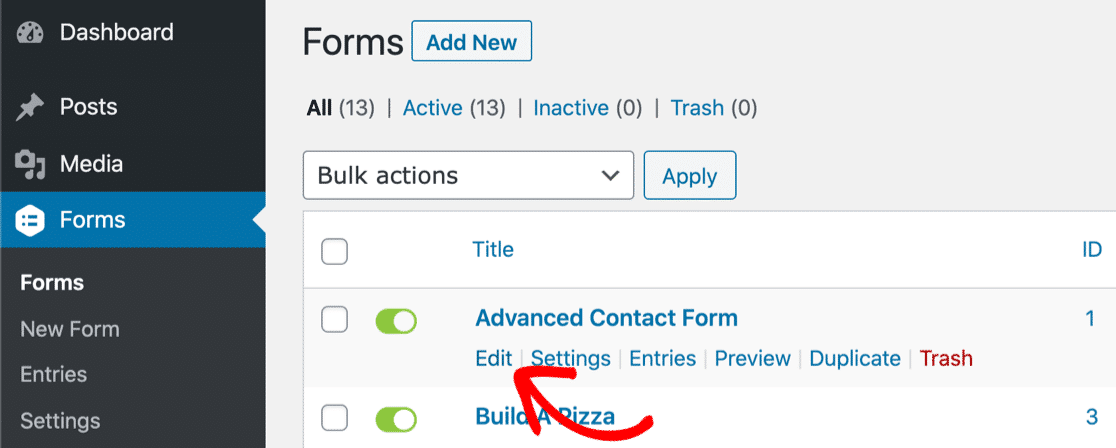
No painel do WordPress, clique em Formulários para ver uma lista de todos os formulários na sua conta. Passe o rato sobre o formulário que não está a enviar e-mail e clique em Editar. O processo é o mesmo no Gravity Forms 2.5, mas os ecrãs parecem um pouco diferentes.
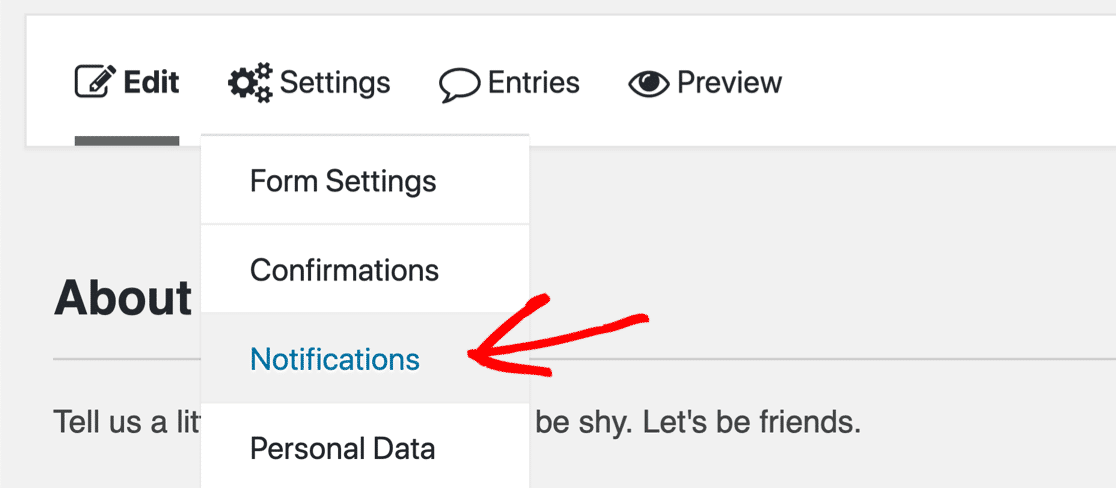
Na versão 2.4 ou inferior, procure os separadores no topo e passe o rato sobre Definições. Em seguida, clique em Notificações.
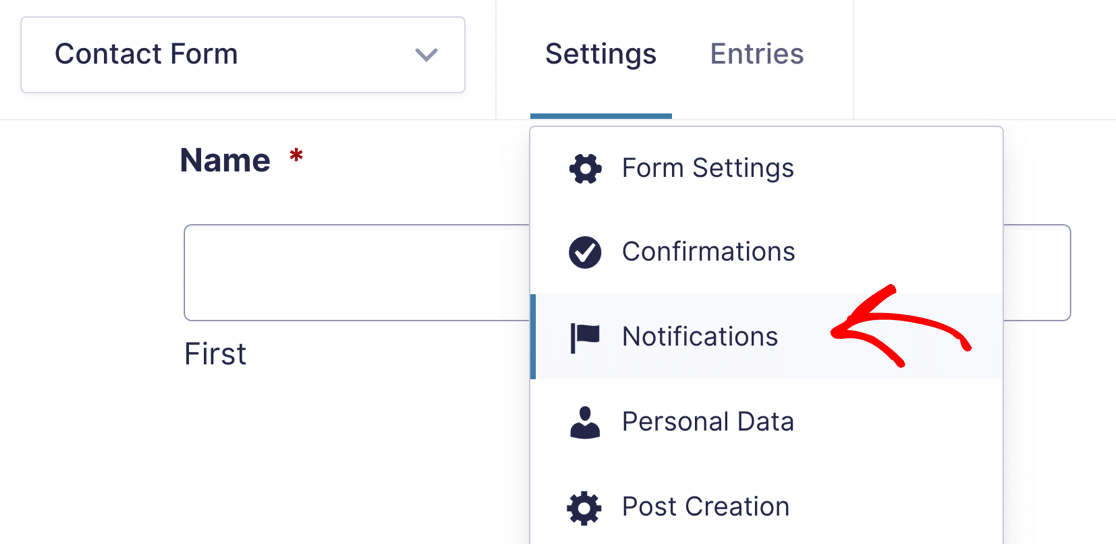
Na versão 2.5 ou superior, o layout é o mesmo, mas o menu suspenso parece um pouco diferente.
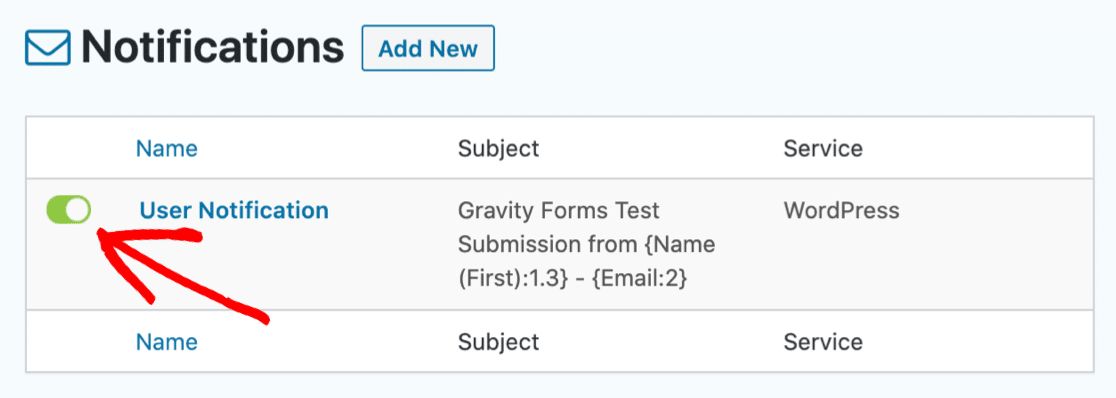
Agora verifique se as notificações que pretende estão ativadas no editor de formulários.
Este formulário tem apenas 1 e-mail configurado, e o interruptor aqui deve estar verde.
Na versão 2.5, o ícone verde parece um pouco diferente e mostra a palavra Ativo.
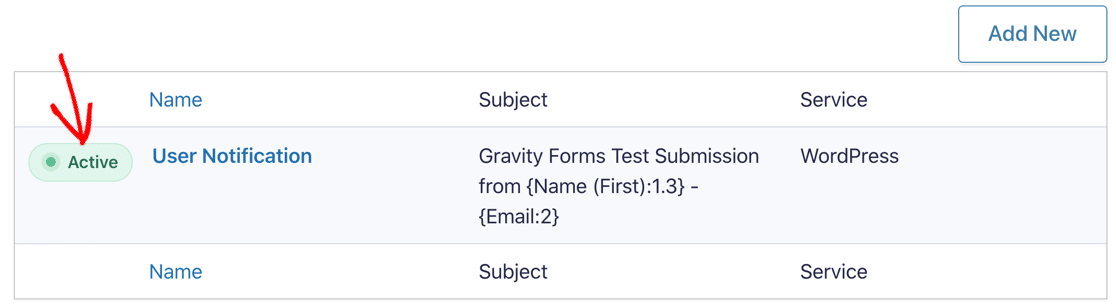
Em seguida, clique no nome da notificação para editar as definições.
Configurar o Endereço de Envio
Por vezes, se as suas confirmações do Gravity Forms não estiverem a funcionar, vale a pena verificar o endereço para onde as suas notificações estão a ser enviadas. Na versão 2.5, as definições são exatamente as mesmas.
Já abrimos as definições de notificação do formulário. No topo, verá 3 definições diferentes para Enviar Para. Marcámo-las aqui com um contorno vermelho:
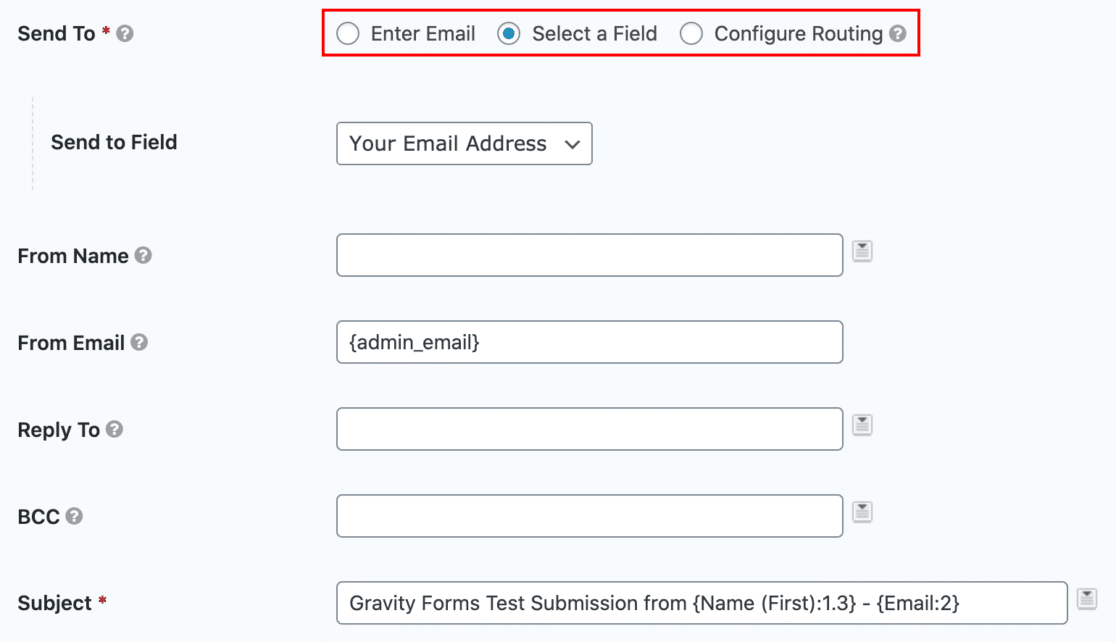
No campo E-mail de Origem, pode ver que temos um marcador para o e-mail do administrador do site no WordPress. Pode querer alterar isto para evitar ter um remetente e um destinatário de e-mail iguais. Isto pode causar problemas de entregabilidade e avisos de “tenha cuidado com esta mensagem” no Gmail.
Olhando especificamente para Enviar Para, eis o que estas definições fazem:
- Introduzir E-mail permite-lhe digitar um endereço de e-mail para a notificação. Se tiver esta opção selecionada, verifique se o endereço de e-mail está correto, sem erros de digitação ou de formatação. Se não tiver um destinatário válido aqui, os seus e-mails podem falhar silenciosamente.
- Selecionar Campo permite-lhe selecionar um campo do formulário a partir da lista pendente. Irá querer usar esta definição para notificações de utilizadores, pois envia um e-mail para a pessoa que preenche o formulário.
- Configurar Roteamento permite-lhe usar lógica condicional para definir o destinatário da notificação. Esta é a definição mais complicada e a mais fácil de errar.
Aqui está um exemplo de como se parece o Configurar Roteamento para o campo de e-mail.
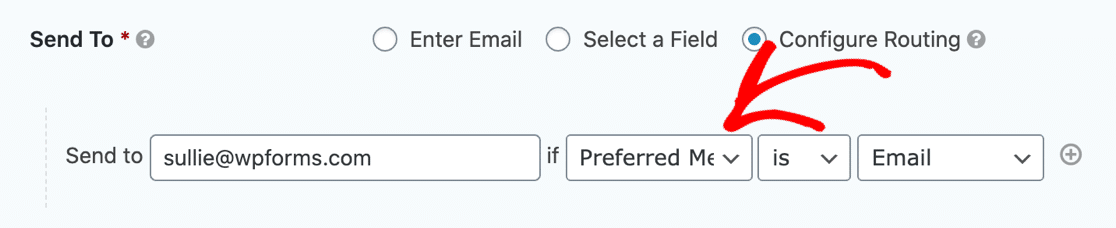
Se tiver esta lógica configurada incorretamente, é possível que o Gravity Forms não envie o e-mail quando espera. No nosso exemplo, só enviará uma notificação se o utilizador selecionar o seu método de contacto preferido como E-mail.
Ainda tem problemas? Vamos instalar o plugin WP Mail SMTP para corrigir o problema de o Gravity Forms não enviar emails.
2. Configurar as Definições SMTP do Gravity Forms
Agora que verificámos todas as suas definições de e-mail do Gravity Forms, vamos instalar o WP Mail SMTP, um plugin do WordPress concebido para resolver problemas de entregabilidade de e-mail.
O WP Mail SMTP permite-lhe usar facilmente um serviço de envio de e-mails de terceiros para adicionar autenticação adequada aos seus e-mails usando DKIM, SPF e DMARC.
Precisa de ajuda para configurar o SMTP para o Gravity Forms?
A nossa licença Elite inclui Configuração White Glove para SendLayer, SMTP.com ou Brevo (anteriormente Sendinblue).
Se preferir instalar e configurar o plugin você mesmo, vamos fazer isso.
Para começar, instale e ative o plugin WP Mail SMTP. Se precisar de ajuda com este passo, consulte este guia para iniciantes sobre como instalar um plugin no WordPress.
Verá o assistente de configuração abrir no seu navegador. Clique em Vamos Começar para iniciar a configuração do SMTP do Gravity Forms.

Em seguida, escolheremos o remetente que pretende usar para gerir os seus emails do Gravity Forms.
3. Escolher um Provedor de E-mail Fiável
O WP Mail SMTP permite escolher entre diferentes serviços de correio. Assim, quer tenha um site pequeno e pessoal ou uma grande loja de comércio eletrónico, existe uma opção que lhe convém.
- SendLayer é uma ótima opção para pequenas empresas. É acessível e fácil de usar.
- Para sites maiores, SMTP.com e Brevo (anteriormente Sendinblue) são opções fiáveis que lhe permitem enviar centenas de e-mails por dia.
- Para um site de hobby ou pessoal, pode usar a opção Outro SMTP para usar os detalhes SMTP fornecidos pelo seu ISP. Se escolher esta opção, certifique-se de usar a porta SMTP de saída correta. Veja o nosso tutorial Outro SMTP para mais detalhes.
- Existe também uma opção Google que lhe permite enviar e-mails através do seu endereço Google Workspace ou Gmail. Esta é uma boa opção para sites pequenos que enviam apenas alguns e-mails por dia, e pode enviar e-mails do WordPress a partir de diferentes aliases do Gmail.

Quando tiver escolhido o seu serviço de correio, configure-o no site do fornecedor. Temos instruções completas para cada serviço para ajudar.
Clique na ligação para o seu serviço de correio escolhido para saltar para o seu tutorial de configuração:
| Mailers disponíveis em todas as versões | Mailers no WP Mail SMTP Pro |
|---|---|
| SendLayer | Amazon SES |
| SMTP.com | Microsoft 365 / Outlook.com |
| Brevo | Zoho Mail |
| Google Workspace / Gmail | |
| Mailgun | |
| Postmark | |
| SendGrid | |
| SparkPost | |
| Outro SMTP |
Se quiser configurar vários remetentes, pode fazê-lo nas definições de Ligações Adicionais depois de ter terminado o Assistente de Configuração. Em seguida, pode selecionar uma Ligação de Backup e configurar Roteamento Inteligente.
No final do assistente, recomendamos que ative algumas funcionalidades adicionais.

- Entregabilidade de Email Melhorada (ativada automaticamente). Ajuda os seus emails a serem entregues de forma mais fiável usando SMTP.
- Rastreio de Erros de Email (ativado automaticamente). Regista os erros de envio de emails para que possa resolver problemas.
- Registos de E-mail Detalhados. Mantém o controlo do estado de entrega dos seus e-mails e outros detalhes úteis.
- Relatórios Completos de E-mail (ativados automaticamente quando os Registos de E-mail Detalhados estão ativos). Mostra detalhes como estado de entrega, endereços de para e de, e quando os e-mails foram enviados.
- Resumo Semanal de E-mail (disponível apenas quando os Registos de E-mail Detalhados estão ativos). Envia um relatório semanal com estatísticas recentes de entrega de e-mail.
- Alertas Instantâneos de E-mail. Notifica-o quando um e-mail falha ao enviar para que possa corrigir o problema.
Ative as funcionalidades que lhe pareçam úteis e avance para o ecrã seguinte. Se ativou o registo de e-mail, terá também a oportunidade de utilizar algumas funcionalidades avançadas.

- Armazena o conteúdo de todos os e-mails enviados. Guarda o conteúdo do e-mail na sua base de dados WordPress. Isto também lhe permite reenviar e-mails.
- Guardar anexos de ficheiros enviados a partir do WordPress. Armazena anexos de e-mail na pasta de Uploads do seu site.
- Registar quando um email é aberto. Veja quando os destinatários abrem os seus emails.
- Registar quando um link num email é clicado. Veja quando os destinatários clicam nos links dos seus emails.
Execute os passos restantes para concluir o Assistente de Configuração. No final, receberá um e-mail de teste automático.

Se desejar, também pode ativar o registo de e-mail para todo o conteúdo dos seus e-mails. Vamos analisar isso com mais detalhe.
4. Registe o Conteúdo e Anexos dos E-mails do Gravity Forms (Opcional)
A versão Pro do WP Mail SMTP pode rastrear todos os e-mails enviados do seu site WordPress, incluindo todas as notificações do Gravity Forms que são geradas.
Como mencionámos no passo anterior, assim que o registo de e-mail estiver ativado, também tem a opção de:
- Monitorizar aberturas e cliques em todos os e-mails do WordPress
- Gerar relatórios de e-mail
- Guardar anexos de e-mail no WordPress
- Exportar ou imprimir os seus registos de e-mail
- Ver o estado dos e-mails enviados
- Veja qual plugin gerou cada e-mail no registo
Aqui está um exemplo do gráfico de relatório de e-mail mostrando aberturas e cliques:

Também pode ver o estado do e-mail no seu painel WordPress. Aceda ao gráfico para verificar o estado de todos os e-mails gerados pelo seu site.

Já configurou os seus registos de e-mail? Ótimo. Vamos verificar se o Gravity Forms está a enviar as entradas do formulário de forma fiável.
5. Teste os Seus E-mails do Gravity Forms
Agora que configurou o WP Mail SMTP, deverá constatar que os seus problemas com as notificações do Gravity Forms que não enviam foram resolvidos.
Pode testar o seu formulário de contacto do Gravity Forms agora e verificar os registos de e-mail para monitorizar o estado.
No WP Mail SMTP, também pode enviar um teste de e-mail a qualquer momento. Basta aceder ao separador Teste de E-mail nas definições do plugin.
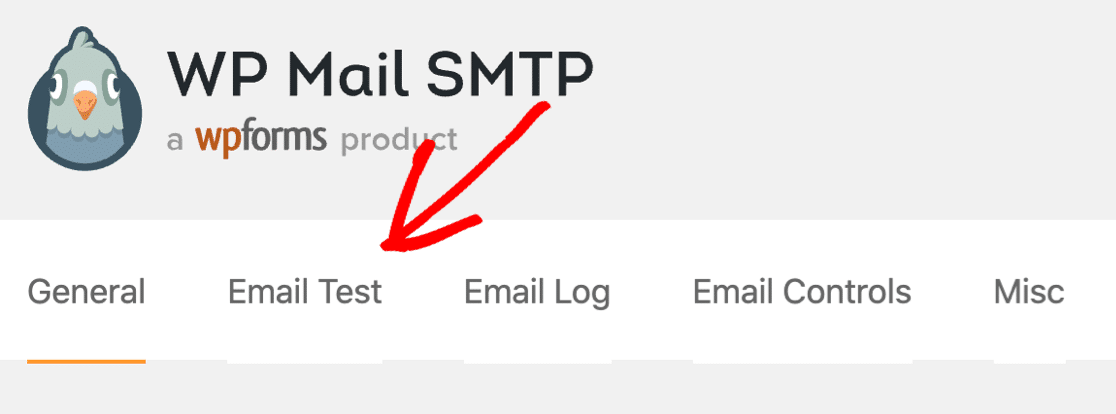
Após enviar o e-mail de teste, o WP Mail SMTP informá-lo-á se existem problemas com as suas definições de DNS. Esta é uma forma fácil de garantir que o seu fornecedor está configurado corretamente.

E é tudo! Percorremos todos os passos para corrigir o problema do Gravity Forms não enviar e-mails no seu site.
Se tiver quaisquer outros problemas ao usar o WP Mail SMTP com o Gravity Forms, pode abrir um ticket de suporte se tiver uma licença paga. Os utilizadores da versão gratuita podem obter ajuda nos fóruns do WordPress.org.
Erros e Notas de E-mail do Gravity Forms
Está a ver erros na secção Notas no Gravity Forms? Aqui está um guia rápido sobre o que cada mensagem significa.
| Nota do Gravity Forms | O que isto significa |
|---|---|
| O WordPress passou com sucesso o e-mail de notificação para o servidor de envio | O Gravity Forms gerou com sucesso o e-mail no WordPress e enviou-o. Isto não significa necessariamente que foi entregue, e a maioria dos problemas de e-mail ocorrem após este ponto, pelo que a mensagem nem sempre é útil. Instale o WP Mail SMTP para melhorar a entregabilidade e executar testes mais detalhados que explicam o que está a correr mal, como problemas com as suas definições de DNS. |
| Não foi possível instanciar a função de e-mail. O WordPress não conseguiu enviar o e-mail de notificação | Houve um problema ao gerar o e-mail no WordPress. Isto pode acontecer se a função de e-mail PHP estiver desativada pelo seu alojamento web e o SMTP não estiver configurado na sua instalação WordPress. |
| Erro SMTP: falha ao conectar() (connect()). Erro SMTP: Não foi possível autenticar (authenticate). Tempo limite do WordPress. Erro 5XX | Há um problema com as definições no WP Mail SMTP. Se estiver a usar o mailer SMTP Outro (Other SMTP), verifique a sua porta e palavra-passe SMTP. Se estiver a usar o Cloudflare, verifique se o seu servidor de e-mail não está em proxy. |
| Erro SMTP: Dados não aceites | Há um problema com o seu serviço de mailer que está a impedir o Gravity Forms de enviar e-mails. Pode estar a tentar enviar mais e-mails do que o fornecedor permite, ou a usar um endereço De (From) que não é válido. |
| O WordPress não conseguiu enviar o e-mail de notificação. Não é possível enviar e-mail porque o endereço Para (To) é inválido. | O endereço de e-mail fornecido está incorreto. Isto acontece frequentemente quando fornece o mesmo endereço de e-mail nos campos De (From) e Para (To). Certifique-se de que os endereços de e-mail De (From) e Para (To) são distintos e válidos. |
Em seguida, Configure os Registos DMARC
Ainda está a ver os e-mails do formulário de contacto a irem para a sua pasta de spam? Vai querer garantir que os seus registos DNS estão configurados corretamente para o seu novo fornecedor de e-mail e que o nome de domínio do seu e-mail está verificado.
Para começar, consulte o nosso guia sobre o que é um registo DMARC e como adicionar um. Pode também querer ver a nossa publicação sobre como corrigir o aviso "tenha cuidado com esta mensagem" no Gmail.
Pronto para corrigir os seus e-mails do Gravity Forms de uma vez por todas? Comece hoje mesmo com o WP Mail SMTP.
Corrija os Seus Emails do Gravity Forms Agora
FAQ sobre Como Corrigir o Gravity Forms que Não Envia E-mails
A não entrega de notificações do Gravity Forms é um tópico popular entre os nossos leitores. Aqui estão as respostas a algumas perguntas comuns.
Como verifico as definições de e-mail do Gravity Forms?
Abra o seu formulário no editor do Gravity Forms, vá a Definições » Notificações e verifique os campos Enviar Para, E-mail de Remetente e Assunto. Certifique-se de que cada um tem um endereço de e-mail válido e que não há erros de digitação.
Como posso ligar o SMTP do Gravity Forms com o Office 365?
Para ligar o Gravity Forms ao Office 365, instale um plugin SMTP como o WP Mail SMTP. Em seguida, configure a sua conta de e-mail do Office 365 dentro do plugin usando a configuração com um clique.
O que significa “O WordPress não conseguiu enviar o e-mail de notificação”?
Este erro geralmente significa que o WordPress não conseguiu enviar a mensagem usando o método de e-mail padrão. Muitas vezes ocorre quando o endereço de e-mail é inválido ou o seu servidor bloqueia e-mails de saída.
Como defino um “E-mail de Remetente” personalizado no Gravity Forms?
Vá para as definições de notificação do seu formulário. No campo E-mail de Remetente, introduza o endereço de e-mail que pretende utilizar. Escolha um que corresponda ao seu domínio para evitar problemas de entrega.
Preciso de registos DNS para corrigir problemas de e-mail do Gravity Forms?
Sim, em muitos casos. Adicionar registos DNS como SPF, DKIM e DMARC ajuda os servidores de e-mail a confiar nas suas mensagens. Sem eles, é mais provável que os seus e-mails sejam sinalizados ou rejeitados.
Como posso registar os e-mails do Gravity Forms para resolver problemas?
Pode instalar um plugin como o WP Mail SMTP, que inclui um registo de e-mails. Isto permite-lhe ver quais as mensagens enviadas, para quem e se foram entregues.
Qual é a melhor forma de testar se o Gravity Forms está a enviar e-mails?
Envie uma entrada de teste através do seu formulário, depois verifique a sua caixa de entrada. Para um melhor acompanhamento, use um registo de emails para que possa confirmar se a mensagem foi enviada ou falhou nos bastidores.
