



Resumo de IA
Trabalhar com o Ninja Forms em sites WordPress pode ser extremamente frustrante se não estiver a receber os e-mails de submissão do seu formulário de contacto.
Submissões de formulários em falta podem impactar seriamente o seu negócio. Quando potenciais clientes preenchem o seu formulário de contacto mas nunca recebe a sua mensagem, está a perder oportunidades valiosas sem sequer saber. E este problema é mais comum do que pensa.
A boa notícia é que este problema não tem nada a ver com o próprio Ninja Forms. Em vez disso, está relacionado com a forma como o WordPress lida com e-mails. A função que o WordPress usa para enviar e-mails muitas vezes não está devidamente configurada em muitos servidores de alojamento. Isto leva a que os e-mails sejam marcados como spam ou não sejam entregues de todo.
Neste tutorial, mostrarei exatamente como corrigir o Ninja Forms que não envia e-mails usando o WP Mail SMTP. Este plugin redireciona todos os e-mails do seu site através de um serviço de envio de e-mails de terceiros. Dessa forma, os seus e-mails são devidamente autenticados e chegam à caixa de entrada correta. É a forma mais fiável de garantir que as submissões do seu formulário chegam efetivamente à sua caixa de entrada.
Corrija os Seus E-mails do Ninja Forms Agora
Como Corrigir o Ninja Forms Que Não Envia E-mails
Existem algumas razões para o Ninja Forms não enviar e-mails. Vou percorrer estas razões nos passos abaixo e fornecer um guia completo para corrigir o problema.
Passo 1: Verifique as Definições do Seu Formulário Ninja
Se não está a receber e-mails de um formulário de contacto ou de outro formulário criado no Ninja Forms, tente preencher o formulário você mesmo para garantir que está a ser submetido corretamente. Se receber uma página de agradecimento ou mensagem de sucesso após submeter o formulário, significa que o formulário está a funcionar mas as suas notificações por e-mail não estão a chegar.
O primeiro passo de resolução de problemas é analisar as definições do seu formulário para descobrir porque é que ele não está a enviar e-mails.
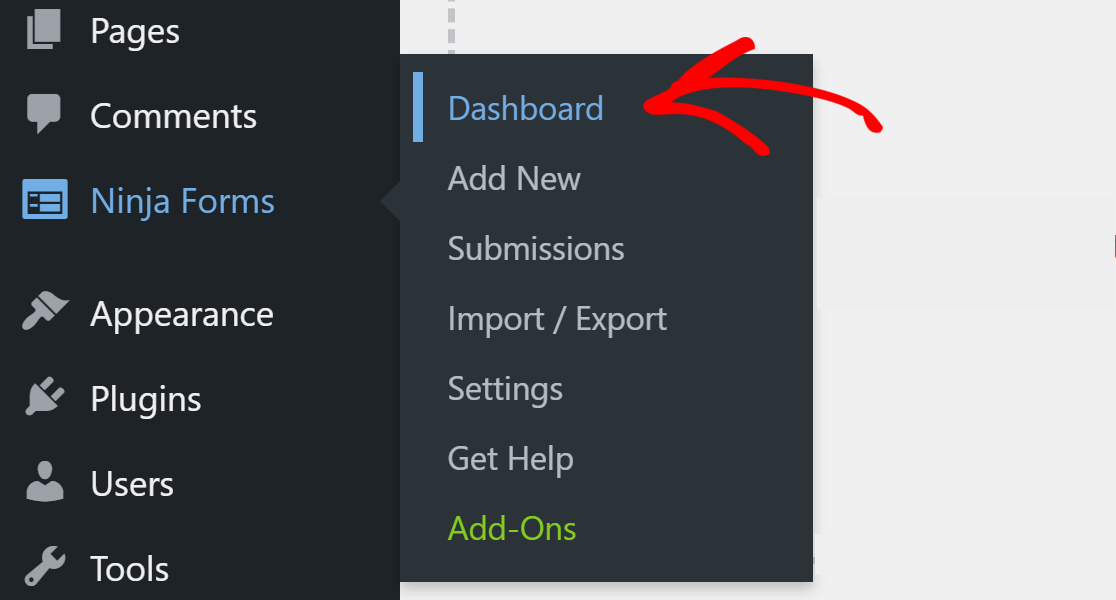
Para começar, clique em Ninja Forms » Dashboard.
Ao lado do formulário, clique no ícone de engrenagem à direita para abrir o painel de opções abaixo.

Em seguida, clique em Editar para abrir o construtor de formulários e clique no separador E-mails & Ações para abrir as definições de e-mail do seu formulário.

O Ninja Forms permite-lhe configurar diferentes ações que serão acionadas quando o seu formulário for submetido. Vamos analisar os padrões aqui, mas os seus podem parecer um pouco diferentes.
No nosso formulário padrão, estas são as 4 ações que o Ninja Forms adicionou. Pode ver aqui que todas estão ativadas.

Sabemos que a Mensagem de Sucesso funciona porque já testámos o formulário. Vamos verificar as outras 3 ações uma a uma.
Pode clicar no ícone de engrenagem ao lado de cada uma enquanto percorremos a lista.
Registar Submissão
Registar Submissão armazena a sua entrada numa lista básica no WordPress. É assim que a nossa entrada de teste se parece.

Pode verificar as entradas de qualquer formulário clicando em Ver submissões sob o nome do formulário ou clicando diretamente em Submissões no menu Ninja Forms no seu painel WordPress.
Se as entradas estiverem a ser guardadas, podemos avançar e analisar as definições de e-mail.
Confirmação por E-mail
A próxima ação na lista é Confirmação de e-mail. No Ninja Forms, este é o e-mail que deve ser enviado ao seu visitante quando ele submete o seu formulário.
Por defeito, este e-mail será enviado para o endereço de e-mail fornecido no formulário utilizando a etiqueta inteligente {form:email}, ou etiqueta de mesclagem.
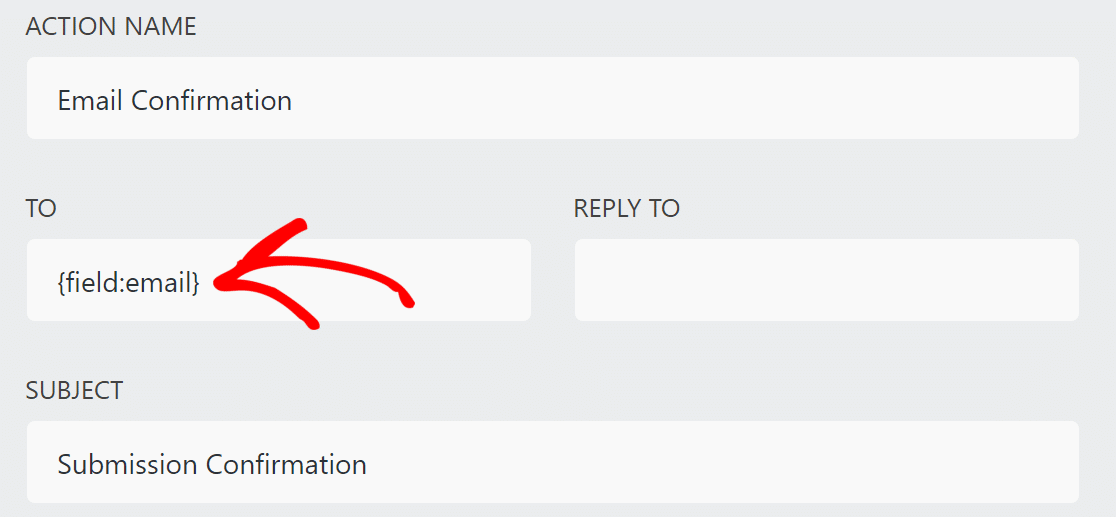
O Ninja Forms afirma que ter múltiplos destinatários pode causar problemas de entregabilidade. Por isso, enquanto testamos, é uma boa ideia ter apenas 1 endereço de e-mail ou etiqueta aqui.
Notificação por E-mail
A próxima ação que precisamos de verificar é a Notificação de e-mail do Ninja Forms. Este é o e-mail que é enviado ao proprietário do site com o conteúdo completo da submissão do formulário.
Por defeito, este e-mail será enviado para {system:admin_email}.
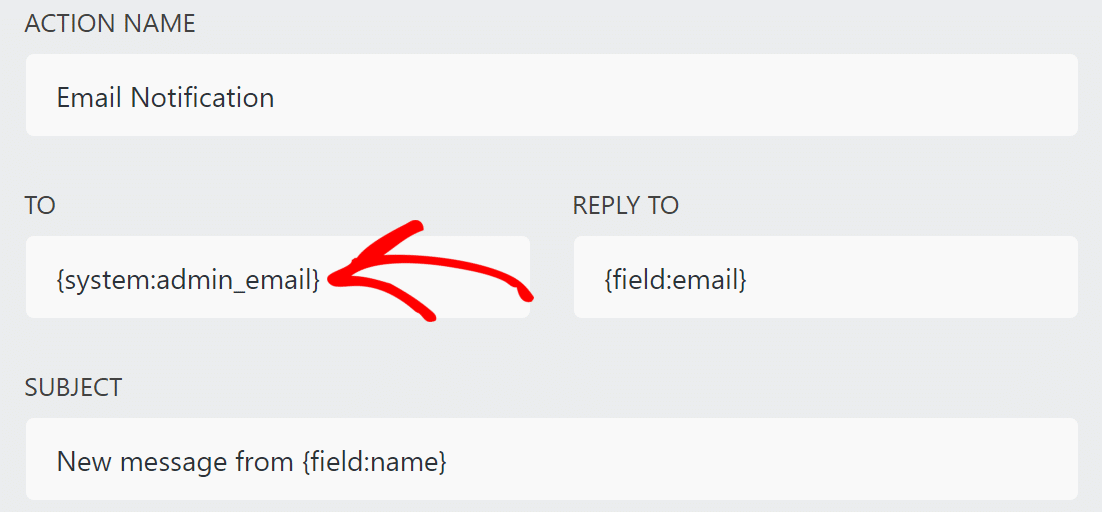
Caso se esteja a perguntar o que significa {system:admin_email}, é o endereço de e-mail de administrador padrão do WordPress. Aqui está um guia fácil para o ajudar a alterar o e-mail de administrador do WordPress se estiver incorreto.
Tenha em atenção que o Ninja Forms tem outras 2 etiquetas inteligentes de e-mail para notificações por e-mail:
{wp:user_email}– o e-mail do utilizador que está atualmente ligado ao WordPress{wp:post_author_email}– o e-mail do autor da publicação ou página onde o formulário está publicado.
Se adicionar uma destas às suas notificações do Ninja Forms por engano, pode pensar que o Ninja Forms não está a enviar e-mails quando, na verdade, está a enviar mensagens para a pessoa errada. Por isso, é definitivamente uma boa ideia verificar se a etiqueta que está a usar está correta.
Definições de Proteção contra Spam
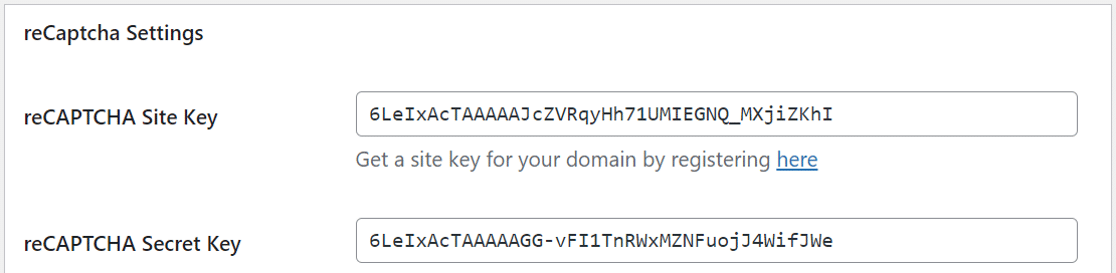
O próximo item que queremos verificar são as definições de proteção contra spam. Se o reCAPTCHA do Ninja Forms não estiver a funcionar, vá para Ninja Forms » Definições.
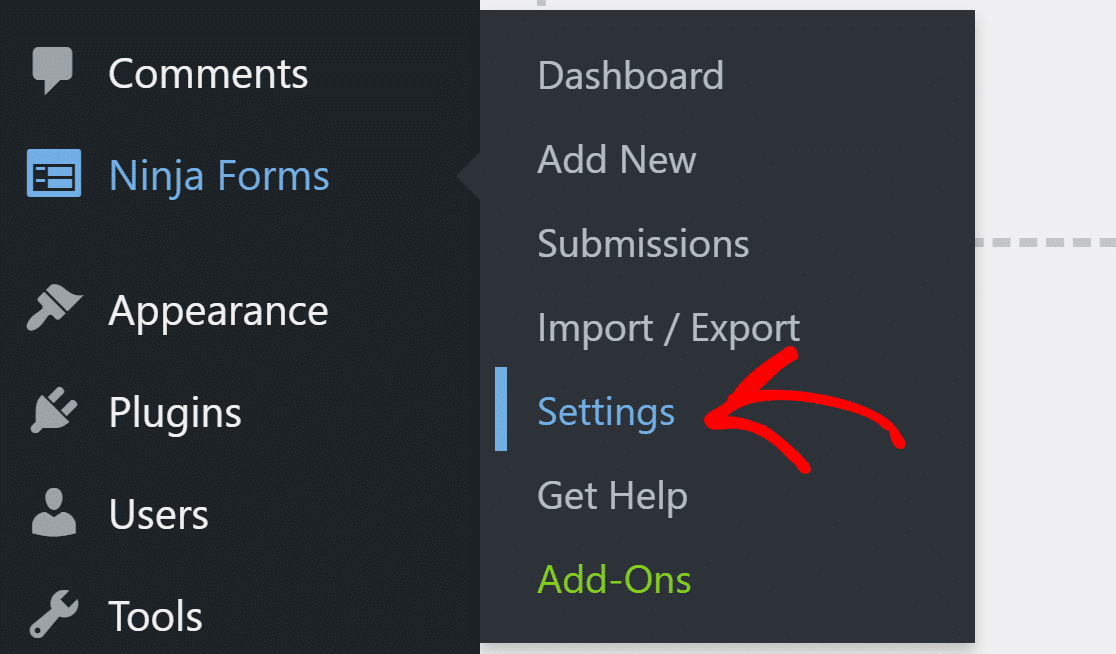
Os formulários, por vezes, não funcionam devido a definições incorretas de proteção contra spam. Em Definições de reCAPTCHA, verifique se introduziu a Chave do site e a Chave secreta corretas.
Se verificou tudo até agora e não consegue detetar nenhum erro, vamos usar o melhor plugin SMTP para corrigir o problema do Ninja Forms não funcionar.
Passo 2: Instale o WP Mail SMTP para Ninja Forms
WP Mail SMTP é o melhor plugin SMTP (Simple Mail Transfer Protocol) para WordPress. Ele entregará os seus e-mails do Ninja Forms através de um serviço de e-mail de terceiros para resolver problemas de entrega.

A grande vantagem é que pode escolher entre imensos serviços de e-mail diferentes. Existem opções gratuitas e pagas para escolher.
O serviço de e-mail adicionará a autenticação correta aos e-mails para que cheguem à caixa de entrada certa. Isto também impedirá que sejam enviados para a pasta de spam.
Vamos configurar o WP Mail SMTP no seu site WordPress agora mesmo.
Instalar o Plugin WP Mail SMTP
Para corrigir o problema de envio de e-mails do Ninja Forms de uma vez por todas, precisará de instalar o plugin WP Mail SMTP no seu site WordPress.
Pode usar o plugin Lite (gratuito) ou adquirir uma licença paga. Embora muitos utilizadores comecem com o plugin gratuito, o WP Mail SMTP Pro inclui imensas funcionalidades e benefícios fantásticos que facilitam a gestão dos seus e-mails do WordPress.
Por exemplo, pode usar mais serviços de e-mail com o WP Mail SMTP Pro, incluindo configuração com um clique para Gmail e Outlook, o que poupa MUITO tempo. Inclui também alertas de e-mail para que possa receber uma notificação no seu telemóvel ou no Slack/Discord/Teams se um e-mail não for enviado. Além disso, pode definir uma ligação de cópia de segurança automática que entra em ação se o seu serviço de e-mail principal falhar.
Opção 1: Instalar WP Mail SMTP Pro
Se desejar comprar uma licença para o WP Mail SMTP para ter acesso a todas as funcionalidades, poupará algum tempo mais tarde.
Obtenha o WP Mail SMTP Pro Agora
Depois de ter comprado uma licença, vá à sua conta WP Mail SMTP e, na secção Downloads, clique no botão laranja para descarregar a versão mais recente do ficheiro do plugin.

Volte ao seu painel de administração do WordPress e carregue o ficheiro zip para a página de plugins. Se precisar de ajuda com este passo, consulte este guia para iniciantes sobre como instalar um plugin no WordPress.

Não se esqueça de ativar o plugin antes de continuar. Assim que o fizer, o Assistente de Configuração começará no seu navegador. Isto facilita a configuração do plugin.
Se não estiver pronto para iniciar o assistente agora, pode voltar e reiniciá-lo clicando no botão Iniciar Assistente de Configuração nas definições do plugin.
Opção 2: Instalar WP Mail SMTP Lite
Se quiser experimentar a versão gratuita do WP Mail Lite sem as funcionalidades extra, basta ir ao seu painel de administração do WordPress e navegar para Plugins » Adicionar Novo.
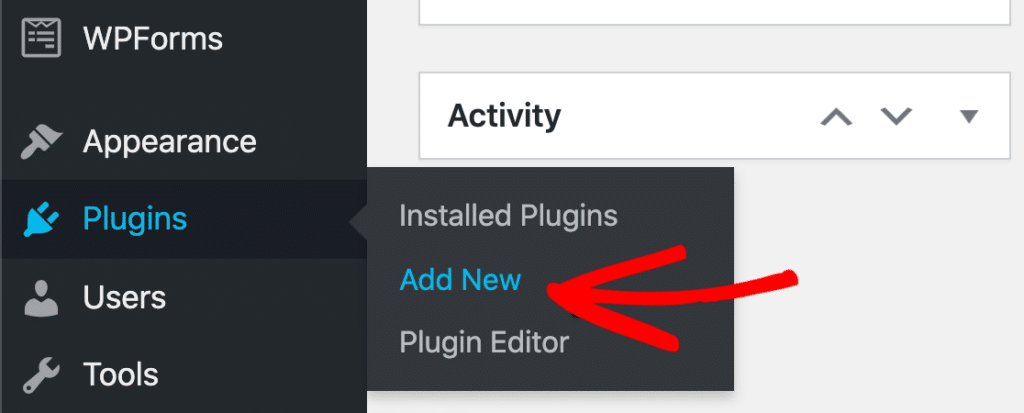
Na caixa de pesquisa no canto superior direito, digite “WP Mail SMTP” e prima Enter. Procure o plugin da WPForms – é o que tem mais de 3 milhões de instalações ativas e ótimas avaliações.
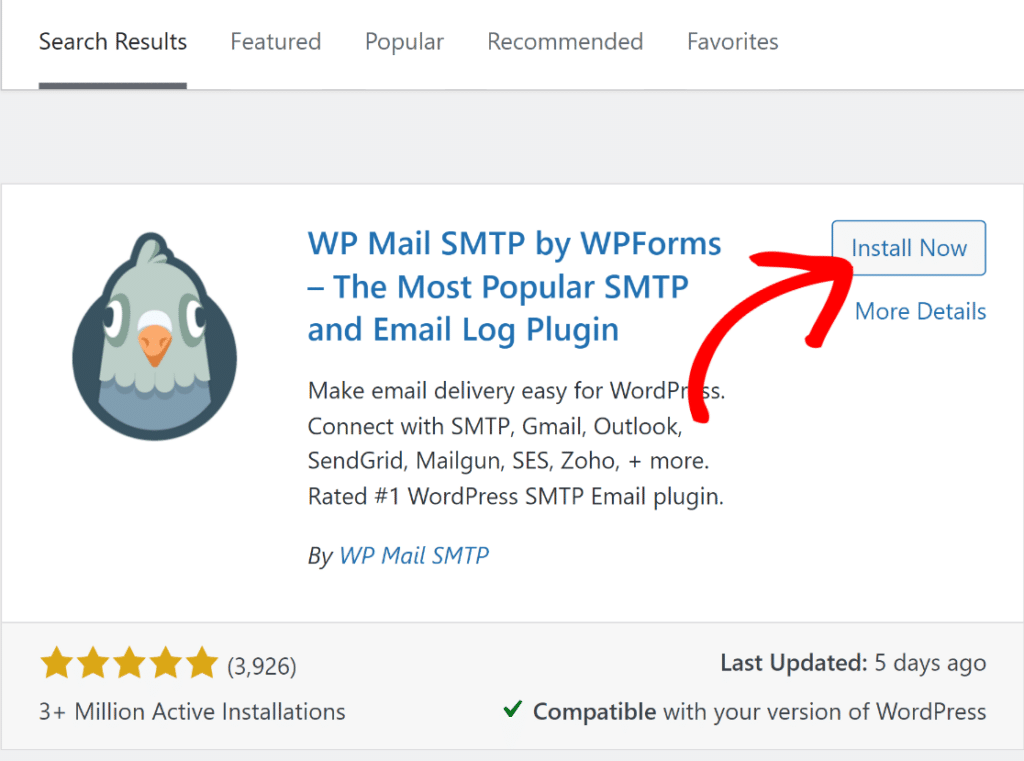
Clique no botão Instalar Agora ao lado do WP Mail SMTP. Assim que a instalação estiver completa, o botão mudará para Ativar. Clique nele para ativar o plugin no seu site e iniciar o assistente de configuração.
Escolha um Serviço de E-mail
Agora é hora de escolher o serviço de envio de e-mails. Isto adicionará autenticação aos e-mails e resolverá o problema de envio de e-mails do Ninja Forms.
Para iniciar o assistente, clique no botão Vamos Começar.

O WP Mail SMTP oferece uma vasta gama de opções para o serviço de envio de e-mails.

Recomendo SendLayer, SMTP.com ou Brevo (anteriormente Sendinblue) porque são fiáveis e fáceis de configurar.
Depois de escolher o serviço de envio, irá querer consultar a nossa documentação para poder completar os passos de configuração. Criámos guias detalhados para cada fornecedor de e-mail:
| Mailers disponíveis em todas as versões | Mailers no WP Mail SMTP Pro |
|---|---|
| SendLayer | Amazon SES |
| SMTP.com | Microsoft 365 / Outlook.com |
| Brevo | Zoho Mail |
| Google Workspace / Gmail | |
| Mailjet | |
| Mailgun | |
| Postmark | |
| SendGrid | |
| SMTP2GO | |
| SparkPost | |
| Elastic Email | |
| Outro SMTP |
Se estiver a usar o WP Mail SMTP Pro e quiser configurar vários serviços de envio, pode fazê-lo nas definições de Ligações Adicionais depois de ter concluído o Assistente de Configuração. Depois pode selecionar uma Ligação de Cópia de Segurança e configurar o Roteamento Inteligente.
Quando tiver configurado tudo no seu website, regresse a este guia para ativar o registo de e-mail no seu site.
Ative o Registo de E-mails (Opcional)
Nesta etapa, pode ativar ou desativar as funcionalidades de e-mail que desejar. Terá duas opções ativadas por defeito.
- Entregabilidade de Email Melhorada
- Rastreamento de Erros de E-mail
Se tiver a nossa versão Pro ou superior, pode também ativar os Registos de E-mail Detalhados e o Resumo Semanal de E-mail. Isto irá ajudá-lo a acompanhar todos os e-mails enviados do seu site.

Se o registo de e-mail estiver ativado, pode ver os estados de entrega dos seus e-mails e outras informações importantes em Relatórios Completos de E-mail, bem como no Widget do Painel do WP Mail SMTP.

A outra funcionalidade disponível aqui são os Alertas de E-mail Instantâneos. Isto irá informá-lo imediatamente se o seu site falhar ao enviar um e-mail, para que possa corrigir o problema rapidamente.

Em seguida, existem algumas opções avançadas de registo de e-mail que pode ativar.

Estas funcionalidades permitem guardar o conteúdo e os anexos dos e-mails e rastrear aberturas de e-mail e cliques em links. Leia o nosso artigo sobre como registar e-mails do WordPress para ver como estas funcionalidades funcionam.
Para a última etapa, vá à sua conta WP Mail SMTP, copie a chave de licença e cole-a na caixa. Isso ativará as atualizações automáticas do plugin.

E é tudo! Percorremos todos os passos para corrigir o problema de o Ninja Forms não enviar e-mails no seu website. Receberá um e-mail de teste automático para confirmar que as suas definições estão ativas.

Finalmente, vamos analisar uma forma fácil de garantir que todos os e-mails são enviados de um endereço autenticado.
Passo 3: Envie Todos os E-mails do Mesmo Endereço
A maioria de nós usa vários plugins para enviar e-mails do WordPress. Agora que configurou o WP Mail SMTP, faz sentido que todos os seus plugins utilizem o mesmo E-mail de Remetente.
Em vez de percorrer cada plugin individualmente, pode forçar o mesmo endereço de remetente em todos os seus plugins.
Para fazer isso, vá a WP Mail SMTP » Definições.

Na secção E-mail de Remetente, marque Forçar E-mail de Remetente.

Depois de guardar as suas definições, todos os plugins do seu site enviarão e-mails do mesmo endereço.
Se tentou fazer isto e a definição estava esbatida (cinzenta), é provável que o seu fornecedor de e-mail só lhe permita usar 1 E-mail de Remetente. Quando detetamos isto, esbatemos a definição.

E é tudo! Agora todos os seus e-mails estão a ser enviados do endereço de e-mail que autenticou no WP Mail SMTP.
Os seus e-mails do Ninja Forms ainda estão a ir para spam? Aqui fica uma dica final de entrega de e-mail para resolver isso.
Passo 4: Evite que E-mails do Ninja Forms Vão para Spam
Se os e-mails do Ninja Forms estão a ir para spam, provavelmente tem um problema com as suas definições de DNS.
A maioria dos fornecedores de e-mail irá pedir-lhe para adicionar registos específicos ao DNS do seu domínio para que os seus e-mails do WordPress sejam devidamente autenticados. Se não fizer isto, os seus e-mails do Ninja Forms ainda podem ir para spam.
O WP Mail SMTP tem um Verificador de Domínio incorporado que irá analisar o seu DNS em busca de problemas potenciais. Pode experimentá-lo enviando um e-mail de teste e depois verificando os resultados.
Se vir ícones laranja ou vermelhos, isso significa que pode ter registos de DNS em falta que estão a causar o problema.

Pronto para verificar o seu DNS? A nossa documentação sobre o envio de emails abrange os passos para cada fornecedor de email no WP Mail SMTP. Mas se não tem a certeza do que estes registos fazem, consulte o nosso guia sobre DMARC, SPF e DKIM.
Poderá também querer verificar se precisa de criar um registo PTR. Se nunca se deparou com registos PTR antes, temos um artigo que explica o que é um registo PTR e porque poderá precisar de um.
Corrija os Seus E-mails do Ninja Forms Agora
Em seguida, Rastreie Mais Atividade do Utilizador no Seu Site
Agora que está a rastrear aberturas e cliques, poderá ter interesse em mais formas de monitorizar utilizadores no seu site.
O rastreamento de utilizadores do WordPress pode desbloquear imensas informações sobre a forma como eles estão a usar o seu site e a interagir com o seu conteúdo. Se tem um blogue com vários autores, também é útil rastrear as alterações que os utilizadores com sessão iniciada estão a fazer.
Para começar, consulte os melhores plugins para rastrear a atividade do utilizador no WordPress.
E se estiver a tentar adicionar uma barra lateral ao seu site, consulte o nosso artigo sobre como criar uma barra lateral personalizada no WordPress.
Pronto para corrigir os seus emails? Comece hoje mesmo com o melhor plugin SMTP para WordPress. Se não tem tempo para corrigir os seus emails, pode obter assistência completa de Configuração White Glove como compra adicional, e existe uma garantia de reembolso de 14 dias para todos os planos pagos.
Se este artigo o ajudou, por favor siga-nos no Facebook e Twitter para mais dicas e tutoriais do WordPress.
