



Resumo de IA
O Google Postmaster Tools é a única forma gratuita de ver o que o Gmail pensa dos seus e-mails do WordPress. Abrange taxas de spam, taxas de aprovação de autenticação, erros de entrega e se cumpre as regras do Gmail para remetentes em massa.
No final de 2025, o Google redesenhou a plataforma. Os painéis de Reputação de Domínio e Reputação de IP foram descontinuados e um novo painel de Estado de Conformidade tomou o seu lugar. Se quer saber como configurar e usar o Google Postmaster Tools V2, este é o guia que procura!
Abordaremos como configurar o Postmaster Tools, como entender os painéis v2 e o que fazer se detetar um problema.
Resumo Rápido
O Postmaster Tools é um serviço gratuito do Google que mostra como o Gmail vê o seu e-mail. Para o configurar, inicie sessão em postmaster.google.com, adicione o seu domínio de envio, verifique-o com um registo TXT no seu DNS e aguarde até 48 horas para que os dados apareçam.
Em 2025, o Google lançou o Postmaster Tools v2. Os antigos painéis de Reputação de Domínio e Reputação de IP foram descontinuados. Um novo painel de Estado de Conformidade tomou o seu lugar e verifica se cumpre os requisitos do Gmail para remetentes.
Se os seus e-mails do WordPress estiverem a desaparecer, presos no spam ou a serem devolvidos, o Postmaster Tools dir-lhe-á porquê. Corrigir a causa é geralmente uma tarefa para o WP Mail SMTP, que trata dos cabeçalhos de autenticação e de cancelamento de inscrição que o Gmail agora exige.
Corrija os Seus Emails do WordPress Agora
- O que é o Google Postmaster Tools?
- Novidades no Postmaster Tools v2
- Precisa de configurar o Postmaster Tools?
- Antes de começar
- Como configurar o Postmaster Tools (Passo a Passo)
- Como ler os painéis do Postmaster Tools v2
- Resolução de problemas: Quando o Postmaster Tools não funciona
- Como o WP Mail SMTP o ajuda a manter a conformidade
- Em seguida, aprenda como criar um registo DMARC
O que é o Google Postmaster Tools?
O Google Postmaster Tools é um painel de relatórios gratuito que mostra como o Gmail trata os e-mails do seu domínio. Abrange taxas de reclamação de spam, sucesso de autenticação, encriptação, erros de entrega e (a partir de 2025) se cumpre os requisitos do Gmail para remetentes.
Os dados aplicam-se apenas a mensagens enviadas para contas Gmail pessoais (endereços que terminam em @gmail.com ou @googlemail.com). Se um utilizador ler o seu e-mail de domínio personalizado dentro da interface do Gmail, isso ainda conta. Dado que o Gmail lida com cerca de 30% do tráfego global de e-mail e processa cerca de 121 mil milhões de mensagens por dia, vale a pena prestar atenção.
Não existe versão paga. Não existe um caminho de atualização. O Postmaster Tools é um diagnóstico, não uma correção. Se os números parecerem maus, altera o que envia e como envia, não o que paga.
Novidades no Postmaster Tools v2
O Google redirecionou todos os utilizadores para a interface v2 em 30 de setembro de 2025. Se configurou o Postmaster Tools antes dessa data, a maioria dos seus painéis foram transferidos. Dois não foram.
Eis o que mudou:
| Painel | Estado na v2 |
|---|---|
| Estado de Conformidade | Novo (adicionado em março de 2024) |
| Taxa de Spam | Ainda disponível |
| Autenticação (SPF, DKIM, DMARC) | Ainda disponível |
| Encriptação | Ainda disponível |
| Erros de Entrega | Ainda disponível |
| Ciclo de Feedback | Ainda disponível |
| Reputação do Domínio | Reformado |
| Reputação do IP | Reformado |
A perda dos painéis de reputação foi a maior mudança. Durante uma década, essas classificações Alto/Médio/Baixo/Mau foram a forma mais rápida de diagnosticar um problema de entregabilidade. O Google removeu-as porque as pontuações de reputação eram frequentemente lentas a atualizar, difíceis de agir e apenas uma parte de um quadro mais complexo.
Em seu lugar, o painel de Estado de Conformidade dá-lhe um veredito direto de aprovação/necessita de trabalho contra as regras de remetente em massa do Gmail. É mais direto e, de certa forma, mais útil.
Importa mais do que costumava. Em novembro de 2025, o Gmail deixou de encaminhar e-mails em massa não conformes para a pasta de spam e começou a rejeitá-los diretamente com erros SMTP 4xx ou 5xx. Os e-mails que falham na autenticação agora retornam em vez de serem colocados no spam, onde alguém poderia eventualmente encontrá-los. O Postmaster Tools é onde você apanha isso antes dos seus clientes.
Se você tinha automações ou scripts de monitoramento a extrair dados da API v1, esses também pararam de funcionar. A API v2 tem um esquema diferente e os pontos de extremidade de reputação foram removidos permanentemente. Não há substituição.
Precisa de configurar o Postmaster Tools?
Se o seu site WordPress envia algum dos seguintes, sim:
- E-mails de newsletter ou marketing através de um plugin de e-mail WordPress
- Confirmações e recibos de pedidos do WooCommerce
- Redefinições de senha e notificações de administrador
- Envios de formulários de contato ou lead magnets
- Notificações de plugins de associação ou LMS
Você não precisa ser um remetente de alto volume. O Postmaster Tools mostrará dados parciais a partir de cerca de 100 e-mails diários para utilizadores do Gmail, e dados mais completos perto do limite de 5.000 por dia que o Google usa para definir remetentes em massa.
Sites menores muitas vezes o ignoram, depois entram em pânico quando um e-mail transacional importante (um recibo, uma redefinição de senha, uma notificação de formulário) vai para o spam. Configurar o Postmaster Tools cedo significa que você apanha problemas de entregabilidade antes dos seus clientes.
Se você está enviando menos de um punhado de e-mails por dia para destinatários do Gmail, você ainda pode verificar seu domínio agora para que os dados estejam lá quando sua lista crescer. Apenas saiba que você verá uma mensagem como esta até que seu volume aumente:
Nenhum dado para exibir no momento. Por favor, volte mais tarde. O Postmaster Tools requer que o seu domínio satisfaça certas condições antes que os dados sejam visíveis para este gráfico.
Antes de começar
Você precisa de três coisas antes de configurar o Postmaster Tools:
- Uma conta Google. Um endereço Gmail pessoal serve. Se você usa o Google Workspace, use-o em vez disso, pois você pode adicionar membros da equipe mais tarde.
- Acesso às configurações de DNS do seu domínio. Você adicionará um registro TXT para verificar a propriedade. Isso geralmente é feito através do seu registrador de domínio (GoDaddy, Namecheap, Cloudflare, etc.) ou do seu host web.
- SPF e DKIM configurados no domínio de onde você está enviando. Sem autenticação, o Postmaster Tools não mostrará dados úteis. Se você ainda não configurou isso, faça isso primeiro. Os remetentes Gmail, Amazon SES e SendLayer do WP Mail SMTP cuidam do SPF/DKIM para você como parte da configuração, o que remove cerca de 80% do atrito.
Se não tiver a certeza se os seus e-mails do WordPress estão autenticados, envie um e-mail de teste para um endereço do Gmail, abra-o e verifique o código fonte. Se vir spf=pass e dkim=pass, está pronto.
Como configurar o Postmaster Tools (Passo a Passo)
Aqui está o fluxo de configuração completo na interface v2.
Passo 1: Inicie sessão em postmaster.google.com
Aceda a postmaster.google.com e inicie sessão com a sua conta Google. Se já utiliza o Google Analytics ou a Search Console para o mesmo domínio, utilize o mesmo início de sessão. A verificação é frequentemente automática quando o faz.
Passo 2: Adicione o seu domínio de envio
Clique no botão + no canto inferior direito. Na janela Introdução, introduza o domínio de onde provêm os seus e-mails. Este deve corresponder ao domínio nos seus registos SPF ou DKIM, não ao domínio na sua página de marketing (embora sejam frequentemente os mesmos).
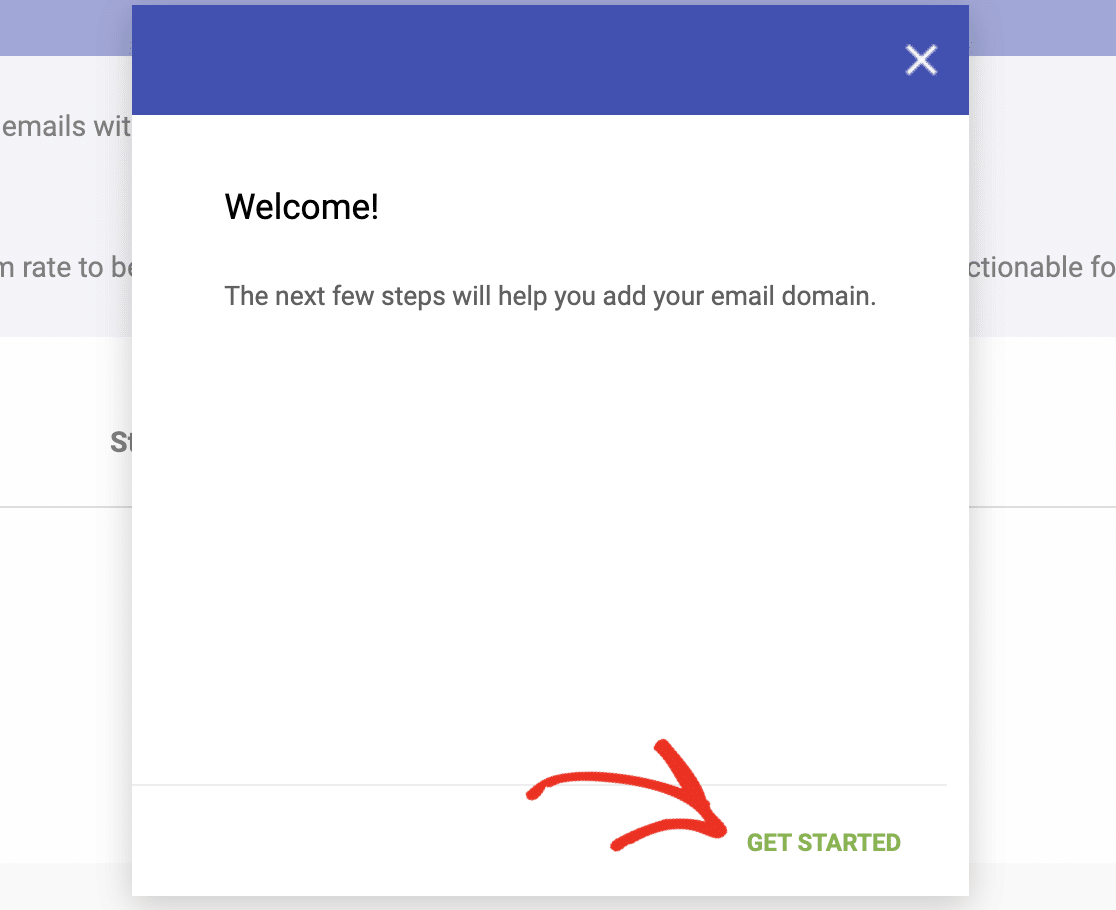
Algumas regras gerais:
- Utilize o seu domínio raiz (
exemplo.com) se é aí que o seu SPF e DKIM estão configurados. - Utilize um subdomínio (
mail.exemplo.comounews.exemplo.com) se envia e-mails de marketing a partir de um subdomínio. - Pode adicionar ambos e monitorizá-los separadamente.
Clique em Seguinte para avançar para a verificação.
Passo 3: Verifique o seu domínio com um registo TXT
Se o domínio já estiver verificado para outro serviço Google, irá saltar este passo inteiramente e verá um ecrã de confirmação. Concluído.
Caso contrário, o Google fornece-lhe um registo TXT que se parece com isto:
google-site-verification=XxXxXxXxXxXx
Copie-o, em seguida, abra as definições de DNS para o seu domínio num novo separador. Adicione um novo registo TXT com estes valores:
| Campo | Valor |
|---|---|
| Tipo | TXT |
| Nome / Host | @ (ou deixe em branco) |
| Valor / Conteúdo | A string das Ferramentas do Postmaster |
| TTL | Padrão (geralmente 3600) |
O @ no campo Nome significa que o registo se aplica ao seu domínio raiz. A maioria dos registadores preenche isto automaticamente. Se o seu não o fizer, digite @.
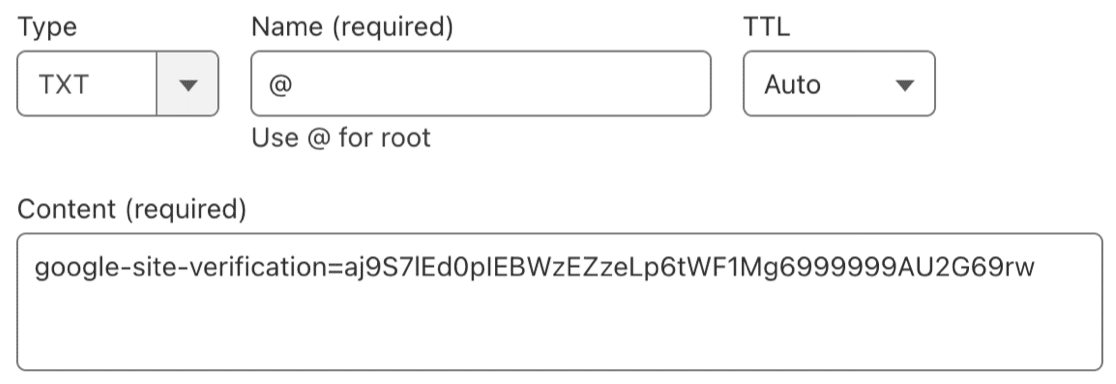
Guarde o registo. O Cloudflare geralmente propaga as alterações em segundos. Outros registadores e hosts podem levar de 10 minutos a 48 horas.
Volte às Ferramentas do Postmaster e clique em Verificar. Se o registo ainda não se propagou, aguarde alguns minutos e tente novamente.
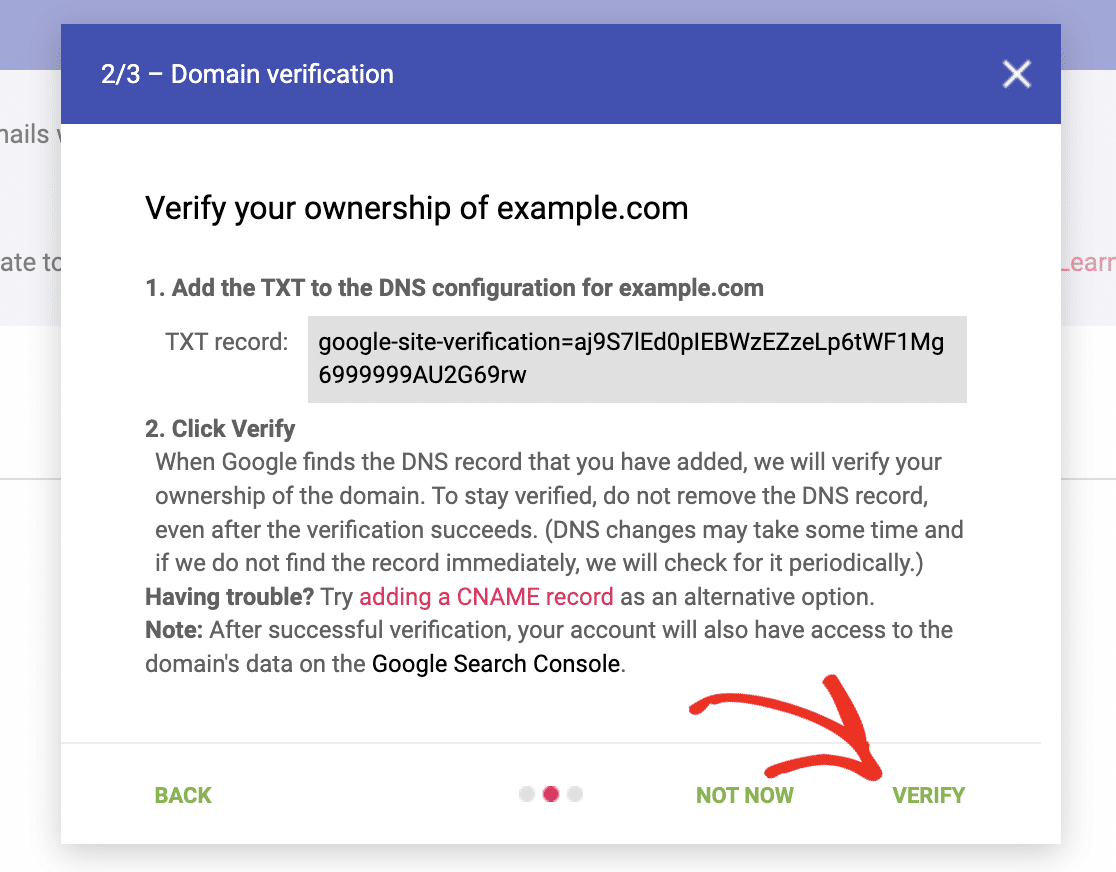
Passo 4: Dê acesso a outras pessoas (opcional)
Se quiser que a sua equipa de marketing ou um programador veja os painéis, pode adicioná-los a partir da página de gestão de domínios.
Clique nos três pontos ao lado do seu domínio, escolha Gerir utilizadores e introduza o endereço de e-mail da conta Google deles. Eles não receberão uma notificação, por isso envie-lhes uma mensagem para que saibam. Eles verão o seu domínio na próxima vez que iniciarem sessão nas Ferramentas do Postmaster.
Passo 5: Aguarde pelos dados
Assim que o seu domínio for verificado, o Google começa a recolher dados a partir do próximo e-mail que enviar para um endereço Gmail. A maioria dos painéis necessita de 24 a 48 horas para serem preenchidos. O painel de Estado de Conformidade utiliza uma média móvel ao longo de vários dias, por isso aguarde pelo menos uma semana antes de tirar conclusões.
Essa é a configuração feita. O resto é interpretação.
Como ler os painéis do Postmaster Tools v2
O Postmaster Tools é mais útil como uma consulta diária do que uma auditoria semanal aprofundada. Na maioria das vezes, tudo está bem. O que procura é o momento em que algo muda.
Aqui está o que cada painel lhe diz, quais são os limites e o que fazer quando algo parece incorreto.
Estado de Conformidade
Este é o painel que substituiu a reputação. Verifica se o seu envio cumpre os requisitos do Gmail para remetentes em massa e atribui a cada requisito um de três estados:
- Conforme. Está a cumprir o requisito. Nenhuma ação necessária.
- Precisa de trabalho. Está a falhar o requisito e o Gmail quer que o corrija.
- Sem dados encontrados. Volume insuficiente para avaliar ainda.

Os requisitos verificados incluem autenticação SPF e DKIM, registos DNS, formatação de mensagens, encriptação e uma taxa de spam reportada pelo utilizador inferior a 0,3%. Para remetentes em massa, também verifica a autenticação DMARC, um clique para cancelar a subscrição e se honra os cancelamentos de subscrição em 48 horas.
Corrija primeiro quaisquer entradas Precisa de trabalho. São as que têm maior probabilidade de arruinar a sua entregabilidade.
Uma peculiaridade: as alterações podem demorar até sete dias a refletir-se no painel porque utiliza uma média de dados móvel.
Taxa de Spam
Taxa de spam é a percentagem de e-mails que os destinatários marcam manualmente como spam, medida em relação aos e-mails entregues na sua caixa de entrada.
- Abaixo de 0,1%. Saudável. Continue assim.
- 0,1% a 0,3%. Observe atentamente. Mais uma campanha má e estará em apuros.
- Acima de 0,3%. O Gmail começa a filtrá-lo ativamente. Corrija agora.

Um único pico nem sempre é um desastre porque o Google mede cada dia isoladamente. Uma tendência consistente de subida é.
As causas habituais: importou uma lista sem consentimento, está a enviar e-mails a subscritores inativos ou o conteúdo não corresponde ao que as pessoas subscreveram. Limpe a lista, reforce o opt-in e torne o link de cancelamento de subscrição fácil de encontrar. Mais sobre isso abaixo.
Autenticação
O painel de Autenticação mostra a percentagem dos seus e-mails que passam nas verificações SPF, DKIM e DMARC. Quer que todos os três estejam perto de 100%.

O SPF tende a ser mais baixo porque falha quando os e-mails são reencaminhados. O DKIM e o DMARC devem estar a 95% ou mais se configurados corretamente.
Se o DKIM cair subitamente, verifique primeiro o seu DNS. Um registo que foi alterado, eliminado ou rodado por um remetente terceirizado é o suspeito habitual. Se precisar de uma atualização sobre como estes registos funcionam, escrevemos um guia completo sobre DMARC, SPF e DKIM.
Encriptação
Mostra a percentagem do seu e-mail enviado através de uma ligação TLS segura. Deve estar em ou muito perto de 100%.
Se falhar, alguém na sua pilha de envio está a usar uma ligação SSL desatualizada em vez de TLS. Verifique as definições SMTP em todas as ferramentas que enviam a partir do seu domínio, incluindo a sua plataforma de marketing por e-mail, quaisquer serviços de e-mail transacional e a configuração de envio do WP Mail SMTP.
Erros de Entrega
Este é o painel mais útil quando algo está ativamente avariado. Mostra-lhe a percentagem de e-mails autenticados que foram rejeitados ou falharam temporariamente.

Clique em qualquer pico e o Postmaster Tools mostra-lhe a razão. As três mensagens de erro que verá com mais frequência:
421-4.7.0 unsolicited mail originating from your IP address...
550-5.7.1 Our system has detected an unusual rate of unsolicited mail...
550-5.7.26 This mail is unauthenticated...
As duas primeiras são problemas de reputação (desacelere, limpe a sua lista). A terceira é um problema de autenticação (verifique os seus registos SPF e DKIM).
Para um detalhe completo sobre o que fazer quando o Gmail bloqueia os seus e-mails, consulte o nosso guia para corrigir o bloqueio de e-mails pelo Gmail.
Ciclo de Feedback
O painel Feedback Loop mostra as reclamações de spam detalhadas por campanha. Só obtém dados aqui se o seu fornecedor de serviços de e-mail carimbar os e-mails com um cabeçalho Feedback-ID. A maioria dos principais ESPs fá-lo, mas se estiver apenas a enviar e-mails transacionais do WordPress, provavelmente não verá dados neste painel.
Não é um problema. A maioria dos sites WordPress não precisa dele.
Resolução de problemas: Quando o Postmaster Tools Não Funciona
Três coisas correm mal com mais frequência durante a configuração. Eis como lidar com elas.
O seu domínio não será verificado
Espere alguns minutos e tente novamente. A propagação de DNS geralmente leva menos de uma hora, mas pode levar até 48 horas em alguns hosts. Se já passaram as 48 horas:
- Verifique o valor do registo TXT carácter a carácter. Um ponto em falta ou um espaço extra pode quebrá-lo.
- Certifique-se de que adicionou o registo ao domínio raiz (
@), não a um subdomínio. - Use a ferramenta Dig do Google para confirmar que o registo TXT está realmente ativo.
- Se usar um fornecedor de DNS como o Cloudflare, confirme que o registo não está a ser encaminhado (desative a nuvem laranja para os registos TXT).
Os seus painéis estão em branco
Três razões possíveis:
- O seu volume é muito baixo. O Postmaster Tools precisa de cerca de 100+ e-mails diários para utilizadores do Gmail antes que a maioria dos gráficos seja preenchida, e 5.000+ para o painel de Estado de Conformidade.
- A sua configuração SPF ou DKIM está avariada. O Postmaster Tools só conta e-mails autenticados. Se nenhum dos seus e-mails passar na autenticação, nenhum deles aparecerá nos dados.
- Os seus e-mails não estão a chegar ao Gmail. Se o seu host WordPress estiver bloqueado, as ligações estiverem a falhar, ou o seu e-mail estiver a falhar antes de chegar ao Google, não há nada para o Postmaster Tools medir.
Faça um teste. Envie um e-mail do seu site para um endereço Gmail pessoal, abra-o e veja o código fonte. Se SPF e DKIM passarem ambos, o Postmaster Tools irá detetá-lo eventualmente.
O Estado de Conformidade mostra "Precisa de trabalho"
Clique no requisito específico que está a falhar. O Google explica o que pretende. Corrija-o. Depois espere até sete dias para que o painel reflita a alteração.
Se “Cumprir cancelamentos de subscrição” mostrar Necessita de trabalho, significa que o seu sistema não está a processar os pedidos de cancelamento de subscrição no prazo de 48 horas. Verifique se o seu ESP está a receber e a processar cabeçalhos de cancelamento de subscrição com um clique, e se nada (como uma regra do Cloudflare ou um firewall) está a bloquear os pedidos POST que o Gmail envia.
Como o WP Mail SMTP o ajuda a manter a conformidade
O Postmaster Tools diagnostica o problema. WP Mail SMTP é geralmente a solução no WordPress.
Eis porque é que isto é importante para cada um dos requisitos do painel de controlo de conformidade:
Autenticação. Os remetentes suportados pelo WP Mail SMTP (incluindo Gmail, Google Workspace, Amazon SES, SendLayer, Mailgun, Microsoft 365 e outros) tratam do SPF e DKIM corretamente quando os conecta. Deixa de depender da função wp_mail() padrão do seu alojamento web, que muitas vezes envia e-mails não autenticados do endereço IP do servidor e vai diretamente para spam.
Cabeçalhos List-unsubscribe. O WP Mail SMTP preserva os cabeçalhos list-unsubscribe que o seu fornecedor de marketing por e-mail adiciona. Esse é o link de cancelamento de subscrição com um clique que o Gmail agora exige no topo de cada mensagem em massa.

Se o seu plugin SMTP atual remover esse cabeçalho, os seus e-mails falharão as verificações de conformidade do remetente em massa do Gmail e verá Necessita de trabalho no Postmaster Tools.
Erros de entrega. Os registos de e-mail do WP Mail SMTP registam todos os e-mails que o seu site tenta enviar, incluindo falhas. Quando o Postmaster Tools assinala um pico de erros de entrega, pode cruzar os registos e ver exatamente quais os e-mails foram afetados e porquê. Sem registos, está a adivinhar.
Alertas. Os alertas de falha de e-mail no WP Mail SMTP Pro notificam-no via Slack, SMS, Discord ou e-mail quando o envio deixa de funcionar. O Postmaster Tools atualiza uma vez por dia; os alertas atualizam em tempo real.
Se ainda não configurou um plugin SMTP dedicado, comece com o WP Mail SMTP. A versão gratuita cobre a autenticação para a maioria dos sites WordPress. A versão Pro adiciona os registos, alertas e ligações de backup que tornam os dados do Postmaster Tools mais fáceis de agir.
FAQs sobre a Utilização do Google Postmaster Tools
O Postmaster Tools é gratuito?
Sim. Não existe um nível pago. Precisa de uma conta Google gratuita e de um domínio que possa verificar através do DNS.
Quanto tempo demora para o Postmaster Tools mostrar dados?
A maioria dos painéis de controlo preenche-se em 24 a 48 horas após começar a enviar e-mails suficientes para utilizadores do Gmail. O painel de controlo de Estado de Conformidade utiliza uma média móvel de vários dias, pelo que permita pelo menos uma semana. Se estiver abaixo de 100 e-mails diários para endereços do Gmail, espere dados esporádicos.
Posso configurar o Postmaster Tools para vários domínios?
Sim. Adicione cada domínio separadamente a partir da mesma conta. Cada um necessita da sua própria verificação de DNS. Não há limite para o número de domínios por conta, o que o torna prático se gerir vários sites WordPress.
O que aconteceu à Reputação do Domínio e à Reputação do IP?
O Google desativou ambos os painéis quando a v1 foi descontinuada em setembro de 2025. O painel de Estado de Conformidade é a substituição mais próxima. A reputação é agora rastreada indiretamente através da taxa de spam, taxas de aprovação de autenticação e erros de entrega.
Preciso do Postmaster Tools para um pequeno site WordPress?
Ajuda mesmo com baixo volume. Não verá dados completos até que o seu envio aumente, mas detetará problemas de autenticação, questões de encriptação e reclamações de spam assim que aparecerem. Configurá-lo agora significa que os dados estarão à espera quando precisar deles.
O Postmaster Tools funciona para Yahoo, Outlook ou Apple Mail?
Não. O Postmaster Tools cobre apenas contas Gmail e Google Workspace. Para o Yahoo precisa do Yahoo Sender Hub, e para Outlook/Hotmail existe o Microsoft SNDS. Nenhum é tão polido como o Postmaster Tools, mas ambos são gratuitos.
Posso usar o Postmaster Tools sem o WP Mail SMTP?
Sim. O Postmaster Tools funciona independentemente de como o seu site WordPress envia e-mails. Mas se os seus e-mails não estiverem autenticados (que é o padrão para a maioria das instalações WordPress), o Postmaster Tools não mostrará dados úteis. O WP Mail SMTP trata da autenticação, que é a razão pela qual as duas ferramentas funcionam bem em conjunto.
Uma vez que o Postmaster Tools esteja a funcionar, verifique-o uma vez por semana. Na maioria das vezes não há nada para ver, que é o objetivo. O valor vem de notar o momento em que algo muda, para que possa corrigi-lo antes que os seus clientes notem que os e-mails de redefinição de palavra-passe nunca chegaram.
Se o seu Estado de Conformidade mostrar quaisquer sinalizadores de Necessita de trabalho, comece por aí. São as alterações mais prováveis de melhorar a sua entregabilidade.
E se os seus e-mails WordPress estiverem a desaparecer para spam ou a não serem enviados de todo, resolva primeiro o WP Mail SMTP. Não pode ler os dados do Postmaster Tools de e-mails que nunca saíram da caixa.
Corrija os Seus Emails do WordPress Agora
Em seguida, aprenda como criar um registo DMARC
Uma boa leitura de seguimento é como criar um registo DMARC. O DMARC é um dos requisitos de conformidade que o Gmail verifica no Postmaster Tools v2, e é aquele que a maioria dos sites WordPress ou não configurou ou configurou incorretamente. O guia percorre a construção do registo, a escolha de uma política (nenhuma, quarentena ou rejeitar) e a leitura dos relatórios agregados assim que começarem a chegar.
Pronto para corrigir os seus emails? Comece hoje mesmo com o melhor plugin SMTP para WordPress. Se não tem tempo para corrigir os seus emails, pode obter assistência completa de Configuração White Glove como compra adicional, e existe uma garantia de reembolso de 14 dias para todos os planos pagos.
Se este artigo o ajudou, por favor siga-nos no Facebook e Twitter para mais dicas e tutoriais do WordPress.
