


Resumo de IA
Quer usar o seu serviço de e-mail do cPanel para enviar e-mails a partir do seu site WordPress?
Com o plugin WP Mail SMTP, pode configurar o seu site para usar o seu serviço de e-mail do cPanel para encaminhar os e-mails enviados do seu site, em vez da função de e-mail integrada, que pode ser pouco fiável.
Segui os passos e preparei este guia sobre como configurar e-mails do cPanel com WordPress SMTP. Agora pode evitar procurar em documentação e configurar o seu e-mail de forma rápida e fácil.
Corrija os Seus Emails do WordPress Agora
Como Configurar E-mails cPanel com WordPress SMTP
Passo 1: Criar uma Conta de E-mail no cPanel
Primeiro, inicie sessão na sua conta cPanel através do seu fornecedor de alojamento.
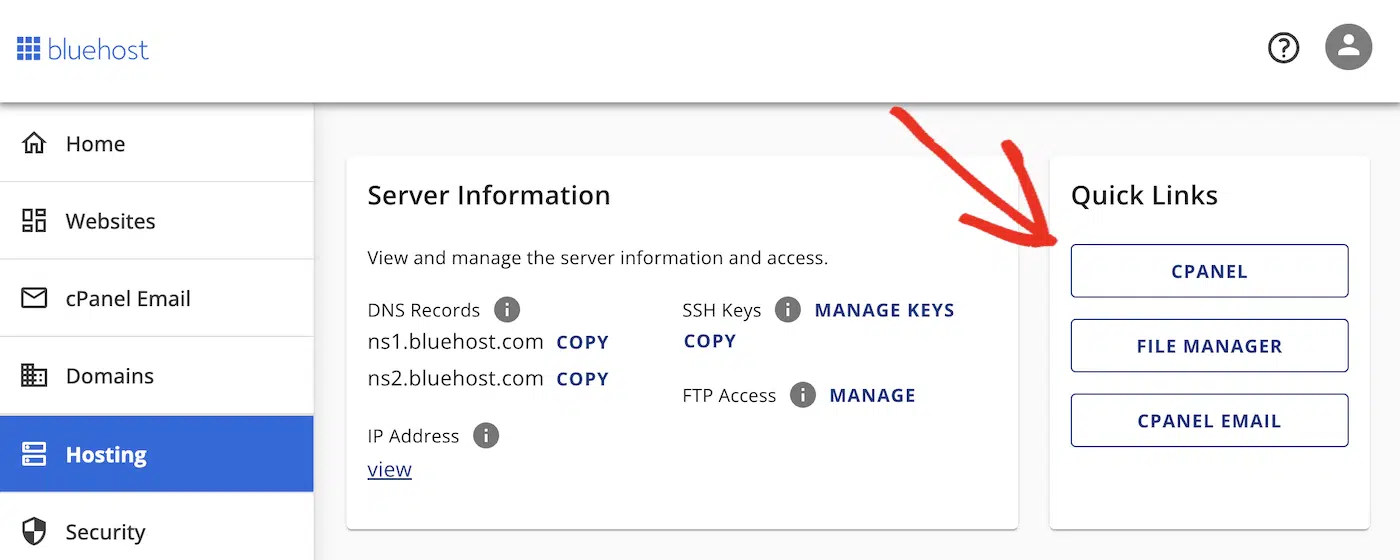
Se não vir um link para aceder ao cPanel, pode consultar a documentação do seu alojamento. Por exemplo, no Bluehost, pode aceder ao cPanel clicando em Alojamento no menu e percorrendo até à secção Ligações Rápidas.
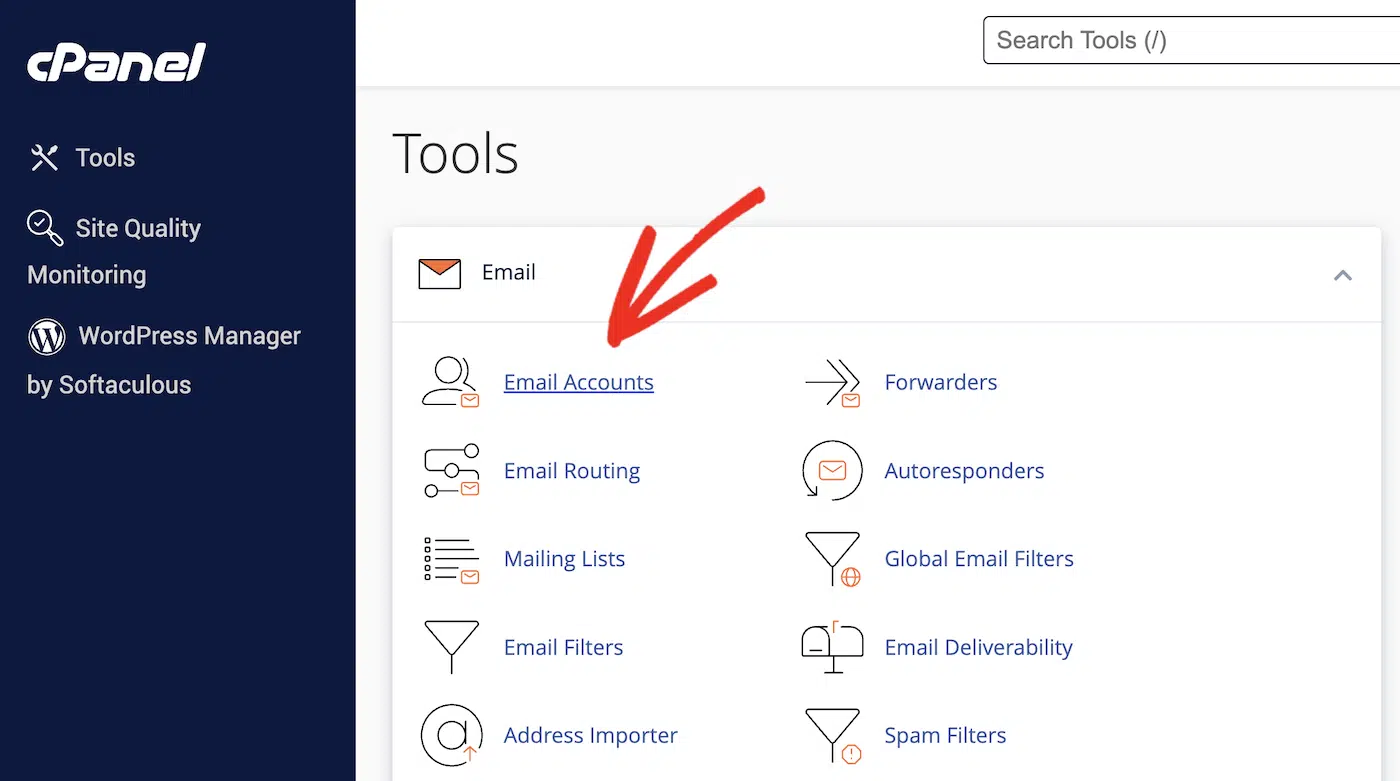
Localize a secção "E-mail" e clique em "Contas de E-mail".
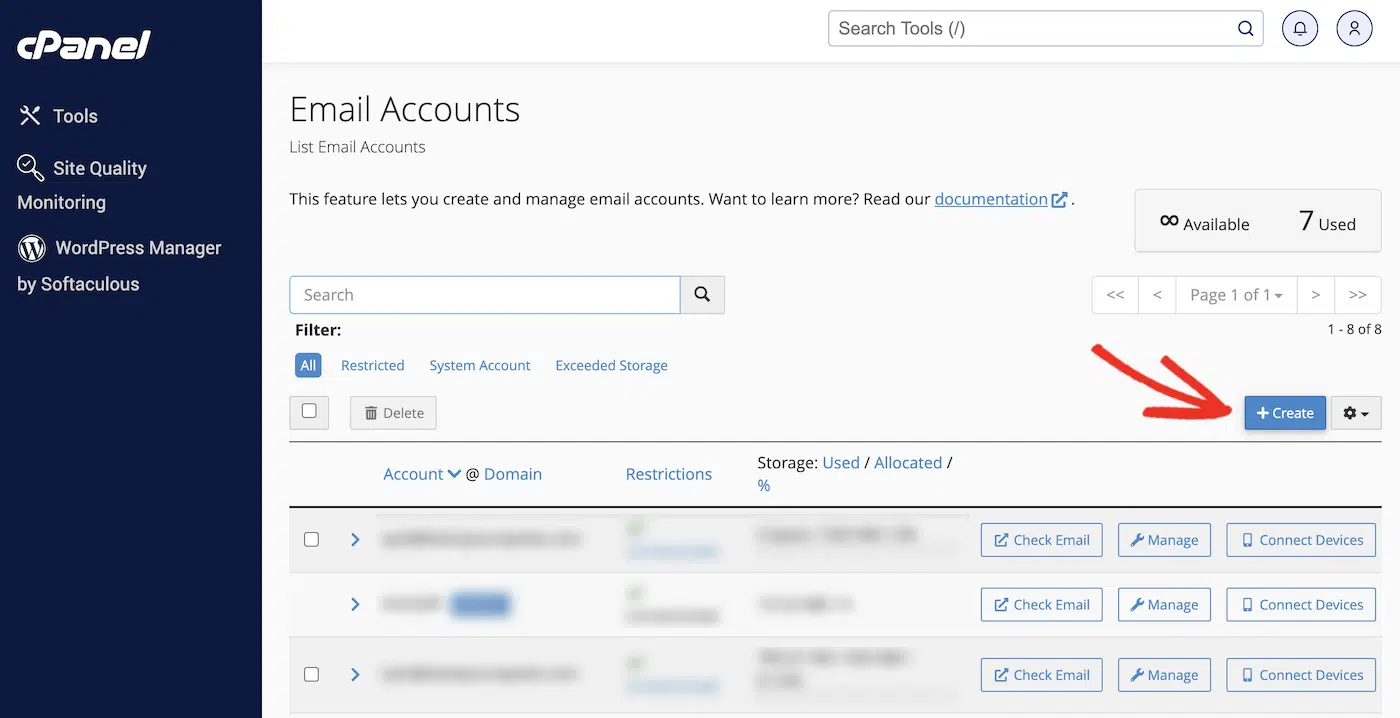
Se quiser criar uma nova conta de e-mail para o seu site WordPress, clique no botão Criar.
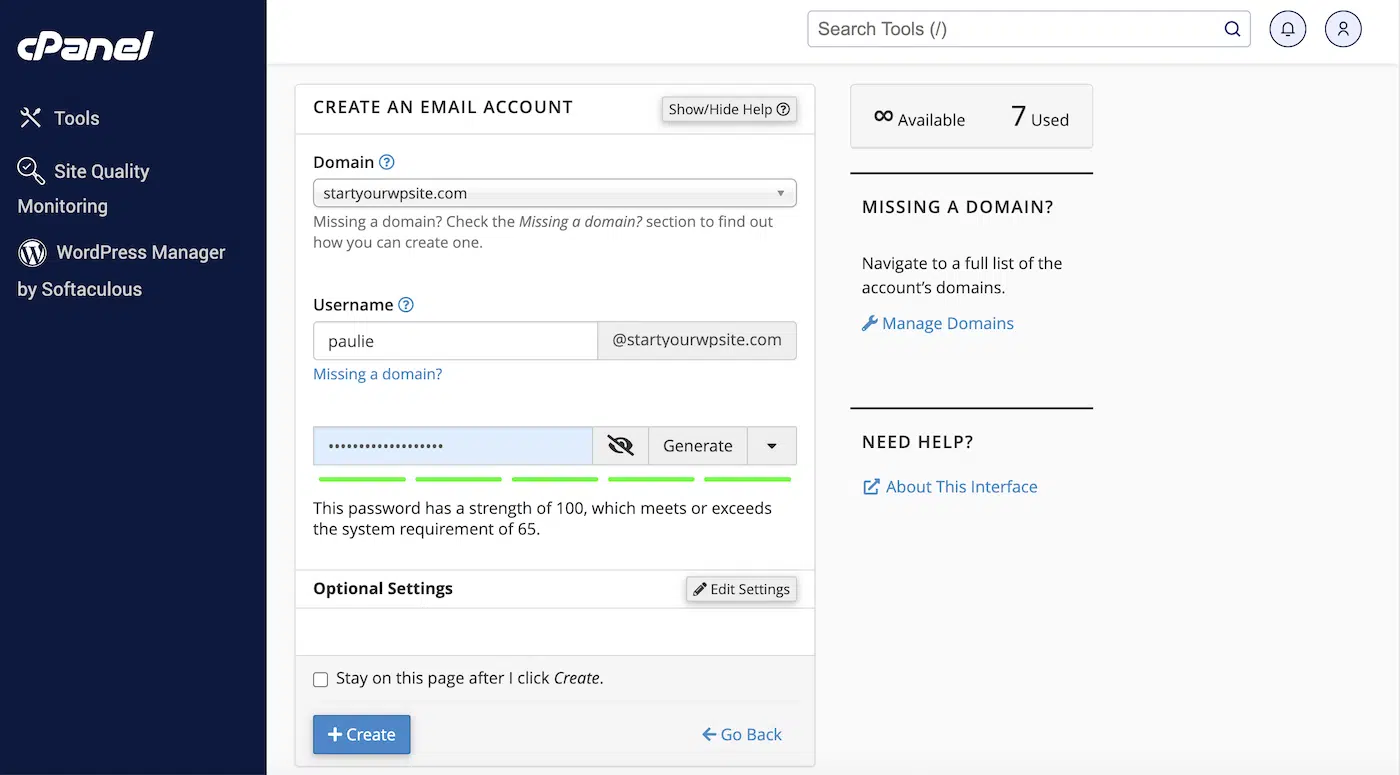
Selecione um domínio para a sua nova conta de e-mail, preencha o nome de utilizador e a palavra-passe, e clique novamente no botão Criar. Certifique-se de que anota a palavra-passe que utiliza, pois precisará dela mais tarde.
Depois de a conta ser criada, clique no botão Ligar Dispositivos para aceder às credenciais SMTP da sua nova conta de e-mail. Terá de inserir estas credenciais nas suas definições SMTP do WordPress mais tarde.

Percorra até Definições Manuais do Cliente de Correio
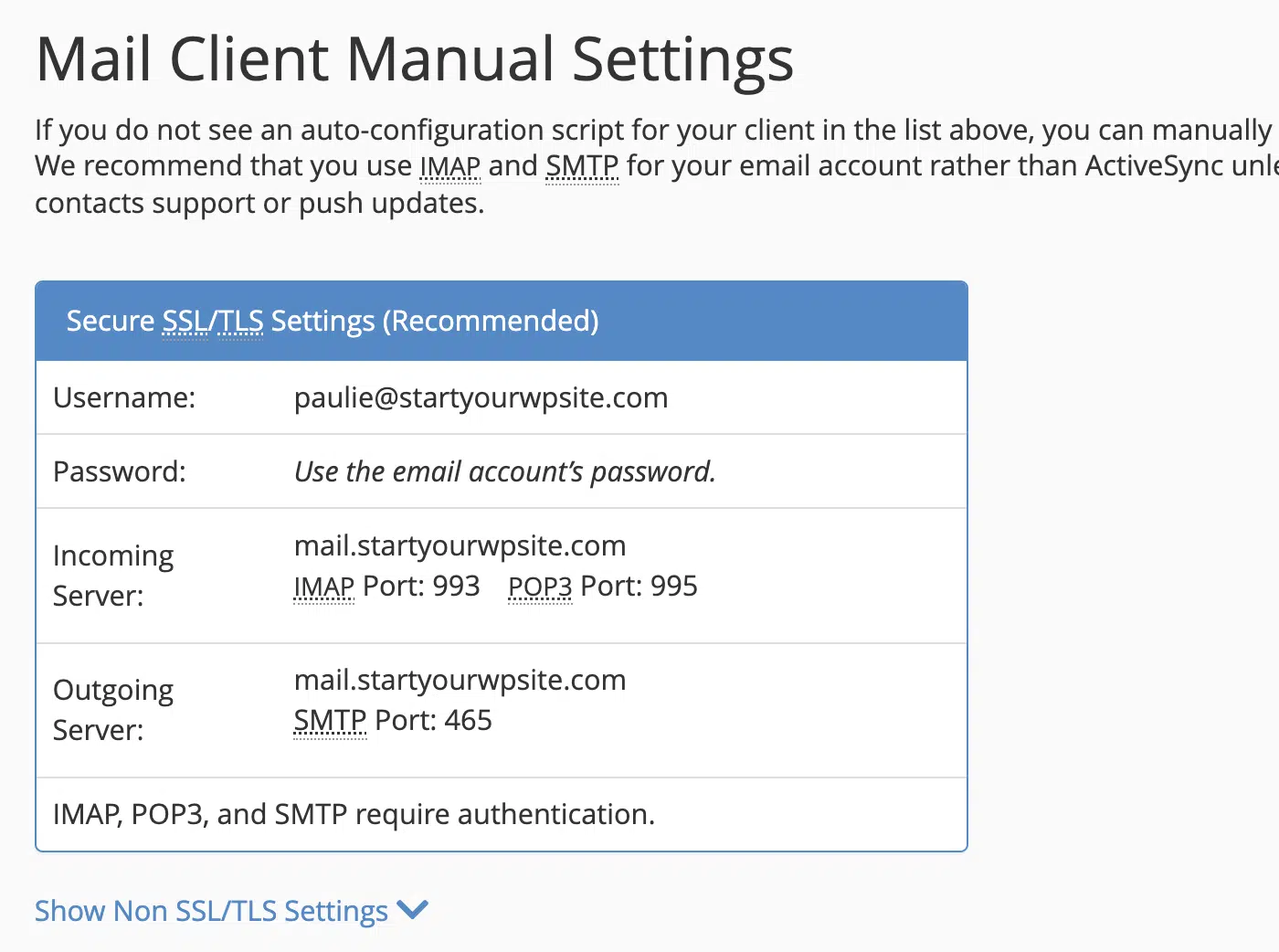
Anote os detalhes SMTP, incluindo o nome de utilizador, palavra-passe, servidor de saída e a porta SMTP.
Passo 2: Instalar e Ativar o Plugin WP Mail SMTP
Para permitir que o seu site WordPress envie e-mails com SMTP, terá de instalar um plugin SMTP.
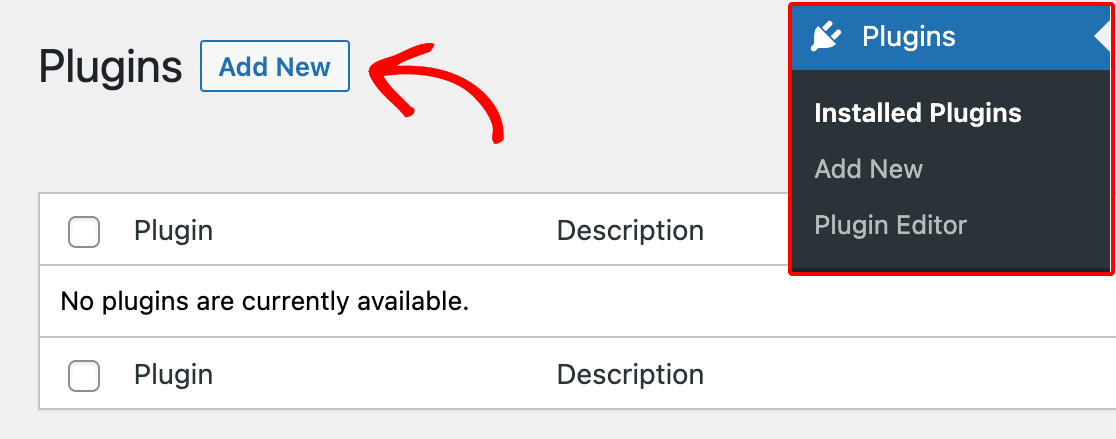
Inicie sessão no seu painel WordPress e navegue para Plugins » Adicionar Novo.
Na barra de pesquisa, digite "WP Mail SMTP" e clique no botão Instalar Agora.
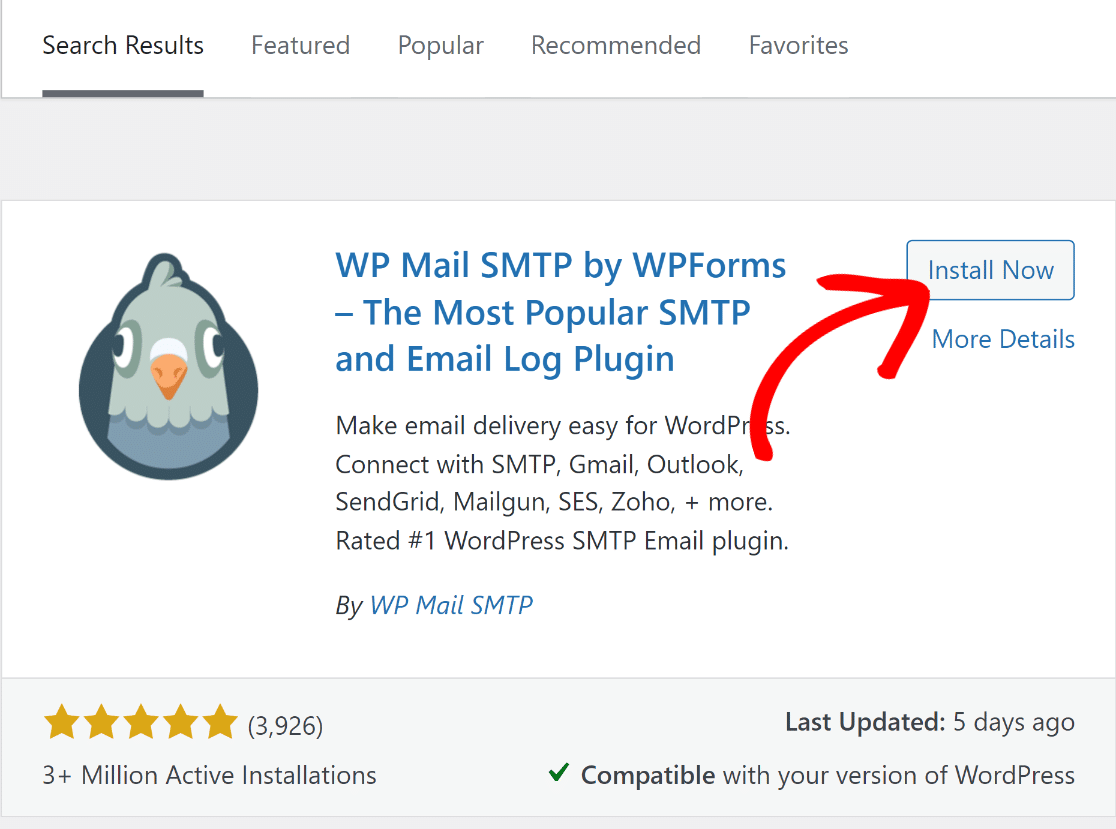
Após a instalação, clique no botão Ativar para habilitar o plugin.
Passo 3: Configurar as Definições do WP Mail SMTP
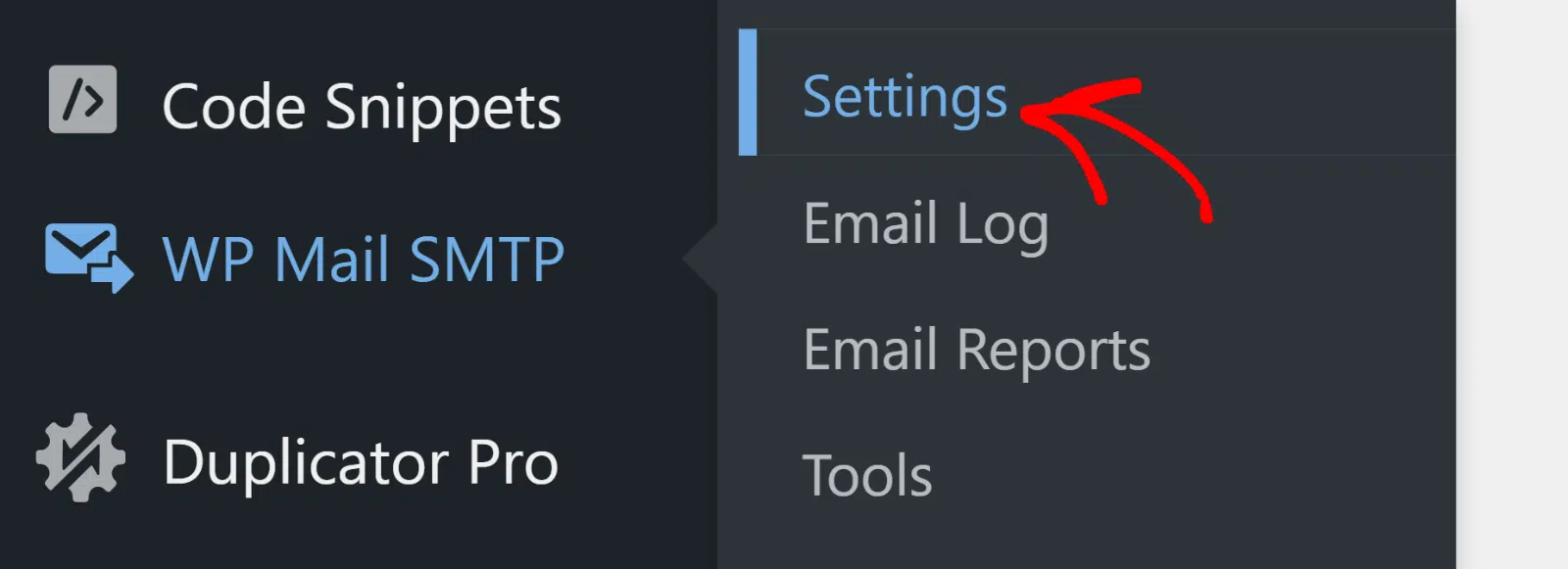
Após ativar o plugin, navegue para WP Mail SMTP » Definições no seu painel WordPress.
No separador Definições Gerais, percorra até à secção Ligação Principal e defina o E-mail de Origem para o endereço de e-mail que acabou de criar no cPanel.
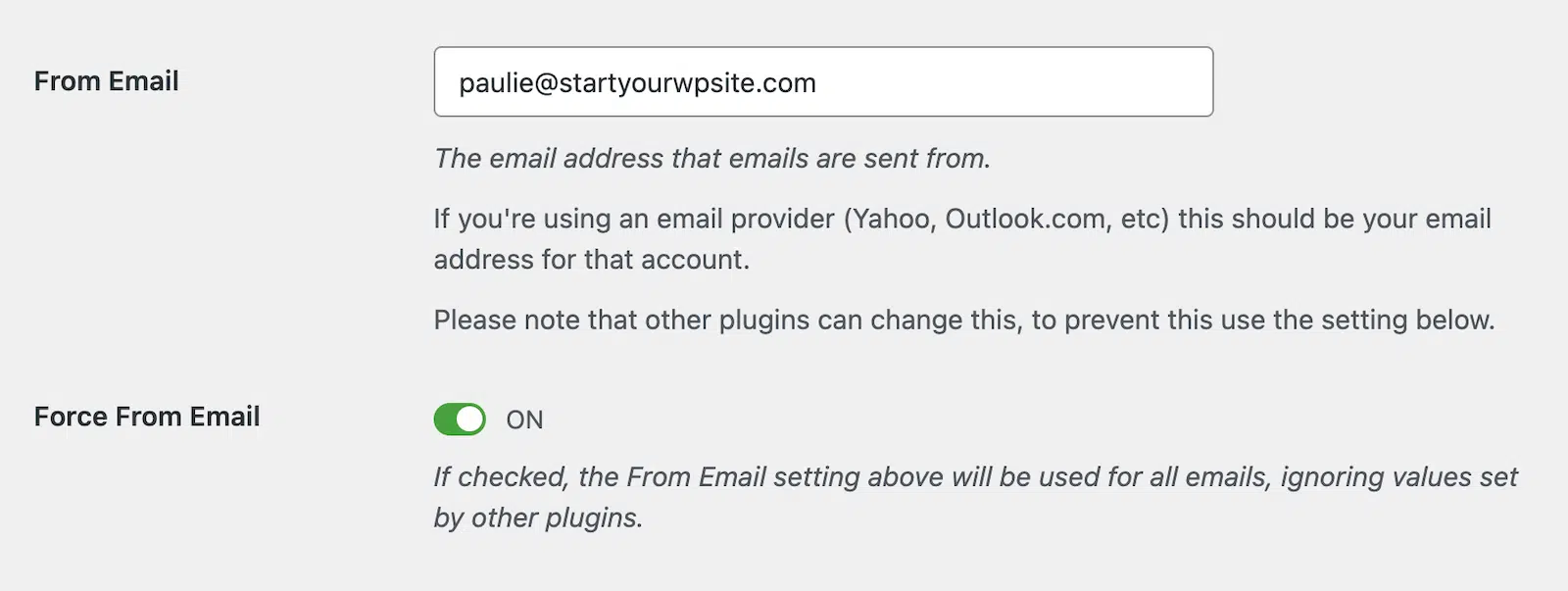
Recomenda-se também definir a opção Forçar E-mail de Origem para ATIVADO para garantir que outros plugins não substituem este endereço de e-mail.
Também pode definir o Nome de Origem para o nome que deseja que os e-mails do seu site apareçam.
Na secção Serviço de Correio, selecione Outro SMTP para inserir manualmente os detalhes SMTP.
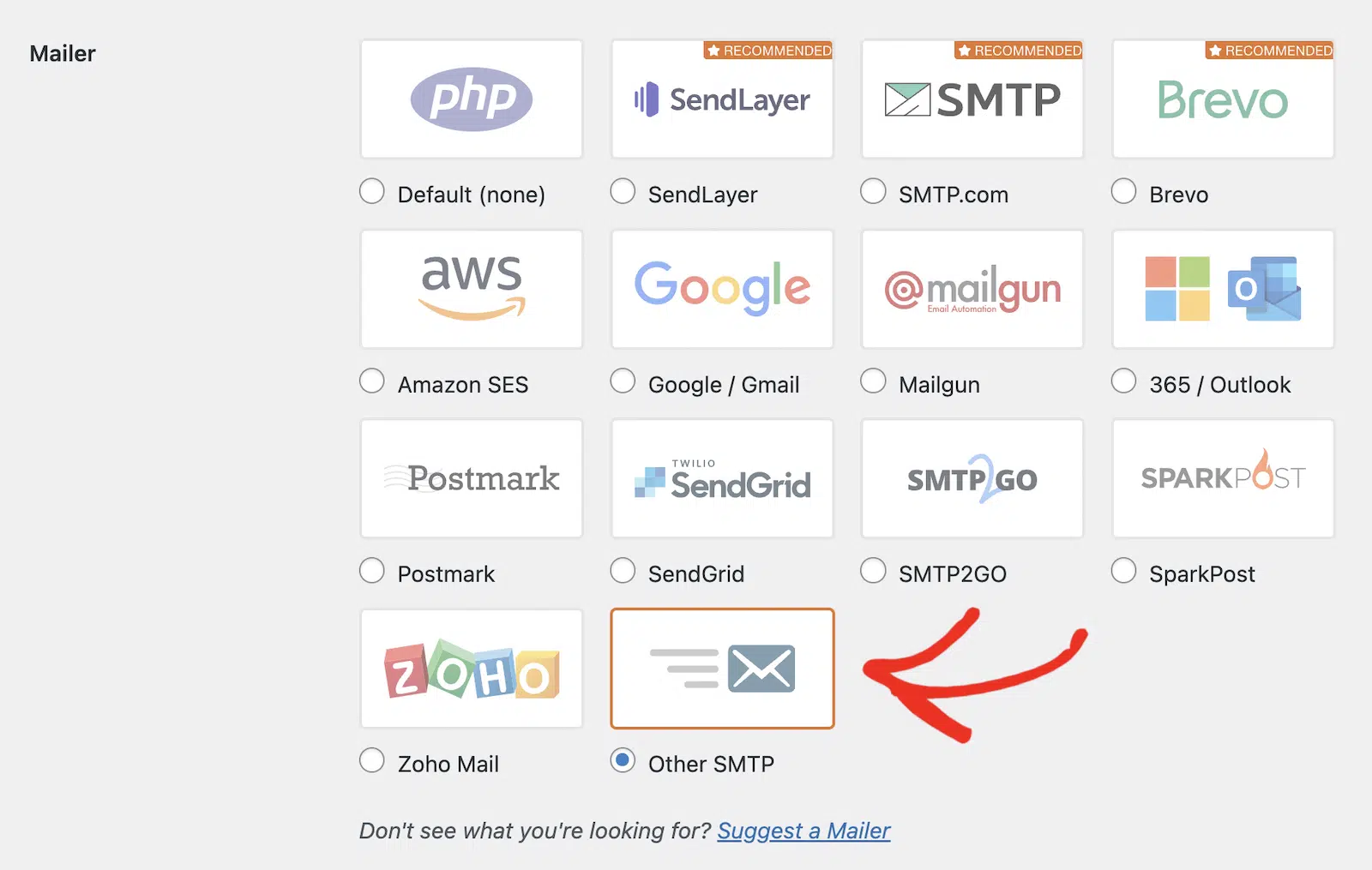
Nota: O remetente SMTP Outro é menos seguro do que outras opções de remetente no WP Mail SMTP porque armazena o seu nome de utilizador e palavra-passe de e-mail no seu painel WordPress. Outros administradores do WordPress têm acesso a isto, pelo que sempre que possível, recomendamos a utilização de um dos remetentes mais seguros do WP Mail SMTP.
Após selecionar SMTP Outro, verá uma nova secção para preencher as credenciais SMTP que copiou do cPanel anteriormente.
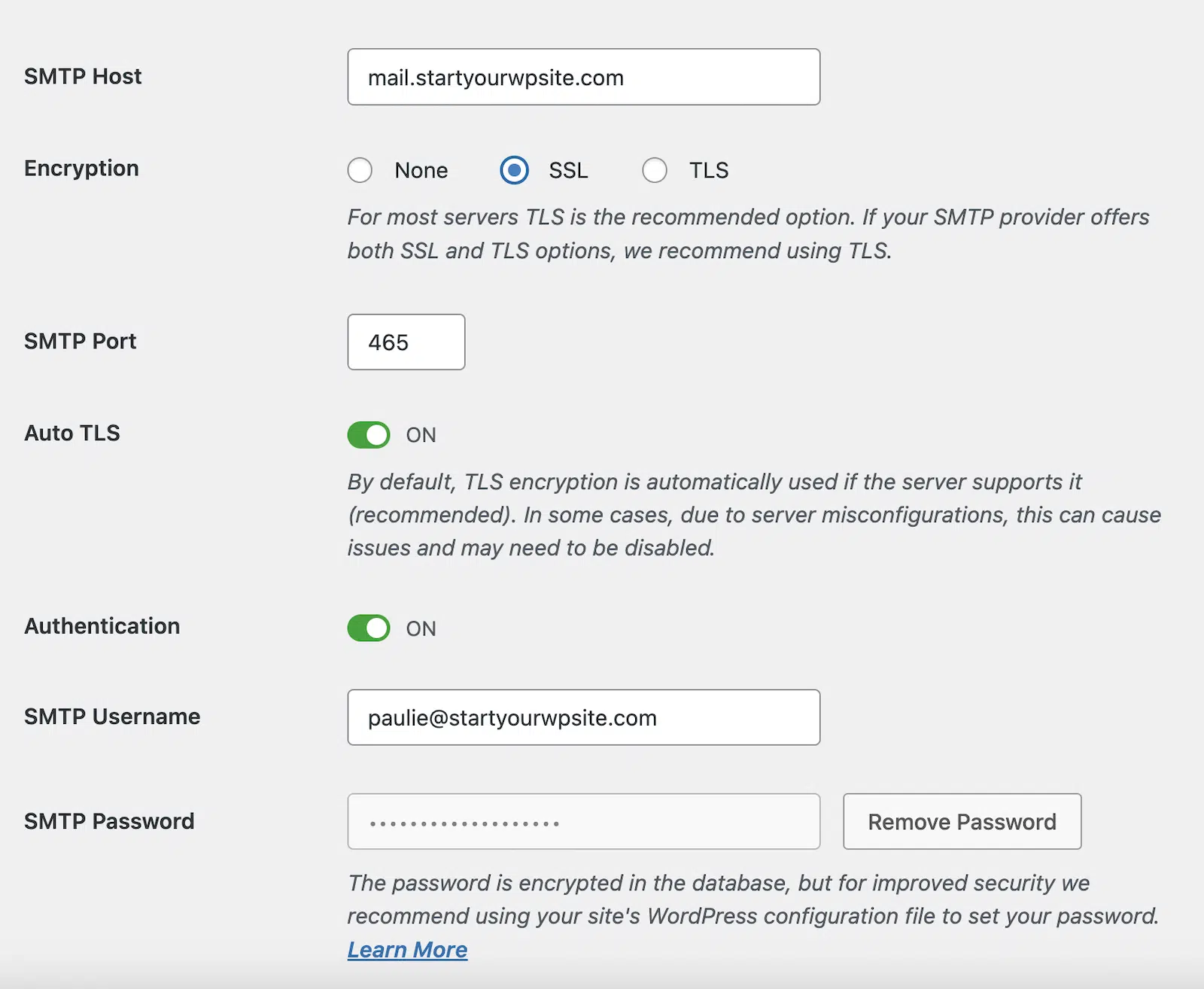
- Servidor SMTP: Introduza o servidor de saída do cPanel (geralmente algo como mail.oseudominio.com).
- Criptografia: SSL
- Porta SMTP: 465
- TLS Automático: LIGADO
- Autenticação: LIGADO
- Nome de utilizador SMTP: Introduza o endereço de e-mail que configurou no cPanel.
- Palavra-passe SMTP: Introduza a palavra-passe que criou para a sua nova conta de e-mail do cPanel.
Lembre-se de clicar no botão Guardar Configurações na parte inferior da página para guardar a sua configuração SMTP.
Passo 4: Testar a Configuração SMTP
Agora que configurou o seu e-mail do cPanel com o WordPress SMTP, precisa de testar se tudo está a funcionar corretamente e se recebe e-mails do seu site como esperado.
Navegue para WP Mail SMTP » Ferramentas » Teste de E-mail.
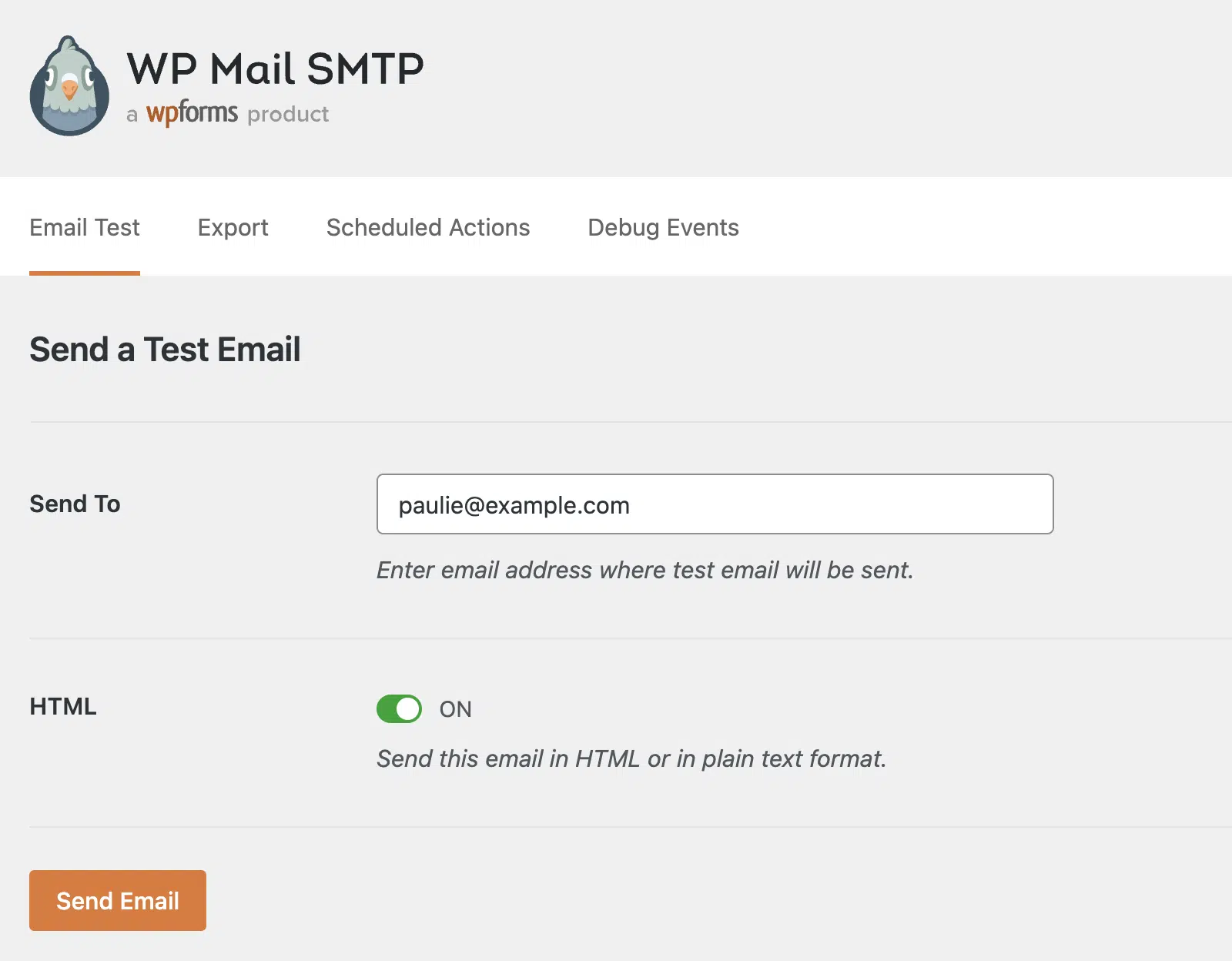
Introduza um endereço de e-mail para onde deseja enviar um e-mail de teste e clique no botão Enviar E-mail.
Se tudo funcionou bem, deverá ver uma mensagem de que o e-mail de teste foi enviado.
Verifique a caixa de entrada do endereço de e-mail que introduziu para garantir que o e-mail de teste foi entregue com sucesso.
Se vir uma mensagem de erro de que o e-mail de teste falhou, volte às suas configurações SMTP e verifique novamente se introduziu tudo corretamente.
Passo 5: Configurar Autenticação de E-mail, se Necessário
Se recebeu uma mensagem de que o e-mail de teste foi enviado, mas a entregabilidade deve ser melhorada, poderá ter de configurar registos DNS de autenticação de e-mail para o seu domínio.
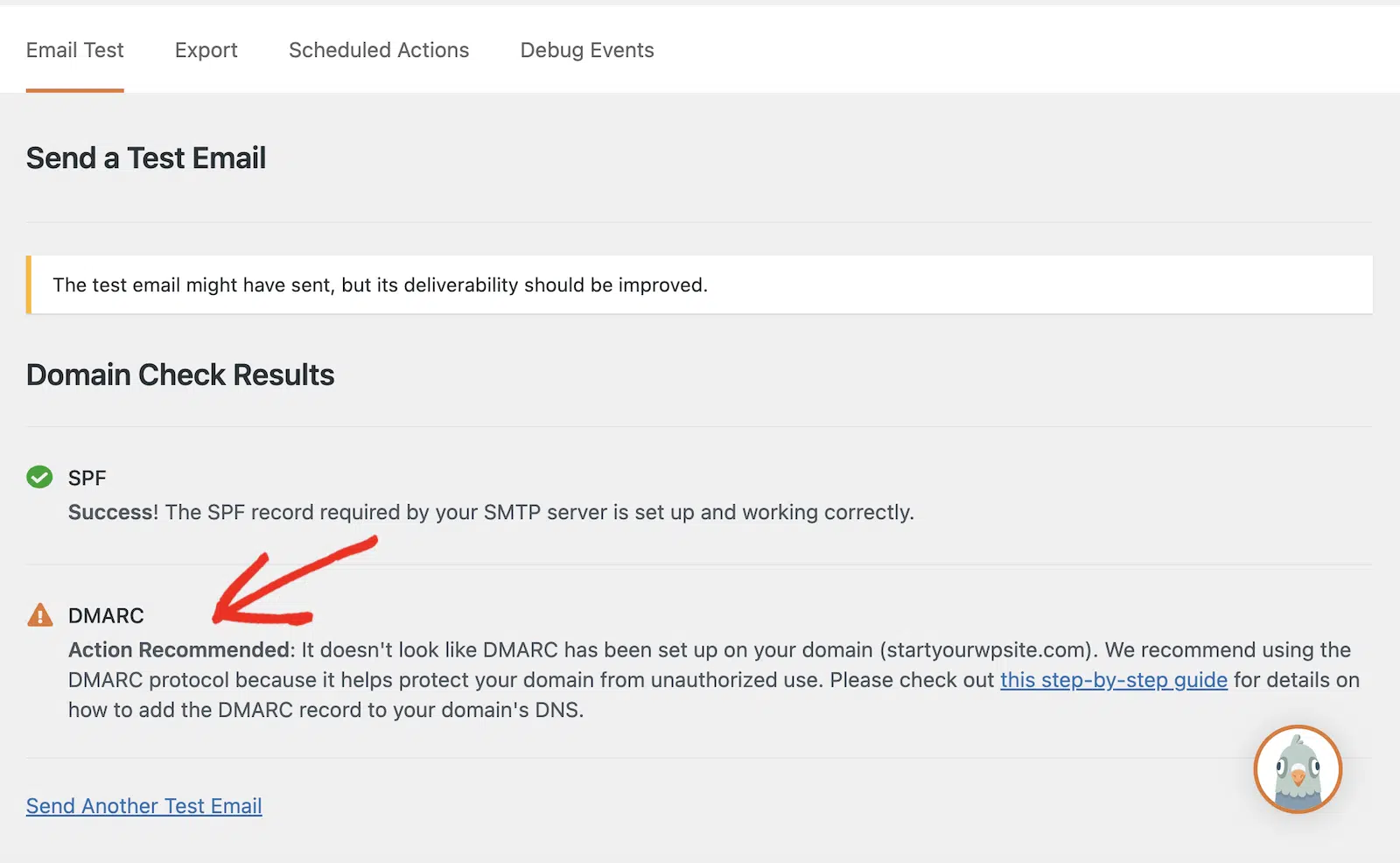
Por exemplo, pode ver na captura de ecrã acima que, quando enviei um e-mail de teste com a minha conta de e-mail do cPanel, recebi um aviso de que o DMARC não tinha sido configurado no meu domínio.
Se vir avisos semelhantes ao enviar um e-mail de teste, pode corrigi-lo adicionando os registos de autenticação em falta aos seus registos DNS.
Embora possa optar por ignorar estes avisos, se desejar, não é uma boa ideia, pois a sua entregabilidade pode ser afetada. Isto significa que os e-mails podem não chegar à caixa de entrada do destinatário pretendido, mesmo que o seu site os envie sem problemas.
Adicionar Registos DNS no cPanel
No cPanel, pode aceder aos seus registos DNS no Editor de Zona.
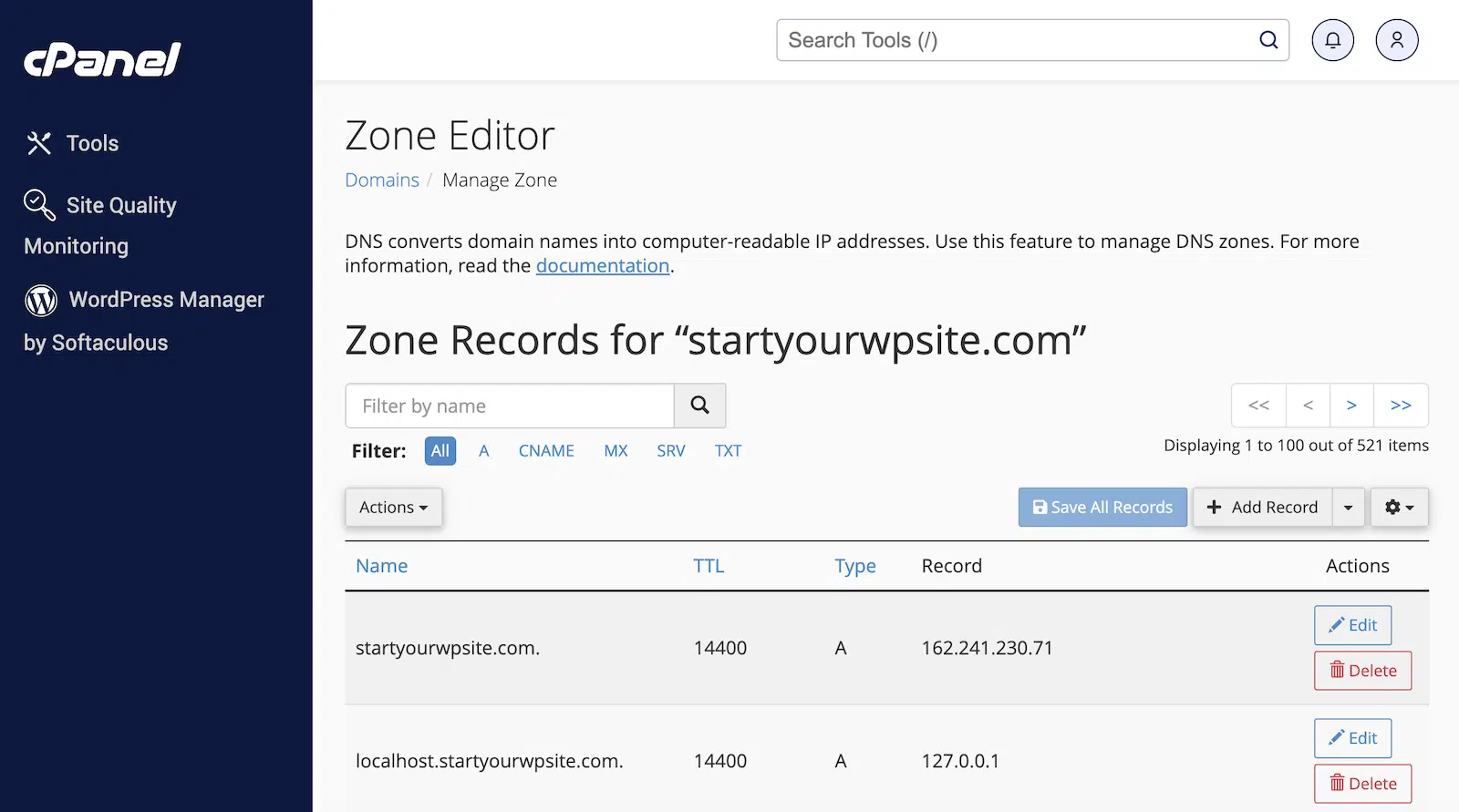
Para adicionar o registo DMARC em falta, clique no botão Adicionar Registo.
Pode ver um guia completo aqui sobre como criar um registo DMARC. Usei o exemplo básico de registo DMARC neste artigo e editei-o para adicionar o endereço de e-mail do meu site.
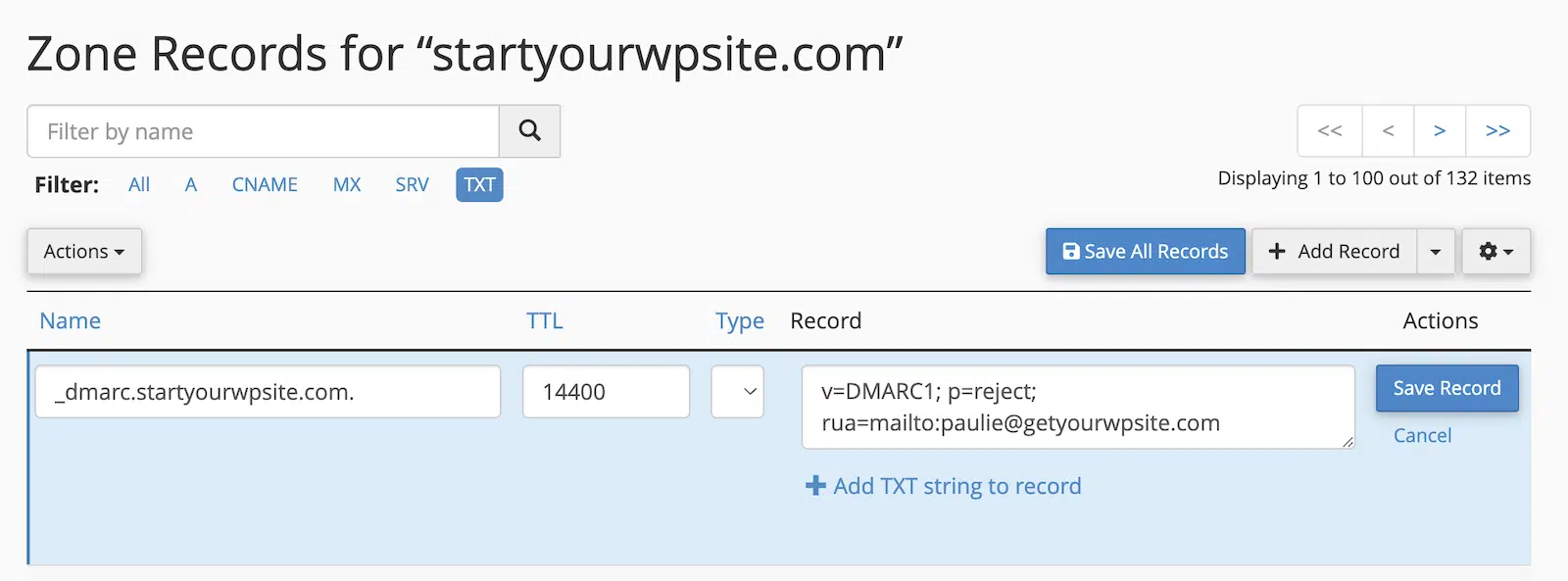
Introduza o registo DMARC para o seu domínio da seguinte forma:
- Nome: _dmarc.oseudominio.com
- TTL: Deixar como predefinição
- Tipo: TXT
- Registo: v=DMARC1; p=reject; rua=mailto:[email protected]
Lembre-se de alterar o domínio e o endereço de e-mail para o seu próprio domínio e e-mail do site, e clique no botão Guardar Registo quando terminar.
O seu novo registo DNS não será visível imediatamente. Poderá ter de esperar até 48 horas para que se propague pela internet. Mas, na maioria dos casos, as alterações deverão ficar ativas em poucos minutos.
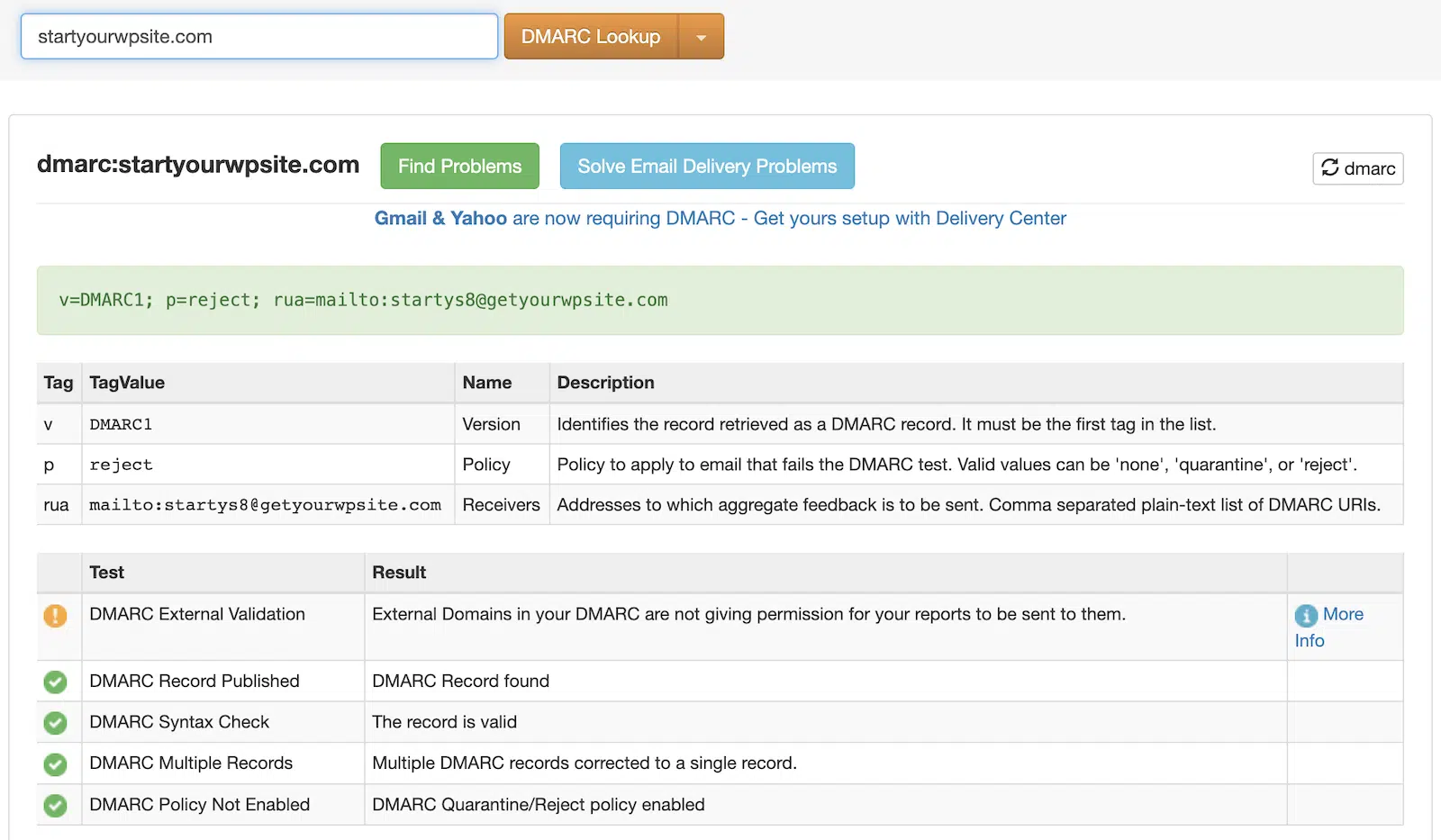
Pode verificar se o seu registo DMARC está ativo utilizando uma ferramenta como o MXToolbox.
Basta introduzir o seu domínio e poderá ver imediatamente se o seu domínio tem um registo DMARC válido.
Agora pode enviar novamente o seu e-mail de teste e deverá ver uma mensagem a indicar que foi bem-sucedido.
Finalmente, verifique a sua caixa de entrada para garantir que o e-mail de teste foi entregue.

E é tudo! Configurou agora com sucesso o seu e-mail cPanel com o WordPress SMTP.
Perguntas Frequentes (FAQs)
Aqui estão algumas perguntas e respostas comuns sobre a configuração de e-mails cPanel com o WordPress SMTP:
Porque devo usar SMTP em vez da função de e-mail PHP predefinida?
Utilizar SMTP em vez da função de e-mail PHP predefinida proporciona uma entrega de e-mail mais consistente e fiável, e os e-mails têm menos probabilidade de serem marcados como spam. O SMTP também oferece mensagens de erro mais detalhadas, tornando mais fácil a resolução de problemas.
Posso usar a minha conta de e-mail cPanel existente ou preciso de criar uma nova?
Pode usar uma conta de e-mail cPanel existente se já tiver uma configurada. No entanto, é frequentemente recomendado criar uma conta de e-mail dedicada para o seu site WordPress (por exemplo, [email protected]) para manter os seus e-mails do site separados das suas comunicações pessoais ou empresariais.
O que devo fazer se o e-mail de teste falhar ao enviar?
Se o seu e-mail de teste falhar ao enviar, verifique novamente todas as definições SMTP para garantir que correspondem às informações fornecidas pelo cPanel, verifique se a sua conta de e-mail cPanel está a funcionar iniciando sessão no webmail e desative temporariamente os seus plugins de segurança WordPress para ver se estão a interferir com a ligação SMTP. Também pode tentar as sugestões no nosso guia sobre problemas comuns do WP Mail SMTP.
É seguro usar a minha palavra-passe de e-mail cPanel nas definições SMTP do WordPress?
Embora seja geralmente seguro usar a sua palavra-passe de e-mail cPanel nas definições SMTP do WordPress, é importante perceber que o seu login e palavra-passe de e-mail serão visíveis para outros administradores do WordPress. Por esta razão, se outros utilizadores tiverem acesso ao seu site WordPress, recomendamos a utilização de um dos remetentes mais seguros do WP Mail SMTP em vez da opção Outro Remetente.
Como posso resolver problemas de entregabilidade de e-mail?
Para resolver problemas de entregabilidade de e-mail, configure a autenticação de e-mail (registos SPF, DKIM e DMARC) conforme mencionado no artigo. Também pode usar ferramentas de teste de e-mail como o mail-tester.com para verificar a pontuação de spam do seu e-mail e garantir que o conteúdo do seu e-mail não está a acionar filtros de spam. Se estiver a ter problemas contínuos, monitorize a sua reputação de envio de e-mail utilizando ferramentas como o Google Postmaster Tools.
Posso usar esta configuração para enviar e-mails em massa ou newsletters?
Embora esta configuração possa lidar com e-mails transacionais do seu site WordPress, não é recomendada para o envio de e-mails em massa ou newsletters. Para campanhas de e-mail em larga escala, considere usar um serviço dedicado de marketing por e-mail que se especializa no manuseio de grandes volumes de e-mails.
Corrija os Seus Emails do WordPress Agora
Em seguida, Compreenda os Limiares da Taxa de Spam
Se os e-mails do seu site WordPress estão a ser enviados corretamente, mas não aparecem nas caixas de entrada, pode ter um problema de entregabilidade de e-mail.
Atingir os limiares da taxa de spam é um fator que pode impedir que os seus e-mails sejam entregues na caixa de entrada.
Leia o nosso guia para descobrir o que são os limiares da taxa de spam e como pode evitar excedê-los.
Pronto para corrigir os seus e-mails? Comece hoje com o melhor plugin SMTP para WordPress. Se não tiver tempo para corrigir os seus e-mails, pode obter assistência completa de Configuração White Glove como uma compra extra, e há uma garantia de devolução do dinheiro de 14 dias para todos os planos pagos.
