


Resumo de IA
Então, configurou o WP Mail SMTP e está pronto para enviar e-mails do seu site WordPress. Ótimo! Está a caminho de uma melhor entrega de e-mail.
Mas como pode ter a certeza de que os seus e-mails estão a ser enviados corretamente através da configuração SMTP que configurou? Testando-os, claro.
Neste artigo de blog, mostrar-lhe-ei como fazê-lo. Além disso, abordarei dicas e ferramentas adicionais que pode usar para tirar o máximo partido de toda a sua funcionalidade SMTP.
Testar a sua Configuração do WP Mail SMTP: Garantir que os seus E-mails estão a Ser Enviados Corretamente
Testar E-mails
Se está a ler este artigo, é provável que já tenha instalado e ativado o plugin WP Mail SMTP. Mas se ainda não o fez, consulte o nosso tutorial completo sobre como se configurar.
Configurar Definições
Depois de instalar o plugin, navegue para WP Mail SMTP » Ferramentas e abra o separador Teste de E-mail. A partir daqui, pode ajustar as definições antes de enviar o seu e-mail de teste.
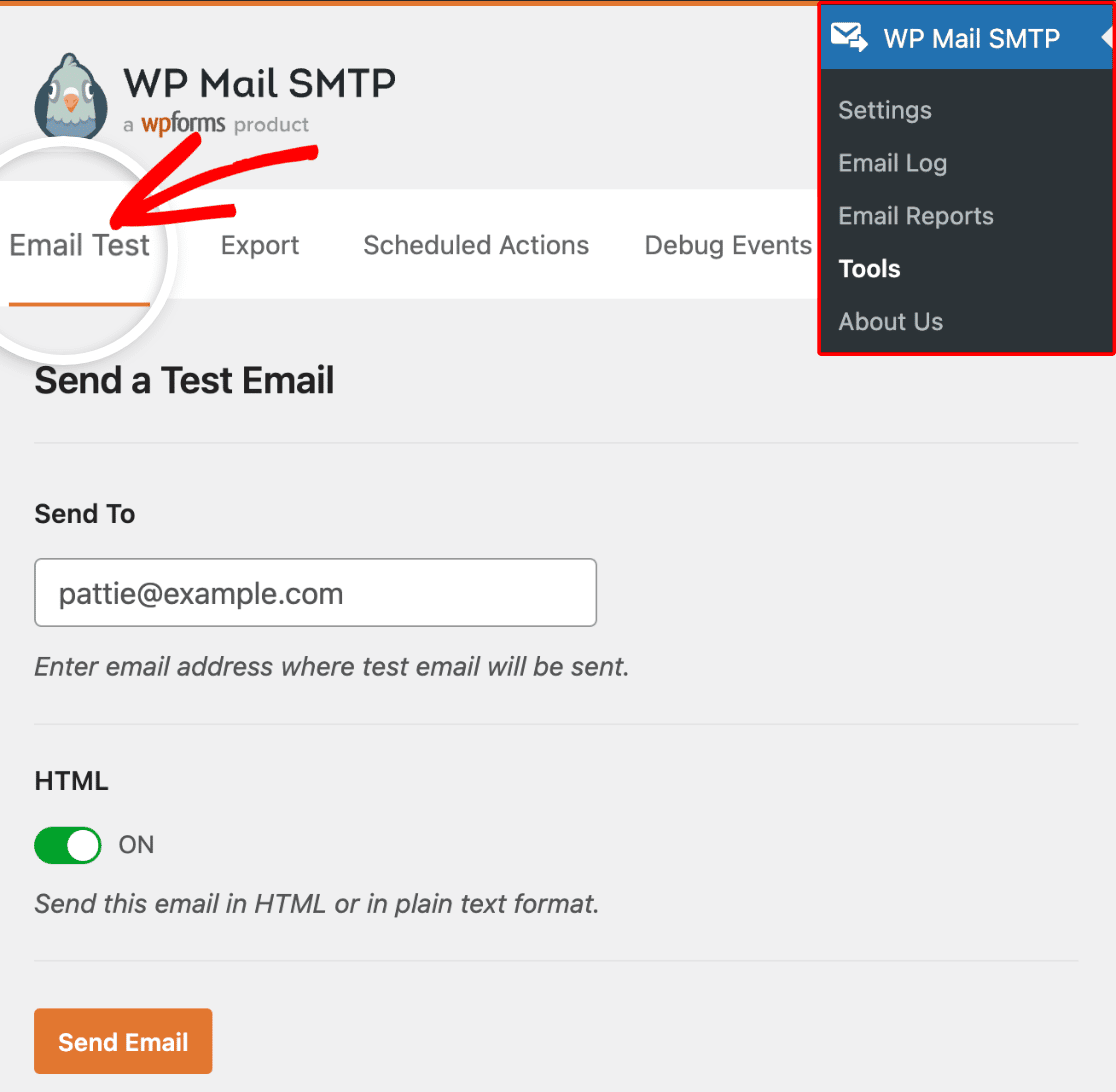
Primeiro, configurará a definição Enviar Para. Este é o endereço de e-mail para o qual deseja que o seu e-mail de teste seja enviado.
Por defeito, este endereço está definido para corresponder ao e-mail da conta do utilizador atual. Mas pode digitar qualquer endereço de e-mail que deseje para enviar o e-mail de teste.
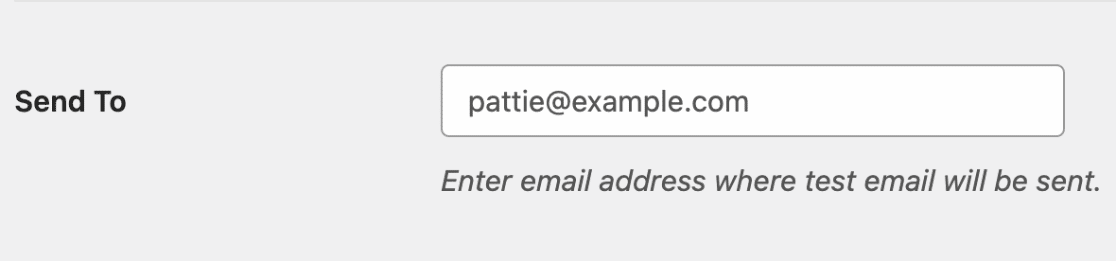
Tenha em atenção, no entanto, que desejará verificar a sua caixa de entrada para o e-mail de teste, por isso certifique-se de que usa um endereço de e-mail ao qual possa aceder facilmente.
Depois vêm as definições HTML.
Recomendamos que mantenha a definição HTML ativada (LIGADO). No entanto, se quiser enviar um e-mail de texto simples, pode alterar esta definição para DESLIGADO.

Quando estiver satisfeito com estas definições, prossiga e clique no botão Enviar E-mail.
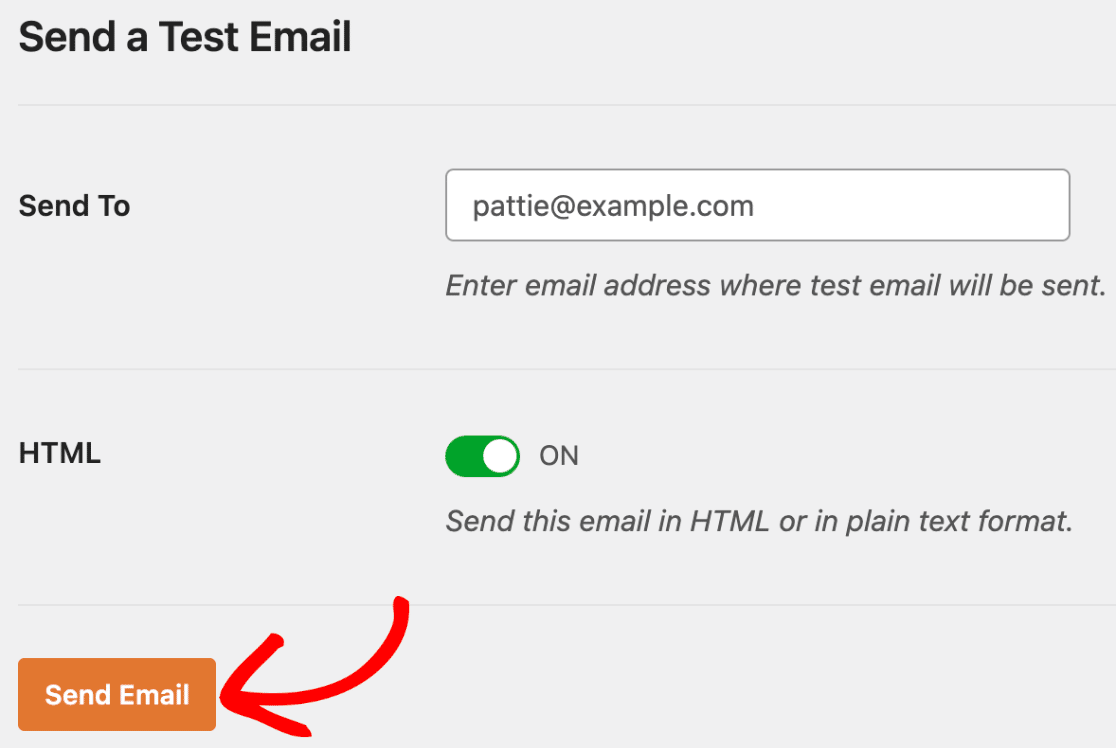
O seu email de teste está agora a caminho da sua caixa de entrada. 😎
Enviado com sucesso
Woohoo! O seu email de teste foi enviado com sucesso.
Saberá se receber uma mensagem no ecrã a dizer: “O email de teste HTML foi enviado com sucesso! Por favor, verifique a sua caixa de entrada para ter a certeza de que foi entregue.”

Agora, avance e verifique a sua caixa de entrada como a mensagem sugere. Deverá ver um email semelhante a este:
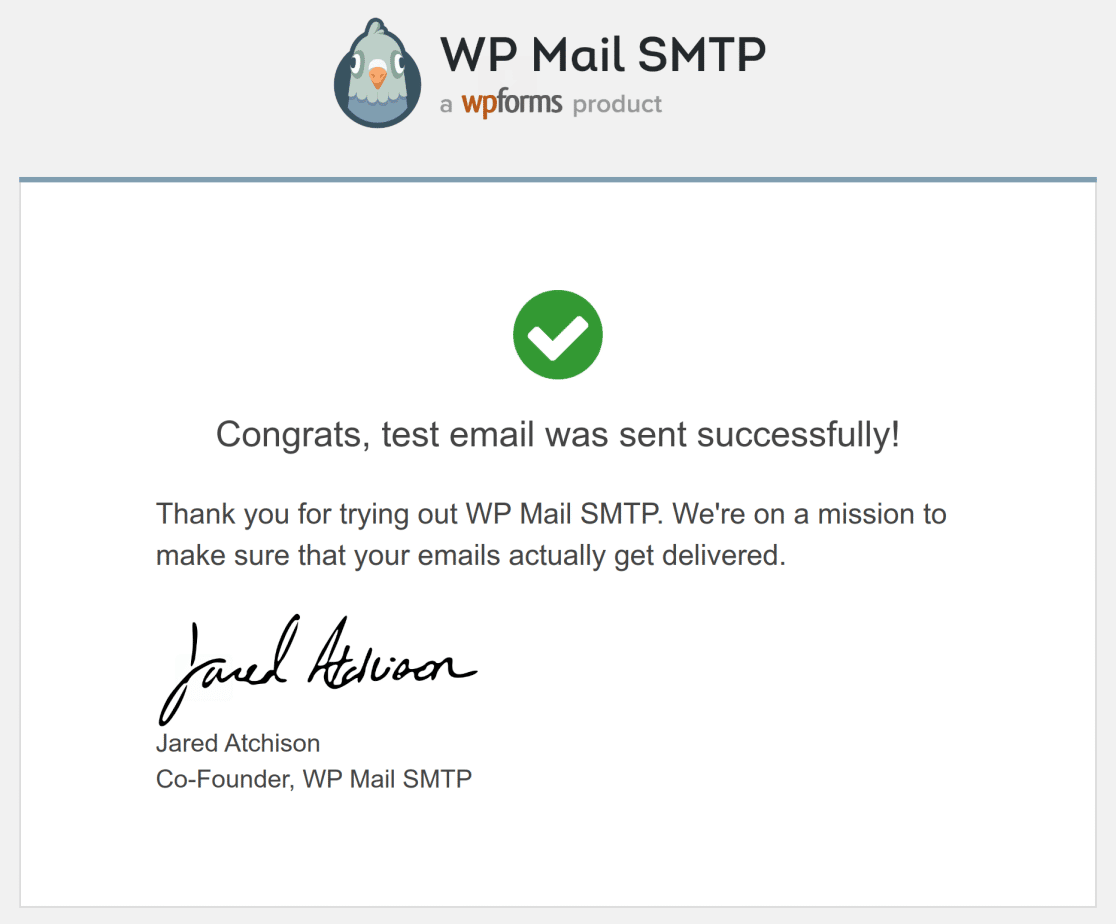
Isto significa que a sua porta SMTP e configurações estão todas corretas e está pronto para começar a enviar os seus emails do WordPress.
Enviado sem sucesso
Se o seu email de teste não for enviado, receberá uma mensagem de erro com mais detalhes sobre o que correu mal, juntamente com recomendações sobre o que fazer a seguir.
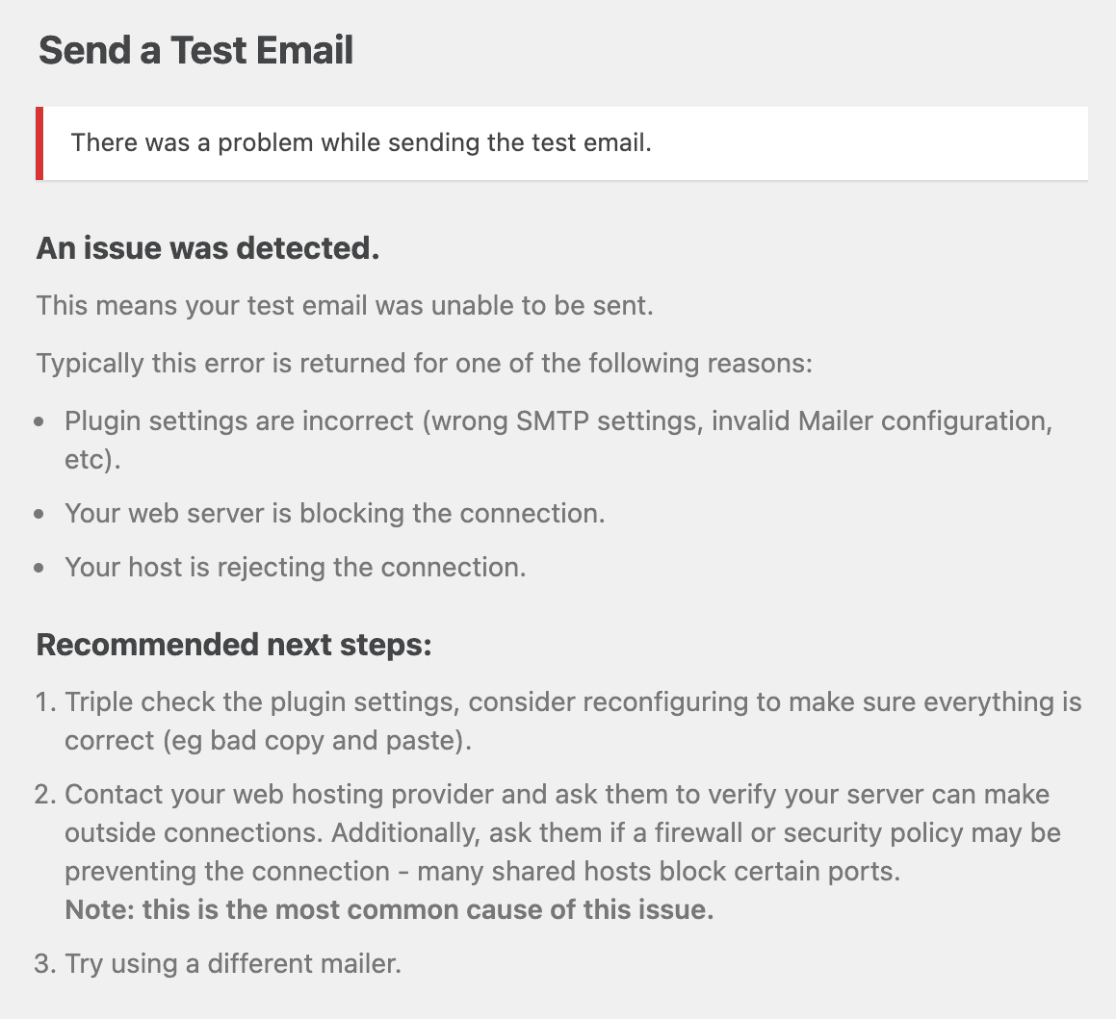
Siga os passos recomendados na mensagem de erro e envie outro email de teste. Se o problema ainda não for resolvido, contacte a nossa equipa de suporte.
Para utilizadores com uma licença ativa, certifique-se de que utiliza o seu acesso ao suporte por email. Para utilizadores Lite, dirija-se ao nosso fórum de suporte do WordPress.org para colocar a sua questão e receber assistência lá.
Registos de Erros
Se tiver um problema ao enviar emails com sucesso, o problema será registado.
Estes registos de erros foram concebidos para o ajudar a resolver problemas relacionados com a entrega de emails. Isto pode incluir problemas como configurações SMTP incorretas, problemas de autenticação, problemas de conectividade do servidor ou endereços de email bloqueados.
Para aceder ao registo de erros, vá a WP Mail SMTP » Ferramentas e clique no separador Eventos de depuração.
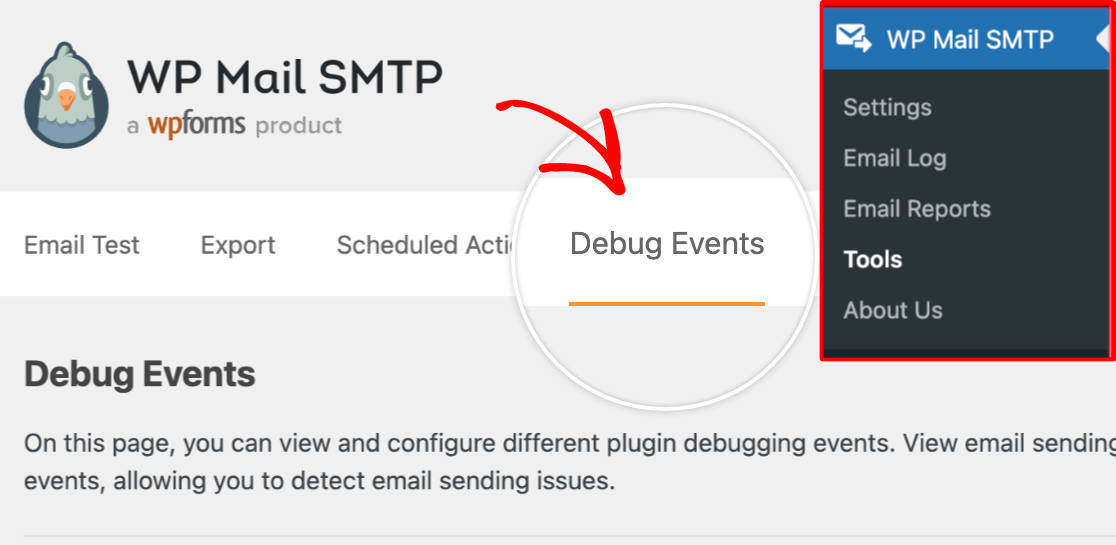
Em seguida, role para baixo e localize o erro que está a receber. Clique em Evento # para expandir os detalhes sobre o erro.
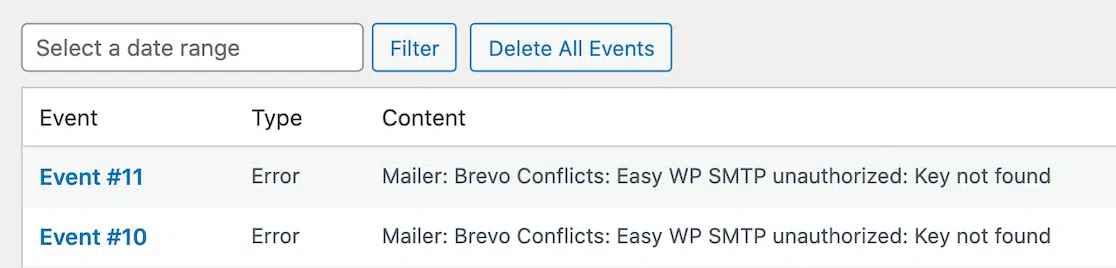
Agora que está informado, pode decidir que tipo de ação tomar. Por exemplo, uma mensagem de erro pode indicar que as suas credenciais SMTP estão incorretas, que o seu host está a bloquear o email, ou que um filtro de spam de terceiros rejeitou a mensagem.
Em seguida, depois de rever ou corrigir o problema, pode limpar os registos de erros, se desejar.
Registos de E-mail
Como o WP Mail SMTP registos de emails rastreiam todos os emails enviados do seu site WordPress, tem um registo detalhado da sua atividade de email. Verificar estes registos é outra forma de verificar a entrega dos seus emails.
Para começar a registar emails, terá de ativar a funcionalidade de registo de emails. Vá a WP Mail SMTP » Definições » Registo de Emails.
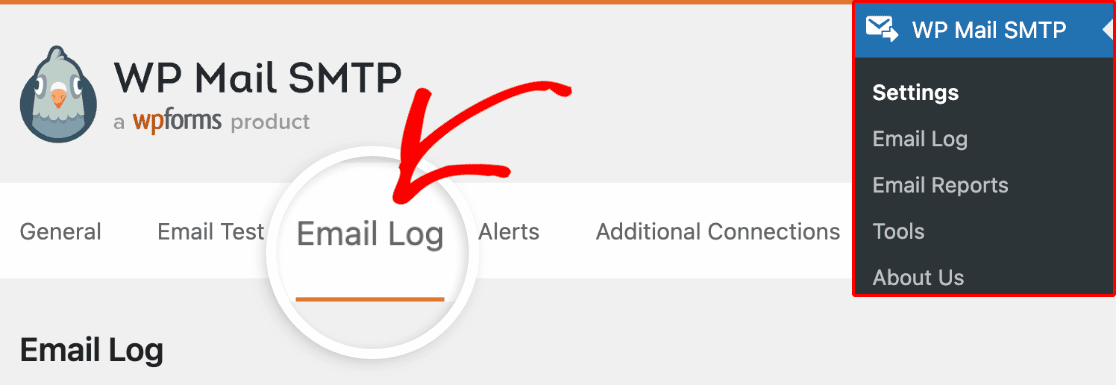
A partir daqui, pode ativar as opções para quais emails registar, incluindo todas as mensagens de email enviadas do seu site WordPress.
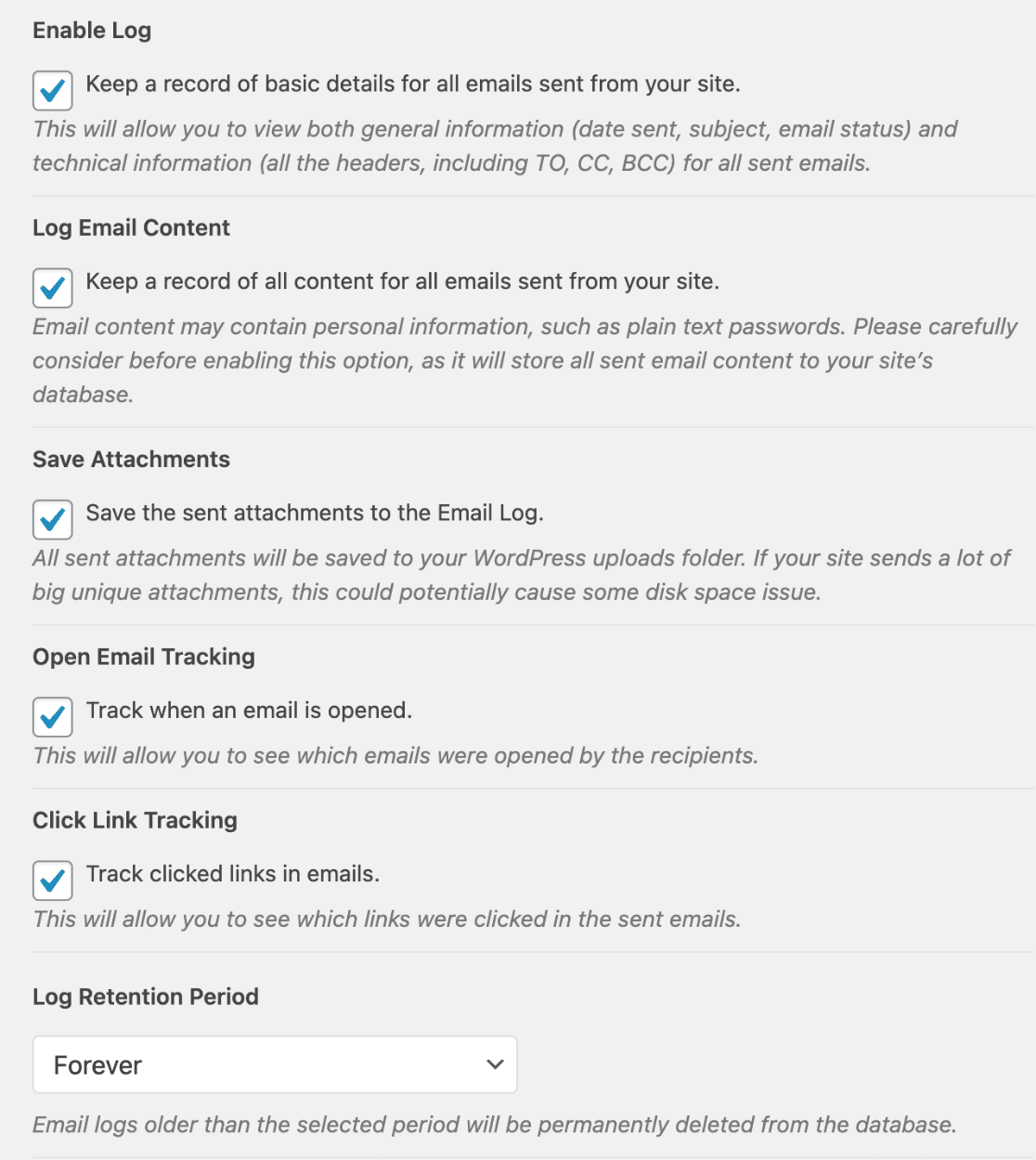
Uma vez ativado o registo de emails, pode ver os seus registos navegando para WP Mail SMTP » Registo de Emails no seu painel do WordPress.
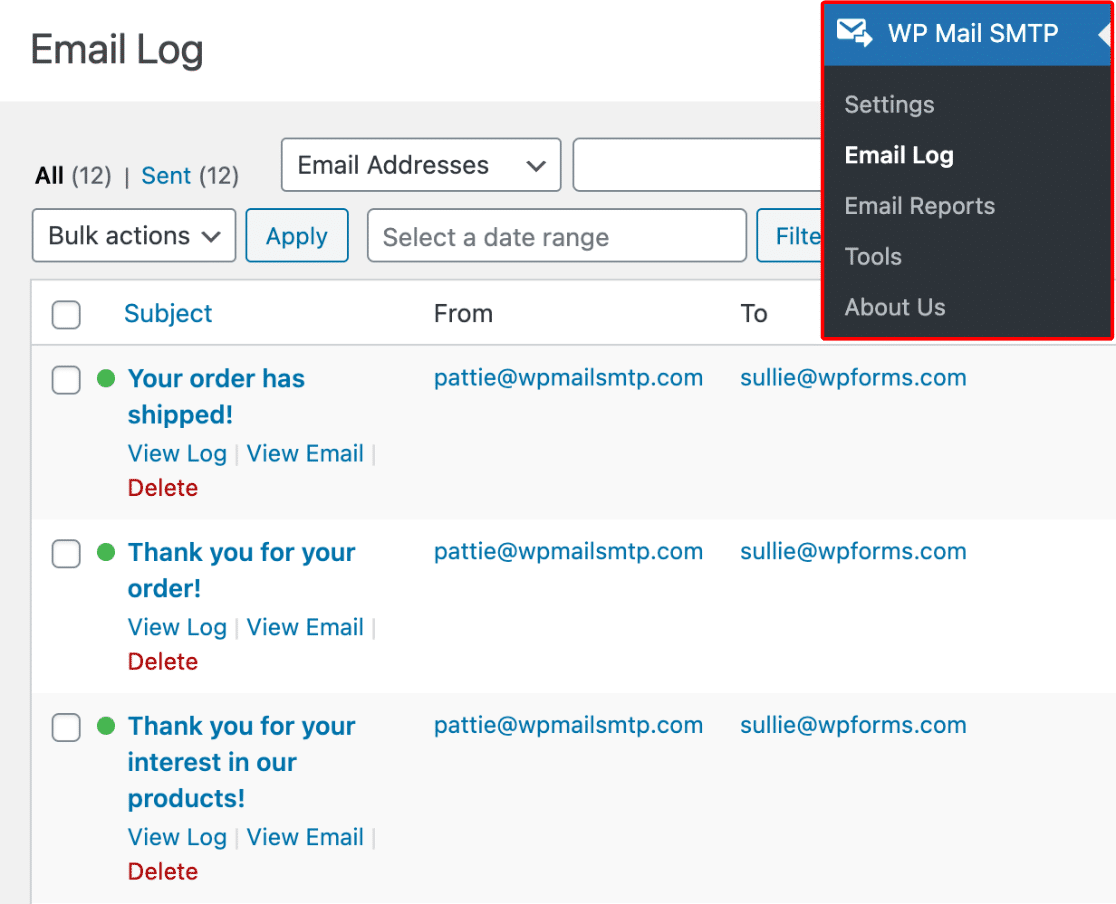
Aqui, poderá ver o estado da entrega (se foi enviado com sucesso ou falhou) de cada email, juntamente com outros detalhes como:
- Data e hora em que o email foi enviado
- O endereço de email do destinatário
- Linha de assunto
- Mailer utilizado (por exemplo, SendLayer, SMTP.com, etc.)
Em seguida, ao clicar numa entrada de registo específica, pode ver informações mais detalhadas sobre cada email.
Uma das muitas coisas fantásticas sobre esta funcionalidade do WP Mail SMTP é a capacidade de reenviar e-mails diretamente do registo. Se uma mensagem não foi enviada ou não chegou ao destinatário, pode simplesmente clicar no botão Reenviar no registo para tentar novamente.
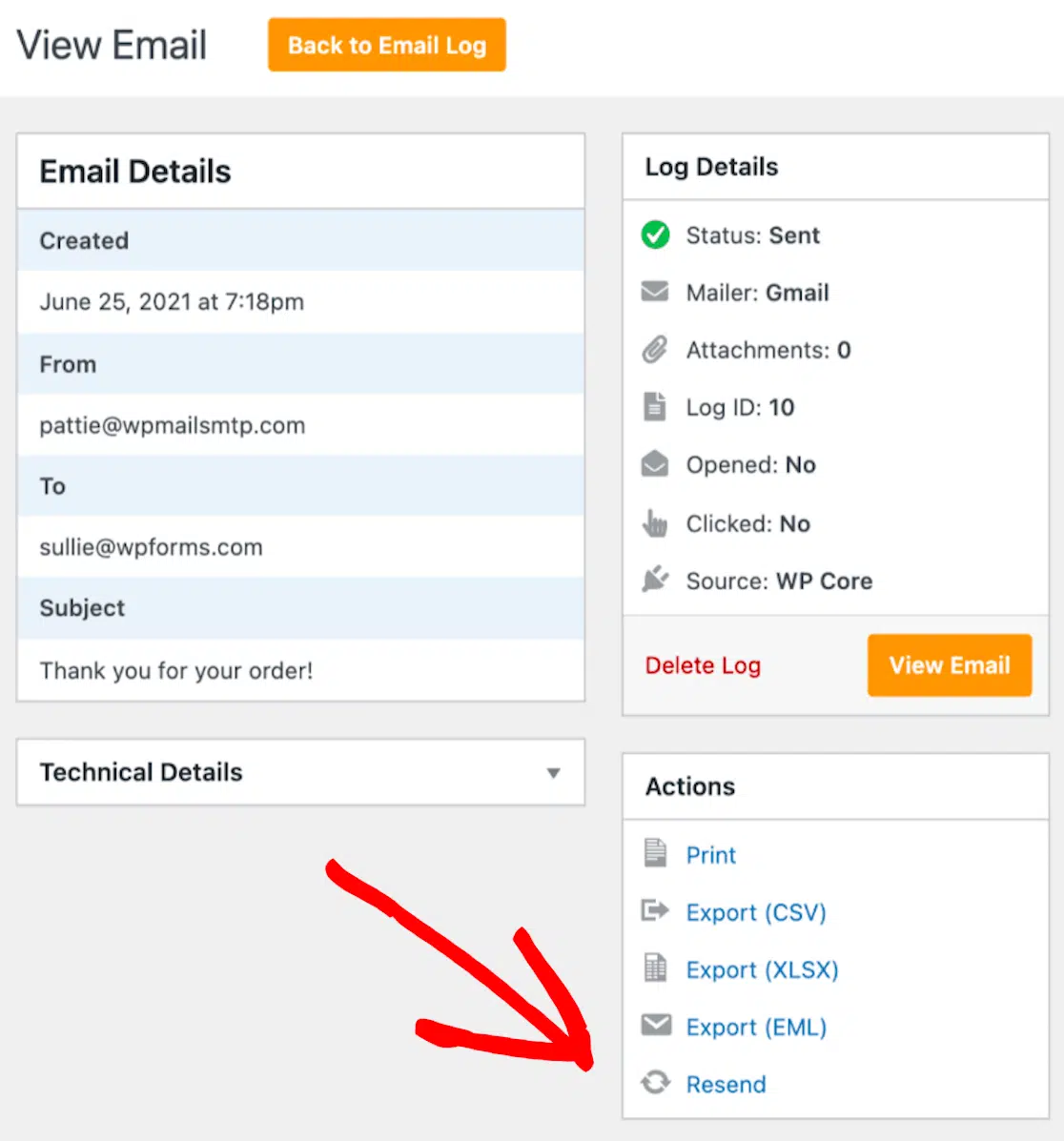
Não há necessidade de recriar o e-mail do zero!
No geral, os registos de e-mail são uma ferramenta de destaque para diagnosticar problemas de entrega. Se um e-mail não for enviado, o registo incluirá uma mensagem de erro que explica o porquê. Assim, se for algo como problemas de ligação SMTP, endereços de destinatário inválidos ou erros do servidor, saberá o que fazer.
Relatórios de E-mail
Finalmente, em vez de percorrer manualmente os registos, pode optar por receber os detalhes por e-mail com relatórios de e-mail.
Os relatórios de e-mail fornecem uma visão geral abrangente do desempenho dos seus e-mails, ajudando-o a acompanhar o sucesso da entrega, diagnosticar problemas e otimizar a sua estratégia de e-mail.
Para começar a receber relatórios de e-mail, vá a WP Mail SMTP » Definições » Relatórios de E-mail no seu painel WordPress e ative a funcionalidade de relatórios.
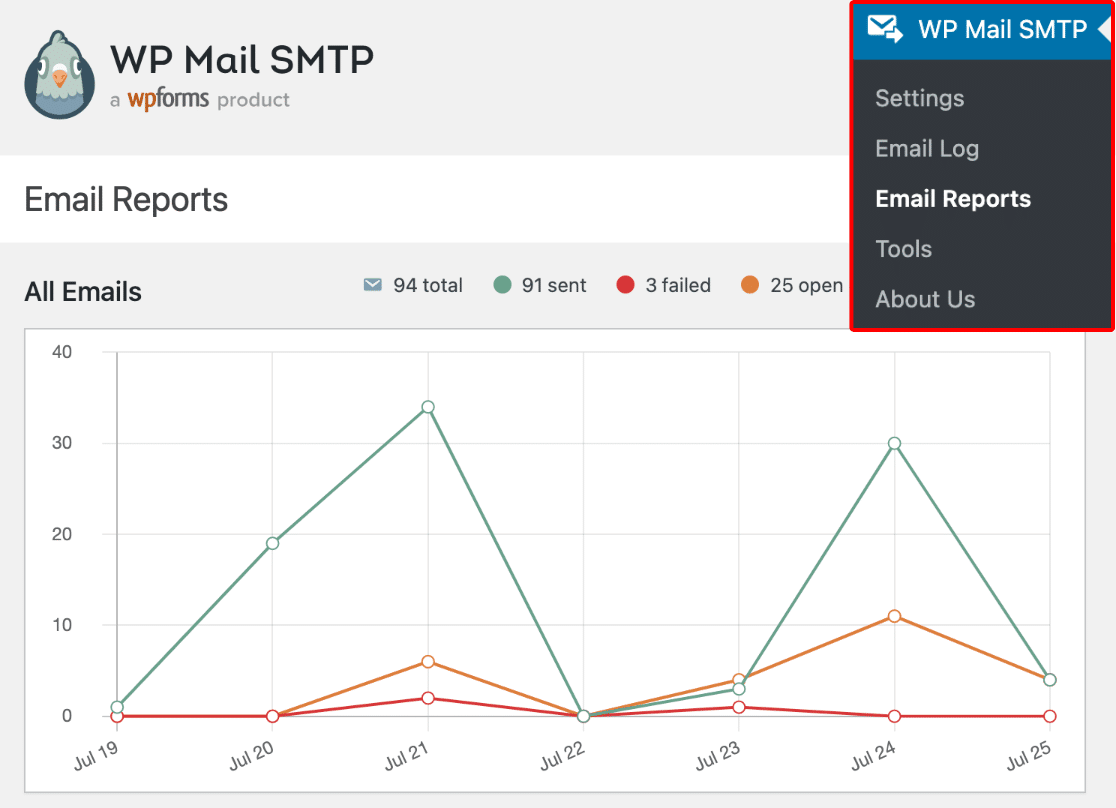
Estes relatórios não só lhe fornecerão números que descrevem o total de e-mails enviados, mas também lhe dirão a percentagem de e-mails entregues com sucesso e o número de e-mails que não foram entregues.
E é tudo! Agora tem várias formas de testar, resolver problemas e verificar os e-mails enviados do seu site WordPress. Consulte também este guia para obter informações sobre o que fazer se o seu servidor SMTP falhar.
FAQ sobre Testar E-mails
Como o plugin de entregabilidade de e-mail WordPress mais confiável, recebemos muitas perguntas sobre como testar e-mails e garantir que eles são enviados como deveriam. Aqui estão algumas das nossas perguntas mais frequentes:
Como posso verificar se o WP Mail SMTP está a funcionar corretamente?
Pode enviar um e-mail de teste usando a funcionalidade de Teste de E-mail no WP Mail SMTP. Isto ajuda a confirmar que as suas definições SMTP estão configuradas corretamente e que os seus e-mails estão a ser entregues com sucesso.
O que devo fazer se o meu e-mail de teste não for enviado?
Se o seu e-mail de teste falhar, receberá uma mensagem de erro explicando o que correu mal. Siga os passos recomendados ou verifique os registos de erros para obter informações mais detalhadas para resolver o problema.
Posso reenviar um e-mail se ele não foi enviado da primeira vez?
Sim! O WP Mail SMTP permite-lhe reenviar e-mails diretamente do registo de e-mail. Basta clicar no botão Reenviar ao lado da entrada de e-mail que falhou ao enviar.
Em seguida, Descubra o Que Pode Fazer com o Pro
Mencionei anteriormente que os utilizadores do WP Mail SMTP com a licença Pro podem ver quais dos seus e-mails enviados foram abertos pelos seus destinatários. Mas isso é apenas a ponta do iceberg em termos de todas as funcionalidades incríveis oferecidas com o Pro!
Certifique-se de que consulta o nosso artigo sobre todas as formas como os utilizadores estão a tirar o máximo partido do WP Mail SMTP Pro para saber mais sobre como um plano atualizado pode beneficiá-lo.
Pronto para corrigir os seus e-mails? Comece hoje mesmo com o melhor plugin SMTP para WordPress. Se não tiver tempo para corrigir os seus e-mails, pode adquirir assistência completa de Configuração White Glove como compra adicional, e existe uma garantia de reembolso de 14 dias para todos os planos pagos.