


Resumo de IA
Pretende enviar um email com anexos a partir do WordPress?
Poderá querer que o seu site envie anexos de ficheiro a partir de um formulário de contacto ou de uma loja WooCommerce.
Neste artigo, vamos mostrar-lhe como conseguir ambos e também como arquivar os anexos enviados.
Corrija os Seus Emails do WordPress Agora
O WordPress pode enviar e-mails com anexos?
Sim, o WordPress pode enviar e-mails com anexos. A maioria dos plugins de formulário de contato tem o campo de upload de ficheiros, mas apenas alguns têm a opção de enviar o ficheiro como anexo também. Neste tutorial, usaremos o Formidable Forms e o WooCommerce para mostrar como eles geram e enviam anexos.
Como Enviar um Email com Anexos do WordPress
Vamos analisar ambos os casos de uso, um a um:
Primeiro, usaremos um formulário de contato para enviar um anexo de ficheiro.
1. Enviar um Anexo de Ficheiro de um Formulário de Contato
Se quiser permitir que os seus visitantes lhe enviem anexos, recomendamos o Formidable Forms. É um plugin de formulário de contato poderoso que permite receber anexos juntamente com a notificação do formulário de contato.
A primeira coisa que precisará de fazer é instalar e ativar o plugin Formidable Forms. Se for novo no WordPress, pode consultar este tutorial sobre como instalar um plugin do WordPress.
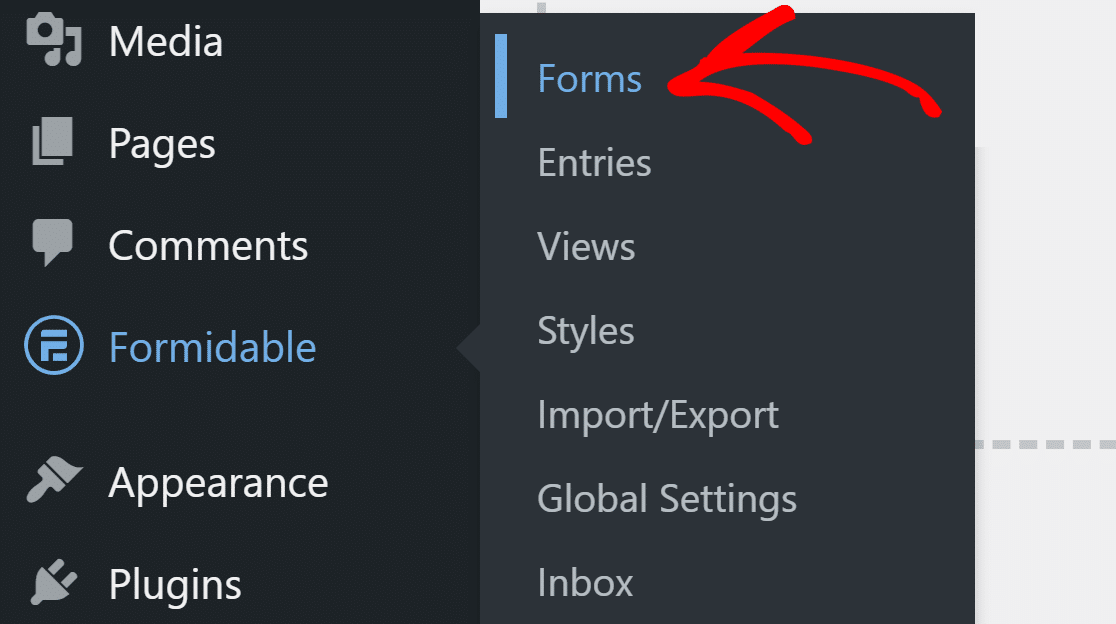
Depois de o plugin ser instalado, vá ao seu painel do WordPress e clique em Formidable Forms » Formulários.
Clique no botão Adicionar Novo no topo para procurar um modelo de formulário.

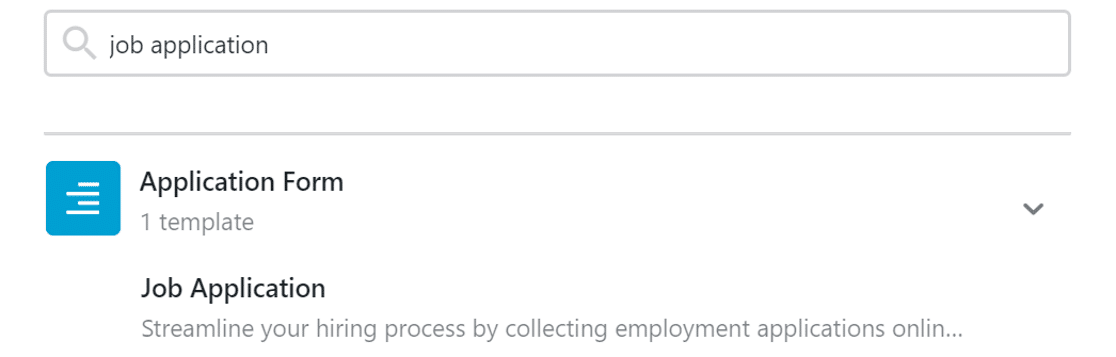
Para este tutorial, criaremos um formulário de candidatura de emprego.
Clique no modelo para o selecionar aqui:
Em seguida, clique no campo Upload de Ficheiro para configurar as definições.
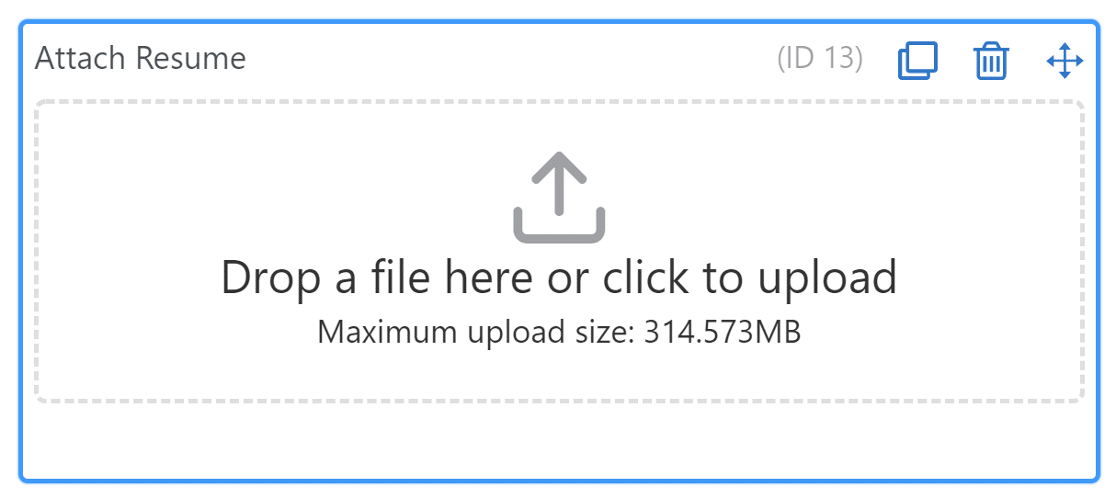
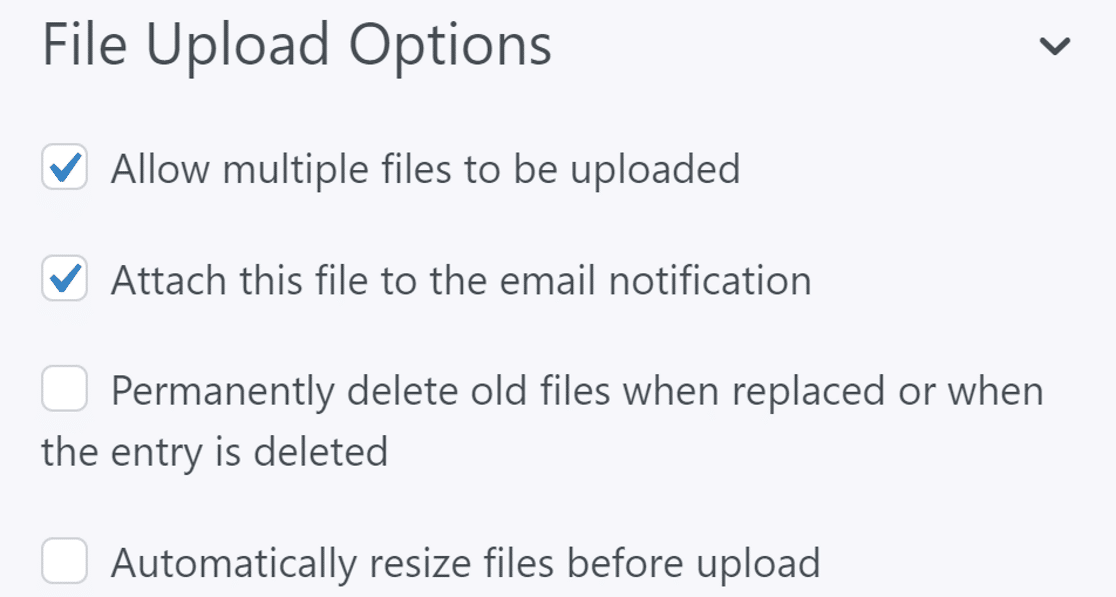
Em Opções de Upload de Ficheiro, marque a caixa com o rótulo Anexar este ficheiro à notificação por e-mail. As outras definições aqui são opcionais:
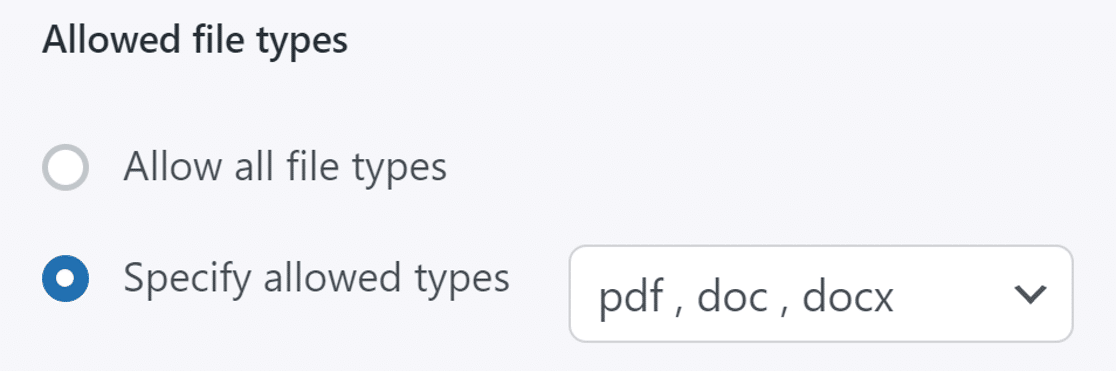
Agora, role para baixo e especifique os tipos de ficheiro que deseja permitir. Pode definir isto para extensões de ficheiro específicas ou permitir todos os tipos de ficheiro que o WordPress suporta.
Guarde o seu formulário para que as alterações tenham efeito.
Vamos agora ver como podemos adicionar o mesmo formulário a uma página.
Adicionar Formidable Forms a uma Página
Pode adicionar o Formidable Forms a uma página usando um shortcode ou um bloco, por isso usaremos um bloco para este tutorial.
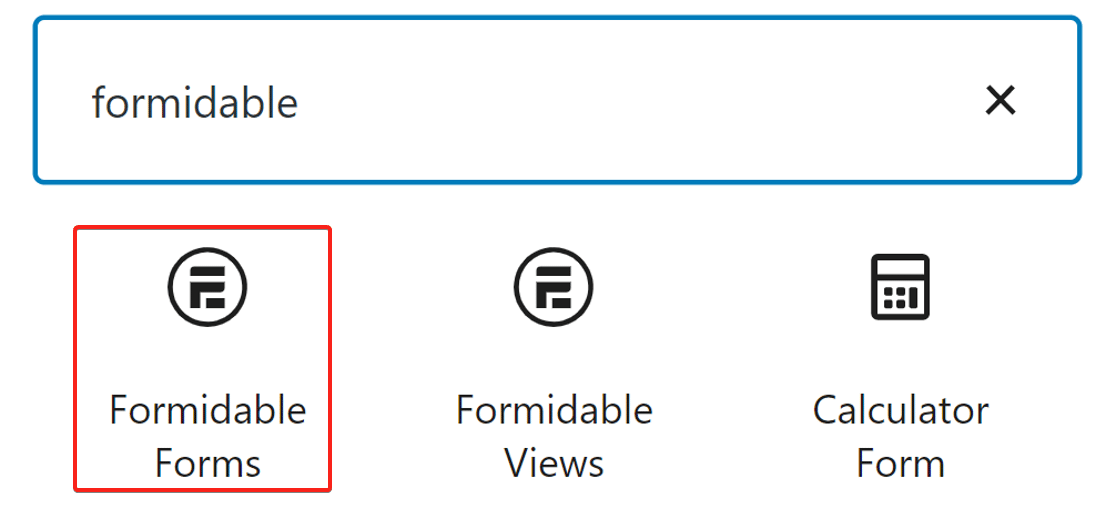
Abra qualquer página do WordPress, ou procure uma página existente. Assim que a tiver aberto para edição, procure o bloco Formidable Forms.
Clique no logótipo Formidable Forms para adicionar o bloco à sua página:
Em seguida, selecione o formulário Candidatura de Emprego que acabou de criar.
E é tudo! Publique a página e envie um ficheiro através do formulário para testar.
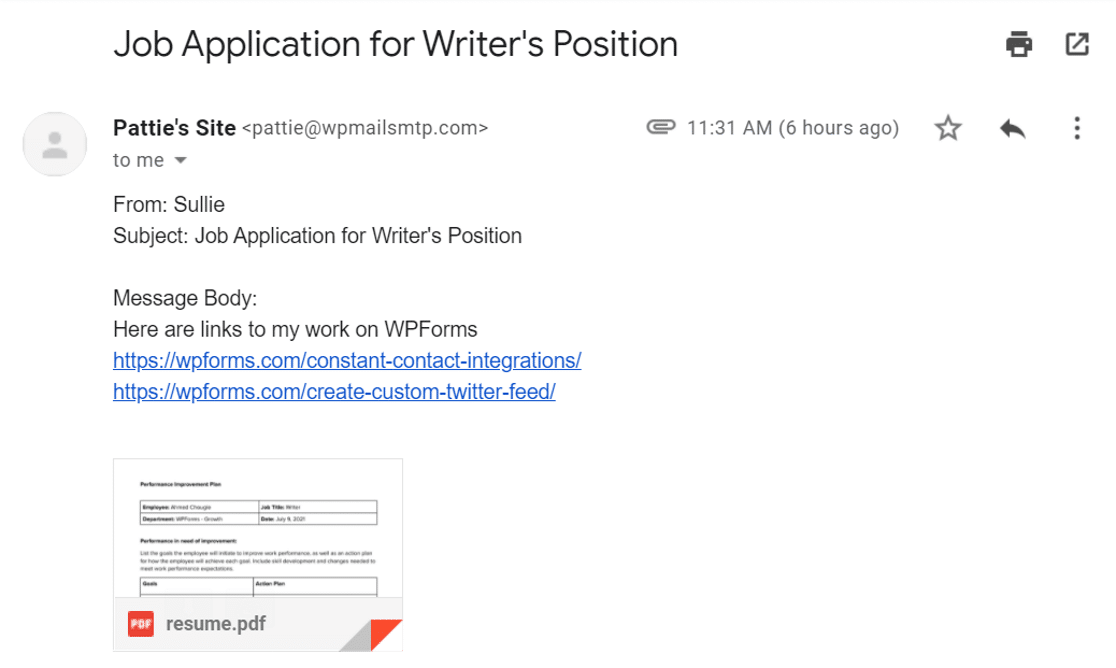
Vamos agora ver como visualizar esses anexos diretamente no painel do WordPress.
Ver Anexos de Ficheiro no WordPress
O plugin WP Mail SMTP permite-lhe guardar todos os anexos que são carregados através do seu formulário de contato. Esta é uma forma útil de manter uma cópia de segurança, e também pode reenviar a notificação com os seus anexos, se necessário.
Se for novo no WP Mail SMTP, vai querer descarregar e instalar o plugin antes de continuar com este guia. Note que precisará da versão Pro para ativar o registo de anexos.
Se precisar de alguma ajuda para configurar, consulte este guia sobre como configurar as definições SMTP do WordPress.
Depois de instalar o plugin no seu website, teremos de ajustar as definições para guardar anexos no WordPress. Para começar, vá a WP Mail SMTP » Definições.

Em seguida, na barra superior, mude para Registo de E-mail.

Aqui, marque as caixas de verificação para Registar Conteúdo do E-mail e Guardar Anexos.
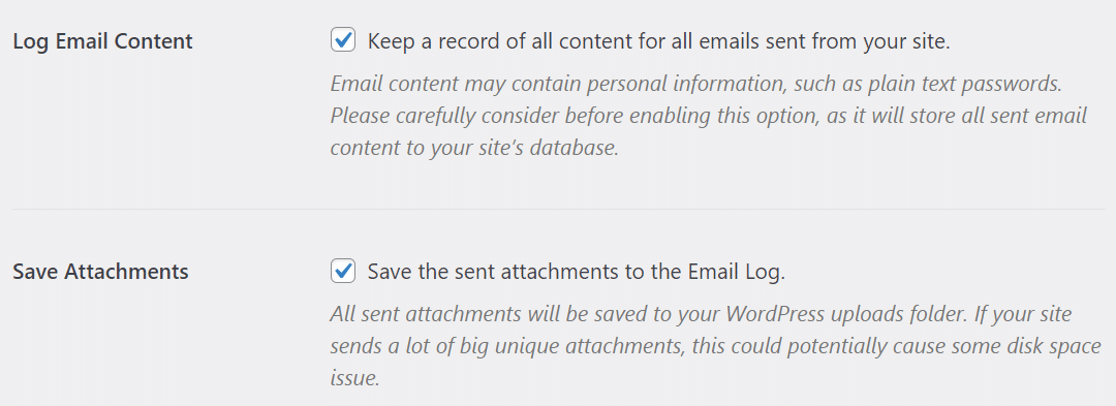
Finalmente, percorra até ao fundo da página e clique em Guardar Definições para aplicar as suas alterações.
Agora, todos os anexos de e-mail enviados a partir do Formidable Forms serão também guardados no seu registo de e-mail.
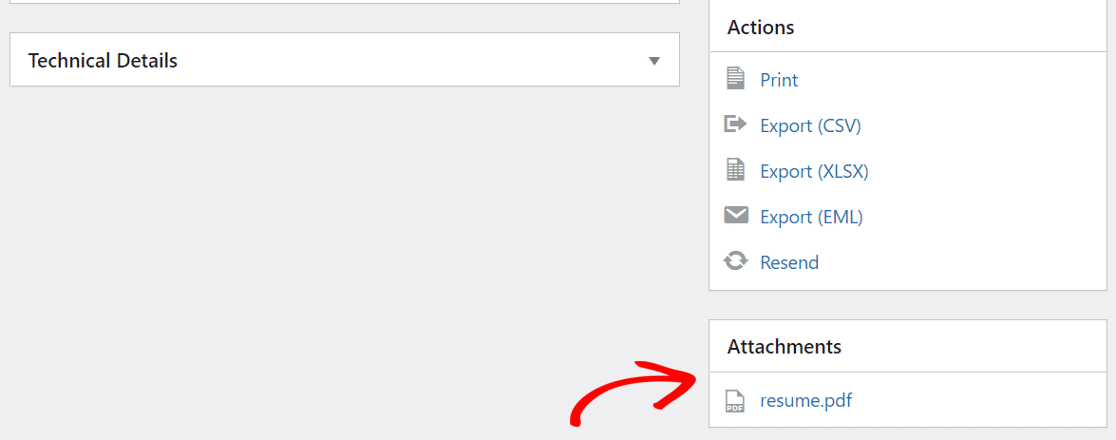
Para ver como funciona, pode visualizar os ficheiros em WP Mail SMTP » Registo de E-mail.

Os ficheiros que foram carregados aparecem na secção Anexos do ficheiro de registo.
É tudo! Vamos agora ver como enviar uma fatura como anexo nos e-mails do WooCommerce.
2. Enviar Fatura como Anexo do WooCommerce
Quer enviar uma fatura aos clientes depois de efetuarem uma compra? Por defeito, o WooCommerce inclui as informações da encomenda no corpo do e-mail.
Para enviar a fatura como anexo de e-mail, terá de instalar um plugin adicional. Vamos ver como se faz.
Instalar o Plugin WooCommerce PDF Invoices & Packing Slips
Para criar uma fatura e anexá-la aos seus e-mails do WooCommerce, pode instalar o plugin gratuito WooCommerce PDF Invoices & Packing Slips.
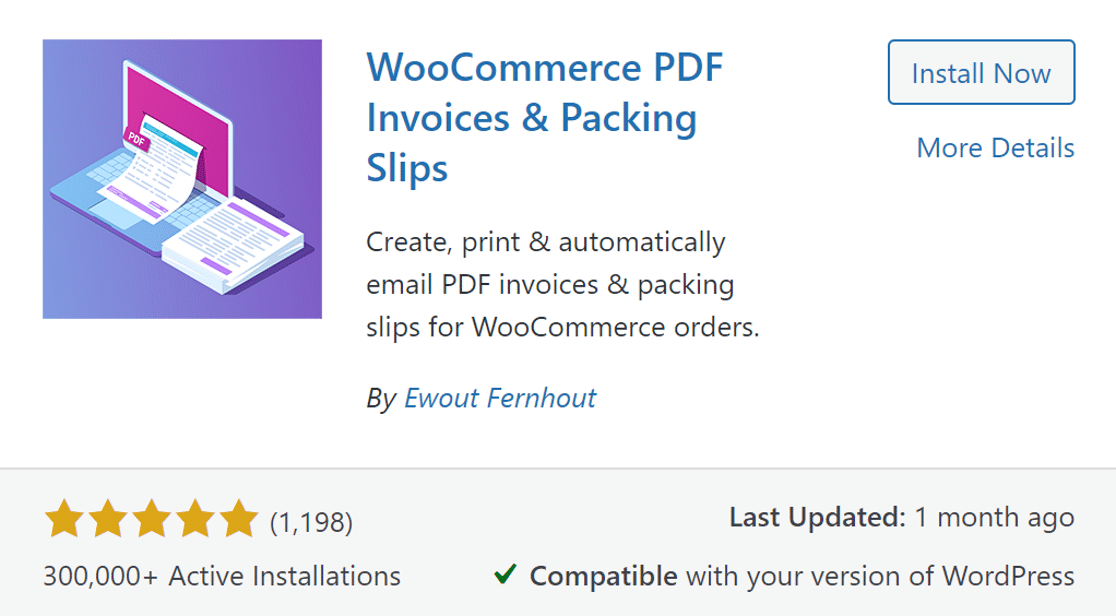
Após instalar e ativar o plugin, clique no botão Executar o Assistente de Configuração na parte superior para o configurar.
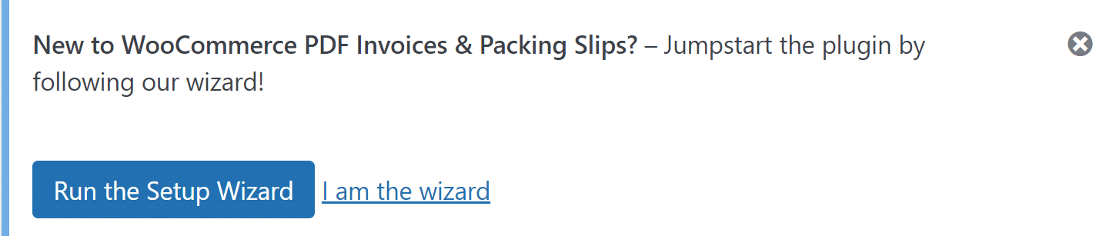
O assistente permite-lhe:
- Personalizar a aparência da fatura que será adicionada como anexo
- Escolher quais os e-mails que devem ter uma fatura anexada.
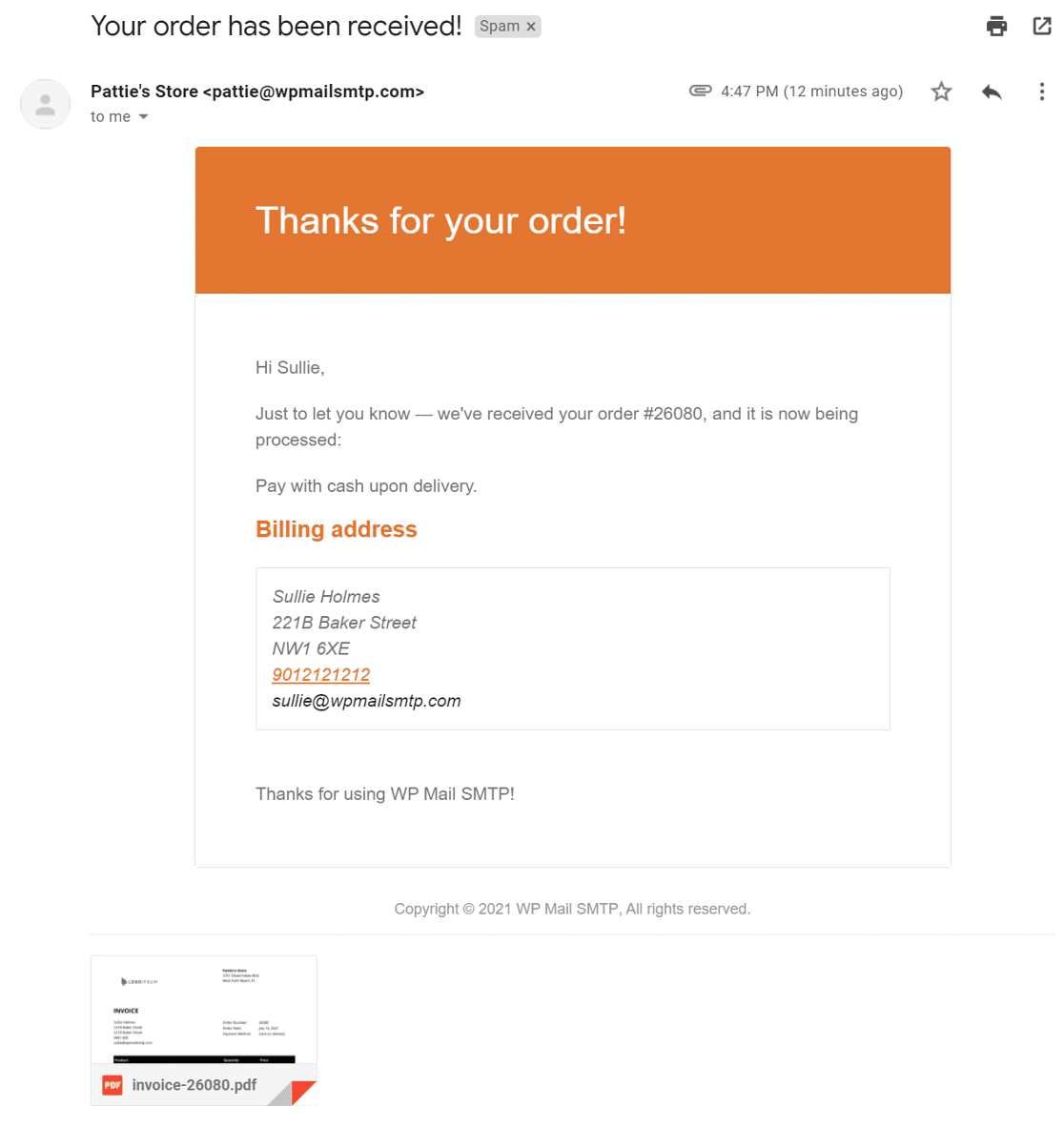
Vamos agora ver como podemos usar o mesmo plugin WP Mail SMTP para exportar todas as suas faturas de uma só vez.
Exportar Anexos do Seu Registo de E-mail
Vá em frente e instale primeiro o plugin WP Mail SMTP. Pode usar o Assistente de Configuração para configurar o seu remetente de e-mail escolhido e voltar a este guia quando terminar.
Nas definições do plugin, certifique-se de que marca as caixas de verificação para Registar Conteúdo do E-mail e Guardar Anexos.
Se também quiser registar o conteúdo do e-mail, marque também essa definição. Em seguida, clique em Guardar Definições.
Agora está a registar anexos nos seus e-mails de encomenda, pode vê-los no Registo de E-mail no WP Mail SMTP.
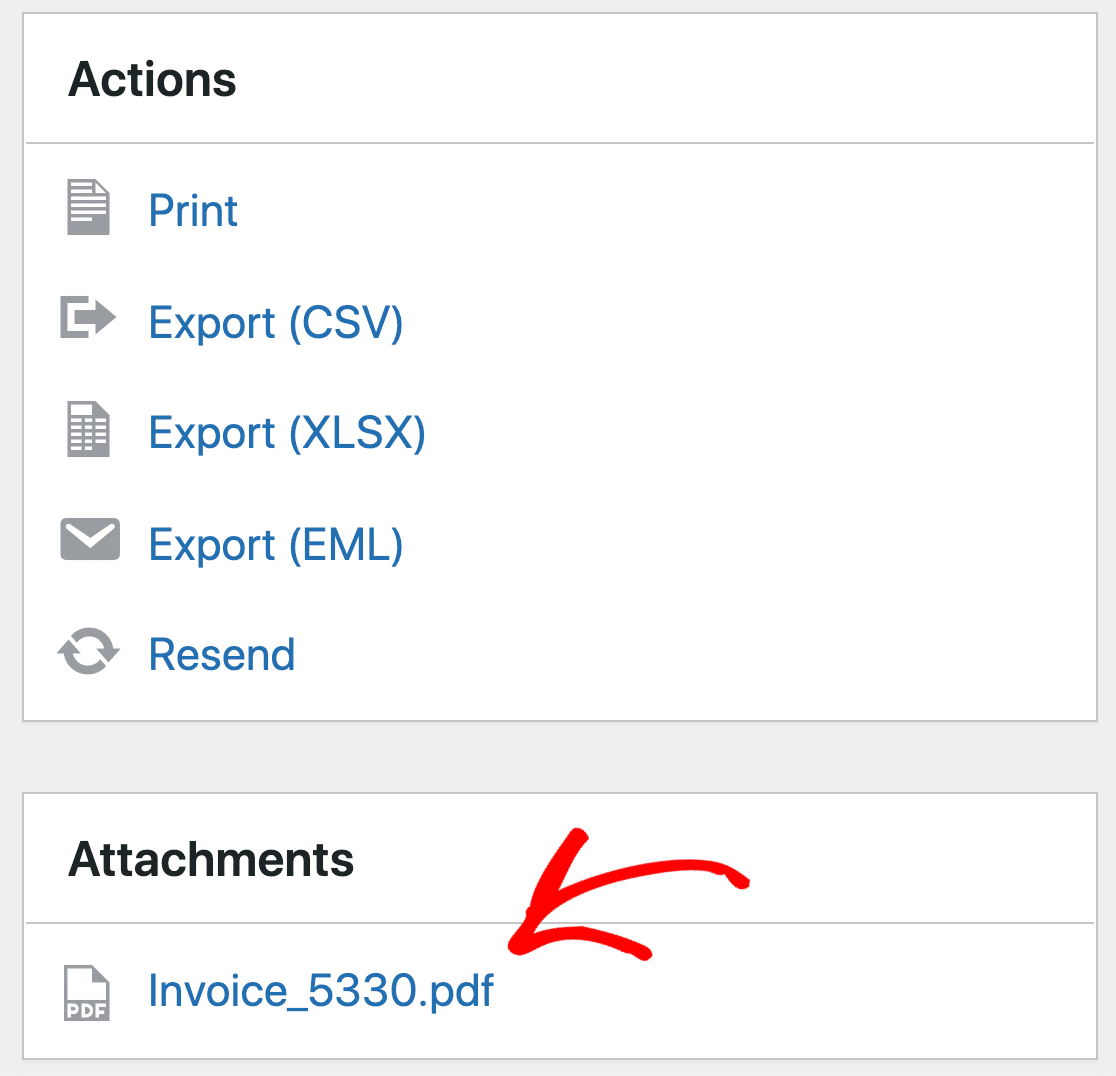
Também podemos exportar links para todos estes anexos para que possa descarregar rapidamente os que precisa. Isto é muito útil quando precisa de completar as suas contas.
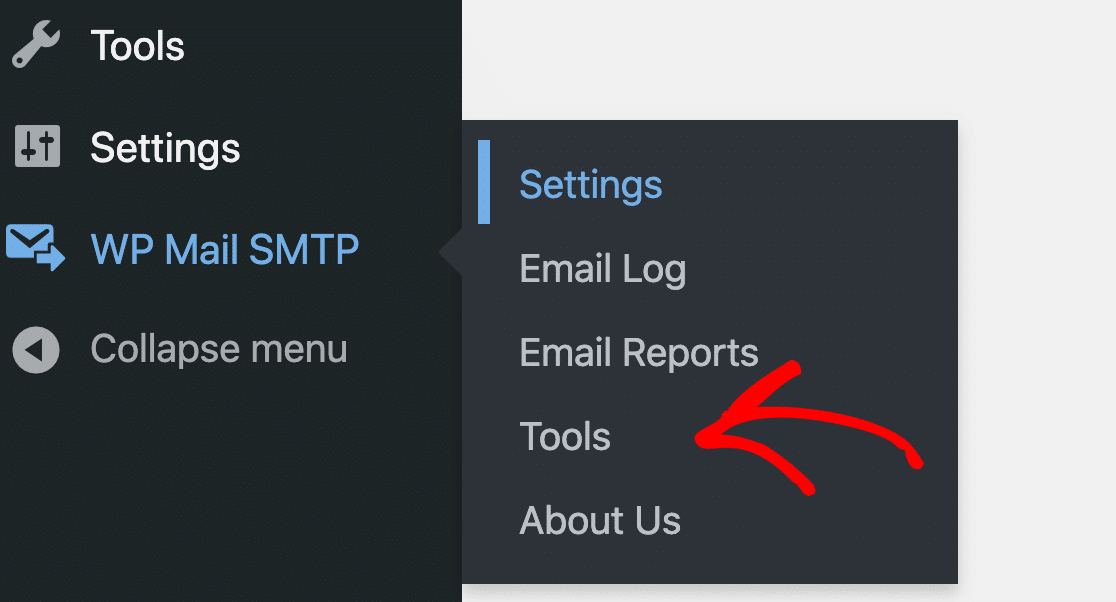
Para começar, navegue para WP Mail SMTP » Ferramentas.
Em seguida, mude para o separador Exportar.
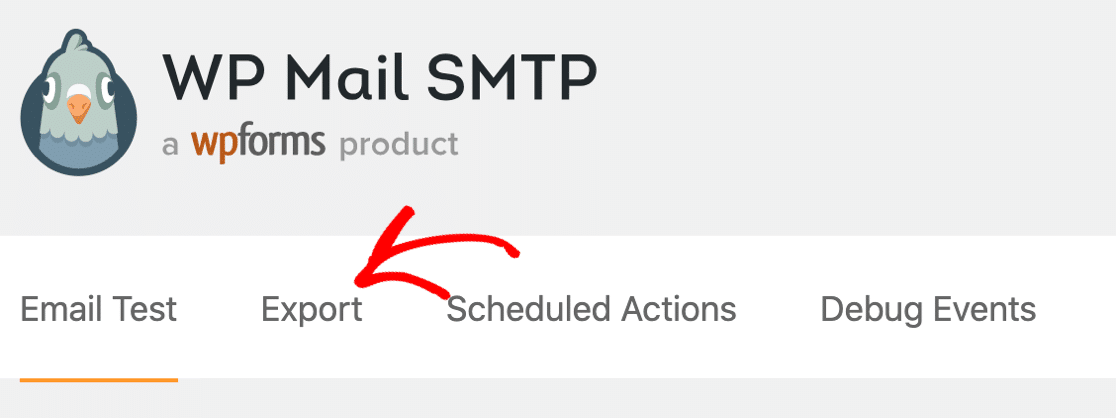
A partir daqui, podemos criar um ficheiro de exportação que inclua as informações que precisa de consultar.
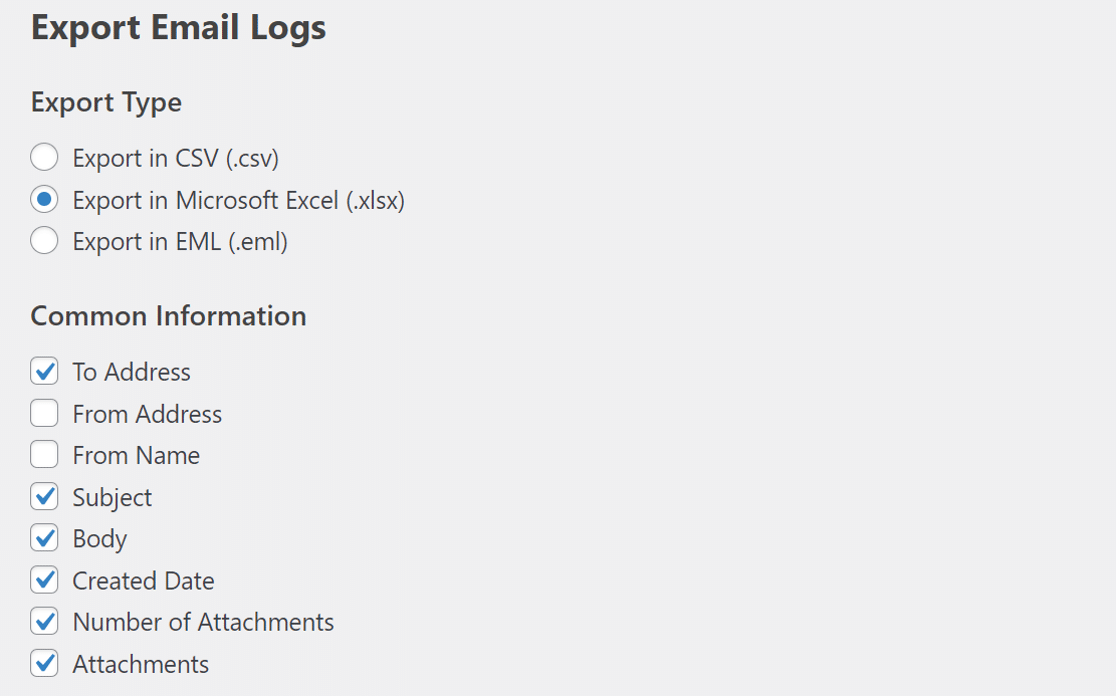
Primeiro, em Tipo de Exportação, pode escolher o formato do ficheiro para a exportação do registo de e-mail.
Note que as exportações CSV e XLSX gerarão um ficheiro com links para todos os anexos que foram adicionados aos e-mails numa coluna. Se escolher o formato EML, poderá exportar o e-mail inteiro como foi originalmente enviado, mantendo o conteúdo da mensagem e o anexo num único ficheiro.
Depois de configurar o ficheiro de exportação, certifique-se de que marca a caixa Anexos no final da secção Informações Comuns:
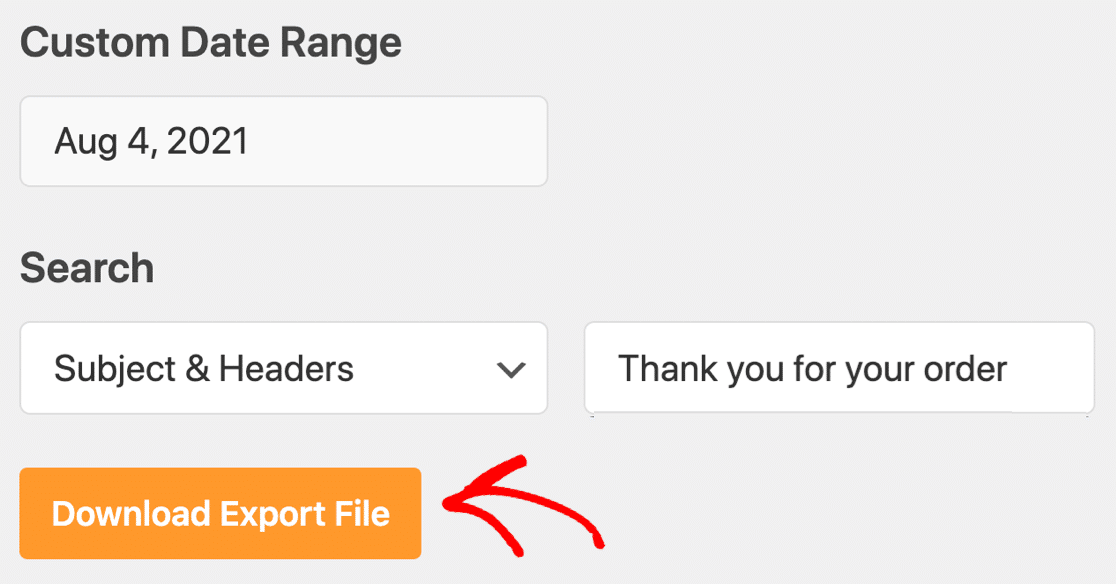
Neste ecrã, também pode:
- Selecionar um intervalo de datas personalizado para a exportação
- Filtrar a exportação por uma palavra-chave no assunto ou nos cabeçalhos
Tudo pronto? Clique em Descarregar Ficheiro de Exportação.
Ao descarregar os registos de e-mail, todos os links para os seus anexos serão incluídos. Eis o aspeto do conteúdo do ficheiro zip se o exportarmos em formato EML:

Se escolheu exportar o ficheiro como XLSX ou CSV, poderá descarregar os ficheiros clicando nos links na coluna Anexos.

E é tudo! Agora sabe como enviar um e-mail com anexos no WordPress e guardar ou arquivar os ficheiros quando precisar.
Corrija os Seus Emails do WordPress Agora
Perguntas Frequentes Sobre o Envio de E-mails com Anexos
Muitos dos nossos utilizadores perguntam-nos sobre o envio de e-mails com anexos a partir do WordPress. Aqui estão algumas das perguntas mais comuns que recebemos:
Como envio um e-mail com anexos no WordPress sem um plugin?
Pode usar o hook phpmailer_init e passar um array de caminhos de ficheiro para o método $mail->addAttachment(), ou usar o parâmetro attachments de wp_mail(). Isto funciona, mas tem de fornecer credenciais SMTP válidas no código ou a mensagem falhará (muitas vezes com um erro 500). Para quem não é programador, um plugin é ainda a rota mais segura.
Qual é o tamanho máximo de ficheiro para anexos de e-mail no WordPress?
O WordPress herda o upload_max_filesize do seu servidor (tipicamente 4 MB – 128 MB, mas alguns hosts permitem até 500 MB) e depois passa o ficheiro para o seu serviço de e-mail, que pode impor um limite muito inferior. Por exemplo, o Brevo permite 4 MB, enquanto o Amazon SES aceita até 40 MB, mas cobra por gigabyte.
Porque é que os meus e-mails do WordPress com anexos vão para spam e como é que o SMTP pode resolver isso?
O PHP mail envia mensagens não autenticadas, pelo que a política DMARC de 2024 do Gmail e Yahoo muitas vezes envia-as para o lixo ou bloqueia-as completamente. Mudar para um plugin SMTP como o WP Mail SMTP e autenticar cada mensagem com SPF/DKIM melhora a entregabilidade, mesmo quando um anexo está presente.
Os fornecedores de SMTP limitam o tamanho dos anexos?
Sim, os limites variam por fornecedor e podem substituir as configurações do WordPress ou do servidor. Limites comuns são Brevo 4 MB, SMTP.com 15 MB, Amazon SES 40 MB (com taxas de excesso de ~0,12 $/GB), SendGrid 10 GB e Gmail / Google Workspace 25 GB. Verifique sempre a política atual do seu serviço de e-mail antes de enviar ficheiros grandes.
Próximo: Escolha um Fornecedor de E-mail Transacional
Se tem uma loja online, precisa de garantir que os seus e-mails de encomenda são entregues instantaneamente. Temos um guia que lista o melhor fornecedor de e-mail transacional para o ajudar a escolher um para a sua loja WooCommerce.
Além disso, não se esqueça de ver este tutorial sobre como criar uma barra lateral personalizada no WordPress se estiver a planear adicionar uma ao seu site.
Se estiver a usar um plugin de formulários como o Visual Form Builder e a ter problemas com notificações, consulte este guia de resolução de problemas sobre o e-mail do Visual Form Builder não está a ser enviado.
Pronto para corrigir os seus emails? Comece hoje mesmo com o melhor plugin SMTP para WordPress. Se não tem tempo para corrigir os seus emails, pode obter assistência completa de Configuração White Glove como compra adicional, e existe uma garantia de reembolso de 14 dias para todos os planos pagos.
Se este artigo o ajudou, por favor siga-nos no Facebook e Twitter para mais dicas e tutoriais do WordPress.
