


Resumo de IA
As suas notificações por e-mail do BuddyPress não estão a ser enviadas?
Muitos utilizadores do BuddyPress deparam-se com este problema. Por vezes, constata-se que o e-mail de redefinição de palavra-passe é entregue, mas o e-mail de ativação não.
Vou mostrar-lhe como corrigir as suas notificações do BuddyPress com SMTP. No final do artigo, também lhe mostrarei como registar e reenviar estes e-mails.
Resolva os seus e-mails do BuddyPress Agora! :)
O que é o E-mail de Ativação do BuddyPress?
O e-mail de ativação do BuddyPress é o e-mail enviado quando um novo utilizador se regista pela primeira vez no seu site. Contém uma ligação na qual o seu novo utilizador precisa de clicar para ativar a sua conta.
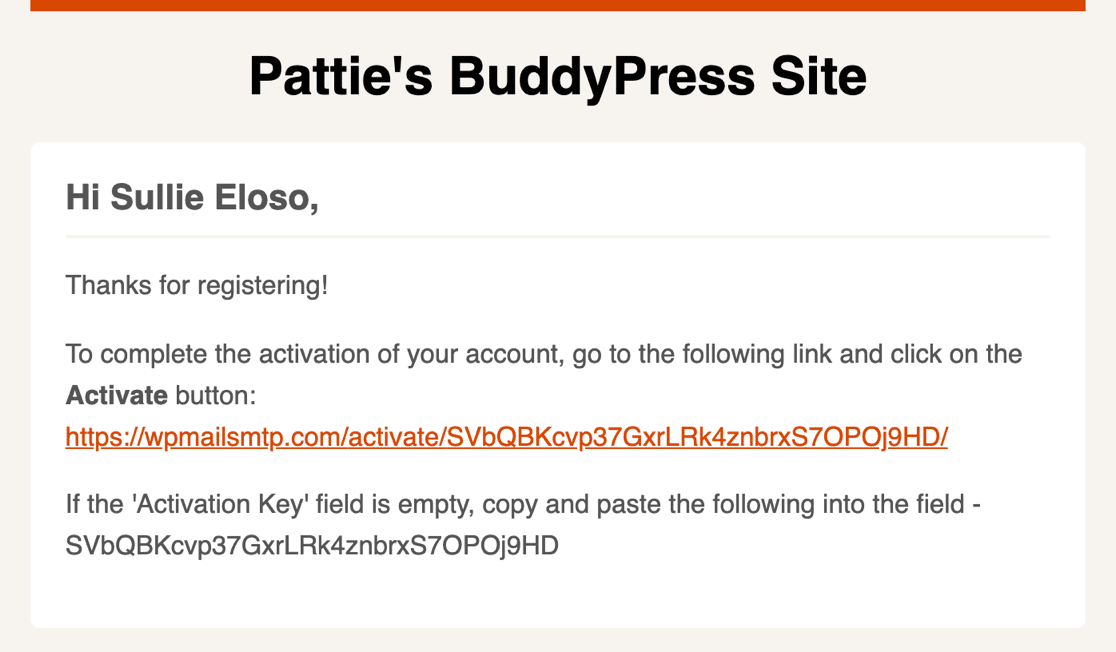
Se este e-mail não for entregue, os seus novos utilizadores não conseguirão concluir o processo de verificação de e-mail do BuddyPress. Isto significa que não conseguirão iniciar sessão e utilizar a sua nova conta.
Como Corrigir as Notificações de E-mail do BuddyPress
Vou agora guiá-lo através dos passos sobre como enviar todos os e-mails do BuddyPress através do WP Mail SMTP e de um fornecedor de e-mail fiável de terceiros.
- 1. Instalar o Plugin WP Mail SMTP
- 2. Escolher um Fornecedor de E-mail Fiável
- 3. Ativar o Registo de E-mails
- 4. Adicionar Snippet de Código para Corrigir E-mails do BuddyPress
- 5. Testar o E-mail de Ativação do BuddyPress
- 6. Ver o E-mail de Ativação do BuddyPress no Registo
- 7. Reenviar o E-mail de Ativação do BuddyPress
1. Instalar o Plugin WP Mail SMTP
O WP Mail SMTP é o melhor plugin SMTP para WordPress. Permite-lhe enviar e-mails do WordPress através de um fornecedor de e-mail de terceiros.
A utilização de um fornecedor de e-mail adiciona cabeçalhos de autenticação vitais aos seus e-mails. Isto é extremamente importante porque os e-mails sem estes cabeçalhos são frequentemente arquivados na pasta de Spam.
Os passos básicos neste tutorial funcionarão com a versão gratuita ou versão Pro do WP Mail SMTP. Recomendamos que utilize a licença Pro porque lhe dá algumas funcionalidades extra, incluindo:
- Registo de e-mails do BuddyPress
- Reenviar e-mails do BuddyPress individualmente ou em massa
- Acompanhamento de aberturas e cliques para e-mails do WordPress
Mostrarei como estas funcionalidades funcionam mais tarde no tutorial. Se estiver a usar a versão Pro ou superior, pode descarregar a última cópia do plugin a partir do separador Downloads na sua conta WP Mail SMTP.

Prossiga e carregue o ficheiro zip do plugin para o seu site WordPress.

Assim que ativar o plugin, o Assistente de Configuração abrirá no seu navegador. Vamos trabalhar no Assistente de Configuração a seguir.
2. Escolher um Fornecedor de E-mail Fiável
Neste passo, vamos decidir qual o fornecedor de e-mail que pretende utilizar para enviar e-mails do WordPress. O WP Mail SMTP suporta remetentes gratuitos e pagos para qualquer dimensão de comunidade BuddyPress.

Como pretende que os e-mails de ativação do BuddyPress cheguem rapidamente, recomendamos vivamente que escolha um fornecedor de e-mail transacional.
Os fornecedores de e-mail transacional são concebidos para lidar com envios de alto volume e são muito bons a entregar e-mails quase instantaneamente. SendLayer, SMTP.com e Brevo (anteriormente Sendinblue) são todas ótimas opções.
Outros fornecedores como Gmail ou Outro SMTP provavelmente funcionarão num site pequeno, mas não são concebidos para lidar com envios de volume muito elevado. Assim, com o Gmail SMTP, é mais provável que encontre problemas à medida que a sua comunidade cresce.
Quando tiver escolhido o seu fornecedor de e-mail WordPress, clique na ligação abaixo para abrir a documentação correspondente. Seguir os passos na nossa documentação ajudá-lo-á a concluir o processo de registo e a conectar-se.
| Mailers disponíveis em todas as versões | Mailers no WP Mail SMTP Pro |
|---|---|
| SendLayer | Amazon SES |
| SMTP.com | Microsoft 365 / Outlook.com |
| Brevo | Zoho Mail |
| Google Workspace / Gmail | |
| Mailgun | |
| Postmark | |
| SendGrid | |
| SparkPost | |
| Outro SMTP |
Precisa de ajuda?
A nossa licença Elite inclui Configuração White Glove para SendLayer, SMTP.com ou Brevo.
Se quiser configurar vários remetentes, pode fazê-lo nas definições de Ligações Adicionais depois de ter terminado o Assistente de Configuração. Em seguida, pode selecionar uma Ligação de Backup e configurar Roteamento Inteligente.
3. Ativar o Registo de E-mails
No final do Assistente de Configuração do WP Mail SMTP, terá a opção de ativar 3 funcionalidades:
- A definição Registos Detalhados de Email irá registar o assunto, remetente, destinatário e outras informações de cabeçalho. Quando esta definição está ativada, os Relatórios Completos de Email são também ativados automaticamente.
- Resumos Semanais de Email criarão um relatório semanal sobre os emails que foram enviados.
- Alertas Instantâneos de Email informam-no se o seu site falhar ao enviar um email para que possa corrigir o problema.
Recomendo que ative todas estas opções.

Após ativar o registo de emails, clique em Guardar e Continuar para passar para o próximo passo. Neste ecrã, poderá ativar algumas funcionalidades avançadas de registo de emails.

Estas incluem:
- Armazenar o conteúdo de todos os emails enviados. Guarda o conteúdo do email na base de dados do seu site. Isto permite-lhe reenviar emails.
- Guardar anexos de ficheiro enviados do WordPress. Guarda os anexos de email na pasta de Uploads do seu site.
- Registar quando um email é aberto. Veja quando os destinatários abrem os seus emails.
- Registar quando um link num email é clicado. Veja quando os destinatários clicam nos links dos seus emails.
Recomendamos que ative também todas estas opções, para que possa tirar o máximo partido dos seus registos de email.
Assim que completar o Assistente de Configuração, o WP Mail SMTP enviará um email de teste automático para que saiba que tudo está a funcionar.
Agora que completou a configuração do WP Mail SMTP BuddyPress, há mais 1 coisa a fazer. Precisa de adicionar um pequeno trecho de código para redirecionar os seus emails do BuddyPress através do seu novo fornecedor de email.
4. Adicionar Snippet de Código para Corrigir E-mails do BuddyPress
Por defeito, o WordPress envia emails de redefinição de palavra-passe usando a função wp_mail(). Os emails de ativação do BuddyPress não são enviados através de wp_mail() por defeito, é por isso que tantas pessoas têm problemas com eles.
Portanto, neste passo, adicionaremos um trecho de código que redirecionará *todos* os emails do BuddyPress através do WP Mail SMTP.
Este trecho de código também garantirá que todos os emails são enviados como emails HTML, em vez de formato de texto simples. Isso permite-lhe rastrear aberturas e cliques.
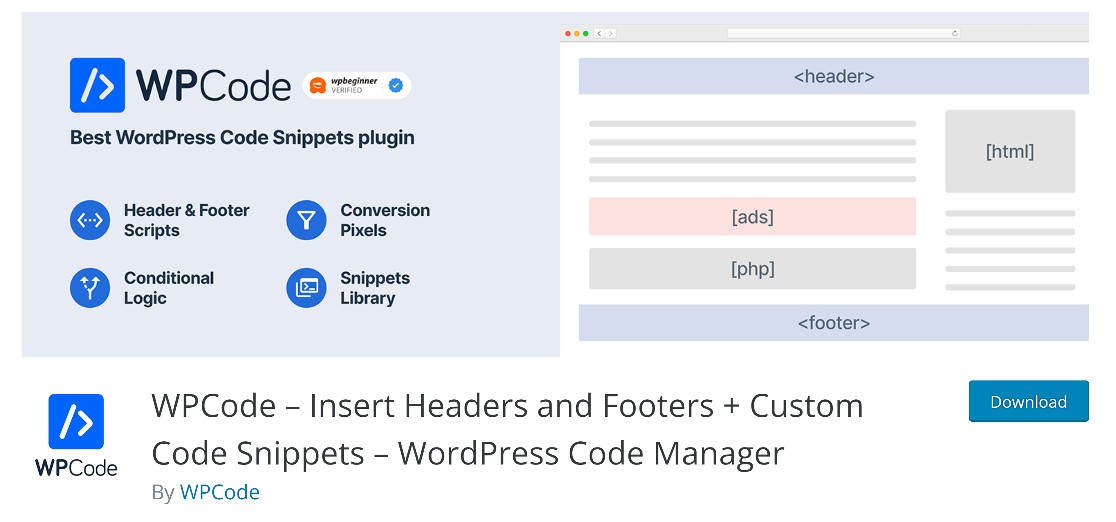
Primeiro, precisa de instalar e ativar o plugin WPCode. Isto permitir-lhe-á adicionar facilmente o código para enviar emails do BuddyPress através de wp_mail() sem editar diretamente os ficheiros do seu site.
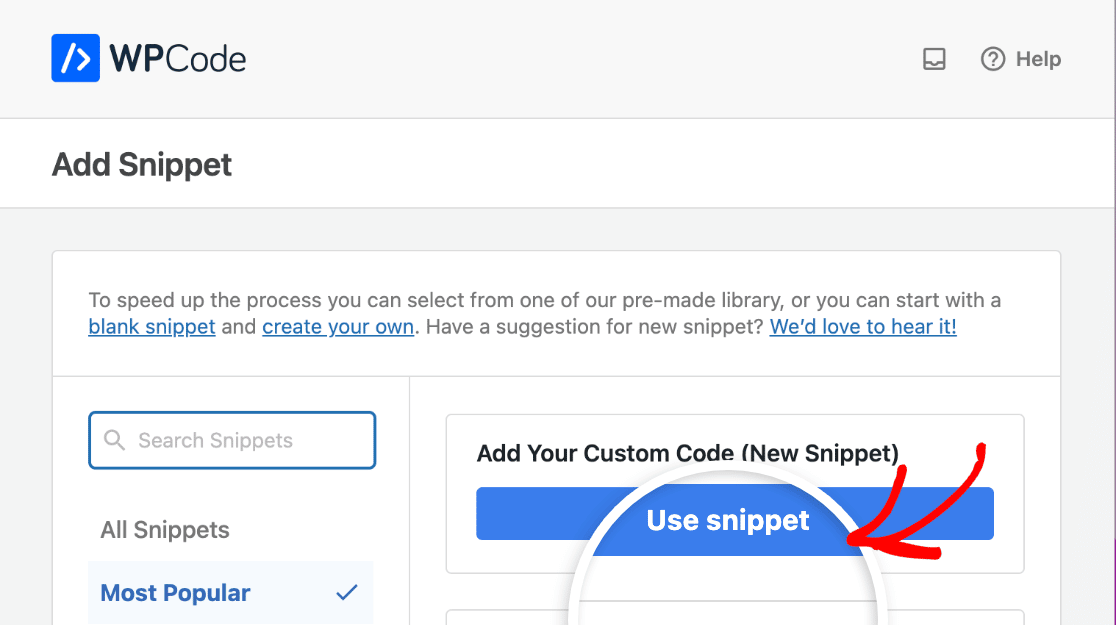
Em seguida, vá a Code Snippets » + Add Snippet no seu painel WordPress. Depois escolha a opção Add Your Custom Code (New Snippet).
Introduza um título no campo fornecido para que possa identificar este snippet, depois defina o dropdown Code Type para PHP Snippet.
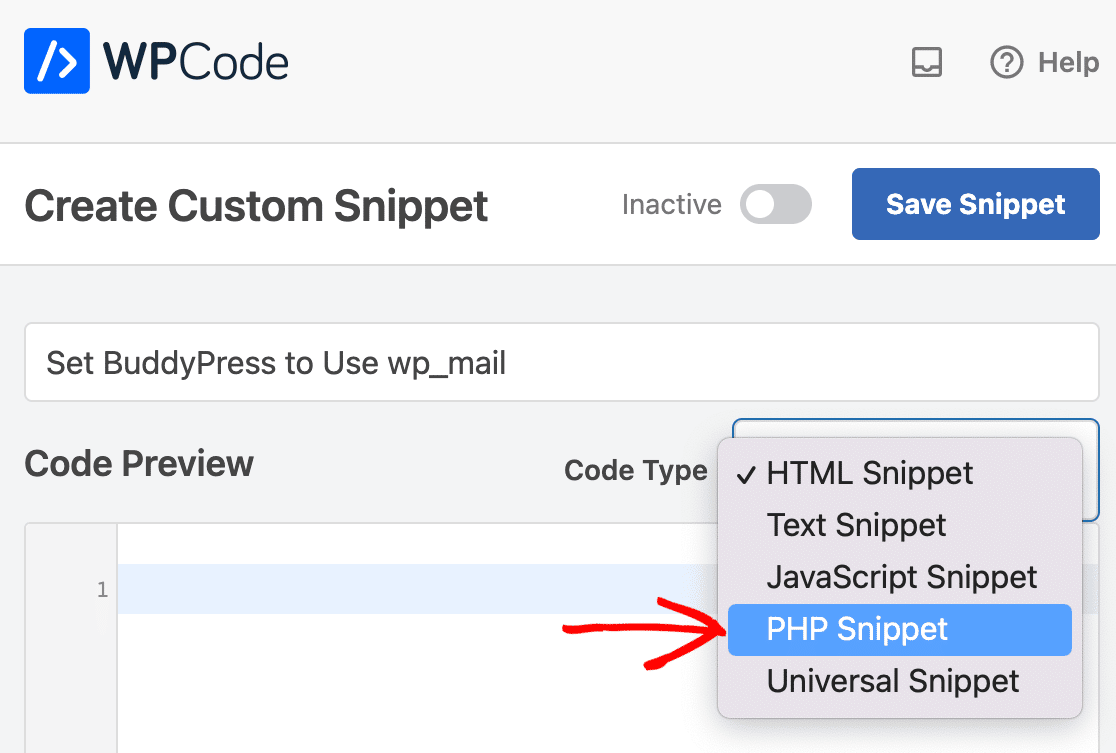
Agora cole este código para ativar o SMTP no BuddyPress:
Quando terminar, certifique-se de que clica no botão Save Snippet.
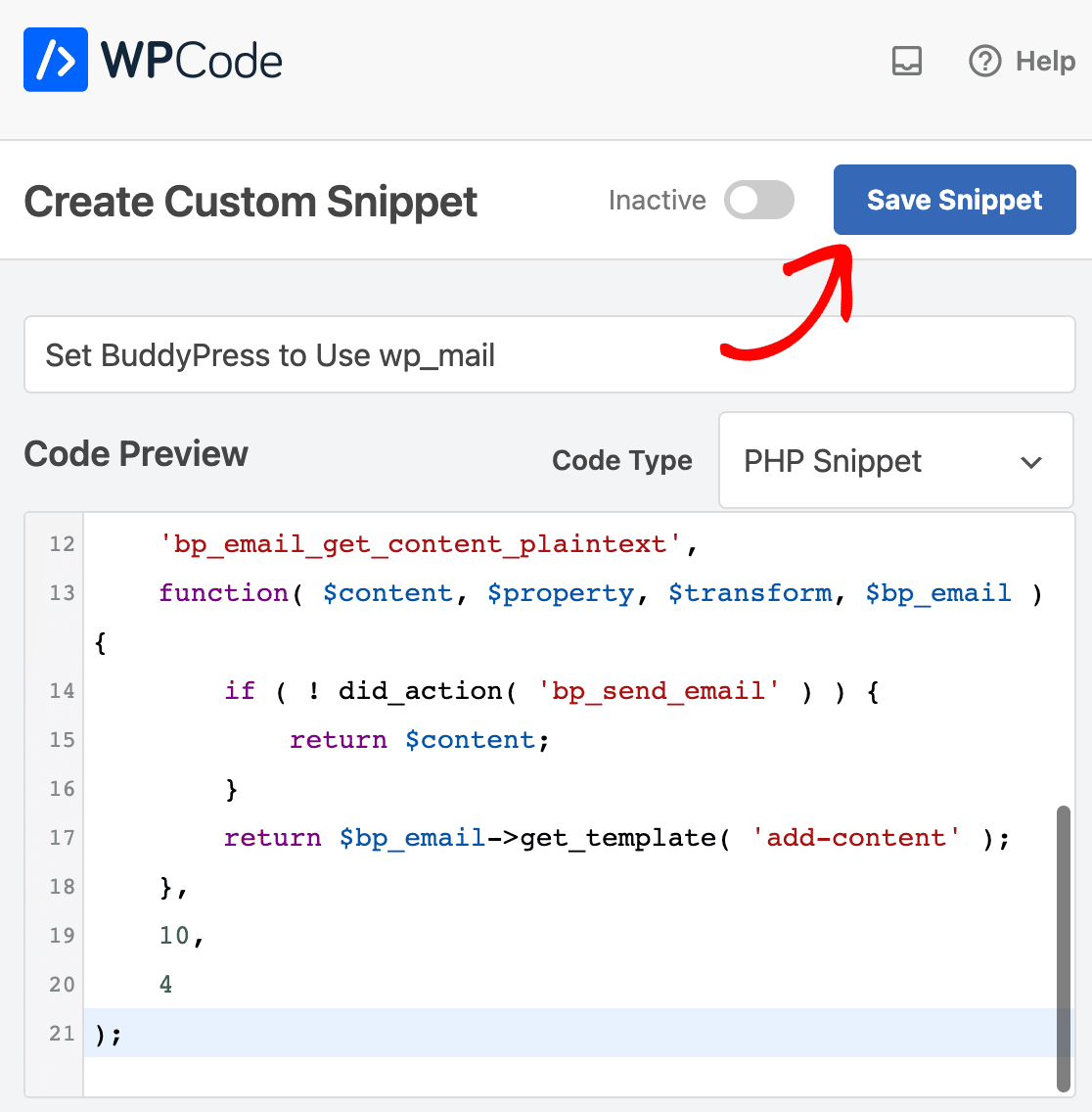
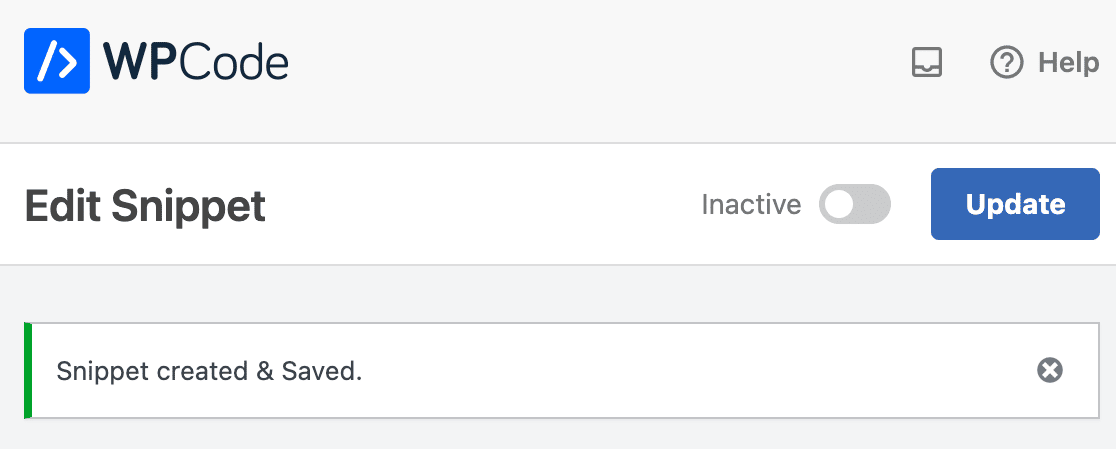
Deverá então ver uma mensagem de sucesso.
Em seguida, percorra a página e certifique-se de que o Método de Inserção está definido como Inserir Automaticamente e que a Localização está definida como Executar em Todo o Lado.
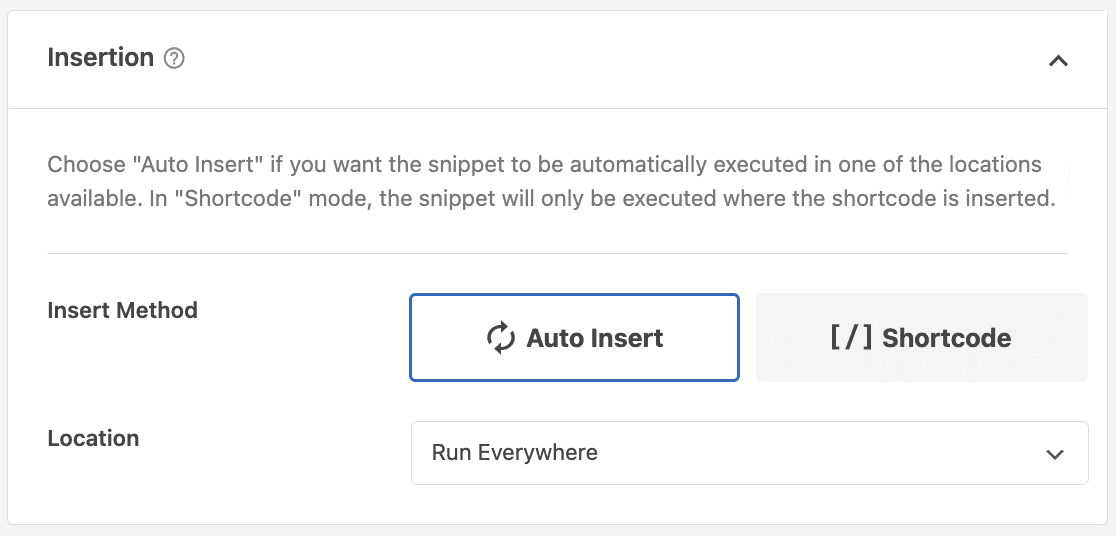
Isto aplicará automaticamente este trecho em todo o seu site. A última coisa a fazer é ativar o trecho usando o interruptor no topo do ecrã.
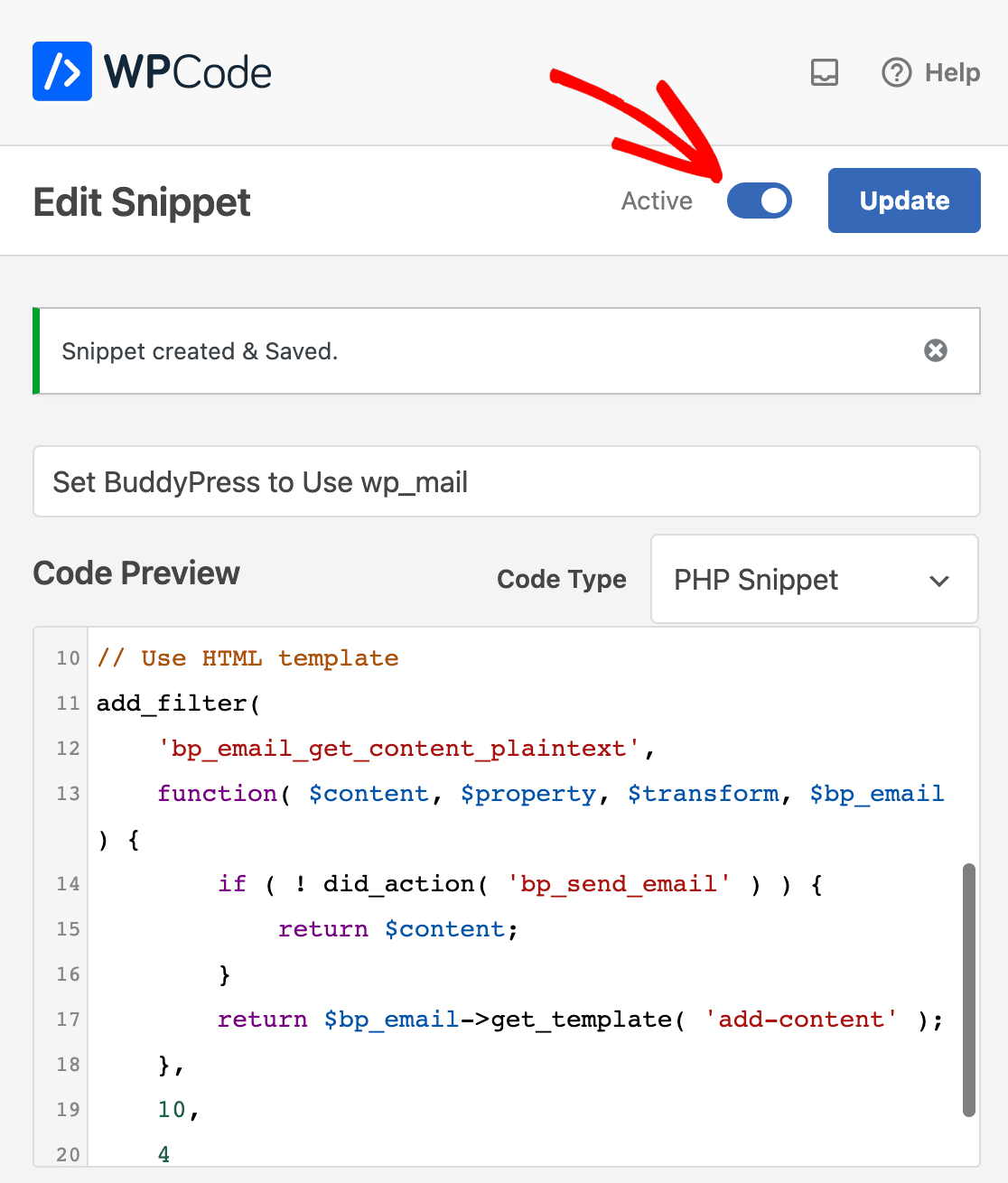
Agora todos os seus e-mails do BuddyPress estão a ser enviados através do WP Mail SMTP em formato HTML. Vamos experimentar!
5. Testar o E-mail de Ativação do BuddyPress
Agora temos o WP Mail SMTP a funcionar, todos os e-mails do BuddyPress estão a ser enviados através do seu fornecedor de e-mail. Isto irá corrigir os problemas que estava a ter com a entrega de e-mail.
Para testar, podemos registar um novo utilizador no seu site BuddyPress para acionar o e-mail de ativação. Certifique-se de que utiliza um endereço de e-mail real para este teste, porque queremos ter a certeza de que o e-mail é entregue.
Prossiga e registe um utilizador de teste agora.
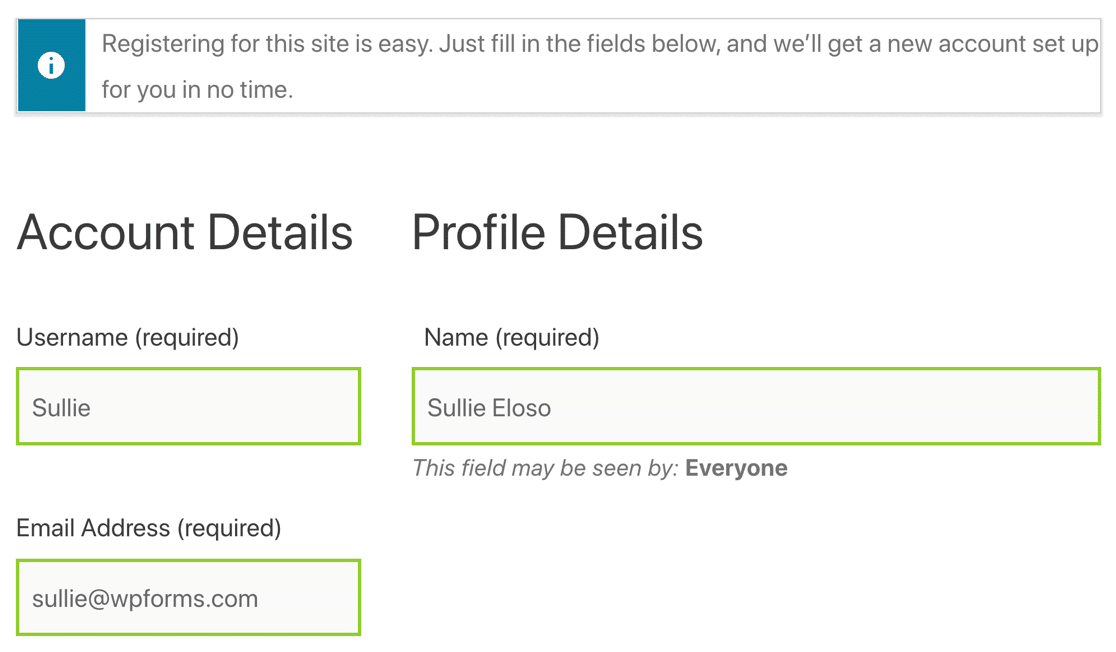
Quando submeter o formulário, receberá o e-mail de ativação na sua caixa de entrada.
Se o e-mail de verificação do BuddyPress for para o spam, é possível que tenha um registo DNS em falta. Pode testar isto dirigindo-se à página Teste de E-mail do WP Mail SMTP.
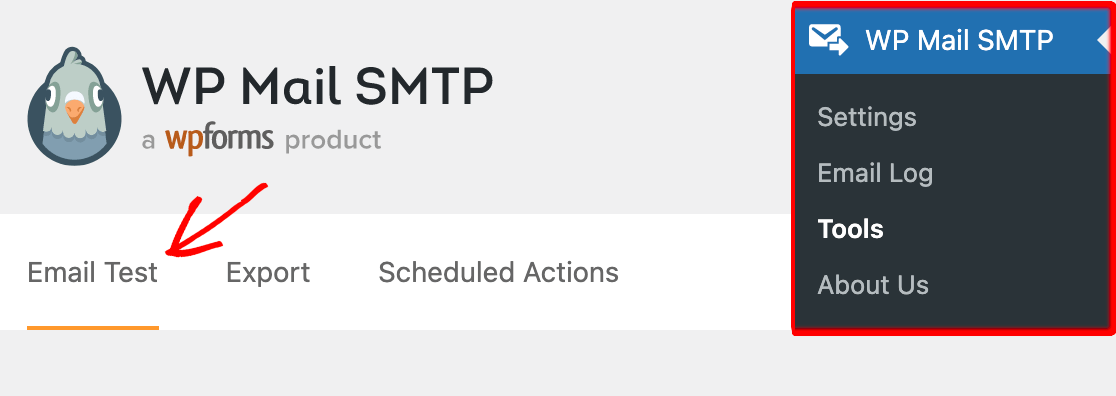
Quando enviar um e-mail de teste, o WP Mail SMTP detetará quaisquer problemas com os seus registos DNS e informá-lo-á do que está em falta. Por exemplo, é assim que verá se não criou um registo DMARC.

Se tudo estiver a funcionar, podemos avançar e analisar algumas das funcionalidades adicionais de registo de e-mail de que falámos no início.
6. Ver o E-mail de Ativação do BuddyPress no Registo
Agora tem o registo de e-mail do WordPress ativado, cada e-mail enviado do BuddyPress será guardado no seu registo de e-mail. Dirija-se a WP Mail SMTP » Registo de E-mail para dar uma vista de olhos.

Pode ver o e-mail de ativação do BuddyPress aqui mesmo no topo do registo de e-mail.

E como ativámos o rastreamento de aberturas e cliques, também sabemos que o destinatário recebeu o e-mail de ativação e clicou num link.

Quando abrir o ficheiro de registo, verá algumas informações adicionais. No topo, pode ver o Estado do e-mail.
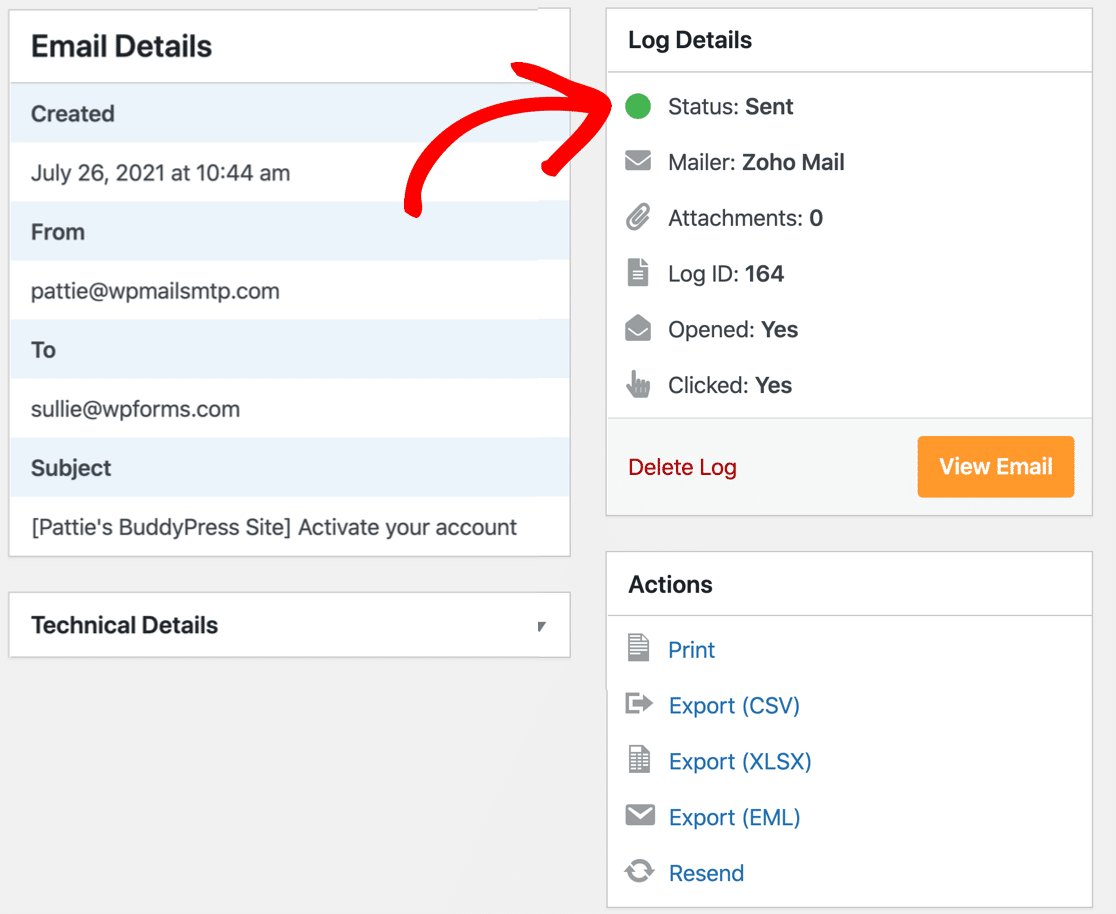
Todos os remetentes suportam o estado Enviado e Falhado. Se estiver a usar um remetente transacional como o SendLayer, poderá também ver os estados Não Confirmado ou Entregue.
Em seguida, mostrarei uma última dica: como reenviar e-mails de verificação do BuddyPress.
7. Reenviar o E-mail de Ativação do BuddyPress
Logo abaixo das informações básicas do registo de e-mail, existe também um link Reenviar.
Isto permite-lhe reenviar e-mails de ativação do BuddyPress que falharam. Se quiser, pode encaminhá-los para um endereço de e-mail diferente. Basta clicar em Sim para reenviar o e-mail de ativação do BuddyPress que falhou.

E é tudo! Agora sabe como usar o BuddyPress SMTP para corrigir os seus e-mails de ativação.
FAQs sobre Como Corrigir o BuddyPress Não Enviar E-mails de Ativação
O BuddyPress não enviar e-mails de ativação é um tópico de interesse popular entre os nossos leitores. Aqui estão as respostas a algumas perguntas comuns sobre o assunto:
Posso reenviar um e-mail de ativação do BuddyPress para um utilizador?
Sim. instale o plugin WP Mail SMTP, escolha o e-mail que pretende enviar a partir dos registos de e-mail e clique em Reenviar. O WP Mail SMTP reenviará então o e-mail de ativação do BuddyPress para um novo registo.
Como altero a mensagem de e-mail de ativação do BuddyPress?
No seu painel WordPress, vá a E-mails › BuddyPress e abra Ativação de Conta. Edite o assunto e o corpo, depois guarde. O novo texto será exibido para cada novo membro.
Como posso impedir que os e-mails de ativação do BuddyPress vão para spam?
Envie e-mails através de uma ferramenta SMTP como o WP Mail SMTP, adicione registos SPF e DKIM, e mantenha o endereço "De" no mesmo domínio do seu site. Estes passos indicam aos servidores de e-mail que a mensagem é real.
O WP Mail SMTP ajuda os e-mails de ativação do BuddyPress a chegarem às caixas de entrada?
Sim. O plugin conecta o seu site a serviços como Gmail, SendLayer ou Amazon SES. E-mails autenticados são mais confiáveis para os provedores, então os utilizadores veem o e-mail na sua caixa de entrada principal em vez de spam.
Como posso registar os e-mails de registo do BuddyPress para testes?
Ative o Registo de E-mail no WP Mail SMTP. Cada e-mail de ativação aparecerá então num registo com data, endereço e estado, para que possa confirmar que foi enviado.
Posso adicionar o meu logótipo ao e-mail de ativação do BuddyPress?
Instale um plugin de modelo de e-mail (por exemplo, Email Templates WP). Escolha uma imagem de cabeçalho, carregue o seu logótipo e guarde. O BuddyPress usará esse design para todo o correio de saída.
O que causa que o e-mail de ativação do BuddyPress permaneça no estado "pendente"?
Na maioria das vezes, o utilizador nunca clica no link, ou o e-mail foi bloqueado pelo host. Verifique se o SMTP está a funcionar, certifique-se de que o endereço "De" é válido e peça ao utilizador para verificar a pasta de spam.
Em seguida, configure notificações push no WordPress
Deseja alertar utilizadores ou visitantes do BuddyPress? Pode enviar alertas automaticamente com base em ações específicas, ou enviar manualmente notificações push quando tiver algo novo a anunciar. Veja este tutorial sobre como adicionar notificações push web ao WordPress com um plugin gratuito.
Corrija os Seus Emails do WordPress Agora
Pronto para corrigir os seus emails? Comece hoje mesmo com o melhor plugin SMTP para WordPress. Se não tem tempo para corrigir os seus emails, pode obter assistência completa de Configuração White Glove como compra adicional, e existe uma garantia de reembolso de 14 dias para todos os planos pagos.
Se este artigo o ajudou, por favor siga-nos no Facebook e Twitter para mais dicas e tutoriais do WordPress.
