


Resumo de IA
O FluentCRM não está a enviar e-mails do seu website?
Neste artigo, vamos mostrar-lhe como resolver facilmente problemas de entrega de e-mail com o FluentCRM para que os seus e-mails não se percam ou sejam arquivados como spam.
Corrija os Seus E-mails do FluentCRM Agora
O Que É o FluentCRM?
FluentCRM é um plugin de marketing por e-mail auto-hospedado. Pode desenhar campanhas de e-mail no WordPress usando o editor de blocos de arrastar e soltar.
O FluentCRM suporta etiquetas inteligentes que lhe permitem personalizar dinamicamente o conteúdo dos e-mails que envia.

Também suporta:
- Segmentação de subscritores
- Campanhas de gotejamento automatizadas
- Relatórios
- Integração com plugins LMS e de adesão.
Se os seus e-mails não estão a ser entregues de forma fiável, vamos resolver isso.
Como Corrigir o FluentCRM Não Enviar E-mails
1. Verifique as Definições de E-mail no FluentCRM
O FluentCRM permite-lhe definir o remetente do e-mail dentro do plugin.
Para verificar isto, vá a FluentCRM » Definições no seu painel WordPress.
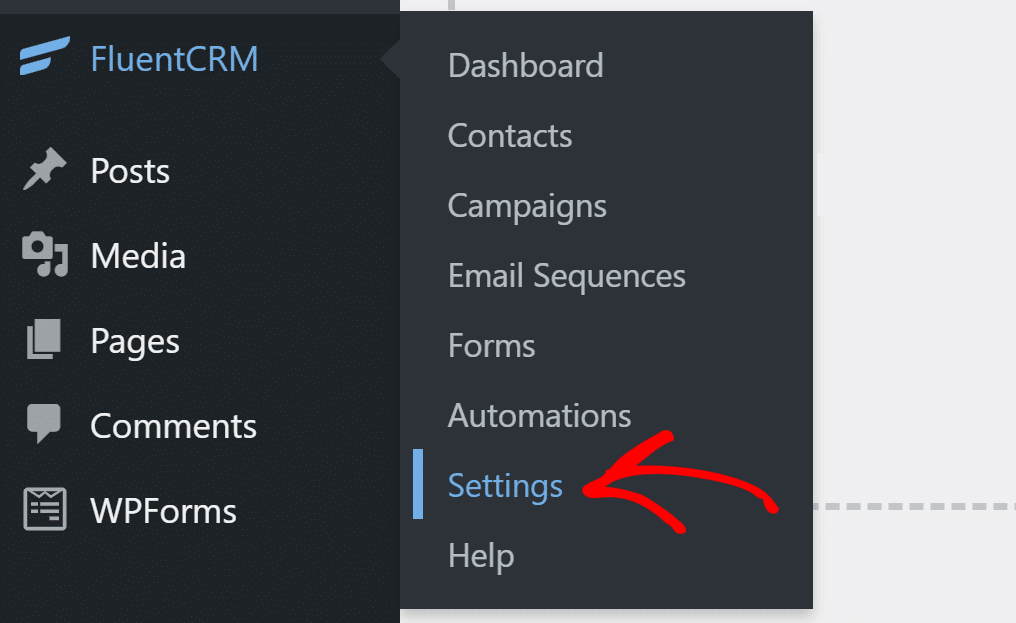
Clique no separador Definições de E-mail e encontrará os campos para definir as opções do remetente.
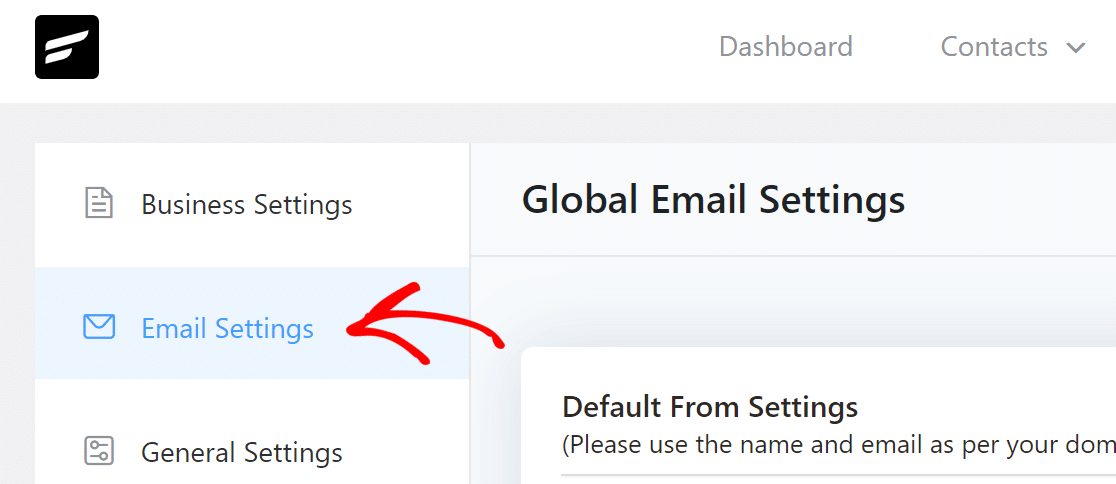
Em Nome do Remetente, insira o nome do seu website ou um nome que os seus subscritores reconheçam facilmente.
Para o campo Endereço de E-mail do Remetente, recomendamos o uso de um e-mail com a mesma extensão de domínio do domínio a partir do qual está a enviar. Isto pode ajudar na entrega de e-mails.
Clique em Guardar Definições para que as alterações tenham efeito.
Vamos agora instalar o plugin WP Mail SMTP para enviar todos os e-mails através de um fornecedor de e-mail fiável.
2. Instale o Plugin WP Mail SMTP
O FluentCRM usa a função padrão wp_mail() para enviar e-mails de marketing do seu website. É muito melhor usar um fornecedor de e-mail que possa autenticar os seus e-mails em vez disso.
O WP Mail SMTP permite-lhe conectar facilmente o seu website a um serviço de e-mail e encaminhar todos os e-mails através dele.
Para descarregar o plugin, dirija-se à sua conta WP Mail SMTP. Na secção Downloads, clique no botão laranja para obter a versão mais recente do ficheiro do plugin.

Volte ao seu website e carregue o ficheiro zip para a página de plugins.
Se for novo no WordPress, pode consultar este guia sobre como instalar um plugin do WordPress.

Assim que o plugin for instalado, certifique-se de que o Ativa. Assim que o fizer, o Assistente de Configuração do plugin será iniciado no seu navegador. O assistente irá ajudá-lo a configurar o plugin em poucos passos fáceis.
3. Conecte-se a um Serviço de E-mail
Neste passo, vamos ligar o website a um serviço de envio de emails que adicionará autenticação aos seus emails de marketing.
Para começar, clique no botão Vamos Começar no assistente.

Neste ecrã, pode escolher o seu novo fornecedor de email. Recomendamos que utilize um fornecedor de email transacional, como SendLayer, Brevo (anteriormente Sendinblue) ou SMTP.com.

Depois de escolher um serviço de envio de emails, clique na ligação abaixo para abrir a nossa documentação.
Siga os passos para configurar uma conta e ligá-la ao WP Mail SMTP.
| Mailers disponíveis em todas as versões | Mailers no WP Mail SMTP Pro |
|---|---|
| SendLayer | Amazon SES |
| SMTP.com | Microsoft 365 / Outlook.com |
| Brevo | Zoho Mail |
| Google Workspace / Gmail | |
| Mailgun | |
| Postmark | |
| SendGrid | |
| SparkPost | |
| Outro SMTP |
Volte a este website assim que estabelecer uma ligação entre o serviço de envio de emails e o seu website.
Quer configurar vários serviços de envio de emails? Pode fazê-lo nas definições de Ligações Adicionais, depois selecione uma Ligação de Backup e configure o Roteamento Inteligente.
4. Ative o Registo de E-mails
Ao chegar ao fim do Assistente de Configuração, terá a opção de ativar o registo de emails.
Recomendamos que ative o Registo Detalhado de Emails e os Alertas Instantâneos de Email.

Os Registos Detalhados de Emails guardarão os detalhes básicos sobre os seus emails em Relatórios Completos de Emails. Também pode fazer com que o WP Mail SMTP lhe envie um Resumo Semanal de Emails.
Os Alertas Instantâneos de Email informam-no quando um email do seu website falha ao ser enviado. Dessa forma, pode corrigir o problema rapidamente.

Vejamos agora como podemos reenviar emails de marketing falhados usando o WP Mail SMTP.
5. Reenvie E-mails Falhados do FluentCRM Usando o WP Mail SMTP
Mesmo após configurar o serviço de envio de emails no seu website, alguns emails podem falhar na entrega. Isto pode acontecer se o seu servidor SMTP ou fornecedor de email tiver uma breve interrupção.
Para combater isto, recomendamos que registe o conteúdo completo dos seus emails.
No ecrã seguinte, pode ativar funcionalidades adicionais de registo de emails, incluindo a opção de guardar o conteúdo do email, guardar anexos e rastrear aberturas e cliques de emails.

Prossiga e ative todas as funcionalidades de registo que desejar. Tem de ativar a opção Armazenar o conteúdo de todos os emails enviados para poder reenviar emails.
Pode consultar todas as outras funcionalidades de registo de emails em detalhe no nosso artigo sobre como registar os seus emails do WordPress.
O WP Mail SMTP verificará as suas definições de DNS e enviará um email de teste. Se tudo estiver configurado corretamente, verá uma mensagem de sucesso no final. Se houver um problema com as definições de DNS, mostrará os detalhes do erro.
Em seguida, vamos tentar reenviar um e-mail para que possa ver como funciona. Para começar, vá para WP Mail SMTP » Registo de E-mail.
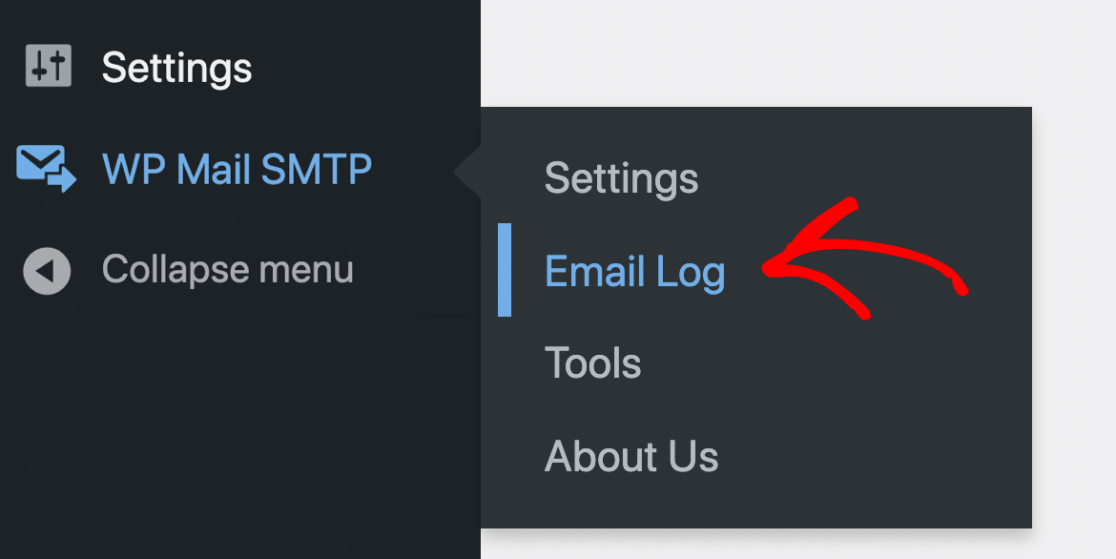
Temos um e-mail aqui mesmo que está marcado com um ponto vermelho.
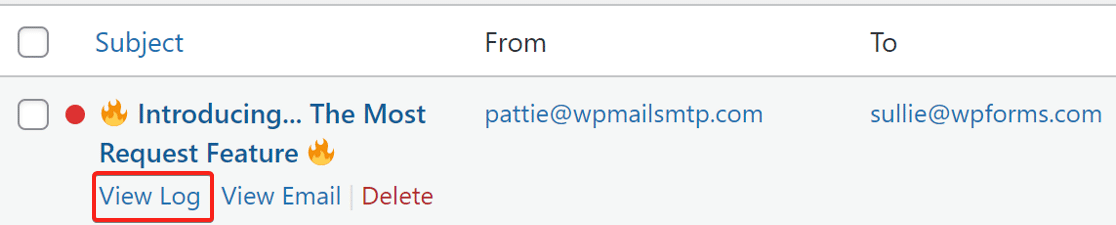
Clique no botão Ver Registo para o e-mail que deseja reenviar.
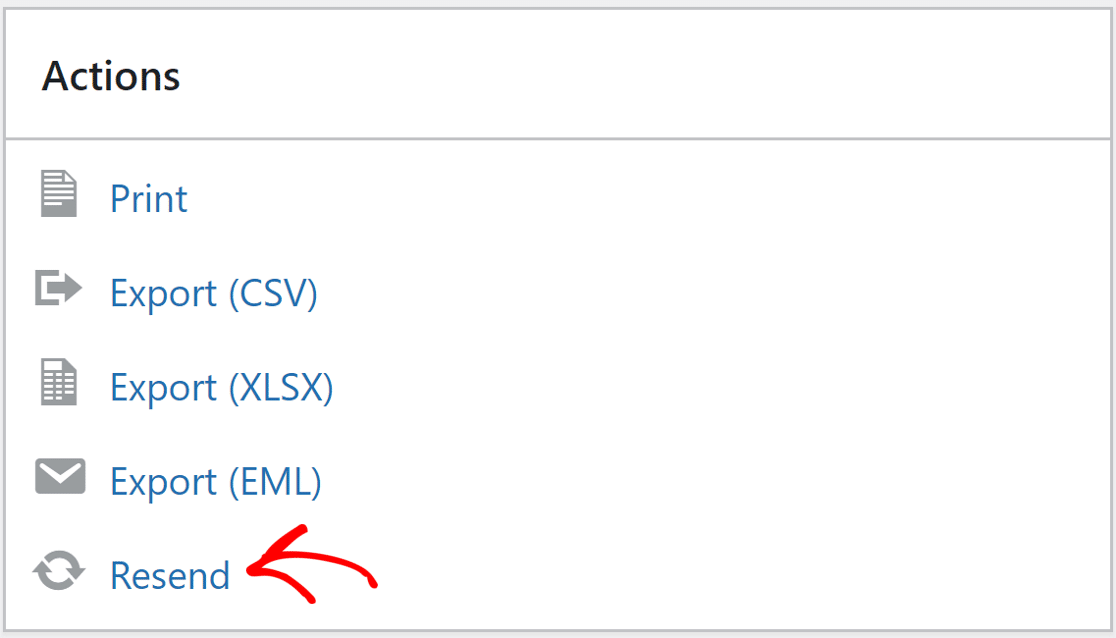
No ecrã de registo, encontrará o botão Reenviar no separador Ações. Clique nele e aparecerá uma janela pop-up.
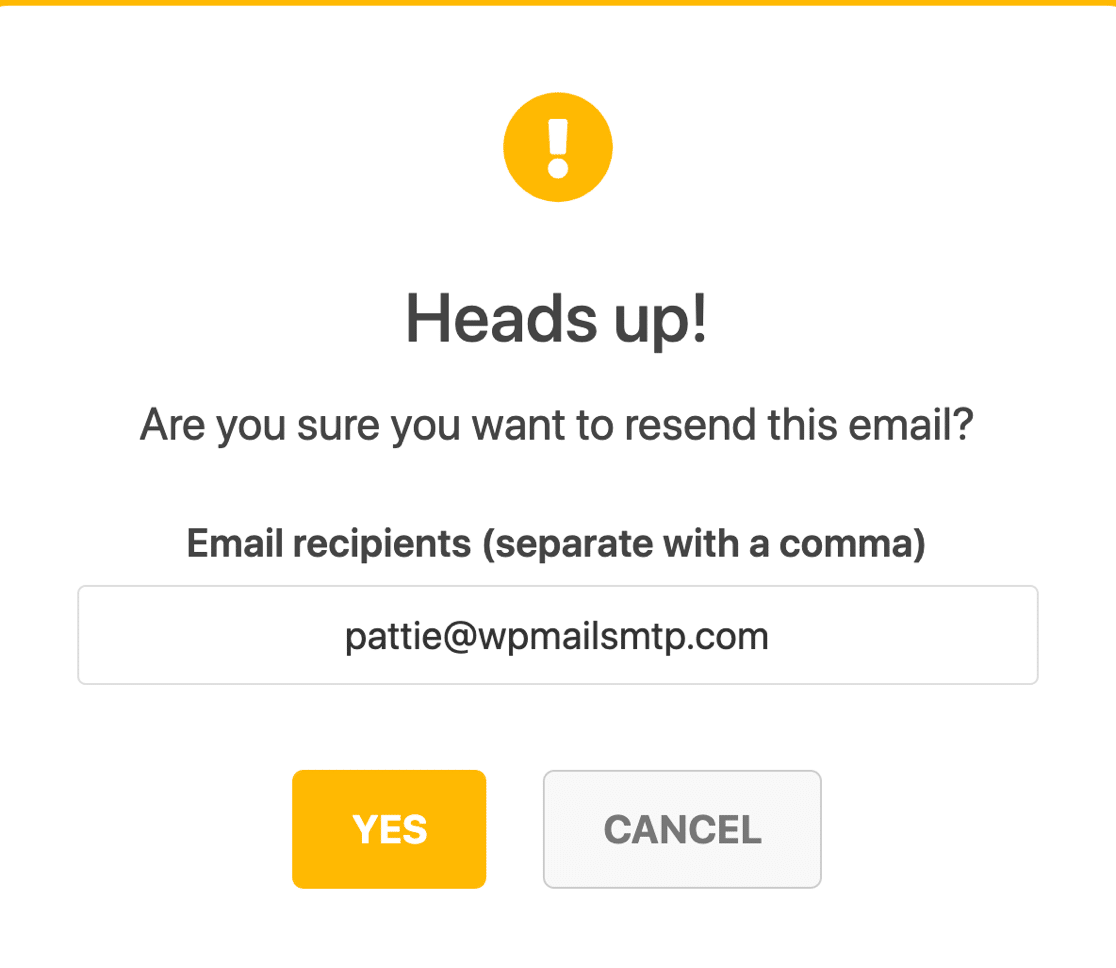
O campo de e-mail será preenchido previamente com o mesmo endereço de e-mail. Pode clicar no botão SIM para reenviar o e-mail, ou alterar o endereço de e-mail primeiro, se necessário.
E é tudo! Fez tudo para corrigir o FluentCRM que não envia e-mails, e também sabe como reenviar e-mails que falharam.
Bónus: Crie Relatórios de Taxas de Abertura e Clique
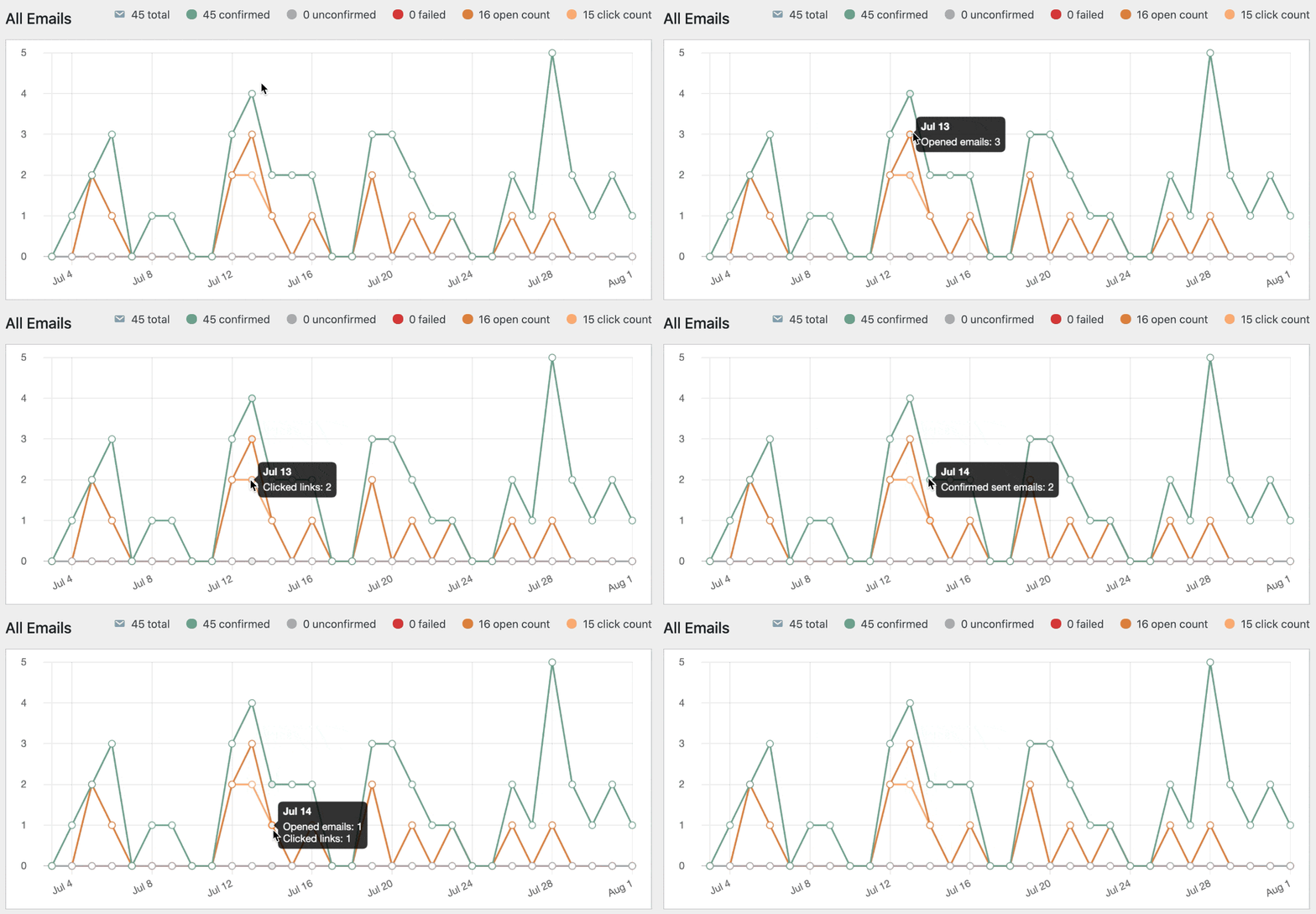
Sabia que o WP Mail SMTP Pro também lhe permite criar gráficos de aberturas e cliques? Esta é uma forma fantástica de medir o desempenho das suas campanhas do FluentCRM.
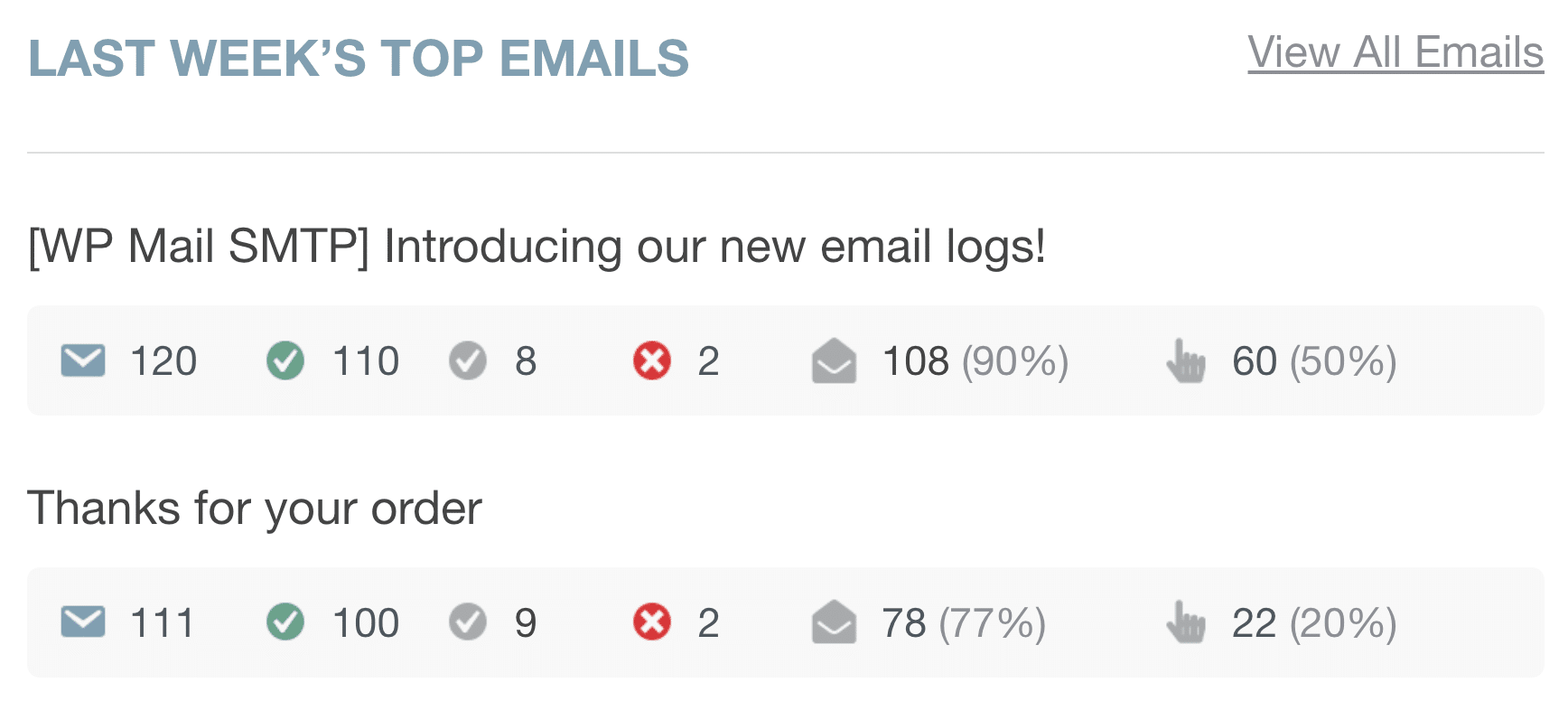
Também obtém um resumo destes dados no seu resumo semanal:
Certifique-se de verificar os Relatórios de E-mail para ver todas as novas funcionalidades que pode usar com o WP Mail SMTP e o FluentCRM.
Perguntas Frequentes sobre E-mails do FluentCRM
Muitos utilizadores contactam-nos porque estão a ter problemas com o FluentCRM que não envia e-mails. Aqui estão algumas das perguntas mais comuns que a nossa equipa de suporte responde:
Porque é que o FluentCRM não envia e-mails?
O FluentCRM utiliza a função padrão do WordPress wp_mail() para enviar e-mails. Se o seu site não estiver conectado a um serviço SMTP adequado, os e-mails podem falhar no envio ou ir para spam. A causa mais comum é depender do servidor de e-mail limitado ou não confiável do seu alojamento web.
💡 Corrija rapidamente: Instale e configure o WP Mail SMTP para conectar o WordPress a um fornecedor de e-mail dedicado como SendLayer, SMTP.com ou Gmail.
Preciso de um plugin SMTP para o FluentCRM?
Sim. Embora o FluentCRM possa tecnicamente enviar e-mails sem um, é altamente recomendável usar um plugin SMTP para entrega confiável. Sem SMTP, é mais provável que os seus e-mails sejam marcados como spam ou bloqueados completamente.
🔧 O WP Mail SMTP garante que os seus e-mails são autenticados e enviados através de canais confiáveis, melhorando a colocação na caixa de entrada e a entregabilidade.
Como posso verificar se os e-mails do FluentCRM estão a ser enviados?
Instale o WP Mail SMTP e ative a funcionalidade Registo de E-mail. Isto mostra todos os e-mails enviados (ou tentados) pelo FluentCRM e outros plugins no seu site.
Pode filtrar por:
- Data
- Assunto
- Destinatário
- Estado do envio (sucesso/falha)
Isto torna fácil confirmar se os e-mails foram enviados e identificar quaisquer problemas.
Qual deve ser o "E-mail de Remetente" no FluentCRM?
Use sempre um endereço de e-mail associado ao seu domínio — por exemplo, [email protected]. Endereços gratuitos como Gmail ou Yahoo muitas vezes falham as verificações de domínio e podem ser rejeitados.
O WP Mail SMTP ajuda-o a definir um "E-mail de Remetente" verificado e garante que ele corresponde corretamente ao domínio de envio.
A instalação do WP Mail SMTP afetará as minhas configurações existentes do FluentCRM?
Não. O WP Mail SMTP funciona de forma independente e apenas melhora a forma como o WordPress envia e-mails. As suas campanhas, automações e sequências do FluentCRM permanecem exatamente as mesmas.
Após configurar o SMTP, os e-mails do FluentCRM serão enviados através do seu novo fornecedor, aumentando as chances de chegarem às caixas de entrada.
Corrija os Seus E-mails do FluentCRM Agora
Em seguida, Descubra Como Configurar um Funil de Email Marketing
Se está a usar o FluentCRM para email marketing, é importante compreender todas as diferentes fases do funil de email marketing para poder fazer mais conversões e transformar subscritores em clientes recorrentes. Leia o nosso guia que explica exatamente o que é um funil de email marketing para mais informações e dicas úteis.
Pronto para corrigir os seus emails? Comece hoje mesmo com o melhor plugin SMTP para WordPress. Se não tem tempo para corrigir os seus emails, pode obter assistência completa de Configuração White Glove como compra adicional, e existe uma garantia de reembolso de 14 dias para todos os planos pagos.
Se este artigo o ajudou, por favor siga-nos no Facebook e Twitter para mais dicas e tutoriais do WordPress.
