


KI-Zusammenfassung
Sendet WP Fluent Forms keine E-Mail-Benachrichtigungen, wenn Formulare auf der Website übermittelt werden?
Die Zustellbarkeit von Kontaktformular-E-Mails ist wichtig, da sie eine Möglichkeit ist, wie Ihre Leser Sie erreichen können.
In diesem Leitfaden zeige ich Ihnen, wie Sie das E-Mail-Zustellungsproblem lösen, damit Sie nie wieder eine wichtige E-Mail-Benachrichtigung verpassen.
Beheben Sie jetzt Ihre Fluent Forms E-Mails! 🙂
Warum sendet mein Fluent Form keine E-Mails?
Manchmal kann ein kleiner Fehler in den Einstellungen des Kontaktformulars zu Problemen bei der E-Mail-Zustellung führen. Standardmäßig verwendet WordPress die PHP-Funktion mail(), um E-Mails von Ihrer Website zu senden.
Dies ist nicht zuverlässig und kann aufgrund von Serverfehlkonfigurationen zu Problemen bei der E-Mail-Zustellung führen. Einige Hosting-Unternehmen deaktivieren es vollständig, um Servermissbrauch zu verhindern.

Ein weiterer wichtiger Grund ist das Fehlen der Verifizierung der von WordPress gesendeten E-Mails. WordPress verwendet die Standard-E-Mail-Adresse ([email protected]), um alle E-Mails von Ihrer Website zu senden.
Dies ist auf den meisten Websites keine echte Adresse. Die meisten E-Mail-Client-Apps kennzeichnen E-Mails von solchen Adressen als Spam. Manchmal werden die E-Mails blockiert und landen nicht einmal im Spam-Ordner.
Lassen Sie uns sehen, wie wir das Problem mit einem SMTP-Plugin lösen können. Wenn Sie Fluent CRM verwenden, haben wir eine separate Anleitung zur Behebung von Fluent CRM E-Mails.
So beheben Sie, dass WP Fluent Forms keine E-Mails sendet
Schritt 1: E-Mail-Einstellungen in WP Fluent Forms überprüfen
Standardmäßig sendet WP Fluent Forms alle E-Mails an die Administrator-E-Mail-Adresse. Wenn Sie die E-Mails nicht erhalten, überprüfen wir, ob das Kontaktformular die richtigen Benachrichtigungseinstellungen hat.
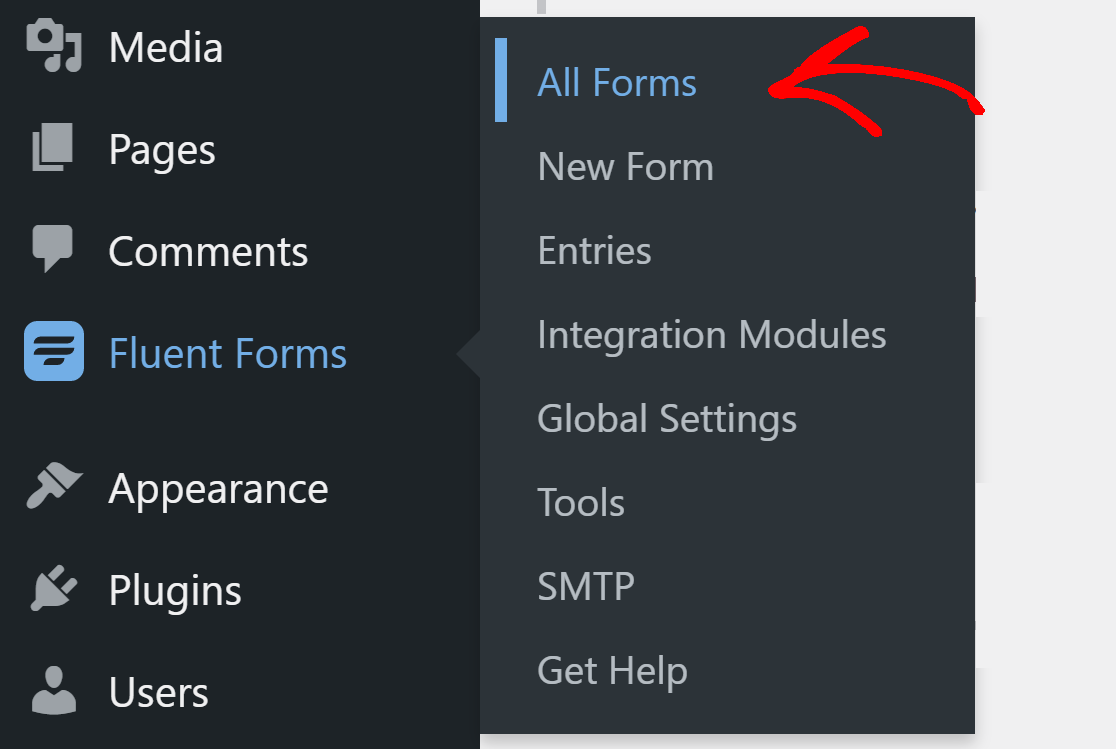
Klicken Sie im WordPress-Dashboard auf Fluent Forms » Alle Formulare, um alle Formulare anzuzeigen, die Sie auf Ihrer Website haben.
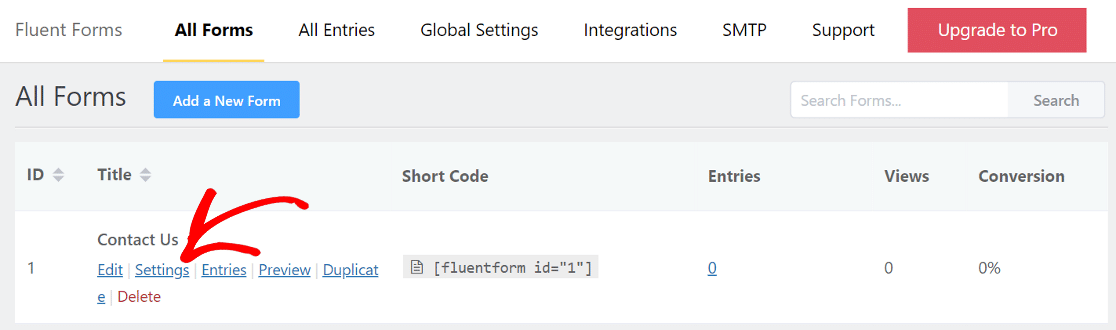
Klicken Sie anschließend auf die Schaltfläche Einstellungen, um das Formular zu öffnen.
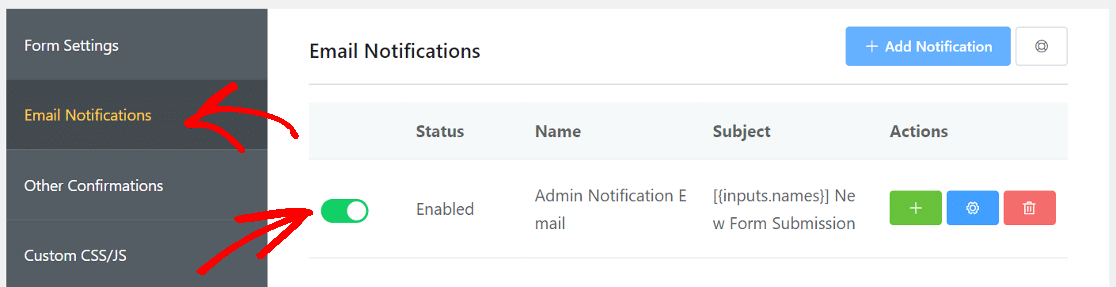
Klicken Sie in der Seitenleiste auf E-Mail-Benachrichtigungen und stellen Sie sicher, dass der Schalter aktiviert ist. Wenn Sie hier keine Benachrichtigungen sehen, können Sie auf die Schaltfläche Benachrichtigung hinzufügen klicken, um eine hinzuzufügen.
Klicken Sie nun auf das Zahnradsymbol, um die Einstellungen zu öffnen.

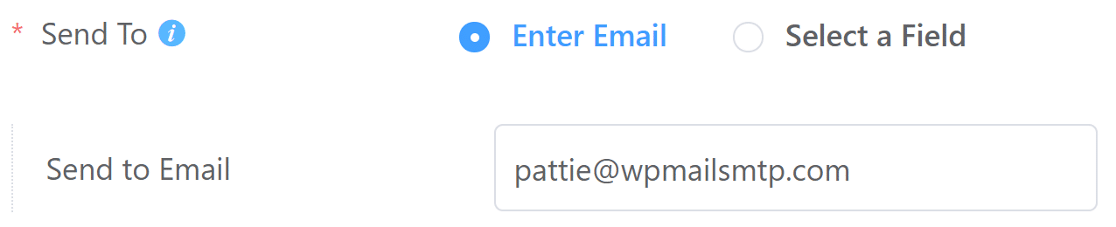
Stellen Sie hier neben Senden an sicher, dass E-Mail eingeben ausgewählt ist. Im Feld darunter können Sie die E-Mail-Adresse eingeben, an die Sie E-Mails von diesem Kontaktformular erhalten möchten.
Scrollen Sie nun nach unten und klicken Sie auf Erweitert. Geben Sie im Feld Von E-Mail eine E-Mail-Adresse ein, von der Sie E-Mails senden möchten. Es wird empfohlen, die E-Mail Ihrer Domain zu verwenden. Da unsere Domain beispielsweise wpmailsmtp.com ist, verwenden wir [email protected] für Kontaktformulare auf unserer Website.

Scrollen Sie nach unten und klicken Sie auf Benachrichtigungen speichern, um die Einstellungen zu speichern. Wiederholen Sie den gleichen Vorgang für alle anderen Kontaktformulare, die Sie auf der Website haben.
Installieren wir nun das WP Mail SMTP-Plugin, das die von Ihrer Website gesendeten E-Mails authentifiziert.
Schritt 2: Installieren Sie das WP Mail SMTP Plugin
WP Mail SMTP ist das beste SMTP-Plugin für WordPress. Es löst das Problem, dass Fluent Forms keine E-Mails sendet, indem es Ihre Website mit einem externen E-Mail-Dienst verbindet.
Der dedizierte E-Mail-Dienst fügt den Nachrichten eine wichtige Verifizierung hinzu. Auf diese Weise gehen die E-Mails nicht verloren oder landen im Spam-Ordner.
Das Einrichten von WP Mail SMTP ist dank des mitgelieferten Einrichtungsassistenten sehr einfach. Laden Sie zunächst das Plugin aus Ihrem WP Mail SMTP-Konto herunter. Sie finden es im Tab Downloads.

Melden Sie sich bei Ihrem WordPress-Dashboard an und laden Sie die ZIP-Datei auf der Seite Plugins hoch. Wenn Sie dabei Hilfe benötigen, lesen Sie bitte den Leitfaden zur Installation eines WordPress-Plugins.

Sobald Sie das Plugin installiert haben, stellen Sie sicher, dass Sie es aktivieren. Sobald Sie dies tun, startet der Einrichtungsassistent in Ihrem Browser.
Wenn Sie es lieber von jemand anderem einrichten lassen möchten, ist die White Glove-Einrichtung in der Elite-Lizenz enthalten. Wenn Sie es lieber selbst machen möchten, folgen Sie einfach dieser Anleitung.
Schritt 3: SMTP-Dienst auswählen
Wählen Sie nun einen E-Mail-Dienst aus, der Ihren Nachrichten eine Authentifizierung hinzufügt. Klicken Sie auf die Schaltfläche Los geht's, um zu beginnen.

Wählen Sie nun den E-Mail-Dienst aus, den Sie verwenden möchten. WP Mail SMTP bietet Ihnen sowohl kostenlose als auch kostenpflichtige Optionen. Was Sie hier auswählen, hängt von der Art Ihrer Website ab.

Wenn Ihre Website gelegentlich E-Mails über das Kontaktformular sendet, empfehlen wir SendLayer, SMTP.com oder Brevo (ehemals Sendinblue). Sie sind alle einfach zu bedienen und bieten einen zuverlässigen Service.
Sie können auch E-Mails von der Gmail-Aliasadresse senden, wenn Sie ein Gmail- oder Google Workspace-Konto haben. Dies ist eine großartige Option für kleine Websites, die kein zusätzliches Geld ausgeben möchten.
Wenn Sie Ihren Mailer ausgewählt haben, öffnen Sie unsere Dokumentation, um die Einrichtungsschritte auf der Anbieterseite abzuschließen:
- SendLayer
- SMTP.com
- Brevo
- Amazon SES
- Google Workspace / Gmail
- Mailgun
- Microsoft 365 / Outlook.com
- Postmark
- SendGrid
- SparkPost
- Zoho Mail
- Anderer SMTP
Möchten Sie mehrere E-Mail-Anbieter einrichten? Dies können Sie in den Einstellungen für Zusätzliche Verbindungen tun, nachdem Sie den Einrichtungsassistenten abgeschlossen haben. Wählen Sie dann eine Backup-Verbindung und konfigurieren Sie Smart Routing.
Kehren Sie zu dieser Anleitung zurück, nachdem Sie eine Verbindung mit dem E-Mail-Dienst hergestellt haben. Befolgen Sie die nachstehenden Schritte, um die E-Mail-Protokollierung zu aktivieren.
Schritt 4: Aktivieren Sie die E-Mail-Protokollierung (Optional)
Im nächsten Schritt fragt WP Mail SMTP Sie, welche E-Mail-Funktion Sie aktivieren möchten. Standardmäßig sind die ersten beiden Optionen aktiviert:
- Verbesserte E-Mail-Zustellbarkeit
- E-Mail-Fehlerverfolgung
Sie möchten beide Optionen aktiviert haben, um das Problem zu beheben, dass WP Fluent Forms keine E-Mails sendet. In unserer Pro-Version können Sie mit den Detaillierten E-Mail-Protokollen alle E-Mails verfolgen, die von Ihrer Website gesendet werden.

Wenn Sie die E-Mail-Protokollierung verwenden, sehen Sie auch ein übersichtliches Dashboard-Widget, das die Protokolle in Form eines Diagramms anzeigt.

Die Aktivierung der E-Mail-Protokollierung aktiviert auch Vollständige E-Mail-Berichte. Sie können auch die Wöchentliche E-Mail-Zusammenfassung erhalten, wenn Sie Ihre E-Mail-Zustellungsstatistiken wöchentlich sehen möchten.
Sofortige E-Mail-Benachrichtigungen sind eine Art von Benachrichtigung, die Sie darüber informiert, wenn Ihre Website eine E-Mail nicht senden kann. Dies gibt Ihnen die Chance
Sie können Ihre Protokolle auch in eine Tabellenkalkulation exportieren, Protokolle drucken, E-Mails erneut senden und vieles mehr. Lesen Sie diesen Leitfaden zum Exportieren und Suchen von E-Mail-Protokollen in WordPress.
Für den letzten Schritt müssen Sie den Lizenzschlüssel aus Ihrem WP Mail SMTP-Konto abrufen und in das Feld einfügen. Dadurch werden zukünftige automatische Updates für das Plugin aktiviert.

Schließen Sie danach den Einrichtungsassistenten ab und Sie erhalten eine automatische Test-E-Mail, die bestätigt, dass alles funktioniert.

Schritt 5: Fehlgeschlagene Fluent Form E-Mails erneut senden
Sie können fehlgeschlagene E-Mails einfach aus dem WP Mail SMTP E-Mail-Protokoll erneut senden. Um dies zu tun, müssen Sie die Option Speichern Sie den Inhalt aller gesendeten E-Mails im Setup-Assistenten aktiviert haben.
Wenn Sie dies nicht getan haben, können Sie die Einstellung aktivieren, indem Sie zu WP Mail SMTP » Einstellungen » E-Mail-Protokoll gehen. Um eine E-Mail erneut zu senden, gehen Sie von Ihrem WordPress-Dashboard zu WP Mail SMTP » E-Mail-Protokoll .

Sie sehen eine Liste aller von Ihrer Website gesendeten E-Mails. E-Mails, die fehlgeschlagen sind, werden mit einem roten Punkt markiert. Klicken Sie auf die Schaltfläche Protokoll anzeigen für die E-Mail, die nicht zugestellt werden konnte.

Und auf der rechten Seite finden Sie unter dem Tab Aktionen die Schaltfläche Erneut senden.

Bearbeiten Sie die E-Mail-Adresse, falls erforderlich, und klicken Sie dann auf die Schaltfläche JA, um die E-Mail erneut zu senden.

FAQs zur Behebung von Problemen mit Fluent Forms, die keine E-Mails senden
Fluent Forms sendet keine E-Mails ist ein beliebtes Thema, das unsere Leser interessiert. Hier sind Antworten auf einige häufig gestellte Fragen dazu:
Warum werden meine Fluent Forms E-Mails nicht gesendet?
Die meisten Server blockieren die einfache PHP-Mail-Funktion, die Fluent Forms verwendet. Ohne einen SMTP-Dienst werden Nachrichten oft markiert oder fallen gelassen, bevor sie den Posteingang erreichen.
Wie behebe ich „Fluent Forms E-Mail-Benachrichtigungen funktionieren nicht“?
Installieren Sie WP Mail SMTP, wählen Sie im Setup-Assistenten einen Mailer wie Brevo oder SendLayer und stellen Sie dieselbe Absender-E-Mail-Adresse in beiden Plugins ein. Senden Sie einen schnellen Test, um die Zustellung zu bestätigen.
Benötigt Fluent Forms SMTP, um E-Mails zu senden?
Es kann E-Mails ohne SMTP senden, aber der Erfolg ist unvorhersehbar. Das Hinzufügen eines SMTP-Plugins leitet jede Nachricht über einen echten Mailserver, was die Zustellung weitaus zuverlässiger macht.
Wie richte ich SMTP für Fluent Forms mit WP Mail SMTP ein?
Installieren Sie WP Mail SMTP » Gehen Sie zu WP Mail SMTP » Einstellungen » Führen Sie den Assistenten aus » Wählen Sie einen Mailer » Geben Sie die API- oder SMTP-Schlüssel ein » Speichern. Fluent Forms verwendet nun diese Einstellungen für jede E-Mail.
Wie kann ich testen, ob Fluent Forms E-Mails korrekt sendet?
Öffnen Sie WP Mail SMTP » Werkzeuge » E-Mail-Test, geben Sie eine Adresse ein, die Sie kontrollieren, und klicken Sie auf E-Mail senden. Wenn Sie die Nachricht in Ihrem Posteingang sehen, sollten Ihre Formular-E-Mails auch funktionieren.
Warum sehe ich einen „Fluent SMTP Forbidden Error“?
Der Fehler bedeutet, dass Ihr API-Schlüssel oder Ihre Absenderadresse bei Ihrem Maildienst nicht autorisiert ist. Überprüfen Sie den Schlüssel erneut, stellen Sie sicher, dass Ihre Absenderdomäne verifiziert ist, und versuchen Sie es dann erneut.
Wie verbinde ich Gmail SMTP mit Fluent Forms?
Wählen Sie in WP Mail SMTP Google / Gmail als Ihren Mailer und verwenden Sie die Ein-Klick-Einrichtungsoption, oder erstellen Sie OAuth-Schlüssel in Ihrem Google Cloud-Projekt, fügen Sie sie in das Plugin ein und gewähren Sie den Zugriff. Alle Fluent Forms E-Mails werden dann über Gmail gesendet.
Was ist der Unterschied zwischen „An E-Mail senden“ und „Admin-E-Mail“ in Fluent Forms?
Send To Email ist die Adresse, die Ihr Formularbesucher erhalten soll, z. B. eine Bestätigungsnotiz. Admin Email geht an Sie oder Ihr Team, damit Sie wissen, dass ein neuer Eintrag eingegangen ist.
Als Nächstes: Erwägen Sie die Verwendung von WPForms
Wenn Sie weiterhin Probleme mit Fluent Forms haben, die keine E-Mails senden, ist es vielleicht an der Zeit, ein besseres Formular-Plugin zu verwenden. Ich empfehle die Verwendung von WPForms. Es integriert sich perfekt mit WP Mail SMTP, bietet erstaunliche Anti-Spam-Schutzfunktionen und verfügt sogar über zahlreiche großartige Integrationen.
Das Beste daran: WPForms verfügt über eine vorgefertigte Bibliothek mit über 2000 Formularvorlagen, die Ihnen den Einstieg in die Formularerstellung erleichtern. Außerdem werden regelmäßig Updates veröffentlicht, um alles reibungslos am Laufen zu halten, zusammen mit einem sehr proaktiven Support-Team und großartiger Dokumentation für Schritt-für-Schritt-Anleitungen.
Beheben Sie jetzt Ihre WordPress-E-Mails
Bereit, Ihre E-Mails zu reparieren? Fangen Sie noch heute an mit dem besten WordPress SMTP-Plugin. Wenn Sie keine Zeit haben, Ihre E-Mails zu reparieren, können Sie gegen Aufpreis eine vollständige White Glove Setup-Unterstützung erhalten, und für alle kostenpflichtigen Tarife gilt eine 14-tägige Geld-zurück-Garantie.
Wenn dieser Artikel Ihnen geholfen hat, folgen Sie uns bitte auf Facebook und Twitter für weitere WordPress-Tipps und Tutorials.
