


KI-Zusammenfassung
Möchten Sie Ihre WordPress SMTP-Einstellungen konfigurieren und E-Mails einrichten?
In diesem Leitfaden zeige ich Ihnen, wie Sie WordPress SMTP selbst einrichten.
Wenn Sie sich dabei nicht sicher sind, erkläre ich Ihnen auch, wie Sie unser Team Ihre WordPress-E-Mail-Einstellungen für Sie erledigen lassen können!
Beheben Sie jetzt Ihre WordPress-E-Mails
Wo befindet sich die SMTP-Einstellung in WordPress?
Standardmäßig verfügt WordPress über keine nativen SMTP-Einstellungen. Um SMTP für E-Mails in Ihrem WordPress zu konfigurieren, möchten Sie das WP Mail SMTP-Plugin installieren.
WP Mail SMTP übernimmt die Standardmethode zum Senden von E-Mails in WordPress, die das unzuverlässige PHP-Mail-System verwendet. Es bietet Ihnen eine vollständige Einstellungsseite, auf der Sie Ihre SMTP-Details eingeben können.
Effektiv rekonfiguriert WP Mail SMTP die Mail-Funktion Ihrer Website, sodass sie SMTP anstelle von PHP-Mail verwendet. Dies ist wesentlich zuverlässiger, da SMTP die erforderlichen Authentifizierungsdetails in Ihren Nachrichten enthält, um eine erfolgreiche E-Mail-Zustellung zu gewährleisten.

So konfigurieren Sie Ihre WordPress SMTP-Einstellungen für E-Mails
Werfen wir einen Blick auf 2 Möglichkeiten, Ihre WordPress-E-Mail-Einstellungen mit WP Mail SMTP einzurichten. Ich beginne mit der einfachsten Option!
- Methode 1: Vollständige White Glove-Einrichtung für WordPress SMTP erhalten
- Methode 2: WordPress SMTP und E-Mail-Einstellungen selbst hinzufügen
- Schritt 1: Installieren Sie das WP Mail SMTP-Plugin
- Schritt 2: Verbindung mit einem Mailer-Dienst herstellen
- Schritt 3: E-Mail-Protokollierung und E-Mail-Benachrichtigungen aktivieren
- Schritt 4: Zusätzliche E-Mail-Protokolleinstellungen konfigurieren
- Schritt 5: Zusätzliche Verbindungen einrichten
- Schritt 6: Backup-Verbindung einrichten
- Schritt 7: Smart Routing konfigurieren
- Schritt 8: Fehlgeschlagene E-Mails erneut senden
- Schritt 9: E-Mail-Ratenbegrenzung konfigurieren
Methode 1: Vollständige White Glove-Einrichtung für WordPress SMTP erhalten
Die Einrichtung von WordPress SMTP kann für Anfänger ziemlich überwältigend sein. Wenn Sie sich bei der Einrichtung von E-Mails in WordPress nicht sicher sind, können Sie die Experten es für Sie erledigen lassen
Deshalb bietet WP Mail SMTP einen vollständigen White Glove Setup-Service. Er macht die Einrichtung des WordPress-Mailservers mühelos. Hinweis: Unser White Glove Setup-Service ist nur mit einer WP Mail SMTP-Lizenz verfügbar.
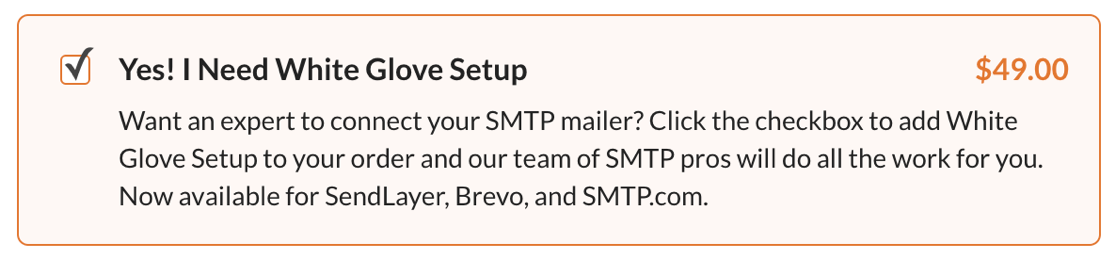
Unser White Glove Setup-Service umfasst die vollständige Konfiguration und Prüfung Ihres neuen E-Mail-Anbieters mit Ihrem verifizierten E-Mail-Konto. Das bedeutet, wir werden:
- Ihren bevorzugten Absendernamen und Ihre Absenderadresse hinzufügen
- Alle erforderlichen DNS-Einträge bei Ihren Hosting-Anbietern einrichten
- Mailer testen, damit Sie wissen, dass Ihre WordPress-E-Mails ordnungsgemäß zugestellt werden.
Wenn Sie WP Mail SMTP ohne Aufwand nutzen und Ihre E-Mail-Zustellungsprobleme endgültig beheben möchten, ist dies wahrscheinlich die beste Option für Sie.
Unser White Glove Setup-Service ist verfügbar mit SendLayer, SMTP.com oder Brevo (früher Sendinblue). Alle 3 dieser E-Mail-Anbieter haben eine nachgewiesene Erfolgsbilanz bei exzellenter E-Mail-Zustellbarkeit.
Sie können White Glove Setup mit Ihrer Lizenz erwerben oder es später hinzufügen, wenn Sie möchten. Um Setup-Hilfe zu erhalten, siehe wie Sie White Glove Setup anfordern.
Wenn Sie es vorziehen, die WordPress SMTP-Einstellungen selbst zu konfigurieren, gehen wir den Prozess als Nächstes durch.
Methode 2: WordPress SMTP und E-Mail-Einstellungen selbst hinzufügen
Wenn Sie WP Mail SMTP installieren, ist es wichtig, einen Mailer auszuwählen und den gesamten Einrichtungsprozess abzuschließen. Wenn Sie das Plugin bei den Standardeinstellungen (PHPMailer) belassen, wird es nichts zur Verbesserung der E-Mail-Zustellbarkeit beitragen.
Glücklicherweise ist die E-Mail-Einrichtung einfach. Wir haben benutzerdefinierte Setup-Dokumente für jeden E-Mail-Anbieter erstellt, um Ihnen beim Einrichtungsprozess zu helfen. Diese Methode funktioniert mit jeder Version von WP Mail SMTP, einschließlich der kostenlosen Version.
Ich zeige Ihnen hier, wie Sie die Pro-Version installieren, damit Sie die nützlichen Funktionen sehen können, die in Pro enthalten sind.
Schritt 1: Installieren Sie das WP Mail SMTP-Plugin
Installieren Sie zuerst WP Mail SMTP, falls Sie dies noch nicht getan haben.
Wenn Sie von Lite auf Pro upgraden, können Sie Ihren Lizenzschlüssel in das Feld auf der Plugin-Einstellungsseite einfügen, um automatisch ein Upgrade durchzuführen.
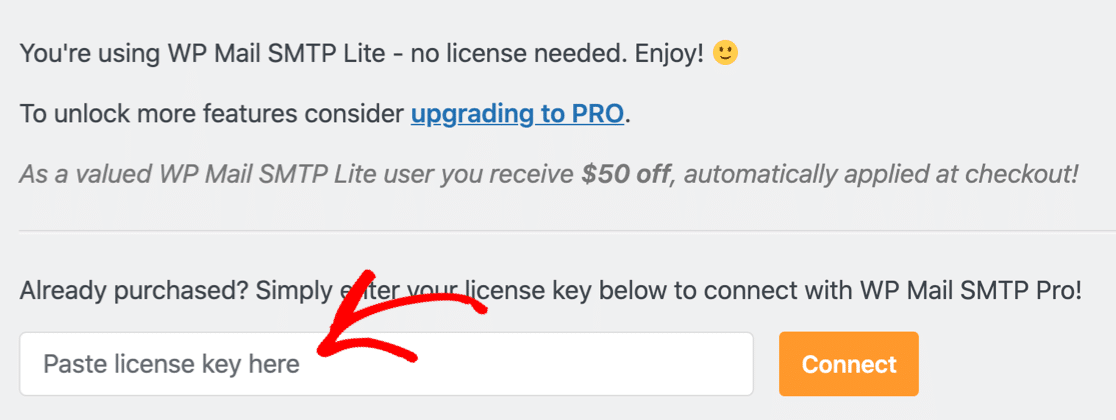
Wenn Sie neu bei WP Mail SMTP sind, melden Sie sich in Ihrem WP Mail SMTP-Konto an und wechseln Sie zum Tab Downloads. Sie können die neueste Version der Plugin-Datei herunterladen, indem Sie auf die orangefarbene Schaltfläche klicken.

Melden Sie sich nun im WordPress-Dashboard an und laden Sie das Plugin hoch, um es zu installieren. Wenn Sie dabei Hilfe benötigen, lesen Sie diese Anleitung zum Installieren eines WordPress-Plugins.

Sobald das Plugin installiert ist, stellen Sie sicher, dass Sie es aktivieren. Dadurch wird der Setup-Assistent in Ihrem Browser gestartet.
Schritt 2: Verbindung mit einem Mailer-Dienst herstellen
In diesem Schritt verbinden wir Ihre Website mit einem Mailer-Dienst Ihrer Wahl. Klicken Sie auf die Schaltfläche Los geht's, um den Setup-Assistenten zu starten.

Jetzt ist es an der Zeit, den WordPress Mailserver-Einrichtungsprozess zu starten. Wenn Sie sich nicht sicher sind, welchen E-Mail-Anbieter Sie verwenden sollen, haben wir einige Tipps, die Ihnen helfen könnten:
- Für allgemeine Zwecke empfehlen wir SendLayer, SMTP.com oder Brevo. Dies sind professionelle transaktionale E-Mail-Anbieter mit entweder einer kostenlosen Testversion oder einem komplett kostenlosen Plan.
- Andere SMTP ist eine gute Option, wenn Sie grundlegende E-Mail-Sendungen über einen externen SMTP-Server wünschen. Es bietet auch starke Verschlüsselung mit TLS- und SSL-Standards. Beachten Sie jedoch, dass einige Hoster, darunter GoDaddy und A2 Hosting, externe SMTP-Verbindungen blockieren können.
- Unser Gmail-Mailer ist perfekt, wenn Sie ein Gmail- oder Google Workspace-Konto haben. Die Einrichtung dieses Mailers dauert etwas länger als bei einigen anderen Optionen, aber er ermöglicht es Ihnen, E-Mails von jedem Gmail-Alias in WordPress zu senden.
Sobald Sie einen Mailer ausgewählt haben, wählen Sie ihn im Assistenten aus.
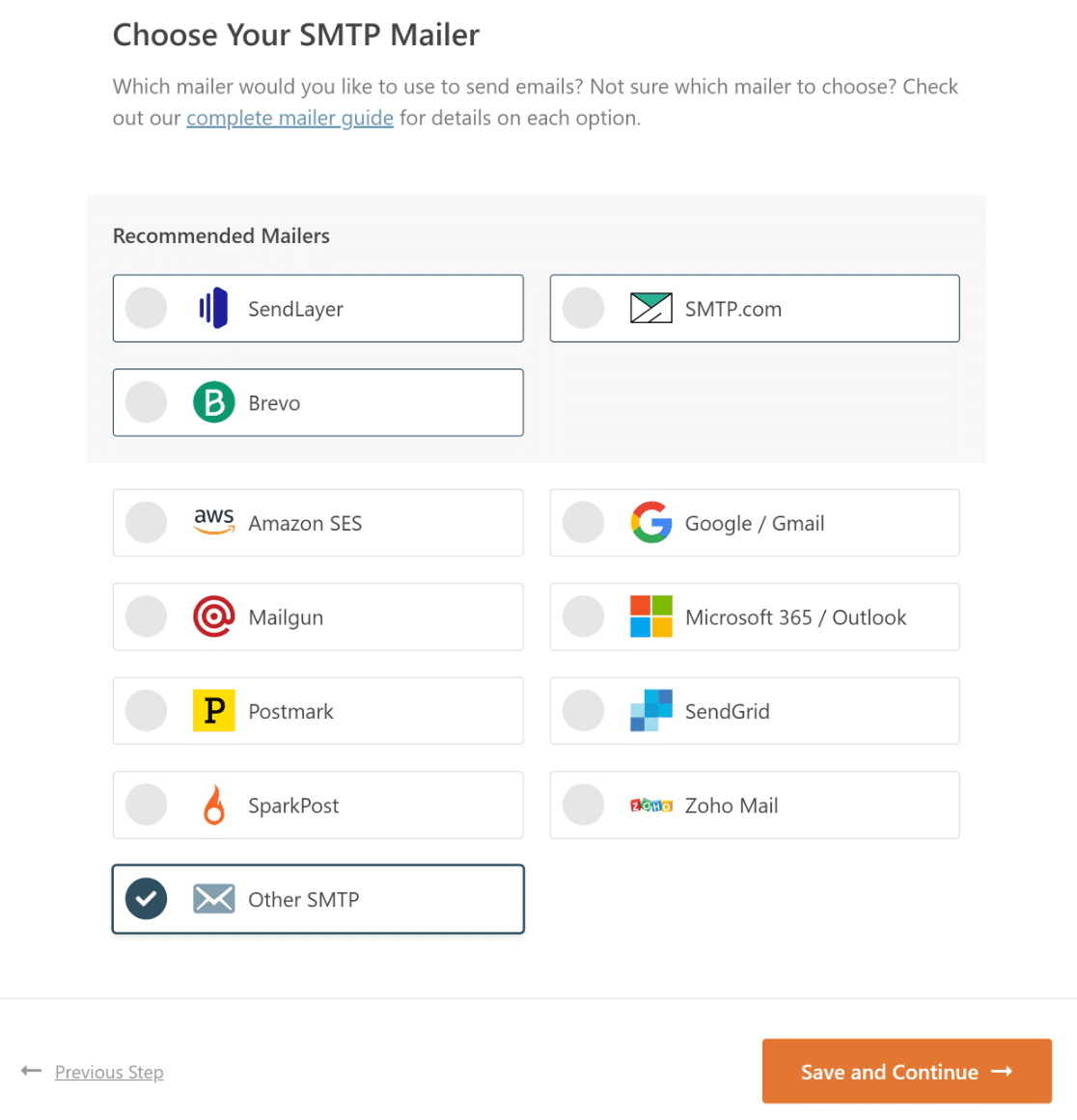
Jetzt ist es an der Zeit, Ihr Konto bei Ihrem bevorzugten Mailer zu erstellen und es mit Ihrer WordPress-Site zu verbinden. Wir haben detaillierte Dokumentationen für jeden E-Mail-Anbieter erstellt, um dies wirklich einfach zu machen.
Klicken Sie in der folgenden Tabelle auf Ihren Anbieter, um die Dokumentationsseite in einem neuen Tab zu öffnen und folgen Sie den Schritten zur Konfiguration der WordPress-E-Mail-Einstellungen.
| Mailer in allen Versionen verfügbar | Mailer in WP Mail SMTP Pro |
|---|---|
| SendLayer | Amazon SES |
| SMTP.com | Microsoft 365 / Outlook.com |
| Brevo | Zoho Mail |
| Google Workspace / Gmail | |
| Mailgun | |
| Postmark | |
| SendGrid | |
| SparkPost | |
| Anderer SMTP |
Vollständige Anleitungen finden Sie in den obigen Dokumenten, z. B. welcher SMTP-Port verwendet werden soll (wenn Sie Andere SMTP wählen), wie Sie Ihren E-Mail-Dienst mit WP Mail SMTP über einen API-Schlüssel verbinden und wie Sie die WordPress-SMTP-Einstellungen insgesamt konfigurieren.
Wenn Sie alles eingerichtet und überprüft haben, dass alles mit Ihrer Test-E-Mail-Adresse funktioniert, kehren Sie zu dieser Anleitung zurück, um die restlichen Schritte im Assistenten zu befolgen.
Schritt 3: E-Mail-Protokollierung und E-Mail-Benachrichtigungen aktivieren
Nachdem Sie Ihre WordPress-E-Mail-Einstellungen erfolgreich hinzugefügt haben, fragt WP Mail SMTP Sie, welche zusätzlichen Funktionen Sie aktivieren möchten. Es gibt 2 Funktionen, die standardmäßig aktiviert sind:
- Verbesserte E-Mail-Zustellbarkeit
- E-Mail-Fehlerverfolgung
Wenn Sie die Pro-Version haben, können Sie auch die Detaillierten E-Mail-Protokolle und Sofortige E-Mail-Benachrichtigungen aktivieren.

- Detaillierte E-Mail-Protokolle verfolgen die Kopfzeilen, die Betreffzeile und andere Informationen über die E-Mail. Wenn diese Funktion aktiviert ist, wird auch Vollständige E-Mail-Berichte automatisch aktiviert. Sie haben die Möglichkeit, die Funktion Wöchentliche E-Mail-Zusammenfassung zu aktivieren, wenn Sie jede Woche eine Zusammenfassung Ihrer Protokolle erhalten möchten.
- Sofortige E-Mail-Benachrichtigungen senden Ihnen eine E-Mail, wenn Ihre Website keine E-Mail senden kann. So können Sie das Problem schnell beheben, damit Ihre Benutzer keine wichtigen Informationen verpassen.
Schritt 4: Zusätzliche E-Mail-Protokolleinstellungen konfigurieren
Wenn Sie E-Mail-Protokolle aktivieren, können Sie im nächsten Schritt des Einrichtungsassistenten einige zusätzliche Einstellungen für diese Funktion aktivieren.

Diese Optionen umfassen:
- Speichern Sie den Inhalt aller gesendeten E-Mails. Dies speichert den gesamten Inhalt der von Ihrer WordPress-Site gesendeten E-Mails in deren Datenbank. Sie müssen diese Option aktivieren, wenn Sie E-Mails erneut senden möchten.
- Speichern Sie Dateianhänge, die von WordPress gesendet werden. Dies speichert Anhänge von Ihren WordPress-E-Mails im Upload-Ordner Ihrer Website.
- Verfolgen Sie, wann eine E-Mail geöffnet wird. Wenn Sie diese Option aktivieren, können Sie sehen, wann Empfänger E-Mails von Ihrer Website öffnen.
- Verfolgen Sie, wann ein Link in einer E-Mail angeklickt wird. Sehen Sie, wann Empfänger Links in Ihren WordPress-E-Mails angeklickt haben.
Diese E-Mail-Protokollierungsfunktionen sind für eine Vielzahl von Szenarien sehr nützlich. Wenn Sie beispielsweise einen Online-Shop mit WooCommerce betreiben, können Sie Bestell-E-Mails mit den vollständigen E-Mail-Protokollen, die Ihnen zur Verfügung stehen, einfach überprüfen.
Schauen Sie sich an, wie WordPress-E-Mails protokolliert werden, um zu sehen, wie es funktioniert. Für den letzten Schritt des Einrichtungsassistenten kopieren Sie den Lizenzschlüssel aus dem WP Mail SMTP-Konto und fügen Sie ihn in das Feld ein, um Pro-Funktionen und zukünftige Updates zu aktivieren.

Das ist alles! Sie haben alles konfiguriert, um die SMTP-Einstellungen auf Ihrer WordPress-Website für ausgehende E-Mails einzurichten.
Abschließend zeige ich Ihnen einige unserer nützlichsten Pro-Funktionen: wie Sie zusätzliche Verbindungen einrichten und wie Sie E-Mails aus WordPress erneut senden.
Wenn eine Ihrer WordPress-E-Mail-Benachrichtigungen fehlschlägt, können diese Funktionen sicherstellen, dass sie trotzdem zugestellt wird. Die folgenden Schritte sind jedoch optional und nicht notwendig, um WordPress-E-Mails zu konfigurieren.
Schritt 5: Zusätzliche Verbindungen einrichten
WP Mail SMTP ermöglicht es Ihnen, Ihre Website in den Einstellungen für zusätzliche Verbindungen mit mehreren Mailern zu verbinden. Dies ermöglicht Ihnen die Nutzung von 2 Pro-Funktionen:
- Backup-Verbindung: Wenn eine E-Mail über Ihre primäre Verbindung (den Mailer, den Sie in den vorherigen Schritten dieses Tutorials eingerichtet haben) nicht gesendet werden kann, versucht WP Mail SMTP automatisch, sie erneut über Ihre Backup-Verbindung zu senden.
- Smart Routing: Richten Sie bedingte Logik ein, um Ihre E-Mails basierend auf benutzerdefinierten Regeln über verschiedene Mailer zu leiten. Dies ist nützlich, wenn Sie verschiedene Arten von E-Mails senden und für jede die beste Mailer-Option verwenden möchten. Sie können beispielsweise einen transaktionalen Mailer für Ihre E-Commerce-Bestellbenachrichtigungen und einen anderen Mailer für Ihre Newsletter und Marketing-E-Mails verwenden.
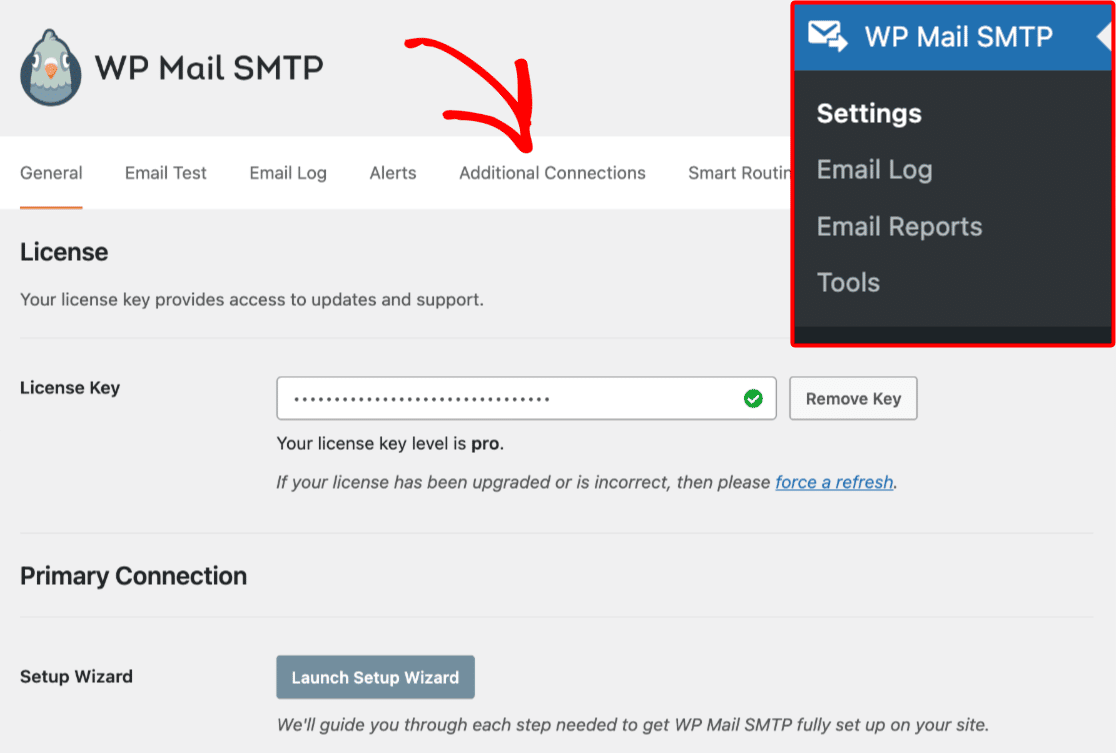
Um zusätzliche Verbindungen einzurichten, gehen Sie in Ihrem WordPress-Adminbereich zu WP Mail SMTP » Einstellungen und klicken Sie auf Zusätzliche Verbindungen.
Hier können Sie Ihre 2. Verbindung genauso einrichten wie die 1.
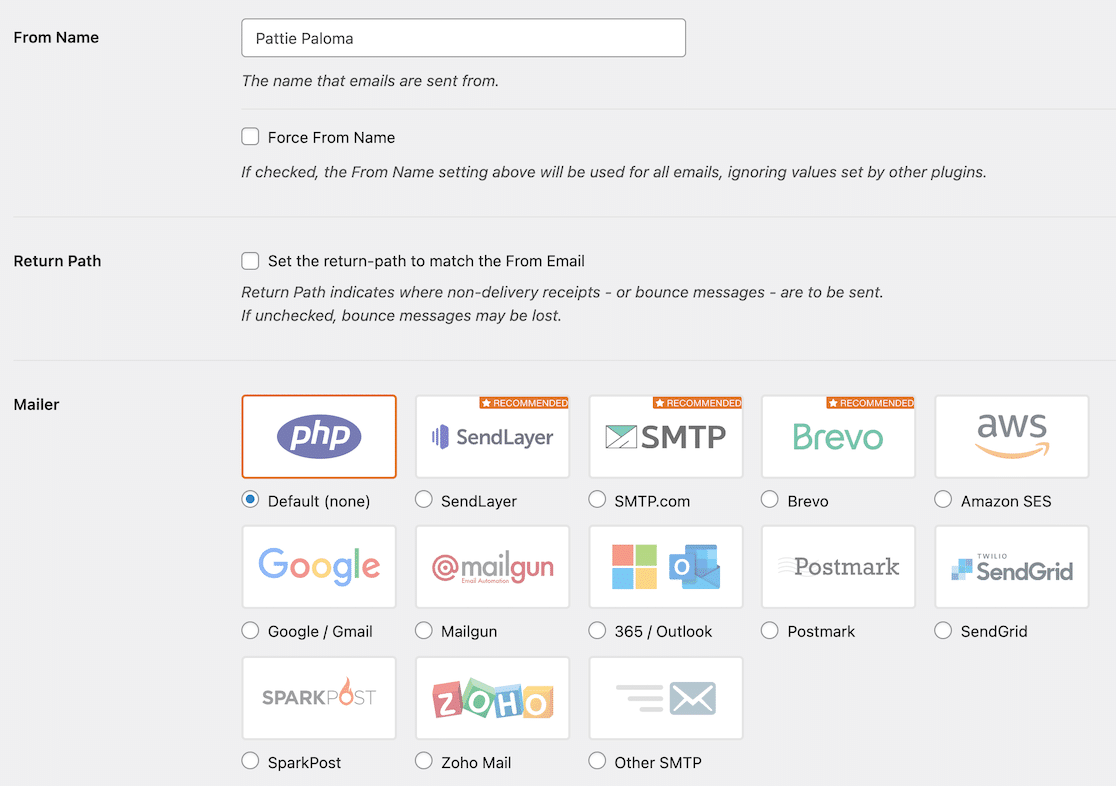
Nachdem Sie alle Einstellungen für Ihre zusätzliche Verbindung ausgefüllt haben, können Sie eine Backup-Verbindung und/oder Smart Routing einrichten.
Schritt 6: Backup-Verbindung einrichten
Um eine Backup-Verbindung einzurichten, gehen Sie zur Seite Allgemeine Einstellungen und scrollen Sie nach unten zum Abschnitt Backup-Verbindung. Wählen Sie dann den Mailer aus, den Sie als Ihre Backup-Verbindung verwenden möchten.
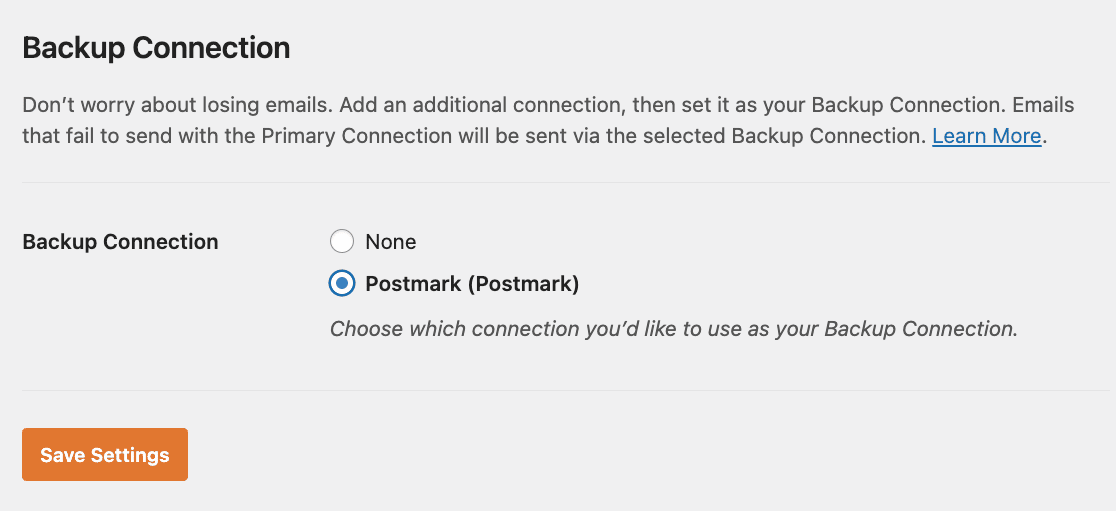
Klicken Sie auf Einstellungen speichern, wenn Sie fertig sind.
Schritt 7: Smart Routing konfigurieren
Um Smart Routing einzurichten, gehen Sie zur Seite Smart Routing-Einstellungen. Hier können Sie Ihre Bedingungen für das Senden von E-Mails über eine zusätzliche Verbindung einrichten.
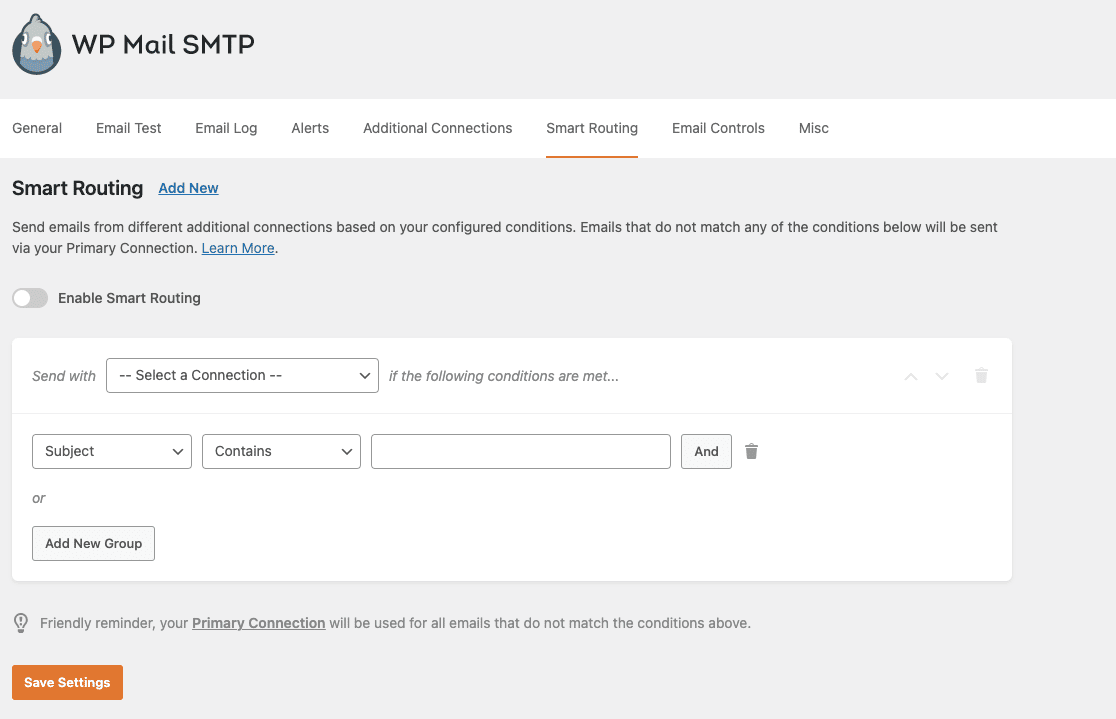
Verwenden Sie die Dropdown-Menüs, um Ihre Smart Routing-Regel(n) zu erstellen. Alle E-Mails, die nicht den hier festgelegten Bedingungen entsprechen, werden über Ihre primäre Verbindung gesendet.
Klicken Sie auf Einstellungen speichern, wenn Sie fertig sind.
Schritt 8: Fehlgeschlagene E-Mails erneut senden
Wenn eine WordPress-E-Mail fehlschlägt oder Sie sie weiterleiten möchten, macht WP Mail SMTP es einfach, jede E-Mail mit nur wenigen Klicks erneut zu senden.
Diese Funktion ist in der Pro-Lizenz oder höher verfügbar.
Um das erneute Senden von E-Mails einzurichten, müssen wir sicherstellen, dass Sie den gesamten Inhalt Ihrer E-Mails protokollieren. Wenn Sie diese Option nicht im Setup-Assistenten aktiviert haben, gehen Sie zu WP Mail SMTP » Einstellungen.
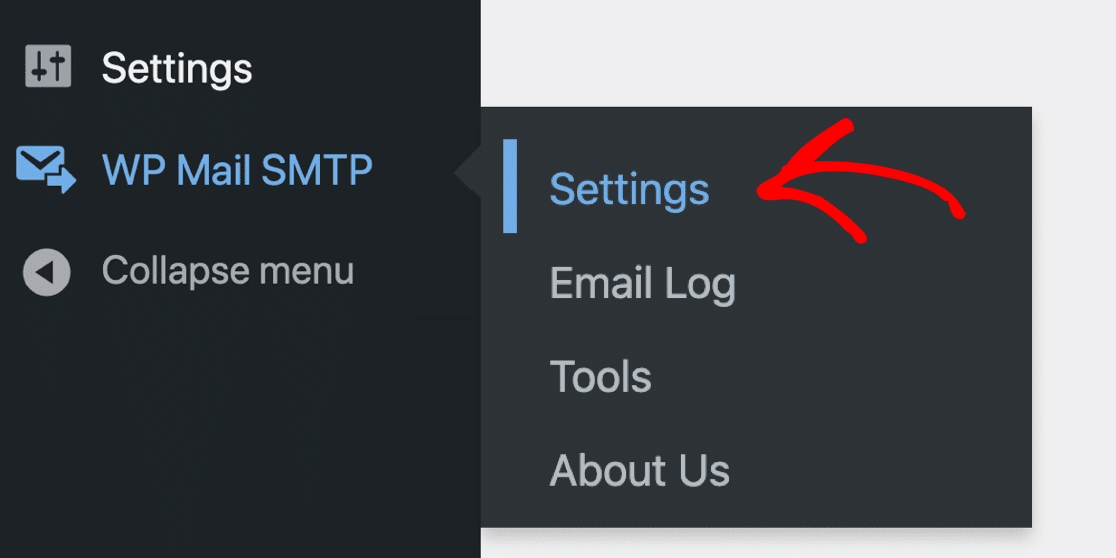
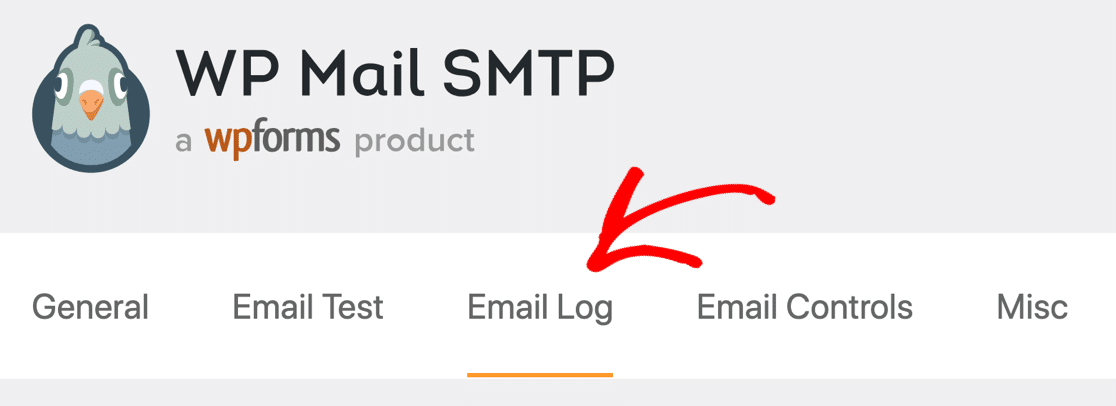
Klicken Sie dann auf den Tab E-Mail-Protokoll, um Ihre E-Mail-Protokoll-Einstellungen zu öffnen.
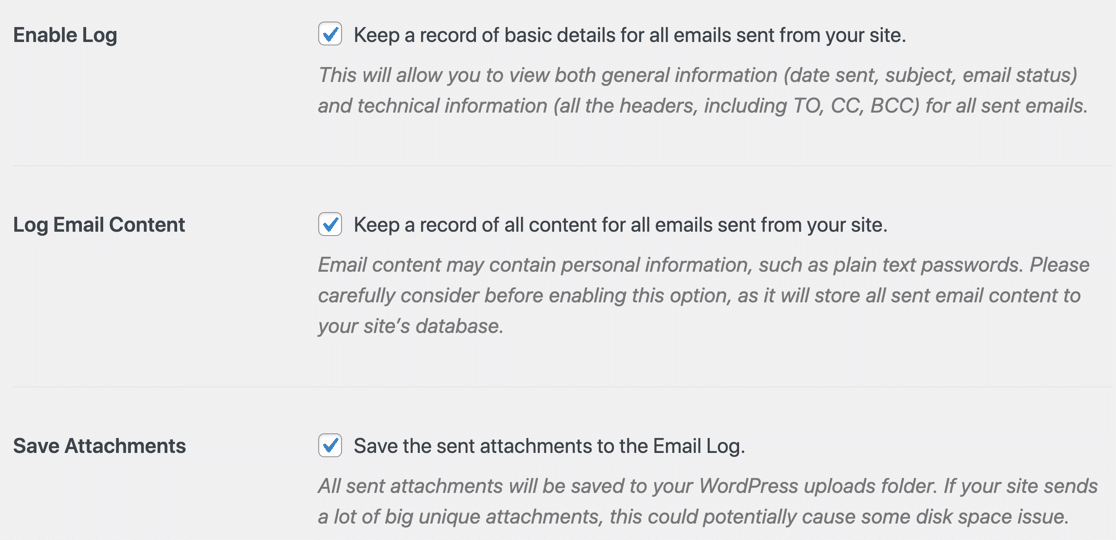
Stellen Sie auf dieser Seite sicher, dass die Einstellungen Protokoll aktivieren, E-Mail-Inhalt protokollieren und Anhänge speichern auf der Seite E-Mail-Protokoll des Plugins aktiviert sind:
Nun möchten Sie eine E-Mail von Ihrer Website senden, damit Sie einige Daten in Ihrem E-Mail-Protokoll haben. Sie könnten zum Beispiel eine Nachricht über das Kontaktformular Ihrer Website übermitteln oder einen neuen Benutzer registrieren.
Sobald dies erledigt ist, können wir die Funktion zum erneuten Senden von E-Mails testen.
Öffnen Sie zuerst WP Mail SMTP » E-Mail-Protokoll, um Ihre Protokolleinträge anzuzeigen.
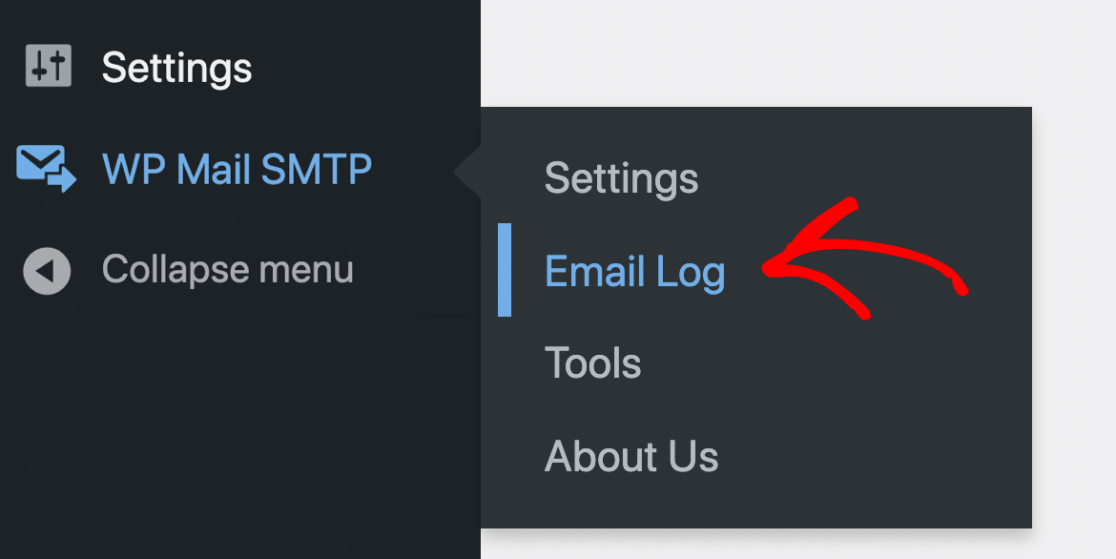
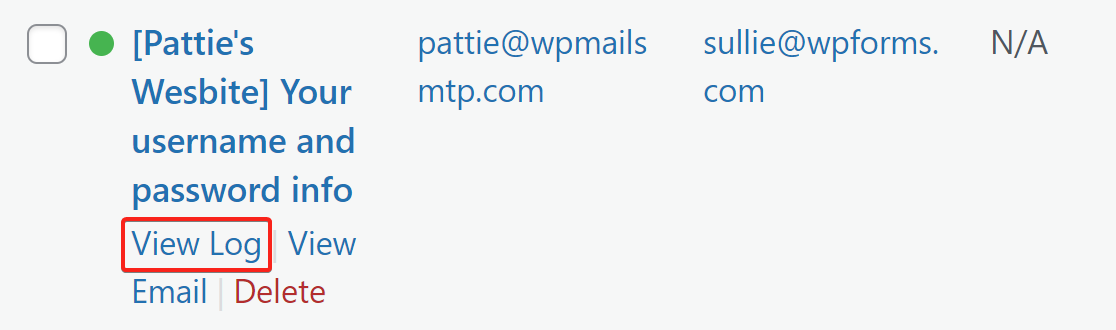
Klicken Sie nun unter Aktionen in der rechten Seitenleiste auf Protokoll anzeigen für jede E-Mail, die Sie erneut senden möchten.
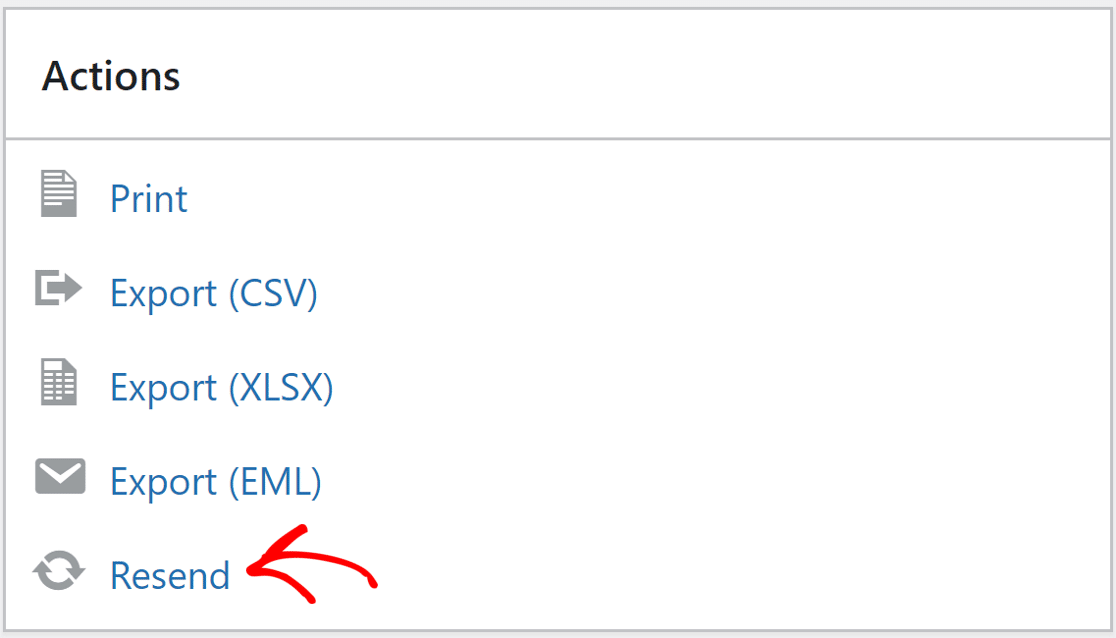
Klicken Sie auf dem Bildschirm mit dem E-Mail-Protokoll auf die Schaltfläche Erneut senden unter Aktionen in der rechten Seitenleiste.
Ein Popup wird angezeigt, um den E-Mail-Empfänger zu bestätigen. Sie können den Empfänger ändern oder mehrere E-Mail-Adressen durch Kommas getrennt hinzufügen.
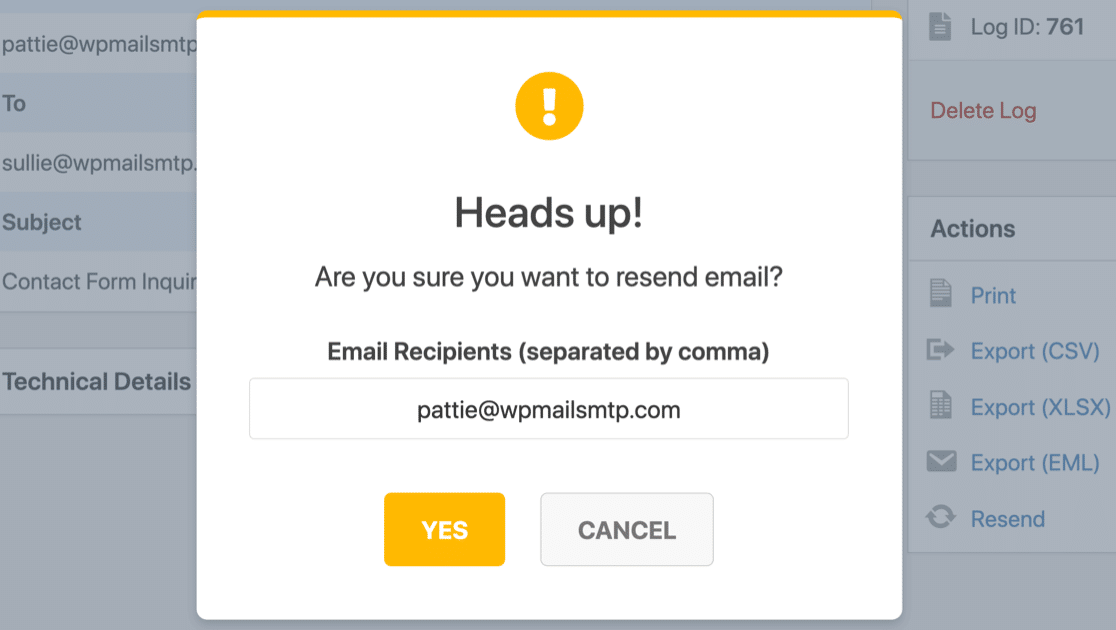
Klicken Sie auf JA und WP Mail SMTP sendet diese E-Mail erneut an alle Adressen, die Sie eingeben.
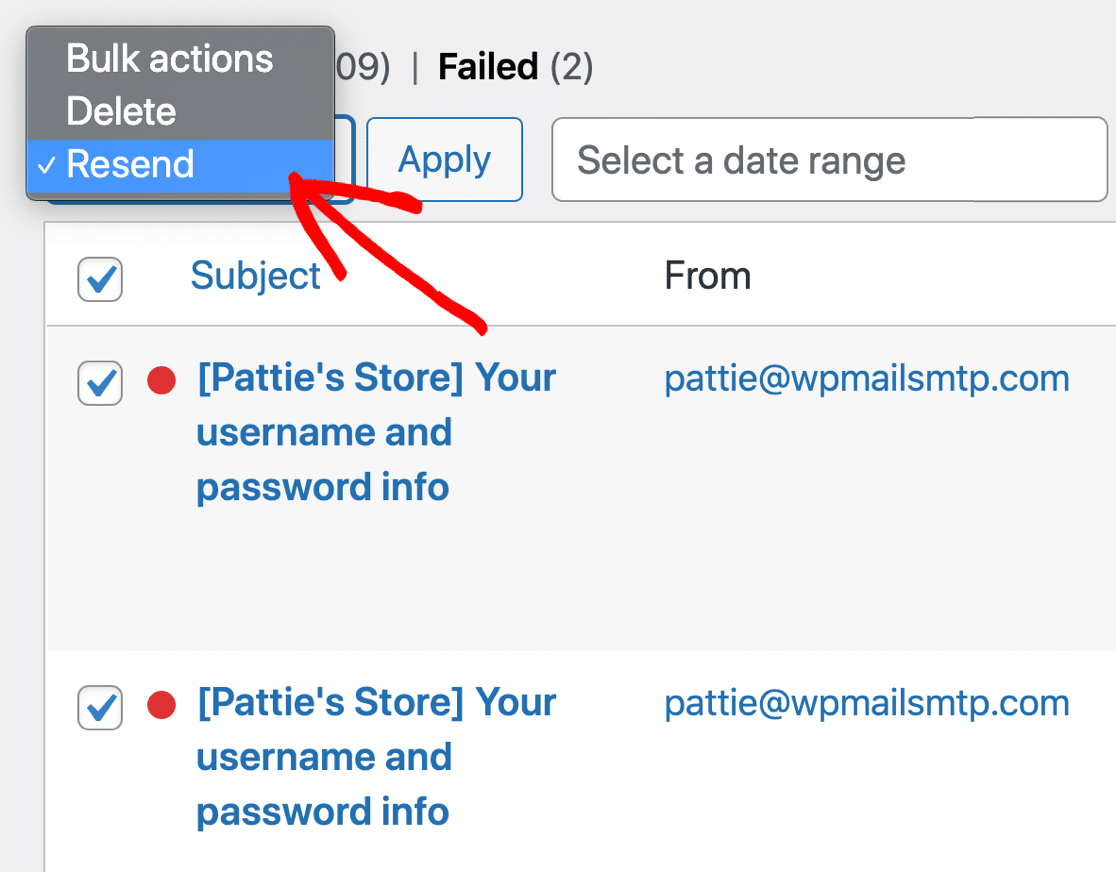
Wenn Sie möchten, können Sie E-Mails auch in großen Mengen erneut senden. Dazu können Sie die E-Mails auswählen und das Dropdown-Menü auf dem Hauptbildschirm des E-Mail-Protokolls verwenden, um sie erneut zu senden.
Diese Funktion ist ideal, um fehlgeschlagene E-Mails schnell erneut zu senden. Sie werden automatisch an die E-Mail-Adresse erneut gesendet, an die sie ursprünglich gesendet wurden.
Wenn alle Ihre E-Mails nicht gesendet werden können, haben Sie möglicherweise einen Fehler bei der Konfiguration gemacht.
Sie können das Problem beheben, indem Sie eine Test-E-Mail verwenden, um sicherzustellen, dass keine Fehler in den von Ihnen eingegebenen Einstellungen vorhanden sind.
Schritt 9: E-Mail-Ratenbegrenzung konfigurieren
Wenn Ihre WordPress-Site täglich Hunderte oder Tausende von E-Mails sendet (wie WooCommerce-Shops, Mitgliedschaftsseiten oder E-Mail-intensive SaaS-Plattformen), verhindert die Ratenbegrenzung, dass Ihr E-Mail-Anbieter Ihre Nachrichten drosselt oder blockiert, wenn Sie seine stündlichen oder täglichen Sendelimits erreichen.
Asynchrones Senden aktivieren
Gehen Sie zu WP Mail SMTP » Einstellungen » Diverses und aktivieren Sie E-Mail-Versand optimieren. Dies sendet E-Mails im Hintergrund anstelle von Seitenaufrufen, was bedeutet, dass Ihre Checkout-Seiten, Benutzerregistrierungen und Formularübermittlungen schnell bleiben, während WP Mail SMTP die E-Mail-Zustellung separat verwaltet.

Legen Sie Ihre Ratenbegrenzungen fest
Aktivieren Sie E-Mail-Ratenbegrenzung und konfigurieren Sie Limits, die mit den Limits Ihres Mailers übereinstimmen. Sie können Einschränkungen pro Minute, Stunde, Tag, Woche oder Monat festlegen, abhängig von den Bedingungen Ihres Anbieters.
Wenn Ihr Anbieter beispielsweise 10.000 E-Mails pro Tag zulässt, legen Sie Ihr Tageslimit auf 9.500 fest, um sicher unter ihrem Limit zu bleiben.
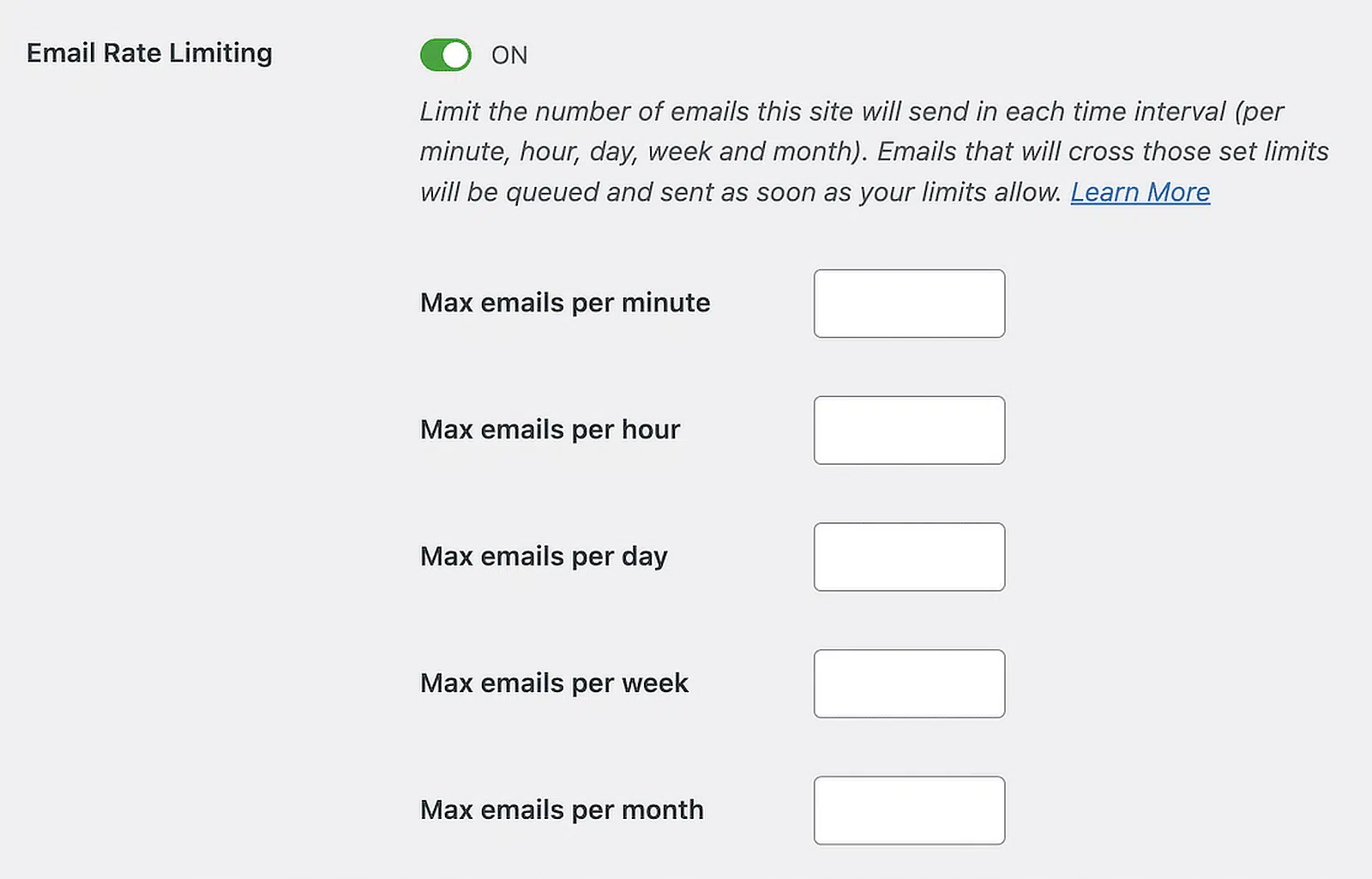
Wenn ein Sendevorgang Ihr konfiguriertes Limit überschreiten würde, reiht WP Mail SMTP ihn automatisch zur späteren Zustellung in die Warteschlange, anstatt zu versuchen, ihn zu erzwingen und Anbieterblockierungen auszulösen.
Das ist alles! Sie wissen jetzt, wie Sie Ihre WordPress SMTP-Einstellungen konfigurieren, um E-Mails ohne Probleme zu senden.
Beheben Sie jetzt Ihre WordPress-E-Mails
FAQs zu WordPress SMTP-Einstellungen
Möchten Sie mehr über die Verwendung von SMTP zum Senden von E-Mails in WordPress erfahren? Ich habe alles für Sie.
Warum erhalte ich keine E-Mails von meiner WordPress-Website?
In den meisten Fällen erhalten Sie keine E-Mails, wenn Ihre Nachrichten von einem Spamfilter zwischen Ihrem Webhost (wo die E-Mail generiert wird) und Ihrem Posteingang abgefangen werden.
E-Mails durchlaufen mehrere Server auf dem Weg zu Ihrem Posteingang. Jeder dieser Server könnte Ihre Nachrichten abfangen und als Spam markieren.
Das kann plötzlich passieren. Eines Tages funktioniert vielleicht alles bestens und Ihre E-Mails werden problemlos zugestellt.
Als Nächstes stellen Sie vielleicht fest, dass Ihre E-Mails einfach nicht mehr funktionieren. Manchmal liegt das daran, dass Ihr Server auf einer Blacklist steht oder Fehler bei SMTP-Hosts auftreten, aber das ist schwer zu erkennen.
Wenn Ihre E-Mails nicht ankommen oder im Spam-Ordner landen, lesen Sie unseren Leitfaden So verhindern Sie, dass WordPress-E-Mails im Spam landen.
Wie richte ich SMTP in WordPress ein?
Sie können SMTP in WordPress mit einem SMTP-Plugin einrichten. Wir empfehlen WP Mail SMTP – es ist das beste SMTP-Plugin für WordPress, da es E-Mail-Protokollierung, Benachrichtigungen bei E-Mail-Fehlern und viele weitere nützliche Funktionen bietet.
Was ist WP Mail SMTP?
WP Mail SMTP ist das beste SMTP-Plugin für WordPress. Es ermöglicht Ihnen, Ihre E-Mails zu reparieren, indem Sie sie über einen E-Mail-Anbieter versenden. Dies ist zuverlässiger, als E-Mails von Ihrem Webserver zu versenden. Mehr über das Plugin erfahren Sie in dieser WP Mail SMTP-Bewertung.
Wie richte ich WP Mail SMTP mit Gmail ein?
Sie können WP Mail SMTP mit Gmail einrichten, indem Sie die Schritte in unserem Gmail-Einrichtungsleitfaden befolgen.
Sie können WP Mail SMTP auch verwenden, um E-Mails von einer Gmail-Aliasadresse zu senden, was Ihnen die Flexibilität gibt, mehrere E-Mail-Absender in WordPress zu verwenden.
Wie behebe ich das Problem, dass E-Mails in WordPress nicht gesendet werden?
Dies geschieht normalerweise, wenn Ihr Webhoster E-Mails blockiert. Sie können dies beheben, indem Sie SMTP verwenden. Installieren Sie einfach WP Mail SMTP und verbinden Sie es mit einem Dienst wie Gmail oder SendLayer.
Was sind die SMTP-Einstellungen für WP Mail SMTP?
Die Einstellungen hängen davon ab, welchen E-Mail-Anbieter Sie verwenden. Gmail verwendet beispielsweise smtp.gmail.com auf Port 587 mit TLS. WP Mail SMTP lässt Sie einen Anbieter auswählen und füllt die meisten dieser Einstellungen automatisch für Sie aus.
Benötige ich einen kostenpflichtigen SMTP-Dienst?
Nicht immer. Einige Anbieter wie Brevo bieten einen kostenlosen Plan an. Wenn Sie jedoch viele E-Mails versenden (z. B. Newsletter oder WooCommerce-Bestell-E-Mails), ist ein kostenpflichtiger Dienst zuverlässiger.
Wie teste ich SMTP in WordPress?
Gehen Sie zu WP Mail SMTP » Tools » E-Mail-Test. Geben Sie Ihre E-Mail-Adresse ein und klicken Sie auf E-Mail senden. Wenn Sie die Nachricht erhalten, funktioniert Ihre SMTP-Einrichtung.
Wo finde ich meine SMTP-Servereinstellungen in WordPress?
WordPress hat keine integrierten SMTP-Einstellungen. Sie müssen das WP Mail SMTP-Plugin installieren, um die SMTP-Funktionalität hinzuzufügen.
Nach der Installation gehen Sie zu WP Mail SMTP » Einstellungen in Ihrem WordPress-Dashboard, um SMTP zu konfigurieren. Die spezifischen Server-Einstellungen (SMTP-Host, Port, Verschlüsselung) hängen davon ab, welchen E-Mail-Dienst Sie verwenden.
Gmail verwendet beispielsweise smtp.gmail.com auf Port 587 mit TLS-Verschlüsselung, während SendLayer diese Details nach der Anmeldung in Ihrem Konto-Dashboard bereitstellt.
Die meisten modernen SMTP-Dienste verwenden API-Authentifizierung anstelle von herkömmlichen SMTP-Anmeldeinformationen, was die Einrichtung erleichtert. Sie fügen einfach einen API-Schlüssel ein, anstatt die Serverdetails manuell zu konfigurieren.
Überprüfen Sie als Nächstes Ihre DNS-Einstellungen
Ihre DNS-Einstellungen werden normalerweise von Ihrem Hosting-Unternehmen oder Ihrem Domain-Registrar verwaltet. Es gibt 3 wichtige DNS-Einträge, die verhindern, dass E-Mails im Spam landen: DMARC, DKIM und SPF.
- Sie können mit dem Erstellen eines DMARC-Eintrags für Ihre Domain beginnen. Dies schützt Ihre Domain davor, für den Versand von Phishing-E-Mails verwendet zu werden.
- Wir haben auch eine Anleitung, die erklärt, wie Sie mehr als einen SPF-Eintrag kombinieren.
- Und Sie können Ihren DKIM-Eintrag aufteilen, wenn er zu lang ist.
Beheben Sie jetzt Ihre WordPress-E-Mails
Bereit, Ihre E-Mails zu reparieren? Fangen Sie noch heute an mit dem besten WordPress SMTP-Plugin. Wenn Sie keine Zeit haben, Ihre E-Mails zu reparieren, können Sie gegen Aufpreis eine vollständige White Glove Setup-Unterstützung erhalten, und für alle kostenpflichtigen Tarife gilt eine 14-tägige Geld-zurück-Garantie.
Wenn dieser Artikel Ihnen geholfen hat, folgen Sie uns bitte auf Facebook und Twitter für weitere WordPress-Tipps und Tutorials.
