


KI-Zusammenfassung
Möchten Sie die E-Mail-Zustellbarkeit für Ihre WordPress-Website in nur wenigen Schritten verbessern? Durch die Einrichtung von Simple Mail Transfer Protocol (SMTP) können Sie Probleme bei der E-Mail-Zustellung schnell beheben.
Dieses Tutorial zeigt Ihnen, wie Sie den "Other SMTP" Mailer in WP Mail SMTP verwenden, um die E-Mail-Zustellung für Ihre Website zu verbessern.
Hinweis: Der "Other SMTP" Mailer ist weniger sicher als andere Mailer-Optionen in WP Mail SMTP, da er Ihre E-Mail-Anmeldedaten und Ihr Passwort in Ihrem WordPress-Dashboard speichert. Andere WordPress-Administratoren haben darauf Zugriff. Daher empfehlen wir, wann immer möglich, eine der sichereren Mailer von WP Mail SMTP zu verwenden.
Darüber hinaus blockieren viele Hosting-Anbieter ihre SMTP-Ports standardmäßig, was eine SMTP-Verbindung verhindert. In solchen Fällen müssen Sie sich an Ihren Webhoster wenden, um zu sehen, ob etwas unternommen werden kann, um das Problem zu beheben.
Was ist Other SMTP?
Der "Other SMTP" Mailer ermöglicht es Ihnen, E-Mails von jeder E-Mail-Adresse über Standard-SMTP (Simple Mail Transfer Protocol) zu senden. Daher ist er einfacher einzurichten als die meisten anderen Mailer.
Bei Verwendung dieses Mailers treten eher Probleme mit der Serverkonfiguration auf. Wenn Sie außerdem Ihr E-Mail-Passwort ändern, müssen Sie Ihre Mailer-Passworteinstellungen aktualisieren. Diese und andere Einschränkungen können zu einer weniger idealen Erfahrung führen.
- Kosten: Für den "Other SMTP" Mailer fallen keine Kosten an.
- Anforderungen an die Absender-E-Mail-Adresse: Kann mit jeder Absender-E-Mail-Adresse verwendet werden, diese Adresse muss jedoch standortweit verwendet werden.
- Fazit: Die Einrichtung mit dem "Other SMTP" Mailer ist im Vergleich zu den meisten anderen Optionen schnell und einfach. Er ist nützlich für Websites, die andere Mailer nicht verwenden können, sollte aber aufgrund seiner Sicherheitsbeschränkungen nicht die erste Wahl sein.
Hinweis: Weitere Informationen zu allen verfügbaren Mailern finden Sie im vollständigen Leitfaden zu Mailern in WP Mail SMTP.
Einrichtung von WP Mail SMTP
Stellen Sie vor Beginn sicher, dass Sie das WP Mail SMTP-Plugin installiert und aktiviert haben.
Nachdem Sie das Plugin installiert haben, klicken Sie im WordPress-Seitenmenü auf WP Mail SMTP » Einstellungen. Wählen Sie dann die Registerkarte Allgemein, um die Einstellungsseite des Plugins zu öffnen.

Wir werden im Folgenden jede der verfügbaren Optionen zur Einrichtung einer primären Verbindung behandeln.
Von E-Mail
Dies ist die E-Mail-Adresse, von der alle E-Mails Ihrer Website gesendet werden.
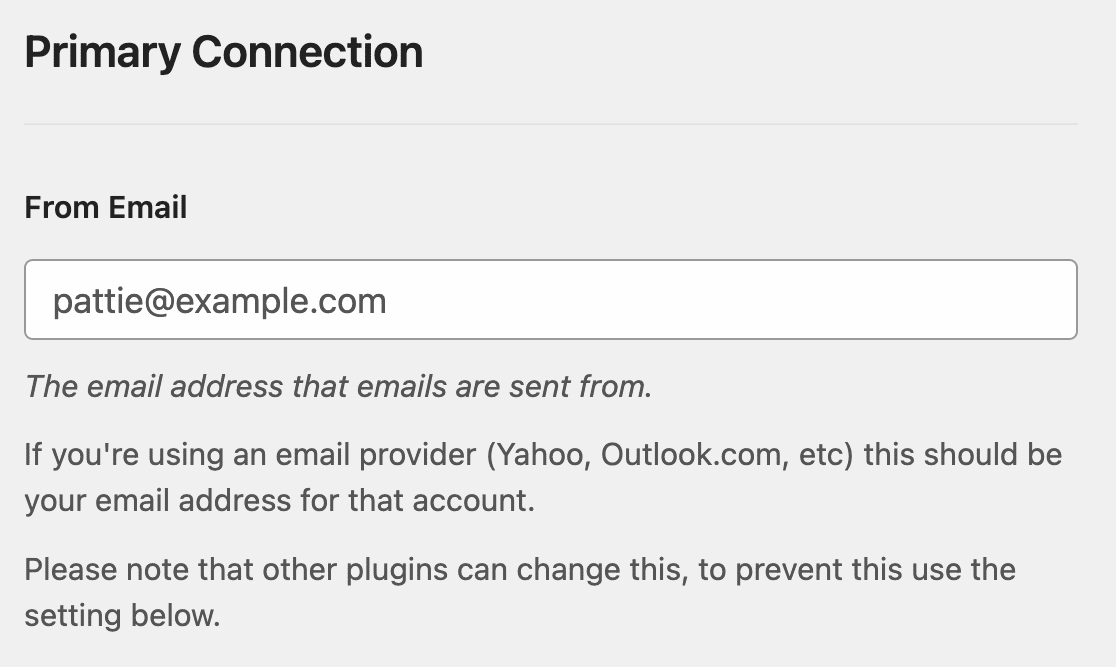
Hinweis: Stellen Sie sicher, dass Sie die E-Mail-Adresse eingeben, die Sie zum Senden von SMTP-E-Mails verwenden werden (dies wäre die E-Mail-Adresse, die mit Ihrem Yahoo-Konto, Gmail-Konto usw. verknüpft ist).
Wir empfehlen Ihnen außerdem, das Kontrollkästchen Absender-E-Mail erzwingen zu aktivieren. Dadurch wird sichergestellt, dass die Absender-E-Mail-Einstellung in WP Mail SMTP mit den Absender-E-Mail-Einstellungen für alle Plugins standortweit übereinstimmt.

Hinweis: Weitere Details finden Sie in unserem Leitfaden, um zu verstehen, wie die Einstellung „Absender-E-Mail erzwingen“ funktioniert.
Absendername
Standardmäßig wird der Absendername auf den Namen Ihrer Website gesetzt. Sie können ihn jedoch in alles ändern, was Sie möchten.
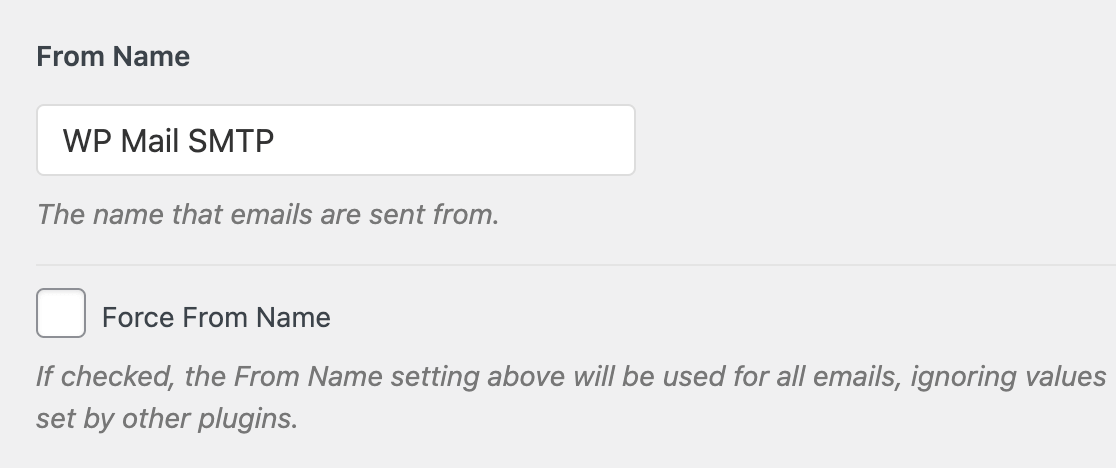
Sie können auch die Einstellung Absendername erzwingen aktivieren, um diesen Namen für alle E-Mails standortweit anzuwenden.

Rückweg
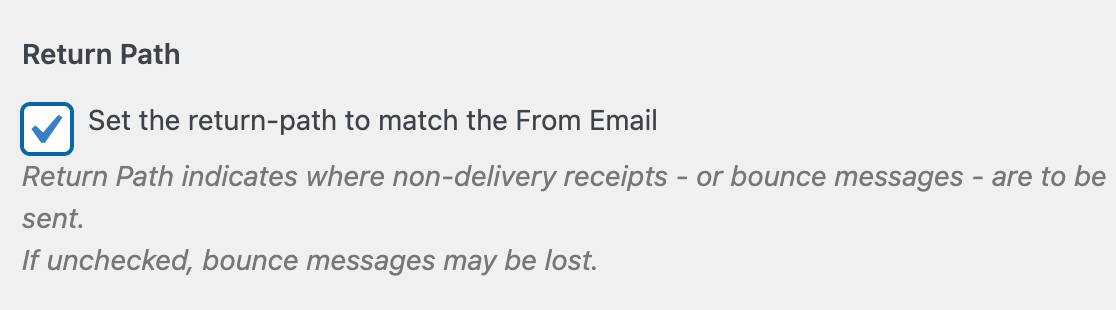
Wir empfehlen, das optionale Kontrollkästchen Rückgabepfad zu aktivieren, um den Rückgabepfad so einzustellen, dass er mit der Absender-E-Mail übereinstimmt. Wenn diese Einstellung aktiviert ist, erhalten Sie eine E-Mail, wenn Nachrichten aufgrund von Problemen mit der E-Mail-Adresse des Empfängers zurückgesendet werden.
Mail-Programm
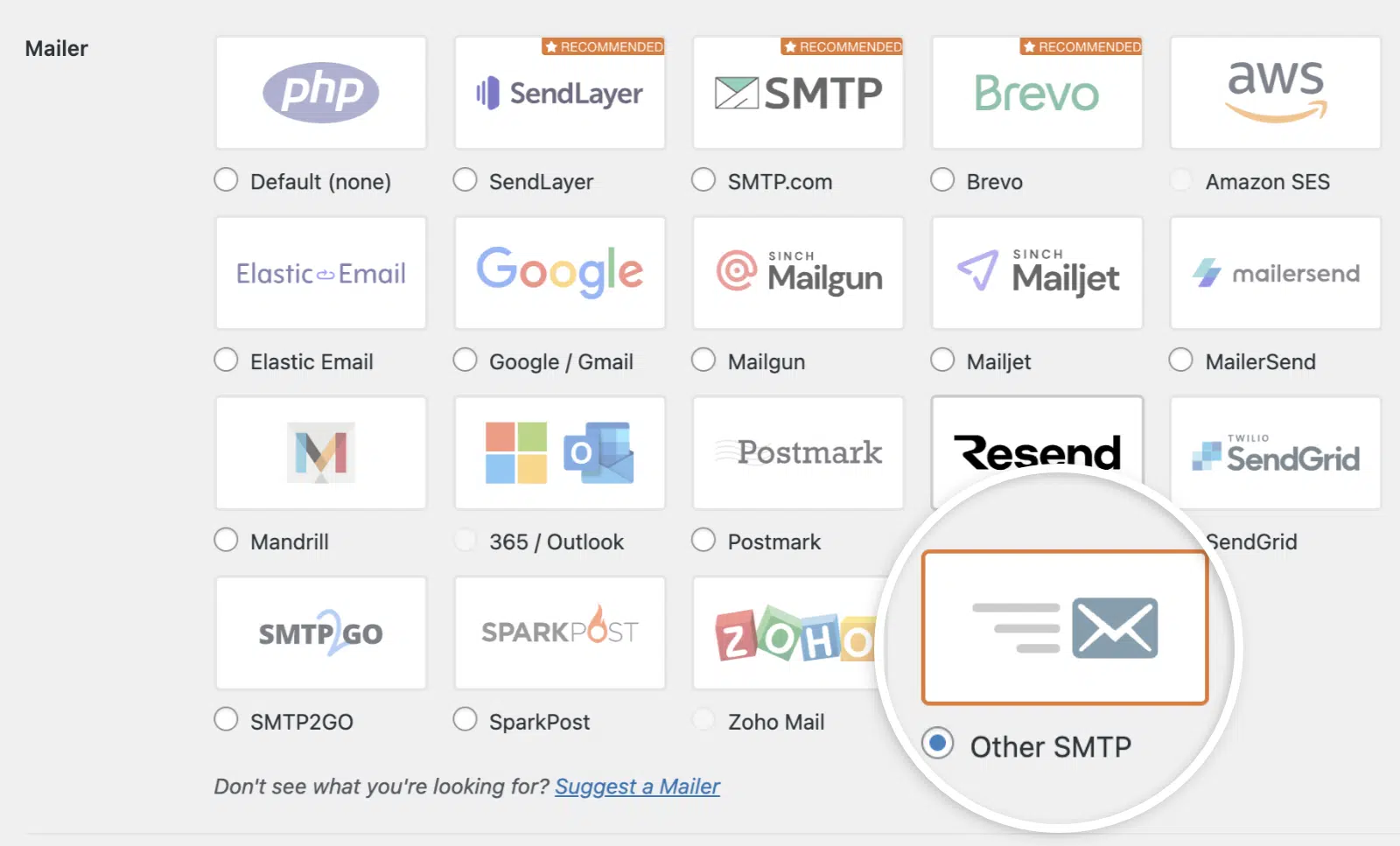
Im Feld Mailer müssen Sie die Option Andere SMTP auswählen.
Konfiguration des Other SMTP Mailers
Sobald Sie Andere SMTP als Mailer ausgewählt haben, erscheint ein neuer Abschnitt mit zusätzlichen SMTP-Einstellungen, die Sie konfigurieren müssen.
- SMTP-Host: Der ausgehende Server, der in den SMTP-Einstellungen Ihres E-Mail-Anbieters aufgeführt ist.
- Verschlüsselung: Die Art der Verschlüsselung, die für die SMTP-Verbindung verwendet wird (TLS, SSL oder keine).
- SMTP-Port: Der Port, den Ihr Anbieter für SMTP-Verbindungen verwendet.
- Authentifizierung: Schaltet die Authentifizierung ein oder aus. Die meisten Anbieter verlangen, dass sie eingeschaltet ist.
- SMTP-Benutzername: Ihre E-Mail-Adresse.
- SMTP-Passwort: Sie müssen ein App-Passwort für Ihr Konto generieren, wie später in diesem Tutorial beschrieben.
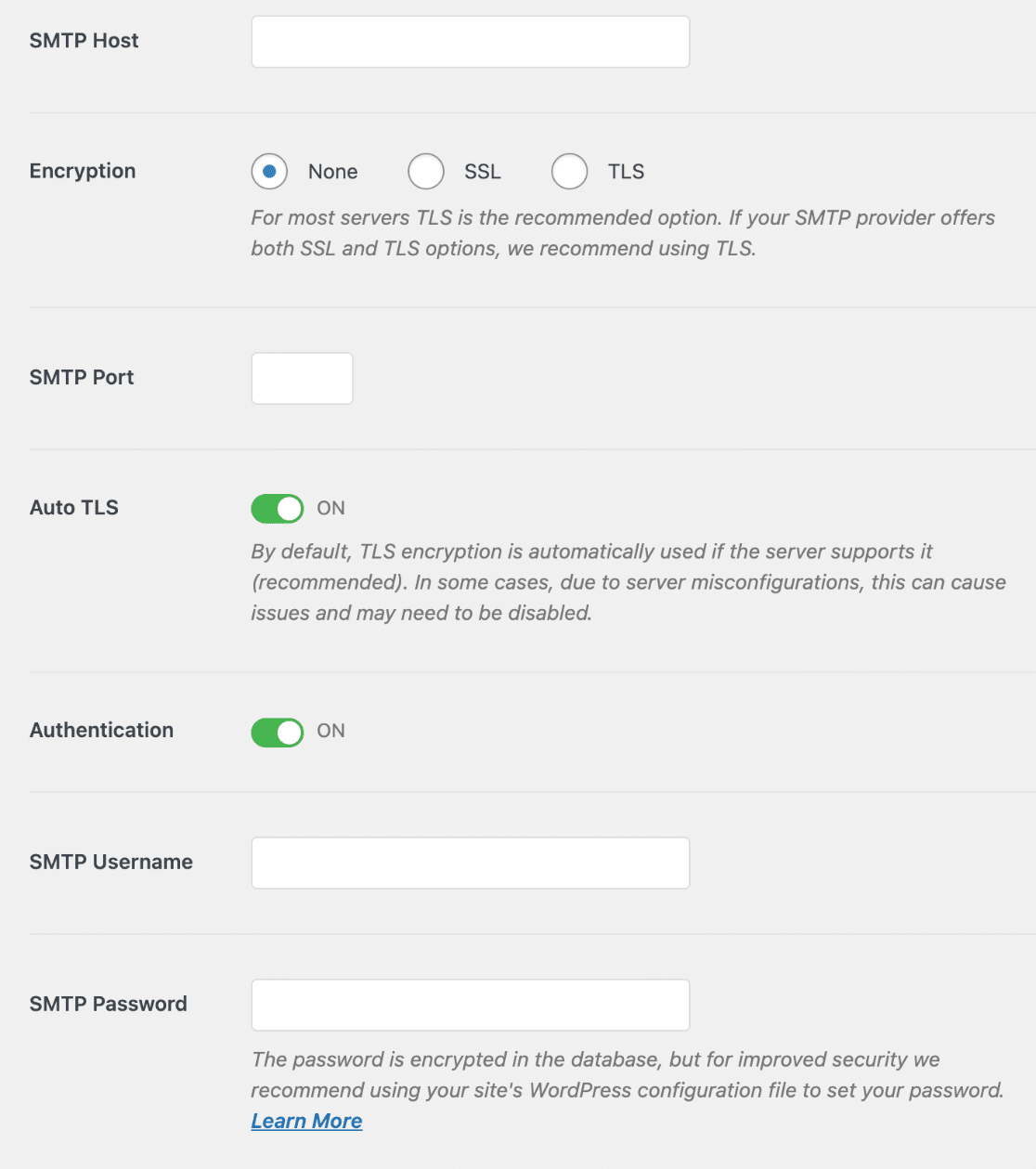
Jeder E-Mail-Anbieter erfordert leicht unterschiedliche SMTP-Konfigurationen. Wir haben eine Liste von SMTP-Konfigurationen für beliebte E-Mail-Anbieter zusammengestellt, falls Sie sich nicht sicher sind, was Sie für diese Einstellungen eingeben sollen.
Hinweis: Aus Sicherheitsgründen empfehlen wir, Ihren SMTP-Benutzernamen und Ihr SMTP-Passwort mithilfe von Konstanten in die Konfigurationsdatei Ihrer Website einzufügen. Lesen Sie unsere Anleitung zur Verwendung von Konstanten für WP Mail SMTP für weitere Details.
Hier sind die SMTP-Einstellungen, die Sie für die gängigsten E-Mail-Anbieter benötigen:
- SendLayer
- Gmail oder Google Workspace
- Outlook (einschließlich Hotmail oder Live)
- Yahoo Mail
- Yahoo Business (Verizon Small Business Essentials)
- AOL
- Zoho
- Proton Mail
- DreamHost
- Mailchimp
- HostGator
- Mailjet
- iCloud Mail
SendLayer Einstellungen
SMTP-Host: smtp.sendlayer.net
Verschlüsselung: TLS
SMTP-Port: 587
Authentifizierung: Ein
Benutzername: Generiert, wenn Sie Ihre Domain autorisieren
Passwort: Generiert, wenn Sie Ihre Domain autorisieren
Hinweis: SendLayer generiert automatisch Anmeldeinformationen für Ihre Website, wenn Sie Ihre Domain autorisieren. Weitere Informationen finden Sie in der Anleitung von SendLayer zur Verwaltung von SMTP-Anmeldeinformationen.
Gmail oder Google Workspace SMTP-Einstellungen
SMTP-Host: smtp.gmail.com
Verschlüsselung: TLS
SMTP-Port: 587 (oder 465 mit SSL-Verschlüsselung)
Authentifizierung: Ein
Benutzername: Ihre Gmail-Konto-E-Mail-Adresse (z. B. [email protected])
Passwort: Sie müssen ein App-Passwort generieren in Google
Hinweis: Wir empfehlen die Verwendung unserer integrierten Gmail-Integration anstelle des weniger sicheren Mailers Andere SMTP.
Outlook (einschließlich Hotmail oder Live) SMTP-Einstellungen
SMTP-Host: smtp.office365.com
Verschlüsselung: TLS
SMTP-Port: 587
Authentifizierung: An
Benutzername: Ihre Outlook-Konto-E-Mail (z. B. [email protected])
Passwort: Sie müssen ein App-Passwort für Ihr Konto generieren
Yahoo Mail SMTP-Einstellungen
SMTP-Host: smtp.mail.yahoo.com
Verschlüsselung: SSL
SMTP-Port: 465
Authentifizierung: An
Benutzername: Ihre Yahoo Mail-Konto-E-Mail (z. B. [email protected])
Passwort: Sie müssen ein App-Passwort für Ihr Konto generieren
Yahoo Business (Verizon Small Business Essentials) SMTP-Einstellungen
SMTP-Host: smtp.bizmail.yahoo.com
Verschlüsselung: SSL
SMTP-Port: 465
Authentifizierung: An
Benutzername: Ihre Yahoo Business-E-Mail-Adresse
Passwort: Sie müssen ein App-Passwort für Ihr Konto generieren
AOL SMTP-Einstellungen
SMTP-Host: smtp.aol.com
Verschlüsselung: TLS
SMTP-Port: 587
Authentifizierung: An
Benutzername: Ihr AOL-Bildschirmname
Passwort: Sie müssen ein App-Passwort für Ihr Konto generieren
Zoho Mail SMTP-Einstellungen
Zoho bietet zwei Arten von E-Mail-Adressen an: kostenlose Konten (d. h. [email protected]) und domänenbasierte Konten (d. h. [email protected]). Jeder E-Mail-Typ erfordert unterschiedliche SMTP-Einstellungen. Wir haben beide Sätze unten aufgeführt.
Hinweis: Wir empfehlen die Verwendung der integrierten Zoho Mail-Option anstelle der Verbindung von Zoho über den "Other SMTP mailer".
E-Mails @zoho.com
Host: smtp.zoho.com
Port: 587 (oder 465 mit SSL-Verschlüsselung)
Benutzername: Ihre Zoho Mail-Konto-E-Mail (z. B. [email protected])
Passwort: Sie müssen ein App-Passwort für Ihr Konto generieren
Verschlüsselung: TLS
E-Mails @yourdomain.com
Host: smtppro.zoho.com
Port: 587 (oder 465 mit SSL-Verschlüsselung)
Benutzername: Ihre domänenbasierte E-Mail (z. B. [email protected])
Passwort: Sie müssen ein App-Passwort für Ihr Konto generieren
Verschlüsselung: TLS
Proton Mail SMTP-Einstellungen
SMTP-Host: smtp.protonmail.ch
Verschlüsselung: TLS
SMTP-Port: 587
Authentifizierung: An
Benutzername: Sie müssen einen SMTP-Benutzernamen für Ihr Konto generieren
Passwort: Sie müssen ein SMTP-Passwort für Ihr Konto generieren
DreamHost
SMTP-Host: smtp.dreamhost.com
Verschlüsselung: TLS
SMTP-Port: 587
Authentifizierung: An
Benutzername: Ihre DreamHost-Konto-E-Mail-Adresse (z. B. [email protected])
Passwort: Das Passwort Ihrer DreamHost-Konto-E-Mail-Adresse
Mailchimp
SMTP-Host: smtp.mandrillapp.com
Verschlüsselung: TLS
SMTP-Port: 587 (oder 465 mit SSL-Verschlüsselung)
Authentifizierung: An
Benutzername: Die E-Mail-Adresse, die mit Ihrem Mailchimp-Konto verknüpft ist
Passwort: Sie müssen einen Transaktions-API-Schlüssel für Ihr Konto generieren
HostGator
SMTP-Host: gator12345.hostgator.com
Verschlüsselung: SSL
SMTP-Port: 465
Authentifizierung: An
Benutzername: Die E-Mail-Adresse, die mit Ihrem HostGator-Konto verknüpft ist
Passwort: Das Passwort Ihres HostGator-Kontos
Hinweis: Ihr SMTP-Hostname kann Ihrer Willkommens-E-Mail oder dem Kundenportal von HostGator entnommen werden. Sehen Sie sich die Anleitung von HostGator zum Finden Ihres Servernamens für weitere Informationen an.
Mailjet
SMTP-Host: in-v3.mailjet.com
Verschlüsselung: TLS
SMTP-Port: 587 (oder 465 mit SSL-Verschlüsselung)
Authentifizierung: An
Benutzername: Sie müssen einen SMTP-Benutzernamen für Ihr Konto generieren
Passwort: Sie müssen ein SMTP-Passwort für Ihr Konto generieren
iCloud Mail
SMTP-Host: smtp.mail.me.com
Verschlüsselung: TLS
SMTP-Port: 587
Authentifizierung: An
Benutzername: Ihre iCloud Mail-E-Mail-Adresse (z. B. [email protected])
Passwort: Sie müssen ein App-Passwort für Ihr Konto generieren
Backup-Verbindung
Die Einrichtung einer Backup-Verbindung ist optional und nicht erforderlich, um Ihre Einrichtung für andere SMTP-Mail-Server abzuschließen. Um jedoch die E-Mail-Zustellbarkeit weiter zu verbessern, empfehlen wir die Konfiguration einer zusätzlichen Verbindung als Backup, falls Ihre primäre Verbindung fehlschlägt.

Hinweis: Möchten Sie Ihre E-Mails basierend auf Regeln oder Bedingungen über eine bestimmte zusätzliche Verbindung leiten? Lesen Sie unbedingt unser Tutorial zu Smart Routing, um zu erfahren, wie.
Nachdem Sie diese Details eingegeben haben, klicken Sie unbedingt auf die Schaltfläche Einstellungen speichern am unteren Bildschirmrand.

Generieren eines App-Passworts
Um SMTP auf Ihrer WordPress-Website zu verwenden, müssen Sie höchstwahrscheinlich ein App-Passwort in Ihrem E-Mail-Konto generieren. Nachfolgend zeigen wir Ihnen, wie Sie dies für die folgenden E-Mail-Anbieter tun:
- Gmail
- Yahoo
- AOL
- Outlook (einschließlich Hotmail und Live)
- Zoho
- Proton Mail
- Mailchimp
- Mailjet
- iCloud Mail
Generieren eines App-Passworts in Gmail
Hinweis: Bevor Sie ein App-Passwort in Gmail generieren können, müssen Sie die Bestätigung in zwei Schritten von Google aktivieren.
Um ein App-Passwort in Gmail zu erstellen, melden Sie sich bei Ihrem Gmail- oder Google Workspace-Konto an.
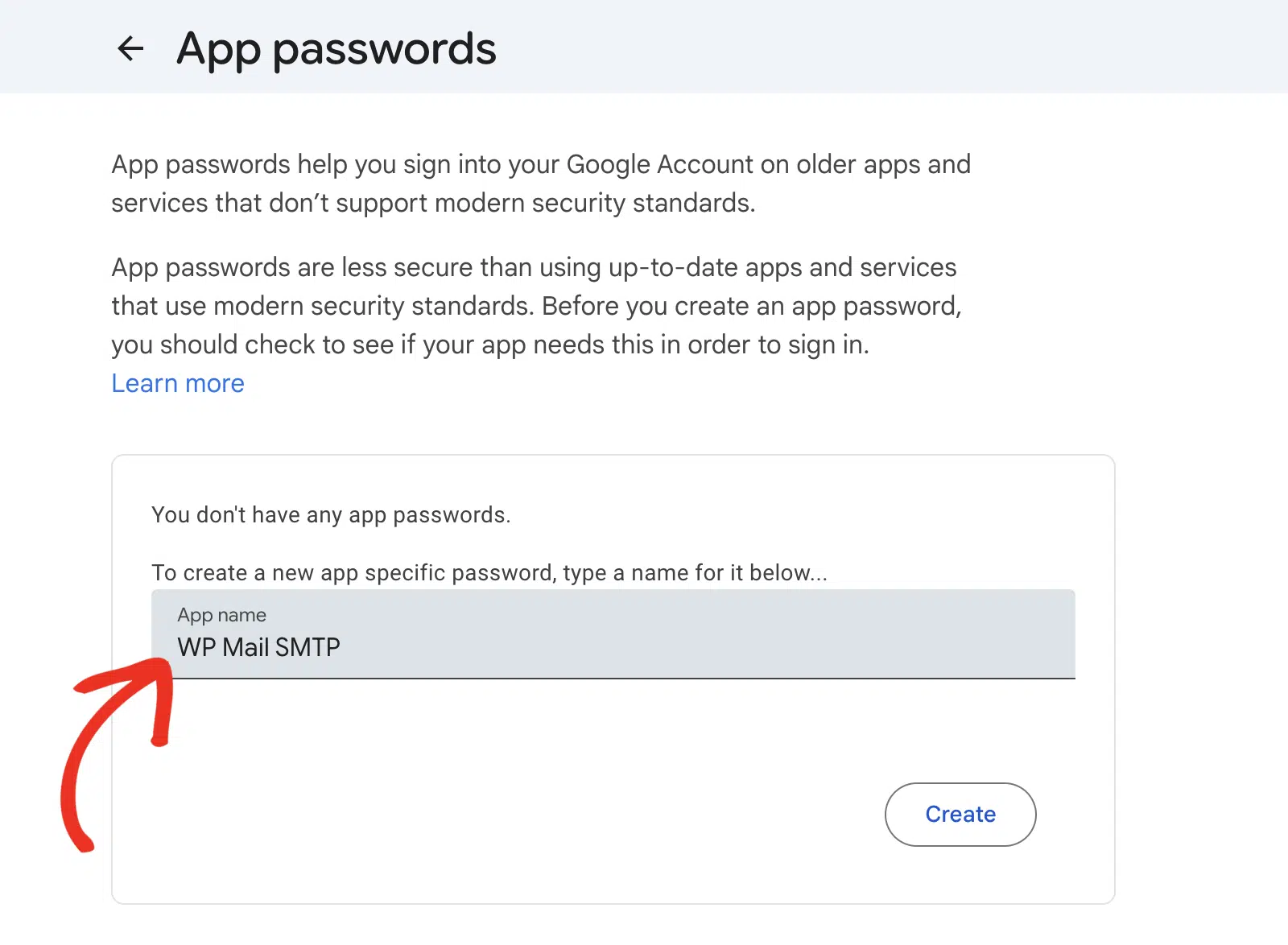
Sobald Sie sich angemeldet haben, gehen Sie in Ihren Sicherheitseinstellungen zu App-Passwörter. Geben Sie dann einen Namen für das Passwort im Feld App-Name ein. Geben Sie WP Mail SMTP ein, damit Sie sich leicht merken können, wofür das Passwort bestimmt ist.
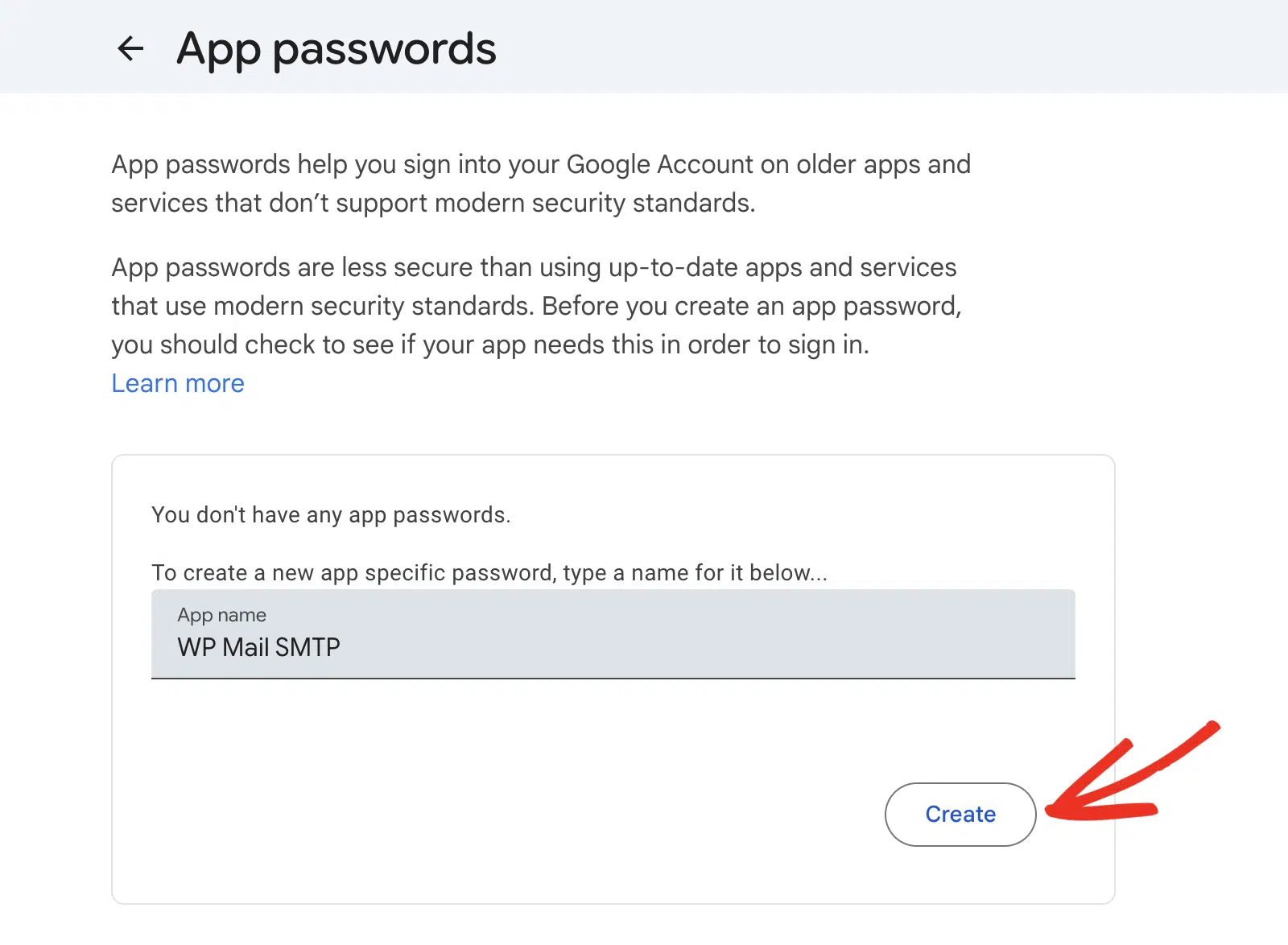
Klicken Sie anschließend auf Erstellen, um Ihr Passwort zu generieren.
Dadurch wird ein App-Passwort generiert, das Sie für Ihre WP Mail SMTP-Einrichtung verwenden können.
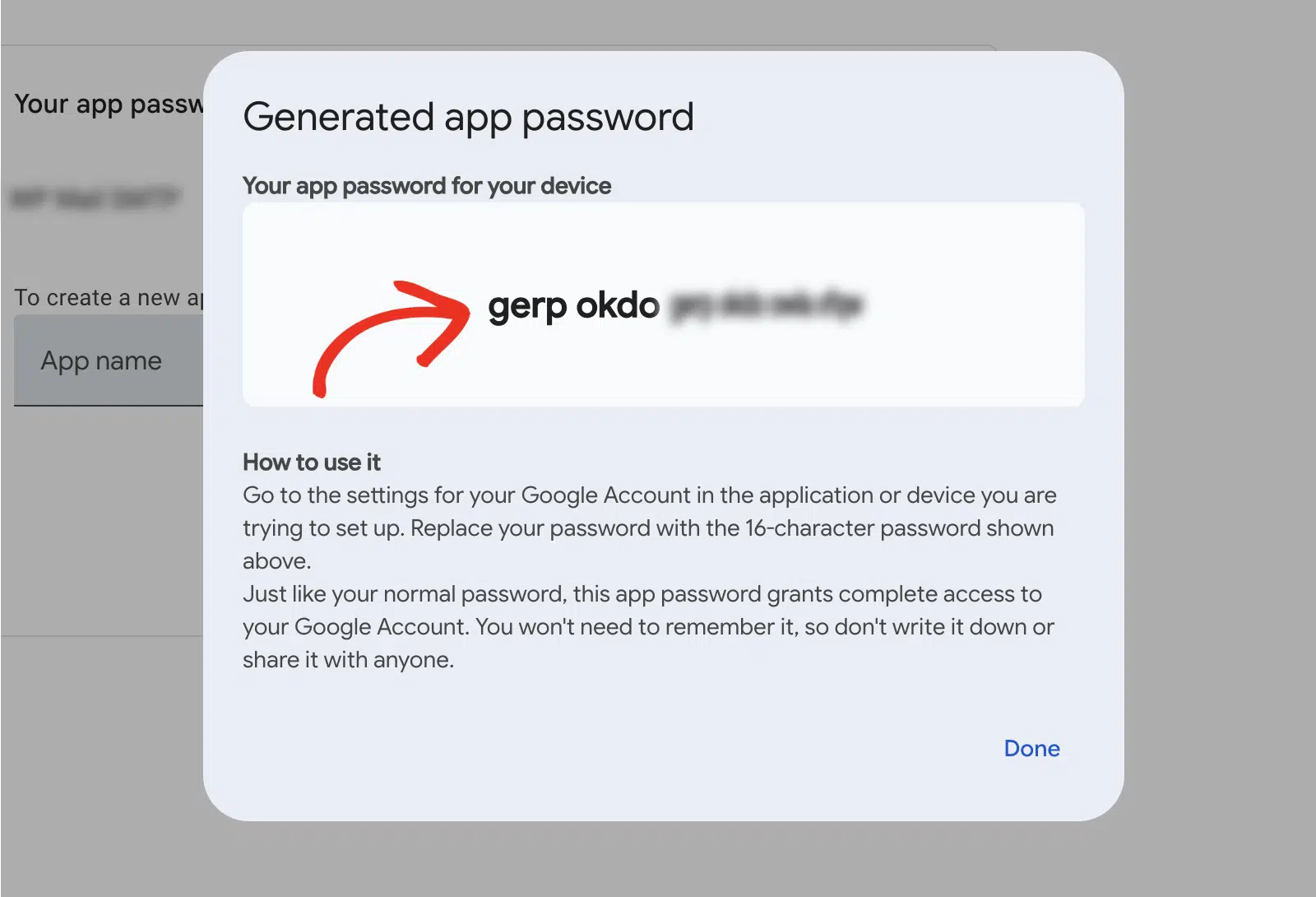
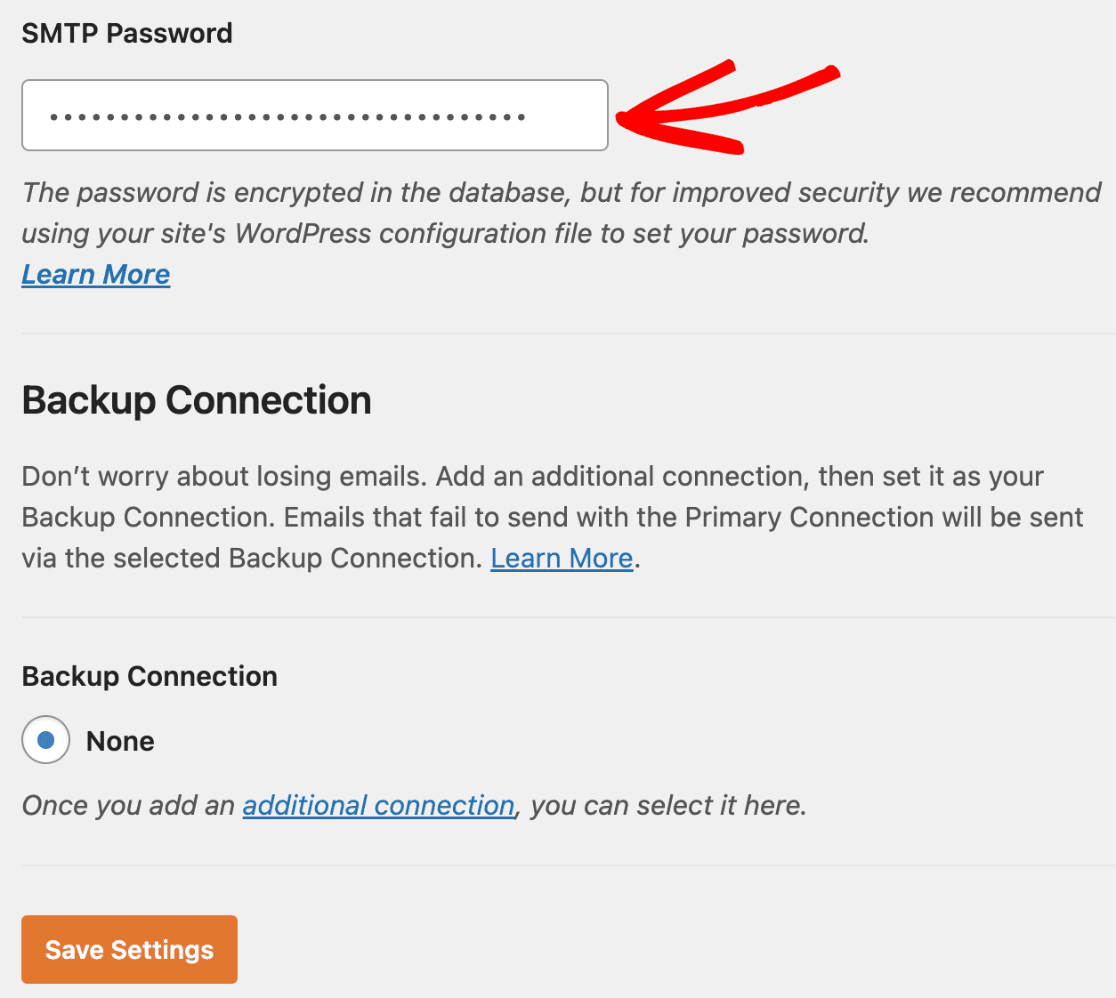
Sie sollten dieses Passwort kopieren und dann zu Ihren WP Mail SMTP-Einstellungen in Ihrem WordPress-Dashboard zurückkehren. Fügen Sie das Passwort hier in das Feld SMTP-Passwort ein und speichern Sie Ihre Einstellungen.
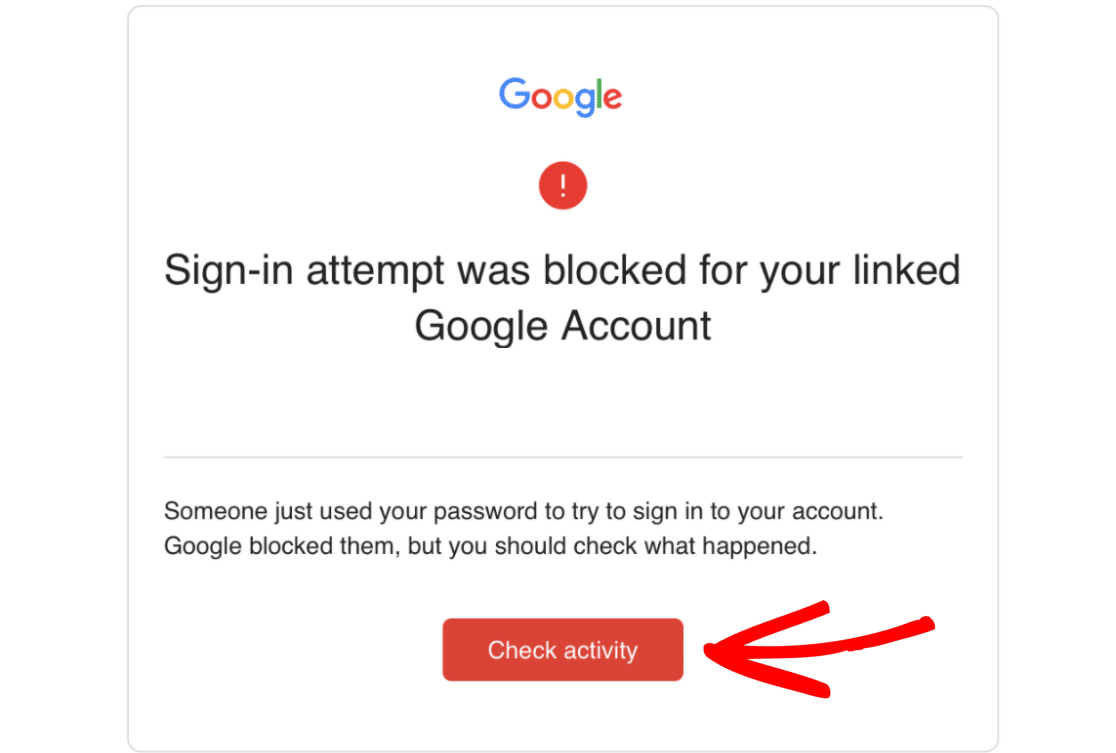
Hinweis: Manchmal kann Gmail die SMTP-Anmeldung aus Sicherheitsgründen automatisch blockieren, auch wenn ein App-Passwort verwendet wird. Wenn dies geschieht, wird eine E-Mail mit einer Warnung zu einem Anmeldeversuch an Ihre Wiederherstellungs-E-Mail-Adresse gesendet (siehe unten).
Um diese Sperre aufzuheben, müssen Sie in der E-Mail auf die Schaltfläche Aktivität prüfen klicken (oder die Seite Benachrichtigungen Ihres Kontos besuchen) und den Anweisungen folgen, um Google mitzuteilen, dass dies ein legitimer Anmeldeversuch war.
Generieren eines App-Passworts in Yahoo
Hinweis: Für Yahoo Business (Verizon Small Business Essentials) lesen Sie bitte die offizielle Dokumentation zur Verwaltung von App-Passwörtern, um Anweisungen zum Auffinden der richtigen Einstellungen zum Generieren Ihres App-Passworts zu erhalten. Anschließend können Sie die restlichen Schritte unten befolgen.
Melden Sie sich zuerst bei Ihrem Yahoo-Konto an. Öffnen Sie dann die Sicherheitseinstellungen Ihres Kontos.
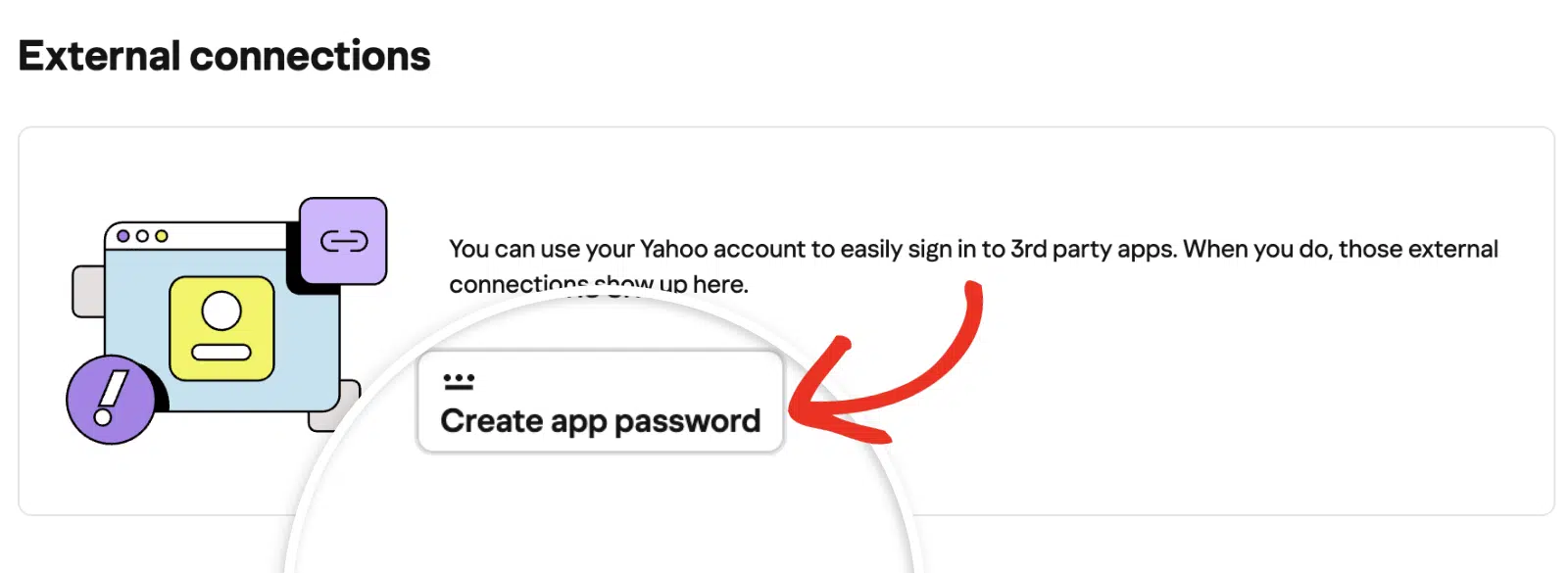
In den Einstellungen Ihres Kontos müssen Sie ein spezielles Passwort für Ihre WP Mail SMTP-Integration generieren. Scrollen Sie dazu zum Abschnitt Externe Verbindungen und klicken Sie auf App-Passwort erstellen.
Geben Sie in dem erscheinenden Overlay einen Namen für das Passwort ein, das Sie erstellen möchten. Dieser Name dient nur zur internen Verwendung. Wir empfehlen die Verwendung eines Namens, der sich auf den Dienst bezieht, für den Sie das App-Passwort erstellen. Klicken Sie nach Eingabe des Namens auf die Schaltfläche Passwort generieren.
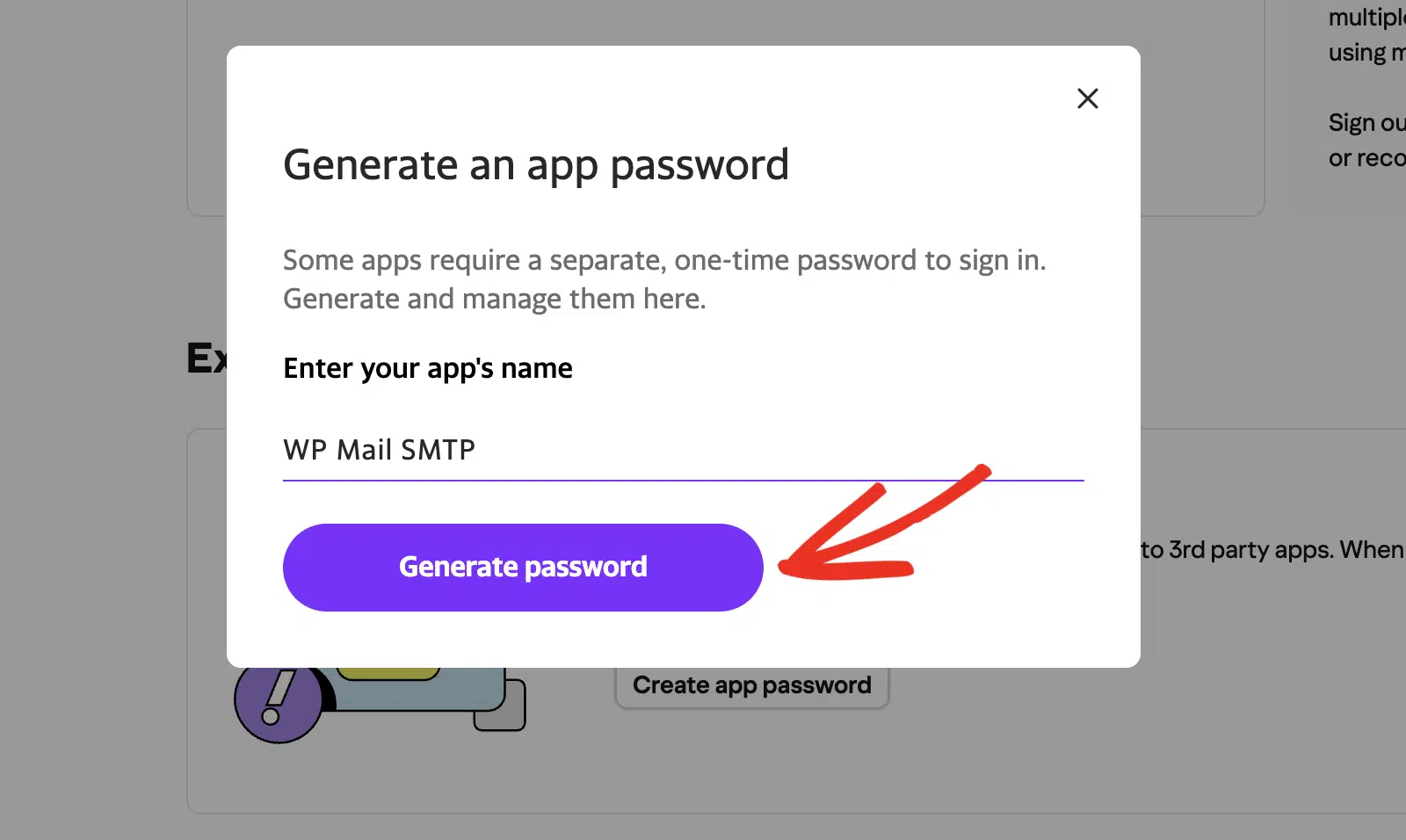
Dadurch wird ein Einmalpasswort generiert, das Sie mit WP Mail SMTP verwenden können.
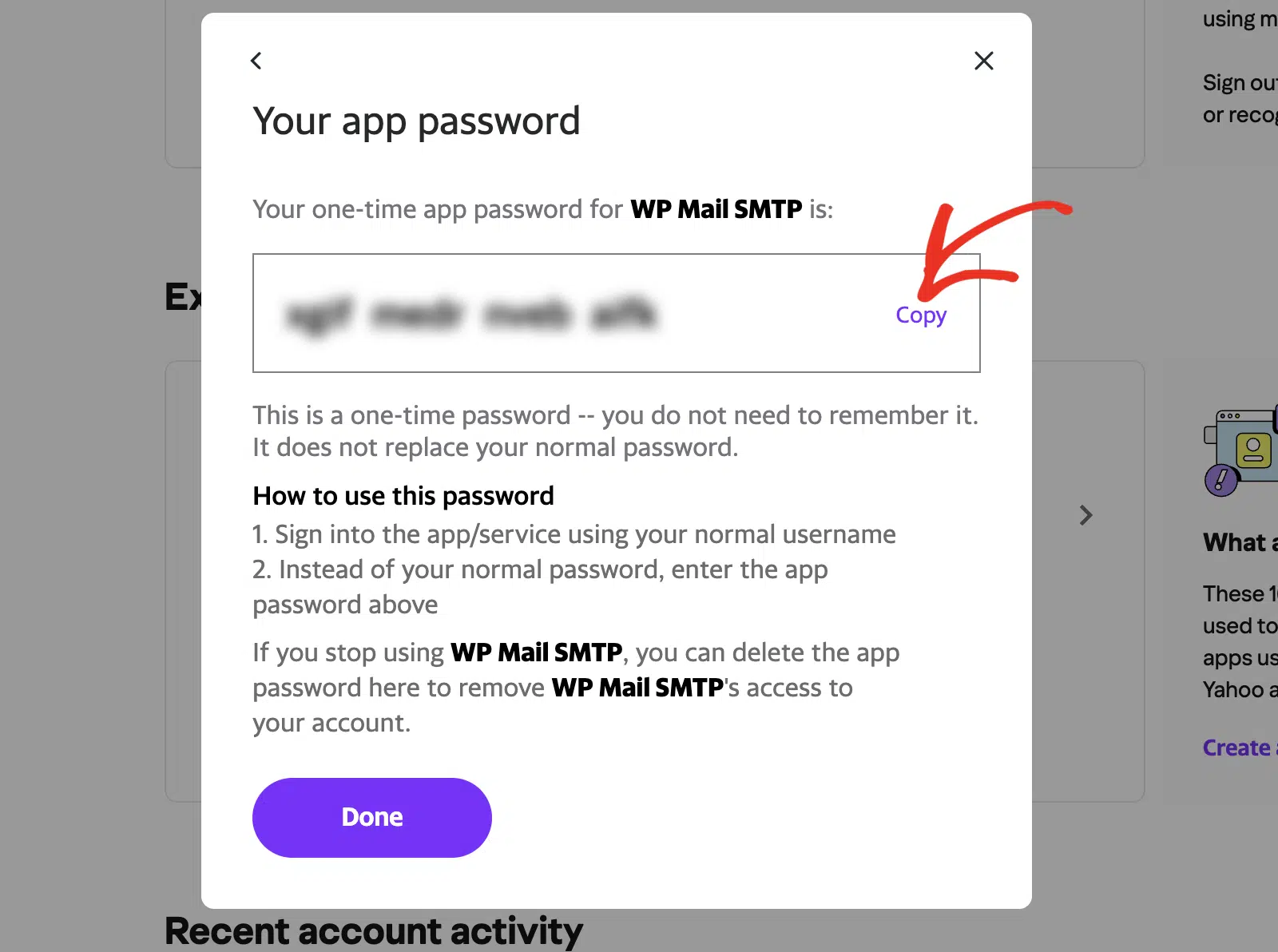
Hinweis: Sie können auf das App-Passwort nicht zugreifen, nachdem Sie das Overlay geschlossen haben. Stellen Sie sicher, dass Sie es für zukünftige Referenzzwecke an einem sicheren Ort speichern.
Kopieren Sie dieses Passwort, kehren Sie dann zu Ihren WP Mail SMTP-Einstellungen in Ihrem WordPress-Dashboard zurück. Fügen Sie das Passwort in das Feld SMTP-Passwort ein und speichern Sie Ihre Einstellungen.
Generieren eines App-Passworts in AOL
Um ein App-Passwort in AOL zu generieren, melden Sie sich bei Ihrem Konto an. Öffnen Sie dann Ihre Sicherheitseinstellungen.
Sie müssen in den Einstellungen Ihres Kontos ein spezielles Passwort für die WP Mail SMTP-Integration Ihrer Website generieren. Klicken Sie dazu auf App-Passwort generieren.
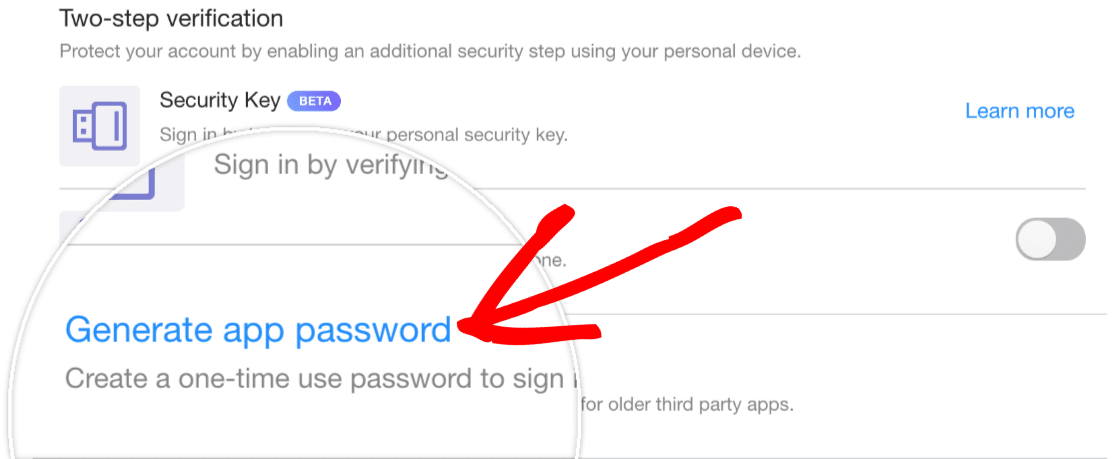
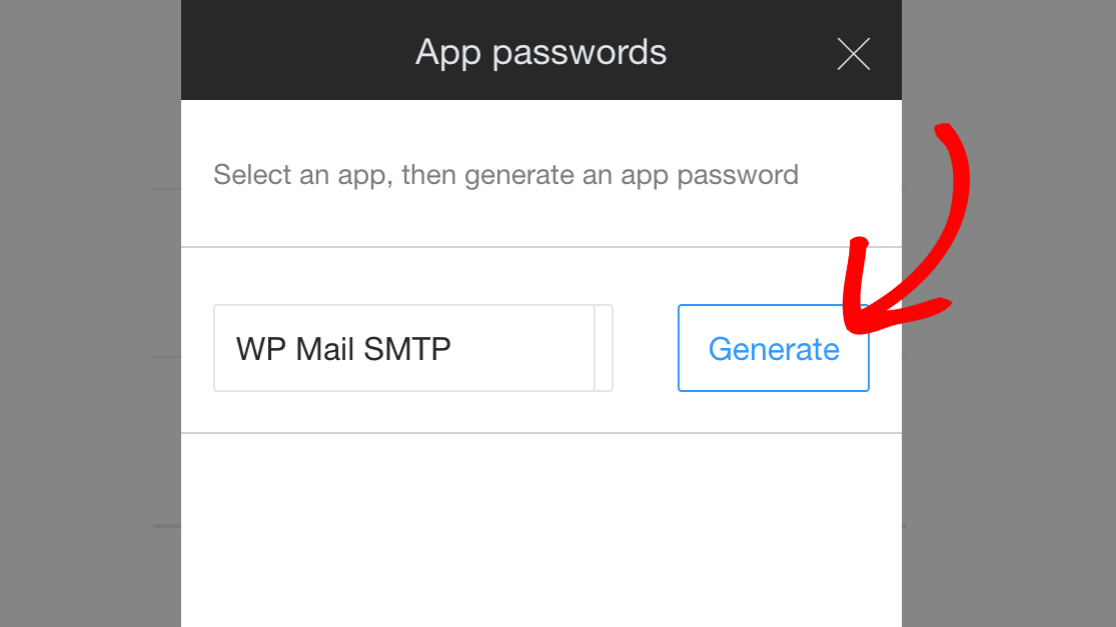
Dies öffnet ein Overlay, in dem Sie die App auswählen müssen, der Sie die Berechtigung erteilen. Wählen Sie im Dropdown-Menü die Option Andere und geben Sie WP Mail SMTP in das vorgesehene Feld ein. Klicken Sie dann auf die Schaltfläche Generieren.
Dadurch wird ein Einmalpasswort generiert, das Sie mit WP Mail SMTP verwenden können.
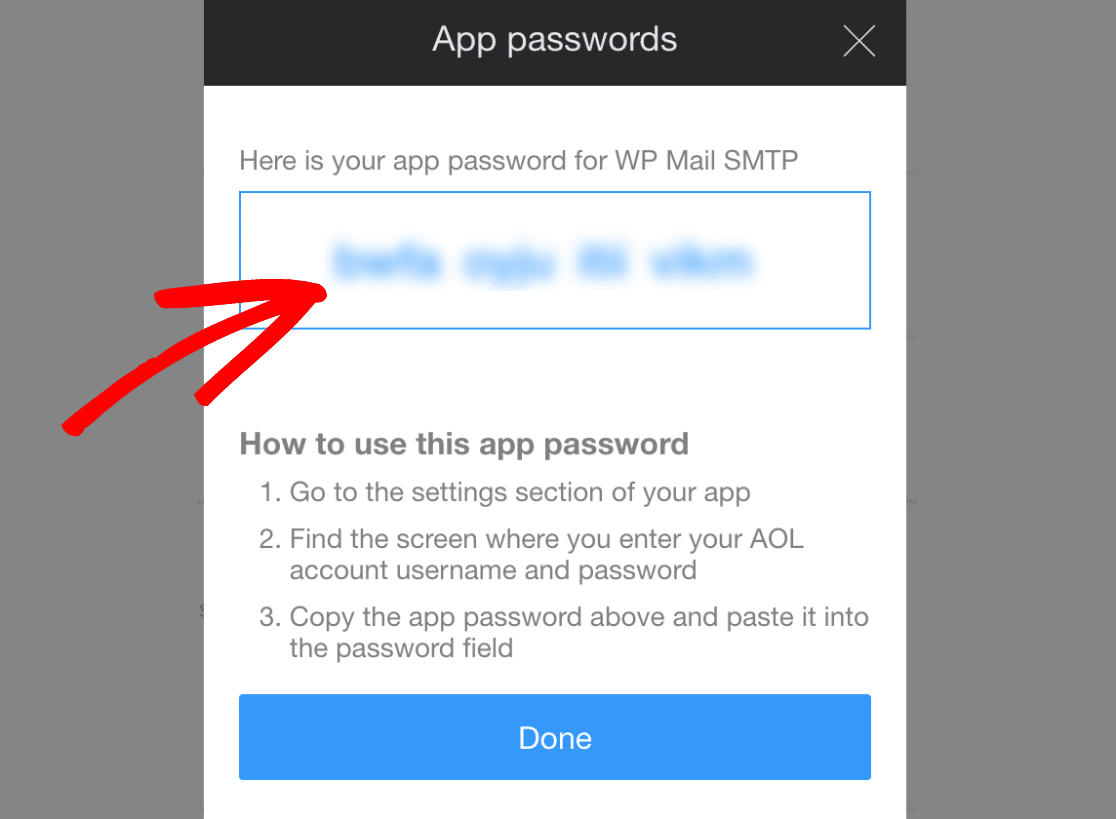
Kopieren Sie das Passwort und kehren Sie dann zu Ihren WP Mail SMTP-Einstellungen in Ihrem WordPress-Dashboard zurück. Fügen Sie das Passwort in das Feld SMTP-Passwort ein und speichern Sie Ihre Einstellungen.
App-Passwort in Outlook generieren
Um ein App-Passwort in Outlook (einschließlich Live- und Hotmail-Konten) zu erstellen, müssen Sie sich zuerst bei Ihrem Konto anmelden. Öffnen Sie dann die Sicherheitseinstellungen Ihres Kontos.
Wählen Sie hier die Erweiterten Sicherheitseinstellungen aus, um zusätzliche Sicherheitseinstellungen zu öffnen.
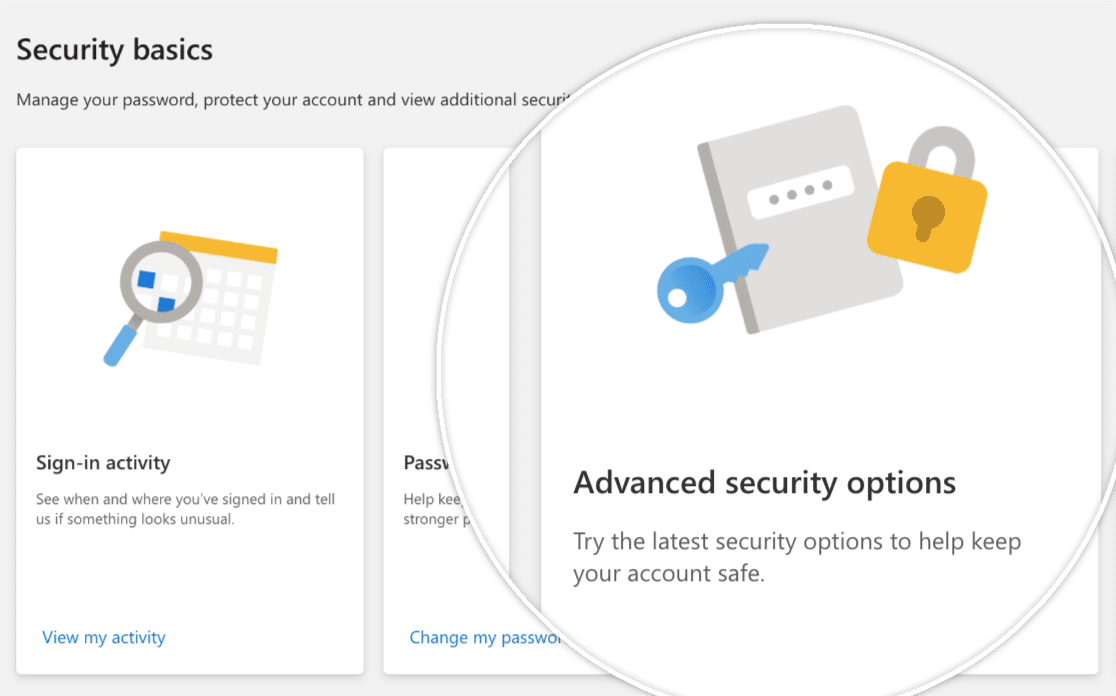
Als Nächstes müssen Sie die 2-Faktor-Authentifizierung (2FA) für Ihr Konto aktivieren, falls noch nicht geschehen.
Sobald Sie die 2FA für Ihr Konto aktiviert haben, kehren Sie zur Sicherheitsseite zurück, wo Sie ein App-Passwort für die Verwendung mit WP Mail SMTP generieren müssen.
Um Ihr App-Passwort zu generieren, scrollen Sie zum Abschnitt App-Passwörter und klicken Sie auf Neues App-Passwort erstellen.
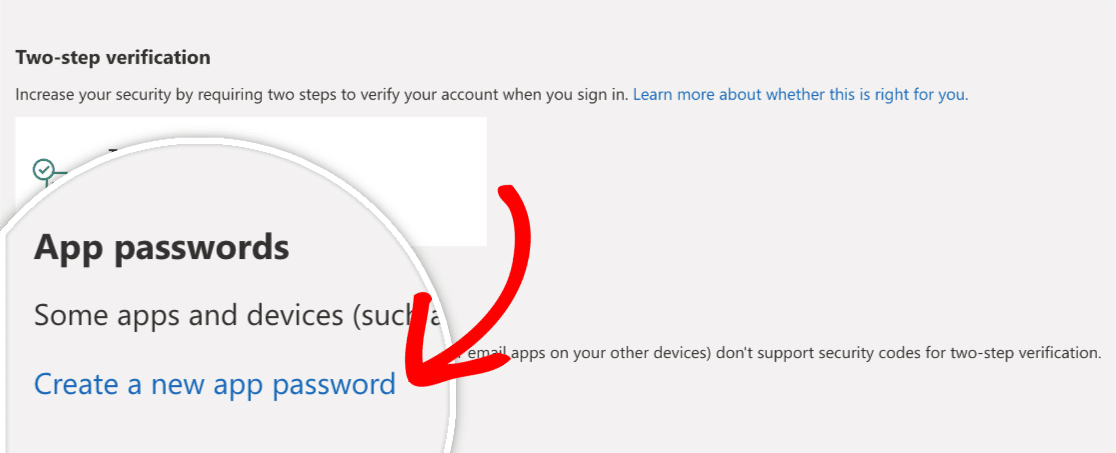
Dadurch wird ein zufälliges Passwort generiert, das Sie für Ihr Konto verwenden können.
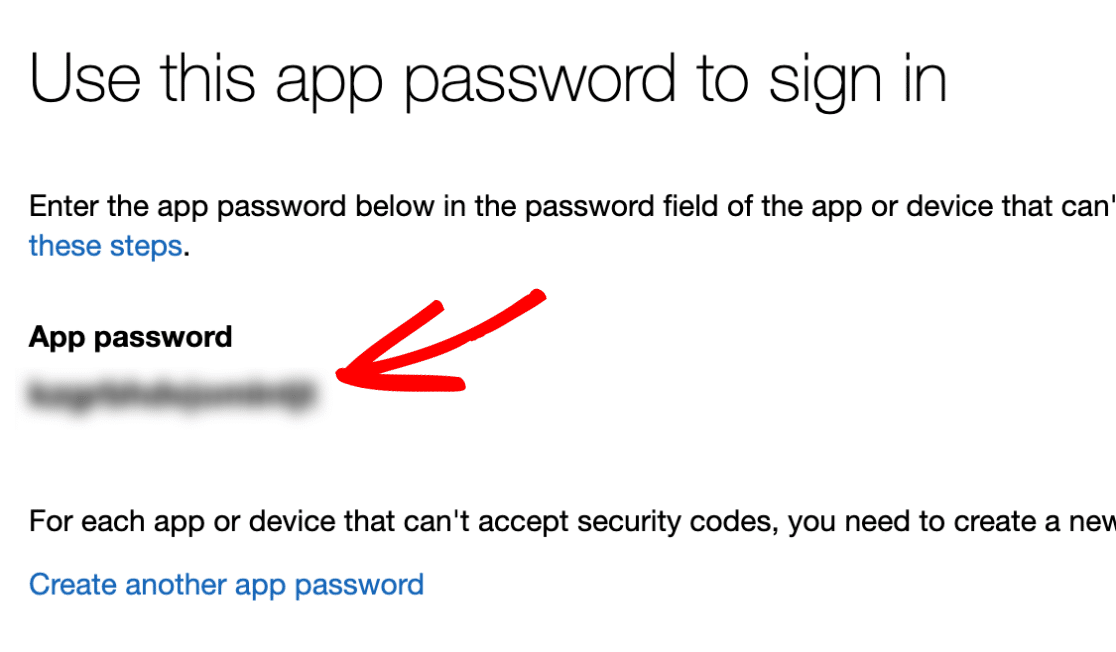
Kopieren Sie das Passwort, gehen Sie dann zurück zu Ihrem WordPress-Dashboard und den WP Mail SMTP-Einstellungen. Fügen Sie das Passwort in das Feld SMTP-Passwort ein und speichern Sie Ihre Änderungen.
App-Passwort in Zoho generieren
Um ein App-Passwort für Zoho zu generieren, müssen Sie sich zuerst bei Ihrem Konto anmelden.
Sobald Sie angemeldet sind, rufen Sie die Sicherheitseinstellungen Ihres Kontos auf.
Scrollen Sie von hier aus zum Abschnitt Anwendungsspezifische Passwörter und klicken Sie auf die Schaltfläche Neues Passwort generieren.
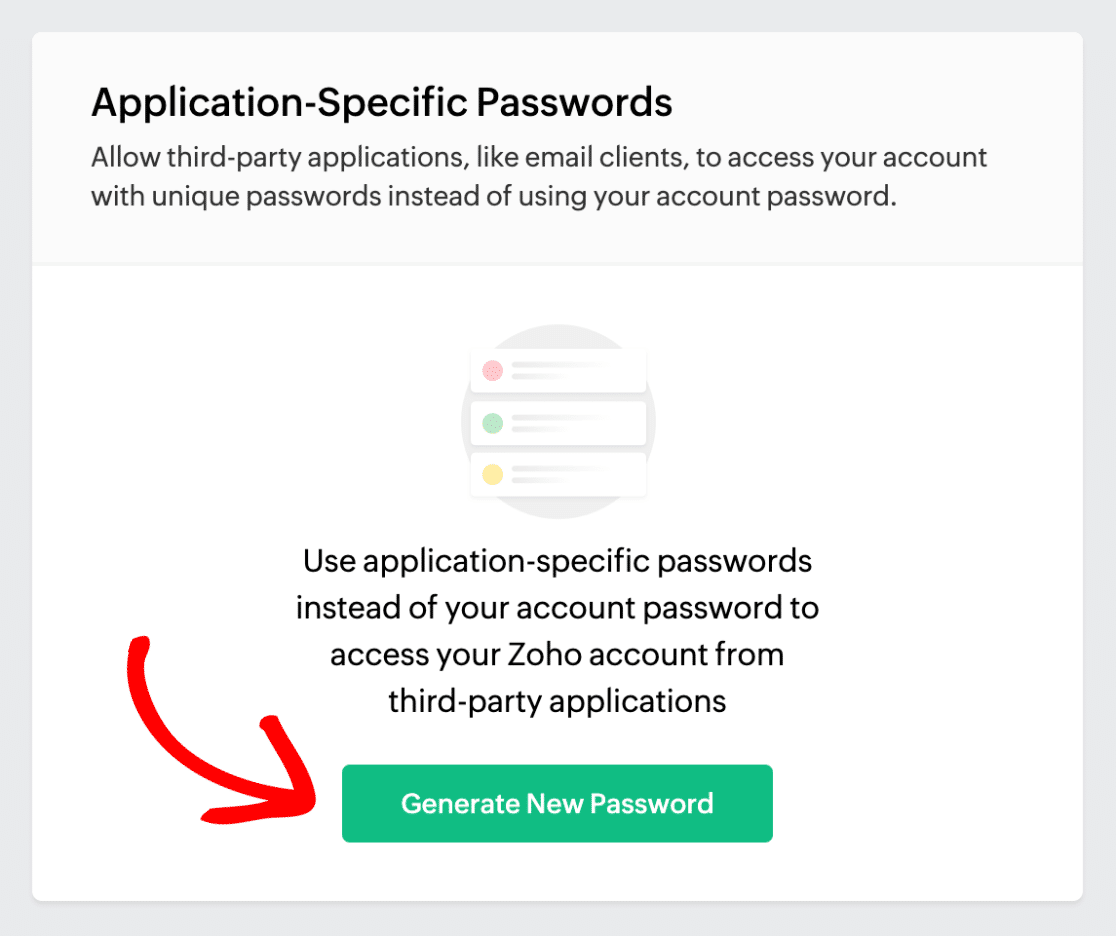
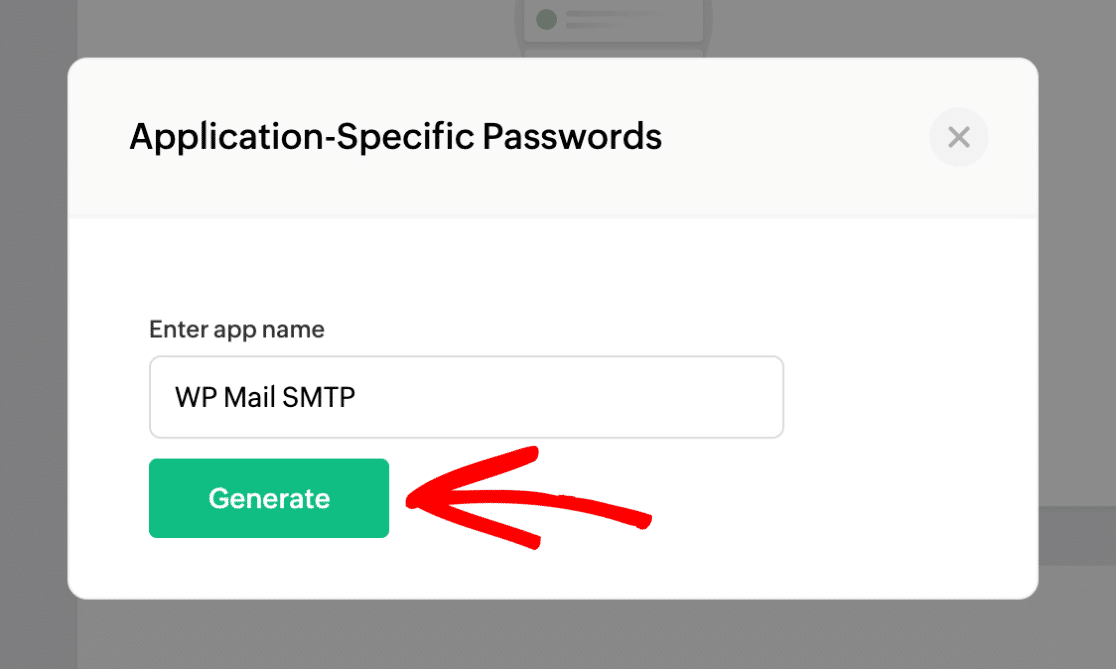
Geben Sie in das erscheinende Feld WP Mail SMTP ein und klicken Sie auf die Schaltfläche Generieren.
Kopieren Sie als Nächstes das von Zoho generierte Passwort.
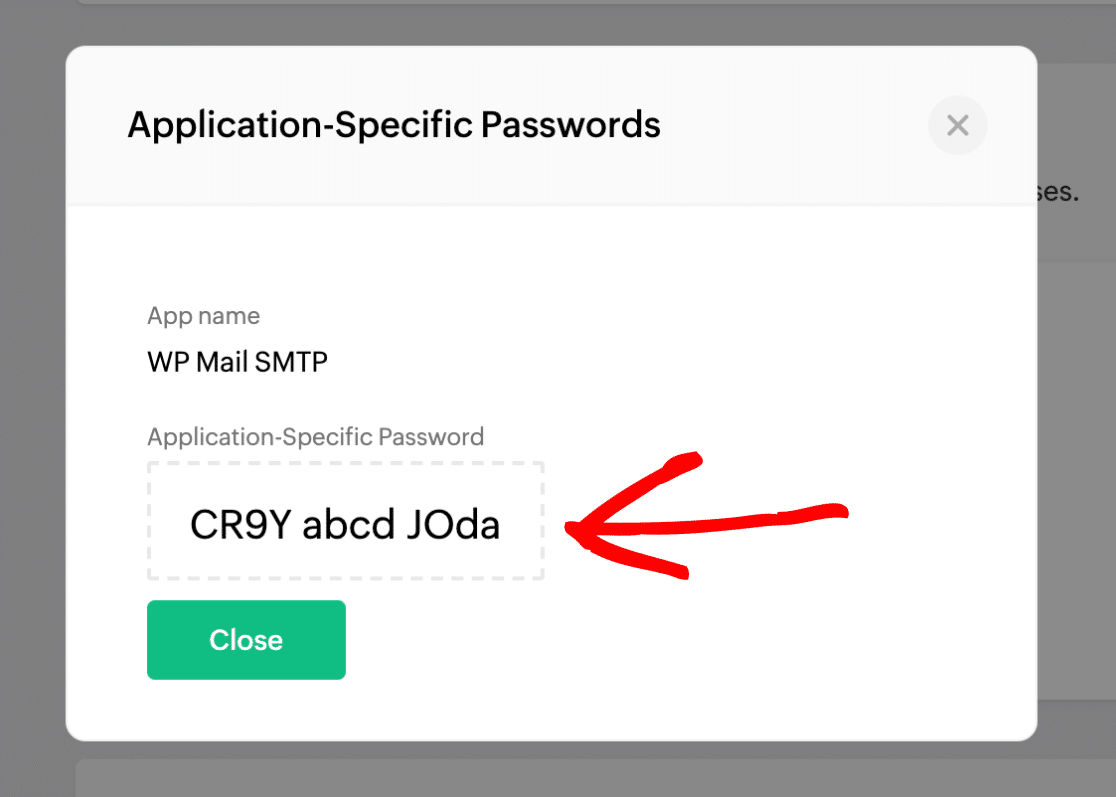
Gehen Sie dann zu Ihren WP Mail SMTP-Einstellungen. Stellen Sie sicher, dass Sie dieses Passwort in das Feld SMTP-Passwort einfügen und Ihre Einstellungen speichern.
Benutzername und Passwort in Proton Mail generieren
Hinweis: Bevor Sie beginnen, müssen Sie eine Domain in Ihrem Proton Mail-Kontodashboard hinzufügen und verifizieren. Eine detaillierte Anleitung finden Sie in der Dokumentation von Proton Mail zu benutzerdefinierten Domains.
Nachdem Sie Ihre Domain verifiziert haben, fahren Sie mit der Generierung Ihrer SMTP-Tokens fort. Melden Sie sich dazu bei Ihrem Proton Mail-Konto an und öffnen Sie die Einstellungen Ihres Kontos.
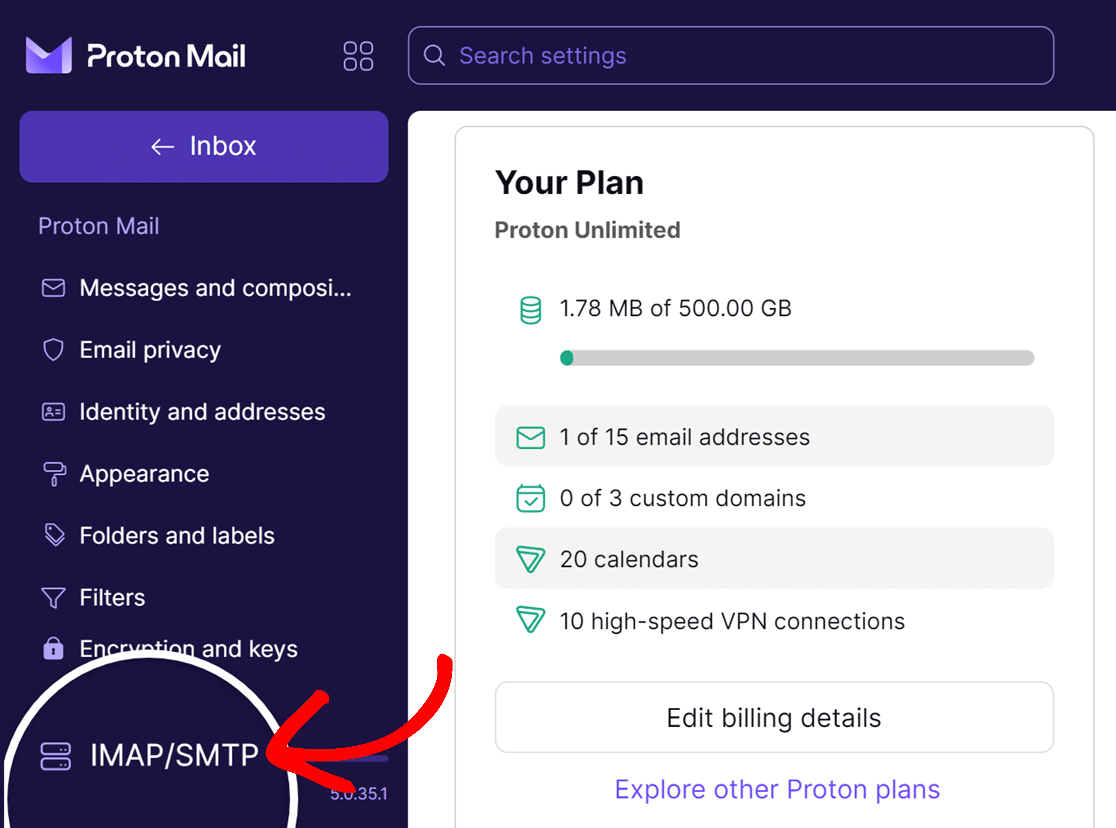
Klicken Sie auf der Seite Kontoeinstellungen auf IMAP/SMTP am unteren Rand der linken Seitenleiste.
Scrollen Sie auf der nächsten Seite zum Abschnitt SMTP-Übermittlung und klicken Sie auf die Schaltfläche Token generieren.
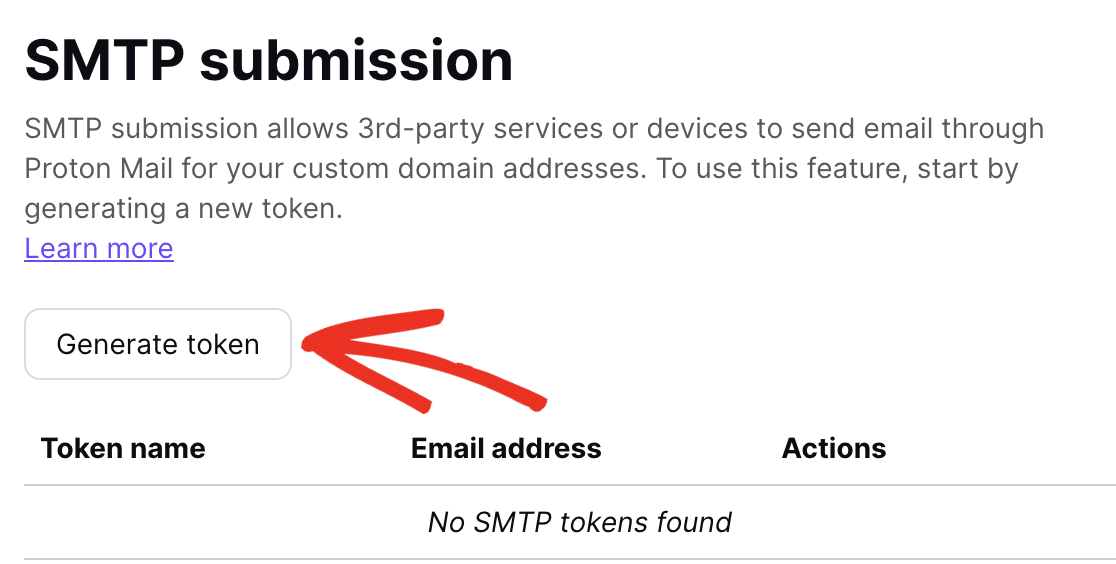
Hinweis: Wenn Sie die Schaltfläche „Token generieren“ nicht sehen, müssen Sie sich an den Support von Proton Mail wenden, um die SMTP-Übermittlung für Ihr Konto zu aktivieren.
Geben Sie im erscheinenden Overlay WP Mail SMTP in das Feld Tokenname ein und wählen Sie eine Ihrer aktiven benutzerdefinierten Domain-E-Mail-Adressen aus dem Dropdown-Menü E-Mail-Adresse aus.
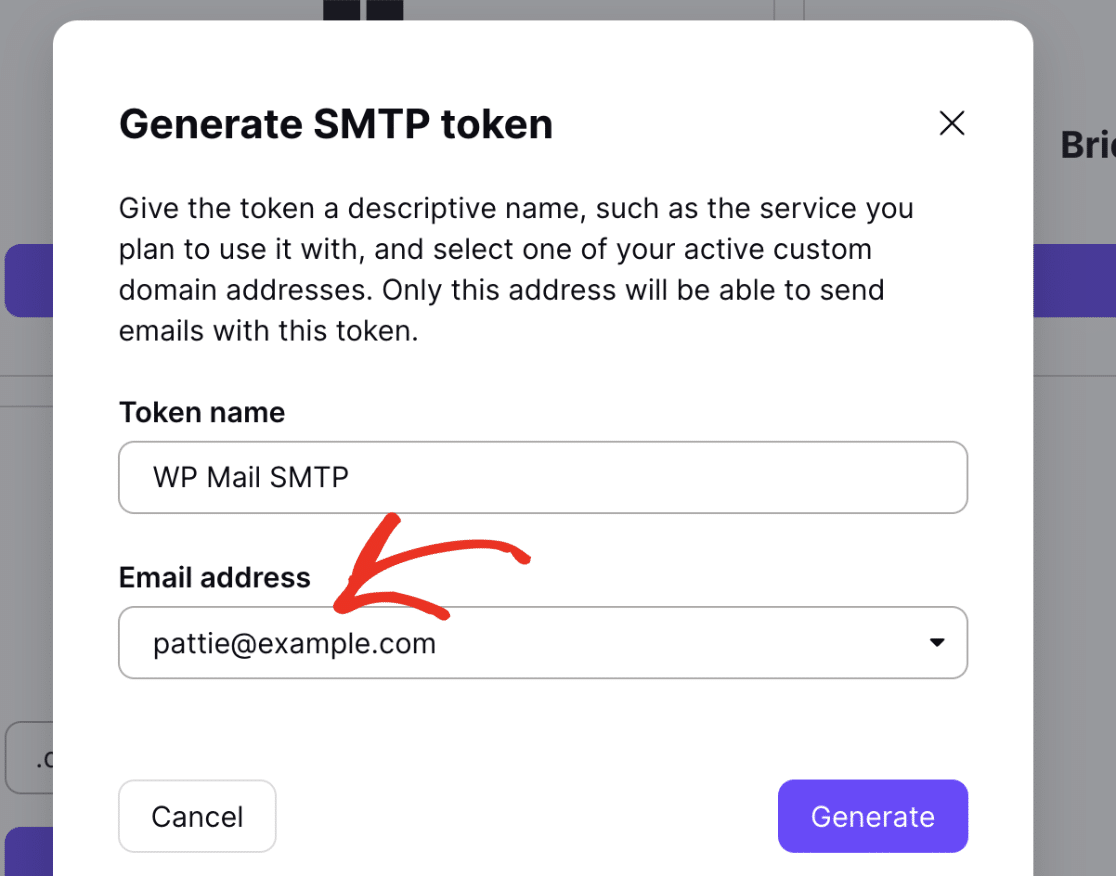
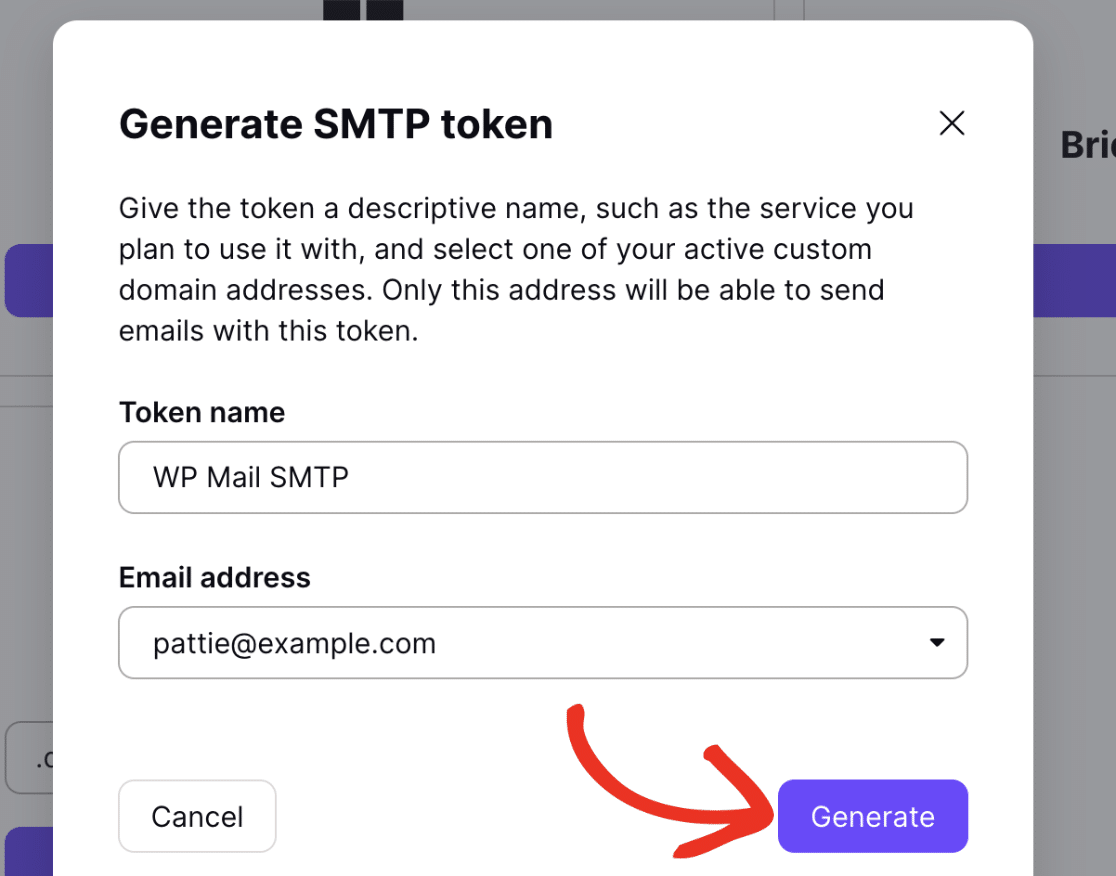
Klicken Sie dann auf die Schaltfläche Generieren, um fortzufahren.
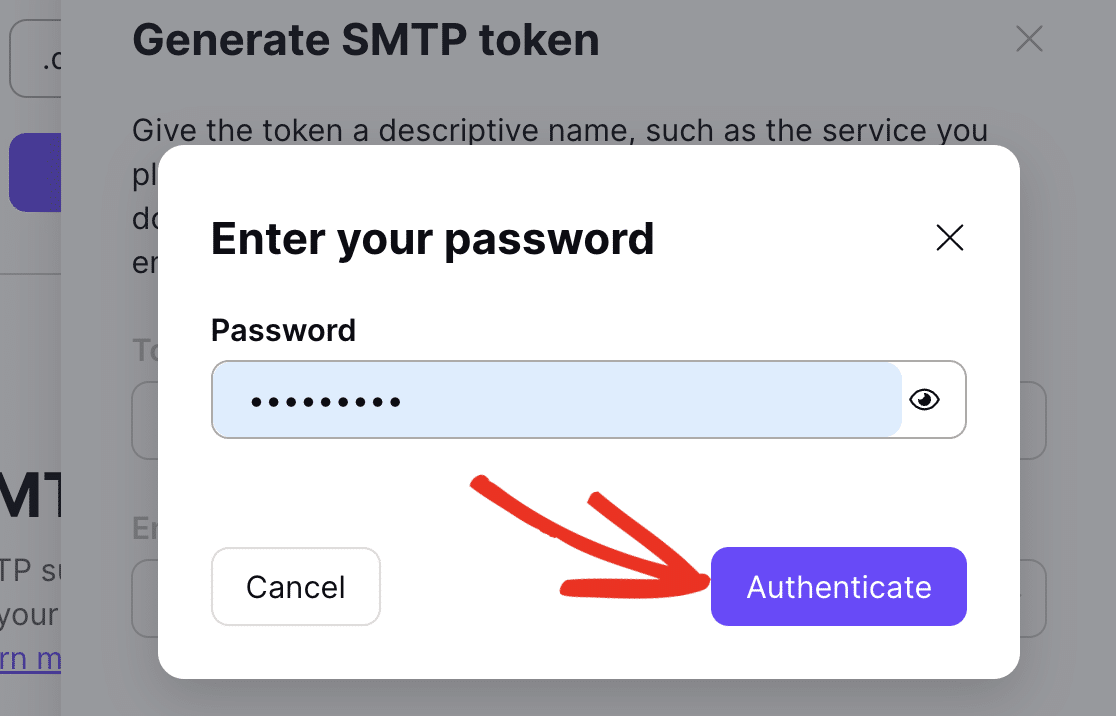
Als zusätzlicher Verifizierungsschritt müssen Sie Ihr Kontopasswort eingeben und auf Authentifizieren klicken, um fortzufahren.
Dadurch werden ein SMTP-Benutzername und ein SMTP-Token (Passwort) generiert, die Sie mit WP Mail SMTP verwenden können.
Hinweis: Der SMTP-Benutzername ist derselbe wie die von Ihnen ausgewählte benutzerdefinierte E-Mail-Adresse. Außerdem ist das SMTP-Token das SMTP-Passwort, das Sie in WP Mail SMTP verwenden werden.
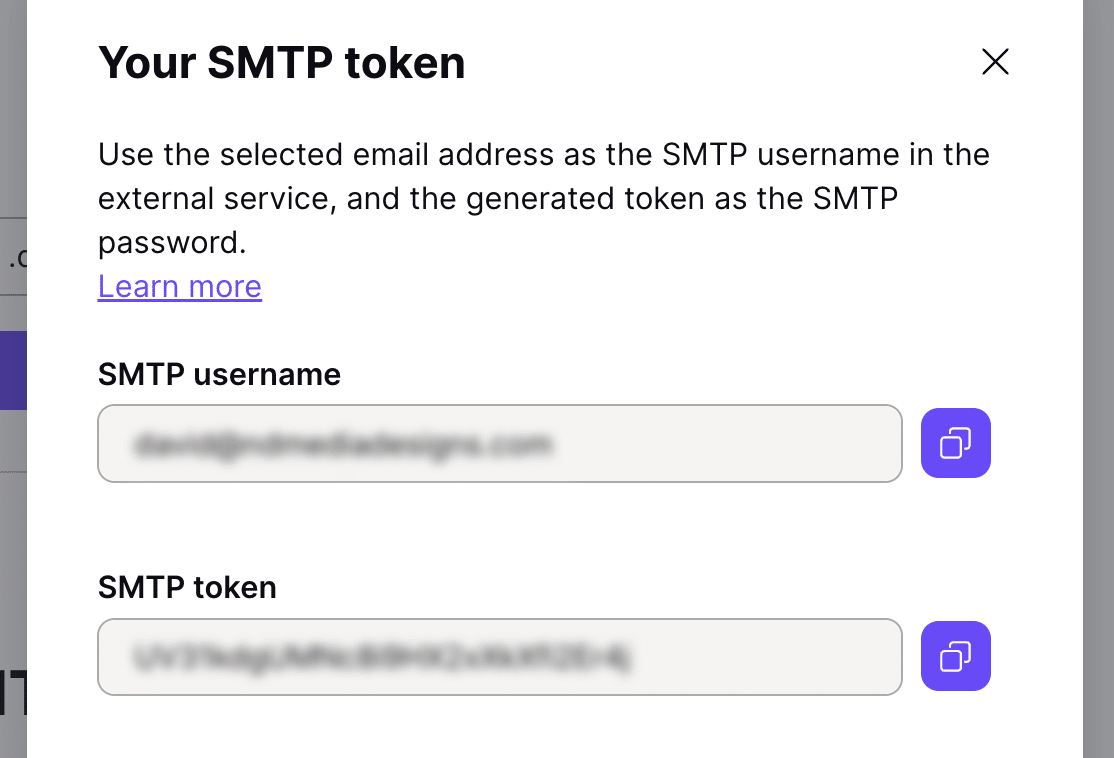
Kopieren Sie den Benutzernamen und das Passwort. Um einen Wert zu kopieren, klicken Sie auf das Kopieren-Symbol daneben.
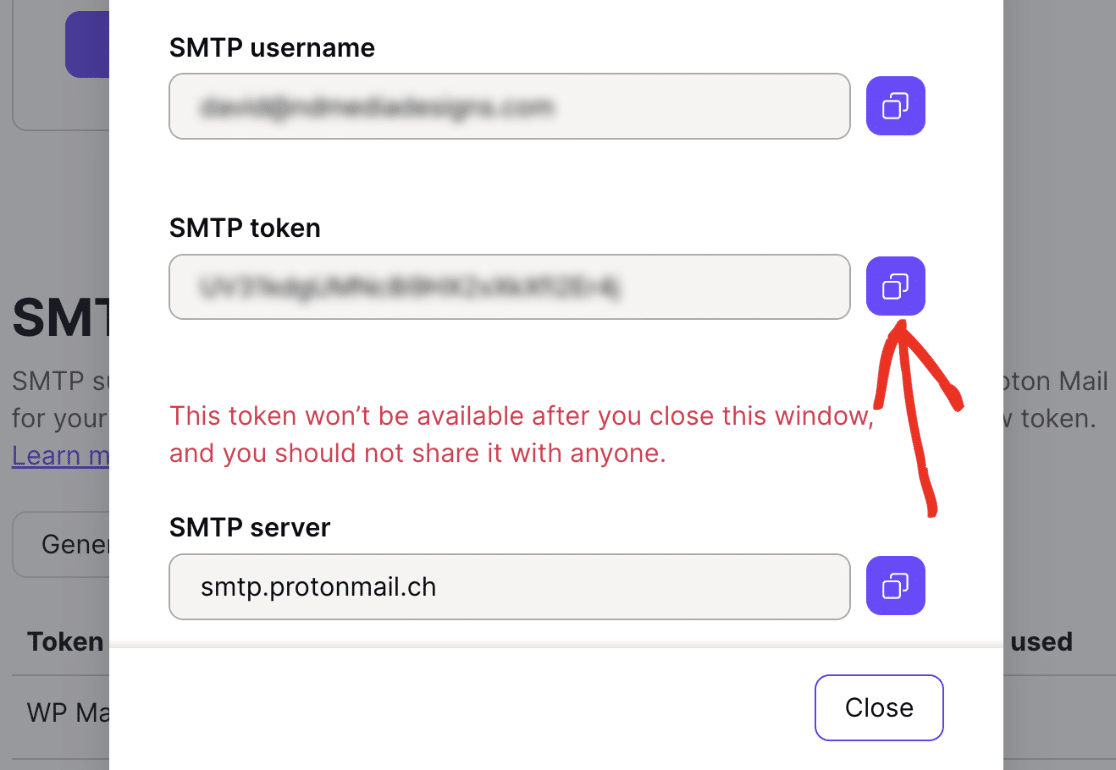
Hinweis: Sie können Ihr SMTP-Token (Passwort) nach dem Schließen des Overlays nicht erneut aufrufen. Wir empfehlen, diesen Wert an einem sicheren Ort zu speichern, falls Sie ihn später noch einmal benötigen. Sie können jedoch jederzeit ein neues Token generieren, wenn Sie es benötigen.
Nachdem Sie Ihre SMTP-Token-Werte kopiert haben, kehren Sie zu den WP Mail SMTP-Einstellungen in Ihrem WordPress-Dashboard zurück. Fügen Sie dann den kopierten Benutzernamen und das Passwort in die entsprechenden Felder SMTP-Benutzername und SMTP-Passwort ein.
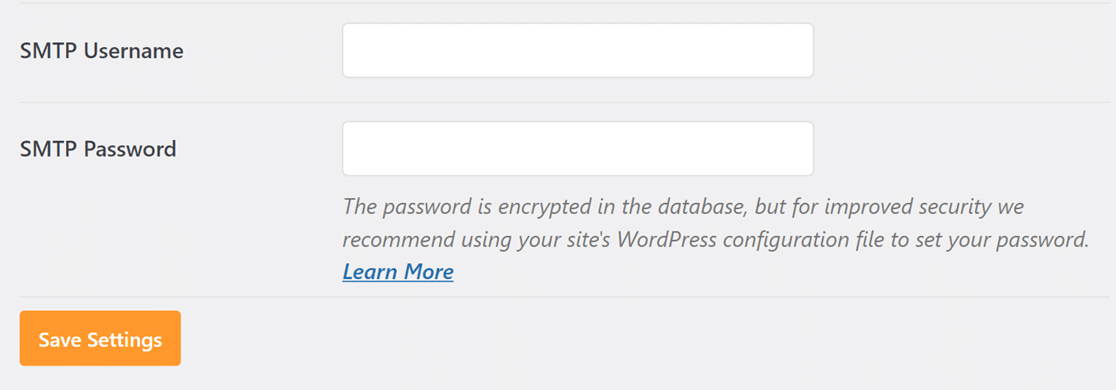
Stellen Sie sicher, dass Sie Ihre Änderungen anschließend speichern.
Generieren eines Transaktions-API-Schlüssels in Mailchimp
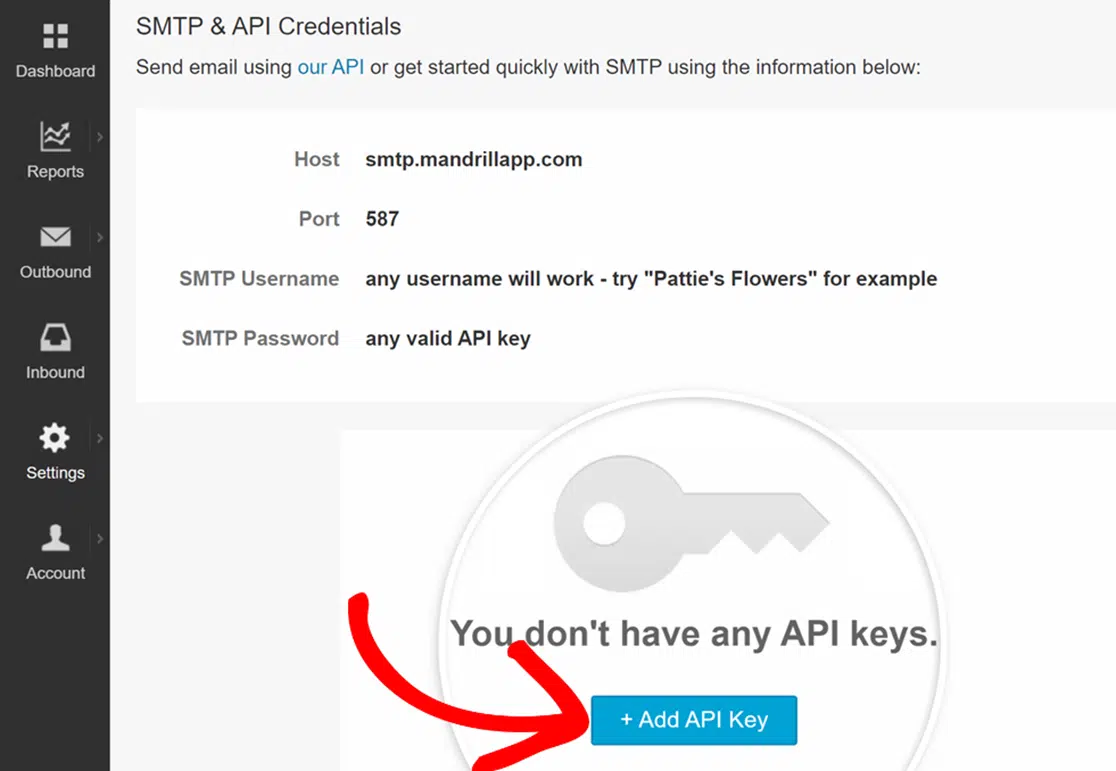
Um einen Transaktions-API-Schlüssel für Mailchimp zu generieren, müssen Sie sich zuerst bei Ihrem Mandrill-Konto anmelden. Öffnen Sie dann die Einstellungen Ihres Kontos.
Klicken Sie dort auf die Schaltfläche + API-Schlüssel hinzufügen.
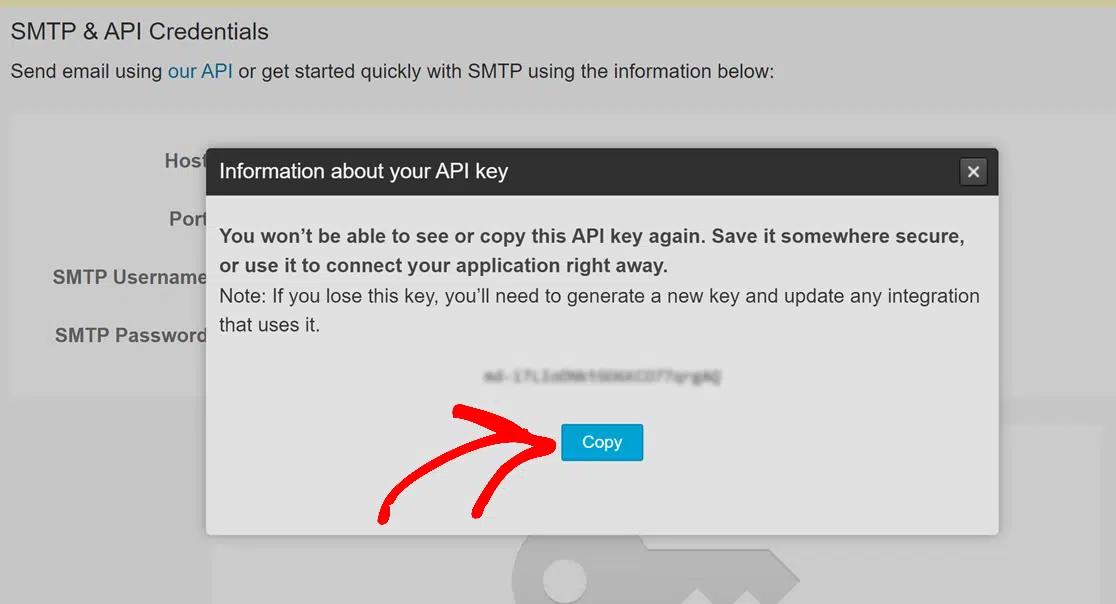
Kopieren Sie als Nächstes den API-Schlüssel, den Mailchimp für Sie generiert hat.
Wechseln Sie dann zu Ihren WP Mail SMTP-Einstellungen. Fügen Sie diesen API-Schlüssel unbedingt in das Feld SMTP-Passwort ein und speichern Sie Ihre Einstellungen.
Generieren eines Benutzernamens und Passworts in Mailjet
Um ein App-Passwort in Mailjet zu generieren, melden Sie sich bei Ihrem Konto an. Öffnen Sie dann die Einstellungen Ihres Kontos.
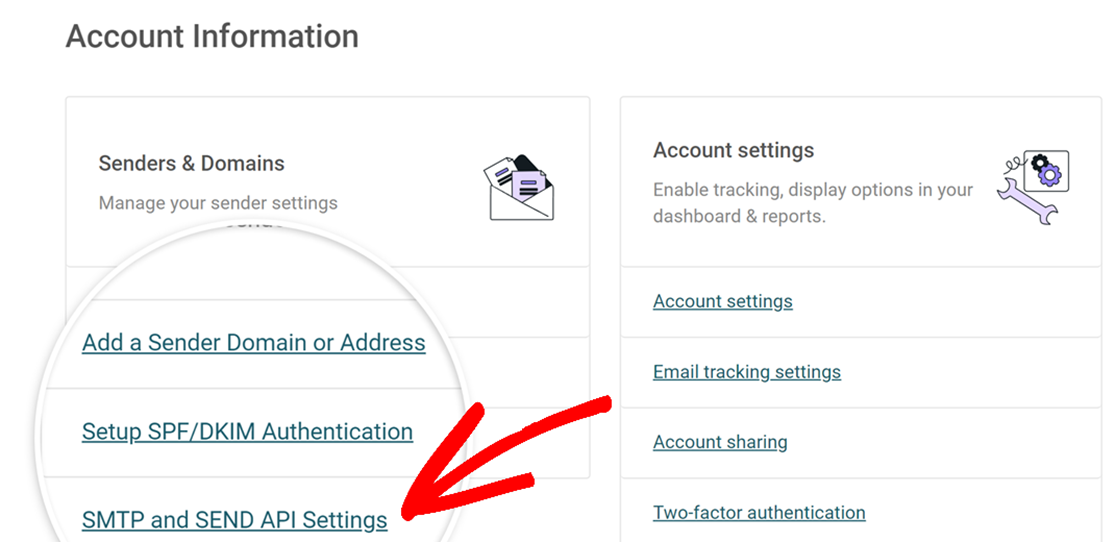
Klicken Sie dann im Abschnitt Absender & Domains auf SMTP- und SEND-API-Einstellungen .
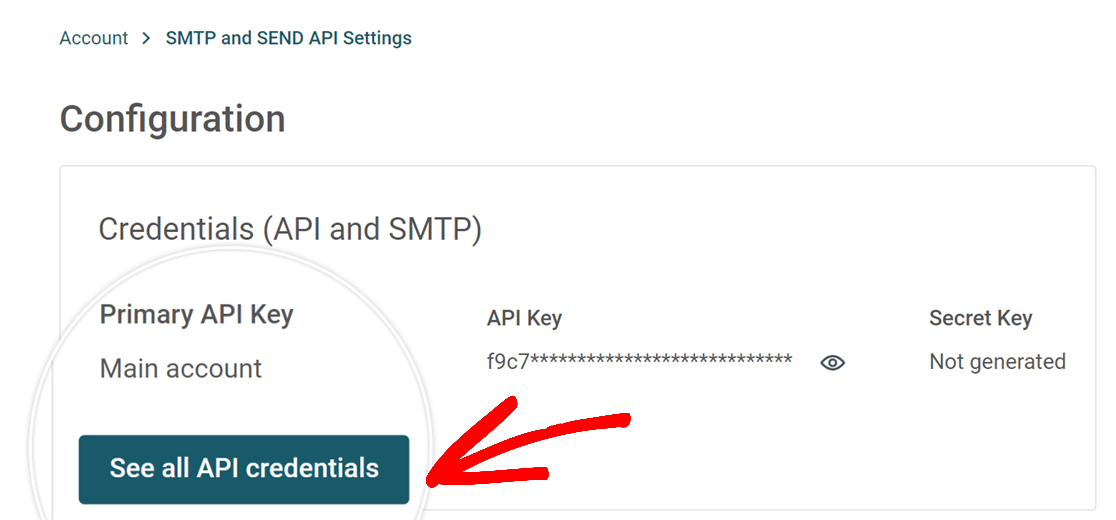
Klicken Sie dann auf der nächsten Seite auf die Schaltfläche Alle API-Anmeldeinformationen anzeigen.
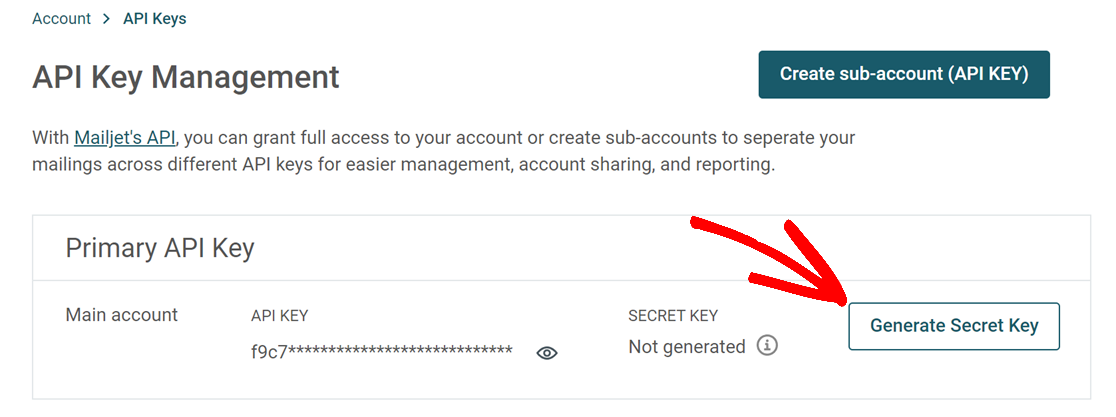
Klicken Sie dann auf der nächsten Seite auf die Schaltfläche Geheimen Schlüssel generieren.
Dadurch werden der API-Schlüssel (SMTP-Benutzername) und der geheime Schlüssel (SMTP-Passwort) generiert und angezeigt, die Sie mit WP Mail SMTP verwenden können. Um einen Wert zu kopieren, klicken Sie auf das Kopieren-Symbol daneben.
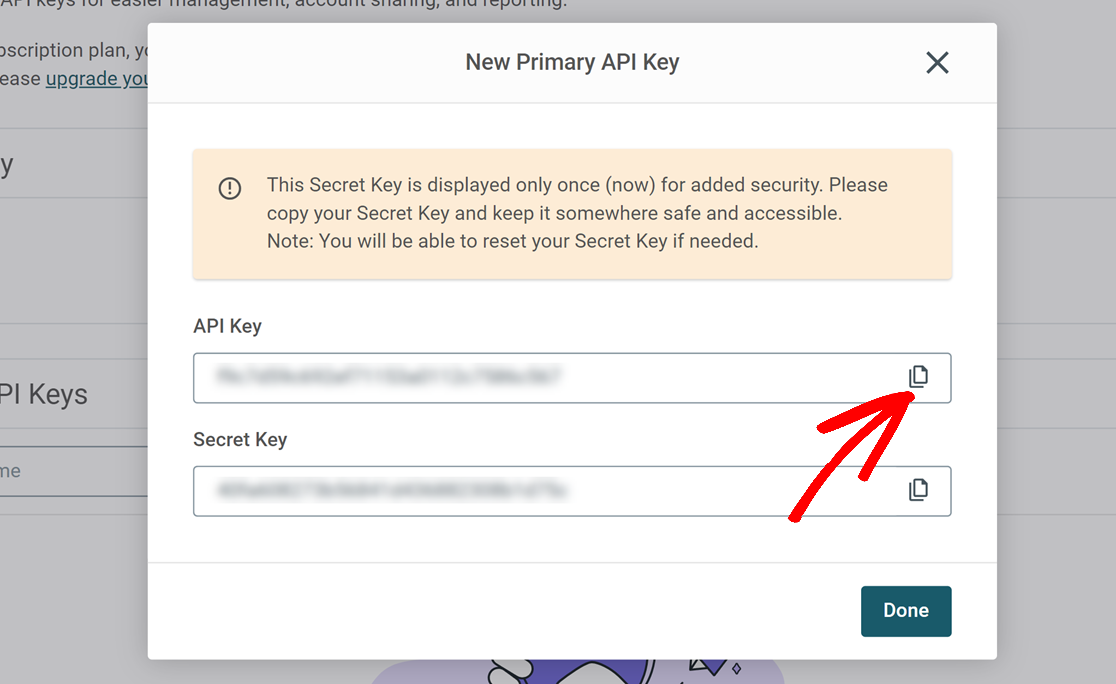
Nachdem Sie Ihre API-Schlüssel und geheimen Schlüssel-Werte kopiert haben, kehren Sie zu den WP Mail SMTP-Einstellungen in Ihrem WordPress-Dashboard zurück. Fügen Sie dann den kopierten Benutzernamen und das Passwort in die entsprechenden Felder SMTP-Benutzername und SMTP-Passwort ein.
Stellen Sie sicher, dass Sie Ihre Änderungen anschließend speichern.
Generieren eines App-Passworts in Apple iCloud Mail
Hinweis: Bevor Sie ein App-Passwort in iCloud Mail generieren können, müssen Sie die Zwei-Faktor-Authentifizierung von Apple aktivieren.
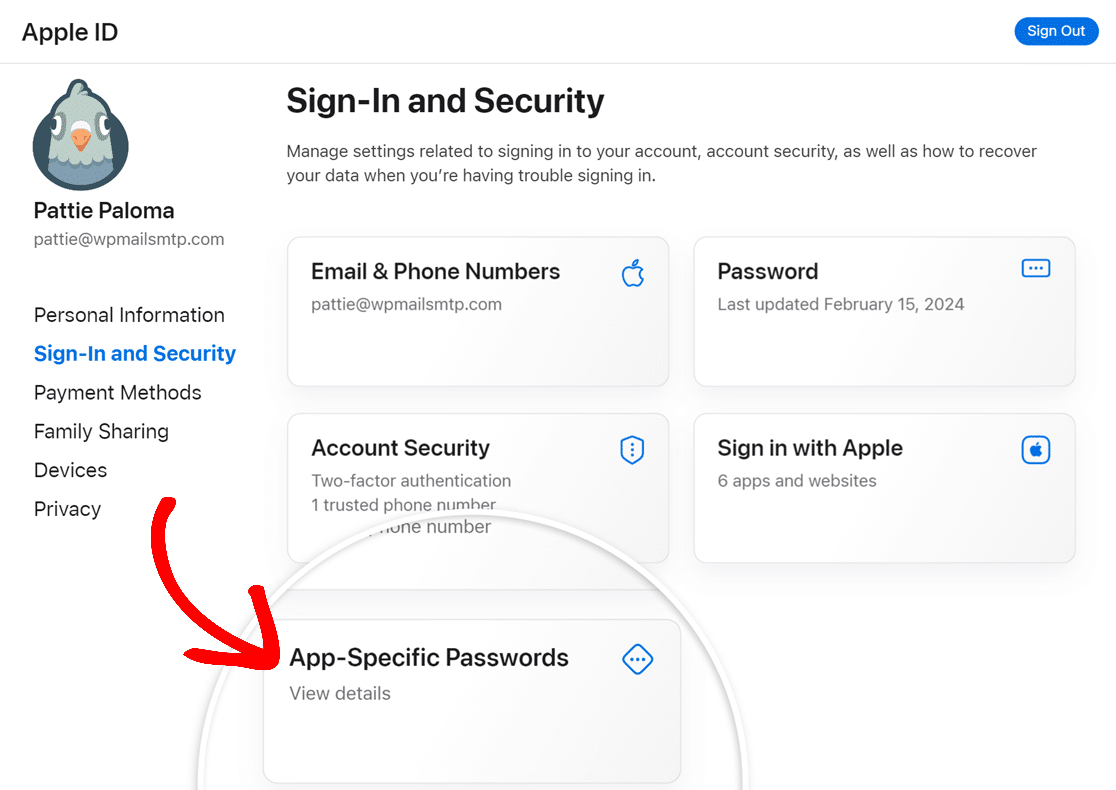
Um ein App-Passwort für iCloud Mail zu generieren, melden Sie sich bei Ihrem Apple-Konto an. Klicken Sie dann in den Einstellungen An- und Abmeldung auf App-spezifische Passwörter.
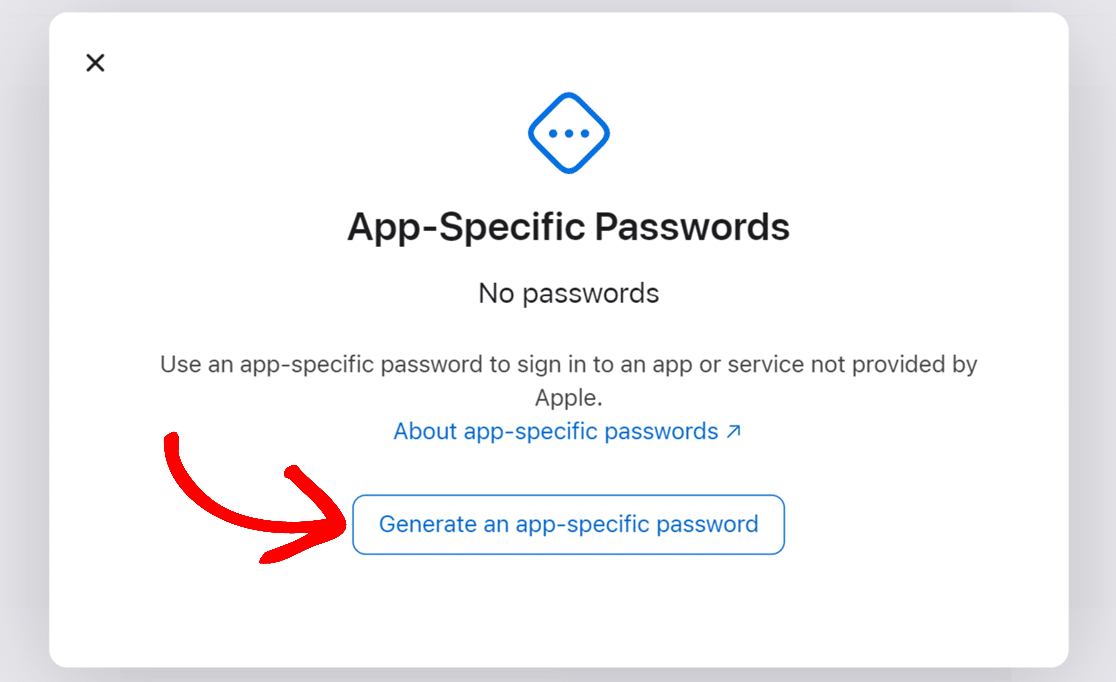
Klicken Sie anschließend im erscheinenden Overlay auf die Schaltfläche App-spezifisches Passwort generieren.
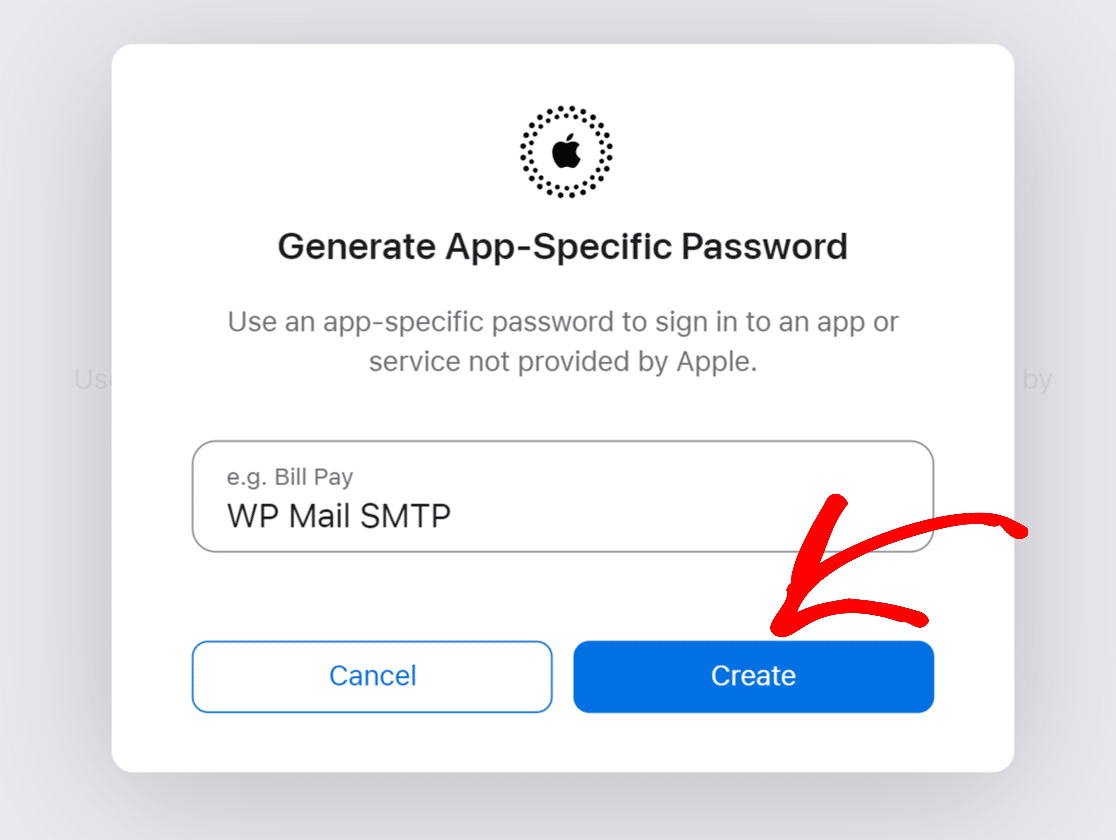
Geben Sie dann WP Mail SMTP in das vorgesehene Feld ein und klicken Sie auf die Schaltfläche Erstellen .
Dadurch wird ein App-Passwort generiert, das Sie für Ihre WP Mail SMTP-Einrichtung verwenden können.
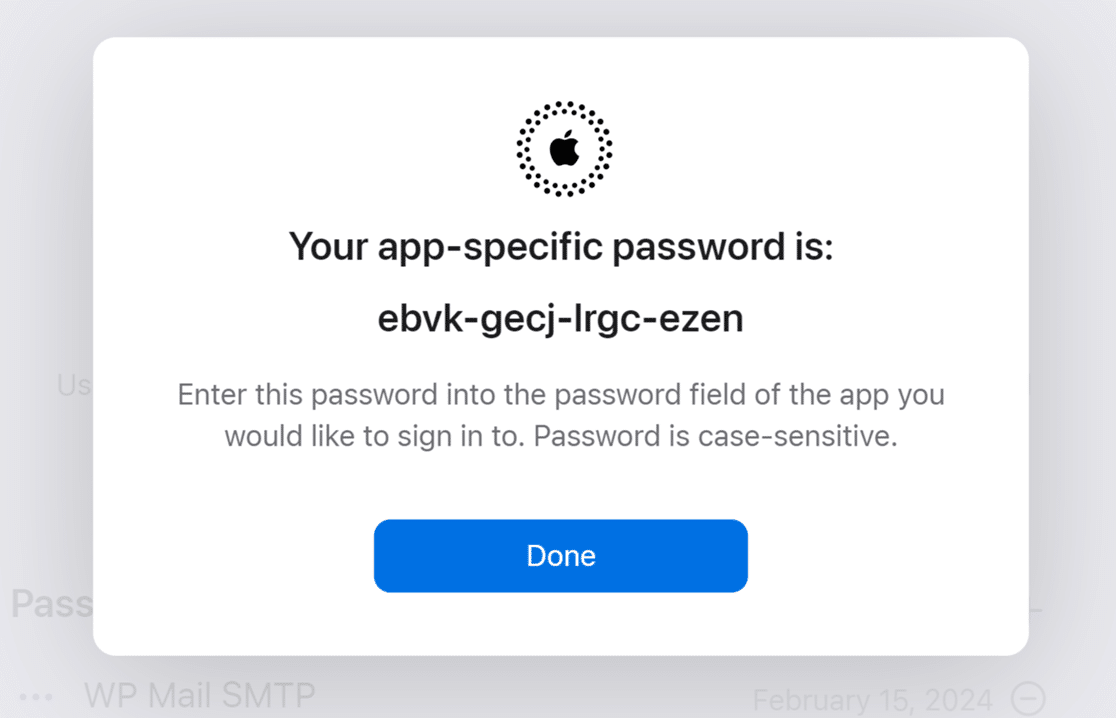
Kopieren Sie das Passwort, kehren Sie dann zu Ihren WP Mail SMTP-Einstellungen in Ihrem WordPress-Dashboard zurück. Fügen Sie das Passwort in das Feld SMTP-Passwort ein und speichern Sie Ihre Einstellungen.
Senden einer Test-E-Mail
Nachdem nun alle Ihre SMTP-Einstellungen vorgenommen wurden, besteht der nächste Schritt darin, sicherzustellen, dass alles korrekt funktioniert. Gehen Sie dazu zu WP Mail SMTP » Tools und klicken Sie auf den Tab E-Mail-Test.

Im Feld Senden an können Sie jede E-Mail-Adresse eingeben, auf deren Posteingang Sie Zugriff haben.
Hinweis: Wenn Sie eine zusätzliche Verbindung eingerichtet haben, könnten Sie beim Senden einer Test-E-Mail zwischen Ihrer primären Verbindung und anderen Verbindungen wählen.
Als Nächstes empfehlen wir, die Einstellung HTML auf EIN zu lassen, es sei denn, Sie wissen, dass Sie nur Nur-Text-E-Mails senden werden.
Nachdem Sie die erforderlichen Einstellungen ausgefüllt haben, klicken Sie auf die Schaltfläche E-Mail senden, um Ihre Test-E-Mail zu versenden.

Sobald die Test-E-Mail gesendet wurde, sollten Sie eine Erfolgsmeldung sehen, die lautet: „Erfolg! Test-HTML-E-Mail wurde erfolgreich gesendet! Bitte überprüfen Sie Ihren Posteingang, um sicherzustellen, dass sie zugestellt wurde.“

Wenn Sie den Posteingang der E-Mail-Adresse überprüfen, die Sie eingegeben haben, sollten Sie die E-Mail für diesen Test sehen.
Hinweis: Wenn Sie eine Yahoo-E-Mail-Adresse verwenden, kann es 5–10 Minuten dauern, bis E-Mails in Ihrem Posteingang ankommen (einschließlich Test-E-Mails).

Hinweis: Wenn Sie Formulare haben, die E-Mails über Ihre Website senden, testen Sie diese unbedingt auch, indem Sie ein paar Testeinträge übermitteln. So können Sie sicher sein, dass diese SMTP-Einstellungen auch für Ihre Formular-E-Mails gelten.
Häufig gestellte Fragen
Nachfolgend beantworten wir die häufigsten Fragen, die wir zum Einsatz des „Other SMTP“-Mailers mit WP Mail SMTP erhalten.
Warum erhalte ich die folgende Fehlermeldung?
SMTP-Fehler: Konnte nicht authentifiziert werden
In den folgenden Abschnitten gehen wir einige Ursachen für dieses Problem durch und zeigen Ihnen einige Lösungsansätze auf:
Falscher SMTP-Benutzername und falsches SMTP-Passwort
Überprüfen Sie in Ihren WP Mail SMTP-Einstellungen, ob Ihr SMTP-Benutzername und Ihr SMTP-Passwort korrekt sind.
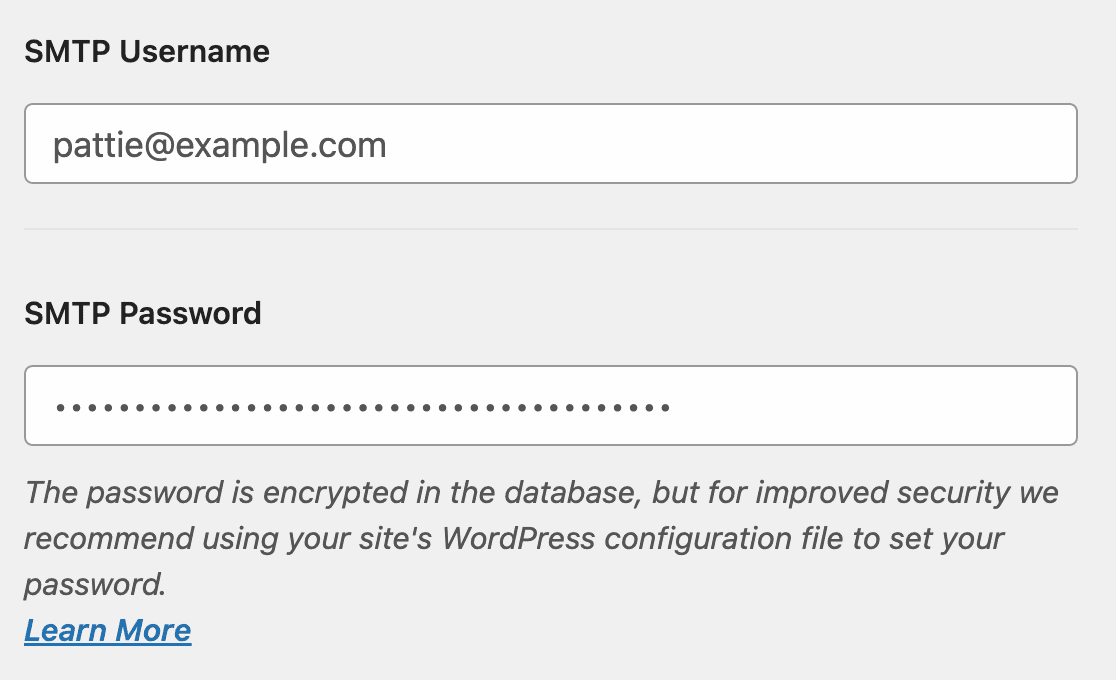
Hinweis: Für die folgenden Mailer müssen Sie ein app-spezifisches Passwort generieren: Gmail, Yahoo, Yahoo Business und AOL. Details zur Generierung von Passwörtern für jede dieser Apps finden Sie im Abschnitt Generieren eines App-Passworts.
Falsch platzierte Konstanten
Wenn Sie Konstanten zur Einrichtung von WP Mail SMTP verwenden, überprüfen Sie bitte, ob Sie diese an der richtigen Stelle hinzugefügt haben. Weitere Informationen finden Sie in unserem Leitfaden zur Sicherung von SMTP-Einstellungen mit Konstanten.
Hinzufügen eines benutzerdefinierten Filters
WordPress (PHPMailer) verwendet diese Authentifizierungstypen in der folgenden Reihenfolge:
CRAM-MD5, LOGIN, PLAIN, XOAUTH2
Wenn der empfangende SMTP-Server nicht korrekt konfiguriert ist, schlägt er beim ersten fehl.
Wenn Sie die beiden oben genannten Fehlerbehebungsoptionen durchgeführt haben und immer noch die Fehlermeldung erhalten, können Sie versuchen, den folgenden Filter hinzuzufügen:
Hinweis: Für zusätzliche Anleitungen siehe das Tutorial von WPBeginner zum Hinzufügen von benutzerdefiniertem Code.
Wie behebe ich den Fehler „Konnte keine Verbindung zum SMTP-Host herstellen“?
Dies ist ein häufiger SMTP-Fehler, der auf WordPress-Sites auftritt. Er zeigt an, dass Ihre Website keine Verbindung mit dem von Ihnen konfigurierten SMTP-Server herstellen konnte.
Der Fehler kann aus verschiedenen Gründen auftreten. Die häufigsten Ursachen sind falsche SMTP-Einstellungen, Firewall-Beschränkungen oder Serverausfallzeiten.
Um mehr über die Fehlerbehebung bei diesem Fehler zu erfahren, lesen Sie unbedingt unseren Leitfaden zur Behebung des Fehlers „Konnte keine Verbindung zum SMTP-Host herstellen“ in WordPress.
Kann ich den Outlook-Mailserver verwenden, um eine Verbindung mit dem anderen SMTP-Mailer herzustellen?
Nein. Microsoft hat die Authentifizierung mit Benutzername und Passwort für Outlook-Postfächer deaktiviert. Das bedeutet, dass Sie die E-Mail-API von Microsoft nicht über den anderen SMTP-Mailer verbinden können. Wir empfehlen die Verwendung unseres dedizierten Outlook-Mailers, um Ihre Website zu verbinden. Bitte sehen Sie sich unser Tutorial zur Verwendung des Microsoft 365 / Outlook.com-Mailers an.
Das war's! Sie haben nun den anderen SMTP-Mailer auf Ihrer WordPress-Site konfiguriert, und die E-Mails Ihrer Website sollten erfolgreich und zuverlässig zugestellt werden.
Möchten Sie als Nächstes eine Aufzeichnung aller E-Mails führen, die von Ihrer WordPress-Site gesendet werden? Lesen Sie unbedingt unsere Dokumentation zur Einrichtung der E-Mail-Protokollierung, damit Sie immer sehen können, welche E-Mails gesendet wurden.