


KI-Zusammenfassung
Der Fehler „Konnte keine Verbindung zum SMTP-Host herstellen“ bedeutet, dass WordPress keine Verbindung zu Ihrem Mailserver herstellen konnte. Die häufigsten Ursachen sind ein blockierter ausgehender SMTP-Port, falsche Host- oder Authentifizierungseinstellungen, eine Firewall-Beschränkung durch Ihren Hosting-Provider oder eine Fehlkonfiguration des Cloudflare-Proxys nach einer kürzlichen Migration.
Diese Anleitung behandelt die wahrscheinlichsten Lösungen in der angegebenen Reihenfolge. Die meisten können in wenigen Minuten bestätigt und behoben werden, indem Sie Ihre SMTP-Einstellungen, Ihre Hosting-Konfiguration und Ihre WordPress-Umgebung durchgehen.
Beheben Sie jetzt Ihre WordPress-E-Mails
So beheben Sie den Fehler „Konnte keine Verbindung zum SMTP-Host herstellen“ in WordPress
Hier sind einige der häufigsten Lösungen für den Fehler „Konnte keine Verbindung zum SMTP-Host herstellen“ auf Ihrer WordPress-Website:
- 1. Überprüfen Sie den Status des WordPress-Hosting-Servers
- 2. Überprüfen Sie Firewall-Beschränkungen mit dem Webhost
- 3. Überprüfen Sie Ihre Proxy-Einstellungen in Cloudflare
- 4. Überprüfen Sie Ihre SMTP-Host- und Port-Einstellungen
- 5. Überprüfen Sie, ob die Authentifizierungsdaten korrekt sind
- 6. Ändern Sie die Verschlüsselungsmethode (TLS oder SSL)
- 7. Aktualisieren Sie WP Mail SMTP auf die neueste Version
- 8. Verwenden Sie die neueste Version von WordPress
- 9. Stellen Sie sicher, dass Ihre PHP-Version 5.6 oder höher ist
- 10. Probleme bestehen weiterhin? Holen Sie sich professionelle Hilfe!
- Weitere Fragen zu „Konnte keine Verbindung zum SMTP-Host herstellen“ in WordPress
1. Überprüfen Sie den Status des WordPress-Hosting-Servers
Eines der ersten Dinge, die Sie überprüfen sollten, wenn der Fehler „Konnte keine Verbindung zum SMTP-Host herstellen“ auftritt, ist der Status Ihres WordPress-Hosting-Servers.
Manchmal kann der Server ausfallen oder andere Probleme haben, die dazu führen können, dass Ihre Website keine E-Mails mehr senden kann.
Besuchen Sie die Website Ihres Webhosting-Providers und suchen Sie nach einer Seite mit der Bezeichnung „Status“, „Serverstatus“ oder „Dienststatus“.
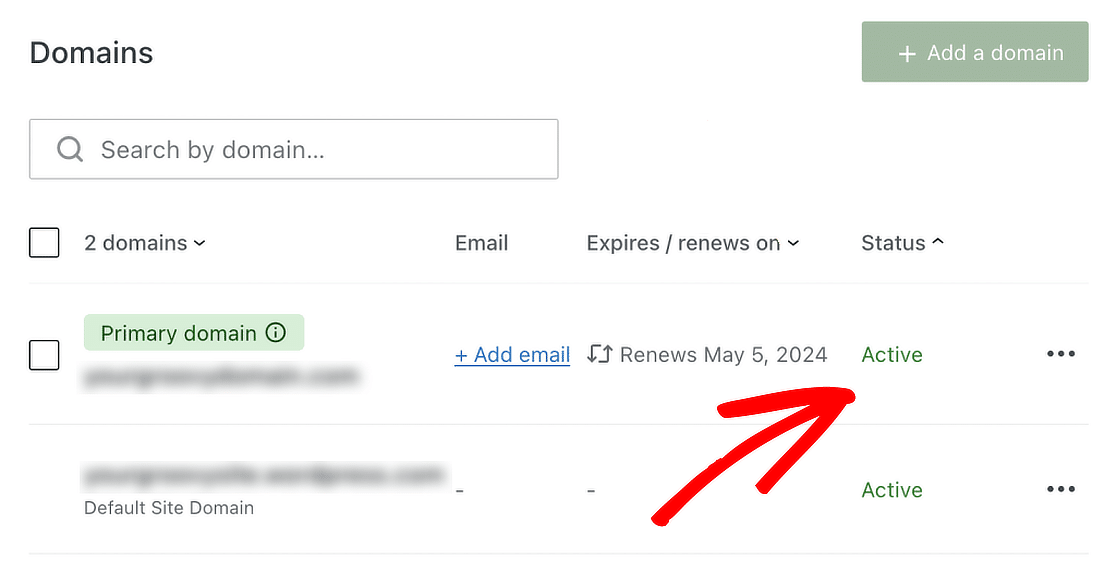
Überprüfen Sie auf der Statusseite, ob es Berichte oder Hinweise auf Ausfälle oder Wartungsarbeiten gibt, die ihre Dienste beeinträchtigen könnten.
2. Überprüfen Sie Firewall-Beschränkungen mit dem Webhost
Wenn kein Ausfall oder andere Probleme vorliegen, die dazu führen könnten, dass Ihr Webhost ausfällt, ist es an der Zeit, die Firewall-Beschränkungen Ihres Providers zu überprüfen. Es ist nicht ungewöhnlich, dass Webhosting-Provider ausgehende SMTP-Verbindungen blockieren, um Benutzer zu zwingen, ihre internen Mailserver zu nutzen.
Kontaktieren Sie Ihr Webhosting und informieren Sie es über den Fehler „Konnte keine Verbindung zum SMTP-Host herstellen“, den Sie erlebt haben. Wenn sie Ihre Verbindung tatsächlich behindern, können Sie höflich darum bitten, die Firewall-Beschränkungen aufzuheben.
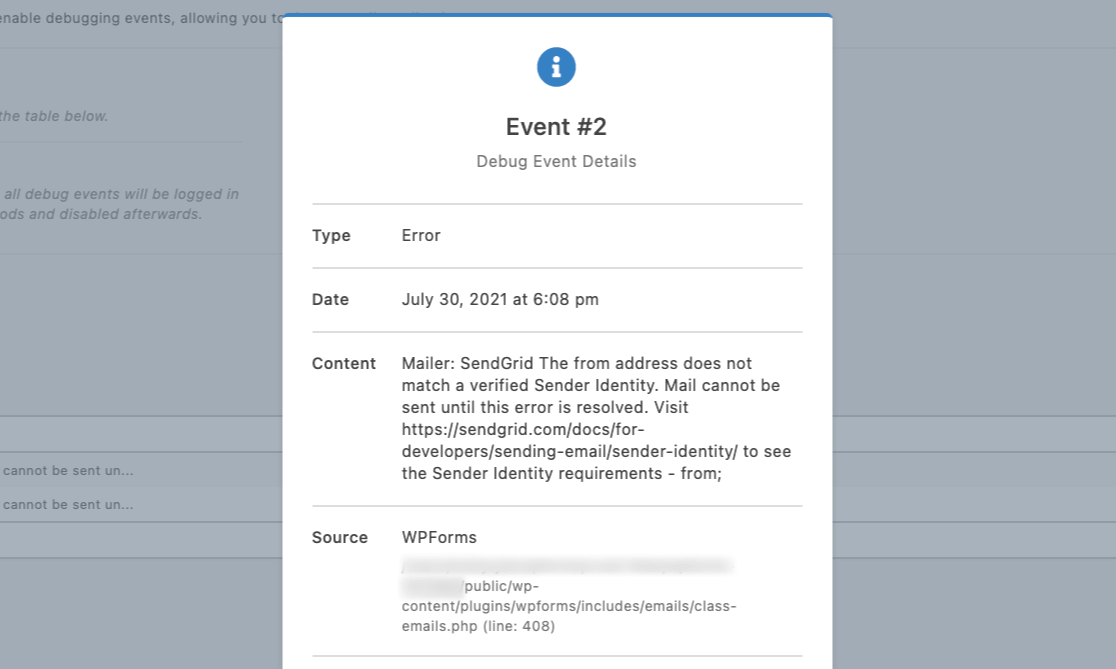
Sie können ihnen auch einen Fehlerbericht zu Ihrem Problem senden. Wenn Sie beispielsweise WP Mail SMTP verwenden, protokolliert das Plugin automatisch alle Fehler beim E-Mail-Versand. Sie können auf das Fehlerprotokoll zugreifen, indem Sie zu WP Mail SMTP » Tools gehen und dann auf die Registerkarte Debug Events klicken.
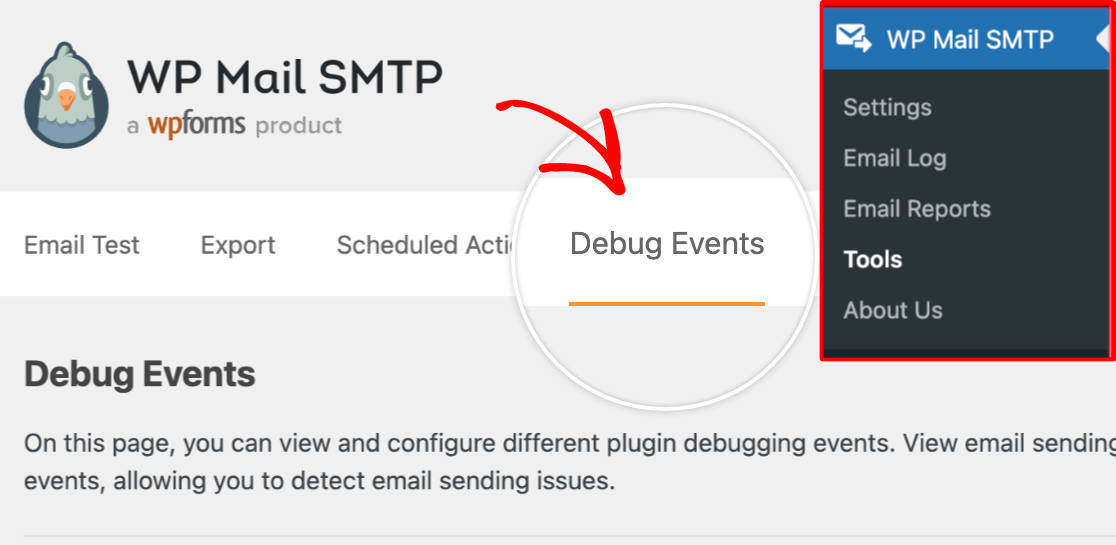
Scrollen Sie anschließend nach unten und suchen Sie den Fehler, den Sie erhalten. Klicken Sie auf die Event-Nr., um die Details zum Fehler zu erweitern. Wenn Sie das technische Support-Team Ihres Webhosts anrufen, können Sie diesen Fehler kopieren und einfügen, um ihnen das genaue Problem mitzuteilen und eine schnellere Lösung zu erzielen.
3. Überprüfen Sie Ihre Proxy-Einstellungen in Cloudflare
Wenn Sie kürzlich zu Cloudflare gewechselt sind und Probleme beim Senden von E-Mails haben, sind Ihre Proxy-Einstellungen wahrscheinlich falsch.
Während des Cloudflare Einrichtungsassistenten versucht Cloudflare, die DNS-Einträge von Ihrem alten Hoster zu kopieren und verwendet nicht die von Ihnen festgelegten Mailer-Einstellungen.
Wenn Sie einen neuen Mailer und eine E-Mail-Adresse einrichten, melden Sie sich bei Ihrem Cloudflare-Konto an, wählen Sie Ihre Domain aus und klicken Sie auf den Tab DNS.
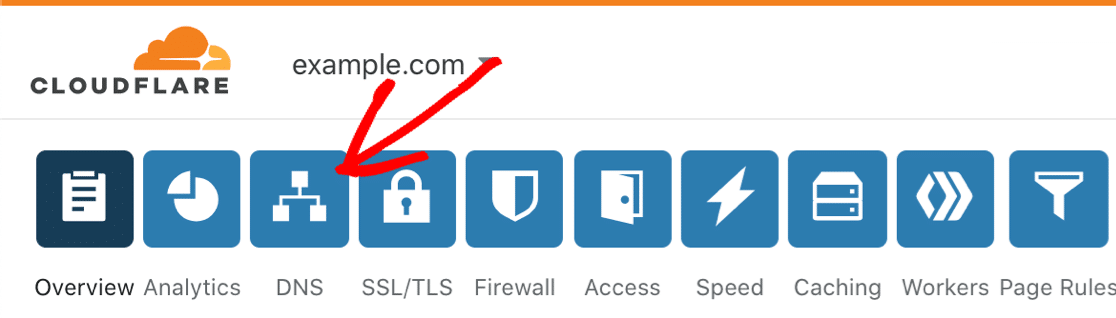
Aktualisieren Sie die DKIM-, SPF- und DMARC-Einträge gemäß den Anforderungen Ihres E-Mail-Anbieters.
Wenn Sie nicht aufgefordert werden, einen bestimmten Eintragstyp für Ihren E-Mail-Anbieter zu erstellen, können Sie diesen überspringen.
Weitere Informationen zur Fehlerbehebung bei diesem Problem finden Sie in unserem Leitfaden zur Behebung von Problemen mit Cloudflare, das keine WordPress-E-Mails sendet.
4. Überprüfen Sie Ihre SMTP-Host- und Port-Einstellungen
Wenn Sie die Fehlermeldung „Konnte keine Verbindung zum SMTP-Host herstellen“ erhalten, überprüfen Sie, ob Ihre SMTP-Einstellungen korrekt sind.
Wenn Sie WP Mail SMTP verwenden, überprüfen Sie noch einmal, ob Sie die richtigen Werte für den SMTP-Host und den Port eingegeben haben.
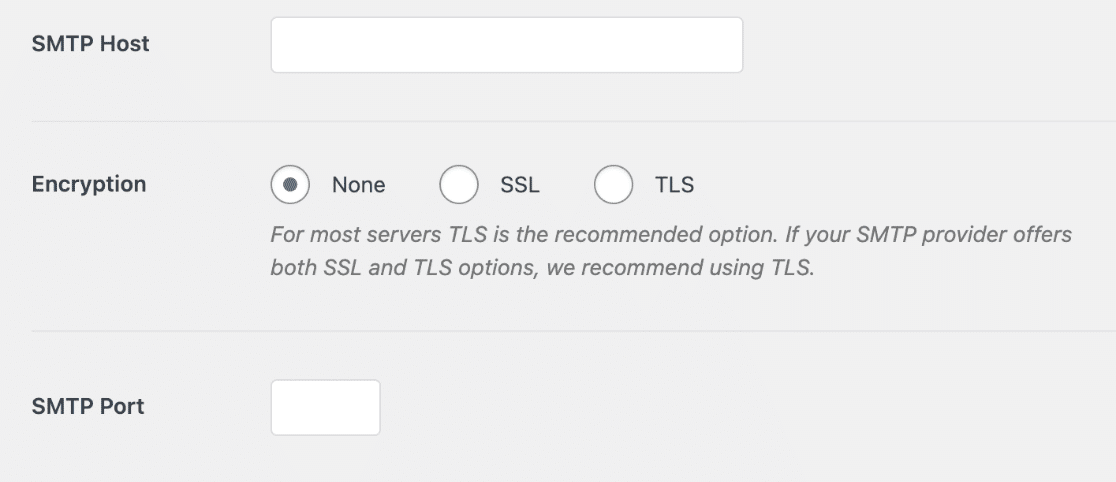
Geben Sie im Feld SMTP-Host den Namen Ihres E-Mail-Servers ein, d. h. die „Domain“ oder „mail.domain.com“.
Geben Sie im Feld SMTP-Port 587 ein, was der Standardcode für die meisten benutzerdefinierten Ports ist, es sei denn, Ihr Mailer gibt etwas anderes an.
5. Überprüfen Sie, ob die Authentifizierungsdaten korrekt sind
Wenn Sie die Option „Andere SMTP“ in WP Mail SMTP verwenden, verfügt der von Ihnen ausgewählte Mailer über ein Authentifizierungssystem zur Validierung von Benutzern.
Dies ist entscheidend, bevor sie E-Mails senden dürfen. Stellen Sie also sicher, dass Sie den richtigen Benutzernamen und das richtige Passwort eingegeben haben.
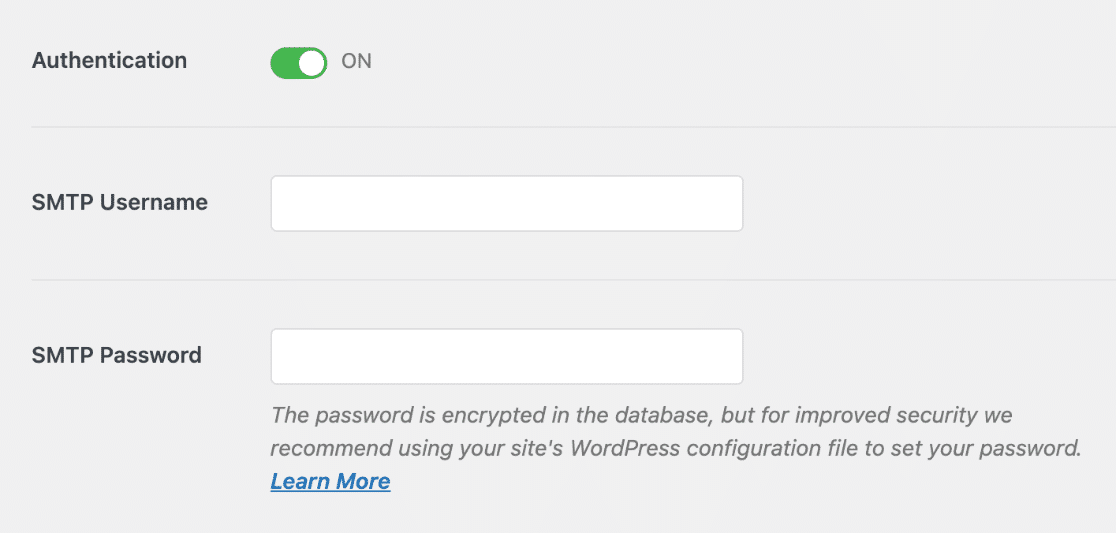
Abhängig von Ihrem ausgewählten Mailer-Dienst finden Sie diese Authentifizierungsdetails auf deren jeweiligen Dashboards.
Ihr Benutzername ist normalerweise die E-Mail-Adresse, mit der Sie sich angemeldet haben. Das Passwort ist normalerweise ein API-Schlüssel.
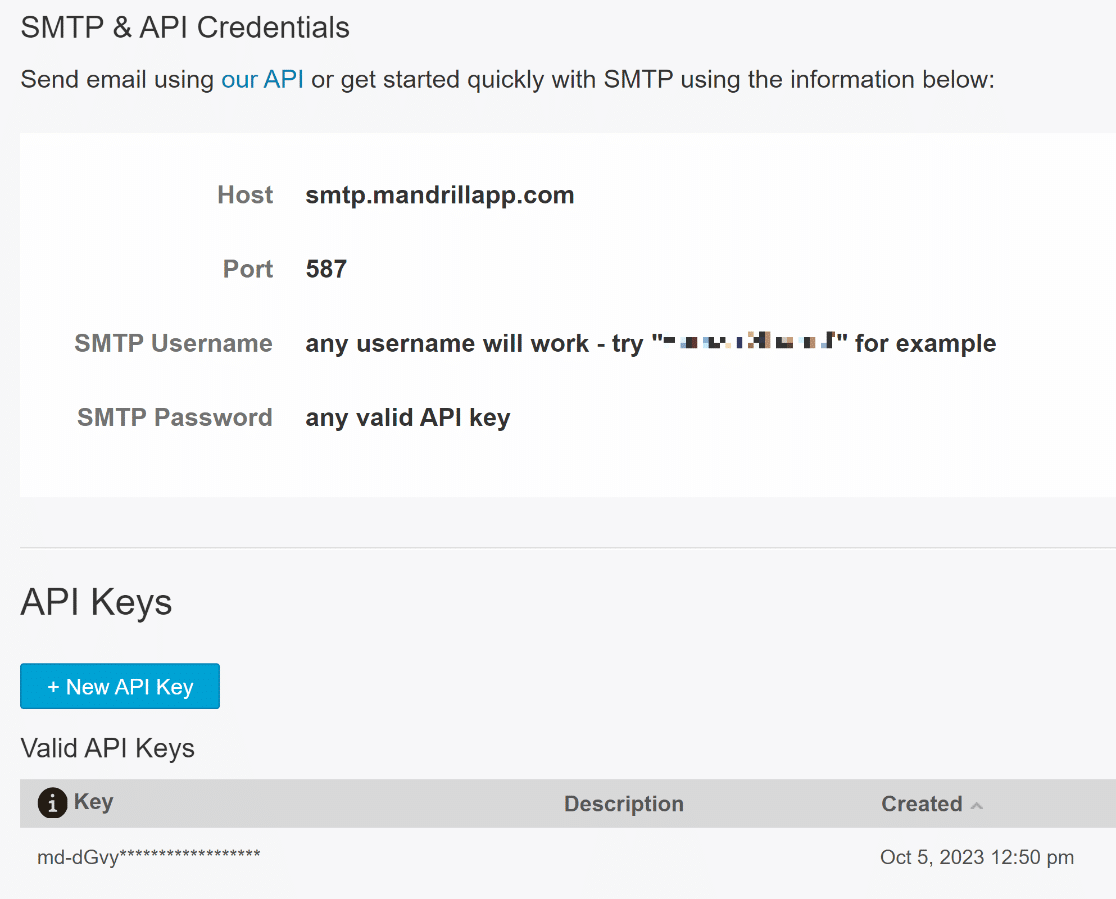
Bei den meisten Mailern ist ein API-Schlüssel alles, was Sie zur Authentifizierung beim SMTP-Dienst benötigen.
Stellen Sie sicher, dass Sie die Dokumentation in der folgenden Tabelle für Ihren Mailer überprüfen, um sicherzustellen, dass die Einstellungen korrekt sind.
| Mailer in allen Versionen verfügbar | Mailer in WP Mail SMTP Pro |
|---|---|
| SendLayer | Amazon SES |
| SMTP.com | Microsoft 365 / Outlook.com |
| Brevo | Zoho Mail |
| Google Workspace / Gmail | |
| Mailgun | |
| Postmark | |
| SendGrid | |
| SparkPost | |
| Anderer SMTP |
Befolgen Sie sorgfältig jeden Schritt Ihres Mailer-Einrichtungsleitfadens und überprüfen Sie jeden Wert auf Tippfehler.
Brauchen Sie Hilfe?
Sie können „White Glove Setup“ als Zusatzleistung zu jeder unserer WP Mail SMTP-Lizenzen erwerben und unser Kundensupport-Team WP Mail SMTP für Sie einrichten lassen.
Nachdem Sie Ihre Mailer-Einstellungen konfiguriert haben, klicken Sie unten auf Einstellungen speichern.

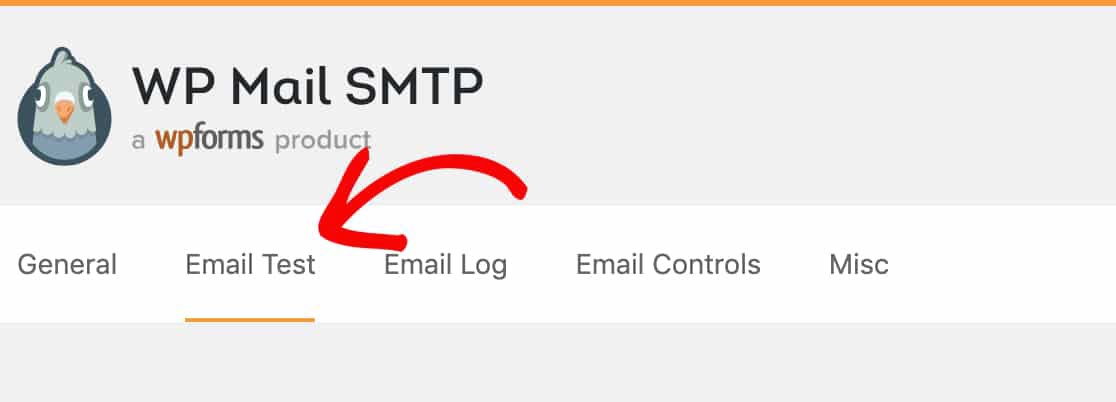
Es ist auch ratsam zu überprüfen, ob die Einstellungen funktionieren, indem Sie eine Test-E-Mail senden. Um das E-Mail-Testtool von WP Mail SMTP aufzurufen, klicken Sie auf den Tab E-Mail-Test auf dem Bildschirm Einstellungen.
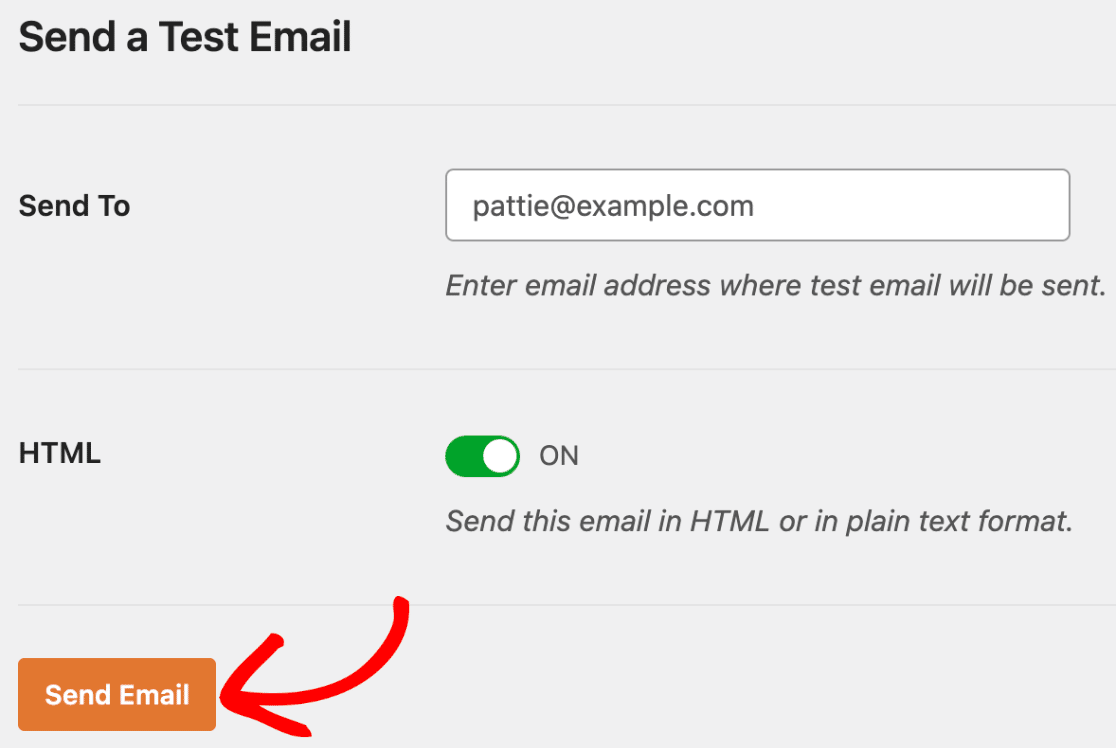
Geben Sie eine E-Mail-Adresse ein, auf die Sie zugreifen können, und klicken Sie dann auf E-Mail senden.
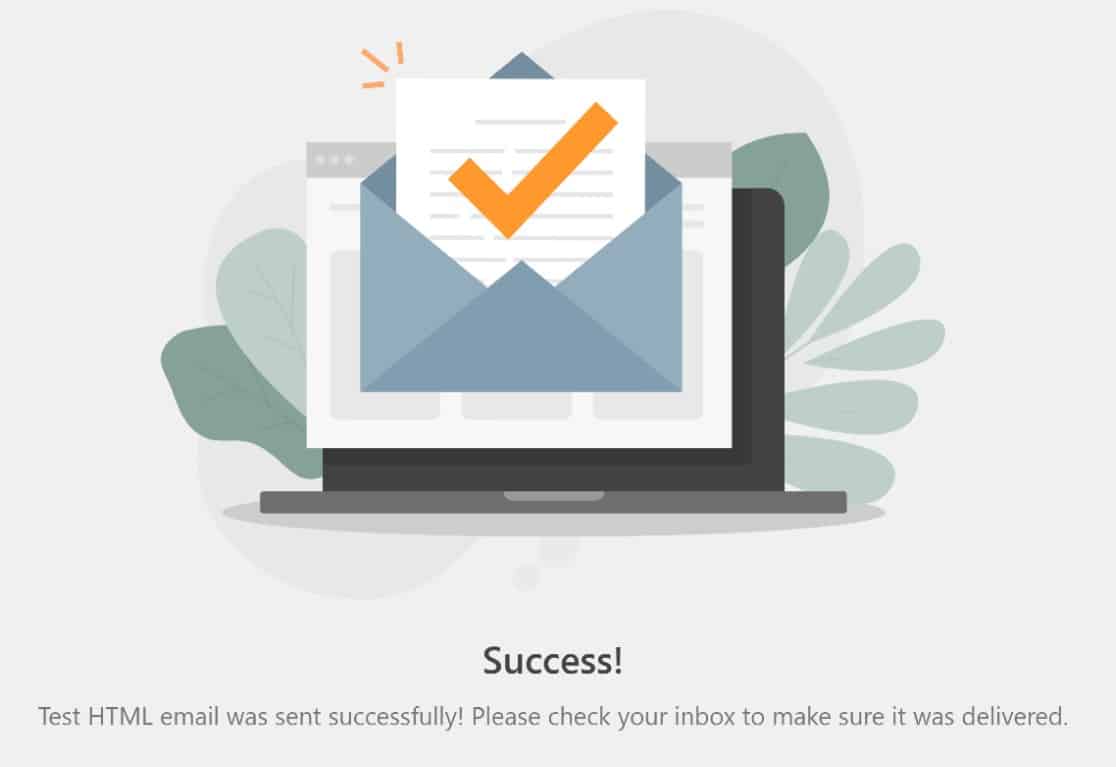
Wenn alles korrekt konfiguriert ist, sehen Sie eine Erfolgsmeldung:
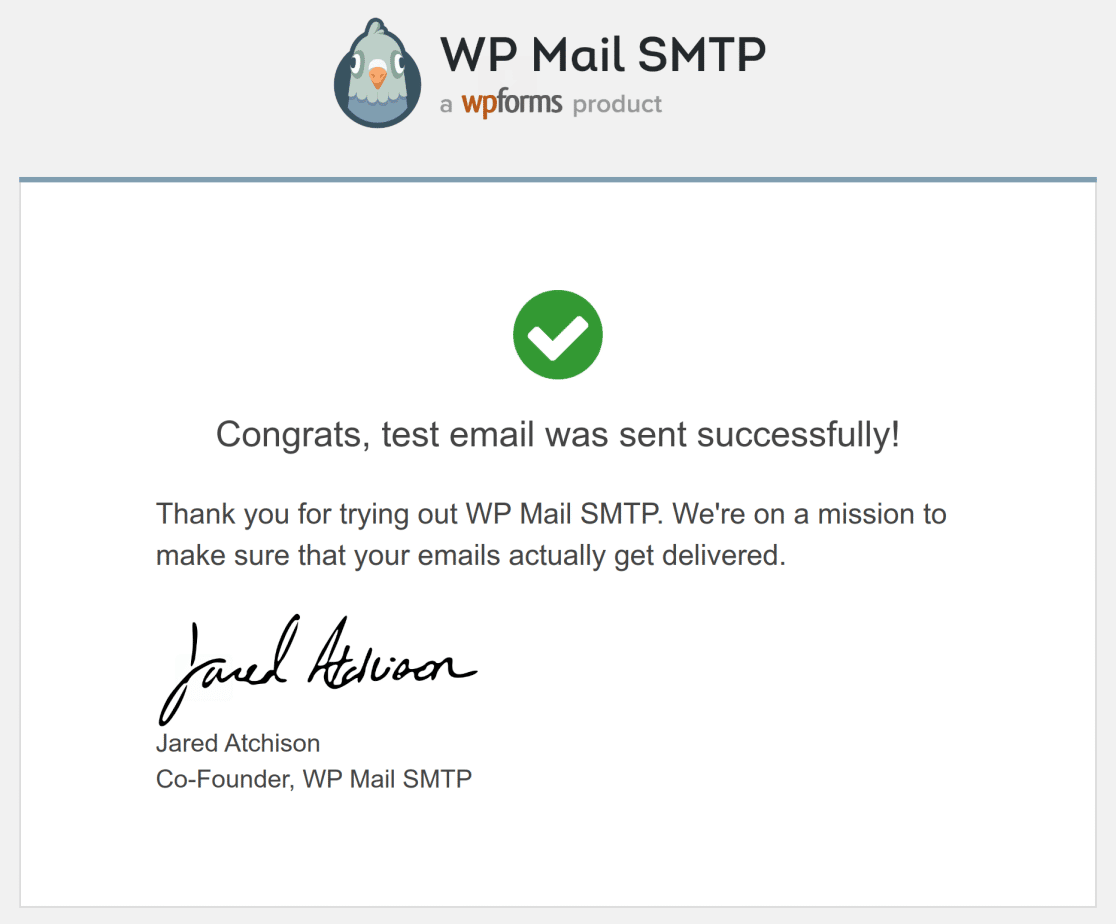
Sie können auch Ihren Posteingang auf die Test-E-Mail überprüfen. Sie sieht normalerweise so aus:
6. Ändern Sie die Verschlüsselungsmethode (TLS oder SSL)
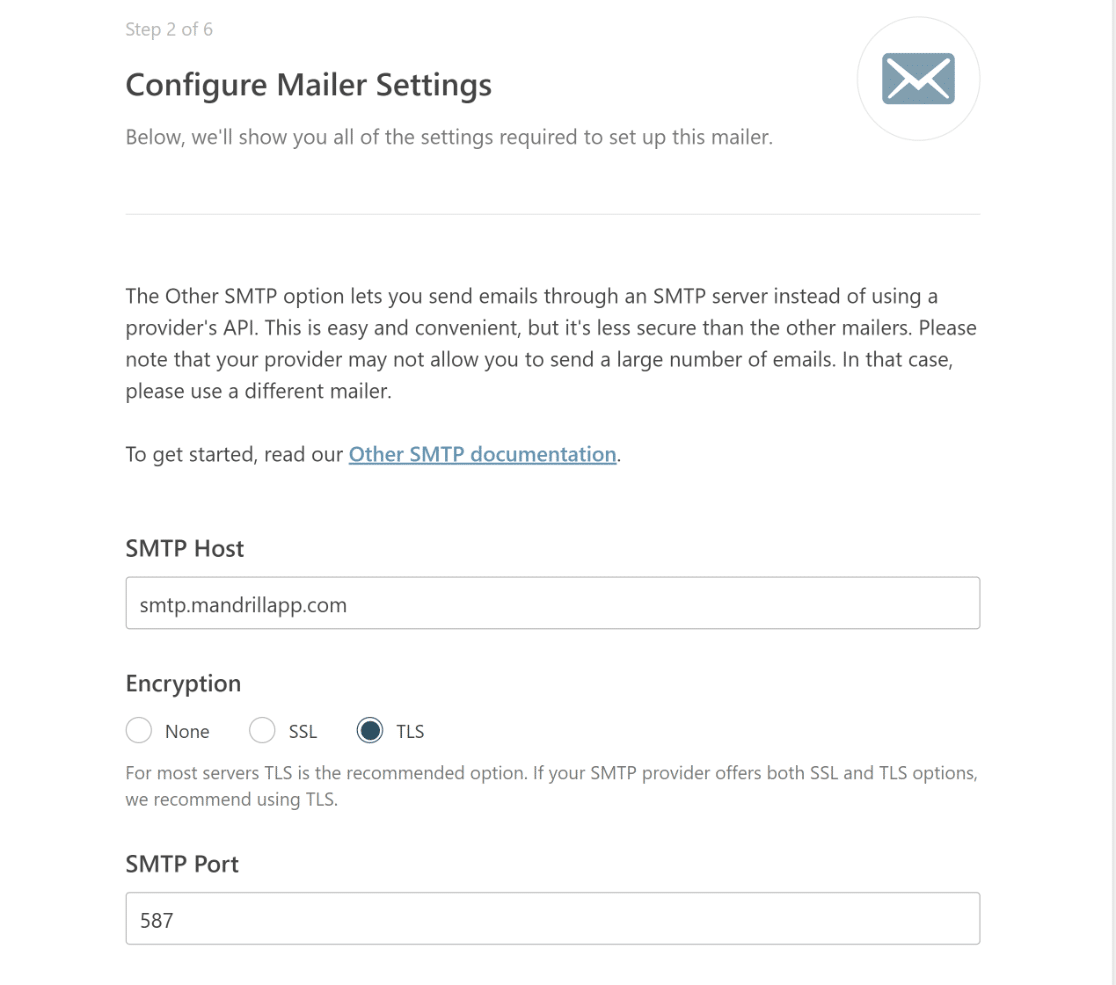
Wenn Sie „Andere SMTP“ verwenden, um einen transaktionalen Mailer-Dienst wie Mandrill zu nutzen, versuchen Sie, die Verschlüsselungsmethode zu ändern.
E-Mails können fehlschlagen, wenn die Verschlüsselungsmethode nicht mit dem Mailer kompatibel ist.
Um eine bessere Vorstellung davon zu bekommen, welche Verschlüsselungsmethode Sie mit Ihrem Mailer verwenden sollten, lesen Sie diesen detaillierten Leitfaden zu SMTP-Einstellungen.
7. Aktualisieren Sie WP Mail SMTP auf die neueste Version
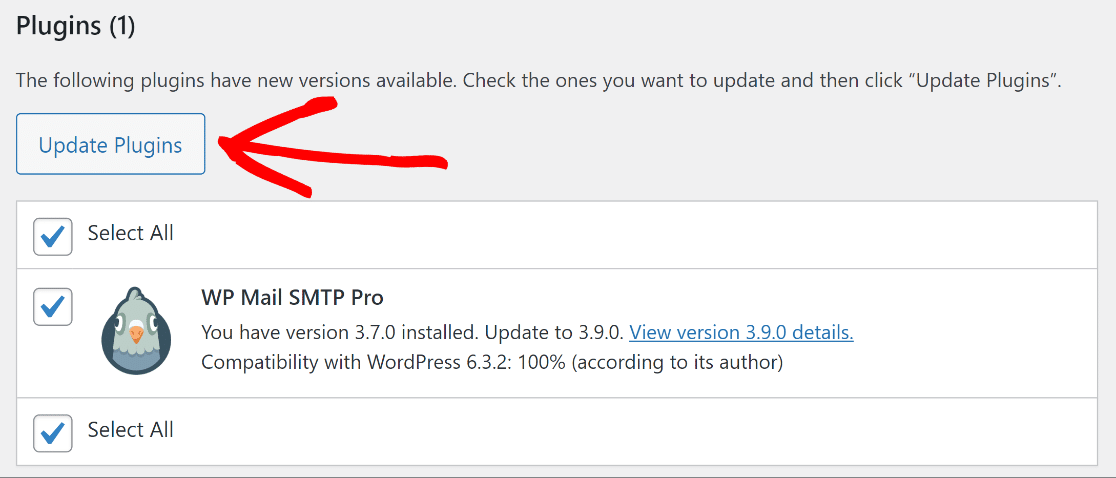
WordPress-Plugins wie WP Mail SMTP können Fehlfunktionen aufweisen, wenn sie eine Weile nicht aktualisiert wurden.
Wenn Sie also Probleme mit nicht gesendeten E-Mails haben, stellen Sie sicher, dass Sie die aktuellste Version verwenden, um Probleme aufgrund veralteter Software auszuschließen.
Updates bringen normalerweise verbesserte Funktionen und beheben bestehende Fehler. Navigieren Sie zu Dashboard » Updates, um nach verfügbaren Updates zu suchen.
8. Verwenden Sie die neueste Version von WordPress
Die Wartung von WP Mail SMTP ist unerlässlich, aber ebenso wichtig ist es, sicherzustellen, dass Ihr WordPress auf dem neuesten Stand ist.
WP Mail SMTP ist so konzipiert, dass es mit den neuesten WordPress-Versionen kompatibel ist.
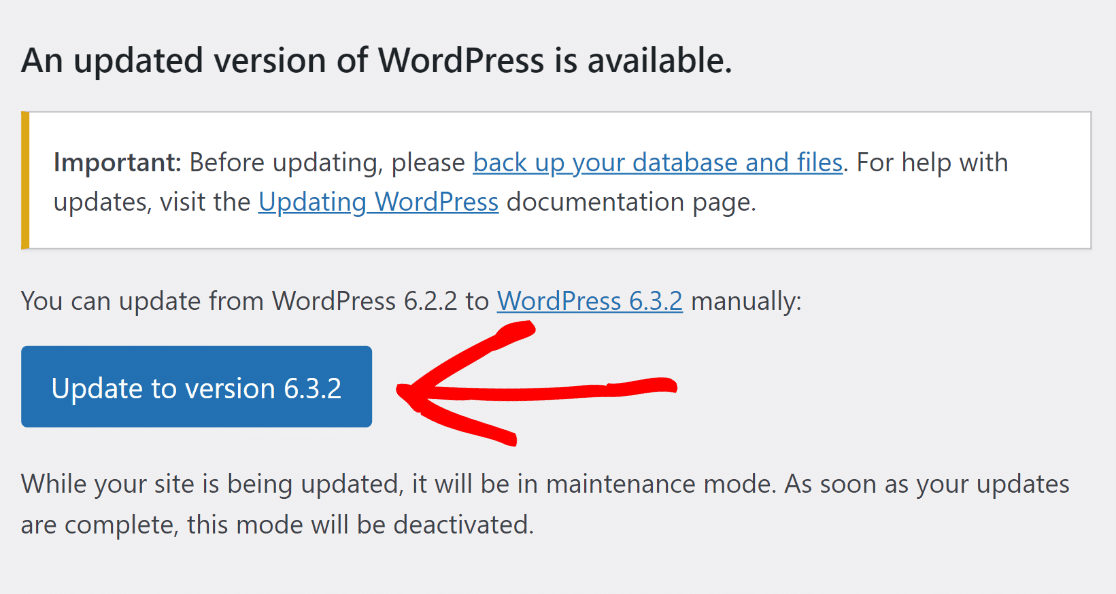
Um zu sehen, ob es ein Update für die WordPress-Installation gibt, melden Sie sich bei Ihrer Website an und besuchen Sie Dashboard » Updates.
Wenn eine Benachrichtigung angezeigt wird, die besagt: „Eine aktualisierte Version von WordPress ist verfügbar“, sollten Sie ein Upgrade auf die neueste Version in Betracht ziehen.
9. Stellen Sie sicher, dass Ihre PHP-Version 5.6 oder höher ist
Manchmal können Hosting-Dienste die Ursache für Probleme sein, die das Senden von Test-E-Mails verhindern.
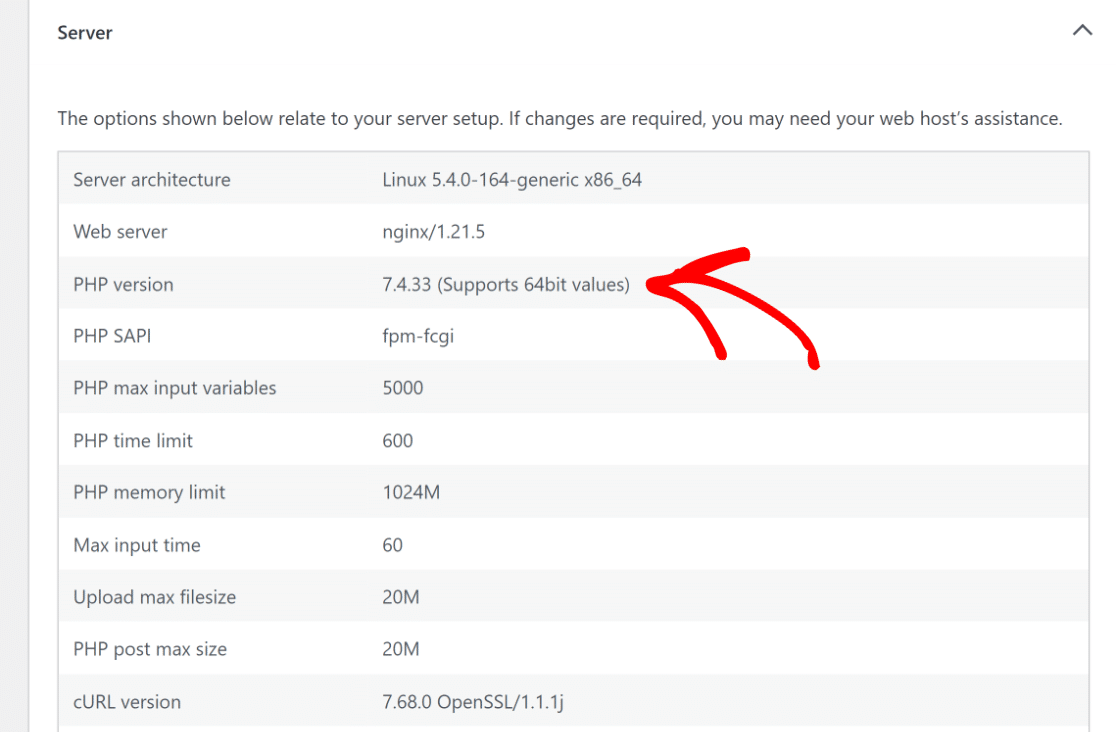
WP Mail SMTP benötigt mindestens PHP 5.6. Für beste Sicherheit und Leistung verwenden Sie PHP 8.1 oder höher (was WordPress für alle Installationen empfiehlt).
Um die PHP-Version Ihrer Website zu überprüfen, gehen Sie in Ihrem WordPress-Dashboard zu Werkzeuge > Website-Zustand > Info > Server.
10. Probleme bestehen weiterhin? Holen Sie sich professionelle Hilfe!
Wenn Sie weiterhin Probleme haben, steht Ihnen das WP Mail SMTP Support-Team zur Verfügung, um Ihnen zu helfen. Wenn Sie sie kontaktieren:
- Geben Sie Ihren Namen, Ihre E-Mail-Adresse und Details zu Ihrem spezifischen Problem an.
- Die Angabe einer URL oder des Zugangs zu Ihrer Website kann die Lösungsfindung beschleunigen.
- Wenn Sie den Zugang gewähren, stellen Sie sicher, dass sie die Rolle „Administrator“ haben.
- Beschreiben Sie das Problem kurz und bündig im Nachrichtenfeld.
- Wenn Sie bereit sind, klicken Sie auf Senden.
Weitere Fragen zu „Konnte keine Verbindung zum SMTP-Host herstellen“ in WordPress
Hier sind einige häufig gestellte Fragen und ihre Antworten bezüglich des Fehlers „Konnte keine Verbindung zum SMTP-Host herstellen“ in WordPress.
Wie behebe ich SMTP-Fehler in WordPress?
Um SMTP-Fehler in WordPress zu beheben, stellen Sie zunächst sicher, dass Ihr Hosting-Server ohne Probleme läuft. Aktualisieren Sie dann Ihr WP Mail SMTP-Plugin auf die neueste Version, da veraltete Plugins zu Fehlern führen können.
Überprüfen Sie auch, ob Ihre SMTP-Einstellungen korrekt konfiguriert sind, einschließlich des richtigen SMTP-Hosts, Ports, Benutzernamens und Passworts. Stellen Sie sicher, dass Ihre WordPress- und PHP-Versionen für die Kompatibilität auf dem neuesten Stand sind.
Wenn das Problem weiterhin besteht, deaktivieren Sie andere Plugins, um auf Konflikte zu prüfen, insbesondere mehrere SMTP-Plugins. Erwägen Sie die Verwendung von WP Mail SMTP für eine zuverlässige E-Mail-Zustellung und Fehlerbehebungsunterstützung.
Was bedeutet der SMTP-Fehler „Konnte keine Verbindung zum SMTP-Host herstellen“?
Eine Meldung wie „SMTP-Fehler: Konnte keine Verbindung zum SMTP-Host herstellen“ bedeutet, dass Ihre WordPress-Website keine Verbindung mit dem SMTP-Server herstellen kann. Dies kann aufgrund falscher SMTP-Einstellungen wie falschem Host, Port, Benutzernamen oder Passwort geschehen. Serverprobleme, veraltete WordPress- oder Plugin-Versionen oder Konflikte mit anderen Plugins können ebenfalls die Ursache sein.
Können Firewall- oder Hosting-Einstellungen SMTP-Verbindungen blockieren?
Ja, das passiert ziemlich oft. Einige Hosting-Anbieter oder Firewalls blockieren aus Sicherheitsgründen bestimmte Ports. Wenn Ihr SMTP nicht funktioniert, lohnt es sich, Ihren Hoster zu fragen, ob er ausgehende Verbindungen auf Ports wie 465 oder 587 zulässt.
Was ist der Unterschied zwischen SMTP-Authentifizierungs- und Verbindungsfehlern?
Ein Verbindungsfehler bedeutet, dass WordPress den Mailserver überhaupt nicht erreichen konnte. Ein Authentifizierungsfehler bedeutet, dass eine Verbindung hergestellt wurde, aber die Anmeldedaten (Benutzername oder Passwort) nicht akzeptiert wurden.
Muss ich meine SMTP-Einstellungen ändern, wenn ich zu einem neuen Hoster wechsle?
Meistens ja. Verschiedene Hoster blockieren möglicherweise Ports oder erfordern unterschiedliche Sicherheitseinstellungen. Überprüfen Sie nach dem Umzug immer die Einstellungen Ihres SMTP-Plugins, um sie an die Regeln des neuen Hosters anzupassen.
Können falscher Benutzername oder falsches Passwort SMTP-Fehler verursachen?
Absolut. Selbst ein kleiner Tippfehler in Ihrer E-Mail-Adresse oder Ihrem Passwort kann die Verbindung unterbrechen. Überprüfen Sie Ihre Anmeldeinformationen, insbesondere wenn Sie kürzlich Ihr E-Mail-Passwort geändert haben.
Ist es sicherer, SMTP mit SSL oder TLS in WordPress zu verwenden?
Beides fügt eine Sicherheitsebene hinzu, aber TLS ist normalerweise die bessere Wahl, wenn der Server es unterstützt. Wenn TLS fehlschlägt, ist SSL eine sichere Alternative. Wählen Sie immer eine dieser Optionen, anstatt E-Mails unverschlüsselt zu versenden.
Als Nächstes: Erfahren Sie, wie Sie den Fehler „Could Not Instantiate Mail Function“ in WordPress beheben
Der Fehler „could not instantiate mail function“ gefährdet wichtige Website-Interaktionen wie Benutzerregistrierung, Passwort-Resets und kritische Benachrichtigungen. Schauen Sie sich unseren Leitfaden an, wie Sie den Fehler „could not instantiate mail function“ in WordPress beheben.
Beheben Sie jetzt Ihre WordPress-E-Mails
Bereit, Ihre E-Mails zu reparieren? Fangen Sie noch heute an mit dem besten WordPress SMTP-Plugin. Wenn Sie keine Zeit haben, Ihre E-Mails zu reparieren, können Sie gegen Aufpreis eine vollständige White Glove Setup-Unterstützung erhalten, und für alle kostenpflichtigen Tarife gilt eine 14-tägige Geld-zurück-Garantie.
Wenn dieser Artikel Ihnen geholfen hat, folgen Sie uns bitte auf Facebook und Twitter für weitere WordPress-Tipps und Tutorials.
