



KI-Zusammenfassung
Fragen Sie sich, wie Sie WP Mail SMTP mit Mailchimp verwenden können, um die Zustellbarkeit Ihrer E-Mails zu verbessern?
WP Mail SMTP und Mailchimp bilden zusammen ein leistungsstarkes Team, das sicherstellt, dass Ihre E-Mails erfolgreich gesendet werden und in den richtigen Posteingängen landen.
In diesem Leitfaden befassen wir uns mit den Schritten zur Einrichtung dieser Integration zwischen WP Mail SMTP und Mailchimp, um das E-Mail-Erlebnis Ihrer Website zu revolutionieren.
Verwenden Sie WP Mail SMTP mit Mailchimp! :)
Warum WP Mail SMTP mit Mailchimp verwenden?
Um das Potenzial des E-Mail-Systems Ihrer Website wirklich auszuschöpfen, ist es entscheidend, die Vorteile der Integration von WP Mail SMTP mit Mailchimp zu verstehen.
- Verbesserte Zustellbarkeit: Eine große Hürde, mit der Websites konfrontiert sind, ist, dass E-Mails im Spam-Ordner landen. Durch die Verwendung von WP Mail SMTP mit Mailchimp stellen Sie sicher, dass Ihre E-Mails von E-Mail-Servern erkannt werden, was die Wahrscheinlichkeit erhöht, dass sie im primären Posteingang ankommen.
- Einfache Verwaltung: Mit dieser Kombination erhalten Sie die Einfachheit von WP Mail SMTP und die robusten Funktionen des E-Mail-Marketings von Mailchimp. Das bedeutet weniger Aufwand bei Einrichtung und Verwaltung, sodass Sie sich mehr auf die Erstellung ansprechender Inhalte für Ihre Leser konzentrieren können.
- Detaillierte Analysen: Mailchimp ist bekannt für seine umfassenden Analysen. Durch die Verbindung mit WP Mail SMTP können Sie Einblicke erhalten, wer Ihre E-Mails öffnet, welche Links geklickt werden und vieles mehr. Diese Daten helfen, Ihre E-Mail-Strategien im Laufe der Zeit zu verfeinern.
- Kostengünstige Lösung: Anstatt mehrere Plugins oder Dienste zu jonglieren, kann die Integration dieser beiden Zeit und Geld sparen. Sie erhalten das Beste aus beiden Welten in Bezug auf die Funktionalität, ohne die Bank zu sprengen, um die E-Mail-Zustellbarkeit Ihres E-Commerce-Shops zu verbessern.
Im nächsten Abschnitt finden Sie Schritte, um diese Tools effizient zu kombinieren. Da diese Integration jedoch nicht mit einem regulären Mailchimp-Konto durchgeführt werden kann, stellen Sie sicher, dass Sie ein Konto bei Mailchimp Transactional (ehemals Mandrill) haben.
So verwenden Sie WP Mail SMTP mit Mailchimp
Der einfachste Weg, die SMTP-Server von Mailchimp zu nutzen, ist die Bereitstellung von Other SMTP für WP Mail SMTP. Befolgen Sie die nachstehenden Schritte, um loszulegen:
1. Bereiten Sie die SMTP-Details von Mailchimp vor
Bevor Sie mit der SMTP-Konfiguration beginnen können, benötigen Sie die folgenden SMTP-Details Ihres Mailchimp-Kontos.
- SMTP-Host: Dies ist der Server, den Ihr SMTP-E-Mail-Dienst für ausgehende E-Mails angibt.
- Verschlüsselung: Die Methode zur Sicherung der SMTP-Verbindung (kann TLS, SSL oder keine sein).
- SMTP-Port: Die spezifische Nummer, die Ihr Dienst für SMTP-Verbindungen zuweist.
- Authentifizierung: Dieser Schalter aktiviert oder deaktiviert die Überprüfung. Normalerweise wird empfohlen, ihn aktiviert zu lassen.
- SMTP-Benutzername: Normalerweise ist dies Ihre E-Mail-ID.
- SMTP-Passwort: Sie müssen ein App-Passwort für Ihr Konto generieren, wie später in diesem Tutorial beschrieben.
Um diese Informationen zu erhalten, versteht es sich von selbst, dass Sie ein Mailchimp-Konto benötigen (erforderlich für den Zugriff auf Mandrill – den Transaktions-E-Mail-Anbieter).
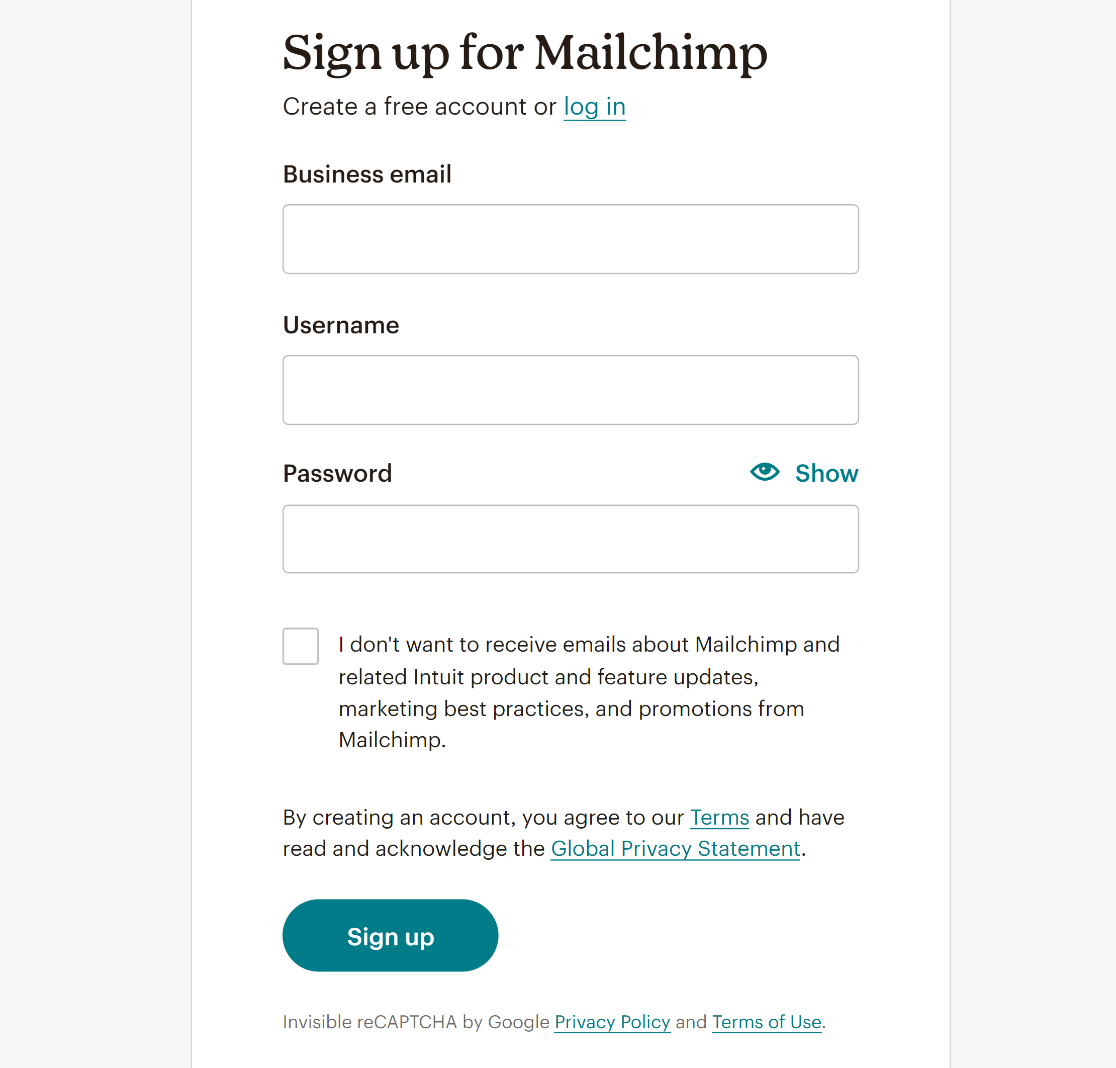
Wenn Sie sich also noch nicht für ein Mailchimp-Konto angemeldet haben, ist jetzt der richtige Zeitpunkt, eines zu erstellen, um die SMTP-Server von Mailchimp zu nutzen.
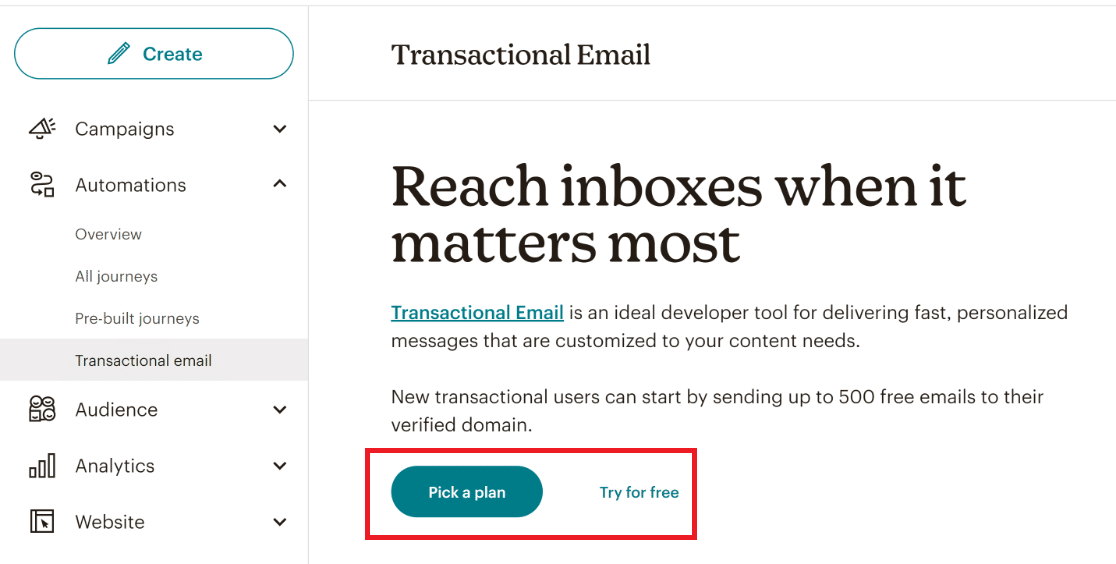
Sobald Sie ein Konto erstellt haben, navigieren Sie einfach vom Mailchimp-Dashboard aus zu Automations » Transactional Email .
Von dort aus können Sie auf Plan auswählen klicken, wenn Sie mehr als 25.000 E-Mails pro Monat benötigen, oder die Option Kostenlos testen wählen, um bis zu 500 kostenlose E-Mails zu testen und zu versenden.
1.1. DNS-Einträge konfigurieren
Für dieses Tutorial wählen wir die Option Kostenlos testen. Dann klicken wir oben rechts auf der Seite auf die Schaltfläche App starten.
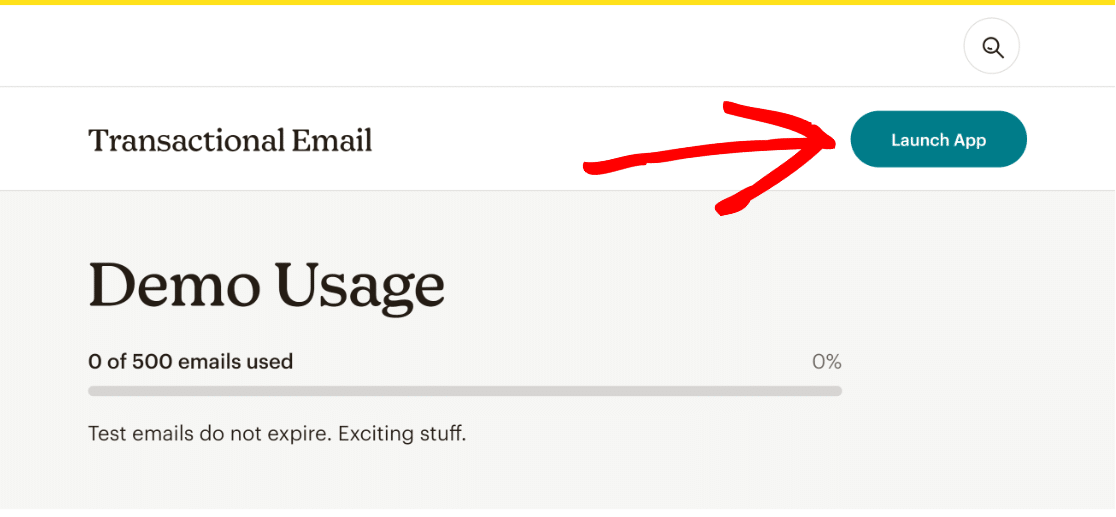
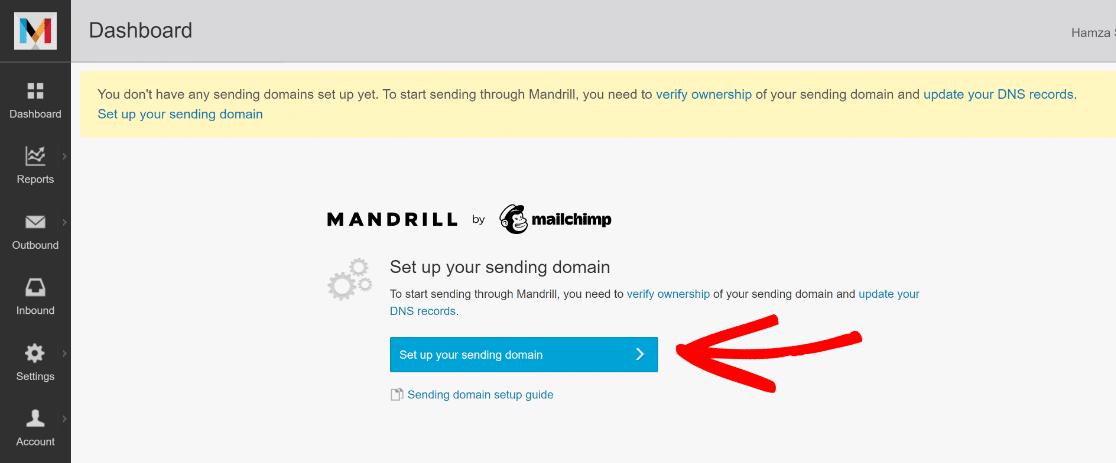
Dies leitet Sie zum Mandrill-Dashboard weiter, wo Sie aufgefordert werden, den Besitz Ihrer Absenderdomäne zu verifizieren und Ihre DNS-Einträge zu aktualisieren.
Abhängig von Ihrem Hosting-Anbieter variiert der Prozess der Aktualisierung Ihrer DNS-Einträge, da jeder Hosting-Anbieter eine andere Benutzeroberfläche hat.
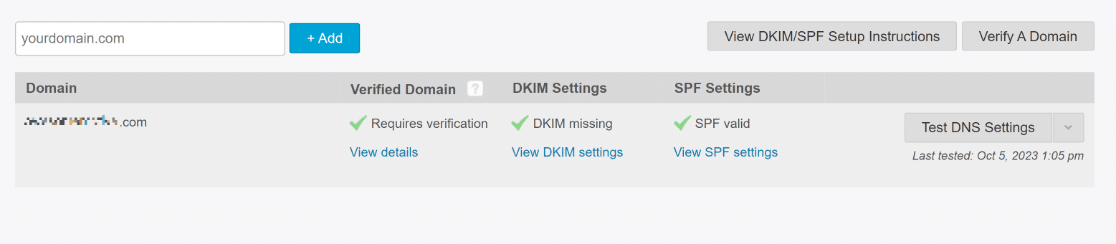
Um den Domänenbesitz zu verifizieren und Ihre DNS-Einträge zu aktualisieren, klicken Sie auf die blaue Schaltfläche Senden Sie Ihre Absenderdomäne ein.
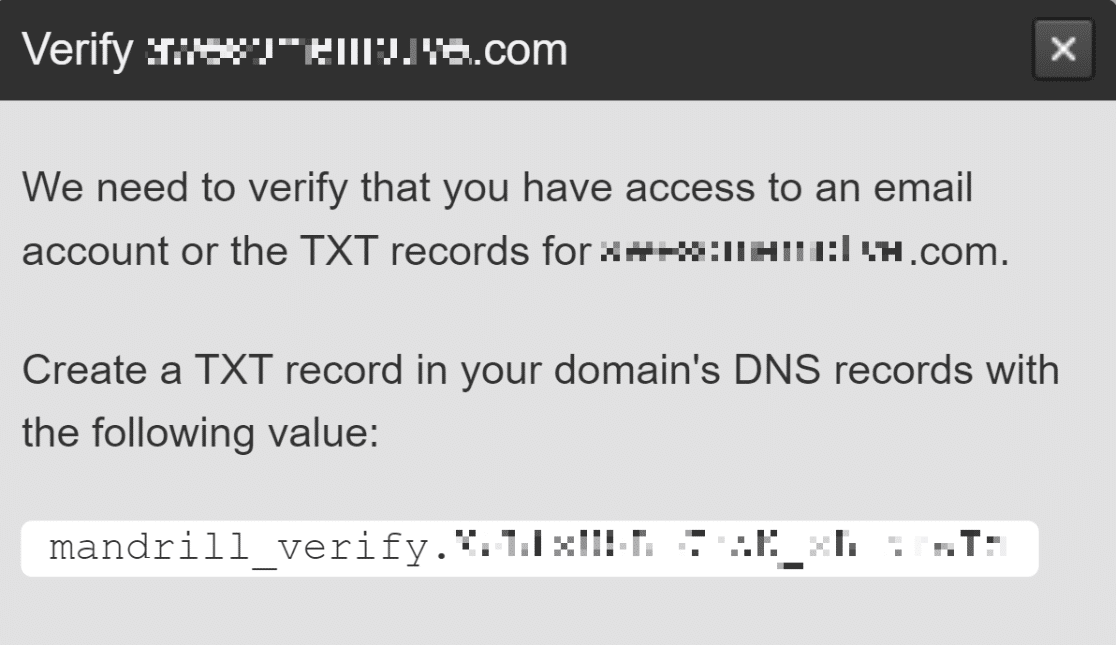
Klicken Sie hier auf den Link Details anzeigen in der Spalte Verifizierte Domäne und kopieren Sie den Wert, um einen TXT-Eintrag in den DNS-Einträgen Ihrer Domäne zu erstellen.
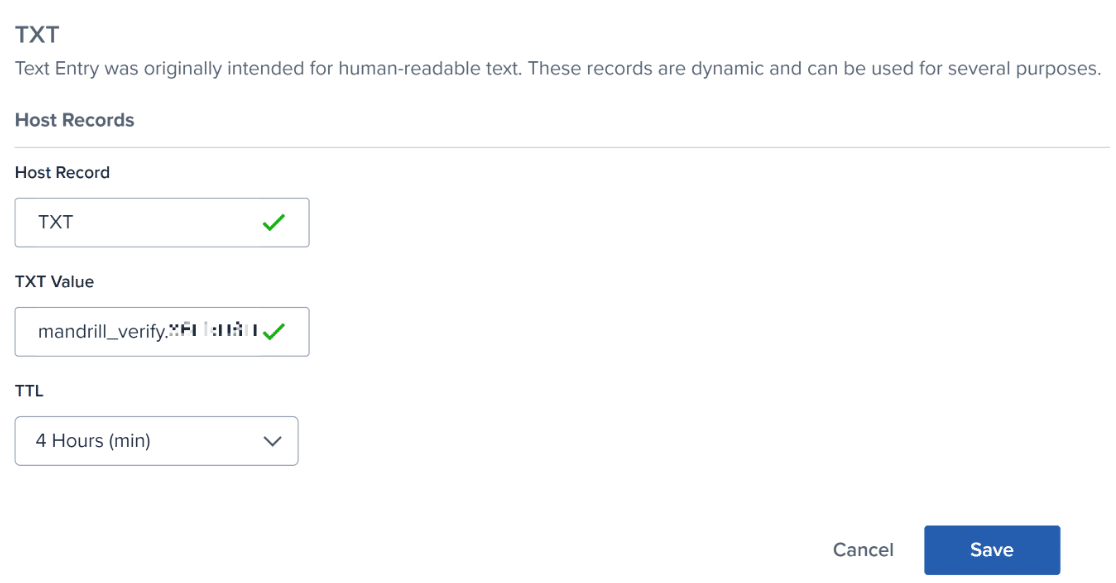
Wie bereits erwähnt, unterscheiden sich der Prozess und die Benutzeroberfläche für jeden Hosting-Anbieter, aber Sie müssen den Wert in die DNS-Einträge Ihrer Domäne einfügen.
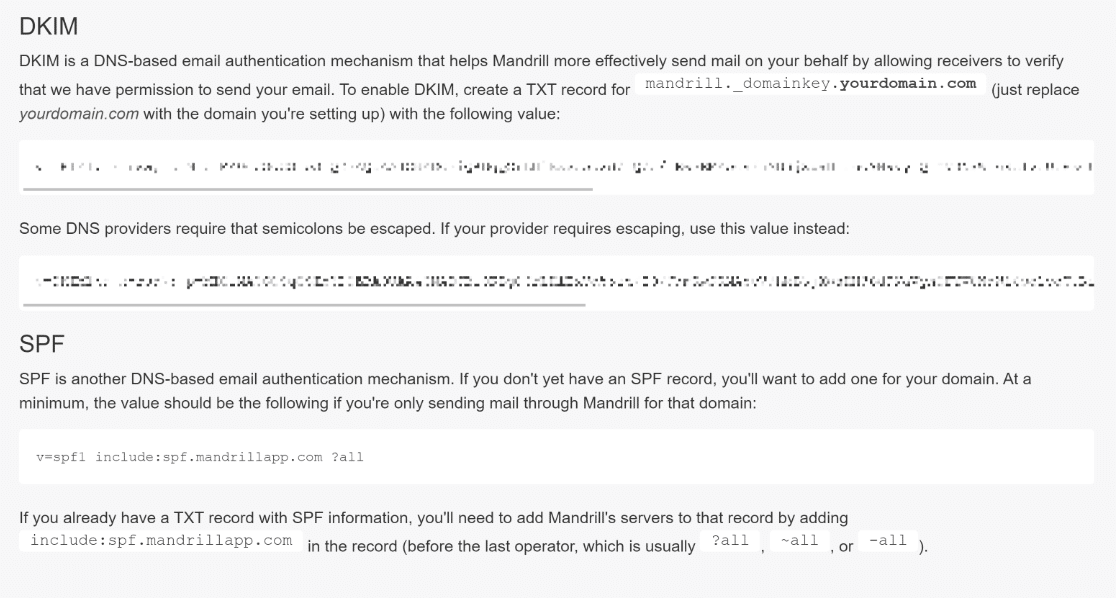
Sobald Sie fertig sind, kehren Sie zum Tab Domains in Mandrill zurück und klicken Sie auf die Schaltfläche DKIM/SPF-Einrichtungsanweisungen anzeigen . Kopieren und fügen Sie nun die DKIM- und SPF-Einträge in die DNS-Einstellungen Ihres Hosting-Anbieters ein.
Kehren Sie als Nächstes zum Tab Domain im Mandrill-Dashboard zurück. Dort sollten Sie grüne Häkchen vor Verifizierte Domäne, DKIM-Einstellungen und SPF-Einstellungen sehen.
1.2. Transaktionalen API-Schlüssel generieren
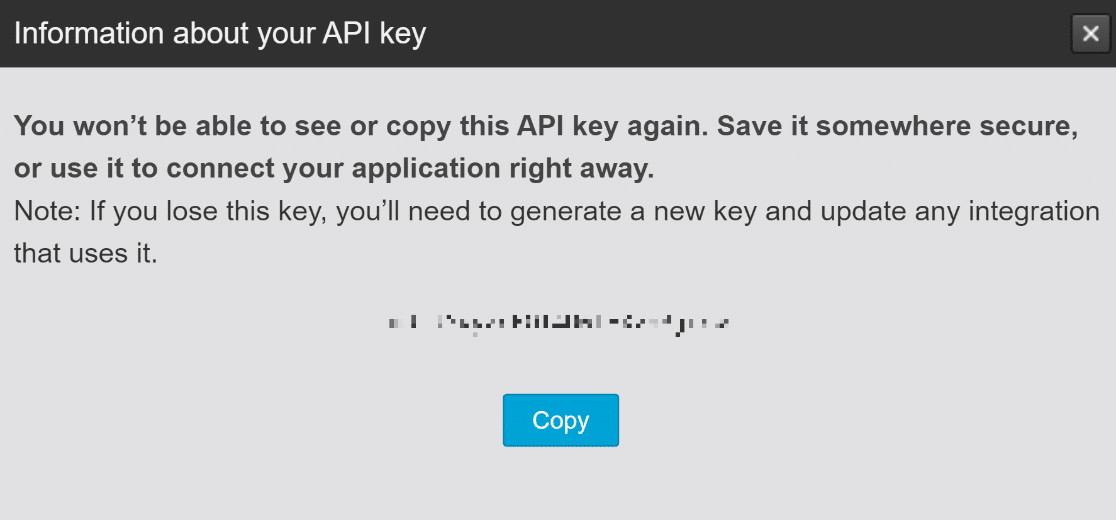
Navigieren Sie im Mandrill-Dashboard zum Tab Einstellungen im linken Menü und klicken Sie auf die Schaltfläche + API-Schlüssel hinzufügen.
Ein Popup wird nun angezeigt, das Sie auffordert, diesen API-Schlüssel sicher zu speichern. Klicken Sie auf die Schaltfläche Kopieren und speichern Sie diesen API-Schlüssel für später.
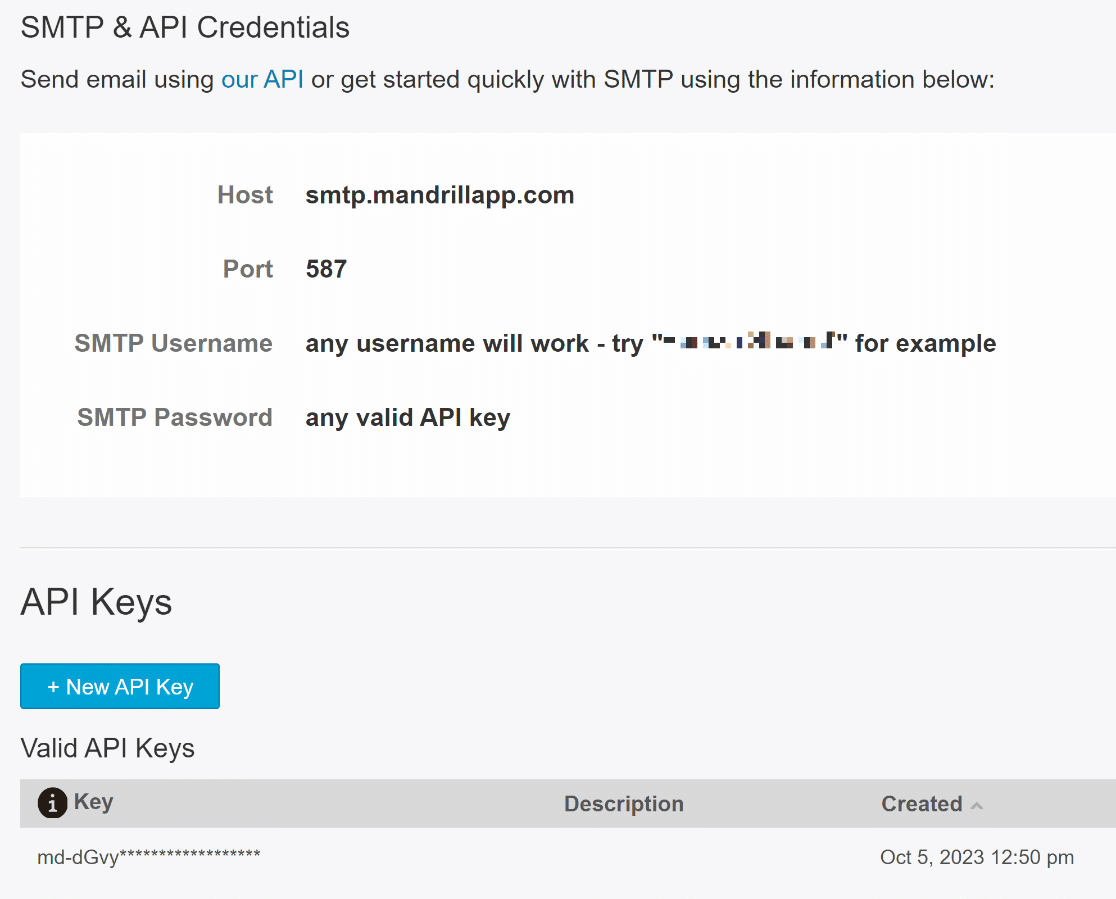
Sie haben nun alle wichtigen SMTP- und API-Details für die Konfiguration des SMTP-Servers mit WP Mail SMTP, wie zum Beispiel:
- SMTP-Host: smtp.mandrillapp.com
- Verschlüsselung: TLS
- SMTP-Port: 587 (oder 465 mit SSL-Verschlüsselung)
- Authentifizierung: An
- Benutzername: Angegeben in Ihrem Mandrill-Konto
- Passwort: Der API-Schlüssel, den Sie zuvor gespeichert haben
Gute Arbeit bisher! Jetzt müssen wir WP Mail SMTP installieren und aktivieren, damit wir die von Ihnen gesammelten SMTP-Serverdetails von Mailchimp verwenden können.
2. Installieren und aktivieren Sie WP Mail SMTP
Sie benötigen entweder ein kostenpflichtiges Abonnement für WP Mail SMTP oder die kostenlose Version. Sie können beides nutzen, um die SMTP-Server von Mailchimp zu verwenden.
Beachten Sie jedoch, dass die kostenlose Version keine erweiterten Funktionen wie wöchentliche E-Mail-Zusammenfassungen und E-Mail-Protokolle enthält.
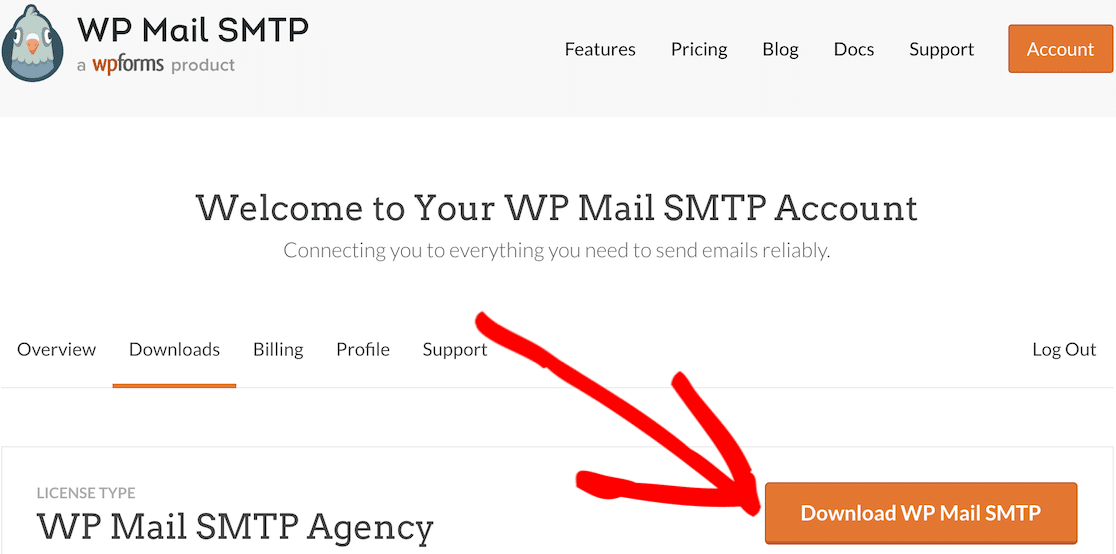
Nachdem Sie Ihren Plan gekauft haben, gehen Sie zu Ihrem WP Mail SMTP Dashboard und navigieren Sie zur Registerkarte Downloads, um die .zip-Datei zu erhalten.
Öffnen Sie als Nächstes das WordPress-Dashboard auf Ihrer Website. Wählen Sie Plugins aus der Menüleiste auf der linken Seite und dann Neues Plugin hinzufügen.

Das Plugin wird nun mit der Installation begonnen. Sobald der Installationsvorgang abgeschlossen ist, klicken Sie unbedingt auf die Schaltfläche Plugin aktivieren.
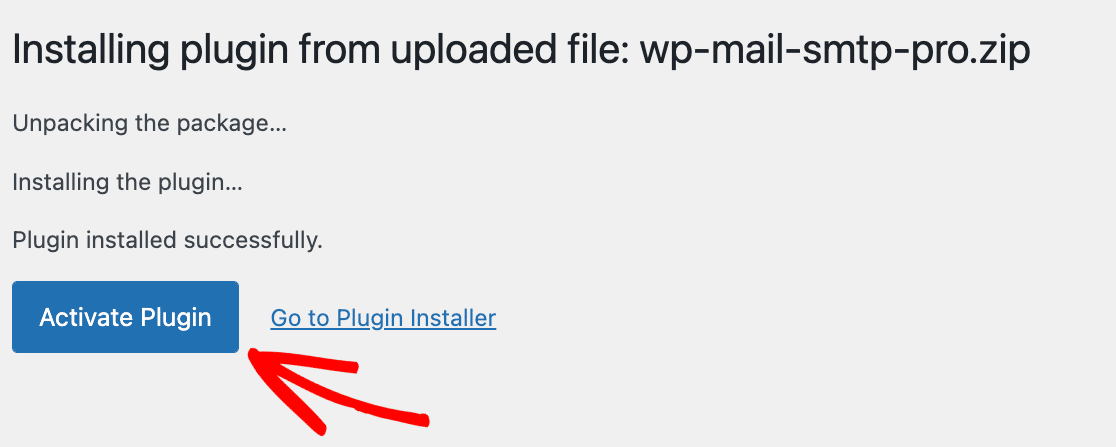
Dadurch sollte der Einrichtungsassistent automatisch gestartet werden. Wenn er nicht gestartet wurde, gehen Sie zu WP Mail SMTP » Einstellungen und drücken Sie die Schaltfläche Einrichtungsassistent starten.

Großartige Arbeit! Lassen Sie uns nun WP Mail SMTP mit Other SMTP verbinden, um die SMTP-Server von Mailchimp zu nutzen.
3. Wählen Sie Other SMTP im Setup-Assistenten
Nach der Installation von WordPress Mail SMTP müssen Sie es konfigurieren, um Ihre Website mit Ihrem Mailer zu verbinden, in diesem Fall Mailchimp.
Wenn Sie es vorziehen, dass ein Profi WP Mail SMTP für Sie konfiguriert, bietet unser Support-Personal einen White Glove Setup-Service gegen eine zusätzliche Gebühr an.
Oder, wenn Sie den Mailer selbst einrichten möchten, klicken Sie einfach auf die Schaltfläche Los geht's im WP Mail SMTP Einrichtungsassistenten.

WP Mail SMTP ist mit kostenpflichtigen und kostenlosen E-Mail-Dienstanbietern kompatibel. Für dieses Tutorial wählen wir Other SMTP.
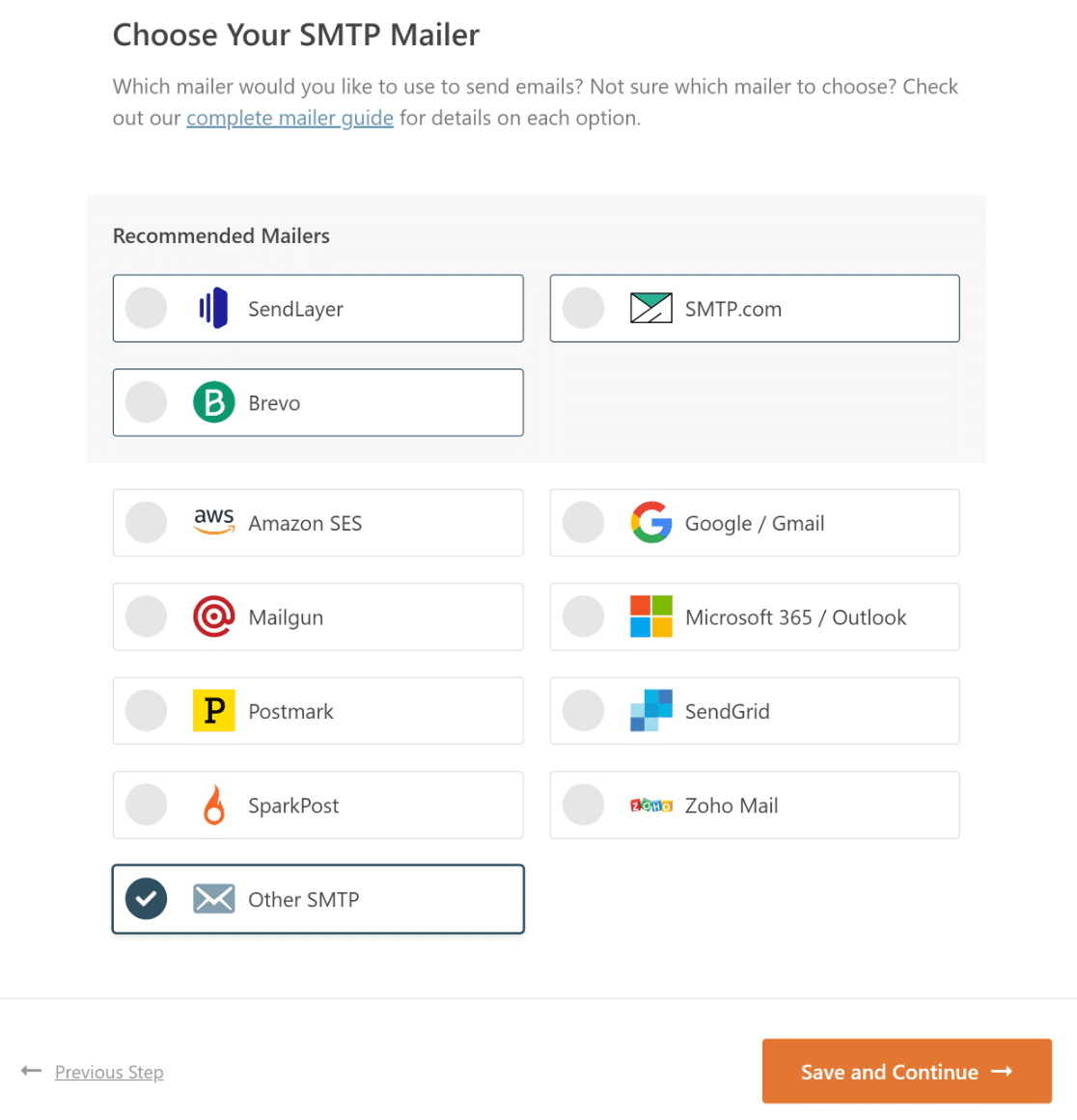
Im nächsten Schritt des Einrichtungsassistenten müssen Sie die Mailchimp SMTP-Serverdetails in WP Mail SMTP eingeben.
4. Mailchimp SMTP-Einstellungen eingeben
Kopieren Sie zum Starten smtp.mandrillapp.com und fügen Sie es in SMTP-Host ein, wählen Sie TLS in Verschlüsselung und geben Sie 587 in den SMTP-Port ein.
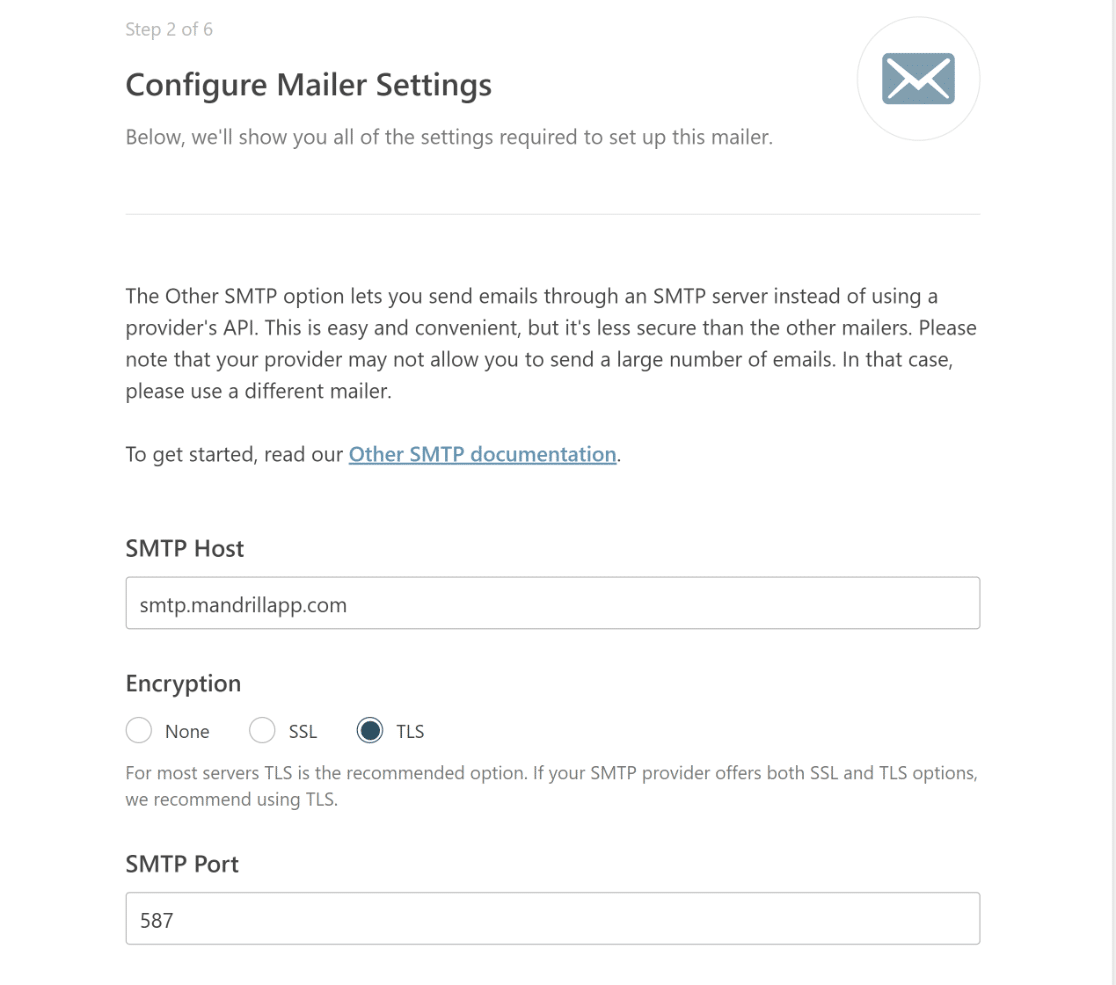
Schalten Sie danach die Option Authentifizierung aktivieren ein und geben Sie den SMTP-Benutzernamen und den Transactional API-Schlüssel in das Feld SMTP-Passwort ein.
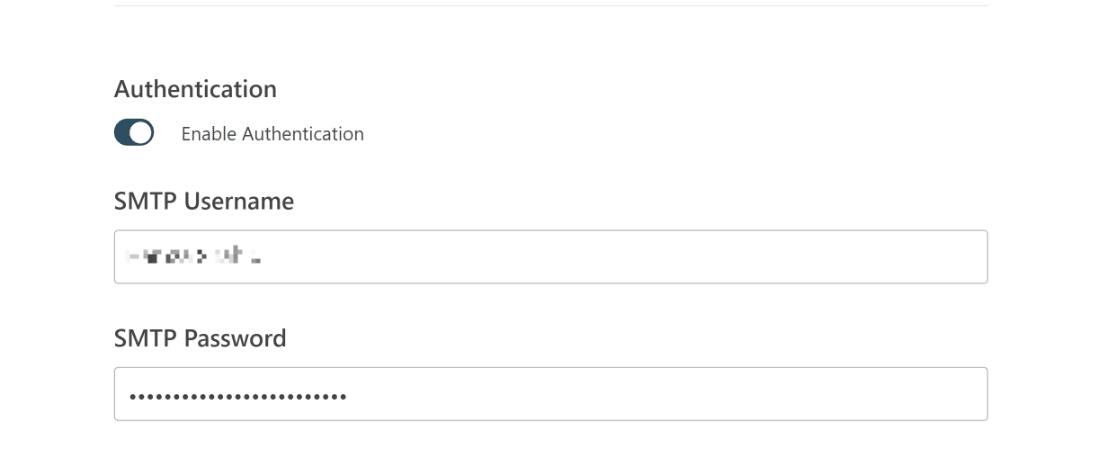
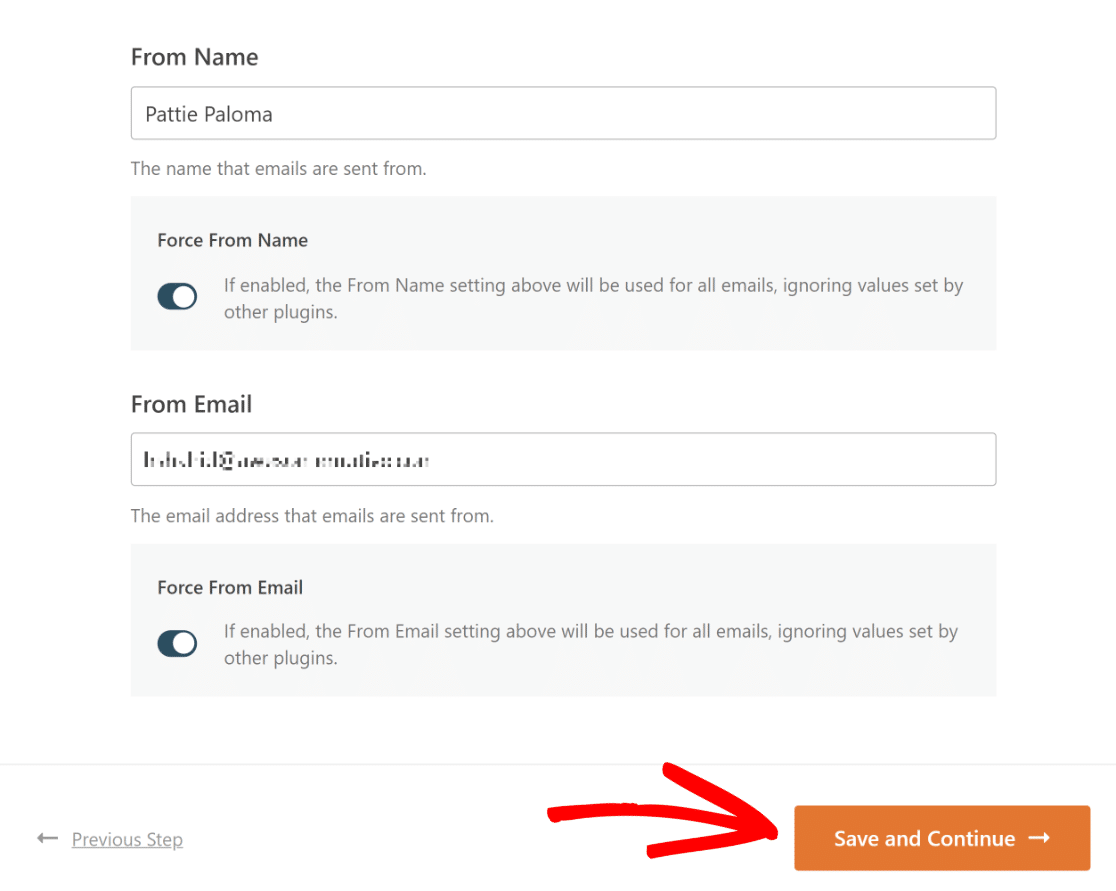
Nun müssen Sie nur noch den Namen hinzufügen, von dem E-Mails gesendet werden, und die Option Absendernamen erzwingen aktivieren.
Sobald dies erledigt ist, geben Sie die E-Mail-Adresse ein, von der E-Mails gesendet werden, aktivieren Sie die Option Absender-E-Mail erzwingen und klicken Sie auf die Schaltfläche Speichern und fortfahren.
5. Schließen Sie alle Schritte im Setup-Assistenten ab
Nach der korrekten Konfiguration von Mailchimp SMTP können Sie die anderen Funktionen von WP Mail SMTP nutzen. Wählen Sie zum Beispiel unbedingt die Option Detaillierte E-Mail-Protokolle.
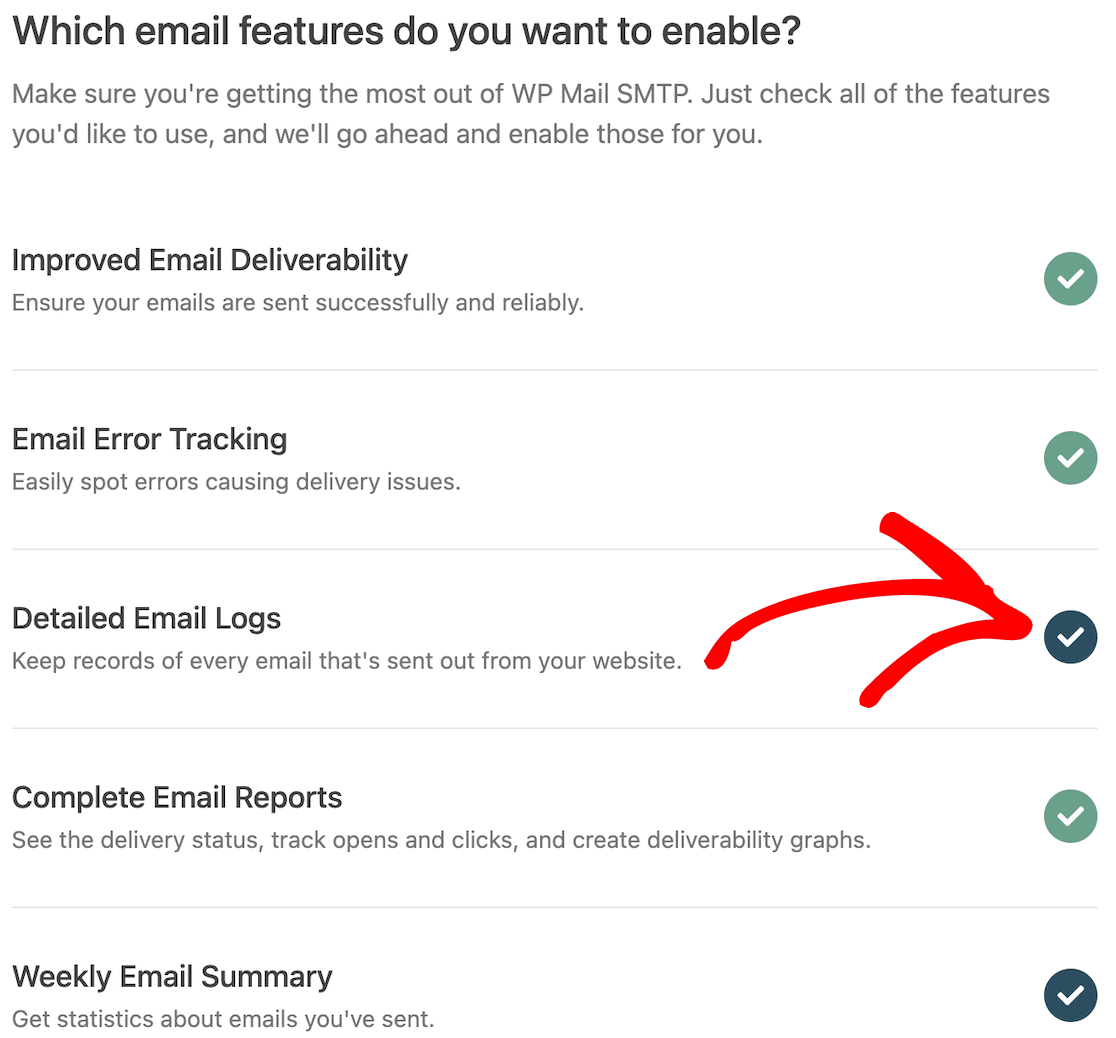
Dadurch werden Vollständige E-Mail-Berichte aktiviert. Sie können auch eine wöchentliche E-Mail-Zusammenfassung Ihrer Protokolle und sofortige E-Mail-Benachrichtigungen erhalten, wenn eine E-Mail nicht gesendet wird.
Nachdem Sie diese Optionen aktiviert haben, erhalten Sie die Möglichkeit, bestimmte erweiterte E-Mail-Protokollierungsfunktionen zu konfigurieren.

Diese Optionen umfassen:
- Speichern Sie den Inhalt aller gesendeten E-Mails. Speichern Sie E-Mail-Inhalte in der Datenbank Ihrer Website (funktioniert mit jedem SMTP-Mailer).
- Speichern Sie Dateianhänge, die von WordPress gesendet werden. Speichern Sie Kontaktformular-Medien im Upload-Ordner Ihrer Website.
- Verfolgen Sie, wann eine E-Mail geöffnet wird. Verfolgen und sehen Sie, wann Empfänger Ihre E-Mails öffnen, um die E-Mail-Zustellung zu verfolgen.
- Verfolgen Sie, wann ein Link in einer E-Mail geklickt wird. Sehen Sie, wann Empfänger Links in Ihren E-Mails klicken und erhalten Sie Benachrichtigungen.
Speichern Sie Ihre Änderungen und gehen Sie zum letzten Schritt des Assistenten und klicken Sie dann auf die Schaltfläche Einrichtung abschließen.
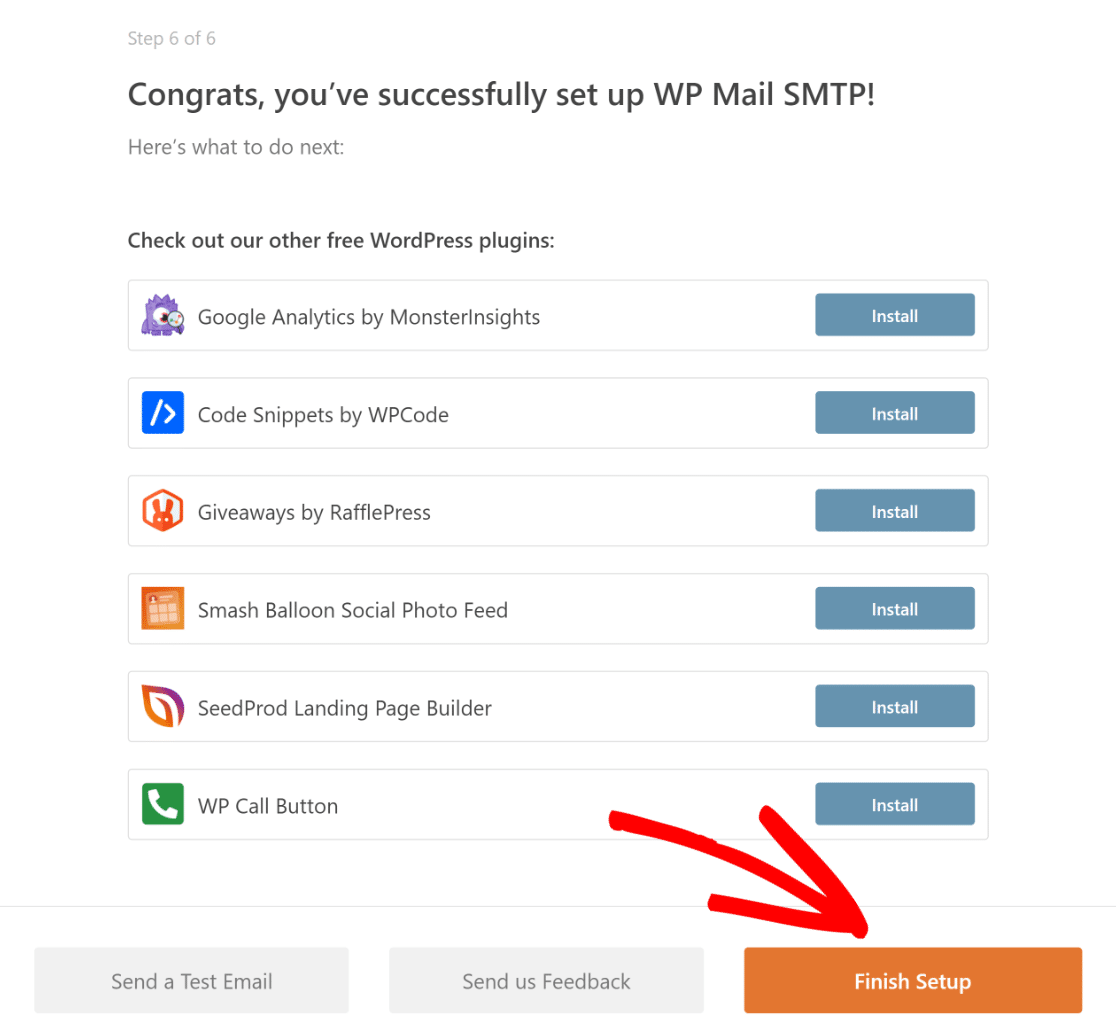
Nach Abschluss des Einrichtungsassistenten erhalten Sie eine automatisierte Test-E-Mail, um sicherzustellen, dass Ihr neuer Mailchimp SMTP-Dienst ordnungsgemäß funktioniert.

Um zu diesem Zeitpunkt ein genaueres Verständnis Ihrer E-Mail-Zustellbarkeit zu erhalten, sollten Sie warten, bis einige Bestell-E-Mails generiert wurden.
Wenn Sie nicht warten möchten, können Sie zu WP Mail SMTP » Tools » E-Mail-Test gehen, um einige Test-E-Mails von WP Mail SMTP zu senden.

Weitere Fragen zur Verwendung von WP Mail SMTP mit Mailchimp
Die Verwendung von WP Mail SMTP mit Mailchimp ist ein beliebtes Thema, das unsere Leser interessiert. Hier sind Antworten auf einige häufig gestellte Fragen dazu.
Kann ich Mailchimp für SMTP verwenden?
Ja, Mailchimp bietet einen SMTP-Dienst namens Mandrill an. Um ihn nutzen zu können, benötigen Sie jedoch ein Mailchimp-Konto und zusätzliche Einrichtung.
Wofür wird WP Mail SMTP verwendet?
WP Mail SMTP ist ein WordPress-Plugin, das sicherstellt, dass E-Mails, die von Ihrer WordPress-Website gesendet werden, im Posteingang ankommen. Dies geschieht, indem Sie anstelle der Standard-PHP-Mail-Funktion einen SMTP-Dienst nutzen können.
Was ist das beste SMTP-Plugin für WordPress?
WP Mail SMTP ist eines der beliebtesten und empfohlenen SMTP-Plugins für WordPress. Es ist einfach einzurichten und funktioniert mit verschiedenen SMTP-Anbietern, einschließlich Mailchimps Mandrill.
Was ist der SMTP-Server für Mailchimp?
Mailchimp verwendet Mandrill, um E-Mails über SMTP zu senden. Die Serveradresse lautet normalerweise smtp.mandrillapp.com und funktioniert mit Port 587 oder 465.
Wie verbinde ich Mailchimp mit WordPress über SMTP?
Um Mailchimp zu verbinden, installieren Sie WP Mail SMTP und wählen Sie dann den Mailer „Other SMTP“. Geben Sie die SMTP-Details von Mandrill ein, einschließlich Ihres Benutzernamens und API-Schlüssels, und speichern Sie die Einstellungen.
Warum sendet Mailchimp keine E-Mails über SMTP?
Dies geschieht oft, wenn die SMTP-Anmeldedaten falsch sind oder wenn Ihr Mandrill-Konto Zustellungsbeschränkungen hat. Überprüfen Sie Ihren API-Schlüssel, Ihre Absender-E-Mail-Adresse und ob Ihr Plan SMTP unterstützt.
Was ist der Unterschied zwischen Mandrill und Mailchimp SMTP?
Mandrill ist der SMTP-Dienst, der hinter Mailchimp läuft. Mailchimp verwaltet Ihre E-Mail-Listen und Kampagnen, während Mandrill die eigentlichen Nachrichten über SMTP versendet.
Benötige ich Mandrill für SMTP in Mailchimp?
Ja, wenn Sie SMTP mit Mailchimp verwenden möchten, benötigen Sie ein Mandrill-Konto. Es funktioniert nur, wenn Sie einen kostenpflichtigen Mailchimp-Plan haben.
Erfahren Sie als Nächstes mehr über die Unterschiede zwischen WP Mail SMTP Lite und Pro
Möchten Sie die Unterschiede zwischen WP Mail SMTP Lite und Pro erfahren? Suchen Sie nach Ratschlägen zur Auswahl des richtigen Plans? Sehen Sie sich unseren Vergleich von WPForms Lite und WPForms Pro an, damit Sie genau wissen, was Sie erhalten, wenn Sie ein Upgrade durchführen.
Beheben Sie jetzt Ihre WordPress-E-Mails
Bereit, Ihre E-Mails zu reparieren? Fangen Sie noch heute an mit dem besten WordPress SMTP-Plugin. Wenn Sie keine Zeit haben, Ihre E-Mails zu reparieren, können Sie gegen Aufpreis eine vollständige White Glove Setup-Unterstützung erhalten, und für alle kostenpflichtigen Tarife gilt eine 14-tägige Geld-zurück-Garantie.
Wenn dieser Artikel Ihnen geholfen hat, folgen Sie uns bitte auf Facebook und Twitter für weitere WordPress-Tipps und Tutorials.
