


KI-Zusammenfassung
Landen Ihre WordPress-E-Mails im Spam? Ich bin dieses Problem schon unzählige Male aufgetreten, besonders bei frischen Installationen oder Websites, die sich auf die Standard-E-Mail-Einstellungen verlassen.
Die Sache ist, dass WordPress E-Mails nicht standardmäßig so versendet, dass die meisten Mailserver sie vertrauen. Es verwendet die sogenannte PHP mail()-Funktion, die oft als unzuverlässig eingestuft wird.
Wenn Ihre E-Mails also als Spam markiert oder verloren gehen, gibt es einen Grund! Ich werde Ihnen zeigen, was wirklich die Ursache ist und welche genauen Schritte Sie unternehmen können, um das Problem schnell zu beheben.
Beheben Sie jetzt Ihre WordPress-E-Mails
Warum landen meine E-Mails im Spam?
Ihre WordPress-E-Mails werden von Ihrem Webserver an die E-Mail-Adresse des Empfängers gesendet. Da die meisten Webhosting-Server E-Mails versenden können, besteht eine gute Chance, dass Ihre E-Mail problemlos generiert und versendet wird.
Warum landen E-Mails also im Spam? Das Problem tritt auf, nachdem der Server die E-Mail generiert und gesendet hat. Wenn diese E-Mail auf dem Weg zum Empfänger von einem Server zum anderen weitergeleitet wird, wird sie als Spam-E-Mail markiert und entweder verworfen oder im Junk-Ordner abgelegt.
Dies geschieht, weil WordPress Ihren ausgehenden Nachrichten keine Authentifizierung hinzufügt. Daher kann der empfangende E-Mail-Server nicht überprüfen, ob die Nachricht wirklich von Ihnen stammt. Anbieter wie Gmail blockieren mittlerweile E-Mails, die keine Authentifizierung haben.
Sie können WP Mail SMTP verwenden, um dieses Problem zu beheben. WP Mail SMTP leitet Ihre E-Mails über einen echten E-Mail-Server um, um die richtige Authentifizierung anzuwenden.

Beheben Sie jetzt Ihre WordPress-E-Mails
Wie Sie verhindern, dass WordPress-E-Mails im Spam landen
Fragen Sie sich, wie Sie verhindern können, dass WordPress-E-Mails im Spam landen? Befolgen Sie einfach diese Schritte:
- 1. Fehlerbehebung bei WordPress-E-Mails, die im Spam landen
- 2. Installation des WP Mail SMTP Plugins
- 3. Auswahl eines E-Mail-Anbieters für WordPress
- 4. Festlegen des Absendernamens und der Absender-E-Mail-Adresse
- 5. Einrichten von Smart Routing (optional)
- 6. Konfigurieren von DNS für die richtige Authentifizierung
1. Fehlerbehebung bei WordPress-E-Mails, die im Spam landen
Wenn Sie sich fragen, warum Ihre Website-E-Mails im Spam landen (oder verschwinden), führen Sie zuerst die folgenden Schritte zur Fehlerbehebung durch.
Ist Ihr Server auf einer Spam-Blacklist?
Wenn Ihr Server auf einer Blacklist steht, bedeutet dies, dass er in der Vergangenheit als Spam markiert wurde. Das bedeutet, dass Ihren E-Mails nicht vertraut wird.
Dies ist ein häufiges Problem bei Shared Hosting. Wenn nur 1 Kunde wegen Spam auf einer Blacklist steht, haben alle anderen Kunden auf demselben Server Probleme beim E-Mail-Versand.
Dies kann auch passieren, wenn Ihre Website mit Malware infiziert ist oder wenn ein Hacker Ihren Server als E-Mail-Relais verwendet.
So erkennen Sie, ob Ihre E-Mails im Spam landen
Wenn Sie überprüfen möchten, ob Ihre E-Mails im Spam landen, können Sie prüfen, ob Sie auf einer Spam-Blacklist stehen.
Testen Sie dazu die IP-Adresse Ihres Servers mit dem MXToolbox Blacklist Checker. Klicken Sie einfach auf Blacklist Check, um über 100 Blacklists gleichzeitig zu scannen.

Wenn Sie feststellen, dass Sie auf einer Blacklist stehen, wenden Sie sich an Ihren Hoster und bitten Sie ihn, Sie auf einen anderen Server zu verschieben.
Gehen einige WordPress-E-Mails an Spam, aber nicht andere?
Manchmal stellen Sie fest, dass E-Mails für einen Empfänger im Spam landen, andere sie jedoch problemlos erhalten können. Dies ist bei Empfängern, die AOL, Yahoo oder Gmail verwenden, sehr häufig.
Diese Anbieter wenden in der Regel wesentlich strengere Spam-Prüfungen an. Yahoo kann beispielsweise jede E-Mail von einer Domain ohne DMARC-Eintrag ablehnen. Gmail und Yahoo haben Anfang 2024 strenge neue Anforderungen für Absender eingeführt.
Während sich diese Anforderungen an Massenversender richten (diejenigen, die mehr als 5.000 E-Mails pro Tag versenden), hat Google auch erklärt, dass alle E-Mail-Absender einige der neuen Anforderungen erfüllen müssen, wie z. B. die Authentifizierung der sendenden Domain und die Einhaltung niedriger Spam-Beschwerderaten.
Weitere Informationen zu diesen aktualisierten Anforderungen finden Sie in unserem Leitfaden zur Behebung von Gmail-E-Mail-Blockaden. Gmail zeigt möglicherweise auch die Warnung „Seien Sie vorsichtig mit dieser Nachricht“ an, wenn es etwas Ungewöhnliches in Ihren E-Mail-Headern erkennt.
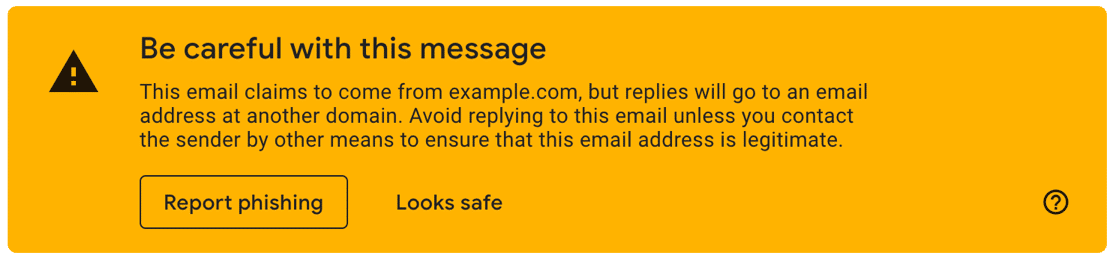
Normalerweise können Sie dies beheben, indem Sie Ihre DNS-Einträge überprüfen, was wir später im Tutorial behandeln werden.
Wenn jedoch nur 1 Person Ihre E-Mails nicht erhält, sollten Sie auch prüfen, ob diese Ihre vorherigen E-Mails nicht als Spam markiert hat. Wenn dies geschehen ist, sollten Sie sich an Ihren E-Mail-Dienstanbieter wenden und fragen, ob Sie diese Person aus der Unterdrückungsliste entfernen können.
Es ist auch eine gute Idee, „Keine Antwort“-E-Mail-Adressen nicht als Absenderadresse zu verwenden, da einige E-Mail-Anbieter diese E-Mails eher an Spam senden.
Senden Sie Bilder oder Anhänge?
Jede E-Mail, die Sie senden, hat einen Spam-Score, und das Einfügen von Bildern oder Anhängen erhöht diesen Score.
Obwohl Sie also E-Mails mit Anhängen in WordPress senden können, spielt die Größe der Anhänge eine Rolle. Mehrere Anhänge können den Inhalt Ihrer E-Mail sogar spammy aussehen lassen.
Sie sind sich nicht sicher, ob dies für Sie gilt? Wenn Sie bereits WP Mail SMTP Pro haben, wird die Anzahl der Anhänge im E-Mail-Protokoll angezeigt.
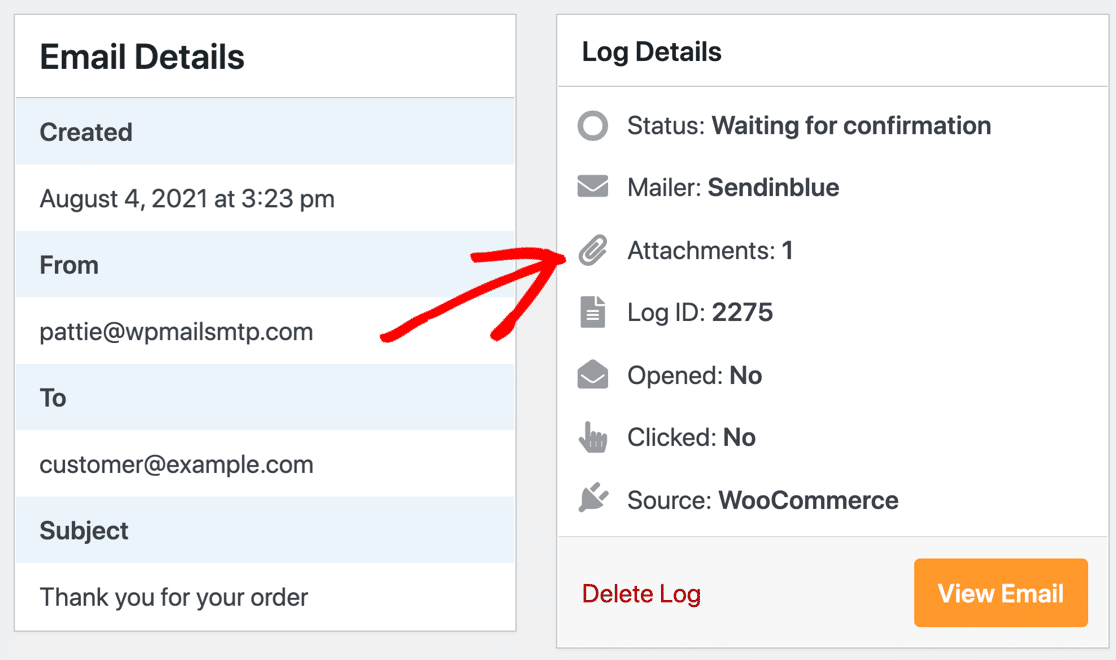
Zusätzlich können große Bilder oder Anhänge dazu führen, dass E-Mails aufgrund von Sende-Limits, die vom Absender oder Postfach des Empfängers angewendet werden, fehlschlagen. WP Mail SMTP ermöglicht es Ihnen, gesendete Anhänge zu speichern, um den Verlust wichtiger Dateien zu vermeiden.
Verwenden Sie eine ungewöhnliche TLD?
Spam-Scores werden anhand einer Reihe von Faktoren berechnet, und die Top-Level-Domain (TLD) kann einer davon sein. Die Top-Level-Domain ist der Teil der Domain nach dem letzten Punkt.
Laut Spamhaus gehören zu den von Spammern am häufigsten missbrauchten TLDs .work, .shop und .biz. (Dies sind alles gTLDs, was bedeutet, dass sie keiner bestimmten geografischen Region angehören.)
Die Verwendung einer nicht-traditionellen gTLD macht Sie nicht definitiv zu einem Spammer. Aber wenn Ihre E-Mails bereits Spamfilter auslösen und den Spam-Score Ihrer E-Mails erhöhen, könnte eine dieser gTLDs Sie in einen höheren Spam-Score treiben.
Dies ist einer der Gründe, warum WPBeginner empfiehlt, eine traditionelle TLD wie .com zu verwenden, wenn Sie den besten Domainnamen auswählen.
Ist Ihre E-Mail-Liste veraltet?
Ein weiterer Grund, der Ihre Spam-Bewertung erhöhen und den Ruf Ihrer Domain beeinträchtigen kann, ist eine veraltete E-Mail-Liste.
Die E-Mail-Adressen in Ihrer E-Mail-Liste werden möglicherweise nicht mehr von Ihren Abonnenten verwendet. Oder einige Personen auf Ihrer Liste möchten einfach keine E-Mails mehr von Ihnen erhalten.
Wie auch immer, wenn Ihre E-Mails von Personen auf Ihrer Liste kontinuierlich ungelesen bleiben, riskieren Sie, als Spam markiert zu werden.

Es ist eine gute Idee, Ihren Abonnenten ab und zu eine Check-in-E-Mail zu senden. Auf diese Weise können Sie bestätigen, ob sie noch an Ihrem Newsletter interessiert sind und ob ihre E-Mail-Adressen aktiv sind.
Dann können Sie inaktive Abonnenten entfernen und Ihre E-Mail-Liste bereinigen, um einen hohen Domain-Ruf aufrechtzuerhalten und zu vermeiden, als Spam markiert zu werden.
Stellen Sie außerdem sicher, dass Ihre Abonnenten jederzeit eine einfache Möglichkeit haben, sich von Ihrem Newsletter abzumelden. Sie können beispielsweise einfach einen Abmeldelink am Ende Ihrer E-Mail hinzufügen.
WordPress-E-Mails landen immer noch im Spam?
Wenn keine dieser Probleme auf Sie zutrifft, liegt das Problem wahrscheinlich einfach an fehlender Authentifizierung. Wir können das mit WP Mail SMTP beheben. Diese Lösung funktioniert für alle Plugins auf Ihrer Website, die E-Mails senden.
Ob also WooCommerce-E-Mails im Spam landen oder ein anderes WordPress-Plugin, WP Mail SMTP sollte helfen, Ihre Zustellungsprobleme ein für alle Mal zu beheben.
2. Installation des WP Mail SMTP Plugins
WP Mail SMTP ist das beste SMTP-Plugin für WordPress. Es unterstützt kostenlose und Premium-E-Mail-Anbieter, die Ihre WordPress-E-Mail-Probleme lösen werden.
Um das Plugin herunterzuladen, gehen Sie zur WP Mail SMTP-Website und melden Sie sich bei Ihrem Konto an. Wechseln Sie zur Registerkarte Downloads, um die neueste Version der Plugin-Datei herunterzuladen.

Gehen Sie zu Ihrer Website und melden Sie sich im WordPress-Dashboard an. Navigieren Sie nun zur Plugin-Seite und laden Sie die gerade heruntergeladene ZIP-Datei hoch, um sie zu installieren.

Sobald das Plugin installiert ist, stellen Sie sicher, dass Sie es aktivieren. Sobald Sie dies tun, wird der Einrichtungsassistent des Plugins in Ihrem Browser gestartet.
Es ist wichtig, den gesamten Einrichtungsassistenten abzuschließen, um das Problem zu beheben. Denken Sie daran: Wenn Sie das Plugin installieren und nicht einrichten, hat es keine Auswirkung.
Brauchen Sie Hilfe?
Unsere Elite-Lizenz beinhaltet die White Glove-Einrichtung für WP Mail SMTP.
3. Auswahl eines E-Mail-Anbieters für WordPress
In diesem Schritt wählen wir den E-Mail-Anbieter aus, der Ihre WordPress-E-Mails zustellen wird.
Klicken Sie auf dem ersten Bildschirm des Assistenten auf die Schaltfläche Los geht's, um zu beginnen.

WP Mail SMTP zeigt eine Liste der unterstützten Mailer-Dienste an.

Jeder dieser E-Mail-Anbieter hilft, Ihre WordPress-E-Mails vor dem Spam-Ordner zu bewahren. Aber sie haben alle unterschiedliche Sende-Limits und Freigrenzen für Anhänge.
Zusätzlich sind einige einfacher einzurichten als andere.
Wenn Sie einen zuverlässigen, professionellen und erschwinglichen Service wünschen, empfehlen wir SendLayer, SMTP.com oder Brevo (früher Sendinblue). Dies sind transaktionale E-Mail-Anbieter, was bedeutet, dass sie dafür ausgelegt sind, eine große Anzahl von automatisierten Benachrichtigungs-E-Mails zu verarbeiten.
Sie sind auch einfach einzurichten im Vergleich zu Gmail oder Outlook.
Sobald Sie Ihren E-Mail-Anbieter gewählt haben, klicken Sie auf den Link unten, um die Dokumentation dafür zu öffnen. Wir haben für jeden Mailer eine vollständige Anleitung erstellt, damit Sie Ihre WordPress-Website einfach verbinden können:
| Mailer in allen Versionen verfügbar | Mailer in WP Mail SMTP Pro |
|---|---|
| SendLayer | Amazon SES |
| SMTP.com | Microsoft 365 / Outlook.com |
| Brevo | Zoho Mail |
| Google Workspace / Gmail | |
| Mailgun | |
| Postmark | |
| SendGrid | |
| SparkPost | |
| Anderer SMTP |
Wenn Sie fertig sind, können Sie mit dem Assistenten fortfahren.
Wenn Sie eine Pro-Lizenz haben, empfehlen wir Ihnen dringend, im letzten Schritt Detaillierte E-Mail-Protokolle und die Wöchentliche E-Mail-Zusammenfassung zu aktivieren.
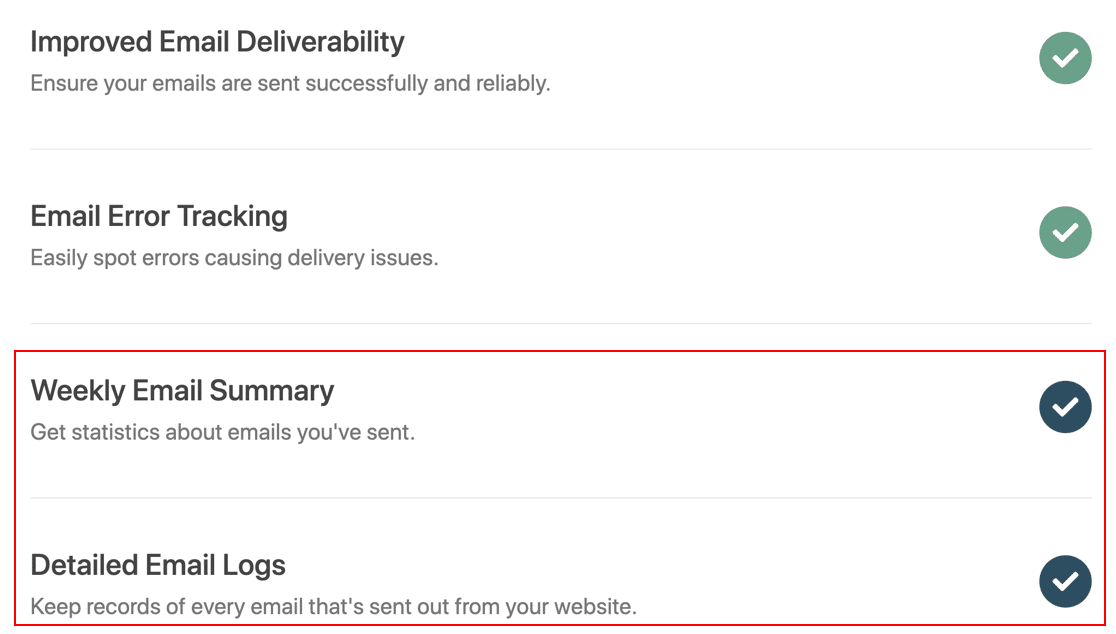
Wenn Sie diese Funktionen aktivieren, schalten Sie eine Fülle von zusätzlichen Funktionen in WP Mail SMTP frei:
- Vollständige E-Mail-Protokollierung: Speichern Sie eine Kopie des Inhalts jeder E-Mail zusammen mit den Headern
- Öffnungs- und Klickverfolgung: Sehen Sie sich Öffnungs- und Klickanalysen für Ihre WordPress-E-Mails an
- E-Mail-Anhänge speichern: Speichern Sie jeden Anhang, der von WordPress gesendet wird
- E-Mail-Protokolle exportieren: Exportieren Sie Details von gesendeten E-Mails und allen Anhängen
- Export im EML-Format: Speichern Sie eine vollständige Kopie einer gesendeten E-Mail und ihrer Anhänge
- E-Mail erneut senden: Senden Sie fehlgeschlagene E-Mails einzeln oder in großen Mengen erneut – ideal, wenn Sie die E-Mail zur Registrierung neuer Benutzer in WordPress erneut senden möchten
- Wöchentliche Updates: Erhalten Sie jeden Montag einen E-Mail-Bericht mit Ihren E-Mail-Zustellbarkeitsstatistiken, Öffnungsraten und Klickraten.
Lesen Sie unseren Artikel über die Protokollierung von WordPress-E-Mails, um weitere Details zu erhalten.
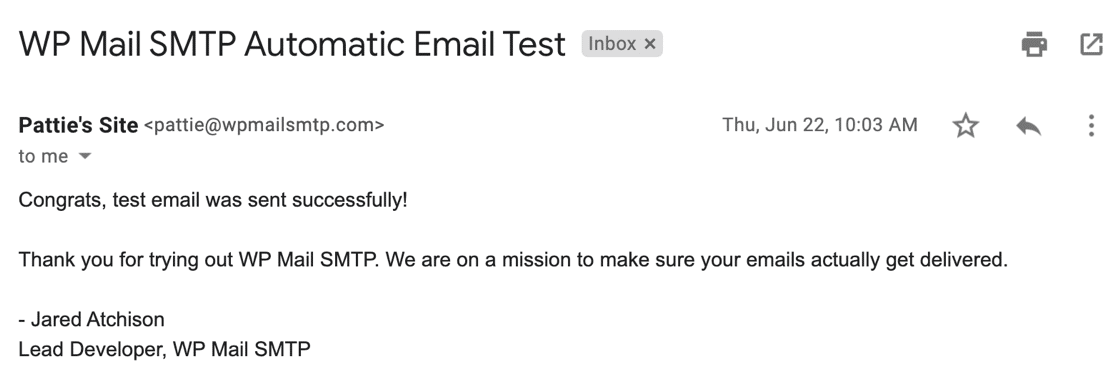
Und das ist alles! WP Mail SMTP sendet eine automatische Test-E-Mail, damit Sie überprüfen können, ob alles funktioniert.
Sie werden feststellen, dass WP Mail SMTP Sie gefragt hat, ob Sie den Formularnamen erzwingen möchten. Schauen wir uns an, was das bedeutet.
4. Festlegen des Absendernamens und der Absender-E-Mail-Adresse
Der Absendername und die Absender-E-Mail-Adresse sind wichtige Einstellungen beim Senden von E-Mails von Ihrer WordPress-Website.
Der Absendername ist der Name des Absenders, und die Absender-E-Mail-Adresse ist die E-Mail-Adresse, von der die Benachrichtigung oder Meldung gesendet wird.
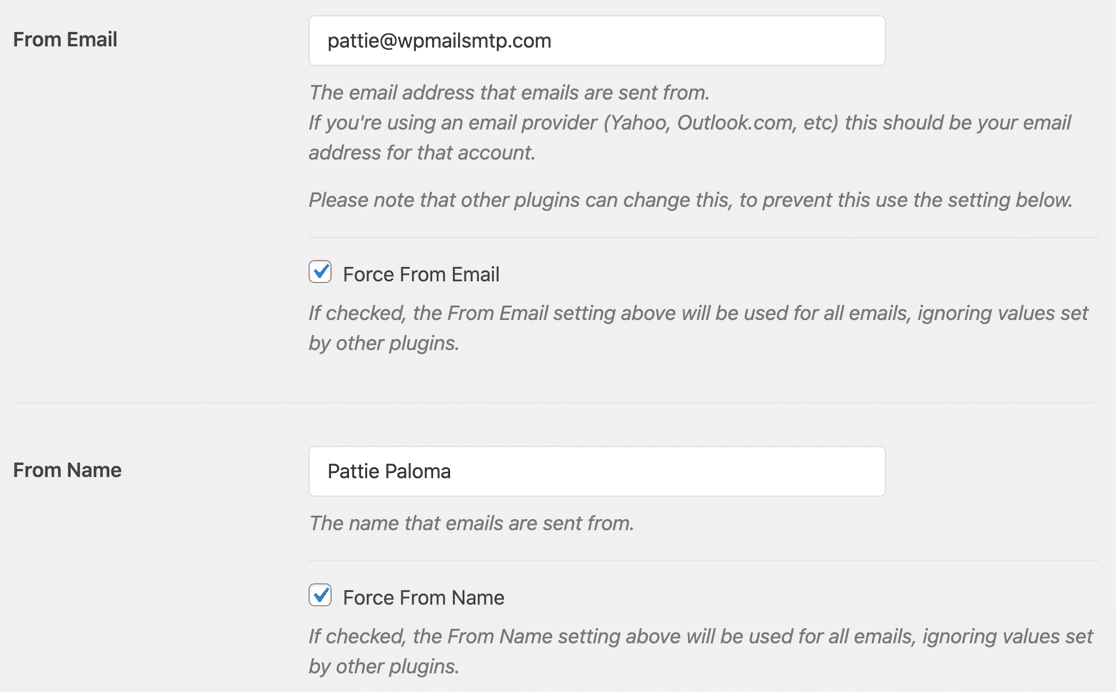
Die Absender-E-Mail-Adresse ist hier die wichtige Einstellung. Es ist äußerst wichtig, dass die Absender-E-Mail-Adresse korrekt eingerichtet ist, um zu verhindern, dass WordPress-E-Mails im Spam landen.
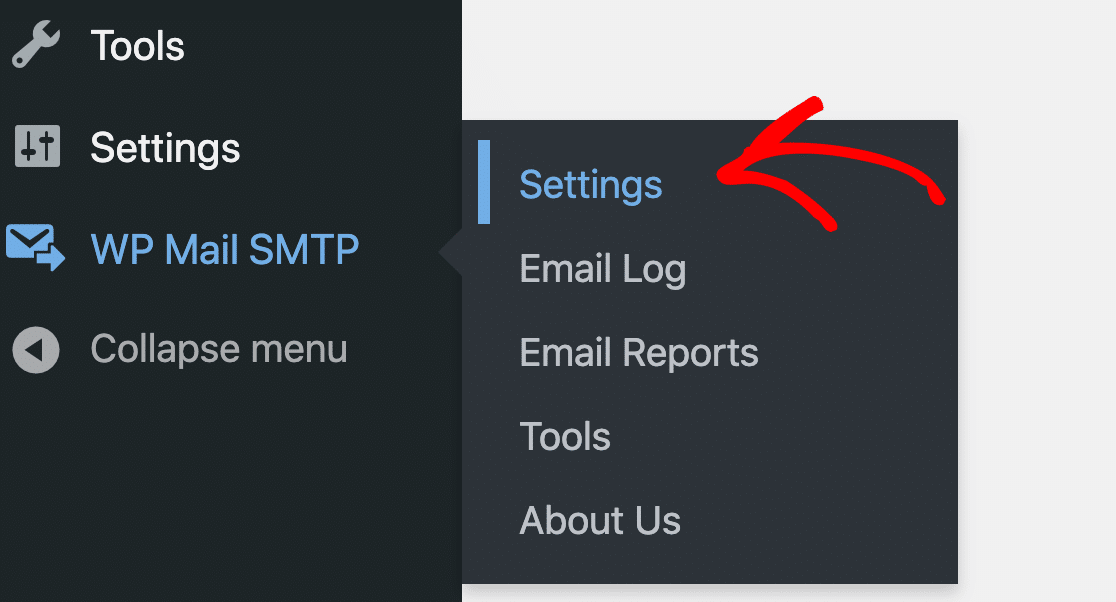
Sie können Ihre Absender-E-Mail-Adresse unter WP Mail SMTP » Einstellungen überprüfen.
Einige Mailer erlauben Ihnen, eine beliebige Absender-E-Mail-Adresse einzugeben. In diesem Fall sollten Sie eine E-Mail von der Domain verwenden, die Sie bei Ihrem E-Mail-Anbieter authentifiziert haben.
Wenn Sie beispielsweise example.com authentifiziert haben, als Sie SendLayer eingerichtet haben, sollte Ihre E-Mail-Domain ebenfalls mit example.com enden.
Das Erzwingen dieser Einstellung auf Ihrer gesamten WordPress-Website gibt Ihnen die Gewissheit, dass alle Ihre E-Mails authentifiziert sind.
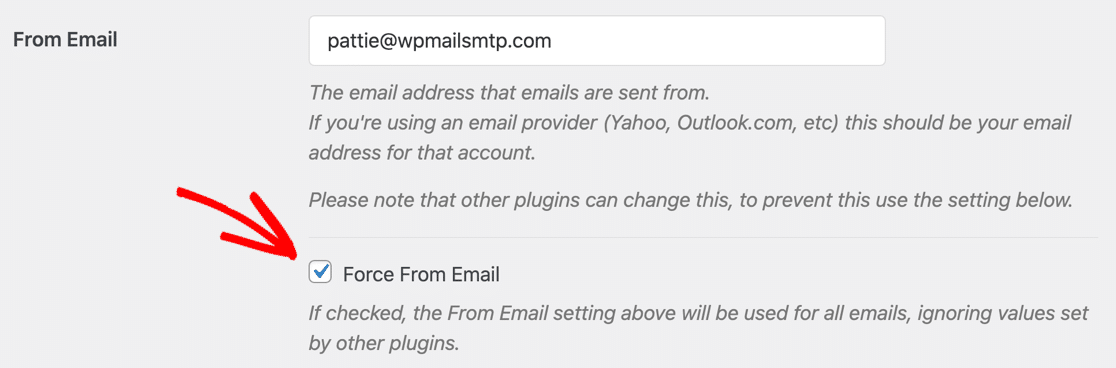
Wenn die Absender-E-Mail-Adresse ausgegraut ist, können Sie sie nicht ändern.

Einige E-Mail-Anbieter (einschließlich Zoho Mail) erlauben Ihnen nicht, eine andere Absender-E-Mail-Adresse als die zu verwenden, die Sie bei der Einrichtung des Plugins authentifiziert haben. Daher blenden wir diese Einstellung aus, um sicherzustellen, dass Ihre E-Mails nicht fehlschlagen.
Wenn Sie Gmail oder Google Workspace verwenden, können Sie eine beliebige Gmail-Aliasadresse verwenden, um E-Mails von WordPress aus zu senden. In diesem Fall sehen Sie ein Dropdown-Menü, mit dem Sie Ihre primäre Absender-E-Mail-Adresse auswählen können, wenn Sie den Einrichtungsassistenten ausführen.
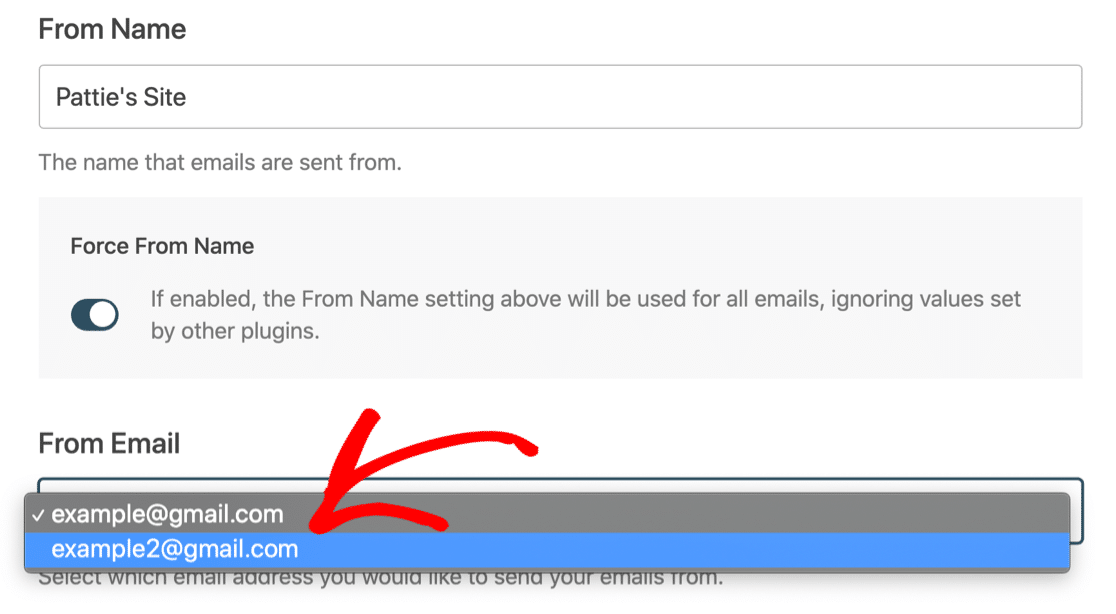
Sie können eine dieser Aliasadressen verwenden, um E-Mails von WordPress aus zu senden. Beachten Sie, dass die primäre Google-Aliasadresse als Absender-E-Mail-Adresse verwendet wird, wenn Sie versuchen, eine E-Mail zu verwenden, die nicht in Ihrem Gmail-Konto vorhanden ist.
5. Einrichten von Smart Routing (optional)
WP Mail SMTP Pro ermöglicht die Einrichtung von Smart Routing. Diese Funktion ermöglicht es Ihnen, verschiedene Mailer für verschiedene E-Mail-Typen zu verwenden.
Dies kann die Zustellbarkeit von E-Mails verbessern, da bestimmte Mailer für verschiedene E-Mail-Typen am besten geeignet sind. Es wird beispielsweise oft empfohlen, einen Transaktions-Mailer für eCommerce-Bestellbenachrichtigungen zu verwenden.
Die Auswahl des richtigen Mailers für die Art der E-Mails, die Sie senden möchten, kann dazu beitragen, dass Ihre E-Mails nicht im Spam landen.
Um Smart Routing einzurichten, müssen Sie zuerst eine zusätzliche Verbindung hinzufügen. Gehen Sie zu WP Mail SMTP » Einstellungen und klicken Sie auf Zusätzliche Verbindungen.
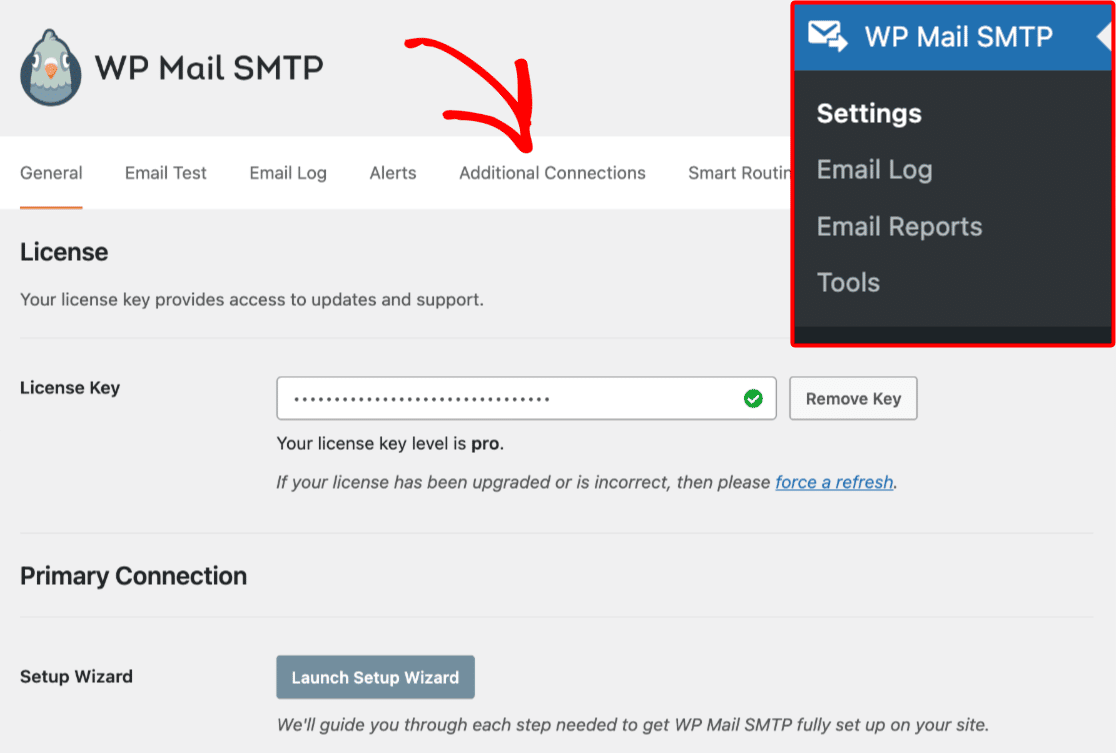
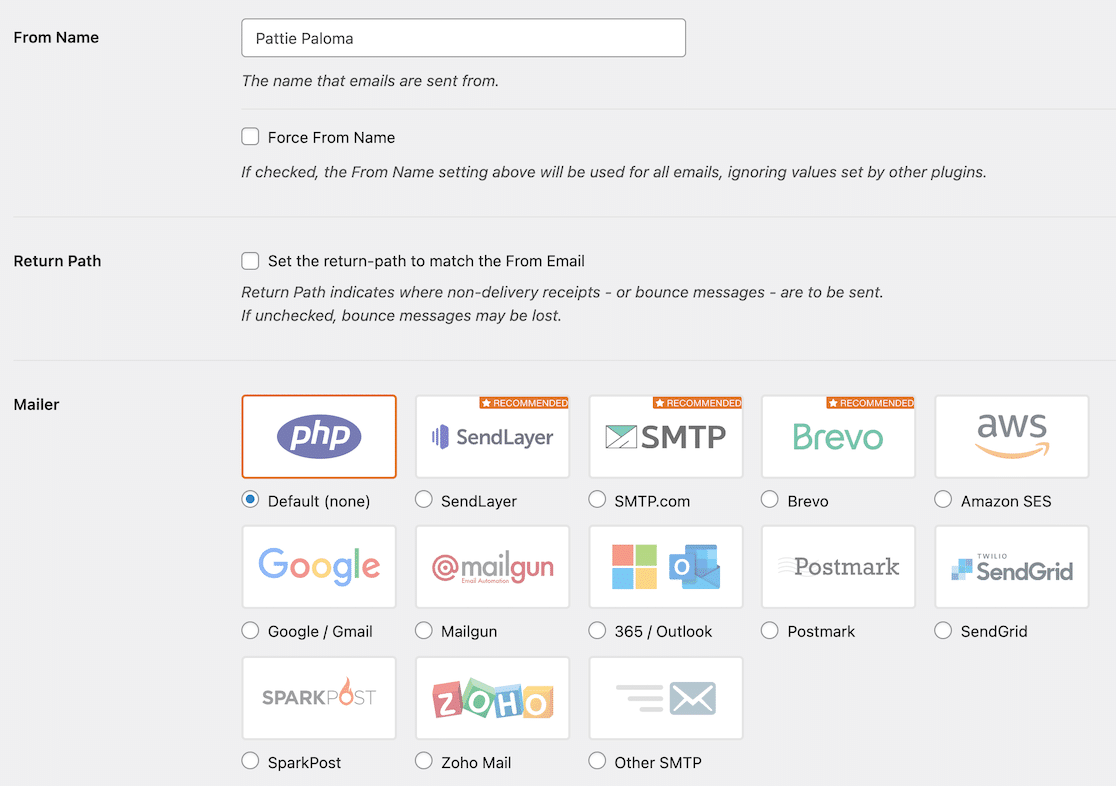
Fügen Sie dann eine neue Verbindung hinzu und füllen Sie die Einstellungen aus. Dies sind die gleichen Optionen wie für Ihre primäre Verbindung, die Sie bereits in diesem Tutorial eingerichtet haben.
Sobald Sie mindestens 1 zusätzliche Verbindung haben, können Sie Smart Routing aktivieren. Gehen Sie zur Einstellungsseite Smart Routing und verwenden Sie die Dropdown-Menüs, um eine bedingte Regel zu erstellen.
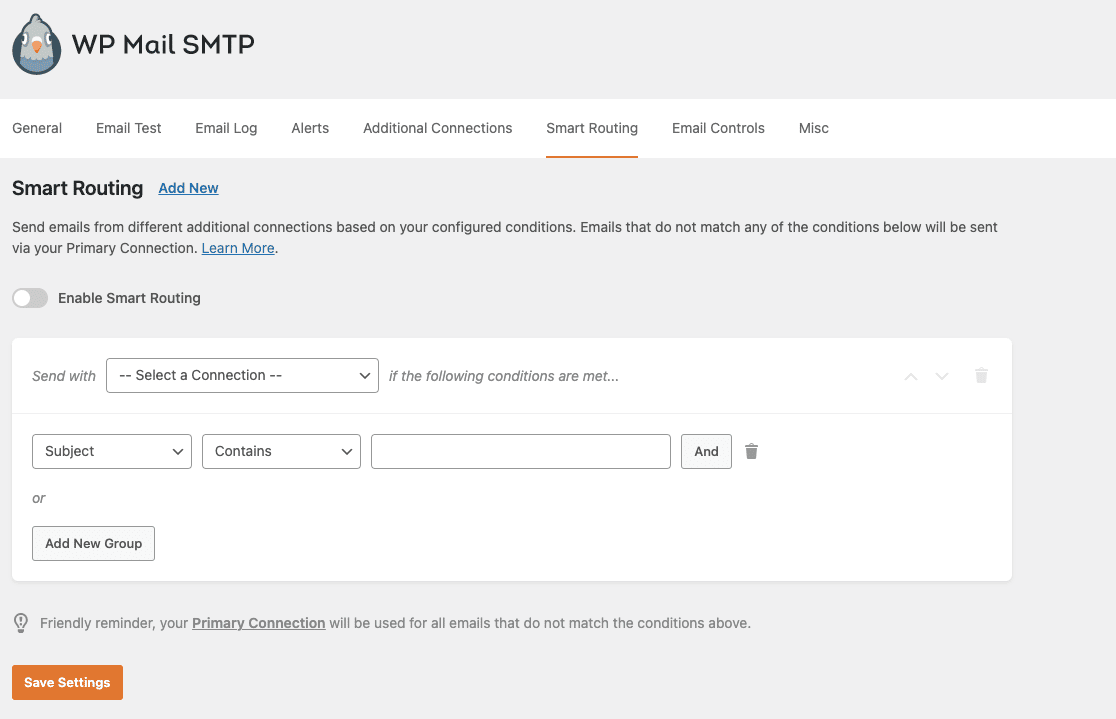
Dies weist WP Mail SMTP an, wann E-Mails über Ihre zusätzliche Verbindung gesendet werden sollen. Alle E-Mails, die nicht den hier festgelegten Anforderungen entsprechen, werden über Ihre primäre Verbindung gesendet.
Weitere Details finden Sie in unserem Leitfaden zu Smart Routing.
6. Konfigurieren von DNS für die richtige Authentifizierung
Manchmal landen WordPress-E-Mails im Spam, auch nachdem Sie WP Mail SMTP eingerichtet haben. Dies wird fast immer durch falsche DNS-Einstellungen bei Ihrer Domain verursacht.
Ihr E-Mail-Anbieter benötigt möglicherweise die Einrichtung von SPF-, DMARC- und DKIM-Einträgen zur Authentifizierung Ihrer WordPress-E-Mails. Wenn Sie diesen Schritt überspringen, landen Ihre WordPress-E-Mails wahrscheinlich immer noch im Junk-Mail-Ordner.
Glücklicherweise verfügt WP Mail SMTP über eine integrierte DNS-Überprüfung, die Ihre DNS-Einstellungen automatisch auf Probleme scannt. Senden Sie einfach eine Test-E-Mail, um herauszufinden, welche Authentifizierung fehlt.
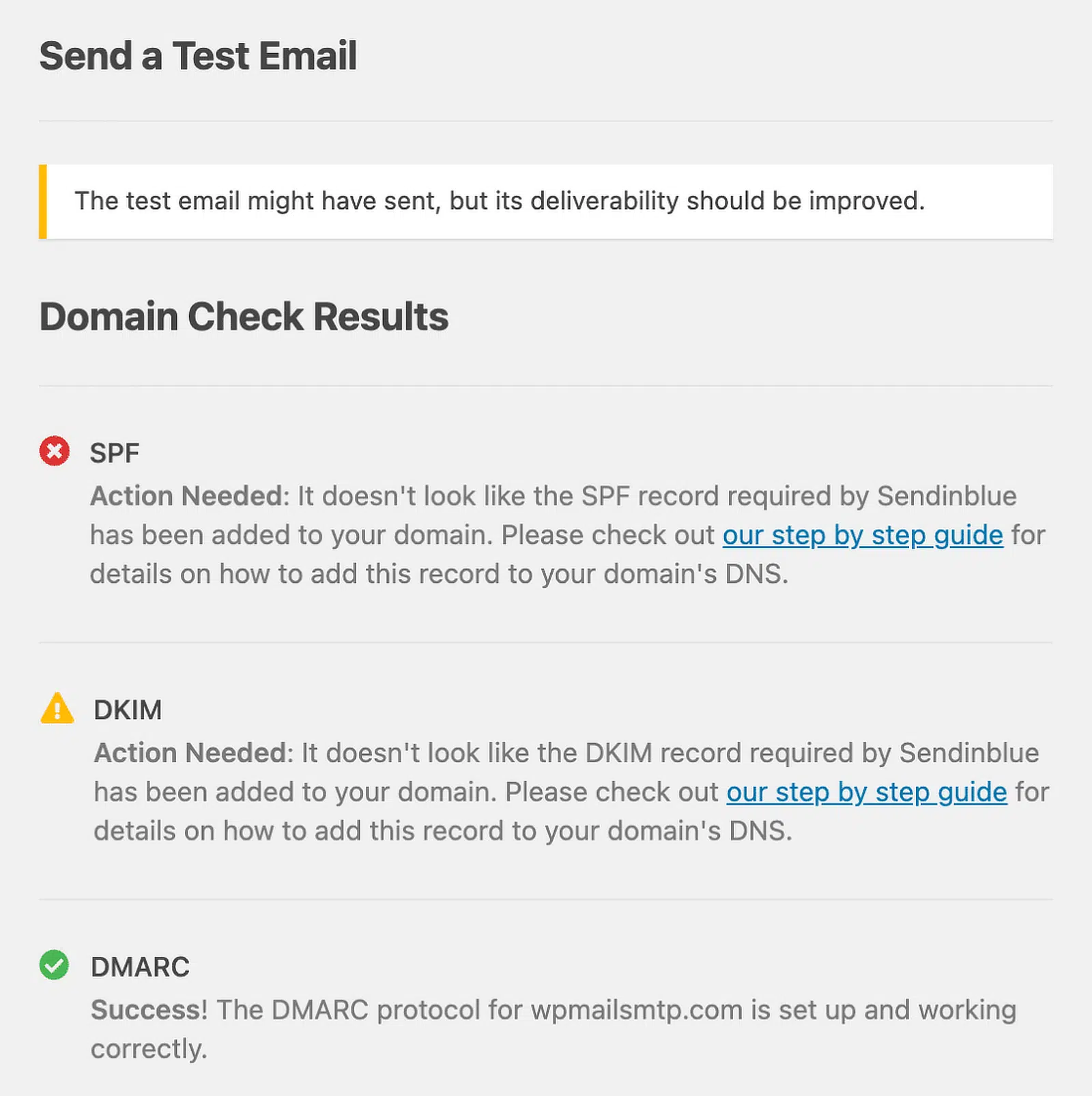
Achten Sie auf Warnungen bezüglich SPF, SKIM oder DMARC, die Sie in WP Mail SMTP erhalten. Die korrekte Einrichtung dieser Einstellungen ist ein entscheidender Schritt, um zu verhindern, dass WordPress-E-Mails im Spam landen.
Sie wissen nicht, wo Sie anfangen sollen? Wir haben vollständige DNS-Einrichtungsschritte in unserer Mailer-Dokumentation aufgenommen, um Sie auf den richtigen Weg zu bringen. Beginnen Sie mit diesem Leitfaden zur Erstellung eines DMARC-Eintrags.
FAQs: Warum Ihre WordPress-E-Mails im Spam landen (+ wie Sie das beheben)
WordPress-E-Mails, die im Spam landen, sind ein beliebtes Thema für unsere Leser. Hier sind Antworten auf einige häufig gestellte Fragen dazu:
Warum landen meine WordPress-E-Mails im Spam?
WordPress sendet E-Mails ohne ordnungsgemäße Authentifizierung. Dies lässt die Nachricht für E-Mail-Dienste verdächtig erscheinen, auch wenn sie sicher ist. Die beste Lösung ist die Installation eines SMTP-Plugins und die Verwendung eines verifizierten Mailers.
Wie verhindere ich, dass WooCommerce-E-Mails im Spam landen?
Verwenden Sie ein SMTP-Plugin, um Ihre E-Mails über einen verifizierten Mail-Dienst zu versenden. Stellen Sie sicher, dass SPF- und DKIM-Einträge zu Ihrer Domain hinzugefügt wurden.
Was ist mail1.wpengine.com in meinem E-Mail-Header?
Das ist der Mailserver von WP Engine. Wenn Sie Ihre eigene Domain verwenden möchten, richten Sie ein SMTP-Plugin ein und verbinden Sie einen Mail-Dienst, der es Ihnen ermöglicht, als Ihre eigene Adresse zu senden.
Benötige ich SPF und DKIM für WordPress-E-Mails?
Ja. Diese Einträge zeigen an, dass Ihre Domain berechtigt ist, E-Mails zu senden. Ohne sie landen Ihre Nachrichten mit höherer Wahrscheinlichkeit im Spam.
Können SendGrid-E-Mails im Spam landen?
Ja. Selbst mit einem guten Mailer wie SendGrid benötigen Sie funktionierende SPF- und DKIM-Einträge sowie eine gute Absenderreputation, um Ihre E-Mails aus dem Spam herauszuhalten.
Als Nächstes: Spam aus Ihrem Kontaktformular stoppen
Nachdem Sie Ihre WordPress-E-Mails vor dem Spam-Ordner gerettet haben, haben Sie möglicherweise ein weiteres Problem: Spam aus Ihrem Kontaktformular.
KI-Spamfilter, insbesondere die in WPForms, bieten eine intelligente Lösung, indem sie automatisch zwischen echten Interaktionen und Spam unterscheiden.
Schauen Sie sich auch die besten Kontaktformular-Plugins an, um zu erfahren, wie Sie Kontaktformular-Spam mit CAPTCHAs und geheimen Formular-Tokens stoppen können.
Beheben Sie jetzt Ihre WordPress-E-Mails
Bereit, Ihre E-Mails zu reparieren? Fangen Sie noch heute an mit dem besten WordPress SMTP-Plugin. Wenn Sie keine Zeit haben, Ihre E-Mails zu reparieren, können Sie gegen Aufpreis eine vollständige White Glove Setup-Unterstützung erhalten, und für alle kostenpflichtigen Tarife gilt eine 14-tägige Geld-zurück-Garantie.
Wenn dieser Artikel Ihnen geholfen hat, folgen Sie uns bitte auf Facebook und Twitter für weitere WordPress-Tipps und Tutorials.
