


KI-Zusammenfassung
Möchten Sie das E-Mail-Tracking für WordPress auf Ihrer Website aktivieren?
Mit dem E-Mail-Tracking können Sie sehen, ob Ihre Empfänger Ihre E-Mails von WordPress erhalten und öffnen.
In diesem Artikel erkläre ich, wie Sie E-Mail-Öffnungen in WordPress verfolgen können, um diese zusätzlichen Einblicke zu erhalten.
Verfolgen Sie jetzt Ihre WordPress-E-Mails! :)
Benötige ich ein E-Mail-Log-Plugin, um E-Mails zu verfolgen?
Nein. Wenn Sie WP Mail SMTP Pro haben, benötigen Sie kein separates E-Mail-Log-Plugin, um Öffnungen und Klicks zu verfolgen. WP Mail SMTP ermöglicht es Ihnen, alle gesendeten E-Mails zu verfolgen, wenn Sie das E-Mail-Logging aktivieren.
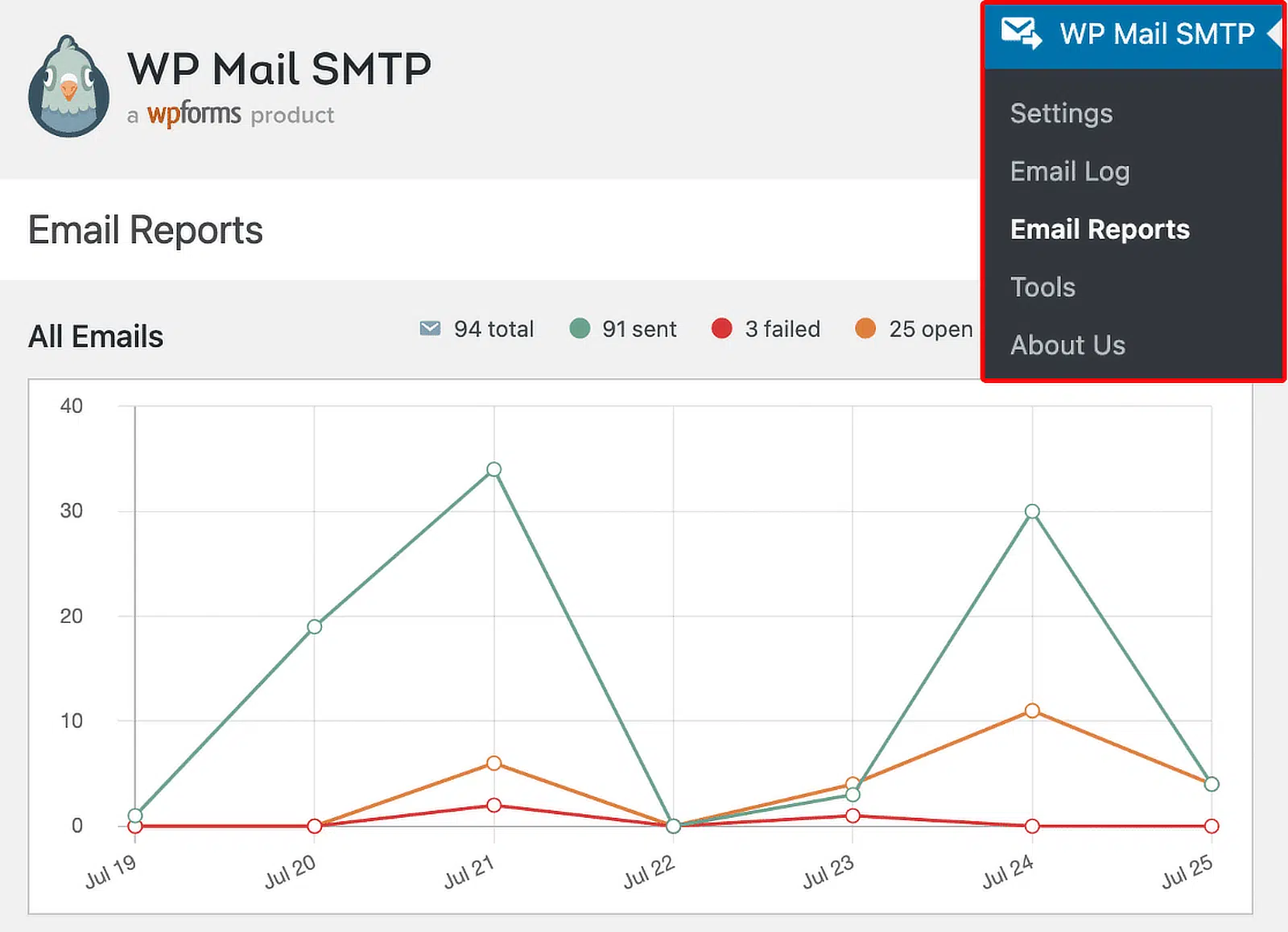
Es ist sinnvoll, 1 Plugin für WordPress SMTP und Tracking zu verwenden, um Plugin-Konflikte zu vermeiden, die die Zustellbarkeit von E-Mails beeinträchtigen könnten.
Wie funktioniert das E-Mail-Tracking in WP Mail SMTP?
WP Mail SMTP fügt dem E-Mail-Inhalt ein unsichtbares 1x1-Pixel-Bild hinzu, um zu erkennen, wann es geöffnet wird. Dieser Link verweist auf einen WP REST API-Endpunkt auf Ihrer WordPress-Website.
Einfacher ausgedrückt: Ihre WordPress-Website empfängt ein Signal, wenn die E-Mail geöffnet wird. Das aktualisiert die Daten zur Öffnungsverfolgung. Das Bild erhöht nicht Ihren Spam-Score für E-Mails.
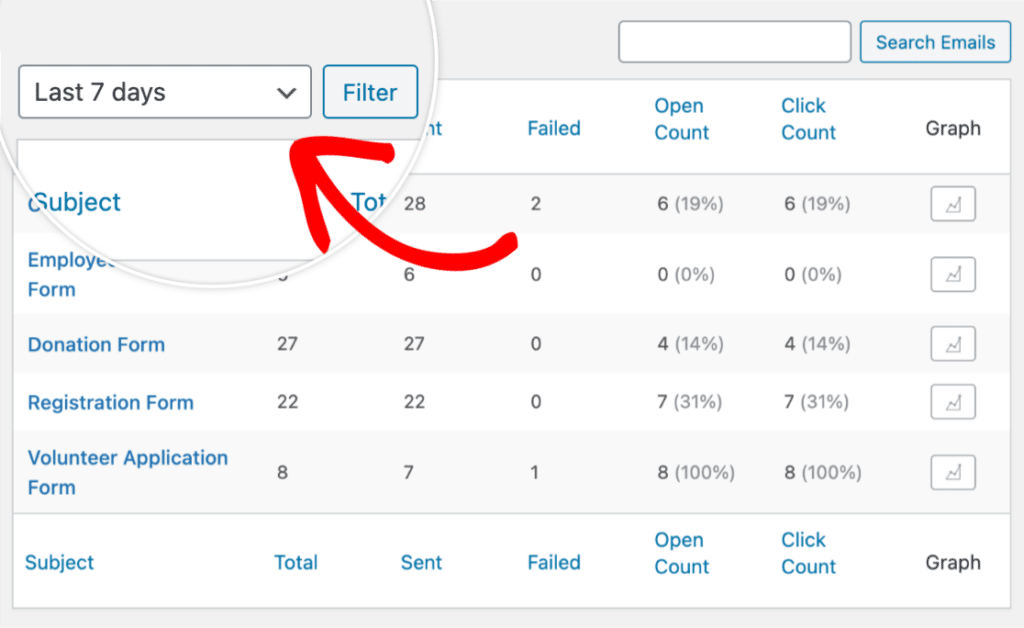
Die Klick-Tracking-Funktion von WP Mail SMTP ersetzt automatisch Ihre Website-Links durch eine eindeutige, verfolgbare URL. Dies ermöglicht es dem Plugin, den Klick zu erkennen, und beeinträchtigt nicht die Funktionalität Ihrer Website.
Link-Tracking ersetzt keine speziellen Links (wie mailto:-Links für E-Mail-Adressen).
So aktivieren Sie das E-Mail-Tracking für WordPress
Wenn Sie WP Mail SMTP Pro bereits installiert haben, können Sie direkt zum Abschnitt E-Mail-Tracking aktivieren springen.
1. WP Mail SMTP Pro installieren
Zuerst müssen Sie WP Mail SMTP installieren. Um Ihre WordPress-E-Mails zu verfolgen, benötigen Sie die Pro-Lizenz oder höher. Die Pro-Version beinhaltet das E-Mail-Logging.
Es funktioniert wie ein Gesendet-Ordner für WordPress-E-Mails und ermöglicht es Ihnen, optional den Inhalt und Kopien von E-Mail-Anhängen, die von WordPress gesendet wurden, zu speichern.
Wenn Sie möchten, dass jemand alles für Sie einrichtet, ist die Elite-Lizenz die bessere Wahl, da sie die White Glove-Einrichtung beinhaltet.
Das bedeutet, ein Experte aus dem WP Mail SMTP-Supportteam richtet SendLayer, SMTP.com oder Brevo (ehemals Sendinblue) für Ihre Website ein.

Ich habe diesen Screenshot während eines Sales gemacht. Klicken Sie hier, um zu sehen, ob diese Preise noch verfügbar sind!
Wenn Sie bereit sind, das Plugin selbst zu installieren, laden Sie zuerst die Plugin-Zip-Datei von der Downloads-Seite in Ihrem WP Mail SMTP-Konto herunter. Klicken Sie auf den orangefarbenen Button WP Mail SMTP herunterladen, um eine Kopie auf Ihrem Computer zu speichern.

Öffnen Sie als Nächstes Ihr WordPress-Dashboard und gehen Sie zu Plugins » Neues Plugin hinzufügen.
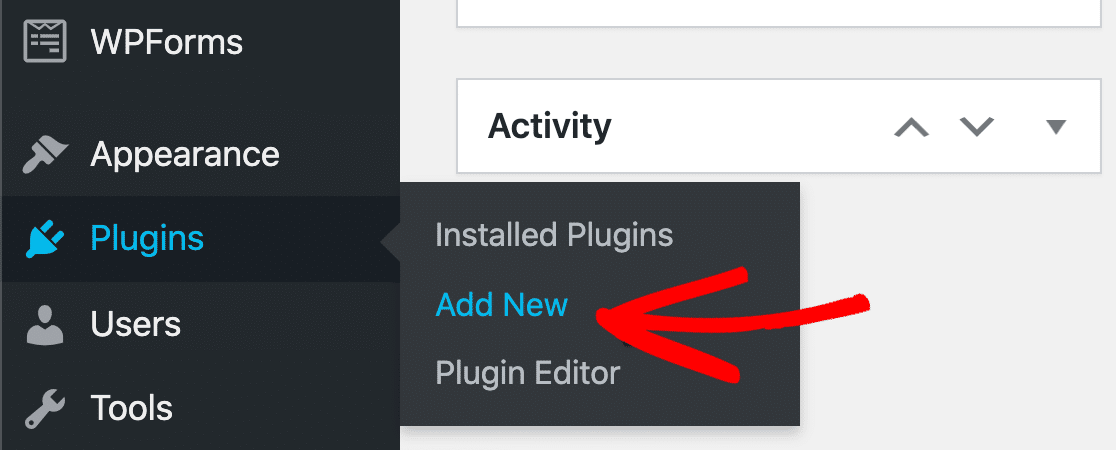
Klicken Sie nun oben auf dem Bildschirm auf die Schaltfläche Plugin hochladen.
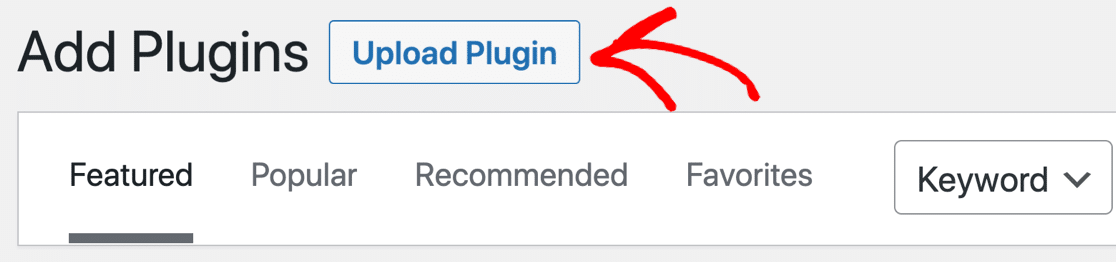
Klicken Sie auf Datei auswählen, um die Plugin-Zip-Datei aus Ihrem Downloads-Ordner auszuwählen. Klicken Sie dann auf Jetzt installieren, um sie zu installieren.

Nachdem Sie das Plugin installiert und aktiviert haben, wird der WP Mail SMTP-Einrichtungsassistent geöffnet.
Wenn Sie später zu diesem Tutorial zurückkehren möchten, gehen Sie zu WP Mail SMTP » Einstellungen und klicken Sie auf die Schaltfläche Setup-Assistent starten, um den Setup-Assistenten manuell zu öffnen.

Nun sind wir bereit, einen E-Mail-Dienstanbieter für Ihre WordPress-Website auszuwählen.
2. E-Mail-Anbieter auswählen
Bevor Sie mit dem Setup-Assistenten fortfahren, lohnt es sich, über die Funktionen nachzudenken, die Sie von Ihrem E-Mail-Dienstanbieter wünschen. Klicken Sie auf Los geht's, um die Optionen anzuzeigen.

WP Mail SMTP zeigt eine Liste der E-Mail-Anbieter an, die im Plugin unterstützt werden.

Bevor wir einen auswählen, definieren wir, was wir unter „E-Mail-Tracking“ verstehen, damit Sie hier die richtige Wahl treffen können. WP Mail SMTP unterstützt 2 verschiedene Arten des Trackings für Ihre gesendeten E-Mails:
- Öffnungs- und Klick-Tracking teilt Ihnen mit, ob Ihre E-Mails geöffnet werden und ob auf die Links geklickt wird. Dies funktioniert mit allen Mailern in WP Mail SMTP Pro.
- Zustellstatus-Tracking teilt Ihnen mit, ob die E-Mail erfolgreich gesendet wurde. Darüber hinaus können transaktionale Mailer auch mitteilen, ob sie zugestellt wurde.
Um dies zu verdeutlichen, finden Sie hier eine Tabelle, die die Zustellstatus veranschaulicht, die Sie sehen können.
| E-Mail-Dienst | Fehlgeschlagen | Gesendet | Wartend | Zugestellt |
|---|---|---|---|---|
| SendLayer | ✓ | ✓ | ✓ | ✓ |
| SMTP.com | ✓ | ✓ | ✓ | ✓ |
| Brevo | ✓ | ✓ | ✓ | ✓ |
| Amazon SES | ✓ | ✓ | ||
| Gmail / Google Workspace | ✓ | ✓ | ||
| Mailgun | ✓ | ✓ | ✓ | ✓ |
| Microsoft 365 / Outlook.com | ✓ | ✓ | ||
| Postmark | ✓ | ✓ | ✓ | ✓ |
| SendGrid | ✓ | ✓ | ||
| SparkPost | ✓ | ✓ | ✓ | ✓ |
| Zoho Mail | ✓ | ✓ | ||
| Anderer SMTP | ✓ | ✓ |
Für die bestmögliche Sichtbarkeit empfehlen wir daher einen der folgenden:
- SendLayer
- SMTP.com
- Brevo
- Mailgun
- Postmark
- SparkPost
Wenn Sie sich für einen anderen Mailer entscheiden (wie Gmail oder Andere SMTP), funktionieren Ihr Tracking-Link und das Öffnungs-Tracking weiterhin einwandfrei. Sie können nur nicht sehen, ob E-Mails zugestellt wurden.
Alles bereit? Wenn Sie bereit sind fortzufahren, klicken Sie auf den Mailer, den Sie verwenden möchten. Sie können unserer Dokumentation folgen, um die Verbindung zu Ihrem gewählten SMTP-Server oder API abzuschließen.
| Mailer in allen Versionen verfügbar | Mailer in WP Mail SMTP Pro |
|---|---|
| SendLayer | Amazon SES |
| SMTP.com | Microsoft 365 / Outlook.com |
| Brevo | Zoho Mail |
| Google Workspace / Gmail | |
| Mailgun | |
| Postmark | |
| SendGrid | |
| SparkPost | |
| Anderer SMTP |
Wenn Sie Probleme haben, lesen Sie diese Anleitung zur Konfiguration Ihrer WordPress SMTP-Einstellungen.
Sobald Sie Ihren Mailer ausgewählt haben, werden Sie aufgefordert, die Funktionen auszuwählen, die Sie in WP Mail SMTP aktivieren möchten. Verbesserte E-Mail-Zustellbarkeit und E-Mail-Fehlerverfolgung sind erforderlich und werden automatisch aktiviert.
Sie müssen sicherstellen, dass Detaillierte E-Mail-Protokolle hier ausgewählt sind.

Wenn Sie diese Funktion aktivieren, wird auch Vollständige E-Mail-Aufzeichnungen automatisch aktiviert. Sie können die Option Wöchentliche E-Mail-Zusammenfassung aktivieren, wenn Sie jede Woche einen Bericht mit einer Übersicht über Ihre E-Mail-Protokolle erhalten möchten.
Die Option Sofortige E-Mail-Benachrichtigungen informiert Sie, wenn eine E-Mail von Ihrer WordPress-Website nicht gesendet werden kann. Sobald Sie alle gewünschten Funktionen aktiviert haben, fahren Sie mit dem nächsten Schritt im Setup-Assistenten fort.
3. E-Mail-Tracking für WordPress aktivieren
Sobald Sie die E-Mail-Protokollierung aktiviert haben, können Sie sehen, ob Ihre E-Mails erfolgreich zugestellt wurden.
Es gibt jedoch noch einige weitere Optionen, die Sie aktivieren können, um Ihre Protokolle noch nützlicher zu machen. Im nächsten Schritt des Setup-Assistenten haben Sie die Möglichkeit:
- Speichern Sie den Inhalt aller gesendeten E-Mails. Dies speichert den Inhalt Ihrer WordPress-E-Mails in der Datenbank Ihrer Website und ermöglicht es Ihnen, E-Mails erneut zu senden.
- Dateianhänge aus WordPress speichern. Aktivieren Sie diese Option, um Dateianhänge im Ordner "Uploads" Ihrer WordPress-Website zu speichern.
- Nachverfolgen, wann eine E-Mail geöffnet wird. Mit dieser Funktion sehen Sie, wann Empfänger Ihre E-Mails öffnen.
- Nachverfolgen, wann ein Link in einer E-Mail angeklickt wird. Aktivieren Sie diese Option, um zu sehen, wann Empfänger auf die Links in Ihren E-Mails klicken.

Sobald Sie diese Einstellungen konfiguriert haben, können Sie den Einrichtungsassistenten abschließen. Wenn Sie Ihre E-Mail-Protokolleinstellungen jemals ändern müssen, gehen Sie zu WP Mail SMTP » Einstellungen.

Klicken Sie dann oben auf dem Bildschirm "Einstellungen" auf die Registerkarte E-Mail-Protokoll, um Ihre E-Mail-Protokollierungseinstellungen zu öffnen.

Eine Option, die im Einrichtungsassistenten nicht verfügbar ist, ist die Aufbewahrungsfrist für Protokolle, mit der Sie auswählen können, wie lange gesendete E-Mails gespeichert werden sollen. Wenn Sie Bedenken haben, dass das E-Mail-Protokoll Speicherplatz belegt, ändern Sie diese Einstellung hier.
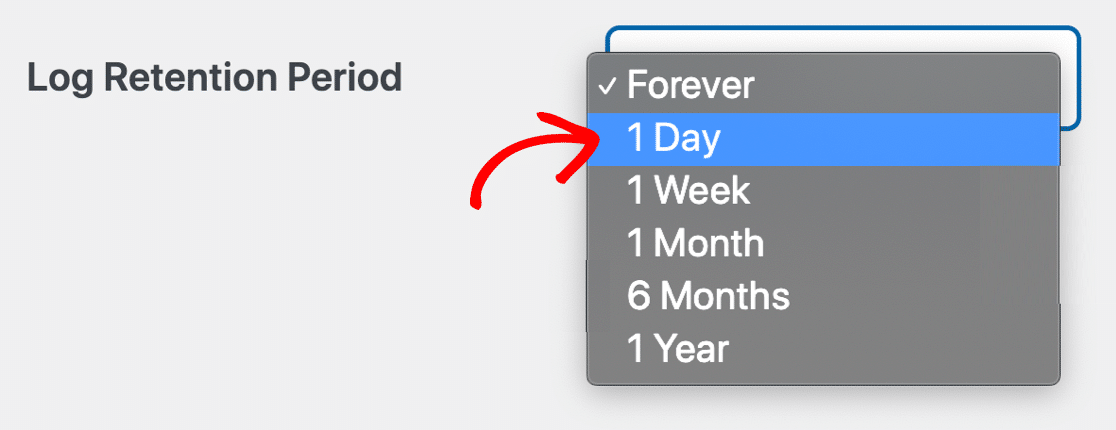
Wenn Sie eine andere Aufbewahrungsfrist als Für immer festlegen, werden Ihre E-Mail-Protokolle nach Ablauf der gewählten Zeit gelöscht, um Speicherplatz zu sparen. Beachten Sie, dass dadurch auch alle zugehörigen Anhänge gelöscht werden.
Klicken Sie nun unten auf Einstellungen speichern, um die WordPress-E-Mail-Protokollierung auf Ihrer Website zu aktivieren. Das war's! Von nun an wird jede gesendete HTML-E-Mail nachverfolgt. Als Nächstes werden wir es testen.
4. E-Mail-Tracking-Analysen in WordPress überprüfen
Nachdem wir nun das E-Mail-Tracking in WordPress eingerichtet haben, protokolliert Ihr E-Mail-Protokoll Öffnungs- und Klickaktivitäten mithilfe eines unsichtbaren Bildes.
Um zu sehen, wie das funktioniert, können Sie eine HTML-Test-E-Mail von WP Mail SMTP senden oder Ihr Kontaktformular ausfüllen. Wenn Sie die E-Mail erhalten, öffnen Sie sie in Ihrer E-Mail-Anwendung.
Überprüfen wir nun Ihre Öffnungs- und Klickstatistiken in WordPress.
Öffnungen und Klicks im E-Mail-Protokoll anzeigen
Sie können die Analysen zu E-Mail-Öffnungen und -Klicks direkt auf der Seite "E-Mail-Protokoll" anzeigen. Dies gibt Ihnen einen schnellen Überblick über das Engagement Ihrer Zielgruppe. Gehen Sie im Admin-Dashboard zu WP Mail SMTP » E-Mail-Protokoll.

Sie haben nun 2 neue Spalten für die Öffnungs- und Klickverfolgung. Dies gibt Ihnen einen praktischen Überblick über die E-Mail-Interaktion auf einen Blick.
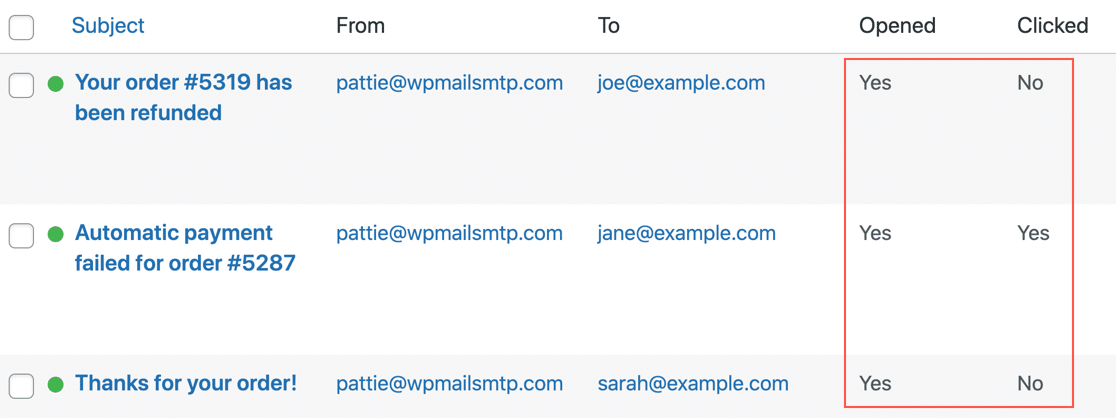
Denken Sie daran: Wenn Sie hier N/A sehen, war die E-Mail eine reine Text-E-Mail und keine HTML-E-Mail.
Öffnungen und Klicks im Detailbildschirm der E-Mail anzeigen
Als Nächstes können wir versuchen, ein beliebiges E-Mail-Protokoll in einem eigenen Fenster zu öffnen, um die E-Mail-Tracking-Informationen anzuzeigen. Dies ist eine äußerst praktische Möglichkeit, alle Informationen zu einer E-Mail an einem Ort zu erhalten.
Alles ist auf der rechten Seite aufgelistet:
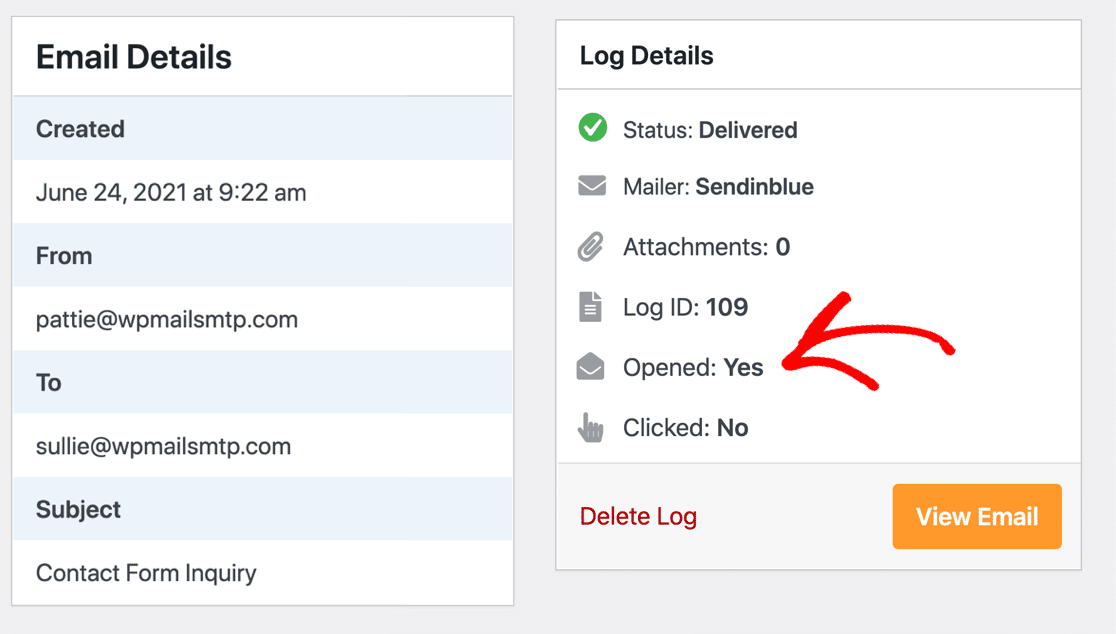
Erinnern Sie sich, wie wir über den Status Zustellung gesprochen haben? Dieses E-Mail-Protokoll zeigt uns diese Informationen mit einem farbcodierten Symbol an.
Öffnungs- und Klickdaten von E-Mails aus WordPress exportieren
Schließlich gibt es hier eine großartige Funktion, die Ihnen wirklich helfen wird, wenn Sie Ihre Öffnungen und Klicks in einem Drittanbieter-Dashboard analysieren möchten. Sie können E-Mail-Protokolldaten über das Menü Extras in WP Mail SMTP exportieren.
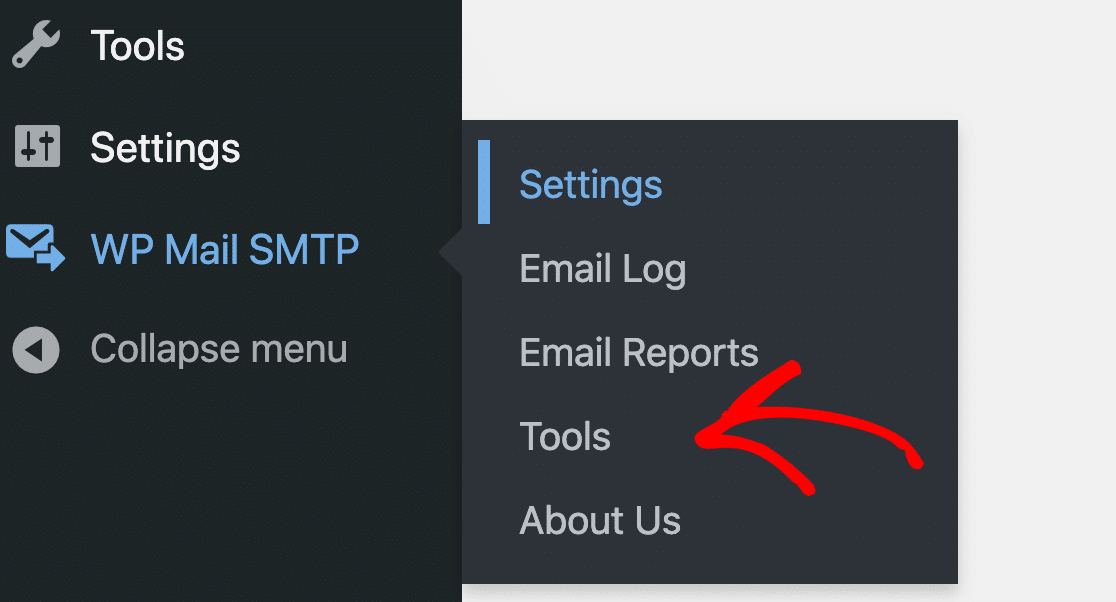
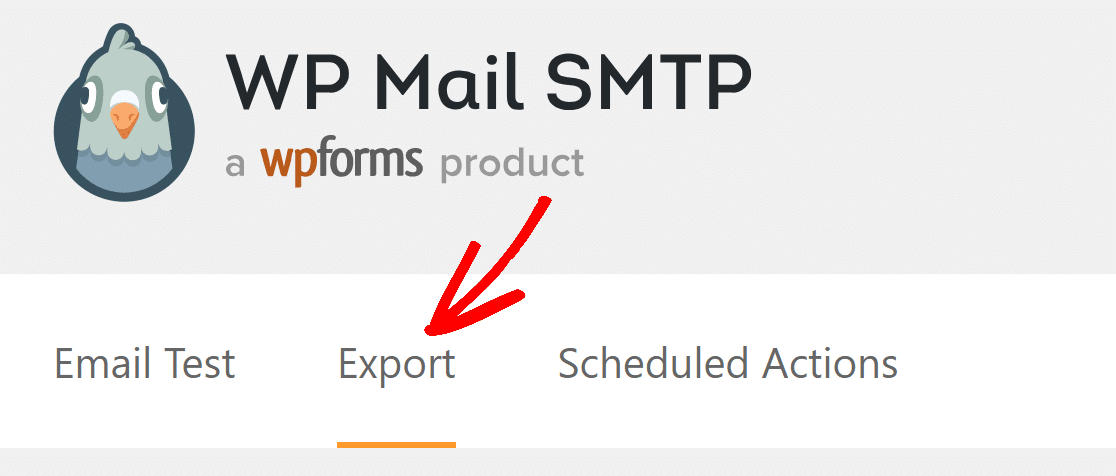
Klicken Sie in den oberen Registerkarten auf Export.
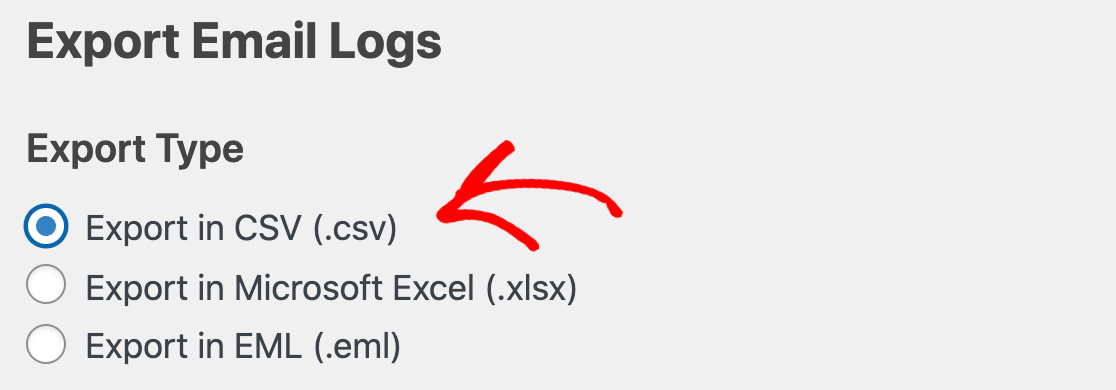
Der EML-Export exportiert eine Kopie der E-Mail selbst (einschließlich des Inhalts und der Anhänge, wenn Sie diese protokollieren).
Um die Öffnungs- und Klickdaten zu exportieren, wählen Sie unter Exporttyp das Format CSV oder XLSX.
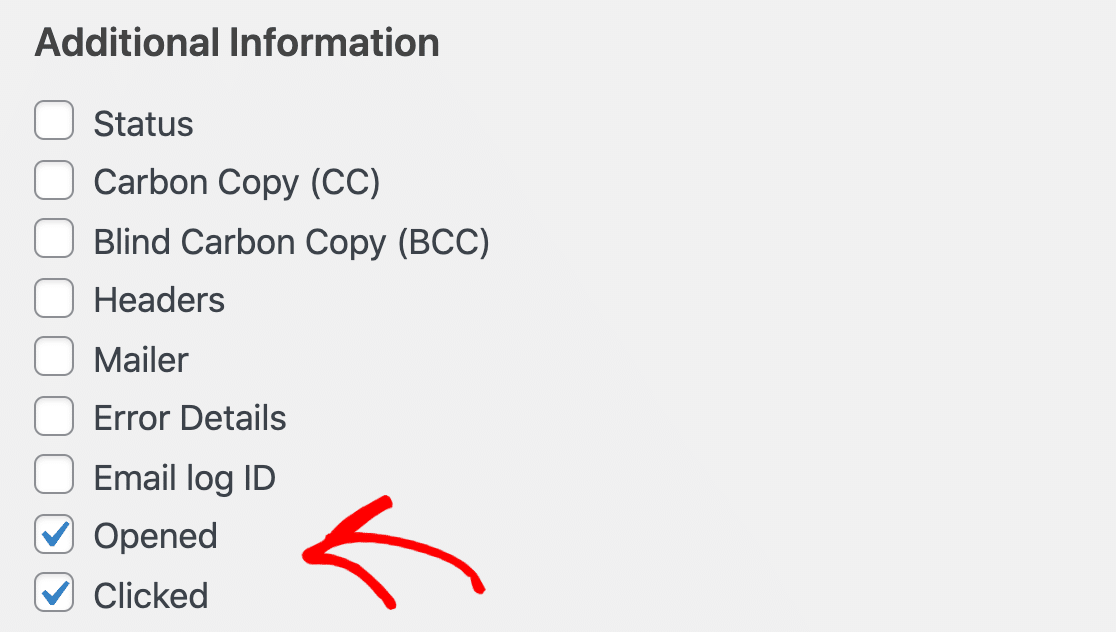
Scrollen Sie nun nach unten und klicken Sie auf die Kontrollkästchen neben Geöffnet und Geklickt.
Wenn Sie die Datei herunterladen, können Sie die Öffnungs- und Klickdaten im E-Mail-Protokoll-Export sehen. Jede wird in einer eigenen Spalte aufgeführt.
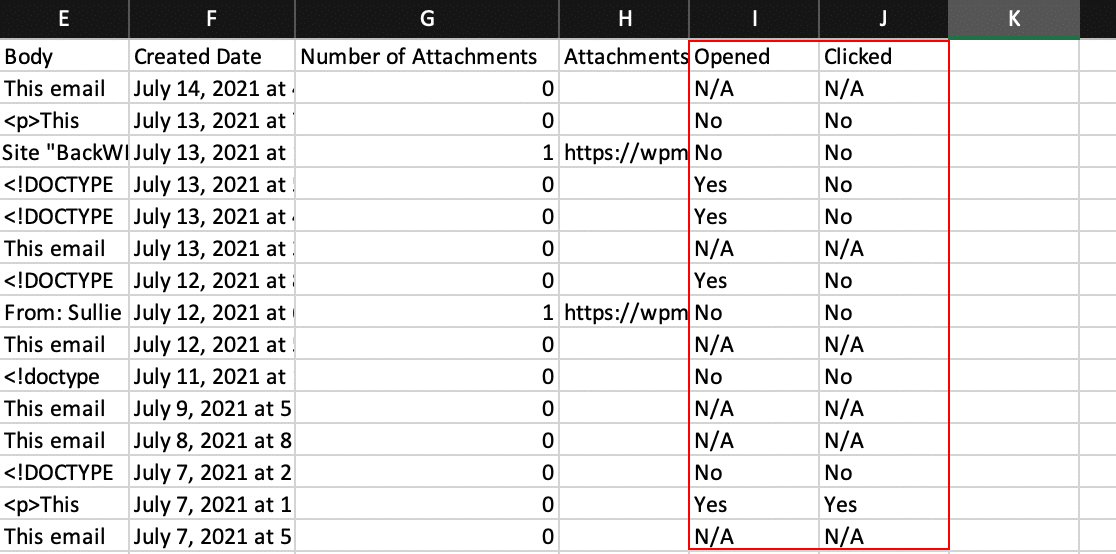
Und das ist alles! Jetzt wissen Sie, wie Sie E-Mail-Öffnungen und -Klicks in WordPress-E-Mails verfolgen und die Daten exportieren können, wann immer Sie sie benötigen!
FAQs zum Aktivieren des WordPress-E-Mail-Trackings
Das WordPress-E-Mail-Tracking ist ein beliebtes Thema, das unsere Leser interessiert. Hier sind Antworten auf einige häufig gestellte Fragen dazu:
Wie verfolge ich Linkklicks in WordPress-E-Mails?
Aktivieren Sie das Tracking von Linkklicks in WP Mail SMTP » Einstellungen » E-Mail-Protokoll. Das Plugin zeichnet jeden Klick im E-Mail-Protokoll für neue Nachrichten auf, die Sie senden.
Kann WordPress E-Mail-Öffnungen ohne Code verfolgen?
Ja. Aktivieren Sie in WP Mail SMTP das Tracking von E-Mail-Öffnungen. Das Plugin fügt ein winziges Tracking-Bild für Sie hinzu. Kein Code erforderlich.
Wie aktiviere ich das Tracking von Öffnungen und Klicks in WP Mail SMTP?
Gehen Sie zu WP Mail SMTP » Einstellungen » E-Mail-Protokoll und schalten Sie Protokoll aktivieren, Tracking von E-Mail-Öffnungen und Tracking von Linkklicks ein. Speichern Sie und senden Sie dann eine Test-E-Mail.
Wie kann ich sehen, ob eine E-Mail in WordPress zugestellt, fehlgeschlagen oder zurückgekommen ist?
Öffnen Sie WP Mail SMTP » E-Mail-Protokoll. Sie sehen den Status für jede Nachricht (gesendet oder fehlgeschlagen). Vollständige Bounce-Details erhalten Sie vom Dashboard Ihres Mailers (z. B. SendLayer, SES, SendGrid).
Funktioniert das E-Mail-Tracking mit WooCommerce-Bestell-E-Mails?
Ja. Sobald das Tracking aktiviert ist, werden WooCommerce-E-Mails wie jede andere WordPress-E-Mail protokolliert. Sie sehen Öffnungen, Klicks und den Status im Protokoll.
Kann ich Öffnungs- und Klickdaten aus WordPress exportieren?
Ja. Gehen Sie in WP Mail SMTP zu Werkzeuge » Exportieren und laden Sie eine CSV-Datei mit Betreff, Empfänger, Status, Öffnungen, Klicks und mehr herunter. Filtern Sie bei Bedarf zuerst nach Datum oder Quelle.
Warum funktioniert mein E-Mail-Tracking-Plugin in WordPress nicht?
Häufige Ursachen: Das Tracking war deaktiviert, als die E-Mail gesendet wurde, die E-Mail war im Nur-Text-Format, das Caching hat Links überschrieben oder der Mailer ist falsch konfiguriert. Aktivieren Sie das Tracking, senden Sie einen neuen HTML-Test und überprüfen Sie Werkzeuge » E-Mail-Test.
Wie verfolge ich E-Mail-Öffnungen mit Google Analytics (GA4)?
GA4 kann keine Öffnungen verfolgen. Verwenden Sie WP Mail SMTP für Öffnungen. GA4 eignet sich am besten, um zu verfolgen, was Benutzer nach dem Klick auf Ihrer Website tun.
Benötige ich Google Tag Manager, um E-Mail-Klicks zu verfolgen?
Nein. WP Mail SMTP verfolgt Klicks in der E-Mail selbst. GTM wird nur benötigt, wenn Sie zusätzliche On-Site-Ereignisse wünschen, die über das hinausgehen, was GA4/MonsterInsights bereits aufzeichnet.
Verlangsamt das E-Mail-Tracking meine Website?
Nein. Das Tracking verwendet kleine Aufrufe und gespeicherte Protokolle. Für große Websites exportieren oder löschen Sie alte Protokolle regelmäßig, um die Datenbank sauber zu halten.
Wie teste ich, ob das E-Mail-Tracking funktioniert?
Senden Sie sich selbst einen Test unter WP Mail SMTP » Werkzeuge » E-Mail-Test. Öffnen Sie die Nachricht und klicken Sie auf einen Link. Überprüfen Sie dann das E-Mail-Protokoll auf eine Öffnung und einen Klick.
Kann ich E-Mails verfolgen, die von Contact Form 7, WPForms und anderen Plugins gesendet wurden?
Ja. Wenn das Plugin E-Mails über WordPress sendet, kann WP Mail SMTP diese protokollieren und Öffnungen und Klicks aufzeichnen, sobald das Tracking aktiviert ist.
Ist die E-Mail-Öffnungsverfolgung bei modernen Posteingangs-Apps genau?
Nicht immer. Einige Apps cachen Bilder oder verbergen Öffnungen. Betrachten Sie Öffnungen als Richtlinie und verlassen Sie sich auf Klickdaten, wenn Sie ein stärkeres Signal benötigen.
Als Nächstes: Entdecken Sie die besten WordPress-E-Mail-Plugins
Möchten Sie die E-Mail-Zustellbarkeit verbessern oder Newsletter von WordPress aus versenden? Wir haben eine Liste der besten E-Mail-Plugins zusammengestellt, die Sie sich unbedingt ansehen sollten!
Beheben Sie jetzt Ihre WordPress-E-Mails
Bereit, Ihre E-Mails zu reparieren? Fangen Sie noch heute an mit dem besten WordPress SMTP-Plugin. Wenn Sie keine Zeit haben, Ihre E-Mails zu reparieren, können Sie gegen Aufpreis eine vollständige White Glove Setup-Unterstützung erhalten, und für alle kostenpflichtigen Tarife gilt eine 14-tägige Geld-zurück-Garantie.
Wenn dieser Artikel Ihnen geholfen hat, folgen Sie uns bitte auf Facebook und Twitter für weitere WordPress-Tipps und Tutorials.
