


KI-Zusammenfassung
Möchten Sie benachrichtigt werden, wenn Ihre WordPress-E-Mails nicht mehr funktionieren?
E-Mails spielen eine entscheidende Rolle, um die Geschäftskommunikation am Laufen zu halten. Nicht erkannte Probleme beim E-Mail-Versand in WordPress können zu verlust von Leads und sogar Geld führen.
Deshalb ist es wichtig, Benachrichtigungen einzurichten, damit Sie sofort über E-Mail-Fehler auf Ihrer Website informiert werden und diese beheben können, sobald sie auftreten.
In diesem Beitrag zeigen wir Ihnen, wie Sie Benachrichtigungen über fehlgeschlagene E-Mails in WordPress an verschiedenen Apps Ihrer Wahl erhalten können.
Jetzt Benachrichtigungen über E-Mail-Fehler erhalten
Warum funktionieren WordPress-E-Mails nicht mehr?
In WordPress ist die Standardmethode zum Senden von E-Mails PHP Mail. Viele Webhosts deaktivieren jedoch die PHP Mail-Funktion aufgrund damit verbundener Sicherheitsprobleme.
Das Ergebnis ist, dass WordPress-E-Mails einfach gar nicht gesendet werden. In einigen Fällen landen Ihre E-Mails sogar im Spam-Ordner, selbst wenn die PHP Mail-Funktion aktiviert ist.
Meistens können diese Probleme behoben werden, indem Sie Ihre WordPress-Website so konfigurieren, dass sie SMTP anstelle von PHP Mail verwendet. Dies ist mit Plugins wie WP Mail SMTP recht einfach zu bewerkstelligen, mit denen Sie Ihre WordPress-Website mit einem dedizierten E-Mail-Dienst verbinden können.
Es ist immer noch möglich, dass auf Ihrer Website E-Mail-Fehler auftreten, selbst wenn Sie SMTP verwenden. Dies geschieht normalerweise, wenn Sie die richtigen Authentifizierungsschritte bei Ihrem E-Mail-Dienst nicht durchgeführt haben.
Unabhängig von der Ursache des Problems mit dem E-Mail-Versand auf Ihrer Website können Sie Benachrichtigungen einrichten, damit Sie das Problem identifizieren und sofort beheben können.
So erhalten Sie Benachrichtigungen, wenn Ihre WordPress-E-Mails nicht mehr funktionieren
Es gibt verschiedene Möglichkeiten, Benachrichtigungen für fehlgeschlagene E-Mails in WordPress zu erhalten. Wir zeigen Ihnen unten die vollständigen Schritte für jede Methode.
- WP Mail SMTP installieren
- Konfiguration von Benachrichtigungen über E-Mail-Fehler
- Methode #1: E-Mail-Integration für Benachrichtigungen bei Fehlern
- Methode #2: Benachrichtigungen über E-Mail-Fehler über Slack
- Methode #3: Benachrichtigungen über E-Mail-Fehler über Discord
- Methode #4: Benachrichtigungen über E-Mail-Fehler über Microsoft Teams
- Methode #5: Benachrichtigungen über SMS
- Methode #6: Push-Benachrichtigungen
- Methode #7: WhatsApp-Benachrichtigungen
- Methode #8: Benachrichtigungen über E-Mail-Fehler über benutzerdefinierte Webhooks
WP Mail SMTP installieren
Um Benachrichtigungen über fehlgeschlagene E-Mails in WordPress einzurichten, müssen Sie WP Mail SMTP installieren. Dieses Plugin enthält mehrere wirklich nützliche Funktionen, einschließlich Benachrichtigungen über E-Mail-Probleme.
WP Mail SMTP wurde entwickelt, um Ihre WordPress-E-Mail-Probleme zu beheben, da es SMTP verwendet, eine schnellere, sicherere und zuverlässigere Methode zum Senden von E-Mails im Vergleich zu PHP Mail.
Es können jedoch immer noch Probleme auftreten, wenn Ihr E-Mail-Dienst ausfällt, die Website nicht ordnungsgemäß mit Ihrem E-Mail-Konto verbunden ist oder wenn ein Problem mit der Domain-Authentifizierung bei Ihrem E-Mail-Dienst vorliegt.
Unabhängig von der Ursache des Problems sendet Ihnen WP Mail SMTP eine Benachrichtigung, wenn eine E-Mail von Ihrer Website nicht gesendet werden kann.
Um loszulegen, erwerben Sie eine WP Mail SMTP Pro-Lizenz. Installieren Sie anschließend WP Mail SMTP auf Ihrer Website und verbinden Sie einen Mailer mit dem einfachen Einrichtungsassistenten.

Nachdem Sie Ihren Mailer eingerichtet haben, sehen Sie zusätzliche Funktionen, die Sie in WP Mail SMTP aktivieren können, einschließlich sofortiger E-Mail-Benachrichtigungen.

Sie können Benachrichtigungen für E-Mail-Fehler aktivieren, indem Sie diese Option hier einschalten und dann die Einstellungen nach Bedarf anpassen, indem Sie die folgenden Schritte ausführen. Wir zeigen Ihnen auch, wie Sie E-Mail-Fehlerbenachrichtigungen für Slack, SMS und andere Methoden einrichten.
Konfiguration von Benachrichtigungen über E-Mail-Fehler
Um E-Mail-Benachrichtigungen einzurichten, öffnen Sie Ihr WordPress-Dashboard und gehen Sie zu WP Mail SMTP » Einstellungen. Auf der Seite Einstellungen finden Sie den Tab Benachrichtigungen auf der horizontalen Leiste und klicken Sie darauf.
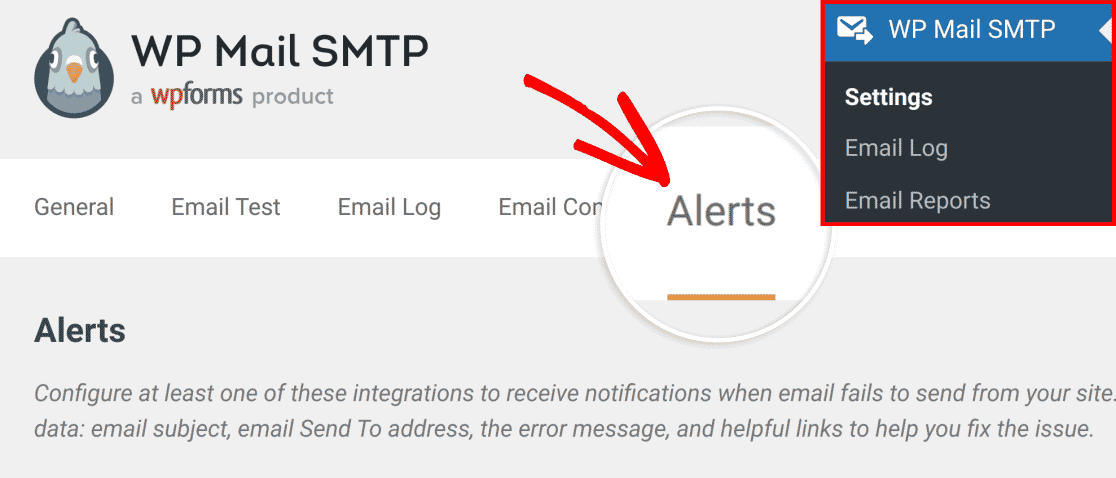
Die Seite Benachrichtigungen enthält die Einstellungen für die Konfiguration von Integrationen mit verschiedenen verfügbaren Diensten, um Ihre Benachrichtigungen zu erhalten, einschließlich:
- Slack
- Discord
- Microsoft Teams
- SMS über Twilio
- Benutzerdefinierte Webhooks
- Push-Benachrichtigungen
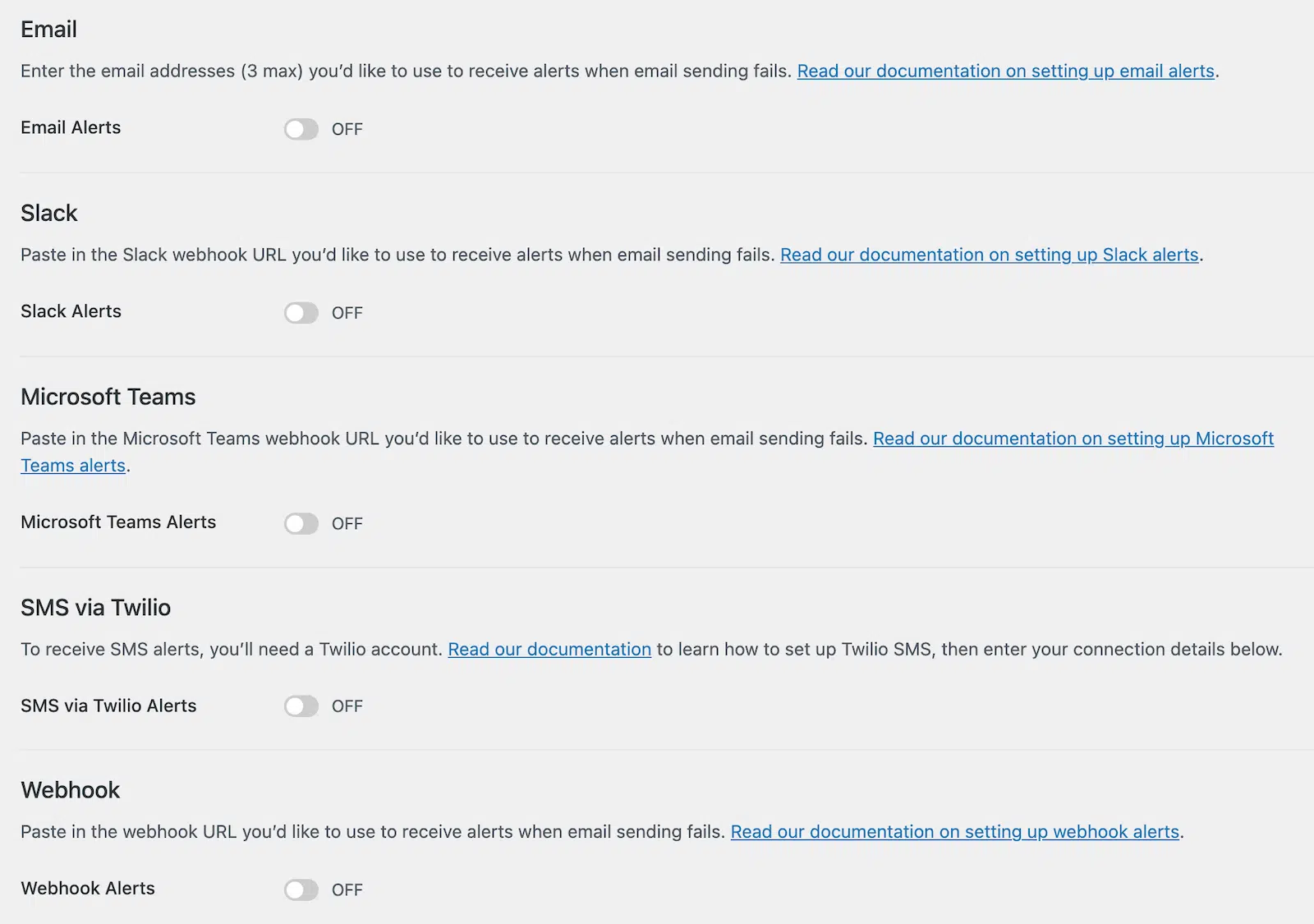
Sehen wir uns an, wie Sie jede dieser Optionen einzeln aktivieren können.
Methode #1: E-Mail-Integration für Benachrichtigungen bei Fehlern
Die erste Methode beinhaltet den Empfang von E-Mail-Fehlerbenachrichtigungen per E-Mail. WP Mail SMTP kann E-Mail-Fehlerbenachrichtigungen an Ihren Posteingang senden, auch wenn E-Mails für Ihre Website im Allgemeinen nicht mehr funktionieren.
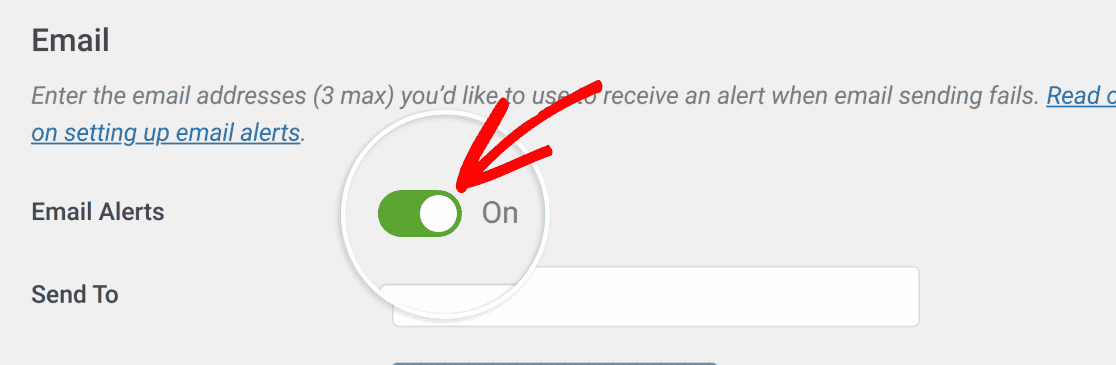
Um E-Mail-Fehlerbenachrichtigungen per E-Mail zu erhalten, schalten Sie den Schalter E-Mail-Benachrichtigungen ein. Geben Sie dann einfach die E-Mail-Adresse ein, an die Sie Benachrichtigungen erhalten möchten, in das Feld Senden an.
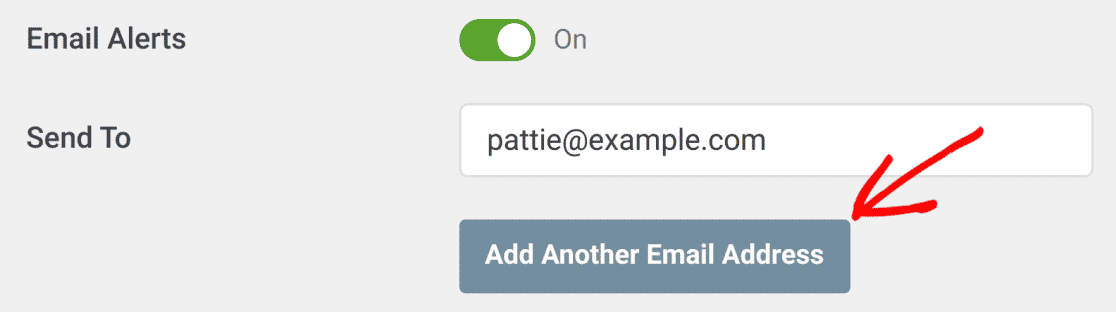
Sie können bis zu 3 E-Mail-Adressen hinzufügen, um Ihre E-Mail-Fehlerbenachrichtigungen zu integrieren. Klicken Sie einfach auf die Schaltfläche Weitere E-Mail-Adresse hinzufügen, um ein weiteres Feld Senden an zu öffnen, in das Sie Ihre zweite E-Mail-Adresse eingeben können. Wenn Sie eine weitere hinzufügen möchten, wiederholen Sie einfach den gleichen Vorgang.
Wenn Sie fertig sind, scrollen Sie nach unten und klicken Sie auf Einstellungen speichern.
Jedes Mal, wenn auf Ihrer WordPress-Website ein E-Mail-Fehler auftritt, benachrichtigt Sie WP Mail SMTP an Ihre angegebene E-Mail-Adresse. Die Benachrichtigung enthält wichtige Details wie die Fehlermeldung und hilfreiche Links, damit Sie das Problem schnell identifizieren und beheben können.

Im nächsten Schritt zeigen wir Ihnen, wie Sie eine Integration mit Slack für E-Mail-Fehlerbenachrichtigungen einrichten.
Methode #2: Benachrichtigungen über E-Mail-Fehler über Slack
Die Integration von Benachrichtigungen mit Slack ist sehr sinnvoll, da es die Plattform ist, die die meisten Teams für die Geschäftskommunikation nutzen.
Dadurch können Sie keine Benachrichtigung verpassen, die direkt in Ihrem bevorzugten Slack-Kanal erscheint oder sogar als Direktnachricht an einzelne Mitglieder Ihres Teams.
Um diese Integration zu aktivieren, schalten Sie die Schaltfläche Slack-Benachrichtigungen auf Ein.
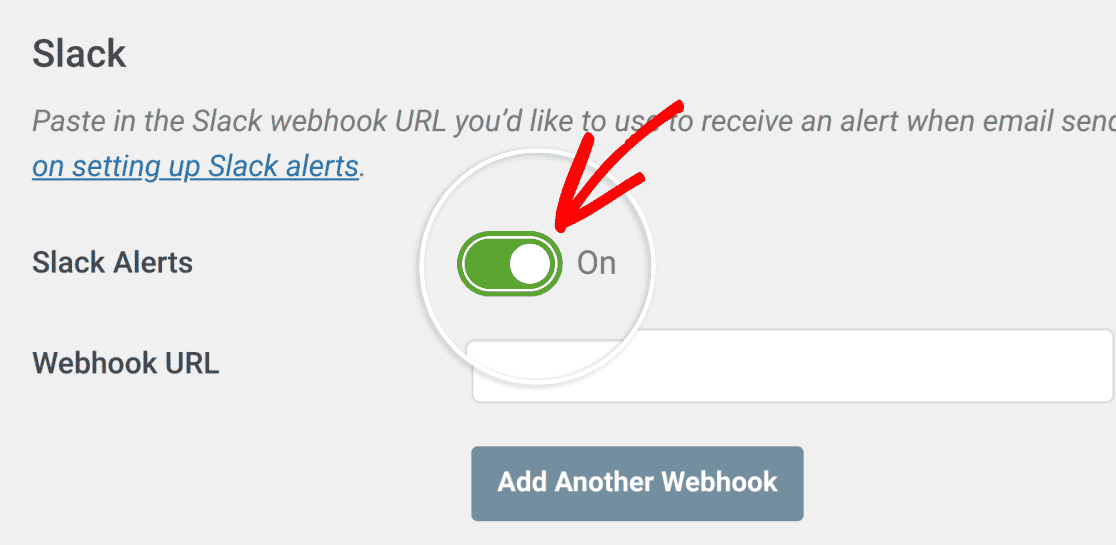
Diese Integration erfordert eine Webhook-URL für Ihren Slack-Arbeitsbereich. Um diese zu erhalten, besuchen Sie Ihre Slack API-Seite und klicken Sie auf die Schaltfläche App erstellen.
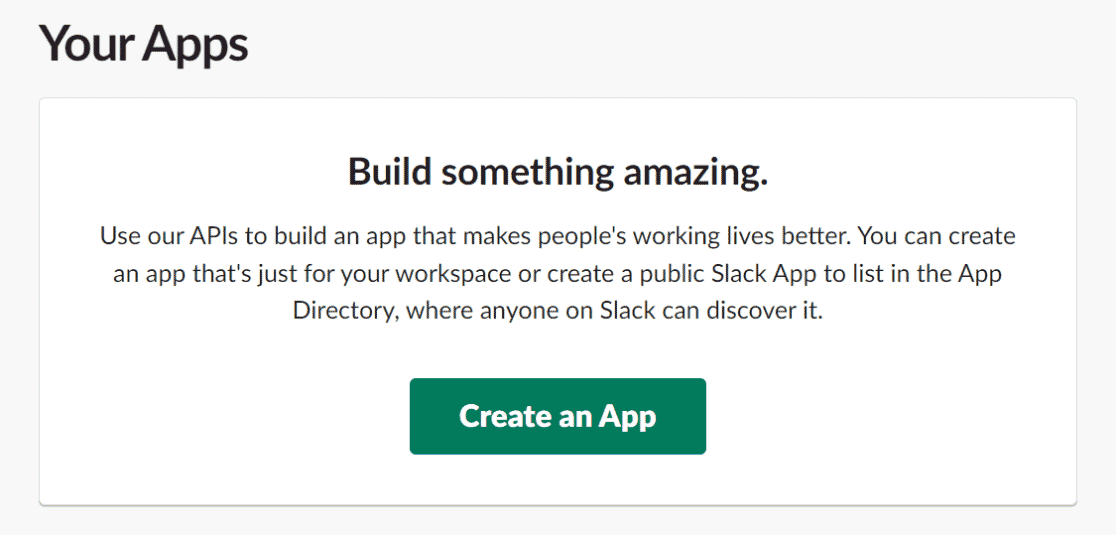
Dies öffnet ein Modal mit zwei Optionen zur Erstellung einer App. Wählen Sie Von Grund auf neu.
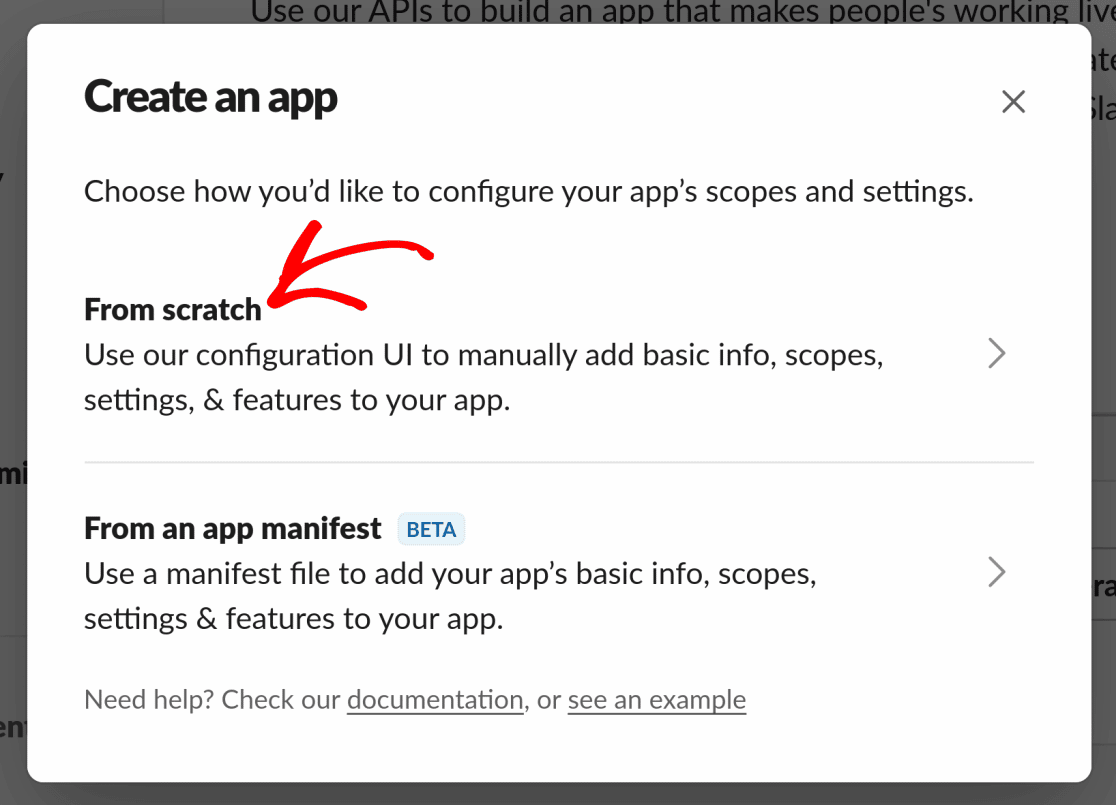
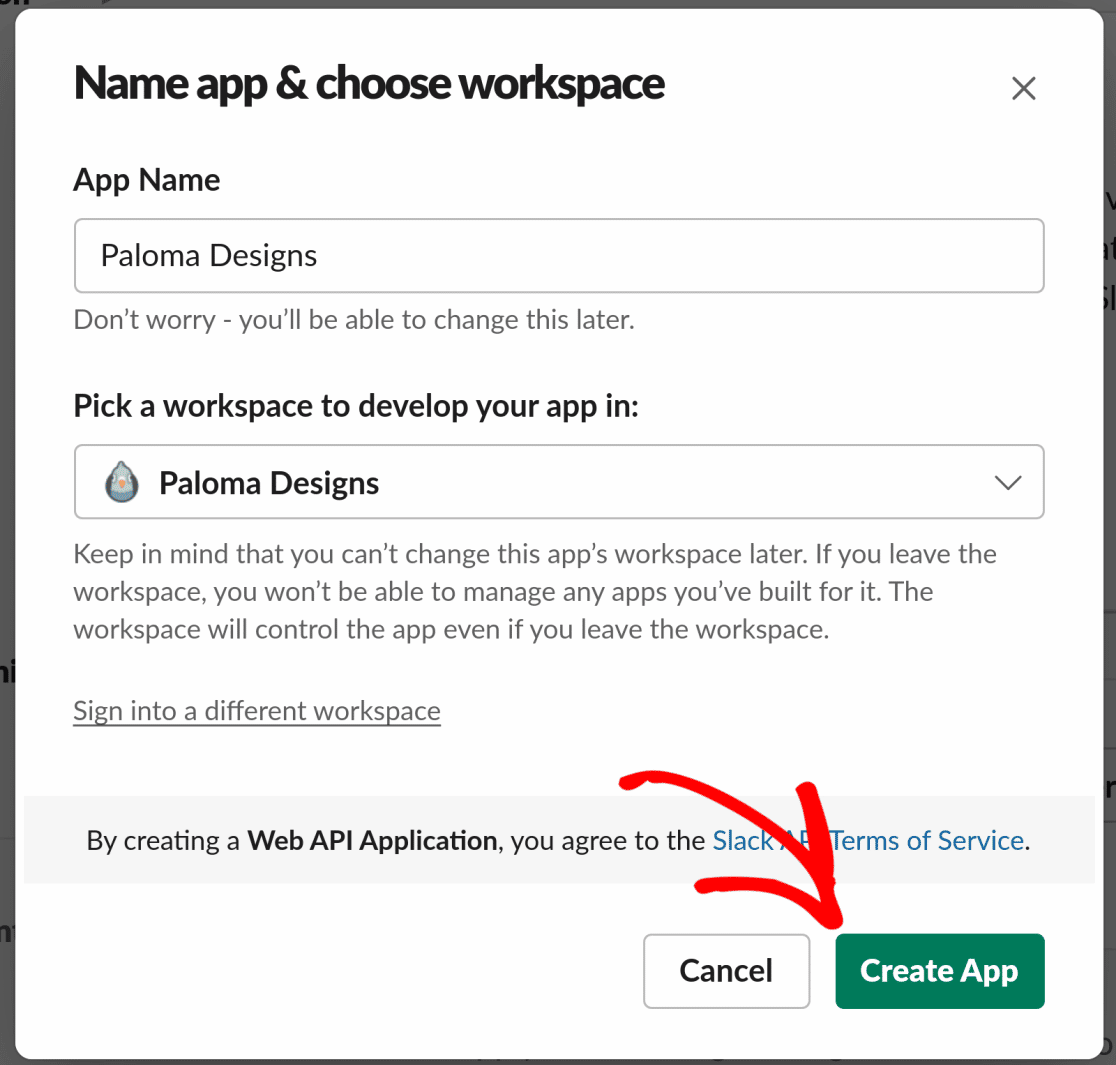
Das nächste Modal erfordert, dass Sie einen App-Namen eingeben. Dies kann alles sein, was Sie möchten (Sie können dies auch später ändern).
Unter App-Name gibt es ein weiteres Dropdown-Menü, in dem Sie Ihren Slack-Arbeitsbereich für diese Integration auswählen müssen. Seien Sie vorsichtig bei der Auswahl des Arbeitsbereichs, da Sie dies später nicht mehr ändern können.
Nachdem Sie die obigen Details eingegeben haben, klicken Sie auf die Schaltfläche App erstellen, um fortzufahren.
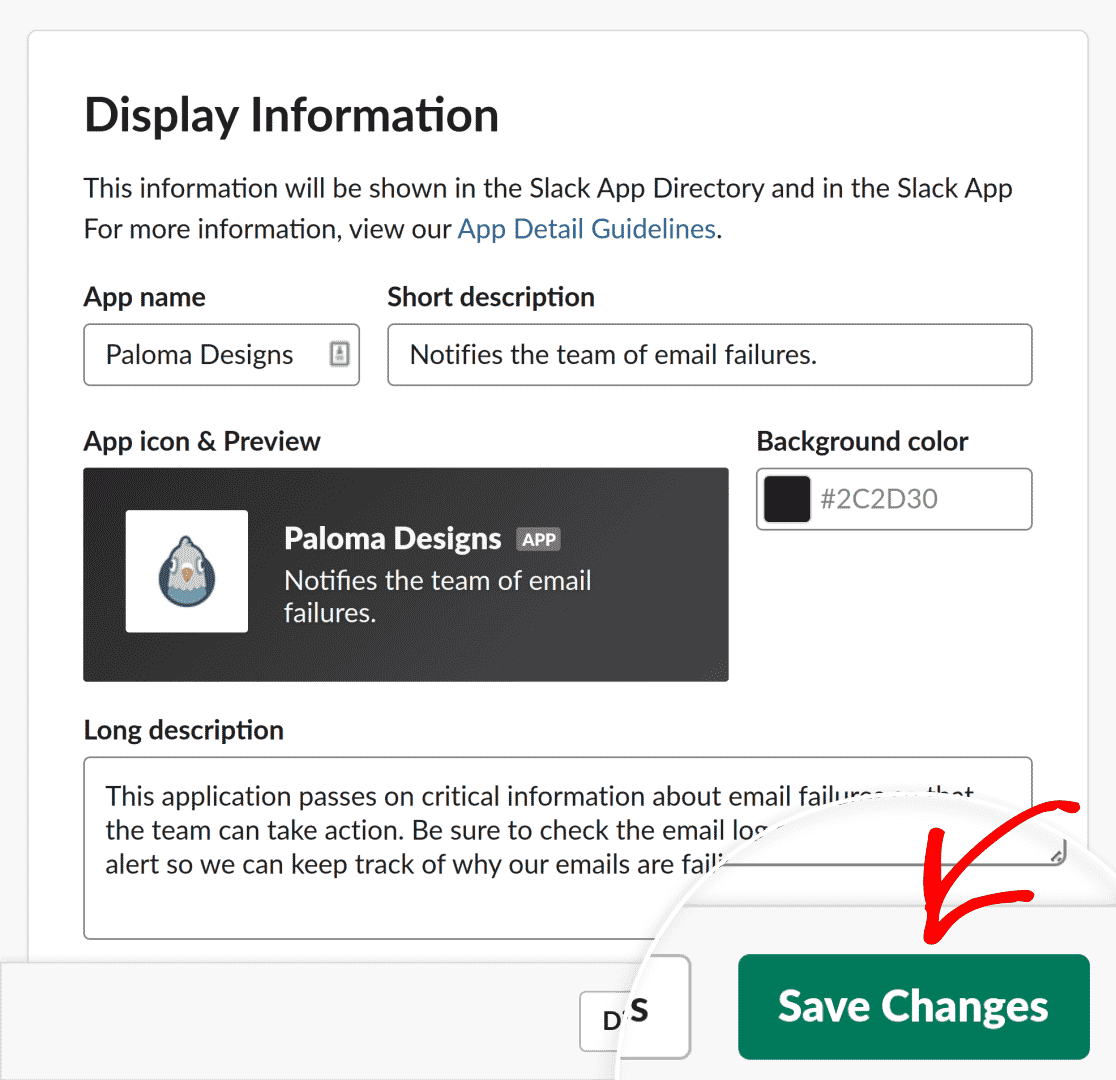
Danach erscheint ein neues Dialogfeld zum Hinzufügen von Anzeiginformationen für Ihre Slack-App. Sie können hier ein Symbol, eine Hintergrundfarbe und andere Details hinzufügen.
Wenn Sie mit dem Aussehen zufrieden sind, klicken Sie auf Änderungen speichern.
Navigieren Sie nun von Ihrer Slack-API-Seite im linken Menü zu Funktionen » Eingehende Webhooks.
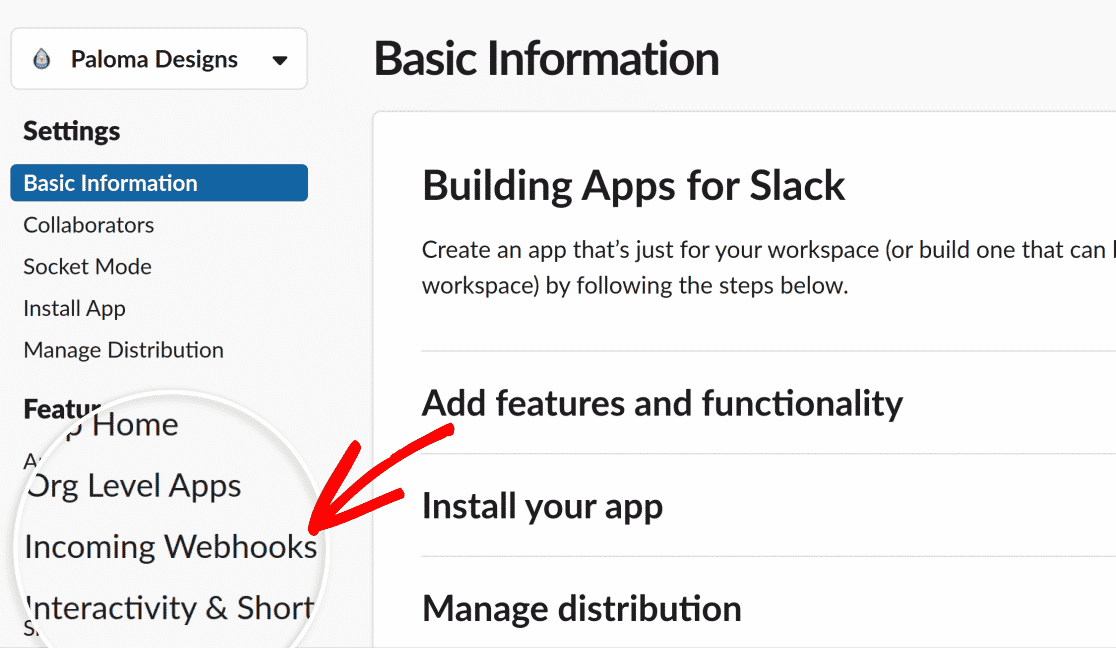
Verwenden Sie den Schalter, um Eingehende Webhooks aktivieren.
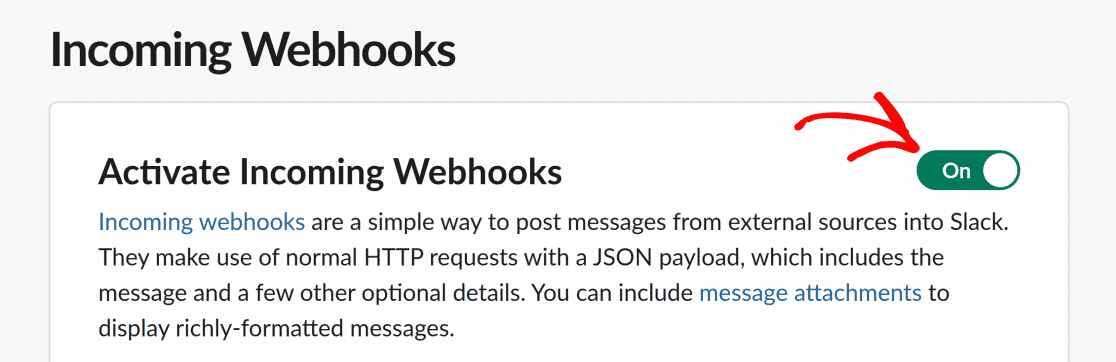
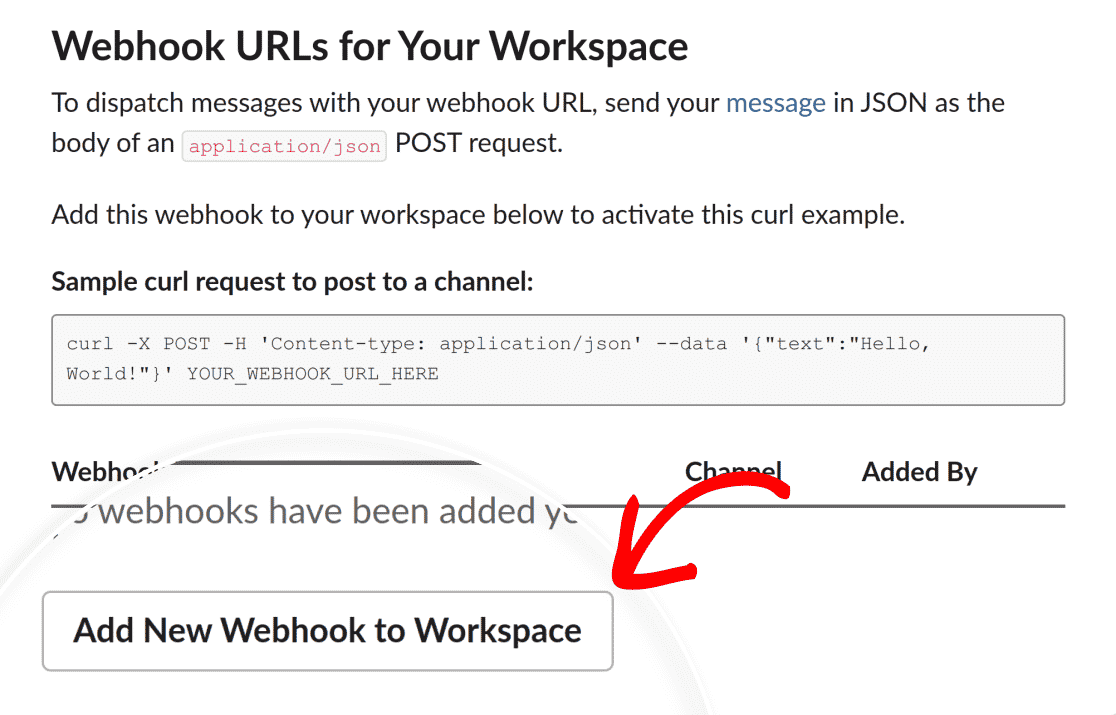
Klicken Sie danach auf die Schaltfläche Neuen Webhook zum Workspace hinzufügen.
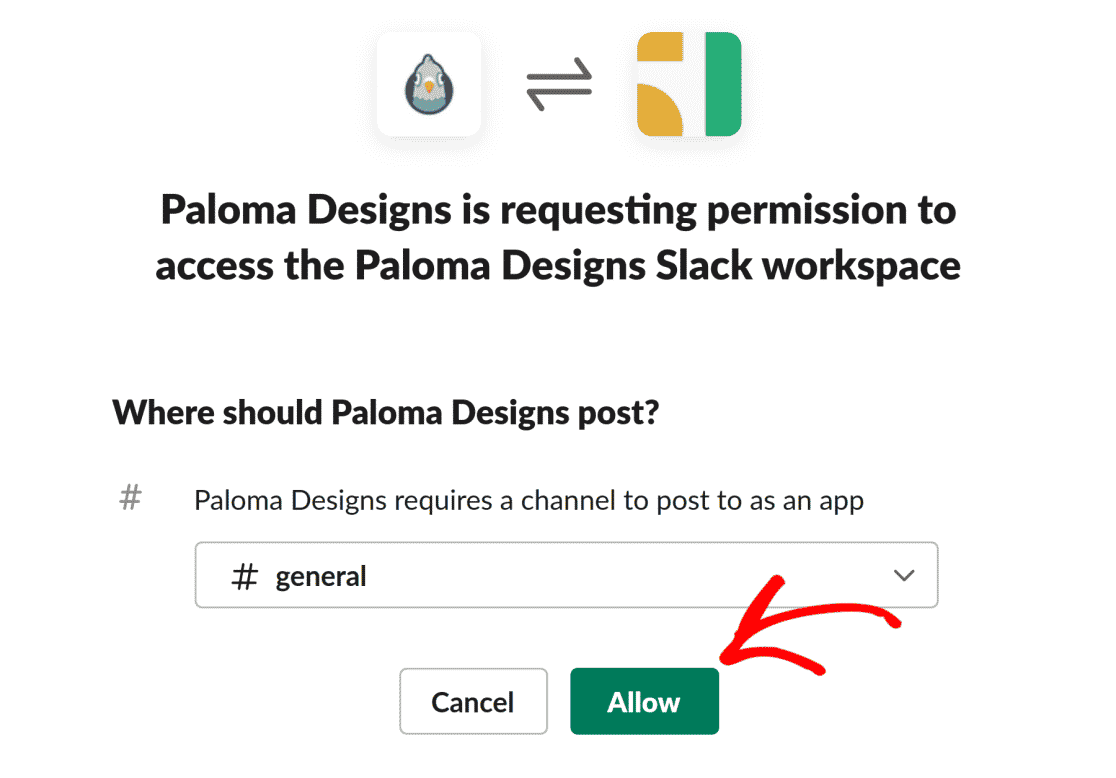
Auf dem nächsten Bildschirm können Sie einen Kanal oder eine Einzelperson auswählen, an die E-Mail-Fehlerbenachrichtigungen direkt gesendet werden sollen. Klicken Sie nach der Auswahl Ihres gewünschten Slack-Kanals auf Zulassen.
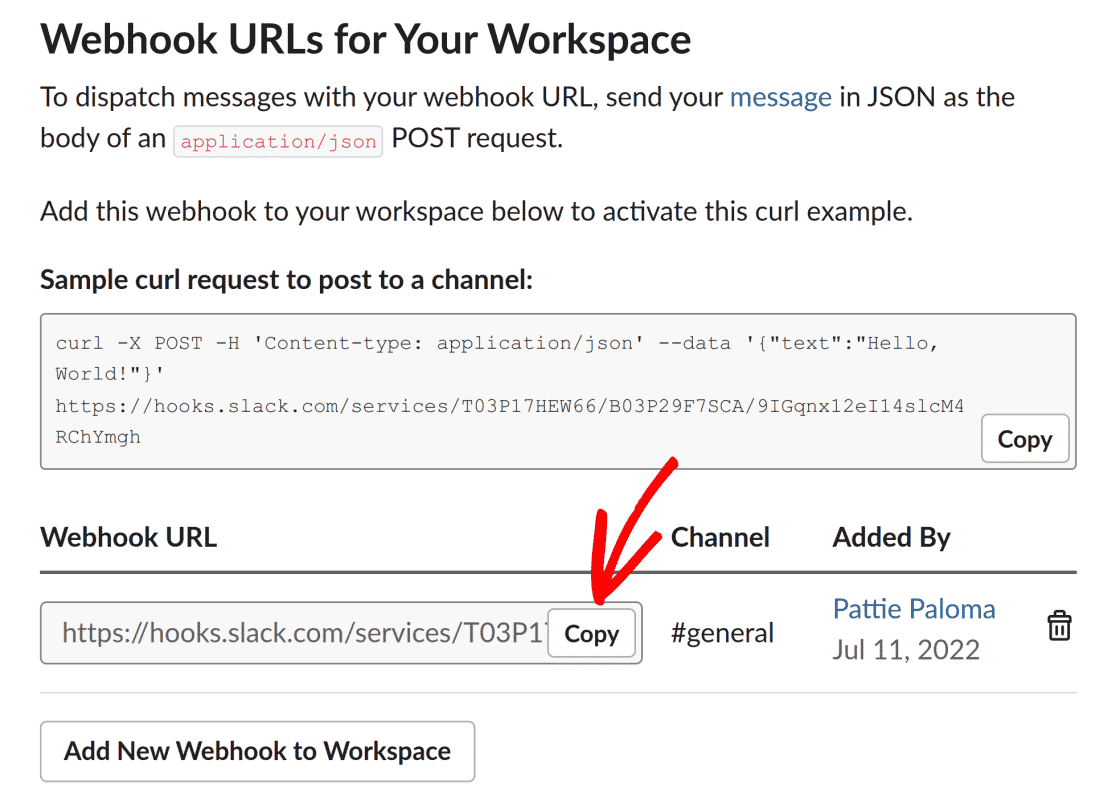
Nach dieser Aktion generiert Slack eine Webhook-URL für Sie und Sie werden zur Seite Eingehende Webhooks weitergeleitet. Kopieren Sie die Webhook-URL.
Kehren Sie nun zur Seite Benachrichtigungen in den WP Mail SMTP-Einstellungen zurück und fügen Sie Ihre Slack-Webhook-URL in das Feld Webhook-URL ein.
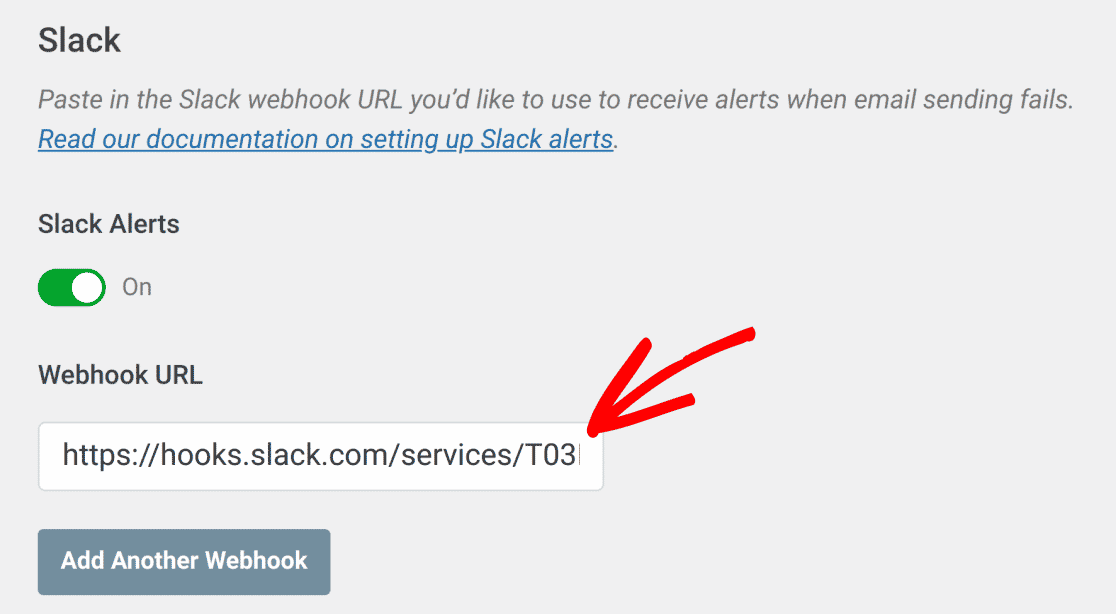
Sie können diese Schritte wiederholen, um Webhooks für andere Slack-Kanäle hinzuzufügen, um E-Mail-Fehlerbenachrichtigungen zu erhalten.
Vergessen Sie nicht, Einstellungen speichern, wenn Sie fertig sind.
Methode #3: Benachrichtigungen über E-Mail-Fehler über Discord
Wenn Ihr Team Discord für die Kommunikation nutzt, können Sie E-Mail-Fehlerbenachrichtigungen direkt auf Ihren Discord-Servern oder -Kanälen erhalten.
Ähnlich wie die Slack-Integration funktionieren Discord-Benachrichtigungen über Webhooks und können bei Bedarf an mehrere Kanäle gesendet werden.
Um diese Integration zu aktivieren, schalten Sie die Schaltfläche Discord-Benachrichtigungen auf die Position „Ein“.

Diese Integration erfordert eine Webhook-URL für Ihren Discord-Server. Um diese zu erhalten, melden Sie sich bei Ihrem Discord-Server an, klicken Sie auf den Namen des Servers oben links auf dem Bildschirm, um das Einstellungsmenü zu öffnen, und wählen Sie Servereinstellungen.

Klicken Sie in den Servereinstellungen im linken Seitenmenü auf Integrationen. Klicken Sie auf Webhook erstellen (oder Webhooks anzeigen, wenn Sie bereits welche eingerichtet haben).

Klicken Sie auf Neuen Webhook, um einen neuen zu erstellen. Geben Sie Ihrem Webhook einen Namen wie „WP Mail SMTP-Benachrichtigungen“, wählen Sie den Kanal aus, an den die Benachrichtigungen gesendet werden sollen, und passen Sie optional den Avatar an, der mit Ihren Benachrichtigungen angezeigt wird.
Kopieren Sie die Webhook-URL, die Discord für Sie generiert, und klicken Sie auf Speichern, um den Webhook zu erstellen.

Kehren Sie nun zur Seite Benachrichtigungen in den WP Mail SMTP-Einstellungen zurück und fügen Sie Ihre Discord-Webhook-URL in das Feld Webhook-URL ein.

Sie können diese Schritte wiederholen, um Webhooks für andere Discord-Kanäle hinzuzufügen, um E-Mail-Fehlerbenachrichtigungen zu erhalten.
Vergessen Sie nicht, Einstellungen speichern, wenn Sie fertig sind.
Methode #4: Benachrichtigungen über E-Mail-Fehler über Microsoft Teams
Wenn Ihr Team kein Slack verwendet, ist die Wahrscheinlichkeit groß, dass Sie über Microsoft Teams kommunizieren.
Sie können problemlos Benachrichtigungen direkt an Ihren bevorzugten Teams-Kanal erhalten, wenn es ein Problem mit der Zustellbarkeit Ihrer E-Mails gibt. So bleiben Sie leicht über Benachrichtigungen auf dem Laufenden, ohne zwischen Tools wechseln zu müssen.
Lassen Sie uns durchgehen, wie Sie es einrichten können.
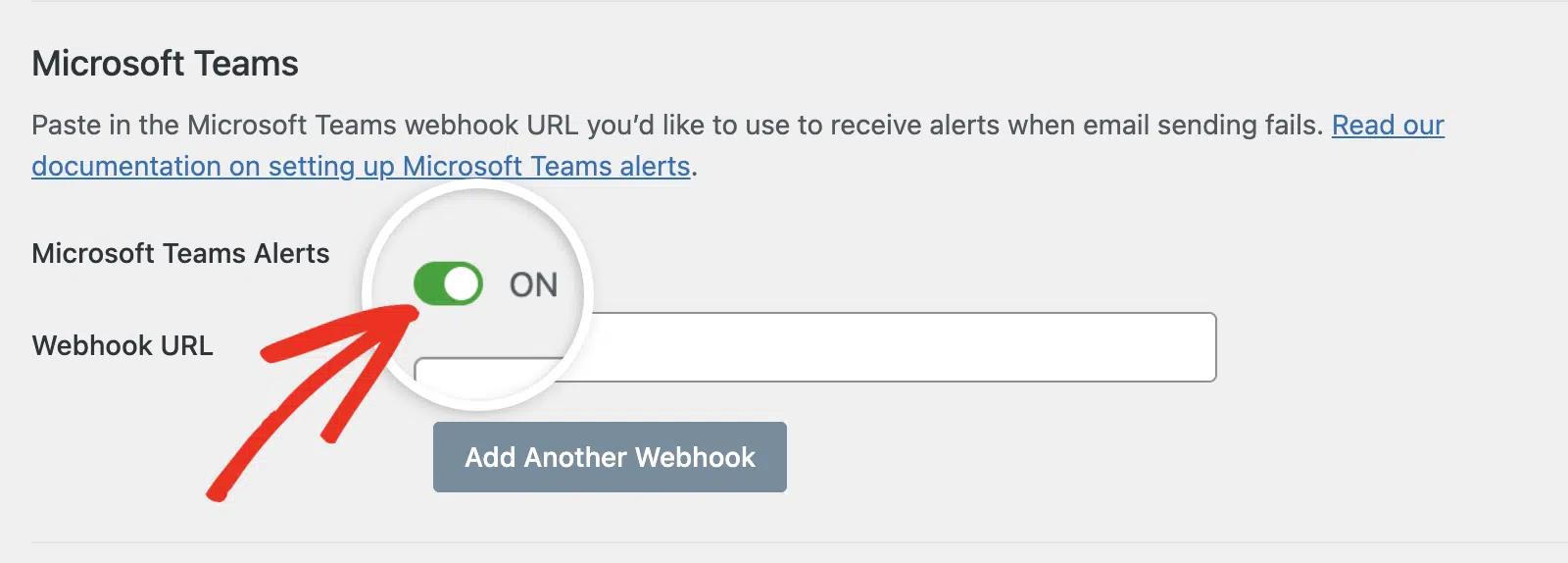
Nach der Aktivierung von Microsoft Teams werden Sie aufgefordert, eine Webhook-URL hinzuzufügen.
Verwenden Sie auf der Seite "Benachrichtigungen" die Umschaltfläche, um Microsoft Teams zu aktivieren.
Melden Sie sich als Nächstes in einem separaten Tab oder Fenster bei Ihrem Microsoft Teams-Arbeitsbereich an. Wählen Sie den Kanal aus, in dem Sie Benachrichtigungen erhalten möchten, und klicken Sie auf die Schaltfläche mit den 3 Punkten.
Ein Menü wird heruntergeklappt.
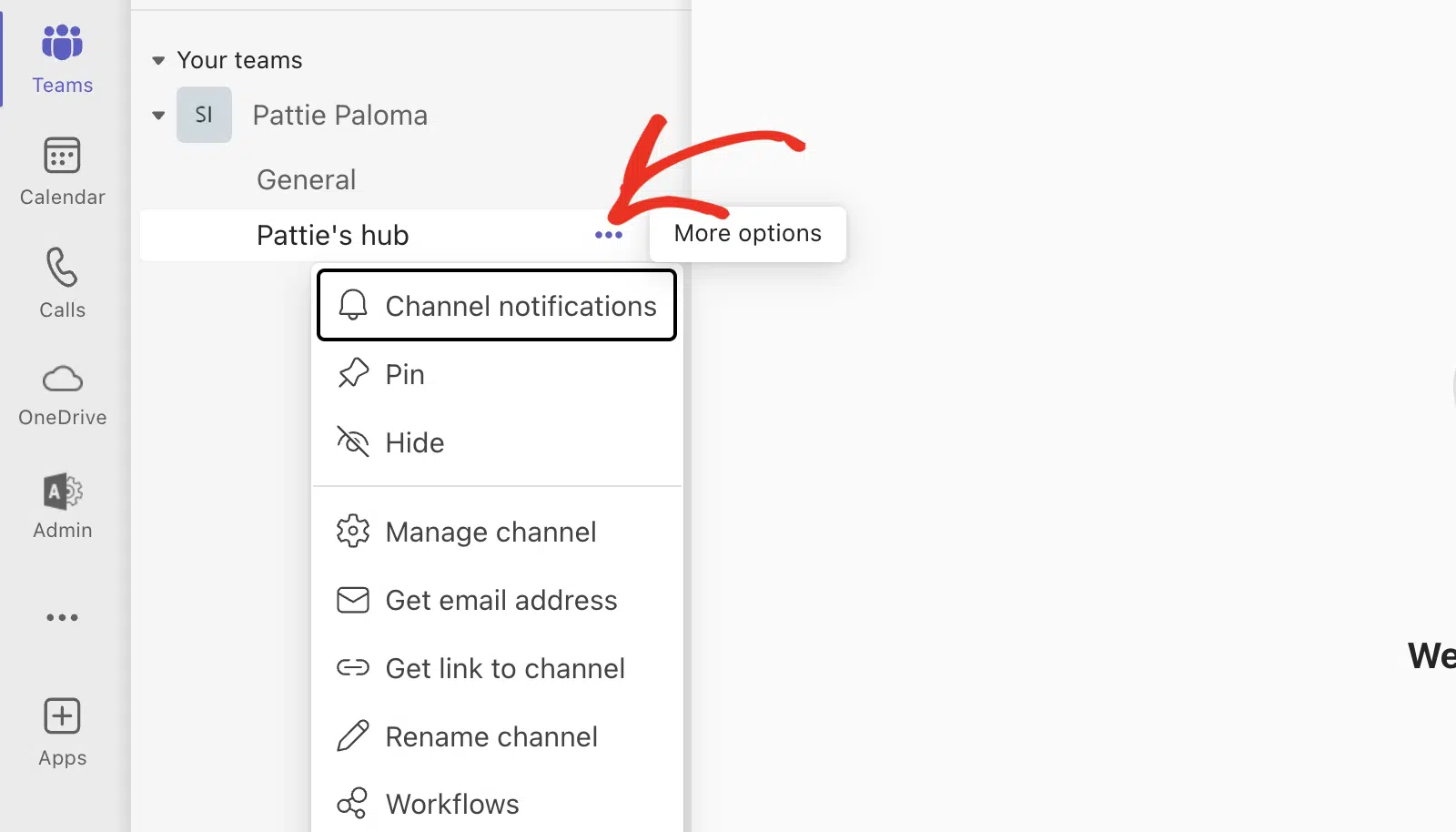
Klicken Sie auf die Option Kanal verwalten.
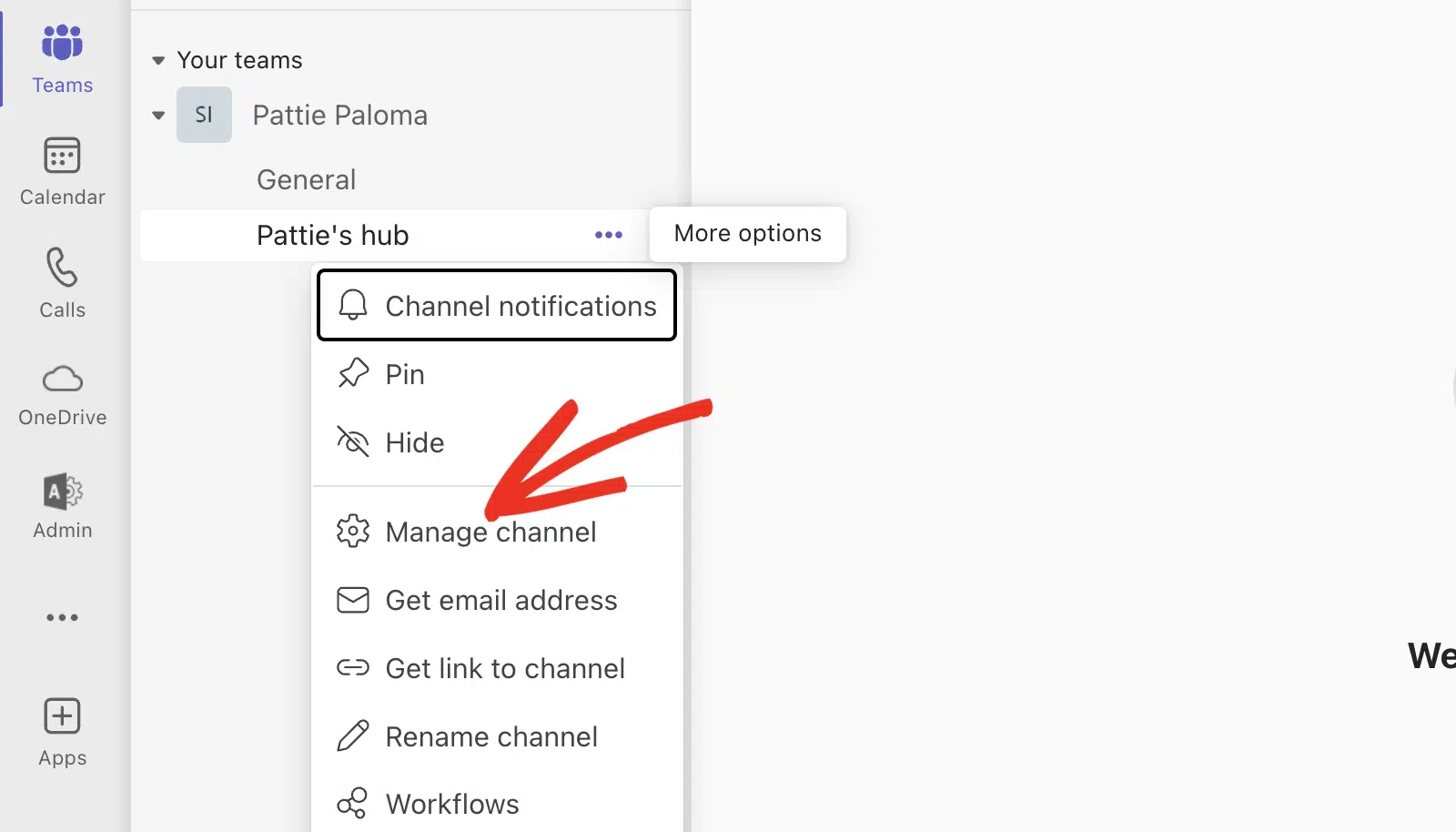
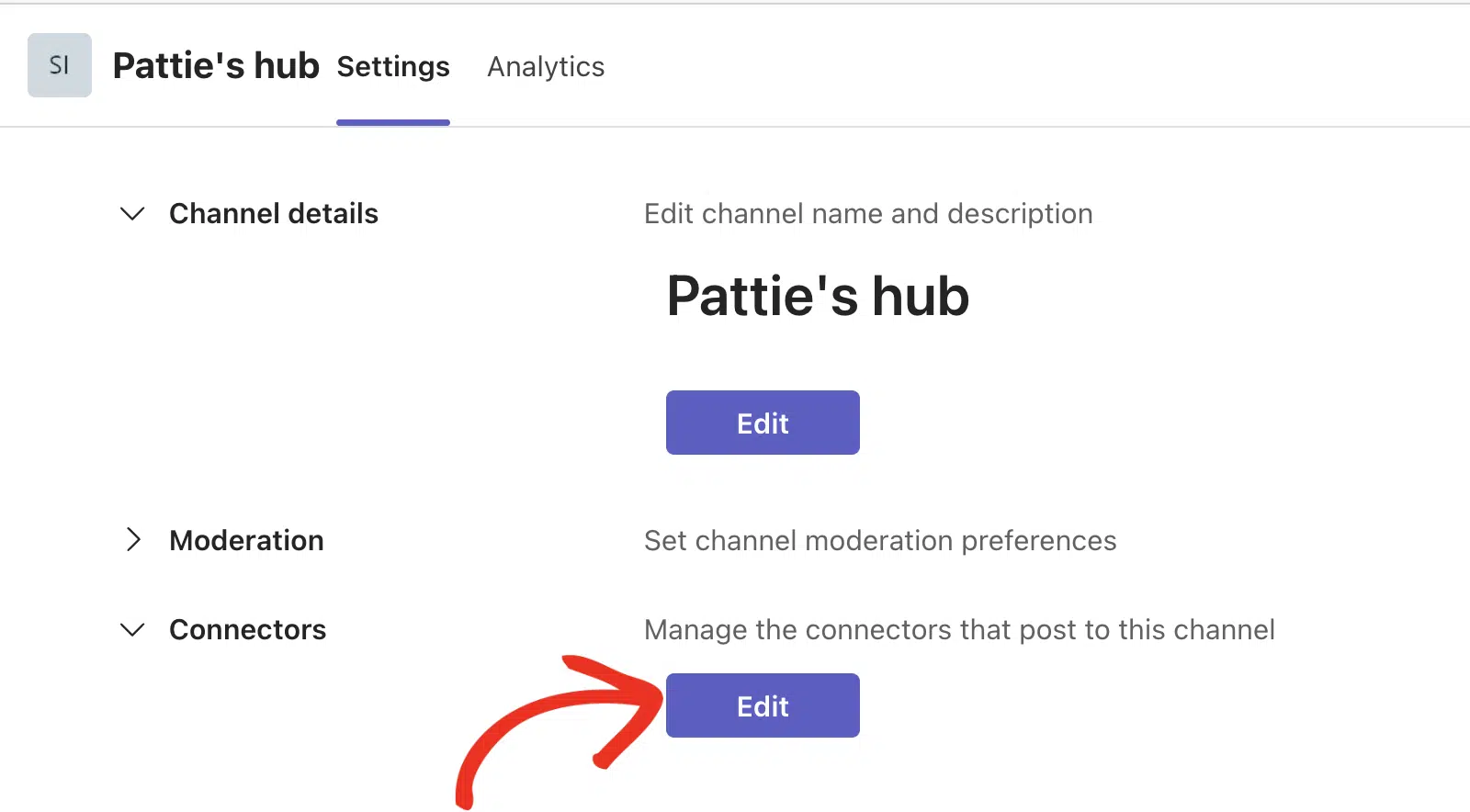
Dies öffnet eine Seite mit allen Ihren Kanaleinstellungen. Scrollen Sie durch diese Optionen, bis Sie einen Abschnitt namens Connectors. sehen. Klicken Sie auf die Schaltfläche Bearbeiten.
Ein modales Fenster wird angezeigt, in dem Sie Ihre Connectors auswählen können. Um den Prozess zu vereinfachen, verwenden Sie das Suchfeld in diesem Fenster, um nach "eingehender Webhook" zu suchen.
Wenn dieses Ergebnis angezeigt wird, sehen Sie den Connector mit einer Schaltfläche zum Konfigurieren.
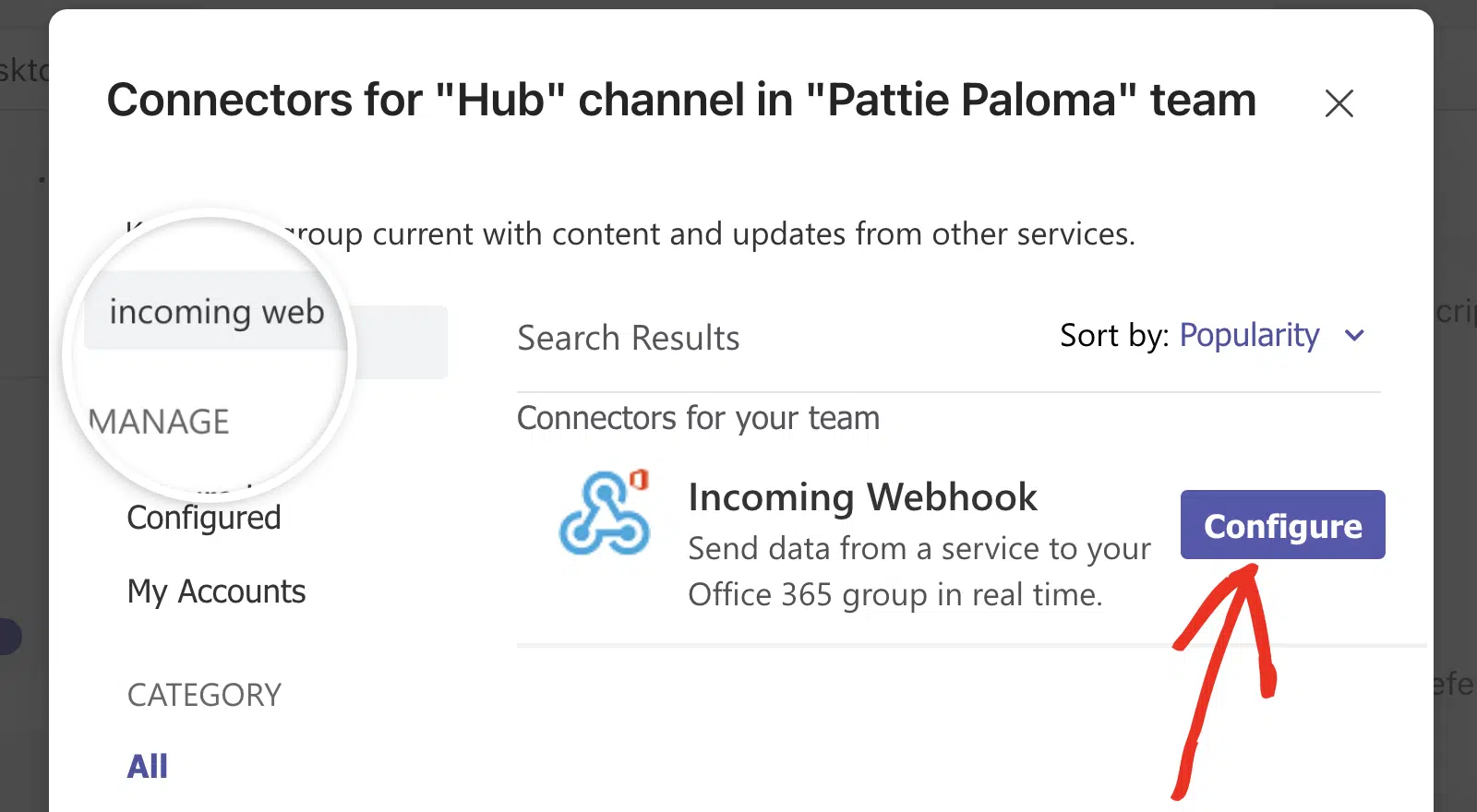
Hinweis: Wenn dies die erste Verbindung ist, die Sie in Ihrem Microsoft Teams-Arbeitsbereich einrichten, wird auf der Schaltfläche Konfigurieren stattdessen Hinzufügen stehen.
Klicken Sie auf die Schaltfläche Konfigurieren (oder Hinzufügen, wenn dies Ihre erste Verbindung ist).
Geben Sie auf dem nächsten Bildschirm einen Namen für Ihren Connector ein.
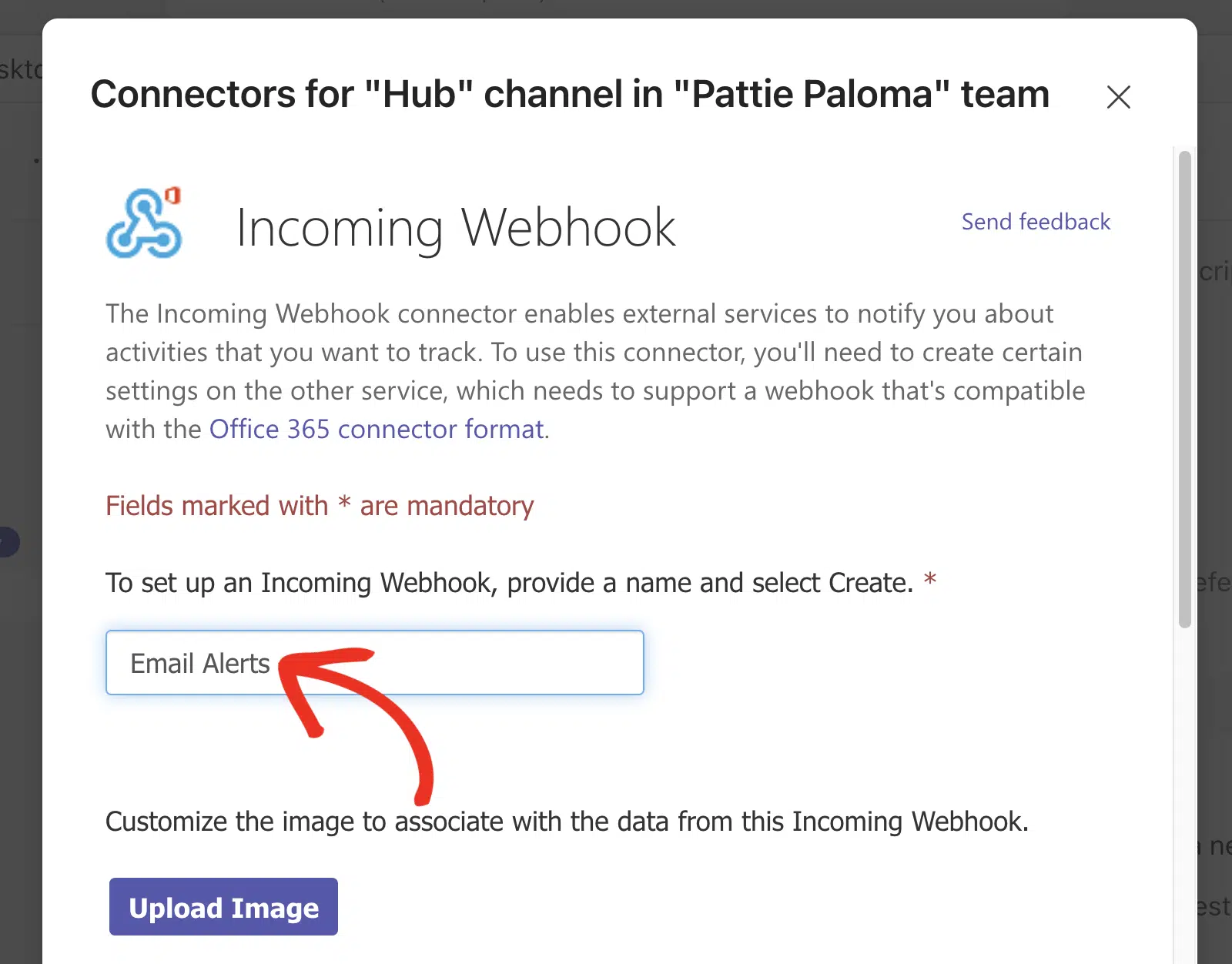
Wenn Sie möchten, können Sie auch ein Bild hinzufügen, das zusammen mit den Benachrichtigungsnachrichten angezeigt wird. Dies ist optional. Wenn Sie mit dem Ergebnis zufrieden sind, klicken Sie auf Erstellen.
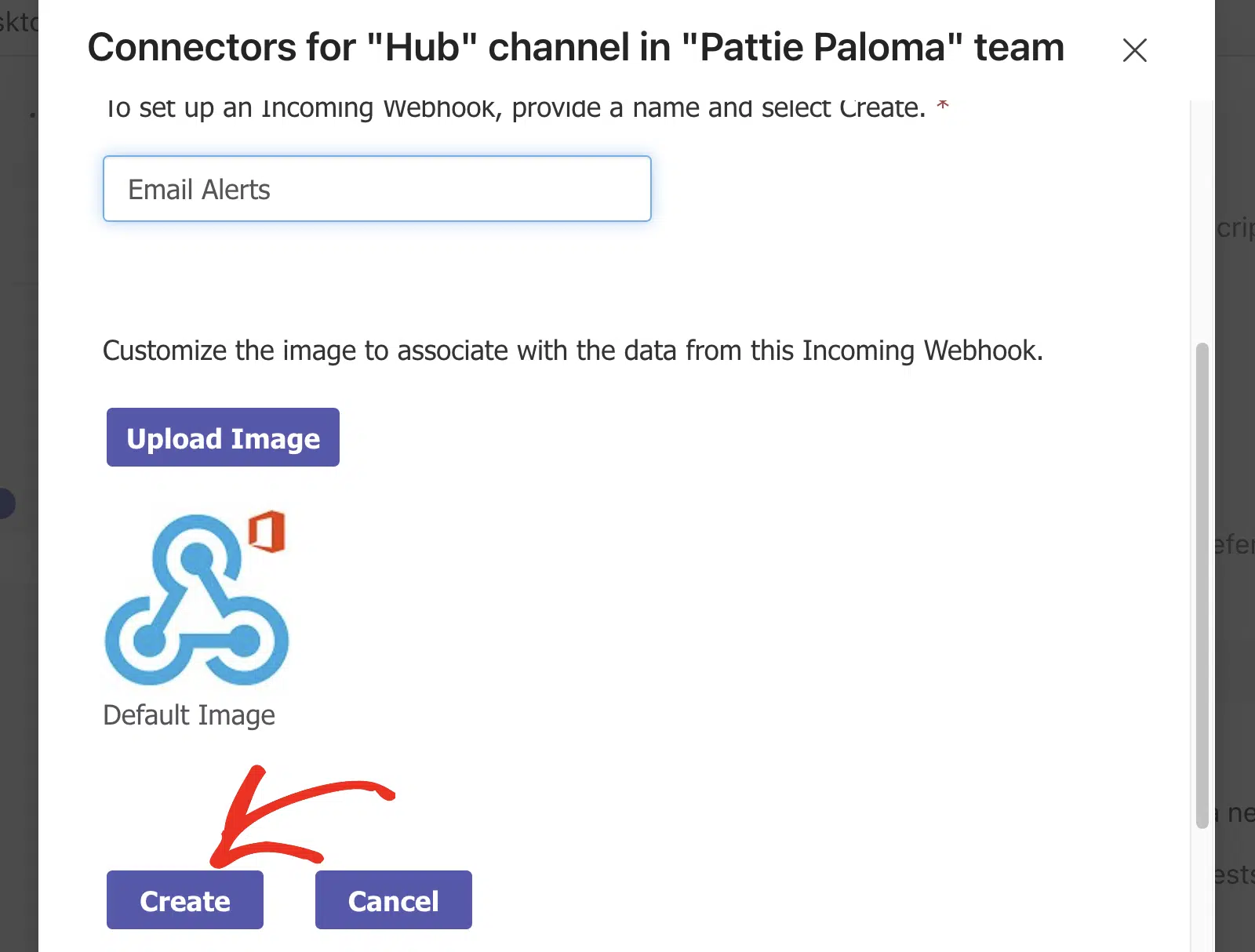
Sobald Sie auf Erstellen klicken, erstellt Microsoft Teams eine Webhook-URL. Diese werden Sie verwenden, um die Verbindung herzustellen. Kopieren Sie diesen Wert also.
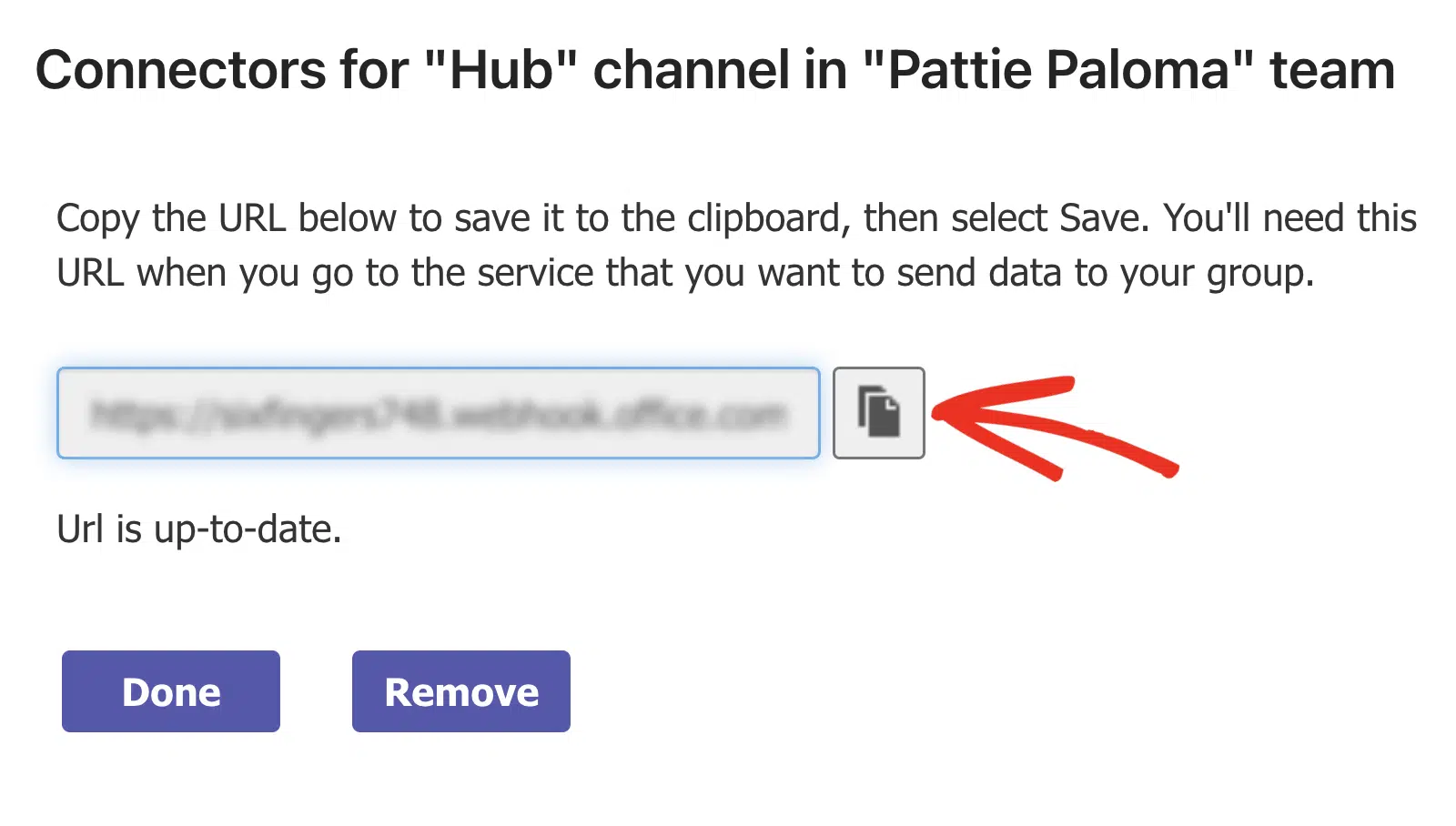
Nachdem Sie diesen Wert aus Microsoft Teams kopiert haben, können Sie auf Fertig klicken, um dort abzuschließen.
Jetzt können Sie zum Fenster oder Tab zurückkehren, in dem Sie noch Ihre WP Mail SMTP Benachrichtigungseinstellungen geöffnet haben.
Gehen Sie zurück zu der Stelle, an der Sie den Schalter umgelegt haben, um Microsoft Teams zu aktivieren. Jetzt können Sie Ihren Webhook in das Feld Webhook-URL einfügen.
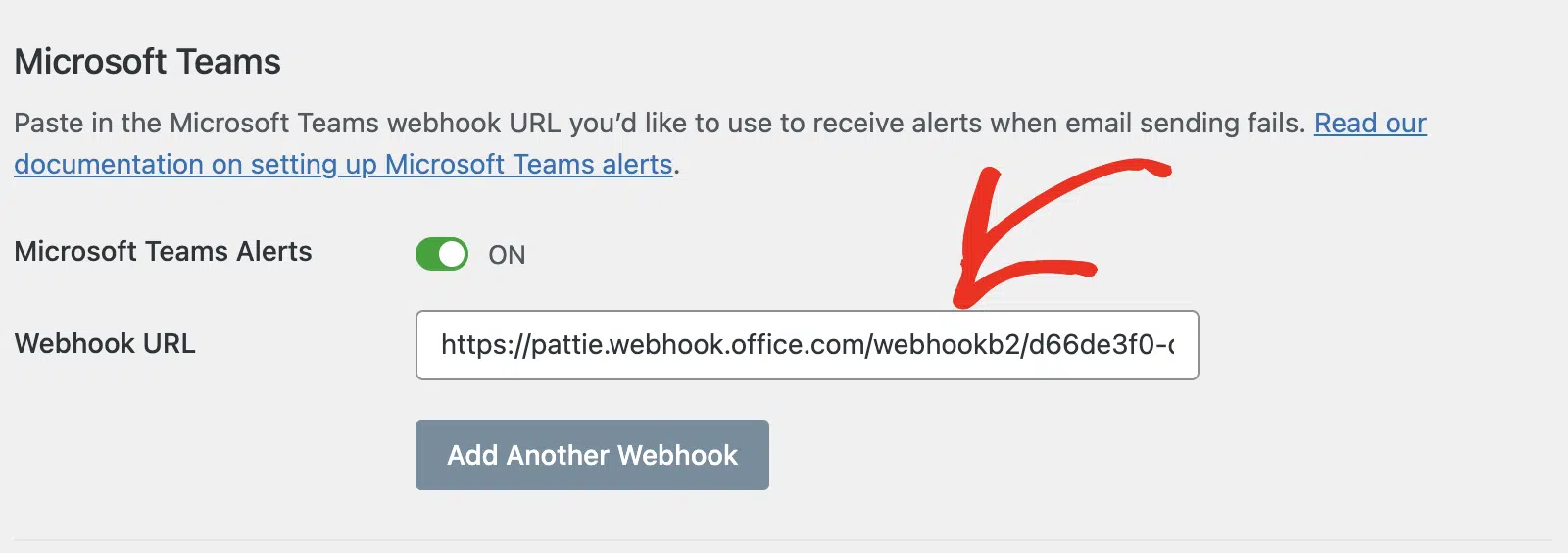
Wenn Sie einen weiteren Connector hinzufügen möchten, um Benachrichtigungen an mehreren Orten zu erhalten, können Sie dies tun. Wenn Sie damit zufrieden sind, dass Teams Ihnen Benachrichtigungen sendet, können Sie zum Ende scrollen und auf Einstellungen speichern klicken.
Nachdem alles eingerichtet ist, sollten Sie Benachrichtigungen in Teams erhalten, wenn Ihr System Probleme mit der E-Mail-Zustellbarkeit hat.
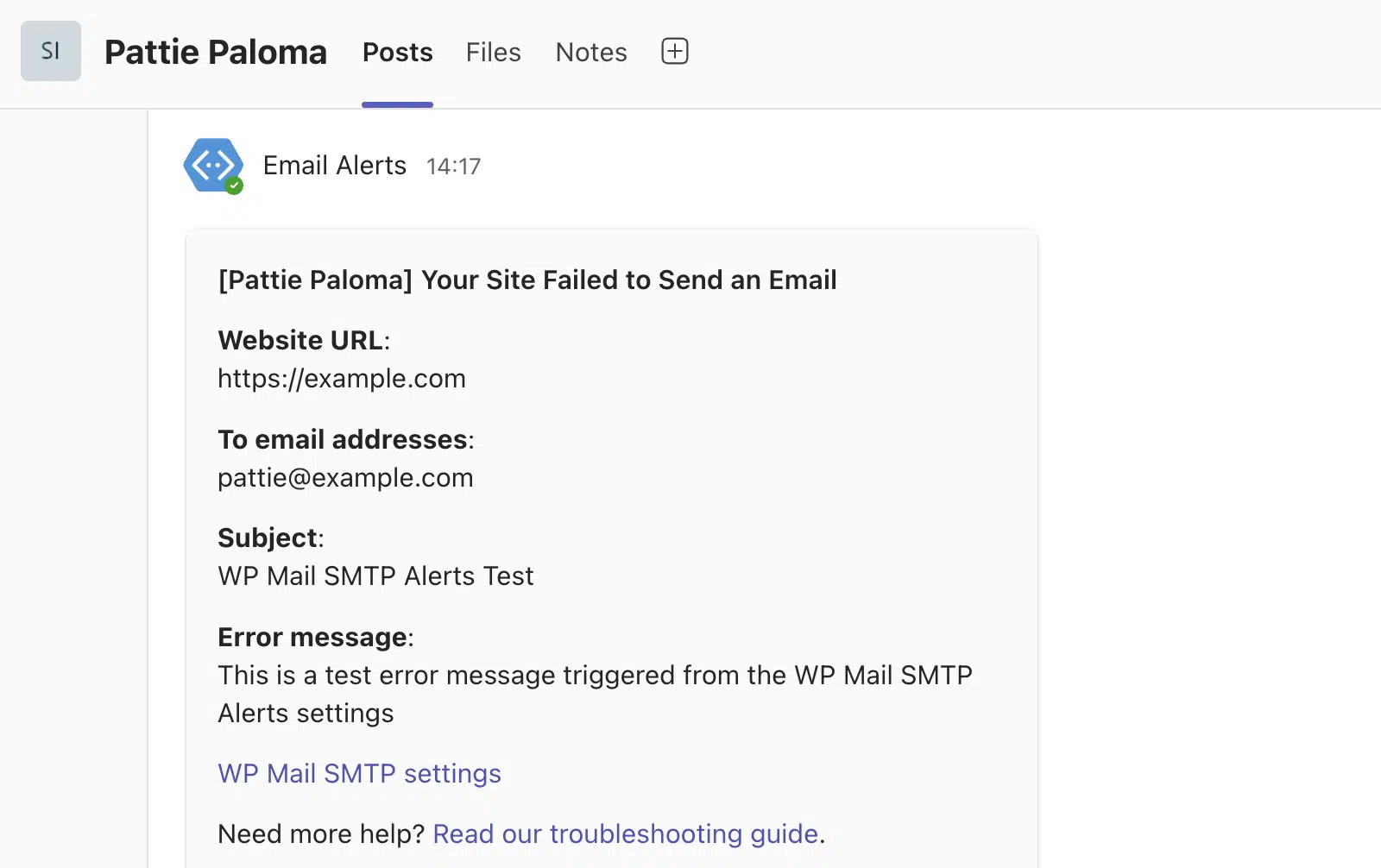
Das ist alles, was zur Einrichtung von Benachrichtigungen in Microsoft Teams erforderlich ist!
Methode #5: Benachrichtigungen über SMS
WP Mail SMTP unterstützt auch SMS-Benachrichtigungen für WordPress-E-Mail-Fehler. Dies ist eine wirklich praktische Option, da Sie nicht einmal mit dem Internet verbunden sein müssen, um SMS-Benachrichtigungen zu erhalten.
Die SMS-Benachrichtigungseinrichtung erfordert eine Twilio-Integration. Um zu beginnen, aktivieren Sie zuerst die Option SMS über Twilio-Benachrichtigungen in den WP Mail SMTP-Benachrichtigungseinstellungen.
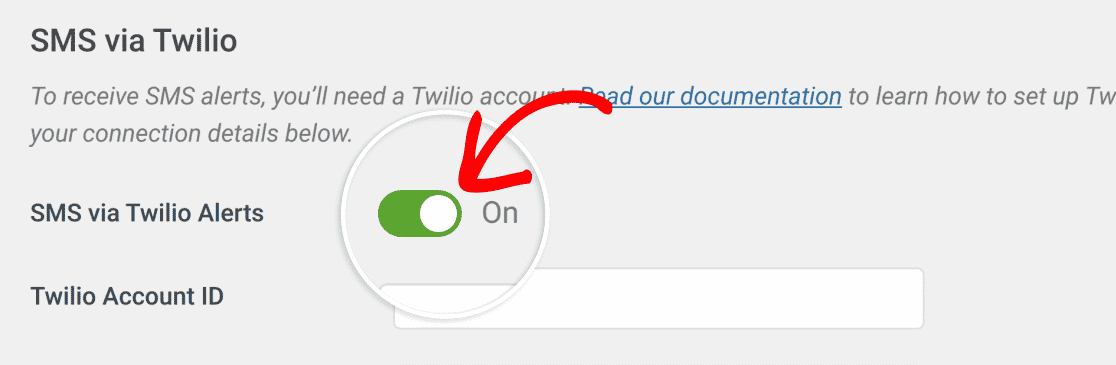
Sie müssen nun einige Details zu Ihrem Twilio-Konto eingeben, damit diese Integration funktioniert. Wenn Sie noch keine Twilio-Telefonnummer haben, können Sie die Twilio-Dokumentation lesen, um loszulegen.
Wenn Sie Ihr Twilio-Konto erstellt und Ihre Twilio-Telefonnummer erhalten haben, öffnen Sie Ihre Twilio-Konsole. Kopieren Sie von hier aus Ihre Account SSID, Ihren Auth Token und Ihre Twilio-Telefonnummer.
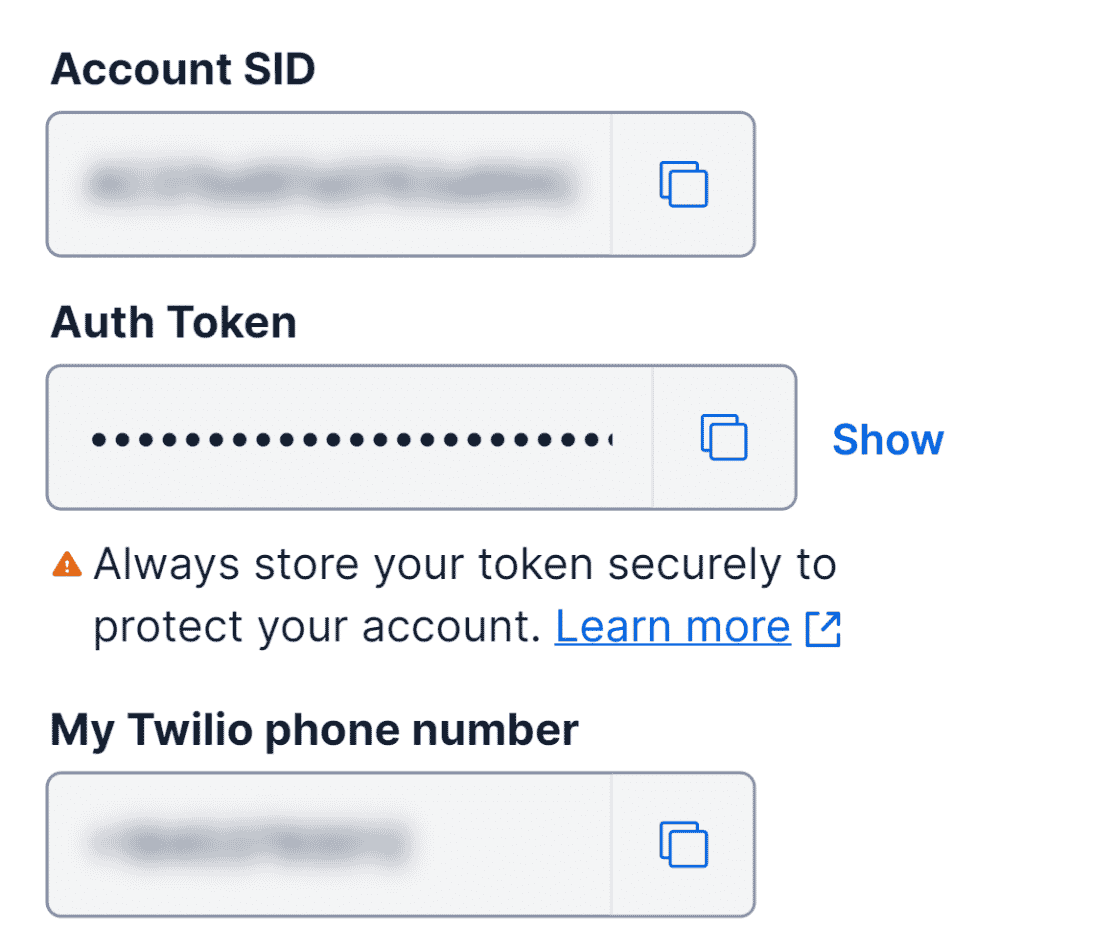
Kehren Sie nun zu Ihren WP Mail SMTP Alerts-Einstellungen zurück und geben Sie diese kopierten Details in die Felder unter der SMS-Sektion über Twilio ein.
Bitte beachten Sie, dass Ihre Twilio-Telefonnummer in das Feld Absender-Telefonnummer eingetragen werden sollte und die Empfänger-Telefonnummer die Nummer sein sollte, unter der Sie Benachrichtigungen über E-Mail-Fehler erhalten möchten.
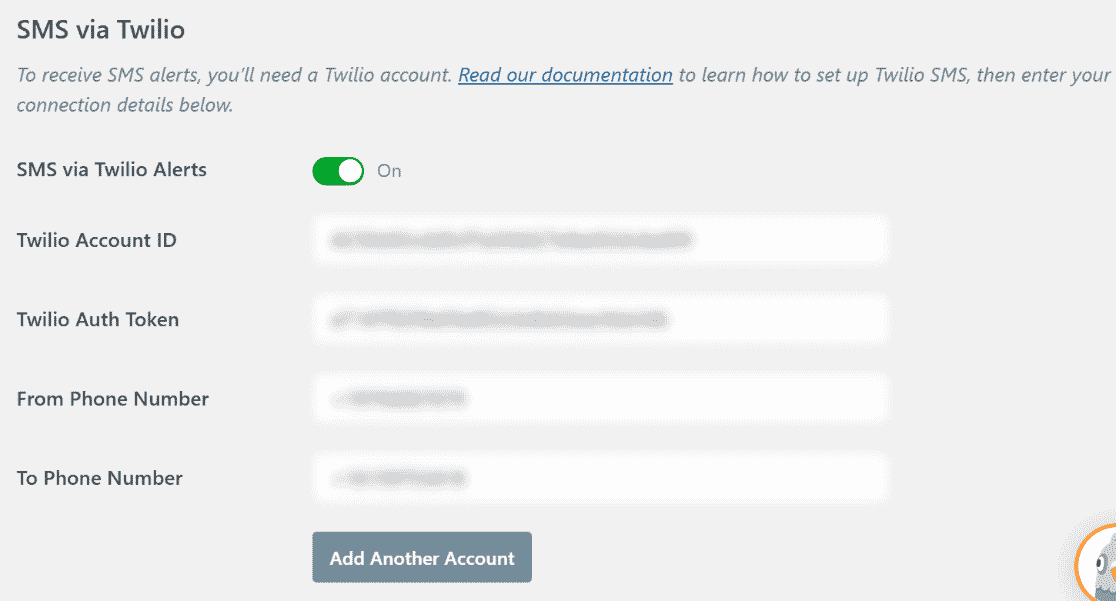
Sie können bei Bedarf mehrere Telefonnummern hinzufügen. Klicken Sie einfach auf die Schaltfläche Weiteres Konto hinzufügen und wiederholen Sie den Vorgang wie zuvor mit einer neuen Nummer.
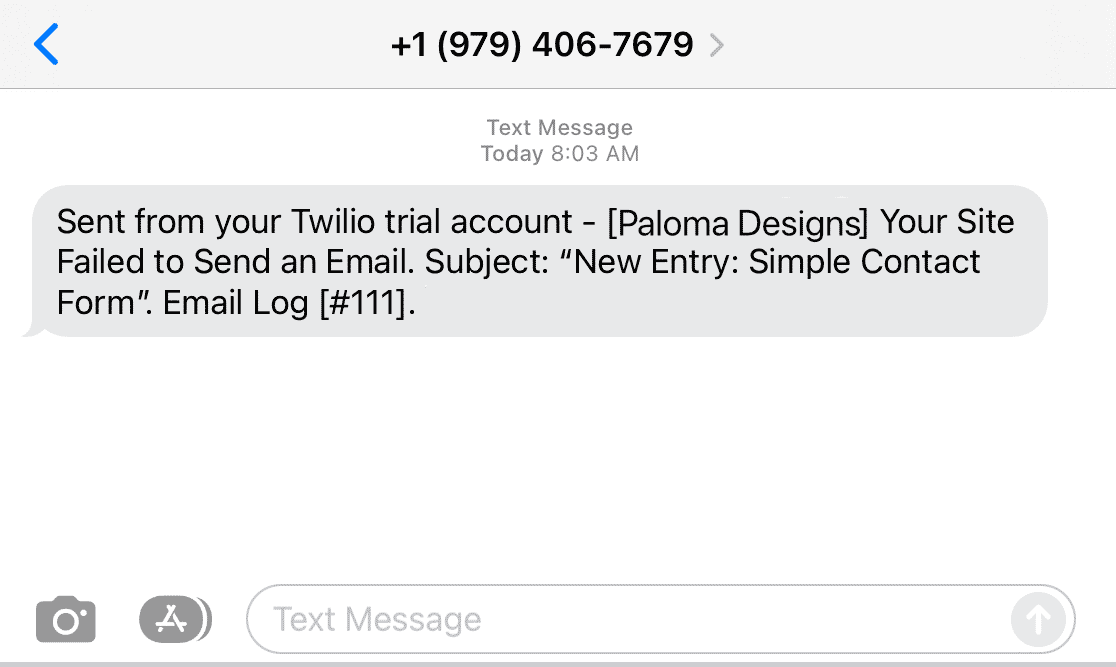
Aufgrund der Zeichenbeschränkungen von SMS sind die SMS-Benachrichtigungen nicht so detailliert wie bei anderen Integrationen. Sie enthalten jedoch immer noch wertvolle Informationen, um Sie über einen E-Mail-Fehler zu informieren.
Methode #6: Push-Benachrichtigungen
WP Mail SMTP unterstützt auch Push-Benachrichtigungen für WordPress-E-Mail-Sendefehler. Dies ist eine praktische Option, da Sie sofortige Browser-Benachrichtigungen erhalten können, auch wenn Sie nicht aktiv auf Ihrer Website sind.
Die Einrichtung von Push-Benachrichtigungen funktioniert direkt über Ihren Browser und erfordert keine externen Dienstkonten.
Um zu beginnen, aktivieren Sie zuerst die Option Push-Benachrichtigungen in den WP Mail SMTP Alert-Einstellungen.

Nachdem Sie die Option aktiviert haben, erscheint eine Schaltfläche Push-Benachrichtigungen aktivieren. Klicken Sie auf diese Schaltfläche, um Benachrichtigungen für Ihren aktuellen Browser einzurichten.

Ihr Browser wird Sie auffordern, Benachrichtigungen von Ihrer Website zuzulassen. Klicken Sie auf Zulassen, um die Berechtigung zu erteilen.

Sobald sie aktiviert sind, können Sie die Push-Benachrichtigungen testen, um sicherzustellen, dass sie ordnungsgemäß funktionieren.

Sie können Push-Benachrichtigungen auf mehreren Browsern und Geräten aktivieren, indem Sie diesen Vorgang auf jedem Gerät wiederholen, auf dem Sie Benachrichtigungen erhalten möchten. Wenn Sie Benachrichtigungen auf einem iPhone einrichten möchten, gibt es einige zusätzliche Schritte. Vollständige Anweisungen zum Einrichten von E-Mail-Fehlerbenachrichtigungen auf dem iPhone finden Sie in unserer Dokumentation.
Push-Benachrichtigungen zeigen Ihnen grundlegende Informationen über den E-Mail-Fehler, einschließlich der Fehlermeldung. Für detailliertere Informationen können Sie jederzeit Ihre WP Mail SMTP E-Mail-Protokolle überprüfen.
Aufgrund der Natur von Push-Benachrichtigungen funktionieren sie nur, wenn Ihr Browser geöffnet ist. Für eine 24/7-Überwachung sollten Sie Push-Benachrichtigungen mit anderen Benachrichtigungsmethoden wie E-Mail oder SMS kombinieren.
Methode #7: WhatsApp-Benachrichtigungen
WP Mail SMTP unterstützt auch WhatsApp-Benachrichtigungen für WordPress-E-Mail-Sendefehler. Dies ist nützlich, wenn Sie häufig WhatsApp nutzen und sofortige Benachrichtigungen über E-Mail-Probleme erhalten möchten.
Die WhatsApp-Benachrichtigungseinrichtung erfordert die Erstellung einer Meta (Facebook)-Entwickler-App und die Konfiguration der WhatsApp Business API-Integration.
Um zu beginnen, aktivieren Sie zuerst die Option WhatsApp-Benachrichtigungen in den WP Mail SMTP Alert-Einstellungen.
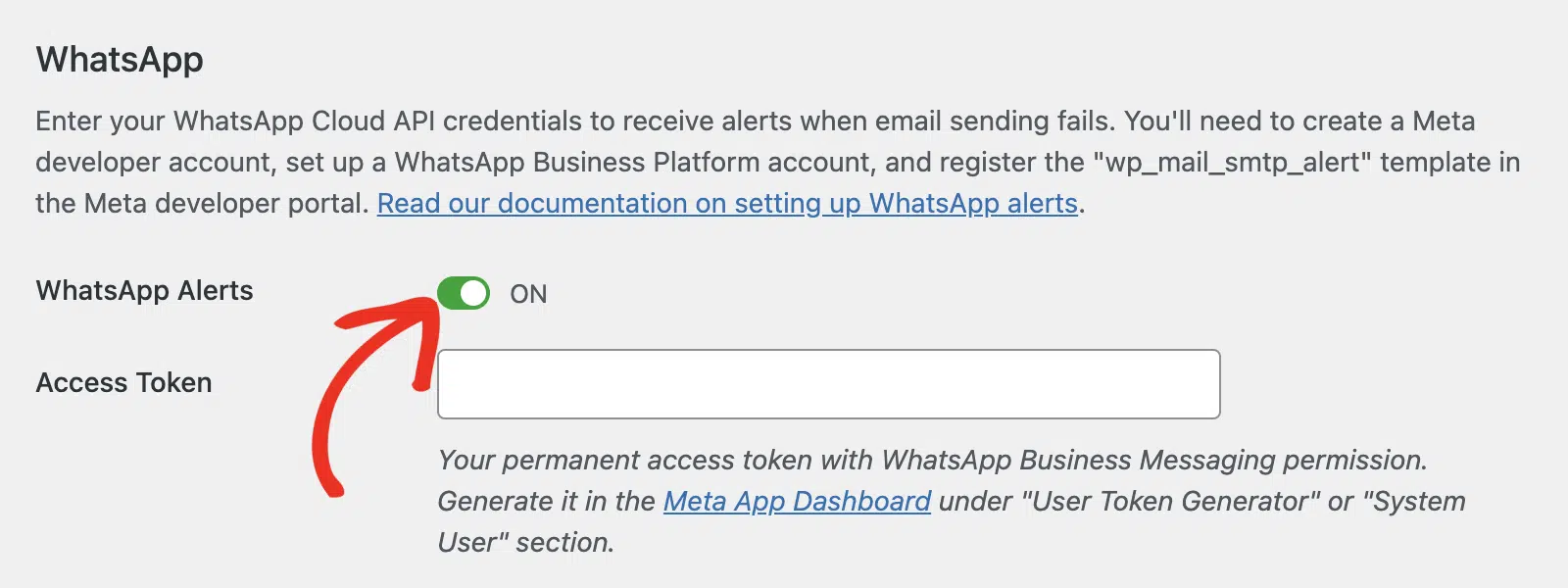
Sie müssen nun eine Meta-Entwickler-App einrichten, damit diese Integration funktioniert. Wenn Sie noch kein Meta-Entwicklerkonto haben, können Sie eines unter developers.facebook.com erstellen.
Nachdem Sie Ihr Meta-Entwicklerkonto erstellt haben, müssen Sie eine neue App erstellen und die WhatsApp Business API dafür aktivieren. In Ihrem App-Dashboard müssen Sie mehrere Details kopieren, darunter Ihre App-ID, Ihr App-Geheimnis, Ihre Telefonnummer-ID und Ihr Zugriffstoken.
Kehren Sie nun zu Ihren WP Mail SMTP Alerts-Einstellungen zurück und geben Sie diese kopierten Details in die Felder unter dem Abschnitt WhatsApp ein.

Sie müssen auch die Telefonnummer-ID und die Telefonnummer eingeben, an die Sie die WhatsApp-Benachrichtigungen erhalten möchten, in das Feld An Telefonnummer. Stellen Sie sicher, dass Sie den Ländercode angeben und keine Sonderzeichen verwenden.

Sie können bei Bedarf mehrere Telefonnummern hinzufügen. Klicken Sie einfach auf die Schaltfläche Weitere Verbindung hinzufügen und wiederholen Sie den Vorgang mit einer neuen Nummer.
Bitte beachten Sie, dass die WhatsApp Business API für die produktive Nutzung eine Geschäftsverifizierung erfordern kann und Nutzungsgebühren je nach Nachrichtenvolumen anfallen können.
Aufgrund der technischen Natur der Einrichtung der WhatsApp Business API empfehlen wir, die Dokumentation von Meta für detaillierte Einrichtungsanweisungen zu konsultieren.
Methode #8: Benachrichtigungen über E-Mail-Fehler über benutzerdefinierte Webhooks
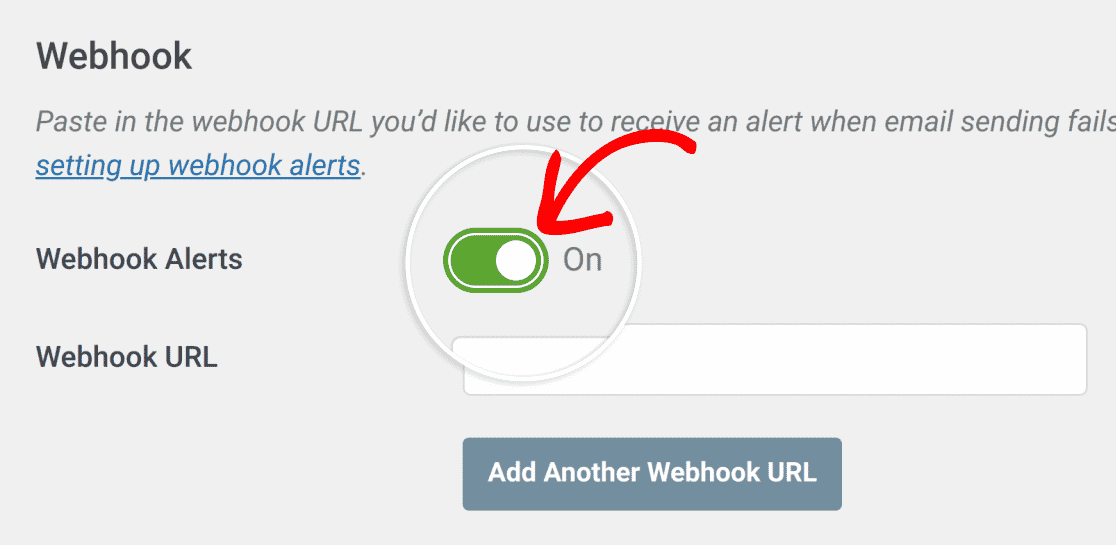
Die Funktion WP Mail SMTP Alerts ermöglicht es Ihnen, Benachrichtigungen mit jedem Dienst zu erhalten, der benutzerdefinierte Webhooks unterstützt.
Aktivieren Sie einfach die Option Webhook-Benachrichtigungen und fügen Sie die Webhook-URL ein, die Sie verwenden möchten, um Benachrichtigungen zu erhalten, wenn ein E-Mail-Fehler auftritt.
Denken Sie daran, dass Sie alle oben genannten Benachrichtigungsintegrationen einrichten können, wenn Sie gleichzeitig Benachrichtigungen über mehrere Plattformen erhalten möchten.
Und das ist alles! Sie sind jetzt bereit, Benachrichtigungen in Ihren bevorzugten Apps zu erhalten, wenn Ihre WordPress-E-Mails nicht mehr funktionieren.
Als Nächstes: Richten Sie eine Backup-Verbindung für WP Mail SMTP ein
Möchten Sie E-Mails automatisch erneut senden, wenn Ihr Mailer fehlschlägt? Sie können zusätzliche Verbindungen in WP Mail SMTP Pro einrichten und dann eine Backup-Verbindung auswählen. Wenn Ihre primäre Verbindung aus irgendeinem Grund nicht funktioniert, versucht WP Mail SMTP, E-Mails stattdessen über Ihre Backup-Verbindung zu senden.
Sie möchten vielleicht auch unseren Beitrag über das Ändern der WordPress-Benachrichtigungs-E-Mail-Adresse lesen. Und hier ist unser Leitfaden zum Senden von E-Mails von localhost mit SMTP.
Jetzt Benachrichtigungen über E-Mail-Fehler erhalten
Bereit, Ihre E-Mails zu reparieren? Fangen Sie noch heute an mit dem besten WordPress SMTP-Plugin. Wenn Sie keine Zeit haben, Ihre E-Mails zu reparieren, können Sie gegen Aufpreis eine vollständige White Glove Setup-Unterstützung erhalten, und für alle kostenpflichtigen Tarife gilt eine 14-tägige Geld-zurück-Garantie.
Wenn dieser Artikel Ihnen geholfen hat, folgen Sie uns bitte auf Facebook und Twitter für weitere WordPress-Tipps und Tutorials.
