


KI-Zusammenfassung
Haben Sie sich jemals gefragt, wie Sie eine SMS-Benachrichtigung erhalten, wenn Benutzer ein Formular auf Ihrer WordPress-Website übermitteln?
SMS-Benachrichtigungen von Ihren WordPress-Formularen schließen die Lücke zwischen Online-Aktionen und Echtzeit-Alarmen.
Dieses Tutorial zeigt Ihnen, wie Sie SMS-Benachrichtigungen für Formulare aktivieren, indem Sie WPForms verwenden und es über Zapier mit Twilio verbinden.
Warum sind SMS-Benachrichtigungen für WordPress-Formulare wichtig?
Lassen Sie uns auf die spezifischen Gründe eingehen, warum die Integration von SMS-Benachrichtigungen für Formularübermittlungen ein wesentlicher Schritt für jeden Website-Besitzer ist:
- Sofortige Benachrichtigungen: SMS-Benachrichtigungen stellen sicher, dass Sie sofort benachrichtigt werden, sobald ein Benutzer mit Ihrem Formular interagiert. Diese schnelle Kommunikation bedeutet, dass Sie nie zeitnahe Aktionen oder Antworten verpassen.
- Verkürzte Reaktionszeit: Je schneller Sie benachrichtigt werden, desto schneller können Sie handeln. Ob es sich um eine Kundenanfrage, eine Produktbestellung oder ein Feedback-Formular handelt, eine verkürzte Verzögerungszeit sorgt für optimale Kundenzufriedenheit.
- Erhöhte Mobilität: Nicht immer am Computer? Kein Problem. Mit SMS-Benachrichtigungen sind Website-Besitzer nicht an ihren Schreibtisch gebunden. Ob im Meeting, unterwegs oder im Urlaub, Sie bleiben informiert und verbunden.
- Minimiertes Risiko des Übersehens: E-Mails können oft im Spam landen oder inmitten von Werbebotschaften untergehen. SMS-Benachrichtigungen umgehen diese Fallstricke und stellen sicher, dass wichtige Informationen aus Formularübermittlungen nicht übersehen werden.
Wie Sie sehen, sind SMS-Benachrichtigungen für WordPress-Formulare eine großartige Funktionalität zur Steigerung der betrieblichen Effizienz. Der nächste Schritt besteht darin, zu verstehen, wie Sie diese effektiv aktivieren.
So erhalten Sie eine SMS-Benachrichtigung von Ihrem Kontaktformular
Dieses Video-Tutorial führt Sie durch den Prozess der Konfiguration Ihrer WordPress-Kontaktformulare, um SMS-Benachrichtigungen zu senden.
Hier sind die Schritte zur Konfiguration von SMS-Benachrichtigungen für Formularübermittlungen, falls Sie schriftliche Anweisungen bevorzugen.
1. WPForms installieren und aktivieren
Der erste Schritt ist der Download des WPForms-Plugins und dessen Aktivierung auf Ihrer Website. WPForms ist das beste Plugin für WordPress, wenn Kontaktformulare erstellen.
Das Plugin bietet Hunderte von Formularvorlagen und Addons zur Anpassung Ihrer Formulare, und seine Vielseitigkeit macht es auch nützlich für den Versand von SMS-Benachrichtigungen.
Wir empfehlen den Erwerb von WPForms Pro, da es mit dem Zapier Addon geliefert wird, das für die Integration von WPForms mit einem Messaging-Dienst wie Twilio erforderlich ist.
Wenn Sie neu bei WordPress-Plugins sind und nicht wissen, wie man eines installiert, lesen Sie diese Anleitung mit einfachen Schritten, wie man ein WordPress-Plugin installiert.
2. Ein Kontaktformular erstellen
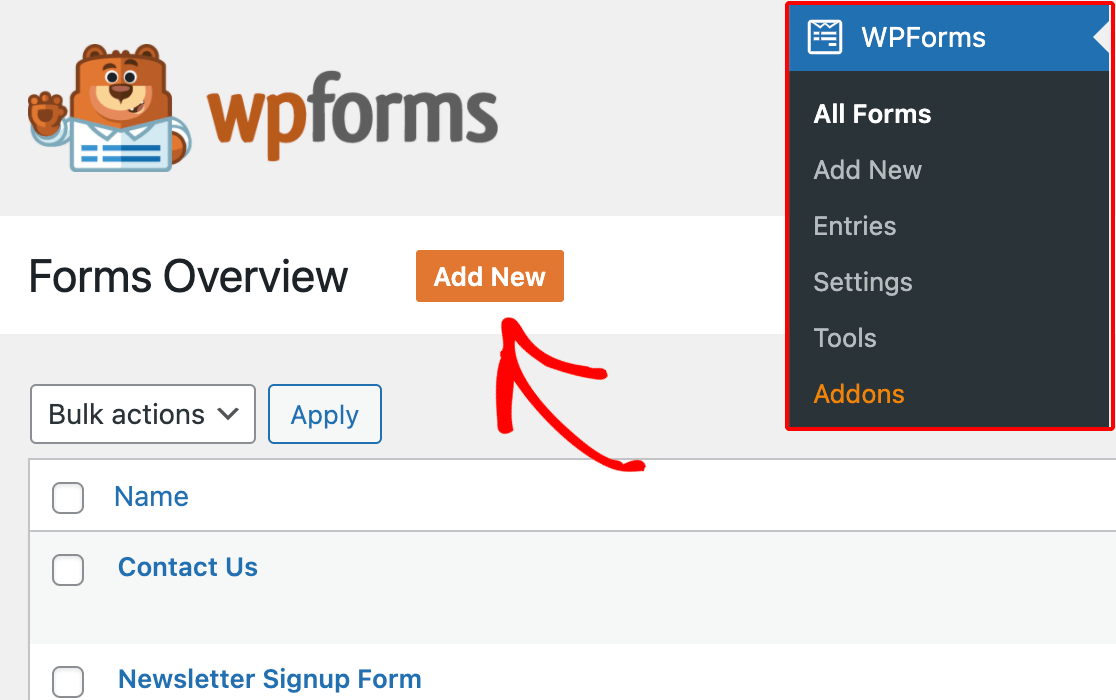
Nachdem das WPForms Pro Plugin erfolgreich installiert wurde, navigieren Sie zu WPForms » Neu erstellen, um ein neues Formular zu erstellen.
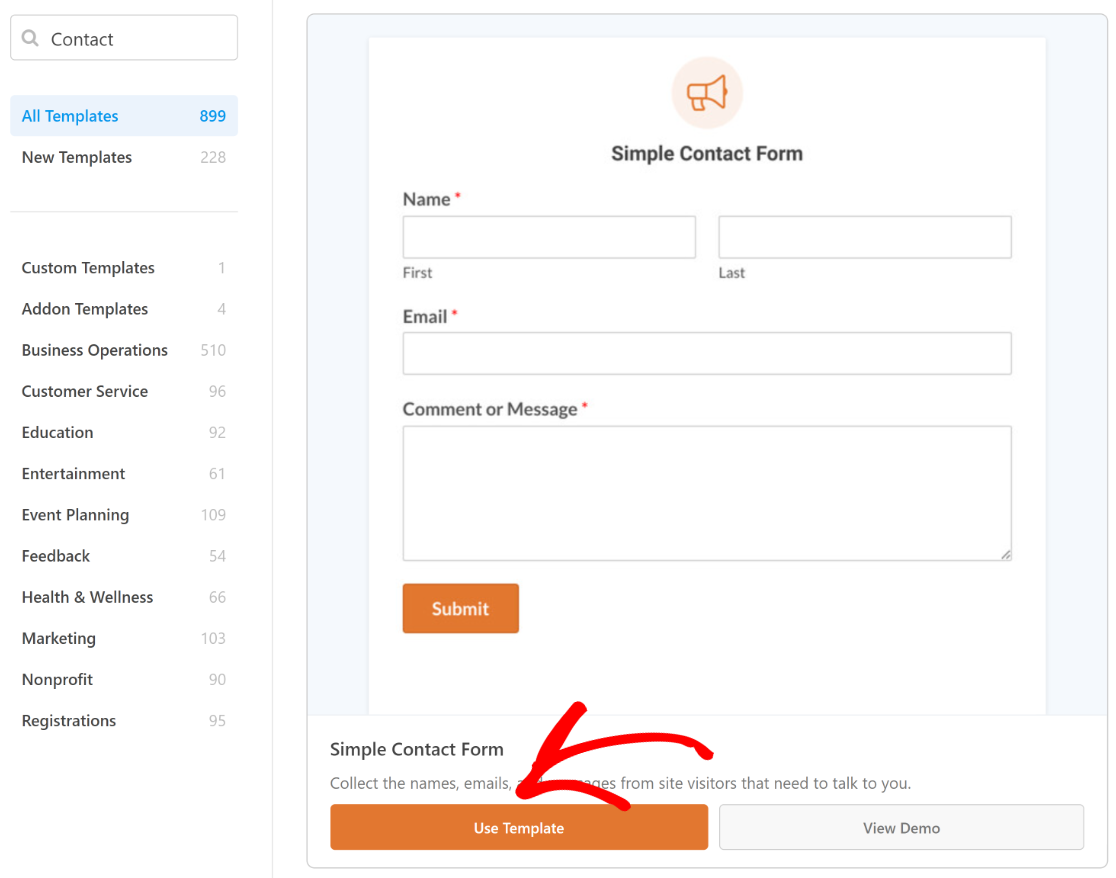
Geben Sie Ihrem Formular einen Namen und verwenden Sie das Suchfeld, um die Vorlage für Kontaktformulare zu finden. Sobald sie angezeigt wird, klicken Sie auf die Schaltfläche Vorlage verwenden.
Sie können Ihr Formular nun in der Formular-Builder-Oberfläche in der Vorschau anzeigen und weitere Felder hinzufügen, indem Sie sie vom linken Bereich in den rechten Bereich ziehen.
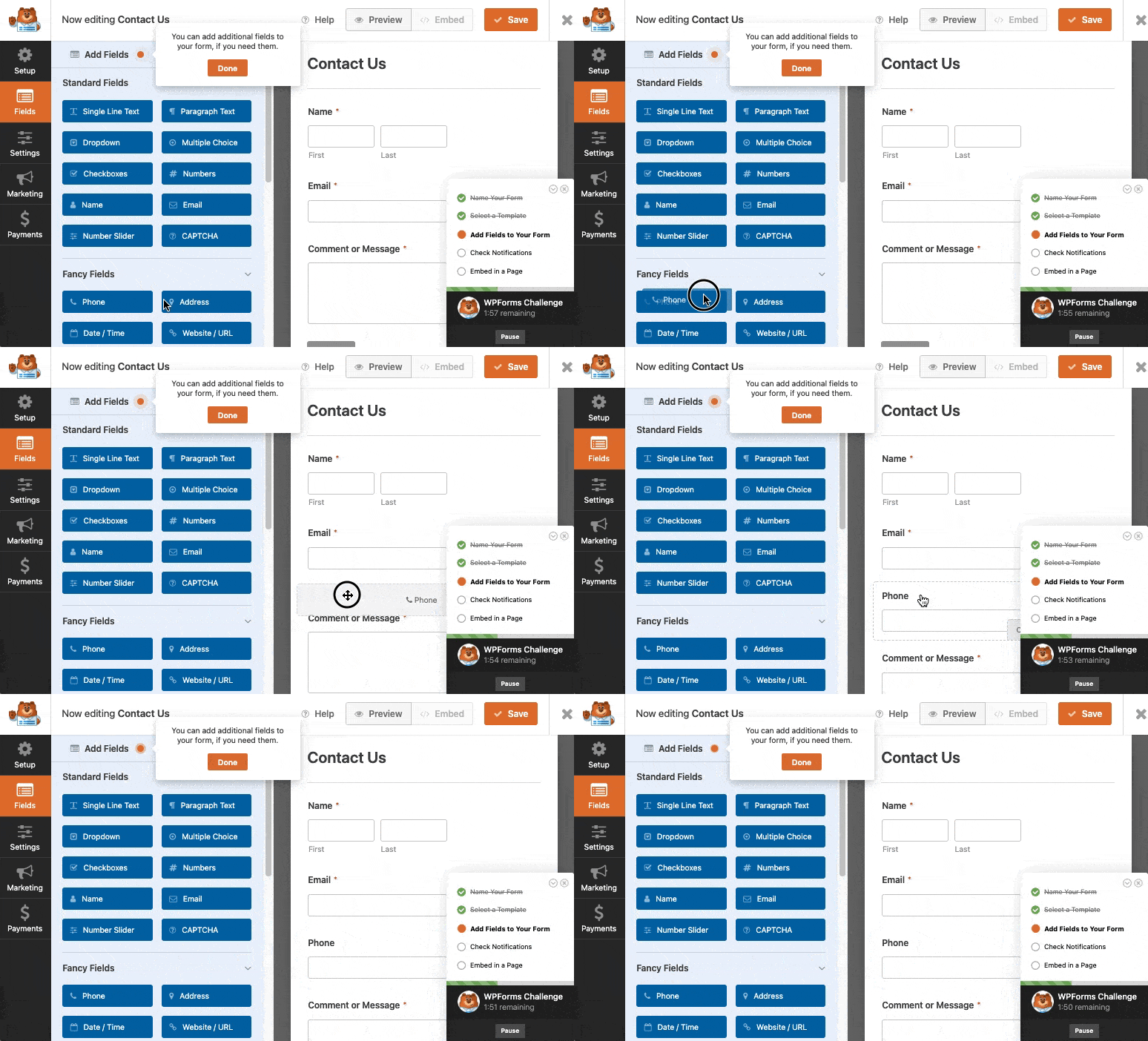
Sobald Sie das Formular mit dem Drag-and-Drop-Formular-Builder nach Ihren Wünschen angepasst haben, können Sie mit dem nächsten Schritt fortfahren und das Zapier Addon installieren.
3. Das Zapier Addon installieren
Navigieren Sie von Ihrem WordPress-Admin-Dashboard zu WPForms und klicken Sie in der Optionsliste auf Addons.
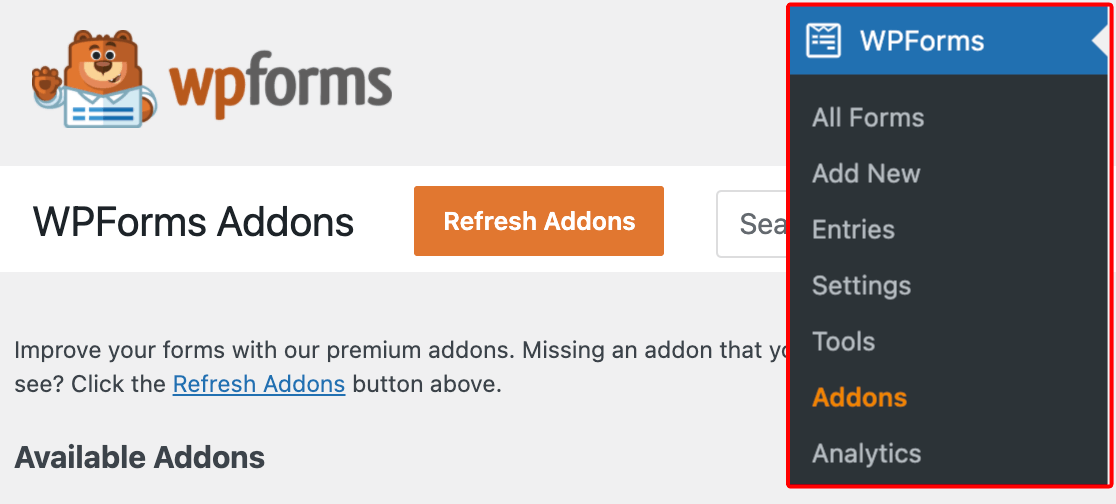
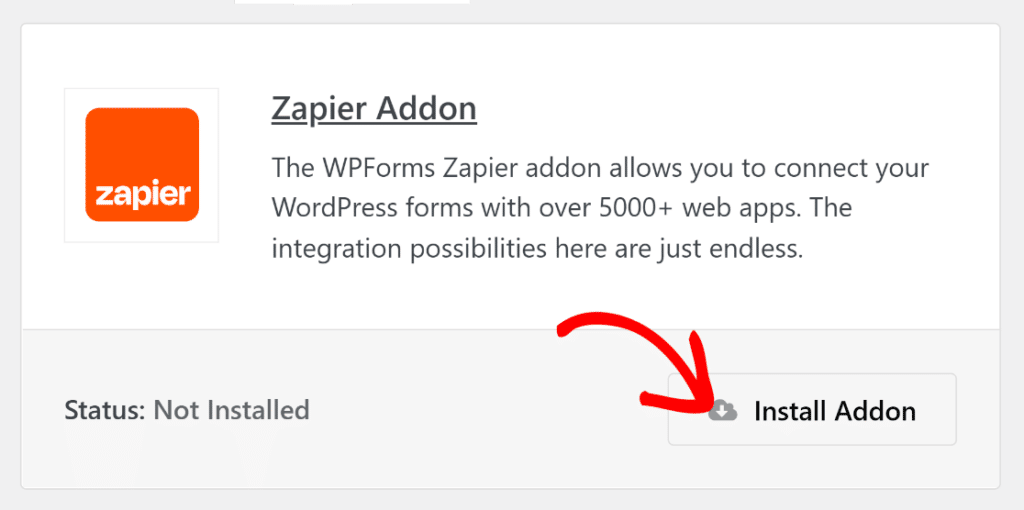
Suchen Sie nun nach dem Zapier-Addon, indem Sie seinen Namen in das Feld Addons suchen eingeben. Klicken Sie anschließend auf Addon installieren.
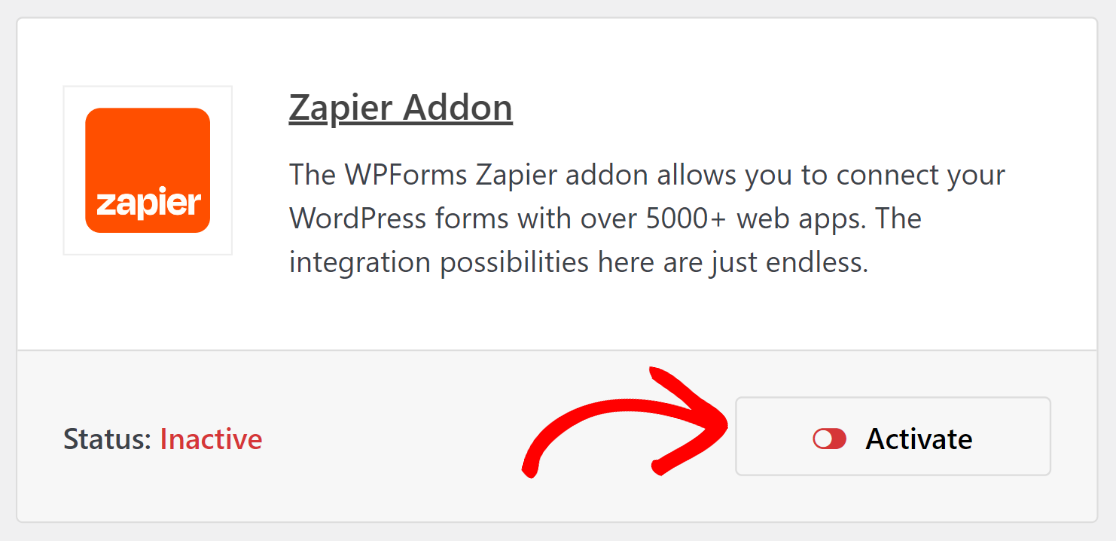
Nachdem das Zapier-Addon erfolgreich installiert wurde, drücken Sie dieselbe Schaltfläche erneut, um es zu aktivieren.
Gute Arbeit bisher! Sie sind nun bereit, Ihr Kontaktformular mit Zapier zu verbinden und es für SMS-Benachrichtigungen mit Twilio zu integrieren.
4. Erstellen Sie Ihren neuen Zap
Die Integrationen, die Sie mit Zapier erstellen, werden „Zaps“ genannt. Der nächste Schritt besteht also darin, einen Zap zu erstellen, der Daten, die von Ihren Formularen gesammelt wurden, an einen externen Dienst überträgt.
Sie müssen sich bei Ihrem Zapier-Konto anmelden, um dies zu tun. Wenn Sie noch keines haben, können Sie sich kostenlos anmelden.
Nachdem Sie sich bei Ihrem Konto angemeldet haben, klicken Sie in der oberen linken Ecke auf die orangefarbene Schaltfläche Zap erstellen.
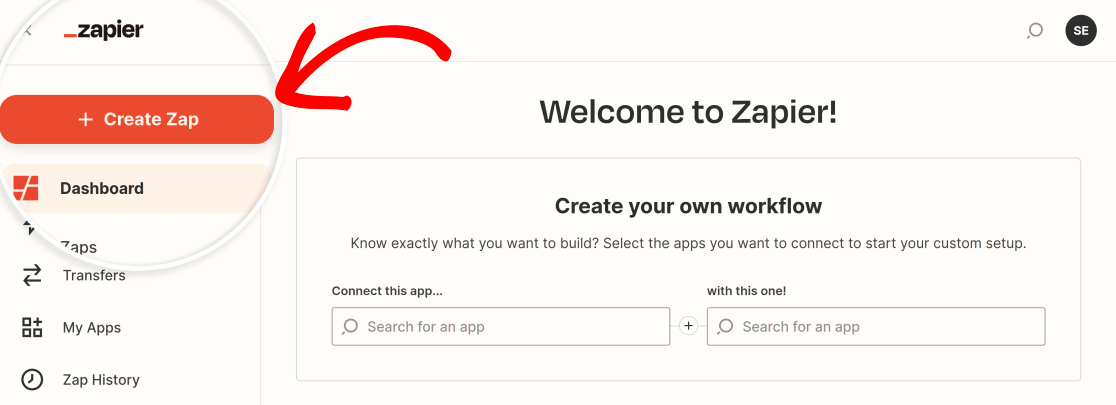
Dadurch wird Ihre neue Zap-Einrichtungsseite gestartet. Klicken Sie in der oberen linken Ecke der Seite auf Unbenannter Zap, um Ihrem Zap einen Namen zu geben, wenn Sie möchten.
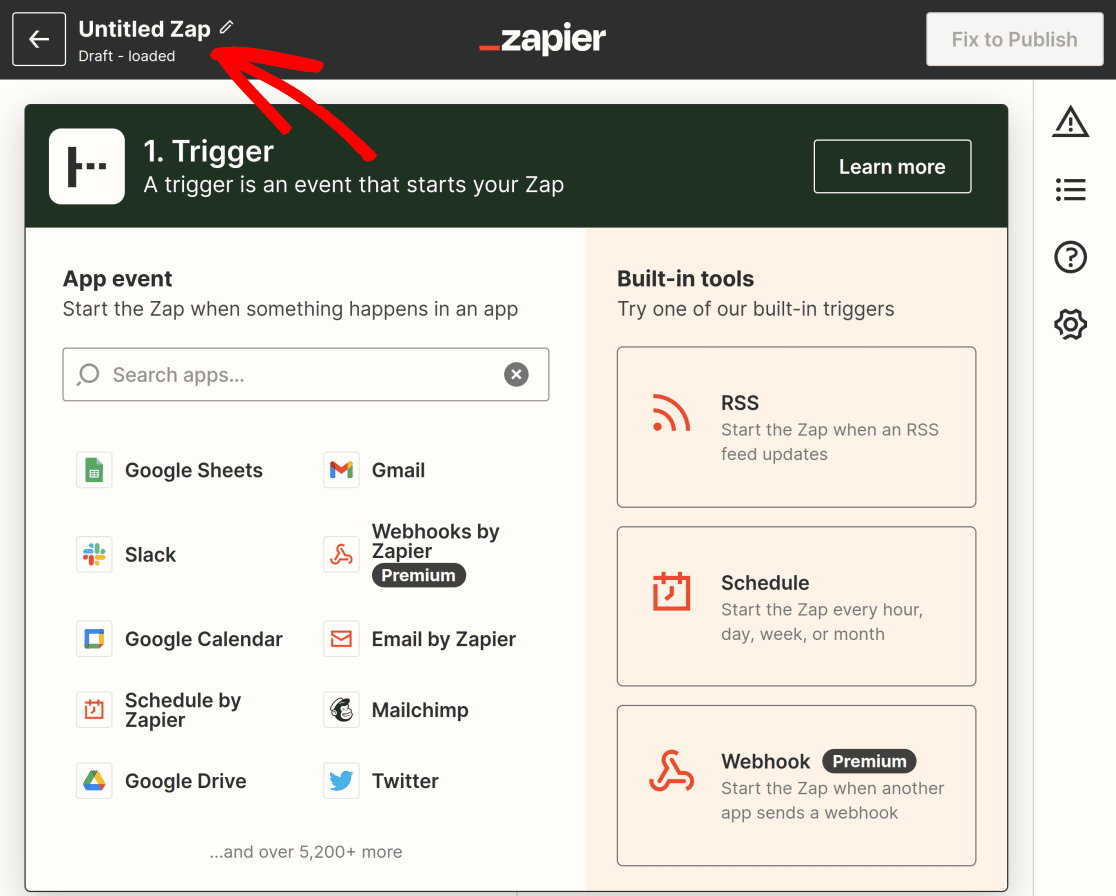
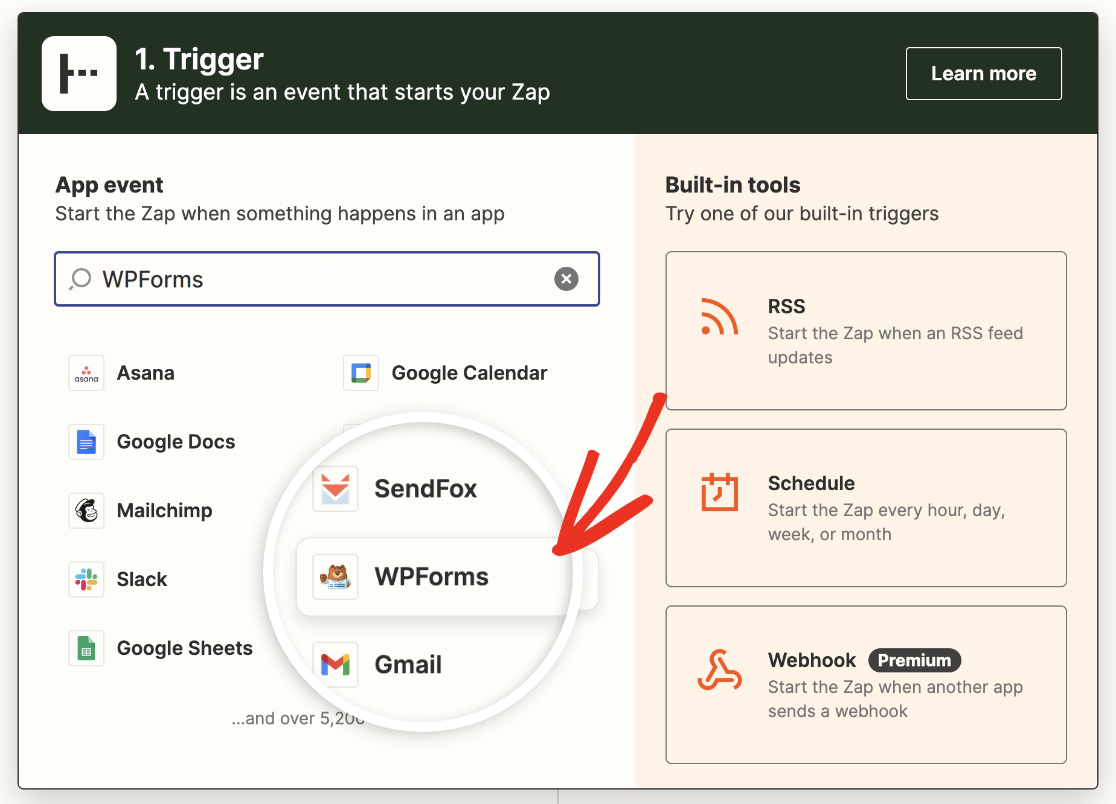
Der nächste Schritt ist die Auswahl von WPForms als Ihre Trigger-App. Geben Sie im Suchfeld für App-Ereignis „WPForms“ ein. Wenn die Ergebnisse angezeigt werden, klicken Sie auf WPForms.
Sobald Sie WPForms ausgewählt haben, zeigt Zapier Ihre Optionen im Abschnitt unter Trigger an. Die einzige verfügbare Trigger-Option für WPForms ist „Neuer Formulareintrag“.
Um einen Neuen Formulareintrag zu erstellen, klicken Sie zuerst in das Suchfeld und wählen Sie ihn dann aus dem Dropdown-Menü aus.
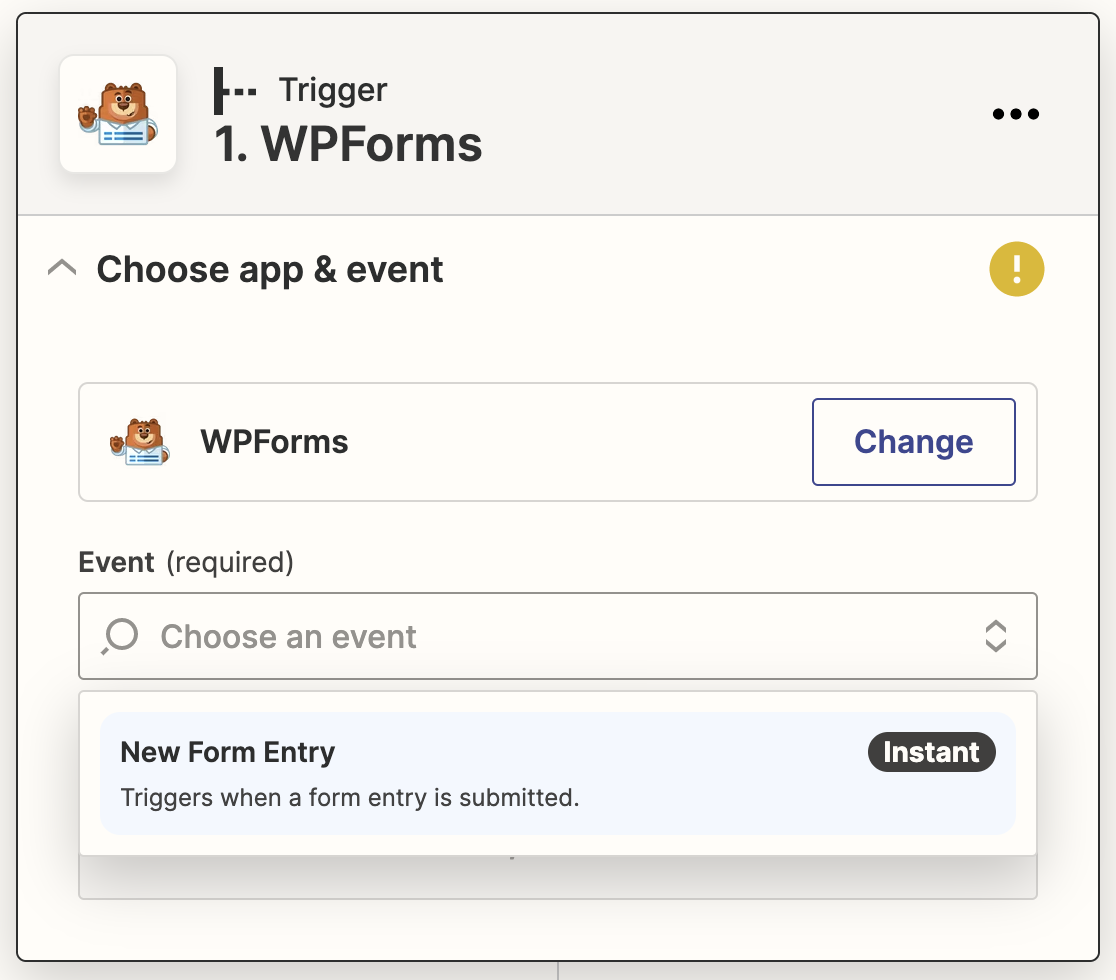
Sobald Sie fertig sind, klicken Sie auf Weiter. Der nächste Schritt ist die Verknüpfung Ihres WPForms-Kontos mit Ihrem Zapier-Konto. Klicken Sie dazu auf die Schaltfläche Anmelden.
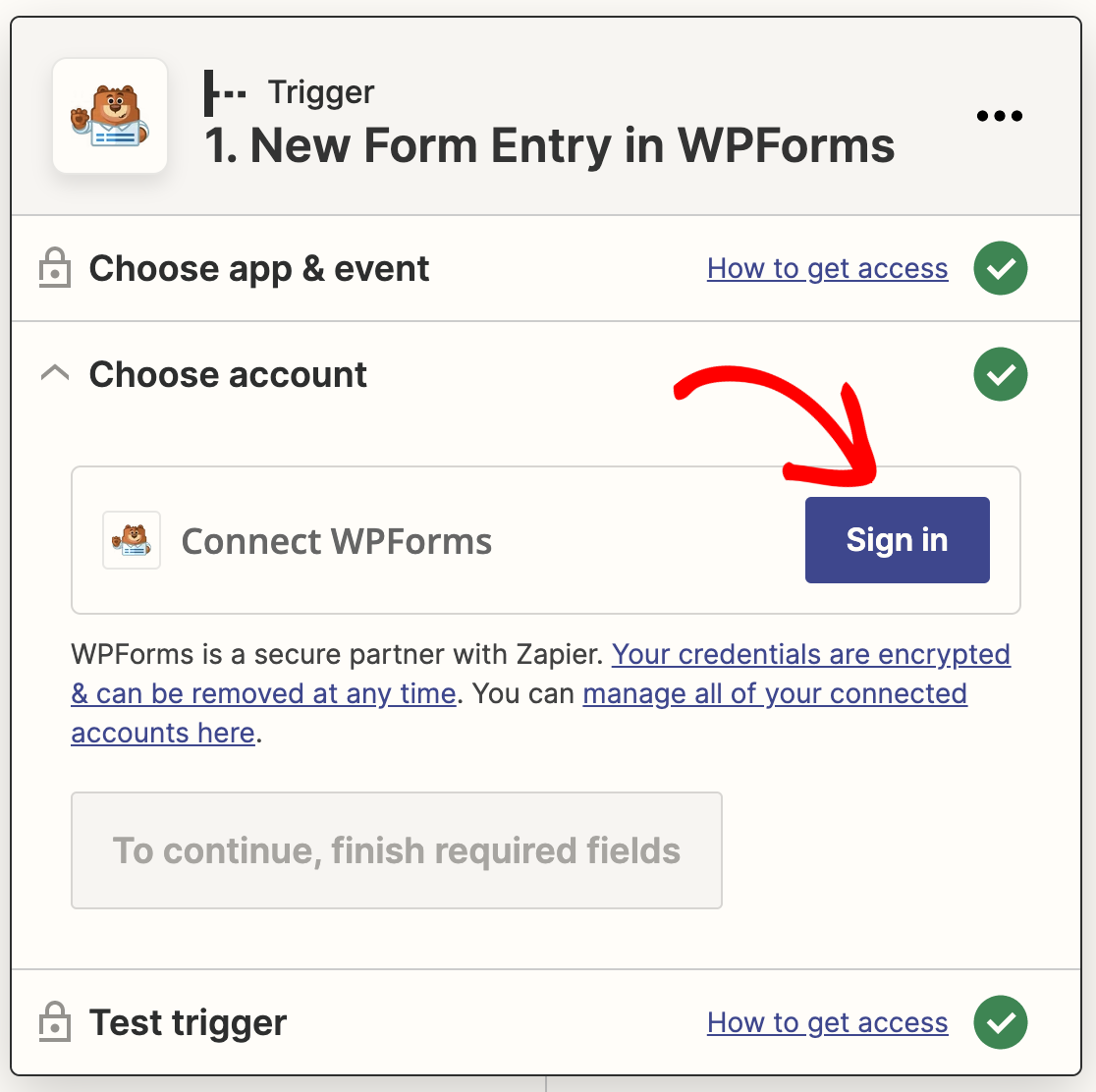
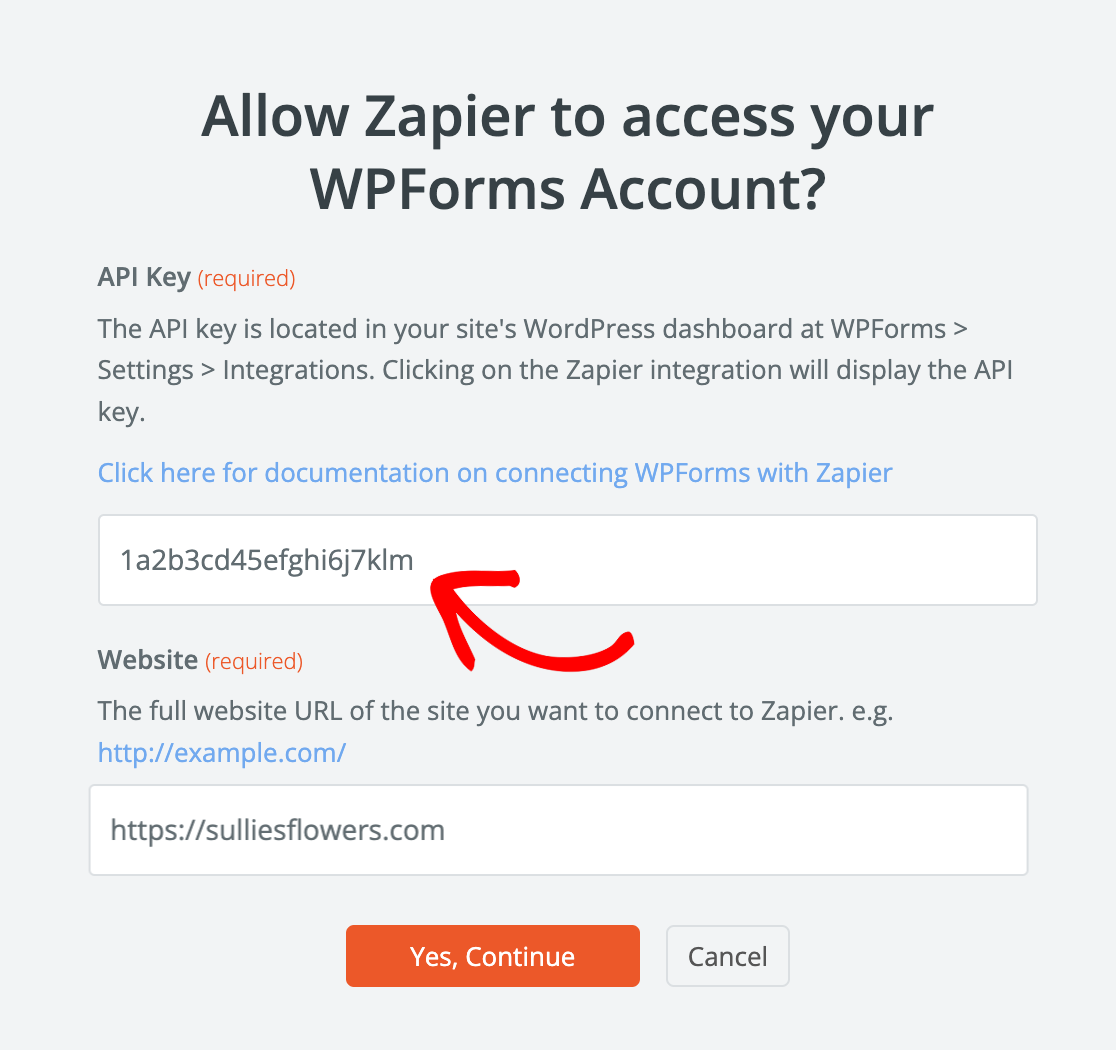
Diese Aktion führt dazu, dass ein neues Fenster angezeigt wird. In diesem Abschnitt müssen Sie Ihren API-Schlüssel eingeben, um fortzufahren.
Kehren Sie zum Tab oder Fenster zurück, in dem Sie Ihre WPForms-Verbindungen eingerichtet haben, um Ihren API-Schlüssel zu finden, wie unten gezeigt.
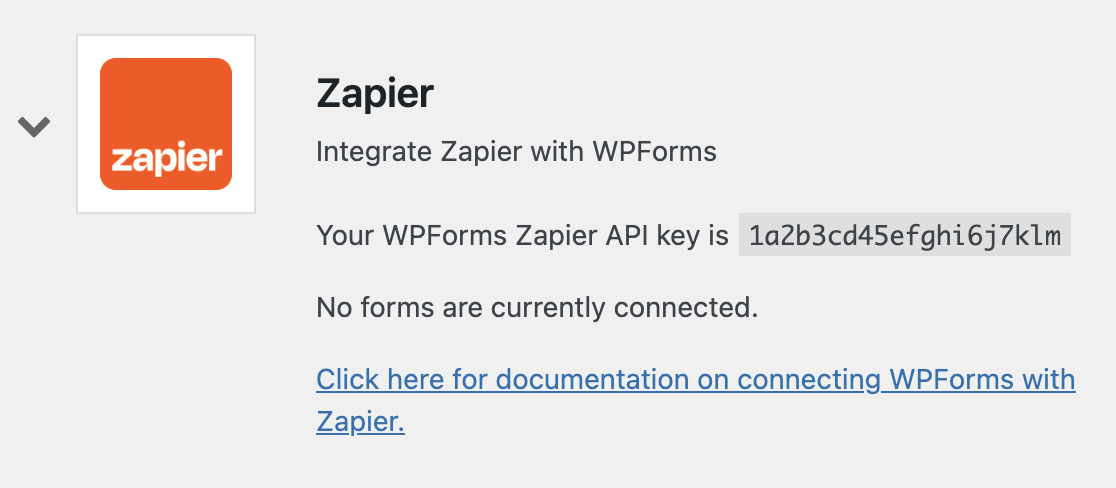
Kopieren Sie einfach Ihren API-Schlüssel und fügen Sie ihn in das Popup-Fenster von Zapier ein, geben Sie dann Ihren Domainnamen ein und klicken Sie auf die Schaltfläche Ja, weiter.
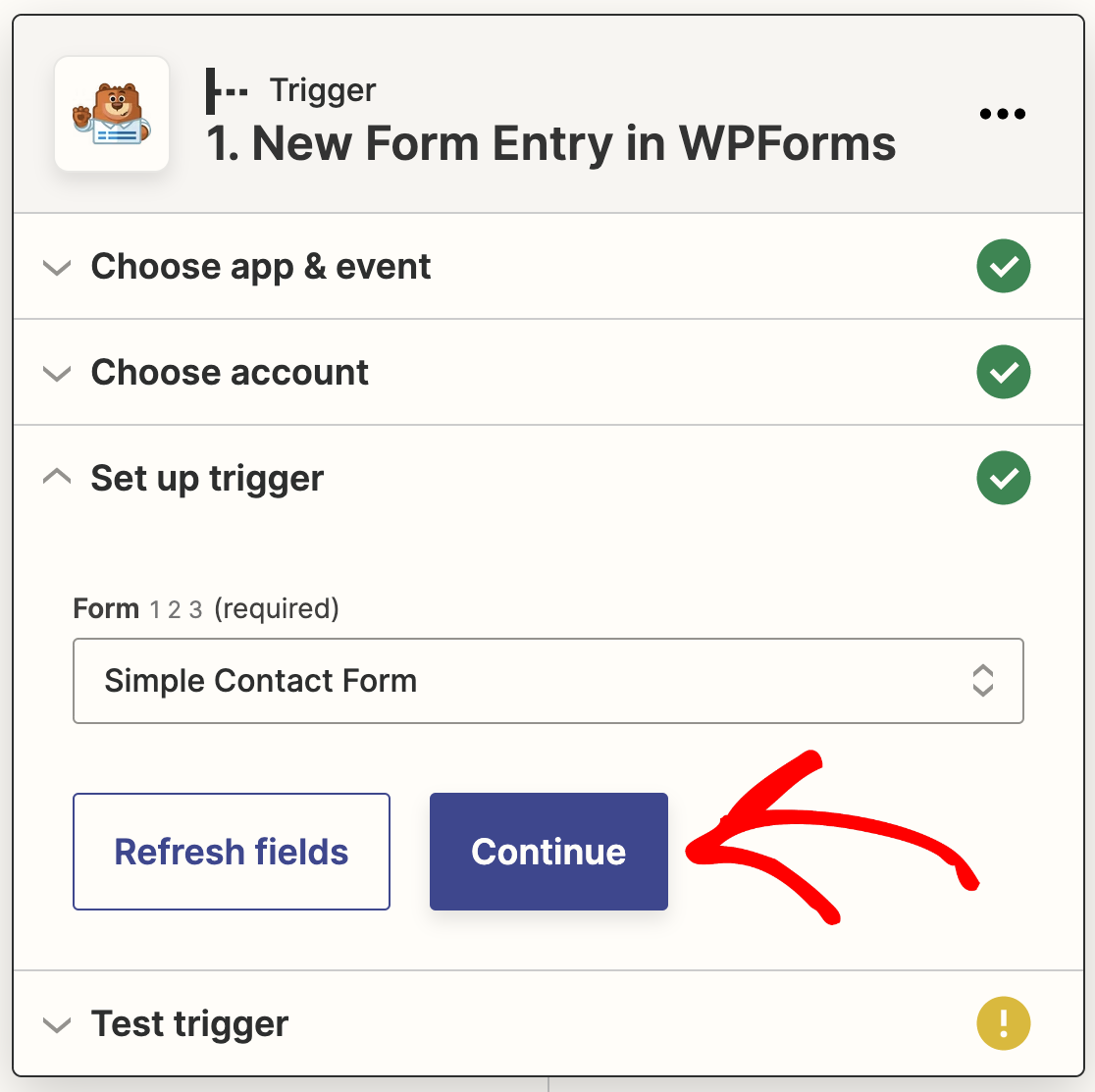
Wählen Sie nun aus dem Dropdown-Menü das Formular aus, für das Sie SMS-Benachrichtigungen erhalten möchten, und klicken Sie auf die Schaltfläche Weiter.
Sie können nun die Verbindung Ihres Formulars zu Zapier testen. Bevor Sie auf Trigger testen klicken, ist es wichtig, dass Sie mindestens einen Testeintrag für Ihr Formular eingefügt haben.
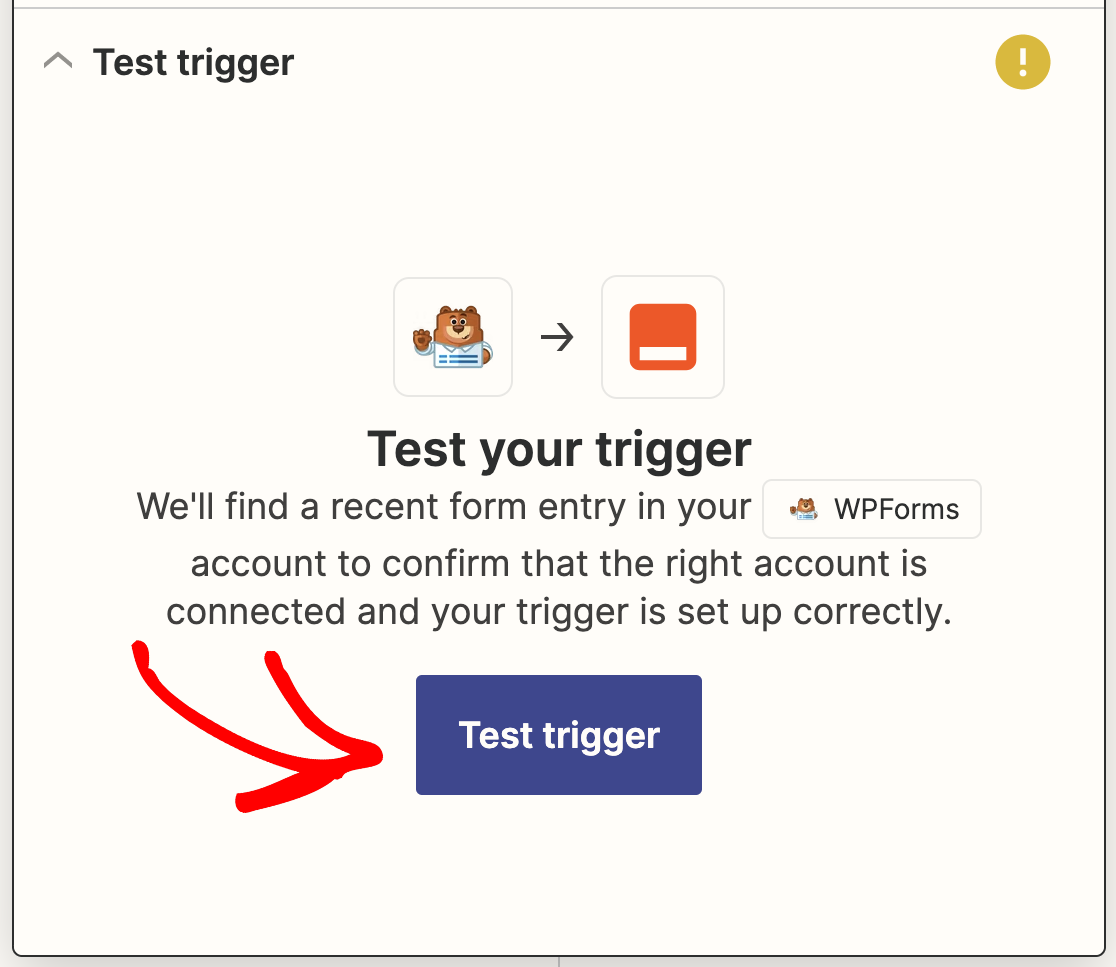
Nach einem Moment erhalten Sie eine Meldung, die bestätigt, dass Ihre Aktion erfolgreich war. Zusätzlich können Sie die Daten anzeigen, die Sie in das Formular eingegeben haben.
Klicken Sie auf die Schaltfläche Weiter, um Ihre Aktion einzurichten, was bedeutet, eine SMS-Integration in WordPress mit Twilio zu erstellen.
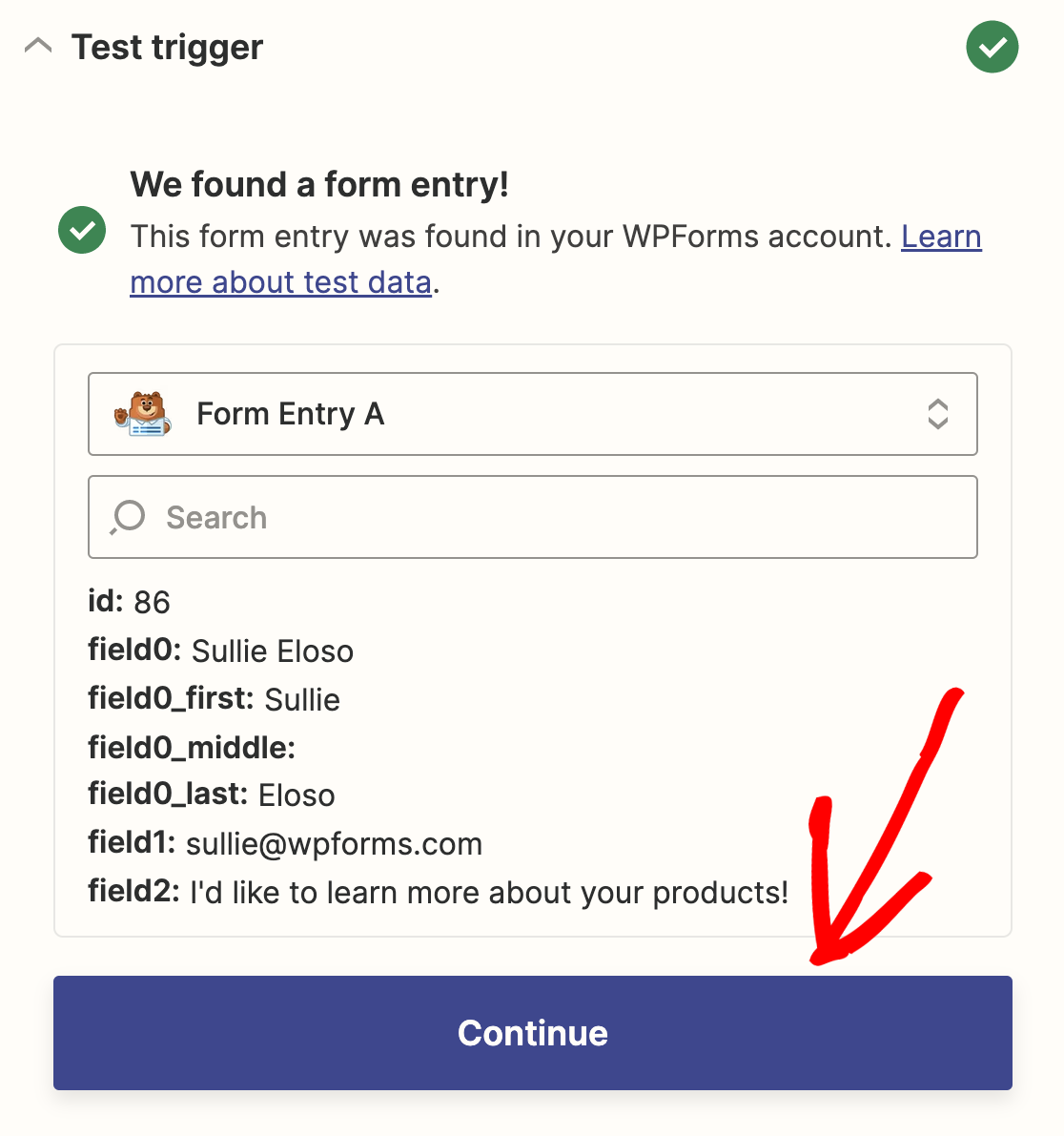
Nachdem Sie auf die Schaltfläche Weiter geklickt haben, müssen Sie einen neuen Browser-Tab erstellen, da Sie sich bei Ihrem Twilio-Konto anmelden müssen.
5. Richten Sie Ihre Twilio SMS-Integration ein
Wenn Sie noch keine Twilio-Telefonnummer haben, müssen Sie eine erstellen. Um zu beginnen, erstellen Sie einfach ein Twilio-Konto und klicken Sie auf die Schaltfläche Twilio-Telefonnummer abrufen.
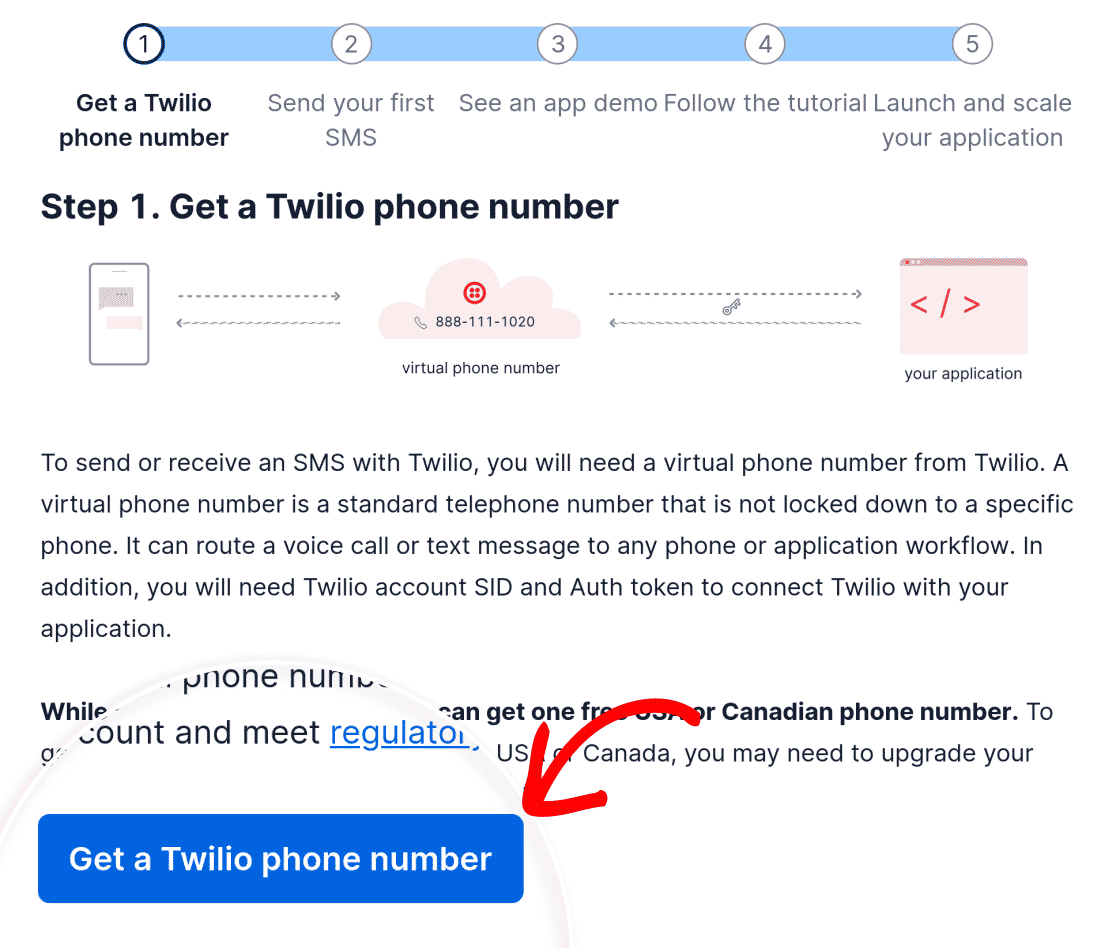
Sobald Ihre Telefonnummer erfolgreich generiert wurde, können Sie die Einrichtung der Twilio-Integration auf Ihrer Website fortsetzen.
Jetzt müssen Sie Ihre Account SID und Ihren Auth Token finden. Navigieren Sie dazu einfach zum Abschnitt Konto-Infos. Bewahren Sie diese Informationen sicher auf.
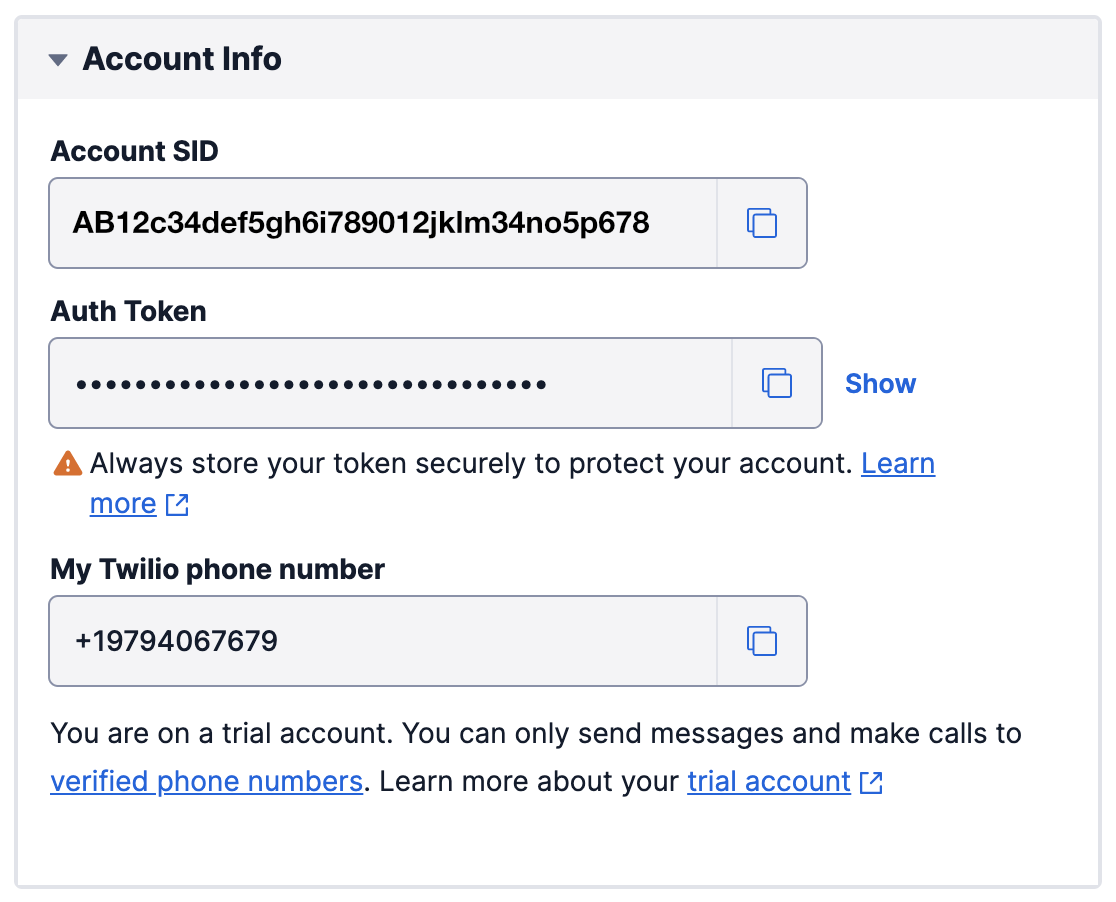
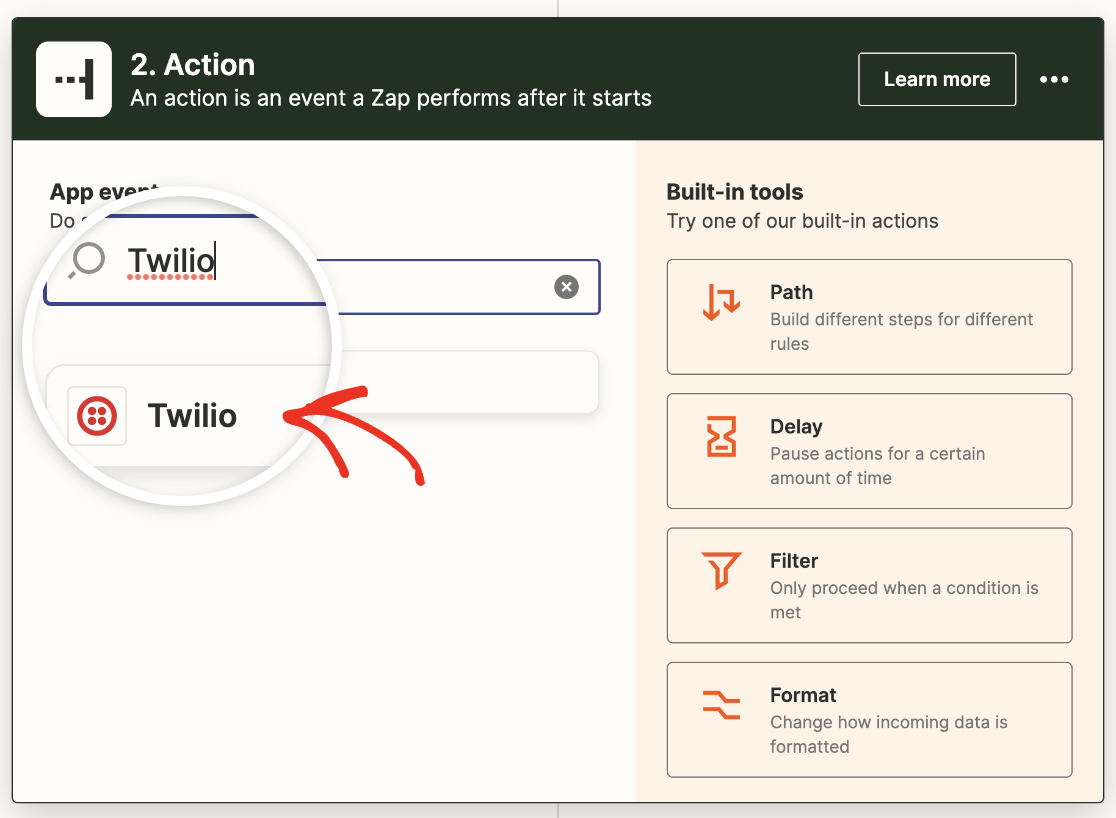
Kehren Sie zum Schritt Aktion in Zapier zurück, um eine SMS-Integration in WordPress mit Twilio zu erstellen. Wählen Sie für das App-Ereignis Ihres Zaps Twilio.
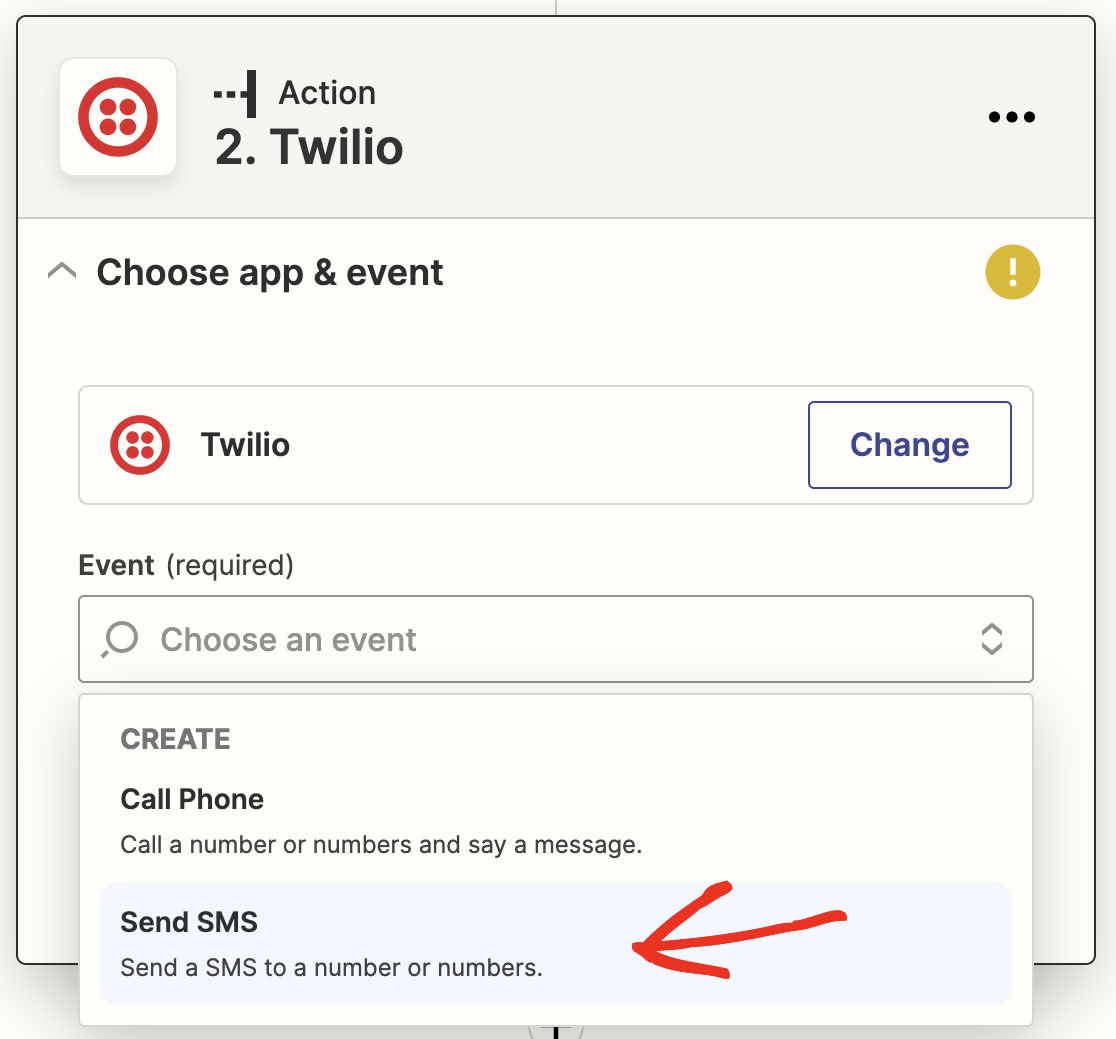
Wählen Sie als Nächstes SMS senden aus dem Dropdown-Menü Ereignis auswählen. Klicken Sie dann auf die Schaltfläche Weiter.
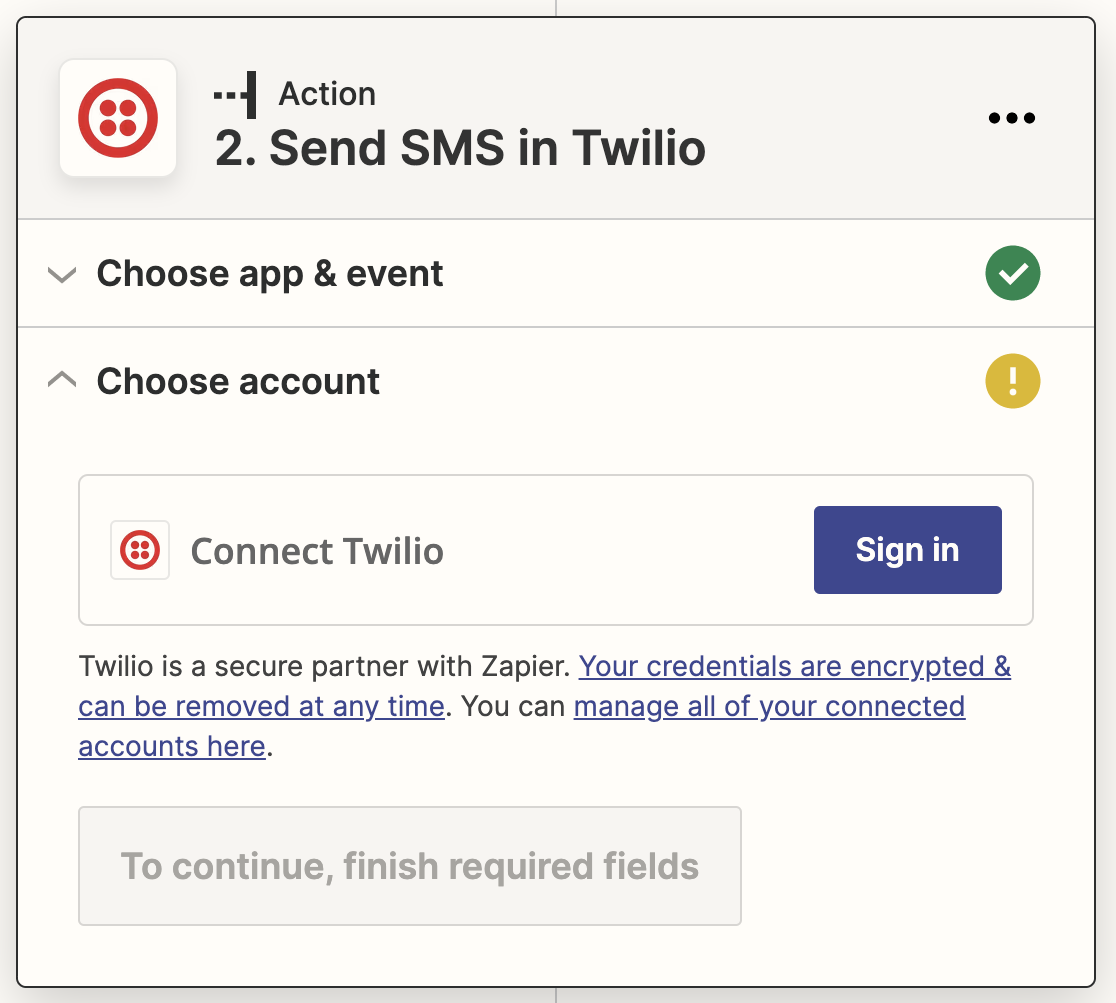
Danach müssen Sie Ihr Zapier-Konto mit Ihrem Twilio-Konto verbinden. Klicken Sie dazu auf die Schaltfläche Anmelden und geben Sie Ihre Twilio-Zugangsdaten ein.
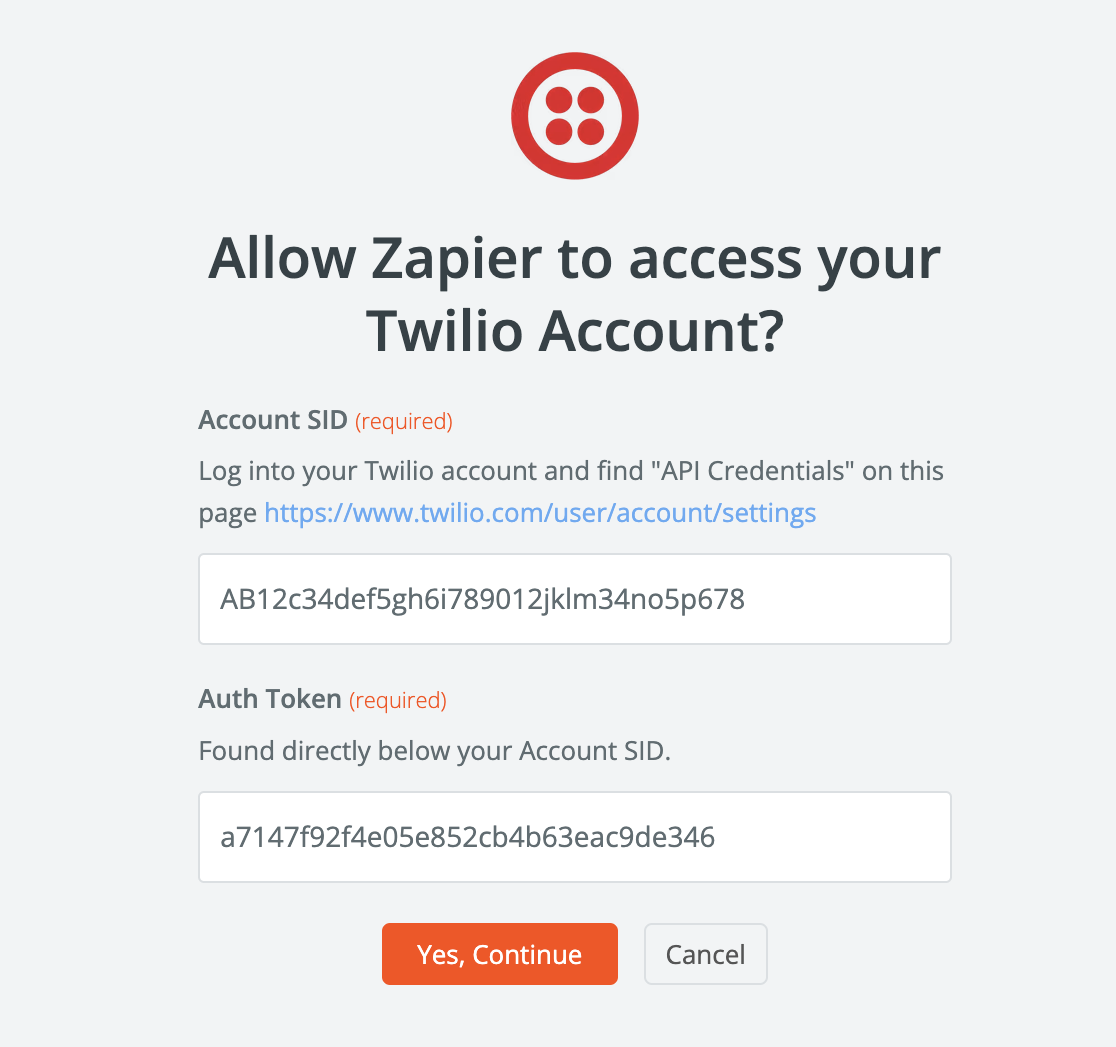
Kopieren Sie als Nächstes die Account SID und den Auth Token, die Sie zuvor gespeichert haben, und fügen Sie sie in die entsprechenden Felder im Popup-Fenster von Zapier ein. Klicken Sie dann auf die Schaltfläche Ja, weiter.
Sie sind fast fertig! Nachdem Sie Zapier mit Twilio verbunden haben, müssen Sie nur noch die SMS-Benachrichtigungseinstellungen konfigurieren.
6. Konfigurieren Sie die SMS-Benachrichtigungseinstellungen in Zapier
Bitte vervollständigen Sie die restlichen Felder für Ihr Twilio-Konto in Zapier. Beginnen wir mit dem Feld Von Nummer.
Dies ist die Mobilfunknummer, die Twilio verwendet, um SMS-Benachrichtigungen zu senden, nachdem ein Formular auf Ihrer Website übermittelt wurde.
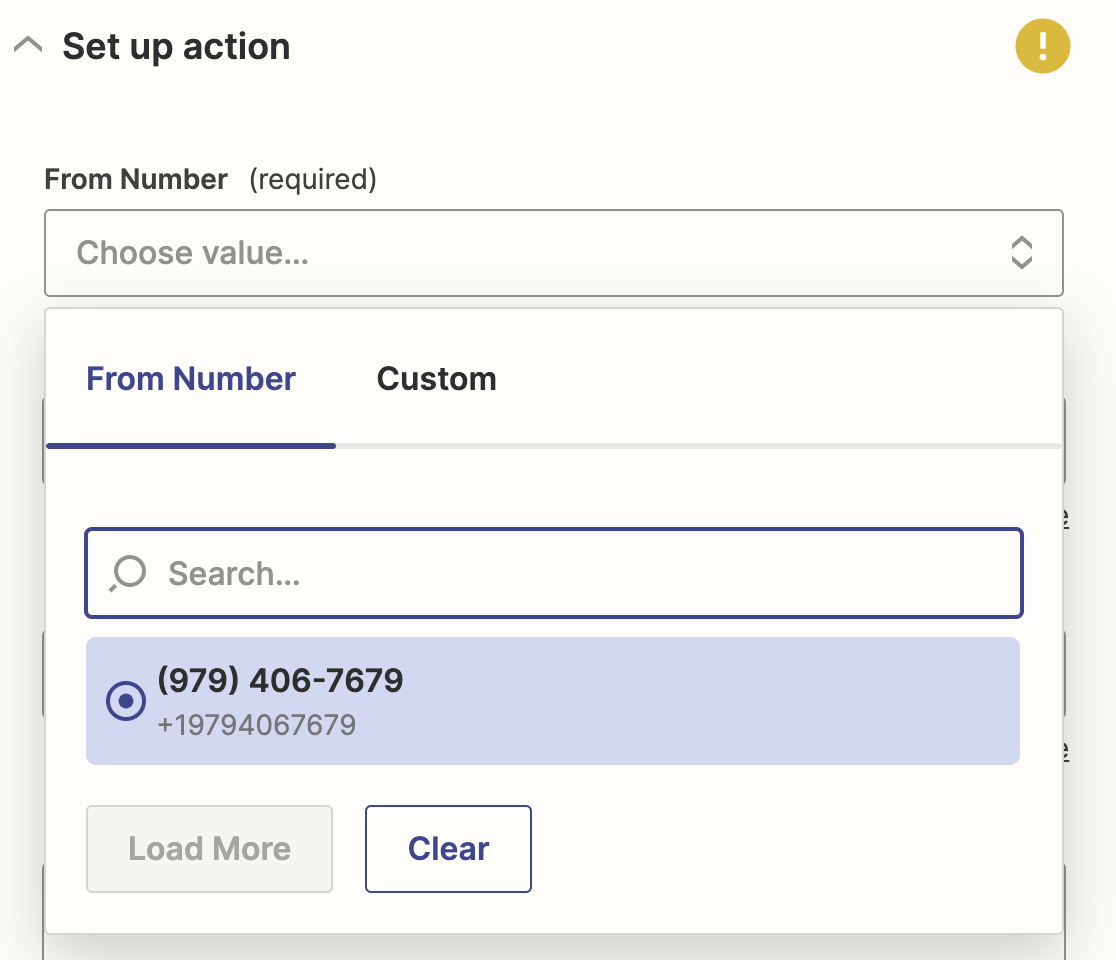
Geben Sie danach die folgenden Details in Zapier ein:
- Alphanumerische Absender-ID: Geben Sie eine Absender-ID ein, die bei SMS-Benachrichtigungen angezeigt wird. Ihr Twilio-Konto muss diese ID validiert haben.
- An Nummer (erforderlich): Die Mobilfunknummer, an die Sie SMS-Benachrichtigungen senden möchten. Diese Nummer muss in Ihrem Twilio-Konto verifiziert sein.
- Nachricht (erforderlich): Der Text der Nachricht, der Ihnen per SMS gesendet wird. Sie haben die Möglichkeit, einen Originaltext einzugeben oder Material aus einem Formularfeld zu ziehen.
- Medien-URL: Sie haben die Möglichkeit, ein Bild in Ihre SMS-Benachrichtigung aufzunehmen, indem Sie die URL des Bildes hinzufügen. Lesen Sie dies für weitere Informationen.
- Große Nachrichten senden?: Sie können eine Nachricht mit bis zu 160 Zeichen oder mehrere Nachrichten mit jeweils bis zu 1.600 Zeichen senden.
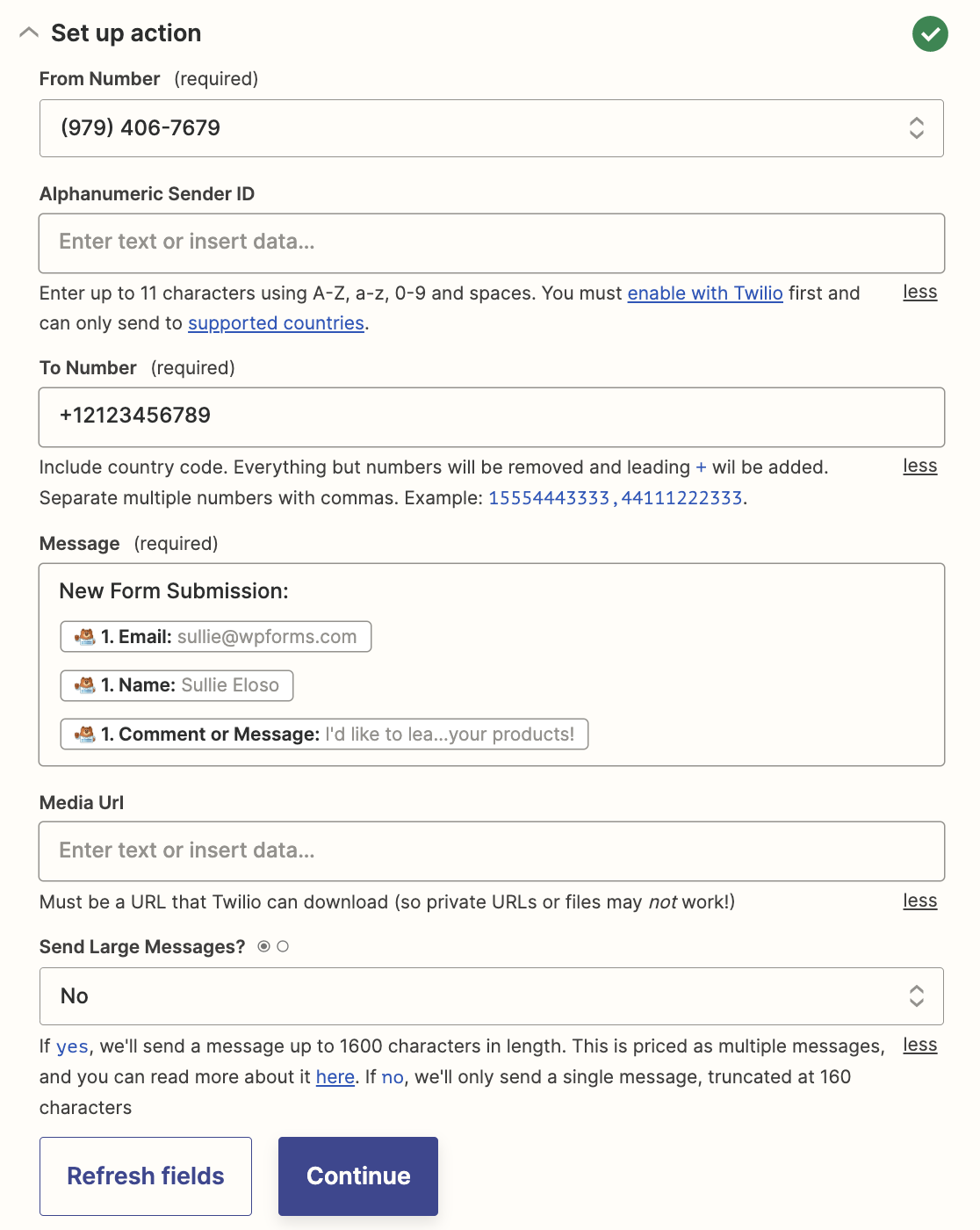
Sie können alle nicht erforderlichen Felder leer lassen und auf Weiter klicken. Jetzt müssen Sie nur noch auf die Schaltfläche Testen & weiter klicken, um Ihre Twilio-Verbindung zu testen.
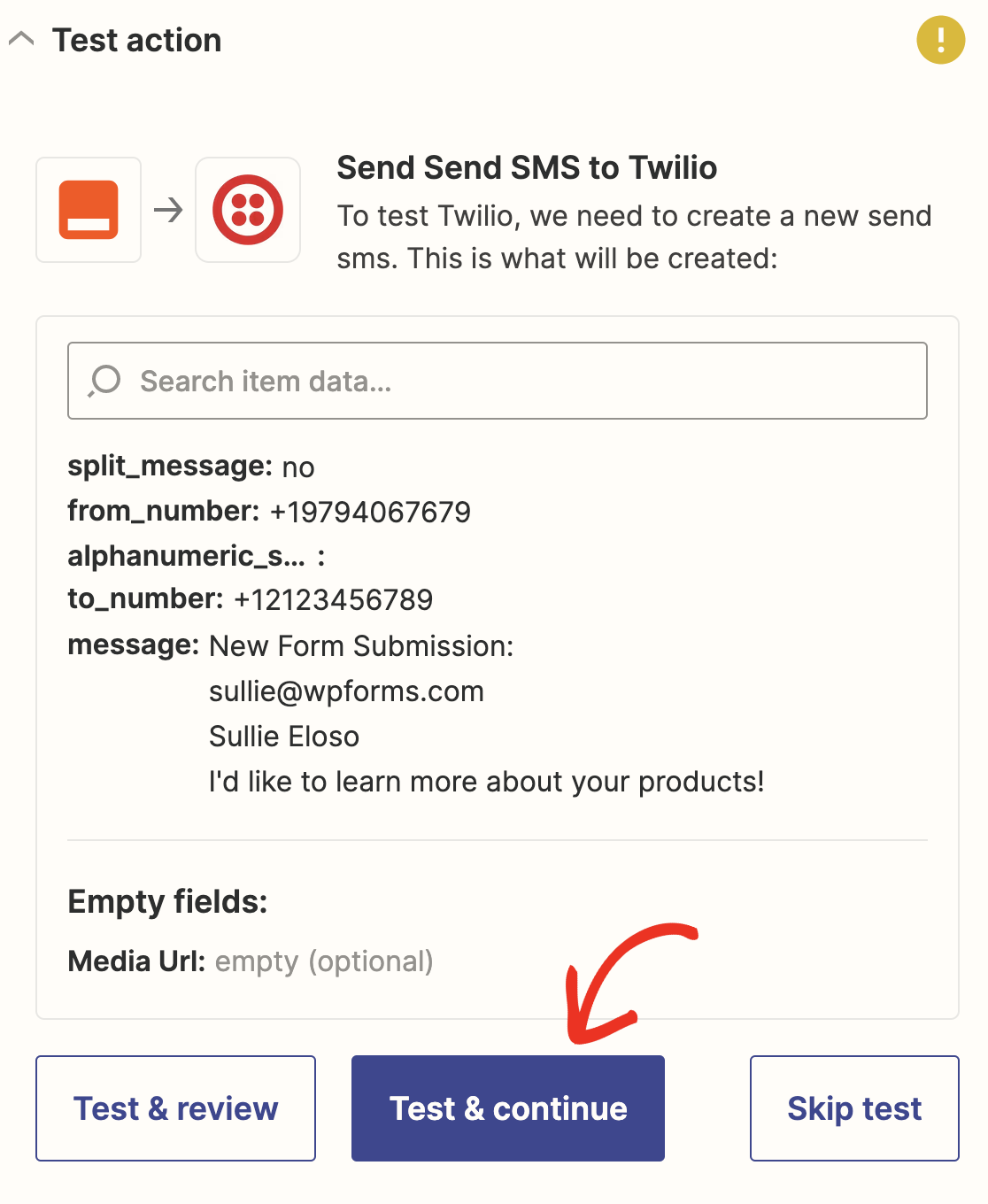
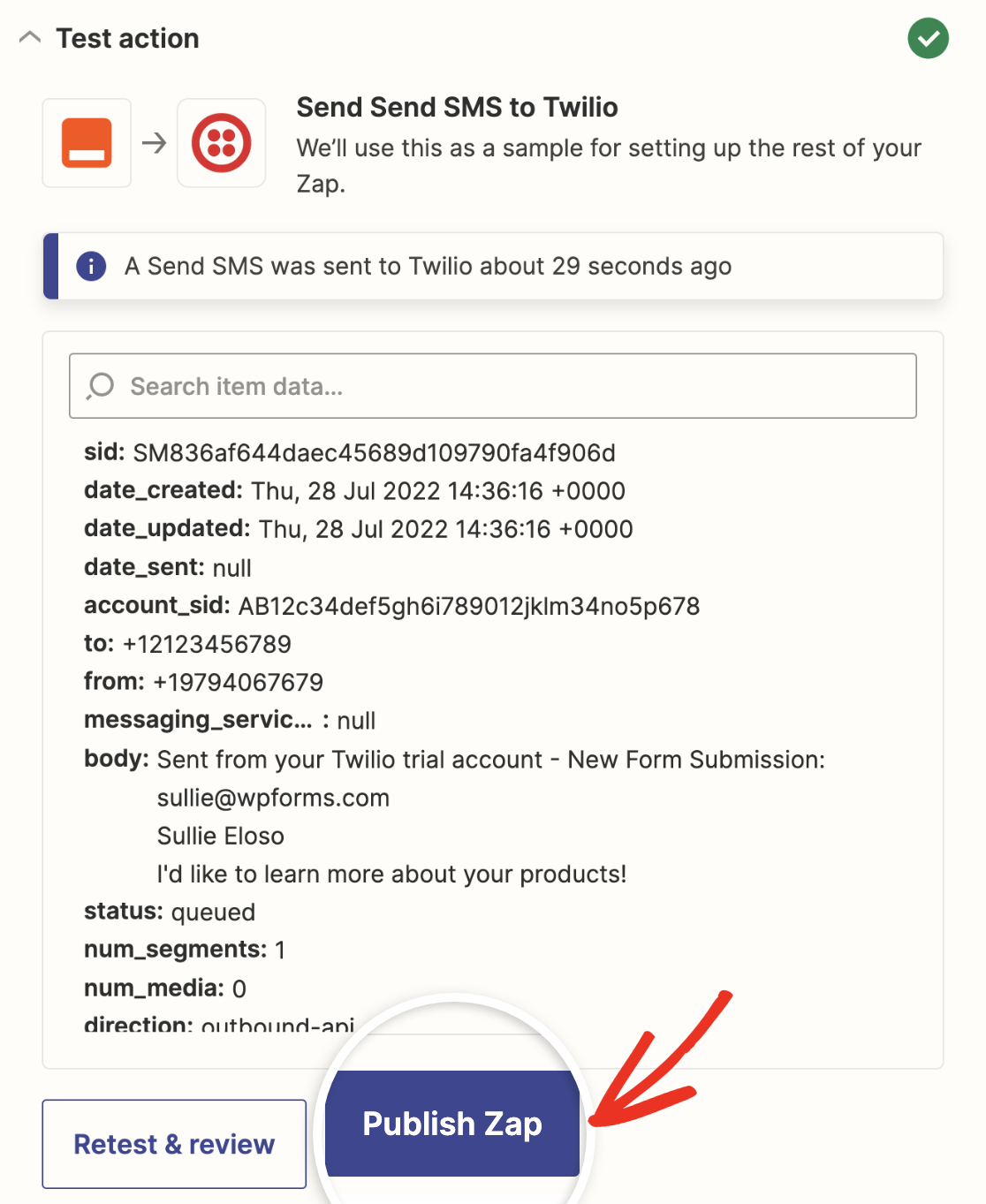
Wenn alle erforderlichen Felder korrekt ausgefüllt sind, wird eine Erfolgsmeldung angezeigt.
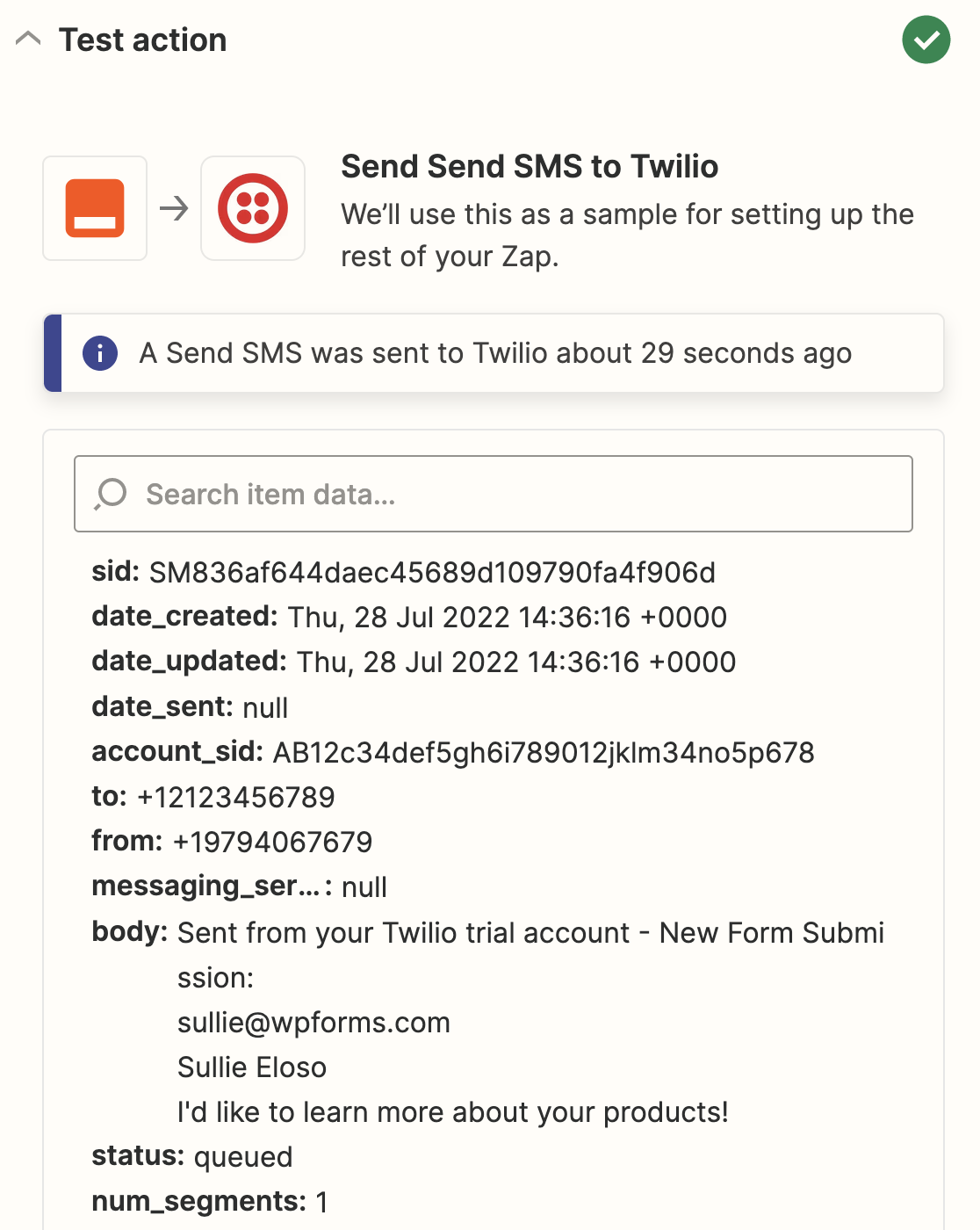
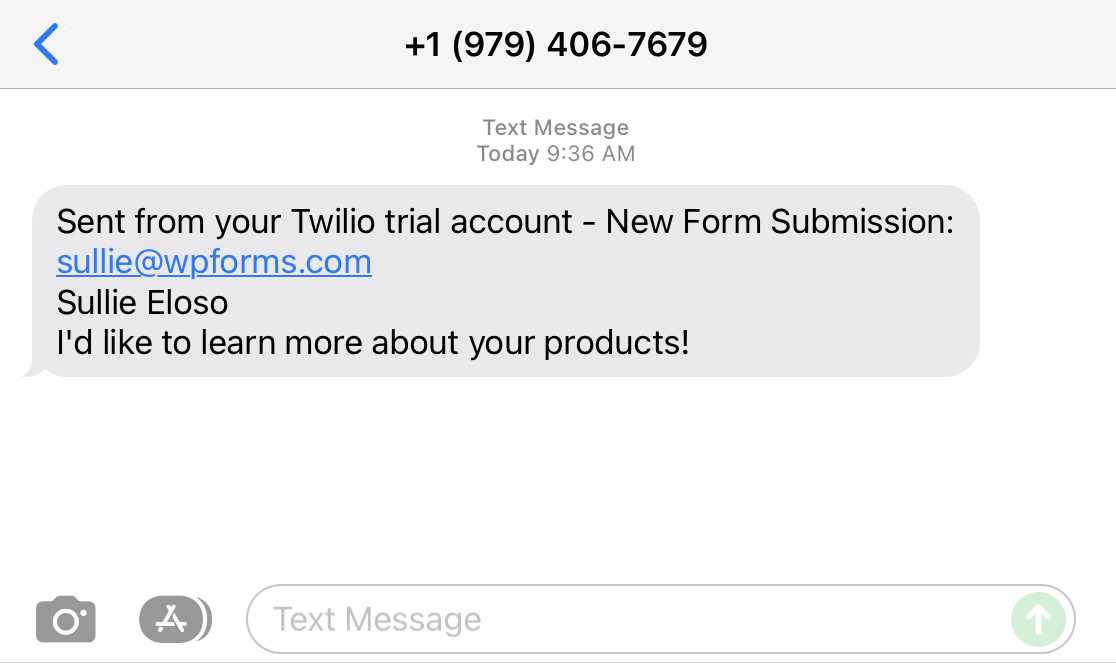
Zusätzlich wird eine SMS-Benachrichtigung an die von Ihnen angegebene An Nummer gesendet.
Wenn alles zu Ihrer Zufriedenheit funktioniert, müssen Sie jetzt nur noch auf die Schaltfläche Zap veröffentlichen klicken.
Und das ist alles! Herzlichen Glückwunsch, Sie haben die SMS-Benachrichtigungen für Ihr WordPress-Formular erfolgreich konfiguriert.
FAQs zu SMS-Benachrichtigungen in WordPress
SMS-Benachrichtigungen in WordPress sind ein beliebtes Thema, das unsere Leser interessiert. Hier sind Antworten auf einige häufig gestellte Fragen dazu.
Wie aktiviere ich SMS-Benachrichtigungen für Formularübermittlungen in WordPress?
Ein einfacher Weg ist die Verwendung des WPForms-Plugins zusammen mit dem Zapier-Addon. Damit können Sie Ihre WordPress-Formulare mit SMS-Messaging-Diensten wie Twilio verbinden, um bei jeder Formularübermittlung Benachrichtigungen per Textnachricht zu senden.
Welches Plugin ermöglicht SMS-Benachrichtigungen, wenn ein WordPress-Formular übermittelt wird?
WPForms ist ein großartiges WordPress-Plugin, das SMS-Benachrichtigungen nach der Formularübermittlung ermöglicht. Mit ihrem Zapier-Integrations-Addon können Sie WPForms mit einem SMS-Gateway wie Twilio verbinden, um Textalarme zu senden.
Kann ich Textnachrichten-Benachrichtigungen erhalten, wenn jemand ein Formular auf meiner WordPress-Website ausfüllt?
Ja, indem Sie WPForms verwenden und es über Zapier mit Twilio verbinden, können Sie jedes Mal SMS-Textnachrichten-Benachrichtigungen erhalten, wenn jemand ein Formular auf Ihrer WordPress-Website übermittelt.
Wie richte ich SMS-Formularbenachrichtigungen in WordPress ohne Programmierung ein?
Das WPForms-Plugin macht es einfach, SMS-Benachrichtigungen ohne jegliche Programmierung einzurichten. Installieren Sie einfach WPForms, holen Sie sich deren Zapier-Addon und verbinden Sie Ihre WordPress-Formulare mit Twilio über Zapier-Workflows, um Textnachrichten-Benachrichtigungen zu aktivieren.
Als Nächstes: So speichern Sie Kontaktformular-E-Mails in der WordPress-Datenbank
Wenn Sie WordPress verwenden, müssen die in ein Kontaktformular eingegebenen Informationen nicht verloren gehen, wenn Sie auf die Schaltfläche „Senden“ klicken. Erfahren Sie hier, wie Sie Kontaktformular-E-Mails in der WordPress-Datenbank speichern, um einen historischen Datensatz aller Formularübermittlungen zu haben.
Suchen Sie nach einer Lösung, um die Erfahrung von Website-Besuchern zu verbessern, die Sie über ein mehrstufiges Formular kontaktieren? Schauen Sie sich diesen Leitfaden an, um zu erfahren, wie Sie ein mehrstufiges Formular in WordPress mit WPForms erstellen.
Beheben Sie jetzt Ihre WordPress-E-Mails
Bereit, Ihre E-Mails zu reparieren? Fangen Sie noch heute an mit dem besten WordPress SMTP-Plugin. Wenn Sie keine Zeit haben, Ihre E-Mails zu reparieren, können Sie gegen Aufpreis eine vollständige White Glove Setup-Unterstützung erhalten, und für alle kostenpflichtigen Tarife gilt eine 14-tägige Geld-zurück-Garantie.
Wenn dieser Artikel Ihnen geholfen hat, folgen Sie uns bitte auf Facebook und Twitter für weitere WordPress-Tipps und Tutorials.
