


KI-Zusammenfassung
Sendet WordPress die Bestätigungs-E-Mail für die Änderung der Admin-E-Mail nicht? Diese E-Mail ist entscheidend, wenn Sie die Admin-E-Mail Ihrer Website in WordPress ändern möchten.
Der knifflige Teil ist, dass WordPress versucht, die E-Mail zu senden. Aber wenn Ihre Website nicht richtig für den E-Mail-Versand eingerichtet ist, geht sie entweder verloren oder wird blockiert.
Wenn das nach dem klingt, womit Sie es zu tun haben, machen Sie sich keine Sorgen. Ich führe Sie durch das, was tatsächlich hinter den Kulissen passiert und wie Sie es beheben können, damit die E-Mail ohne Probleme durchgeht.
Beheben Sie jetzt Ihre WordPress-E-Mails
Warum die Bestätigungs-E-Mail nicht ankommt?
WordPress verfügt über keinen integrierten E-Mail-Server. Standardmäßig versucht es daher, E-Mails über die PHP-Mail-Funktion zu senden, die auf Ihrem Hosting-Server ausgeführt wird.
Das Problem? Die meisten Hosting-Anbieter behandeln diese Nachrichten nicht als zuverlässig, insbesondere wenn Sie Shared Hosting verwenden. Viele davon werden blockiert, bevor sie den Server überhaupt verlassen.
Die einfachste und zuverlässigste Lösung ist die Einrichtung von SMTP (Simple Mail Transfer Protocol). Diese Methode sendet Ihre E-Mails über einen echten E-Mail-Anbieter wie Gmail, Outlook oder die E-Mail Ihres Domains.

Welches Plugin sollten Sie verwenden? Sie können das Versagen von WordPress beim E-Mail-Versand beheben, indem Sie das WP Mail SMTP-Plugin verwenden, das Ihre Website mit einem Drittanbieter-E-Mail-Anbieter verbindet.
Sie installieren einfach das Plugin, wählen Ihren E-Mail-Anbieter aus und folgen dem Schritt-für-Schritt-Einrichtungsassistenten. Sie können auch ein Protokoll der gesendeten E-Mails einsehen und fehlgeschlagene erneut senden.
Ich zeige Ihnen in dieser Anleitung, wie Sie WP Mail SMTP installieren. Sobald Sie das getan haben, können Sie die Änderung der Admin-E-Mail erneut anfordern und erhalten die Benachrichtigung ohne Probleme.
So beheben Sie, dass die Änderung der WordPress-Admin-E-Mail keine Bestätigung sendet
Hier erfahren Sie, wie Sie mit WP Mail SMTP beginnen, um die nicht gesendete Bestätigung der Änderung der WordPress-Admin-E-Mail zu beheben.
Schritt 1: Installieren Sie das WP Mail SMTP-Plugin
WP Mail SMTP ist das beste SMTP-Plugin für WordPress. Wir werden es installieren, um Ihre E-Mails zu reparieren, bevor wir versuchen, die Benachrichtigung über die Änderung der Admin-E-Mail erneut zu senden.
Gehen Sie zunächst auf die WP Mail SMTP-Website und melden Sie sich bei Ihrem Konto an. Klicken Sie auf die orangefarbene Schaltfläche unter dem Tab Downloads, um die neueste Version der Plugin-Datei herunterzuladen.

Wechseln Sie zum WordPress-Dashboard Ihrer Website und laden Sie die ZIP-Datei auf der Plugin-Seite hoch. Wenn Sie neu bei WordPress sind oder Hilfe bei diesem Teil benötigen, können Sie sich diese Anleitung ansehen, wie man ein Plugin installiert.

Sobald das Plugin installiert ist, stellen Sie sicher, dass Sie es aktivieren. Sobald Sie dies tun, startet der Einrichtungsassistent in Ihrem Browser. Jetzt können wir Ihre WordPress-Site mit einem SMTP-Server oder einem Drittanbieter-E-Mail-Anbieter verbinden.
Schritt 2: Mailer-Verbindung einrichten
In diesem Schritt verbinden wir die Website mit einem dedizierten Mailer-Dienst. Klicken Sie dazu auf die Schaltfläche Los geht's.

WP Mail SMTP ermöglicht es Ihnen, aus einer Vielzahl von Mail-Diensten auszuwählen. Hier sind einige Tipps, die Ihnen helfen, den besten für Ihre Website auszuwählen:
- Wir empfehlen, dass Sie einen Transaktions-E-Mail-Anbieter für WordPress verwenden. Dies bietet Ihnen professionellen Service und eine nahezu sofortige E-Mail-Zustellung. SendLayer, SMTP.com und Brevo (ehemals Sendinblue) sind allesamt gute Lösungen.
- Wenn Sie bereits Zugriff auf einen SMTP-Dienst haben, können Sie die Option Andere SMTP wählen und die Anmeldedaten eingeben. Mit WP Mail SMTP können Sie vermeiden, die Anmeldedaten in Ihrem WordPress-Dashboard preiszugeben, indem Sie Konstanten zur Sicherung Ihrer SMTP-Einstellungen verwenden.
Wählen Sie nun den E-Mail-Anbieter aus, der Ihrer Meinung nach am besten zu Ihrem Unternehmen passt.

Sobald dies erledigt ist, richten Sie Ihren neuen E-Mail-Anbieter ein. Öffnen Sie die Dokumentationsseite und gehen Sie die Schritte durch:
| Mailer in allen Versionen verfügbar | Mailer in WP Mail SMTP Pro |
|---|---|
| SendLayer | Amazon SES |
| SMTP.com | Microsoft 365 / Outlook.com |
| Brevo | Zoho Mail |
| Google Workspace / Gmail | |
| Mailgun | |
| Postmark | |
| SendGrid | |
| SparkPost | |
| Anderer SMTP |
Wenn Sie mehrere Mailer einrichten möchten, können Sie dies in den Einstellungen für Zusätzliche Verbindungen tun, nachdem Sie den Einrichtungsassistenten abgeschlossen haben.
Dann können Sie eine Backup-Verbindung auswählen und das Smart Routing konfigurieren. Wenn Sie alles eingerichtet haben, kehren Sie zu dieser Anleitung zurück.
Schritt 3: E-Mail-Protokollierung aktivieren (Optional)
Am Ende des Einrichtungsassistenten können Sie das Detaillierte E-Mail-Protokoll aktivieren, wenn Sie eine Pro-Lizenz haben.
Das E-Mail-Protokoll speichert Informationen über jede E-Mail, die von Ihrer Website gesendet wird, einschließlich Betreffzeile, Empfänger und Header, in Vollständige E-Mail-Berichte.

Die Wöchentliche E-Mail-Zusammenfassung sendet Ihnen jede Woche eine Übersicht über Ihre Protokolle. Möglicherweise möchten Sie auch Sofortige E-Mail-Benachrichtigungen aktivieren, damit Sie sofort wissen, wenn Ihre Website keine E-Mail senden kann.
Auf dem nächsten Bildschirm können Sie einige erweiterte Optionen für die E-Mail-Protokollierung aktivieren. Wenn Sie alle diese Optionen aktivieren, erhalten Sie Zugriff auf:
- Vollständige E-Mail-Protokollierung: Speichern Sie eine Kopie des Inhalts jeder E-Mail zusammen mit den Headern
- Öffnungs- und Klickverfolgung: Sehen Sie sich Öffnungs- und Klickanalysen für Ihre WordPress-E-Mails an
- E-Mail-Anhänge speichern: Speichern Sie jeden Anhang, der von WordPress gesendet wird – ideal, wenn Sie Kopien von WooCommerce-Rechnungen oder Dateianhängen speichern möchten
- E-Mail-Protokolle exportieren: Exportieren Sie Details gesendeter E-Mails und aller Anhänge, die ursprünglich mit ihnen gesendet wurden
- Im EML-Format exportieren: Exportieren Sie eine vollständige Kopie jeder gesendeten E-Mail und ihrer Anhänge
- E-Mail erneut senden: Senden Sie E-Mails einzeln oder in großen Mengen erneut

Lesen Sie unseren Artikel darüber, wie Sie WordPress-E-Mails protokollieren, um weitere Details zu erhalten. Kopieren Sie für den nächsten Schritt den Lizenzschlüssel aus Ihrem WP Mail SMTP-Konto und fügen Sie ihn in das Feld ein, um die Pro-Funktionen und zukünftige automatische Updates zu aktivieren.

Das war's! Sie haben alles getan, was nötig ist, um Ihre WordPress-E-Mails zu reparieren. Ändern wir nun die Admin-E-Mail-Adresse, um die Bestätigungs-E-Mail erneut zu senden.
Schritt 4: Benachrichtigung über die Änderung der Admin-E-Mail erneut senden
Wenn Sie Ihre Admin-E-Mail geändert haben und nichts zu passieren scheint, wissen Sie wahrscheinlich bereits, dass WordPress noch auf diesen Bestätigungsklick wartet.
Gehen Sie also zu Ihrem WordPress-Dashboard, navigieren Sie zu Einstellungen » Allgemein und suchen Sie nach dem Feld Admin-E-Mail-Adresse.

Wenn Sie eine Meldung unter diesem Feld sehen, die besagt: „Es gibt eine ausstehende Änderung der Admin-E-Mail auf [email protected]“, wissen Sie, dass die neue E-Mail noch nicht verifiziert wurde.
Mit der nun eingerichteten SMTP können Sie E-Mails problemlos empfangen. Senden Sie einfach die Bestätigung erneut, indem Sie dieselbe neue E-Mail erneut speichern und Ihren Posteingang überprüfen!
Im letzten Schritt zeige ich Ihnen einen schnellen Tipp, der Ihnen hilft, die E-Mail-Benachrichtigungen zu steuern, die Sie von WordPress erhalten.
Schritt 5: Standardbenachrichtigungen von WordPress steuern
Abgesehen von der Bestätigung der Admin-E-Mail sendet WordPress auch Standard-E-Mail-Benachrichtigungen für Aktivitäten auf Ihrer Website, wie zum Beispiel:
- Benachrichtigungen über neue Benutzerregistrierungen
- Benachrichtigungen über Plugin- und Core-Updates
- E-Mails zum Zurücksetzen des Passworts
- DSGVO-Datenanfragen
- Und mehr
WP Mail SMTP ermöglicht es Ihnen, die Standardbenachrichtigungen einfach zu steuern und zu deaktivieren. Um Benachrichtigungen zu deaktivieren, gehen Sie zu den WP Mail SMTP-Einstellungen und wechseln Sie zum Tab E-Mail-Steuerung.

Hier finden Sie alle Standard-E-Mails, die WordPress sendet, und einen Schalter zur Steuerung. Sie können die unerwünschten schnell ausschalten.

Und das war's! Sie haben behoben, dass WordPress keine Benachrichtigungen über Änderungen der Admin-E-Mail sendet. Und Sie haben auch gelernt, wie Sie die anderen E-Mails steuern, die WordPress von Ihrer Website sendet.
FAQs — WordPress Admin-E-Mail-Änderung sendet keine Bestätigung
Wir erhalten viele Fragen dazu, was dazu führt, dass die Änderung der WordPress-Admin-E-Mail keine Bestätigung sendet. Schauen Sie sich einige der FAQs unten an.
Warum habe ich keine Bestätigungs-E-Mail erhalten, als ich die Admin-E-Mail geändert habe?
WordPress sendet eine Bestätigungs-E-Mail an die neue Adresse, die Sie eingeben, aber sie wird nicht zugestellt, wenn Ihre Website nicht richtig für den E-Mail-Versand eingerichtet ist.
Dies ist ein häufiges Problem auf Websites, die GoDaddy verwenden. Sie können dies beheben, indem Sie WP Mail SMTP auf Ihrer Website einrichten und einen Drittanbieter-Mailversender wie SendLayer oder Brevo verwenden!
Wie sende ich die Admin-E-Mail-Bestätigung in WordPress erneut?
Es gibt keine integrierte Schaltfläche zum erneuten Senden. Sie können jedoch zu Einstellungen » Allgemein gehen, die neue E-Mail-Adresse erneut eingeben und erneut auf Änderungen speichern klicken. WordPress sendet eine neue Bestätigungs-E-Mail.
Kann ich die Admin-E-Mail ohne Bestätigung ändern?
Ja. Wenn die Bestätigungs-E-Mail fehlschlägt, können Sie die Admin-E-Mail direkt aus Ihrer Datenbank ändern. Dies überspringt den E-Mail-Schritt vollständig. Sie benötigen Zugriff auf phpMyAdmin und Ihre WordPress-Datenbank, um dies sicher zu tun.
Warum steht bei meiner Admin-E-Mail „Ausstehende Änderung“?
WordPress zeigt dies an, wenn es darauf wartet, dass Sie auf den Bestätigungslink klicken. Wenn die E-Mail nicht ankommt oder blockiert wird, bleibt sie stecken. Sie müssen Ihre E-Mail-Zustellungs-Einrichtung beheben oder die E-Mail manuell über die Datenbank ändern.
Beeinflusst die Änderung der Admin-E-Mail meinen Login?
Nein. Ihre Anmeldedaten sind an Ihr WordPress-Benutzerkonto gebunden, nicht an die Admin-E-Mail der Website. Sie können sich nach der Änderung weiterhin mit demselben Benutzernamen und Passwort anmelden.
Überprüfen Sie als Nächstes Ihre DNS-Einträge
Nachdem wir nun die SMTP-Einstellungen geklärt haben, müssen wir sicherstellen, dass Ihre DNS-Einstellungen korrekt sind. Wenn Sie eine E-Mail-Liste haben, haben Sie dafür möglicherweise bereits SPF-Einträge eingerichtet. Manchmal wird jedoch ein zweiter SPF-Eintrag hinzugefügt. Dies kann beide Einträge ungültig machen.

Stattdessen möchten Sie die SPF-Einträge zusammenführen, sodass sie nur eine Zeile in Ihrem DNS belegen. Es ist wichtig, dies zu beheben, damit Gmail Ihre E-Mails nicht blockiert.
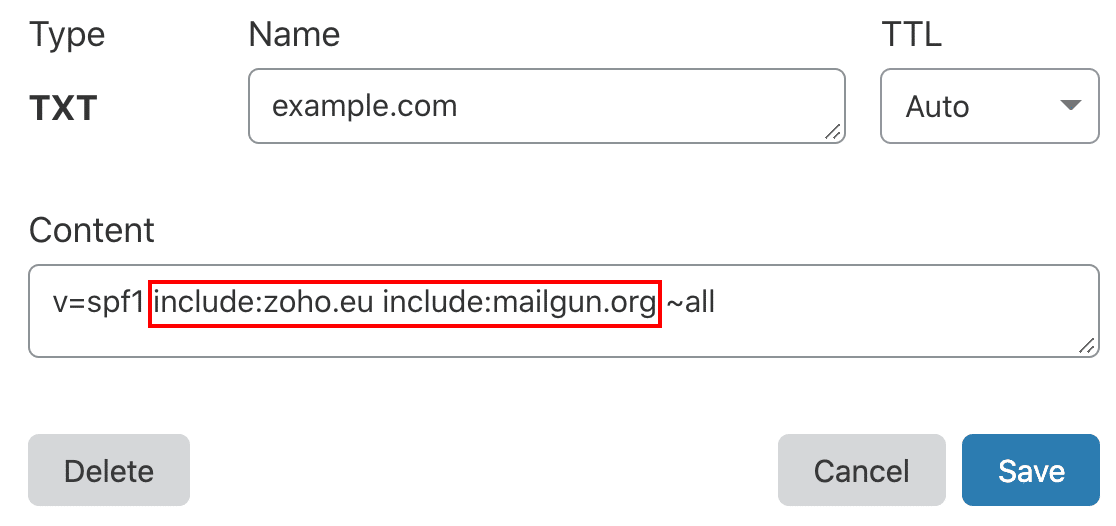
Wenn Sie weitere Informationen zur Einrichtung Ihres DNS benötigen, beginnen Sie mit dieser Anleitung zur Behebung mehrerer SPF-Einträge in Ihrer Domain.
Beheben Sie jetzt Ihre WordPress-E-Mails
Bereit, Ihre E-Mails zu reparieren? Fangen Sie noch heute an mit dem besten WordPress SMTP-Plugin. Wenn Sie keine Zeit haben, Ihre E-Mails zu reparieren, können Sie gegen Aufpreis eine vollständige White Glove Setup-Unterstützung erhalten, und für alle kostenpflichtigen Tarife gilt eine 14-tägige Geld-zurück-Garantie.
Wenn dieser Artikel Ihnen geholfen hat, folgen Sie uns bitte auf Facebook und Twitter für weitere WordPress-Tipps und Tutorials.
