


KI-Zusammenfassung
Möchten Sie wissen, wie Sie das Problem beheben, dass WordPress keine E-Mails sendet? Dies ist ein häufiges Problem, und fast jeder mit einem Kontaktformular wird irgendwann damit konfrontiert.
Die häufigste Ursache, auf die ich gestoßen bin, ist die Art und Weise, wie WordPress E-Mails standardmäßig behandelt. Es verlässt sich auf Ihren Webserver, um Nachrichten zu senden, und in vielen Fällen verlassen diese E-Mails den Server nie.
Wenn Sie wichtige Benachrichtigungen verpassen, sind Sie wahrscheinlich frustriert. Ich hatte Websites, bei denen Formulareinträge nicht im Posteingang ankamen, und das führte zu Verwirrung sowohl für den Website-Besitzer als auch für seine Benutzer.
In diesem Leitfaden zeige ich Ihnen genau, wie Sie das Problem beheben, indem Sie zunächst häufige Probleme beheben und dann eine Methode verwenden, die ich persönlich viele Male angewendet habe, um sicherzustellen, dass WordPress-E-Mails zuverlässig funktionieren.
Beheben Sie jetzt Ihre WordPress-E-Mails
So beheben Sie das Problem, dass WordPress keine E-Mails sendet
- 1. Fehlerbehebung bei nicht gesendeten WordPress-E-Mails
- 2. Installieren Sie das WP Mail SMTP Plugin
- 3. WordPress mit einem Mailer verbinden
- 4. Aktivieren Sie die E-Mail-Protokollierung (empfohlen)
- 5. Erzwingen Sie die Absender-E-Mail, um Zustellungsprobleme zu vermeiden
- Häufig gestellte Fragen zu WordPress, das keine E-Mails sendet
Der folgende Schritt-für-Schritt-Leitfaden bietet Lösungen für die häufigsten Probleme mit E-Mail-Benachrichtigungen in WordPress.
1. Fehlerbehebung bei nicht gesendeten WordPress-E-Mails
Wenn Sie sich fragen, warum Ihre WordPress-E-Mails nicht gesendet werden (oder verschwinden), führen Sie zuerst die folgenden Schritte zur Fehlerbehebung durch.
Überprüfen Sie den Spam- oder Junk-Ordner
Bevor Sie annehmen, dass etwas kaputt ist, überprüfen Sie Ihren Spam-Ordner. Ich habe schon perfekt gültige WordPress-E-Mails dort landen sehen, nur weil die Absenderadresse nicht mit der Website-Domain übereinstimmte.
E-Mail-Anbieter wie Gmail kennzeichnen schnell Nachrichten, die grundlegende Prüfungen nicht bestehen. Wenn Sie Ihre E-Mail dort finden, markieren Sie sie als „Kein Spam“ und fahren Sie mit den anderen Schritten fort, um zu verhindern, dass dies erneut geschieht.
Wenn Sie überprüfen möchten, ob Ihre E-Mails im Spam landen, können Sie prüfen, ob Sie auf einer Spam-Blacklist stehen. Testen Sie Ihre Server-IP-Adresse mit dem MXToolbox Blacklist Checker. Klicken Sie einfach auf Blacklist Check, um über 100 Blacklists auf einmal zu scannen.

Stellen Sie sicher, dass Sie eine Domain-E-Mail verwenden
Wenn Ihre Website E-Mails von einer generischen Adresse wie [email protected] sendet, kann dies für viele E-Mail-Server ein Warnsignal sein. Ich empfehle immer die Verwendung einer Adresse wie [email protected].
Das sieht professioneller aus und verringert die Wahrscheinlichkeit, dass Ihre Nachrichten blockiert werden. Als ich eine Website auf eine domainbasierte E-Mail umgestellt habe, verbesserte sich die Zustellrate sofort.
Um dies zu überprüfen, gehen Sie zu Einstellungen » Allgemein in Ihrem WordPress-Dashboard und vergewissern Sie sich, dass Ihre E-Mail-Adresse korrekt ist. Wenn es sich nicht um eine Domain-E-Mail handelt, veraltet ist oder einen Tippfehler enthält, werden Ihre E-Mails niemals in den Posteingang gelangen.

Testen Sie die PHP mail()-Funktion auf Ihrem Server
WordPress verwendet die integrierte mail()-Funktion von PHP zum Senden von Nachrichten. Das Problem? Viele Hosting-Anbieter blockieren oder beschränken diese Funktion, um Spam zu reduzieren.
Wenn Sie sich im Shared Hosting befinden und nichts durchkommt, könnte dies der Grund sein. Die Standard-PHP-mail()-Funktion fügt keine Authentifizierung hinzu, um zu beweisen, dass die Nachricht legitim ist.
Normalerweise sende ich eine schnelle Test-E-Mail mit einem Tool wie Mail-Tester, um zu sehen, ob die Mail-Funktion funktioniert. Wenn sie fehlschlägt, ist es Zeit, zu SMTP zu wechseln.
Ebenso werden Ihre E-Mails wahrscheinlich nicht funktionieren, wenn Sie Ihre Website auf Ihrem Computer erstellen, bevor Sie sie hochladen. WP Mail SMTP behebt WordPress sendet keine E-Mails auf dem Localhost, sodass Sie WordPress-Benachrichtigungen wie eine Live-Website erhalten können.
Unabhängig vom Grund, wenn Sie keine E-Mails von WordPress erhalten, besteht eine sehr gute Chance, dass WP Mail SMTP das Problem löst.
WordPress-E-Mails werden immer noch nicht gesendet?
Wenn keines dieser Probleme auf Sie zutrifft, liegt das Problem wahrscheinlich einfach an fehlender Authentifizierung. Das können wir mit WP Mail SMTP beheben.
Ob Ihre WordPress-E-Mails also im Spam landen oder ein anderes Plugin keine Benachrichtigungen sendet, WP Mail SMTP sollte helfen, Ihre Zustellbarkeitsprobleme zu beheben.
2. Installieren Sie das WP Mail SMTP Plugin
Wir werden WP Mail SMTP verwenden, um Ihre E-Mails über einen Drittanbieter-E-Mail-Dienst (ESP) umzuleiten. Dies fügt die erforderliche Authentifizierung hinzu, um sie zuverlässig zuzustellen.
Installieren Sie zuerst WP Mail SMTP auf Ihrer WordPress-Website. WP Mail SMTP ist ein WordPress-Plugin, das die PHP-Mailer-Funktion wp_mail() so konfiguriert, dass es SMTP anstelle von PHP verwendet.
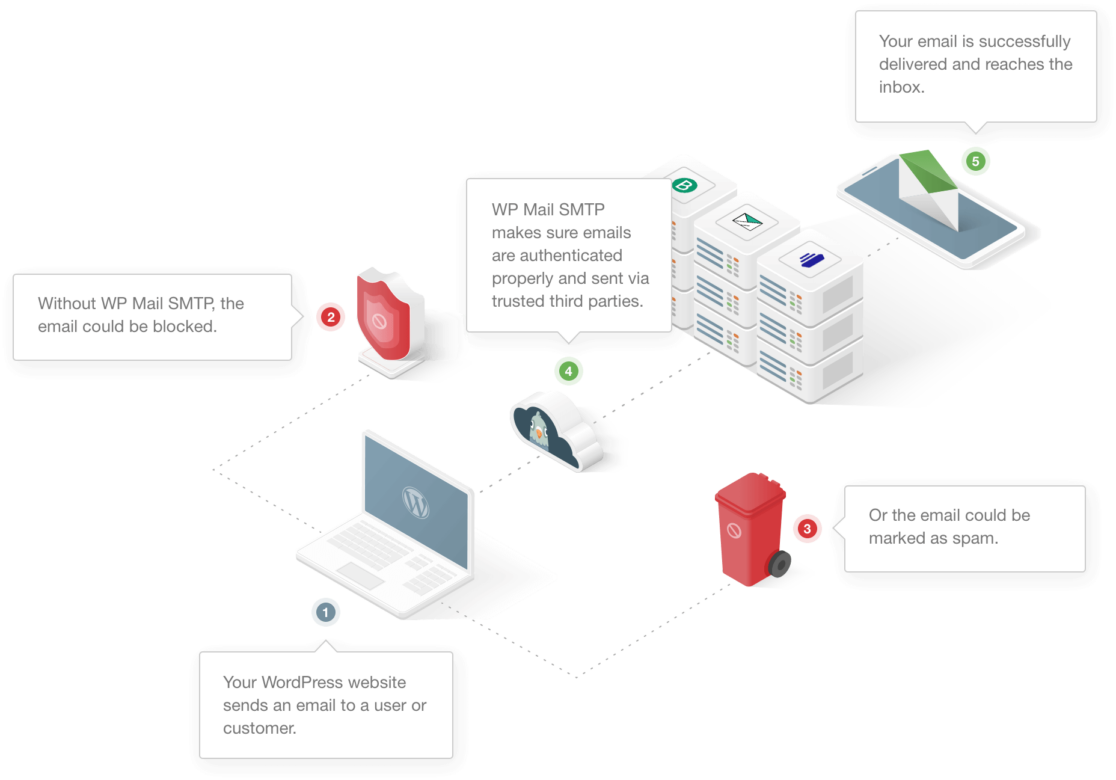
Sie können die kostenlose oder kostenpflichtige Version verwenden, aber Sie benötigen Pro oder höher, um die E-Mail-Protokollierungs- und Berichtsfunktionen zu nutzen. Wir werden später über diese Einstellungen sprechen.
Um das Plugin herunterzuladen, gehen Sie zu Ihrem WP Mail SMTP-Konto und klicken Sie auf die Registerkarte Downloads. Laden Sie die Plugin-Zip-Datei herunter, indem Sie auf WP Mail SMTP herunterladen klicken.

Wechseln Sie als Nächstes zu Ihrer Website und melden Sie sich im WordPress-Dashboard an. Gehen Sie zu Plugins » Neues Plugin hinzufügen. Laden Sie die Plugin-Zip-Datei hoch und klicken Sie auf Jetzt installieren.

Sobald das Plugin installiert ist, aktivieren Sie es. Dies startet den Setup-Assistenten in Ihrem Browser. Jetzt sind wir bereit, Ihren E-Mail-Anbieter für WordPress einzurichten.
3. WordPress mit einem Mailer verbinden
Nun werden Sie Ihre E-Mails über einen separaten E-Mail-Anbieter leiten, um das Problem zu beheben, dass WordPress keine E-Mails sendet. Mit WP Mail SMTP ist dies einfach zu konfigurieren.
Ich empfehle Ihnen, den Einrichtungsassistenten zu verwenden, damit Sie keine Zeit mit dem Ausprobieren der Konfigurationseinstellungen verschwenden. Klicken Sie zunächst auf die Schaltfläche Los geht's im Einrichtungsassistenten.

Auf dem nächsten Bildschirm sehen Sie eine Liste der verfügbaren Mailer, die Sie in WP Mail SMTP konfigurieren können. Ich persönlich empfehle die Verwendung von SendLayer, SMTP.com oder Brevo (ehemals Sendinblue).
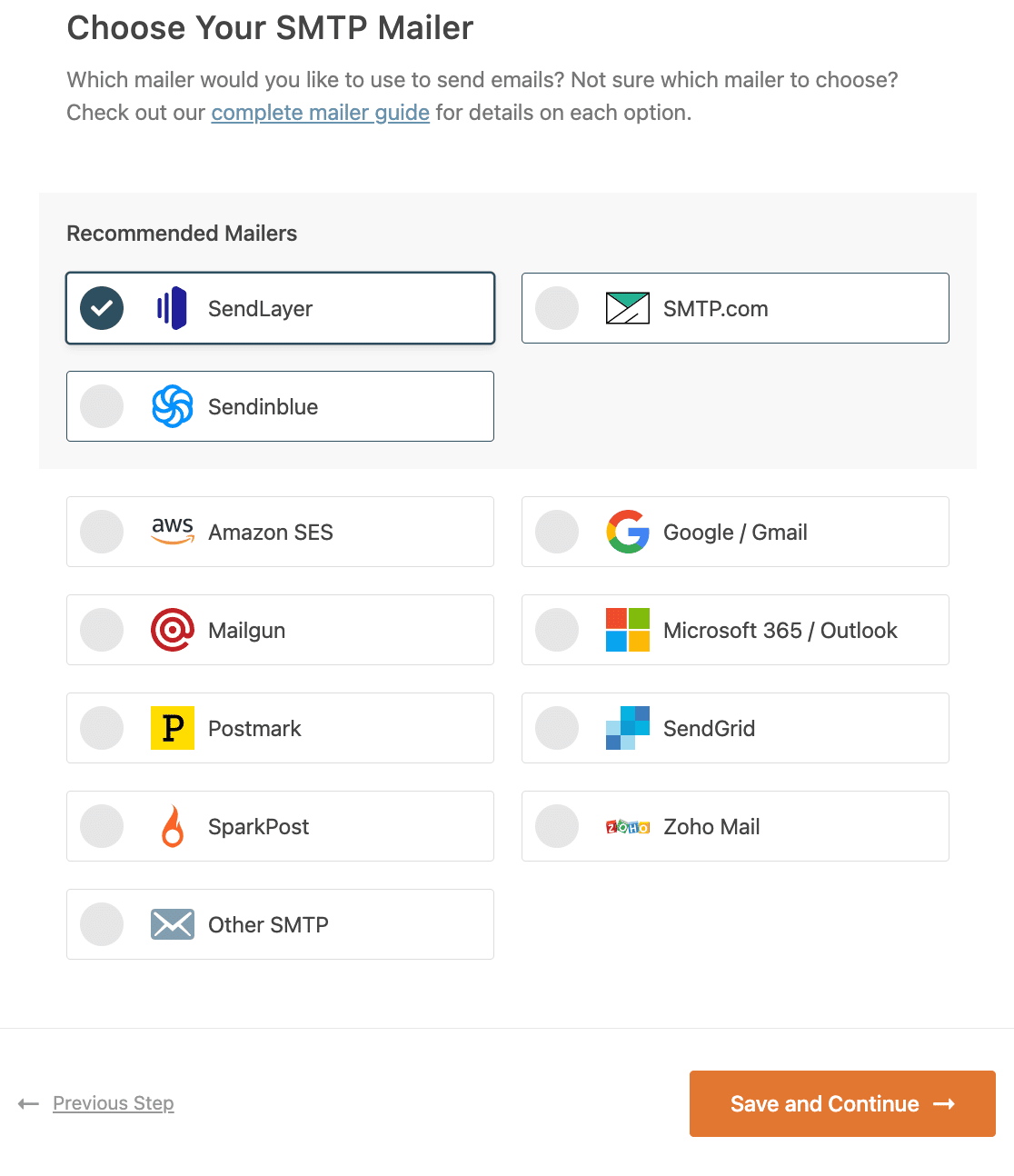
Alle diese Anbieter helfen bei der Behebung des Problems, dass WordPress keine E-Mails sendet. Einige von ihnen sind jedoch nicht für große E-Mail-Volumen geeignet. Hier ist eine kurze Anleitung, wenn Sie sich nicht sicher sind, was Sie wählen sollen:
- Kleine Websites oder zum Testen. Sie können dafür Other SMTP verwenden. Beachten Sie, dass die meisten SMTP-Server Ratenbegrenzungen haben, sodass Ihre WordPress-E-Mails auf einer stark frequentierten Website fehlschlagen könnten. Als Alternative bieten SendLayer, Postmark und Brevo (ehemals Sendinblue) kostenlose Testkonten an.
- Websites, die täglich wenige E-Mails senden. Der Gmail-Mailer ist eine gute Option, wenn Sie ein Google Workspace- oder Gmail-Konto haben. Er ermöglicht es Ihnen, E-Mails von all Ihren Gmail-Aliassen in WordPress zu senden, was praktisch ist, wenn Sie unterschiedliche Aliase für verschiedene Formulare oder Plugins wünschen. Gmail und Google Workspace sind jedoch etwas komplizierter einzurichten.
- Mittlere bis große Websites. Websites, die transaktionale E-Mails senden, sollten einen professionellen E-Mail-Anbieter wie SendLayer, SMTP.com oder Brevo in Betracht ziehen.
Wenn Sie sich nicht sicher sind, was Sie wählen sollen, können Sie mit Brevo kostenlos E-Mails versenden. Es authentifiziert auch Ihren Domainnamen anstelle einer einzelnen E-Mail-Adresse, sodass Sie E-Mails von jeder Adresse Ihrer Domain in WordPress senden können.
Sobald Sie einen Mailer ausgewählt haben, springen Sie über die unten stehenden Links zur Dokumentation. Die Dokumentation hilft Ihnen, eine Verbindung zwischen Ihrer Website und dem im Assistenten ausgewählten Mailer einzurichten.
| Mailer in allen Versionen verfügbar | Mailer in WP Mail SMTP Pro |
|---|---|
| SendLayer | Amazon SES |
| SMTP.com | Microsoft 365 / Outlook.com |
| Brevo | Zoho Mail |
| Google Workspace / Gmail | |
| Mailgun | |
| Postmark | |
| SendGrid | |
| SparkPost | |
| Anderer SMTP |
Die Dokumentation für Ihren E-Mail-Anbieter erklärt, wo Sie die benötigten Anmeldeinformationen finden und wo Sie diese in den Setup-Assistenten einfügen.
Brauchen Sie Hilfe?
Unsere Elite-Lizenz beinhaltet die White Glove-Einrichtung für SendLayer, SMTP.com oder Brevo.
Wenn Sie mehrere Mailer einrichten möchten, können Sie dies in den Einstellungen für Zusätzliche Verbindungen tun, nachdem Sie den Setup-Assistenten abgeschlossen haben. Dann können Sie eine Backup-Verbindung auswählen und Smart Routing konfigurieren. Wenn Sie eine Verbindung eingerichtet haben, wechseln Sie zurück zu dieser Anleitung.
4. Aktivieren Sie die E-Mail-Protokollierung (empfohlen)
Im nächsten Schritt sind zwei Optionen standardmäßig aktiviert:
- E-Mail-Zustellbarkeit
- Fehlerverfolgung
Beide helfen, die E-Mail-Zustellbarkeit zu verbessern. Wenn Sie WP Mail SMTP Pro haben, können Sie hier auch zusätzliche Funktionen aktivieren.

Die erste Funktion, die Sie hier aktivieren können, sind Detaillierte E-Mail-Protokolle. Dies ermöglicht es Ihnen, den Zustellungsstatus Ihrer E-Mails und andere hilfreiche Informationen in Vollständigen E-Mail-Berichten anzuzeigen.
Wenn Sie möchten, können Sie auch eine wöchentliche E-Mail-Zusammenfassung erhalten, die einen Überblick über Ihre letzten Protokolle zeigt. Dies hilft Ihnen, die E-Mails Ihres Kontaktformulars aktiv zu überwachen, damit Sie keine verpassen.

Sofortige E-Mail-Benachrichtigungen informieren Sie, wenn eine E-Mail von Ihrer Website nicht gesendet werden kann, damit Sie das Problem schnell beheben und Ihre E-Mails wieder versenden können.

Als Nächstes haben Sie, wenn Sie E-Mail-Protokolle aktiviert haben, auch die Möglichkeit, einige erweiterte Funktionen zur E-Mail-Protokollierung zu aktivieren.

Diese Funktionen ermöglichen es Ihnen, Dinge zu tun wie:
- Anhänge in WordPress speichern
- Fehlgeschlagene E-Mails erneut senden oder weiterleiten
- Gesendete E-Mails im EML-Format exportieren
- Protokolle im XLSX- oder CSV-Format exportieren
- E-Mail-Berichte generieren
- Öffnungen und Klicks in Ihren WordPress-E-Mails verfolgen
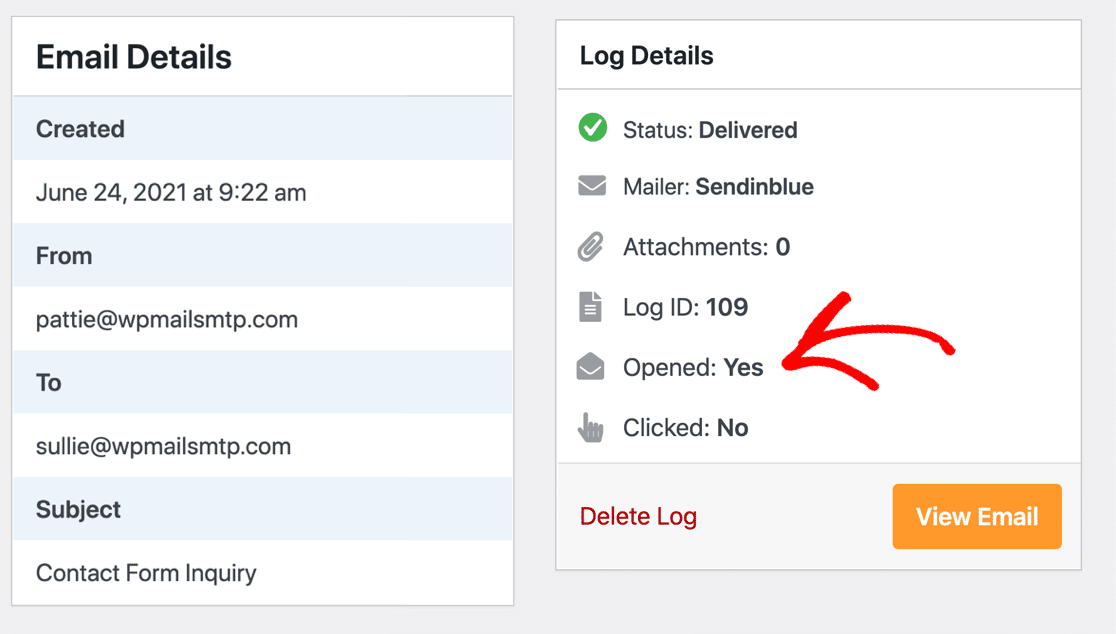
Weitere Details finden Sie in unserem Beitrag über WordPress E-Mail-Protokollierung. Jetzt sind wir bereit, den Setup-Assistenten abzuschließen und Ihre E-Mail zu testen.
Im letzten Schritt holen Sie den Lizenzschlüssel aus Ihrem WP Mail SMTP-Konto und fügen ihn in das Feld ein, um Pro-Funktionen und zukünftige Updates zu aktivieren.

Und das war's! WP Mail SMTP sendet eine automatische Test-E-Mail, damit Sie überprüfen können, ob alles richtig funktioniert.

5. Erzwingen Sie die Absender-E-Mail, um Zustellungsprobleme zu vermeiden
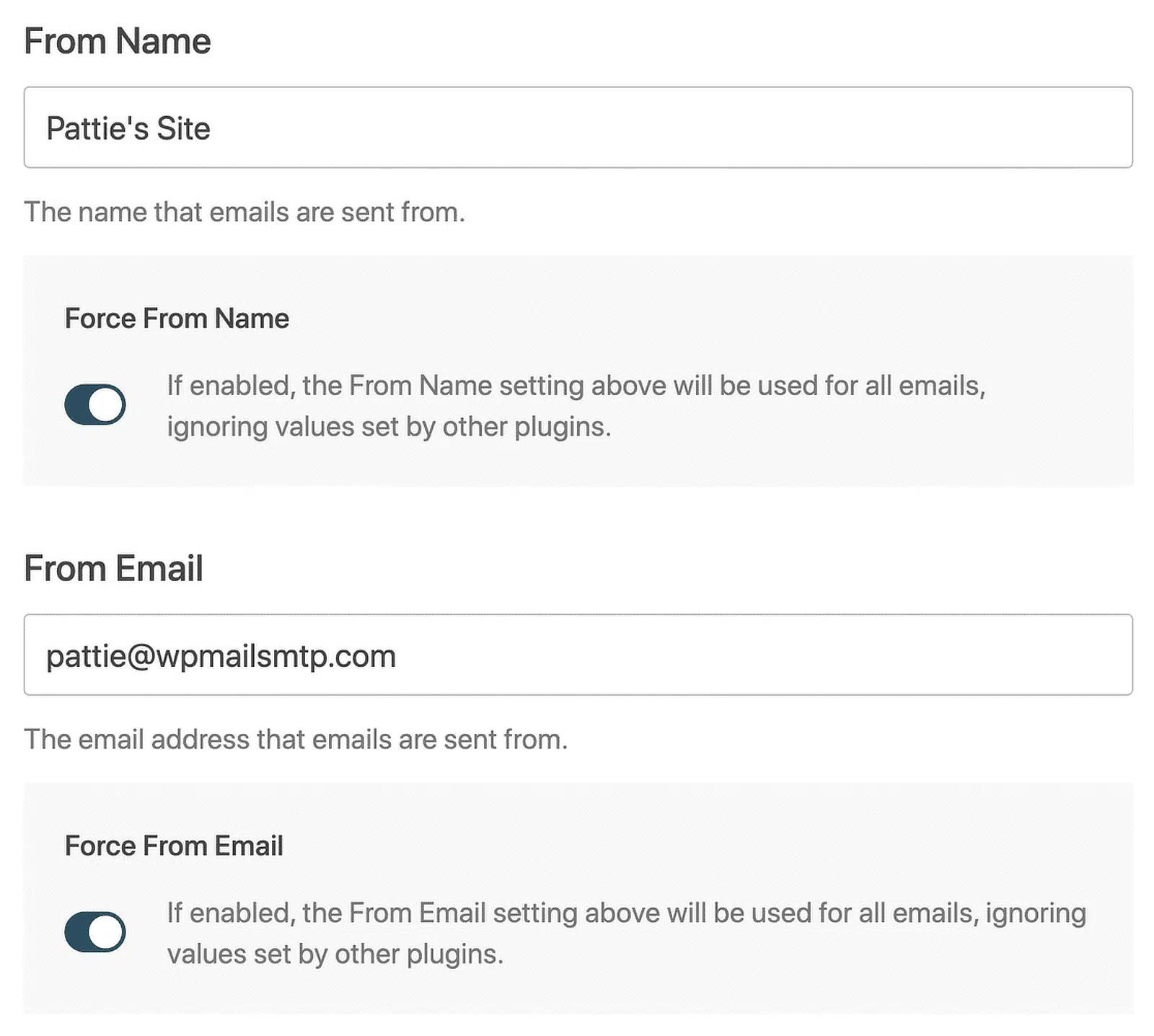
Wenn Sie Ihren Mailer in WP Mail SMTP einrichten, gibt es eine Einstellung, die Ihnen wahrscheinlich auffällt und die Absender-E-Mail erzwingen heißt. Sie erscheint direkt unter dem Feld, in das Sie Ihre Absender-E-Mail-Adresse eingeben.
Standardmäßig verwendet WordPress die Admin-E-Mail Ihrer Website, um Nachrichten zu senden. Dies kann jedoch zu Problemen führen, insbesondere bei verschiedenen WordPress-Plugins, da die E-Mail möglicherweise nicht mit der von Ihrem Mailer genehmigten Adresse übereinstimmt.
Hier ist diese Einstellung praktisch. Wenn Sie die Option Absender-E-Mail erzwingen aktivieren, stellen Sie sicher, dass alle von Ihrer Website gesendeten E-Mails die Adresse verwenden, die Sie im Feld Absender-E-Mail eingegeben haben.
Sobald Sie alles eingerichtet haben, überprüfen Sie, ob Ihre E-Mails tatsächlich wie vorgesehen gesendet werden. Gehen Sie zu WP Mail SMTP » Tools und klicken Sie auf die Registerkarte E-Mail-Test. Hier können Sie eine schnelle Nachricht senden, um zu sehen, ob Ihre WordPress-E-Mails jetzt ordnungsgemäß funktionieren.

Als Nächstes: E-Mail-Aktivitäten in WordPress verfolgen
Nachdem Sie das Problem behoben haben, dass WordPress keine E-Mails sendet, sehen Sie sich die Öffnungs- und Klickverfolgung an. Verwenden Sie WP Mail SMTP, um Öffnungen und Klicks auf einzelne E-Mails zu verfolgen oder einen E-Mail-Bericht für eine beliebige Betreffzeile zu generieren.
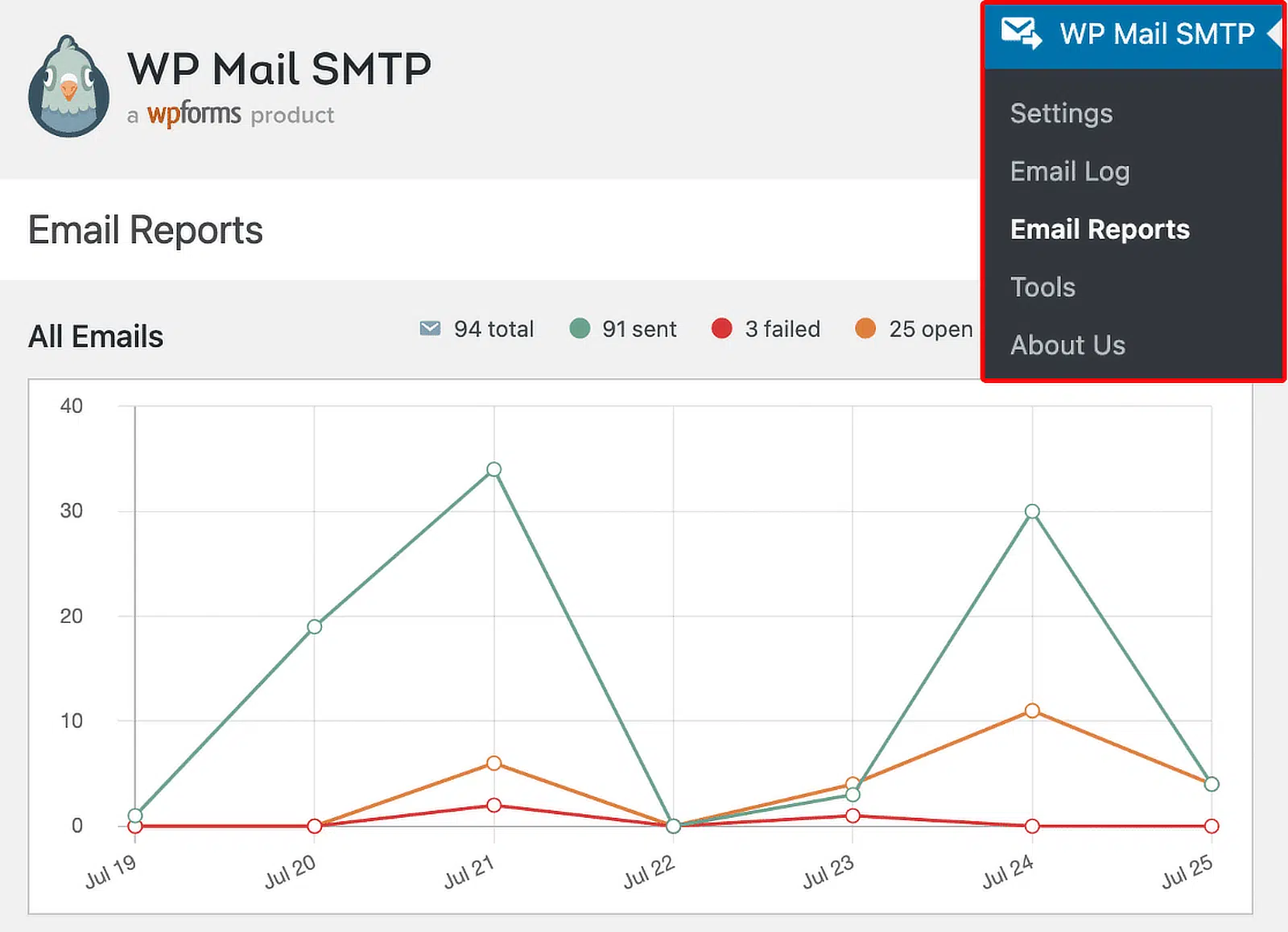
Dies macht WP Mail SMTP auch zu einem leistungsfähigen User-Tracking-Plugin. Und wenn Sie nach weiteren Plugin-Optionen suchen, sehen Sie sich unsere Zusammenfassung der besten WordPress-E-Mail-Plugins an.
Bereit, Ihre WordPress-E-Mails endgültig zu reparieren? Beginnen Sie noch heute mit WP Mail SMTP.
Beheben Sie jetzt Ihre WordPress-E-Mails
Häufig gestellte Fragen zu WordPress, das keine E-Mails sendet
Haben Sie Fragen dazu, warum WordPress-E-Mails nicht funktionieren? Hier sind Antworten auf einige häufige Fragen.
Was ist SMTP?
SMTP steht für Simple Mail Transfer Protocol. Es ist das Protokoll, das Server zum Senden von E-Mails verwenden. In WordPress können Sie SMTP verwenden, um E-Mails zu senden, anstatt sich auf Ihren Webserver zu verlassen. Dies ist zuverlässiger, da es Ihren E-Mails die richtige Authentifizierung hinzufügt.
Welche E-Mail-Adresse sollte ich als „Von“-E-Mail verwenden?
Viele Kontaktformular-Plugins verwenden die Admin-E-Mail als Absenderadresse, was zu Zustellbarkeitsproblemen führen kann. Jetzt, da Sie WP Mail SMTP installiert haben, sollten Sie immer die Absender-E-Mail verwenden, die Sie im Einrichtungsassistenten authentifiziert haben. Dies stellt sicher, dass alle Ihre E-Mails die richtige Authentifizierung haben, sodass E-Mails von WordPress so zugestellt werden, als wären sie von Ihrem E-Mail-Konto gesendet worden. Wenn viele Plugins E-Mails senden, können Sie mit WP Mail SMTP die Absender-E-Mail und den Absendernamen für Ihre gesamte Website erzwingen.
Kann ich WooCommerce SMTP einrichten?
Ja. Sobald Sie die Schritte in diesem Tutorial abgeschlossen haben, werden alle WooCommerce-Bestell-E-Mails von Ihrem gewählten Mailer gesendet. Sie können einen SMTP-Server für WooCommerce verwenden, aber wir empfehlen stattdessen einen Transaktions-E-Mail-Anbieter, der sicherstellt, dass Ihre Kunden WooCommerce-Bestell-E-Mails schnell erhalten.
Warum kann ich PHPMailer nicht verwenden?
PHPMailer ist die Standardmethode zum Senden von E-Mails in WordPress, aber sie ist sehr unzuverlässig. Mit PHP mail() werden Ihre E-Mails ohne Authentifizierungsinformationen gesendet, sodass Mailserver sie normalerweise als Spam behandeln, was zu Zustellungsproblemen führt. Um zu verhindern, dass Ihre WordPress-E-Mails im Spam landen, müssen Sie Ihre Website so konfigurieren, dass sie SMTP verwendet, welches die erforderliche Authentifizierung bereitstellt, um zu beweisen, dass Ihre E-Mails legitim sind.
Warum funktioniert „Other SMTP“ nicht?
Wenn der „Other SMTP“-Mailer nicht funktioniert oder Sie einen SMTP-Fehler erhalten, überprüfen Sie zuerst, ob Sie die richtigen SMTP-Einstellungen in WP Mail SMTP verwenden, wobei Sie besonders auf den SMTP-Port achten, da verschiedene Server unterschiedliche Anforderungen haben. Wenn das nicht funktioniert, blockiert Ihr Hoster möglicherweise SMTP oder schränkt Sie bei der Verwendung seines eigenen SMTP-Servers ein, um Spam zu verhindern oder Sie zu ermutigen, für den eigenen Dienst des Hosters zu bezahlen. Wenn SMTP blockiert ist, können Sie jeden der API-basierten Anbieter wie Brevo, SMTP.com oder Gmail verwenden, um dies zu umgehen. Weitere Details finden Sie in unseren Anleitungen zu WordPress-E-Mails auf GoDaddy und WordPress SMTP auf A2 Hosting.
Warum führt „Anderes SMTP“ zum Timeout meiner Website?
Wenn die Option „Other SMTP“ dazu führt, dass Ihre WordPress-Website abstürzt, ist das ein Zeichen dafür, dass Sie möglicherweise eine falsche DNS-Einstellung haben oder Ihr SMTP-Server ausgefallen ist. Dies ist auch ein häufiges Problem für Cloudflare-Benutzer, die falsche Proxy-Einstellungen in ihrer DNS-Zone haben. Sehen Sie sich unsere Anleitung zur Behebung von WordPress-E-Mails auf Cloudflare an, um die Einstellungen zu finden, die Sie ändern müssen.
Warum sendet WordPress keine Bestätigungs-E-Mails an Benutzer?
Wenn Sie möchten, dass Benutzer nach dem Absenden eines Kontaktformulars auf Ihrer WordPress-Website eine Bestätigungs-E-Mail erhalten, können Sie dies mit WPForms einrichten. Weitere Informationen finden Sie in diesem Artikel darüber, wie Sie Bestätigungs-E-Mails an Benutzer nach Formularübermittlung senden.
Warum erhalte ich eine DMARC-, SPF- oder DKIM-Warnung?
WP Mail SMTP verfügt über einen Domain Checker, der die DNS-Einträge Ihrer Domain automatisch scannt. Wenn er ein Problem feststellt, das die E-Mail-Zustellbarkeit beeinträchtigen könnte, benachrichtigt er Sie, wenn Sie eine Test-E-Mail senden. Um dies zu beheben, beginnen Sie mit unseren Anleitungen zu DMARC, SPF und DKIM, wie Sie einen DMARC-Eintrag erstellen und wie Sie 2 SPF-Einträge zusammenführen. Sobald Ihre DNS-Einträge korrekt sind, haben Ihre E-Mails die richtige Authentifizierung und landen nicht mehr im Spam. Gmail lehnt nicht authentifizierte E-Mails ab, daher ist die Einrichtung dieser Einträge besonders wichtig für die Zustellung an Gmail-Benutzer.
