


KI-Zusammenfassung
Möchten Sie eine schnellere Möglichkeit, SendLayer mit Ihrer WordPress-Website zu verbinden? Mit der Option „Schnellverbindung“ in WP Mail SMTP können Sie Ihre Website in nur wenigen Schritten mit SendLayer verknüpfen.
Dieses Tutorial führt Sie durch die Konfiguration des SendLayer-Mailers in WP Mail SMTP unter Verwendung der Schnellverbindungsfunktion.
Stellen Sie vor Beginn sicher, dass Sie WP Mail SMTP installiert und aktiviert haben.
SendLayer als Ihren Mailer auswählen
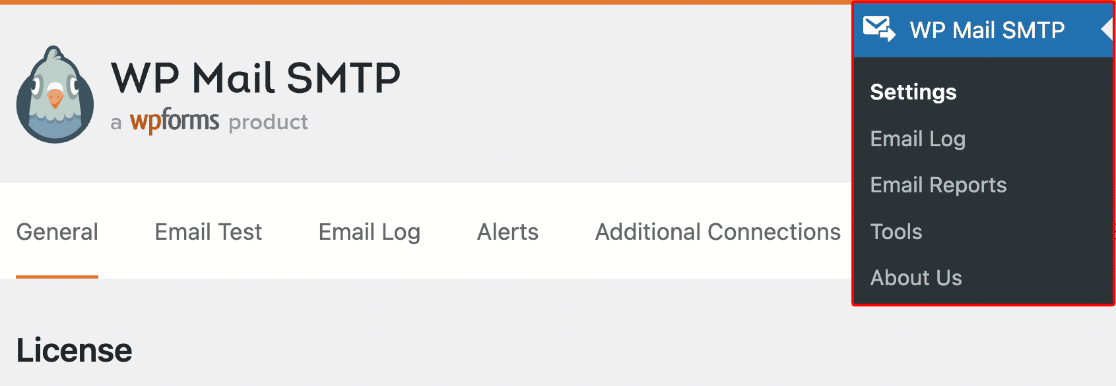
Melden Sie sich zunächst in Ihrem WordPress-Dashboard an und gehen Sie zu WP Mail SMTP » Einstellungen.
Scrollen Sie auf der Registerkarte Allgemein nach unten zum Abschnitt Primäre Verbindung. Wählen Sie dann SendLayer aus der Liste der verfügbaren Mailer aus.

Nach der Auswahl werden zusätzliche Verbindungsoptionen angezeigt. Klicken Sie auf die Schaltfläche Schnellverbindung, um mit der Verknüpfung Ihres SendLayer-Kontos zu beginnen.

Erstellen oder Verbinden Ihres SendLayer-Kontos
Ein Popup-Fenster wird angezeigt, in dem Sie entweder ein neues SendLayer-Konto erstellen oder sich bei einem bestehenden anmelden können.
Um ein neues Konto zu erstellen, geben Sie Ihre E-Mail-Adresse, Ihren Namen und Ihr Passwort ein und klicken Sie dann auf Registrieren.

Nach der Registrierung sendet SendLayer einen Bestätigungscode an Ihre E-Mail. Geben Sie den Code ein, um Ihr Konto zu bestätigen.

Wählen Sie als Nächstes einen Plan aus. SendLayer bietet eine kostenlose Option mit begrenzten E-Mail-Sendungen, die für die meisten Websites ein guter Ausgangspunkt ist.

Wenn Sie zur Eingabe von Zahlungsinformationen aufgefordert werden, geben Sie Ihre Kreditkartendaten ein und klicken Sie auf Verbinden und Fortfahren.

Dieser Schritt ist optional, aber empfohlen, da er sicherstellt, dass Ihre E-Mails nicht aufhören zu funktionieren, wenn Sie Ihr kostenloses E-Mail-Kontingent aufgebraucht haben.
Alternativ können Sie diesen Schritt überspringen und die Einrichtung fortsetzen, indem Sie auf Überspringen und verbinden klicken.
Wählen Sie dann die Option Gemeinsame Domain und klicken Sie auf Verbinden, um die Einrichtung abzuschließen.

Nach der Verbindung konfiguriert SendLayer Ihr Konto automatisch und zeigt eine Bestätigungsnachricht an.

Abschluss der Einrichtung in WP Mail SMTP
Nachdem Sie das Popup geschlossen haben, werden Sie zu Ihren WP Mail SMTP-Einstellungen weitergeleitet. Ihre SendLayer-Verbindung wird bereits konfiguriert sein, einschließlich Ihrer Domain und Ihres API-Schlüssels.

Von E-Mail
Die Absender-E-Mail ist die Adresse, von der Ihre WordPress-E-Mails gesendet werden. Nach der Verbindung wird dieses Feld automatisch mit Ihrer SendLayer-Domain ausgefüllt.
Sie können das E-Mail-Präfix aktualisieren, um es an Ihren bevorzugten Absendernamen anzupassen (z. B. [email protected]).

Absendername
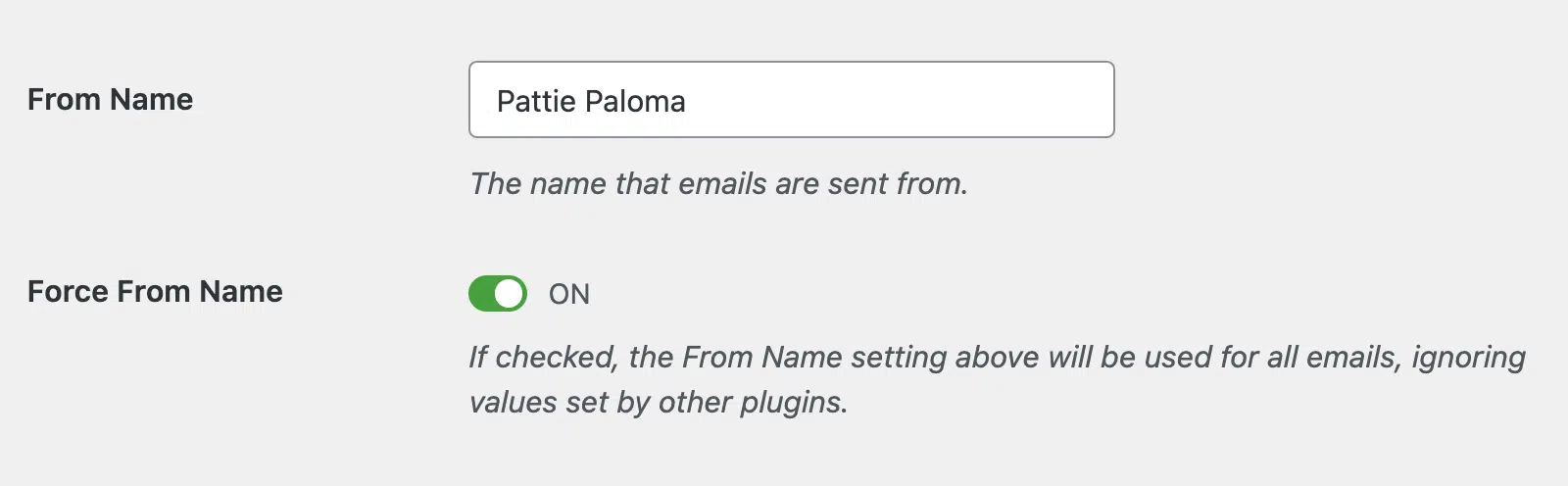
Der Absendername ist der Name, der in ausgehenden E-Mails angezeigt wird. Standardmäßig ist dies der Name Ihrer Website, aber Sie können ihn in jeden beliebigen Namen ändern.
Wenn Sie den gleichen Absendernamen auf Ihrer gesamten Website verwenden möchten, aktivieren Sie die Option Absendernamen erzwingen.
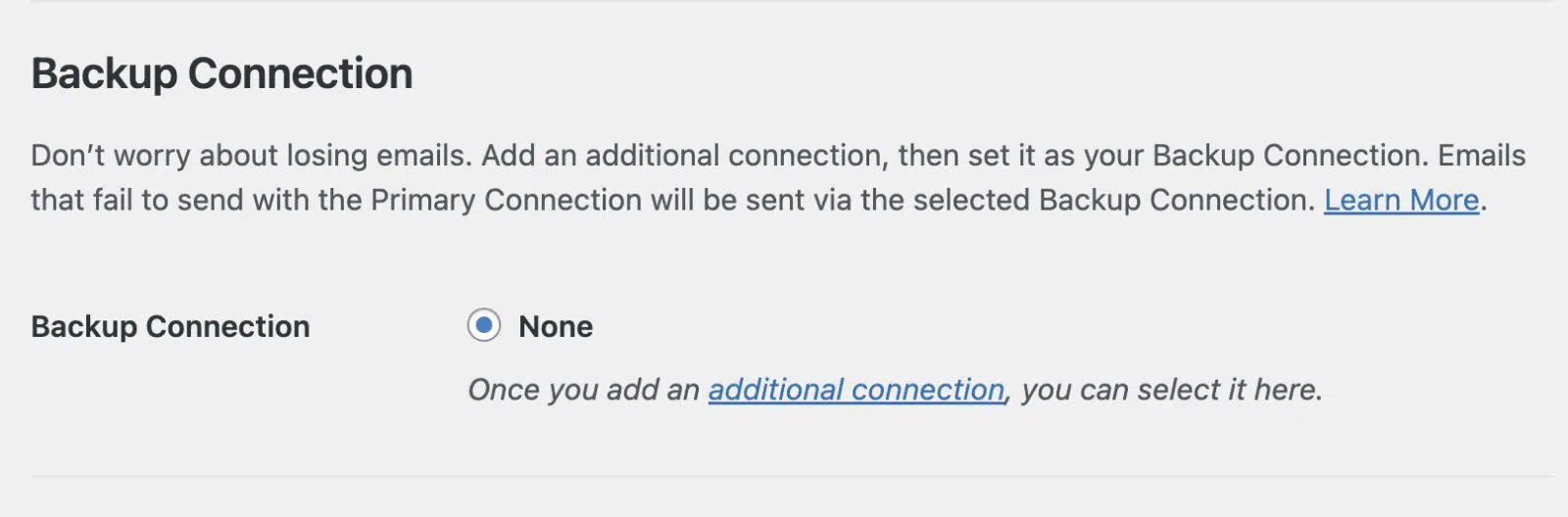
Backup-Verbindung
Das Hinzufügen einer Backup-Verbindung ist optional, kann aber dazu beitragen, dass Ihre E-Mails weiterhin zugestellt werden, falls Ihr primärer Mailer ausfällt. Wir empfehlen die Einrichtung einer zusätzlichen Verbindung für verbesserte Zuverlässigkeit.
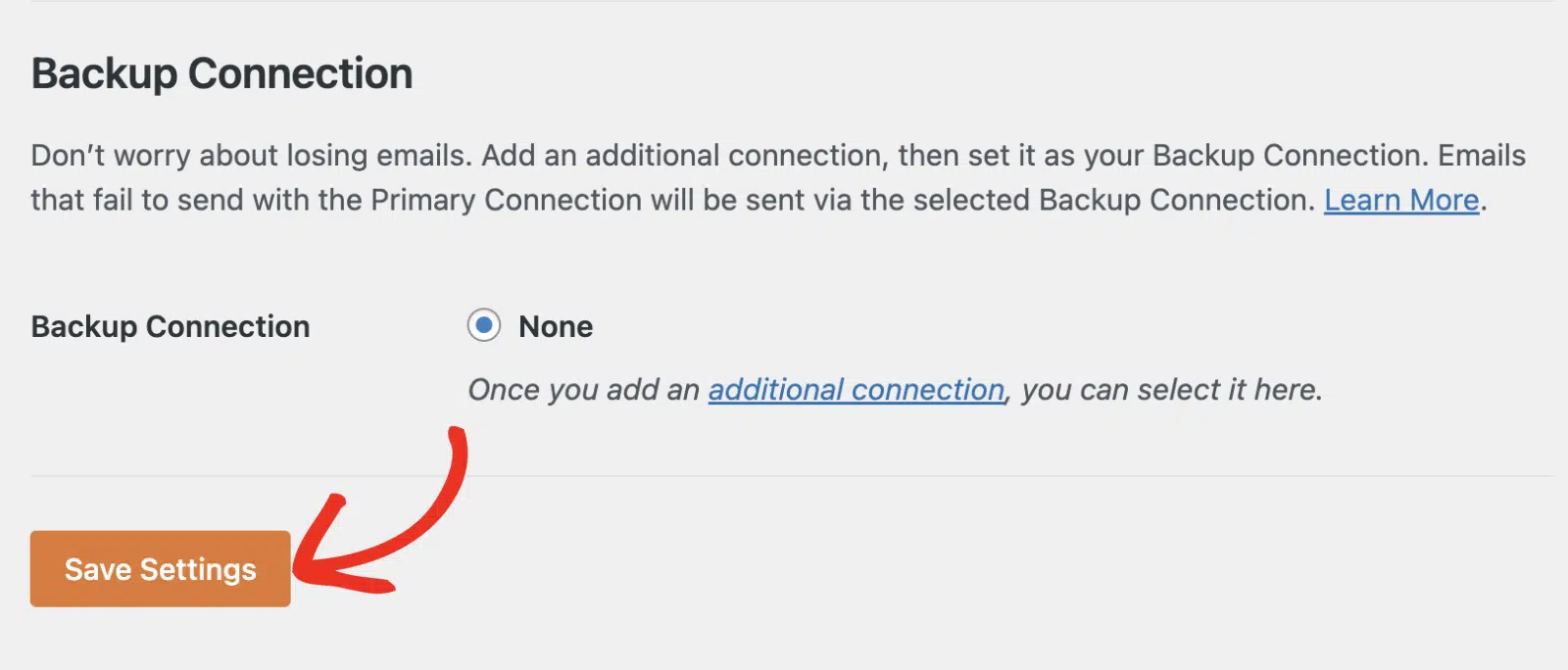
Klicken Sie nach Abschluss der Konfiguration Ihrer Optionen auf Einstellungen speichern.
Das war's! Sie haben SendLayer erfolgreich mit WP Mail SMTP über die Funktion „Quick Connect“ verbunden.
Möchten Sie als Nächstes Ihre WordPress-E-Mail-Protokolle überprüfen? Lesen Sie unbedingt unseren Leitfaden zum Aktivieren der E-Mail-Protokollierung in WordPress.