



KI-Zusammenfassung
Sendet Cloudflare keine WordPress-E-Mails? Oder erhalten Sie Server-Timeouts, wenn Sie SMTP zum Senden von E-Mails verwenden?
Manchmal kann der Umzug zu Cloudflare Probleme beim E-Mail-Versand in WordPress verursachen, aber es ist einfach zu beheben.
Wir zeigen Ihnen unten, wie das geht. Aber zuerst wollen wir genau herausfinden, welche Art von Cloudflare-E-Mail-Problem Sie haben.
Beheben Sie jetzt Ihre WordPress-E-Mails
Beeinflusst Cloudflare E-Mails?
Cloudflare beeinflusst E-Mails nicht direkt, da es keinen SMTP-Verkehr abwickelt.
Wenn Sie nach dem Wechsel zu Cloudflare keine E-Mails mehr erhalten, liegt das Problem wahrscheinlich bei Ihren DNS-Einträgen.
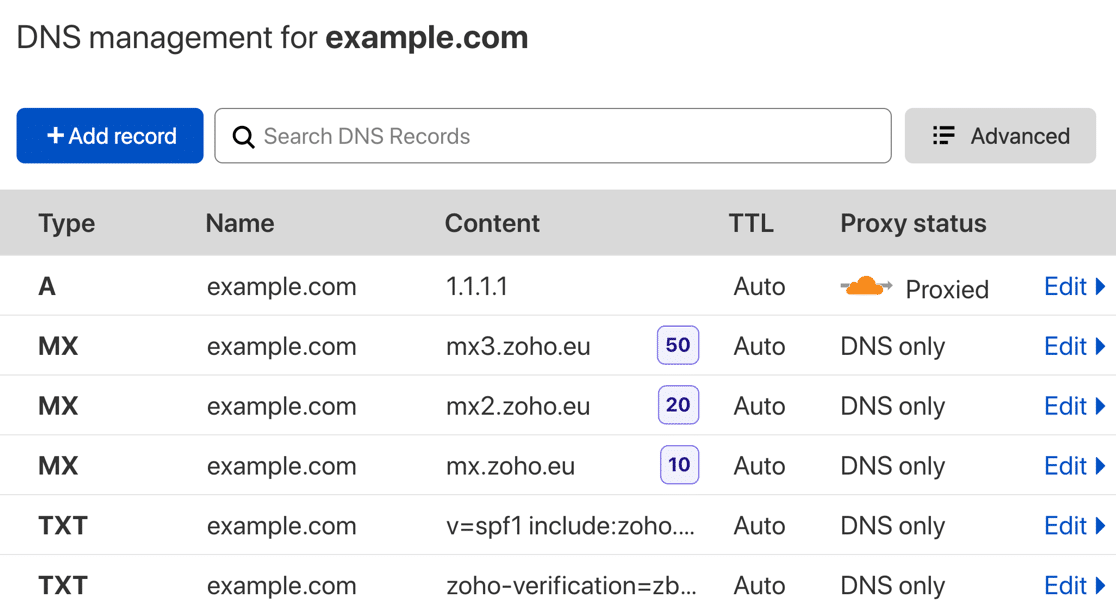
Während des Cloudflare Setup-Assistenten versucht Cloudflare, die DNS-Einträge von Ihrem alten Hoster zu kopieren. Sie sollten die DNS-Einträge bei Ihrem alten Anbieter mit den Details vergleichen, die Cloudflare während des Einrichtungsvorgangs übernommen hat, und dabei besonders auf die MX- und A-Einträge achten.
Wenn Sie einen A-Eintrag für Mail haben, sollte dieser nicht weitergeleitet werden. Sie wissen, dass er weitergeleitet wird, wenn daneben ein orangefarbenes Wolkensymbol steht.
Darüber werden wir in Abschnitt 2 sprechen.
In diesem Artikel verlassen wir allgemeine E-Mail-Probleme und sprechen speziell über Cloudflare-E-Mail-Probleme mit WordPress-Websites.
So beheben Sie, dass Cloudflare keine WordPress-E-Mails sendet
1. Keine WordPress-E-Mails nach dem Wechsel zu Cloudflare erhalten (oder E-Mails landen im Spam)
Wenn Sie Probleme haben, WordPress-E-Mails auf Cloudflare zu empfangen, ist das einfach zu beheben!
Standardmäßig sendet WordPress E-Mails über Ihren Webserver mit der Funktion wp_mail(). Diese Methode ist sehr einfach und die E-Mails werden nicht authentifiziert. Daher gehen WordPress-E-Mails häufig verloren (oder landen im Junk-Ordner).
Dies steht nicht in direktem Zusammenhang mit Cloudflare, aber die Änderung Ihrer DNS-Konfiguration kann manchmal unerwartete Ergebnisse liefern.
Es ist einfach, dieses Problem mit dem WP Mail SMTP-Plugin zu lösen. WP Mail SMTP sendet Ihre WordPress-E-Mails über einen separaten E-Mail-Dienst wie SendLayer oder Brevo (ehemals Sendinblue).
Wenn Ihre E-Mails über einen separaten E-Mail-Dienst geleitet werden, erhalten sie die notwendige Authentifizierung, um Spamfilter zu umgehen.
Das verbessert die Zustellbarkeit Ihrer Kontaktformular-Benachrichtigungen, WooCommerce-Bestell-E-Mails und anderer Plugins.

Lassen Sie uns das Plugin jetzt installieren, um das E-Mail-Zustellbarkeitsproblem zu lösen, das Sie haben.
WP Mail SMTP installieren
Laden Sie zunächst die Zip-Datei von Ihrem WP Mail SMTP-Konto herunter, damit Sie sie auf Ihrer Website installieren können. Sie finden sie im Tab Downloads.

Öffnen Sie als Nächstes Ihr WordPress-Dashboard. Gehen Sie zur Seite Plugins und laden Sie das Plugin auf Ihre WordPress-Site hoch.
Wenn Sie nicht sicher sind, wie das geht, lesen Sie diese Anleitung zur Installation eines Plugins in WordPress.

Sobald Sie das Plugin aktivieren, öffnet sich der WP Mail SMTP Einrichtungsassistent.
Sie können den Assistenten auch jederzeit neu starten, indem Sie in Ihren WP Mail SMTP-Einstellungen auf die Schaltfläche Setup-Assistent starten klicken. Beachten Sie jedoch, dass das spätere Neustarten des Assistenten Ihre SMTP-Einstellungen zurücksetzen kann.
Wählen Sie Ihren E-Mail-Dienstanbieter
Jetzt können wir einen neuen Anbieter auswählen, der ausgehende WordPress-E-Mails verarbeitet.
WP Mail SMTP bietet Ihnen die Wahl zwischen verschiedenen kostenlosen oder kostenpflichtigen E-Mail-Anbietern. Wir empfehlen SendLayer, SMTP.com oder Brevo, da sie zuverlässig sind und gut mit den meisten Websites funktionieren.
Klicken Sie auf die Schaltfläche Los geht's, um zu beginnen.

Klicken Sie auf dem nächsten Bildschirm auf den E-Mail-Dienst, den Sie verwenden möchten, aus der Liste.

Wenn Sie Ihren Mailer ausgewählt haben, öffnen Sie unsere Dokumentation, um die Einrichtungsschritte auf der Anbieterseite abzuschließen:
| Mailer in allen Versionen verfügbar | Mailer in WP Mail SMTP Pro |
|---|---|
| SendLayer | Amazon SES |
| SMTP.com | Microsoft 365 / Outlook.com |
| Brevo | Zoho Mail |
| Google Workspace / Gmail | |
| Mailjet | |
| Mailgun | |
| Postmark | |
| SendGrid | |
| SMTP2GO | |
| SparkPost | |
| Elastic Email | |
| Anderer SMTP |
Sie können die Dokumentation in einem neuen Tab öffnen und dann zu dieser Anleitung zurückkehren, wenn Sie fertig sind.
Möchten Sie mehrere Mailer einrichten? Dies können Sie in den Einstellungen für Zusätzliche Verbindungen tun, nachdem Sie den Einrichtungsassistenten abgeschlossen haben. Anschließend können Sie eine Backup-Verbindung auswählen und Smart Routing konfigurieren.
DNS-Einträge auf Cloudflare erstellen
Wenn Sie Cloudflare zum ersten Mal einrichten, kopiert es Ihre DNS-Einträge von Ihrem alten DNS-Anbieter. Da Sie jetzt einen neuen E-Mail-Anbieter haben, wurden Sie möglicherweise aufgefordert, einige neue DNS-Einträge zu erstellen.
Sie können diese Einträge einfach erstellen, indem Sie sich in Ihr Cloudflare-Konto einloggen und Ihre Domain auswählen.
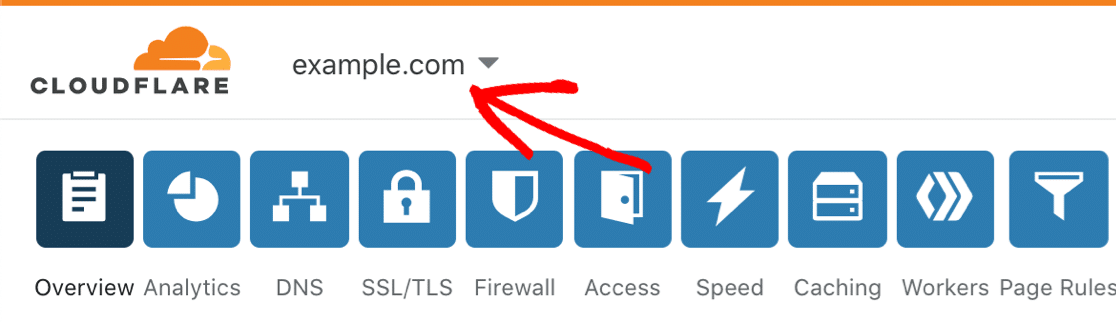
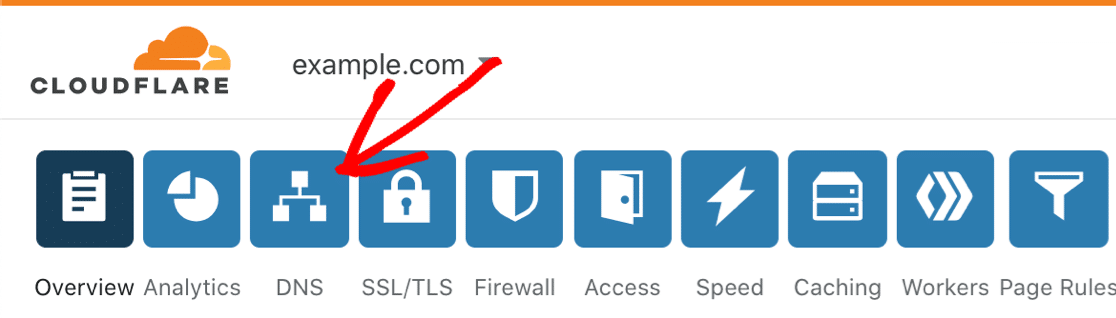
Dann können Sie auf das DNS-Symbol klicken, um die DNS-Einträge hinzuzufügen.
Fragen Sie sich: Was sind SPF, DMARC und DKIM? Wir werden unten eine kurze Beschreibung dieser DNS-Einträge hinzufügen.
Beachten Sie, dass jeder Anbieter leicht unterschiedliche Anforderungen hat. Nicht alle Einträge sind für jeden E-Mail-Anbieter erforderlich. Wenn Sie aufgefordert werden, einen bestimmten Eintragstyp für Ihren E-Mail-Anbieter nicht zu erstellen, können Sie ihn überspringen.
DKIM
DKIM signiert die von Ihrer Domain gesendeten E-Mails elektronisch.
Einige Anbieter benötigen ein DKIM, damit der E-Mail-Header validiert werden kann, was beweist, dass Ihre Nachricht echt und nicht gefälscht ist.
SPF
Der SPF-Eintrag listet die Server auf, die berechtigt sind, E-Mails von Ihrer Domain zu senden.
Es ist wichtig, dass Sie nur 1 SPF-Eintrag in Cloudflare haben.
Sie haben möglicherweise bereits einen SPF-Eintrag, wenn Sie andere Dienste mit Ihrer Domain verwenden. Wenn Sie beispielsweise E-Mail-Newsletter von einer E-Mail-Adresse Ihrer Domain versenden, haben Sie möglicherweise bereits einen SPF-Eintrag dafür.
Um Ihren E-Mail-Anbieter hinzuzufügen, möchten Sie also den Inhalt mit dem vorhandenen Eintrag zusammenführen.
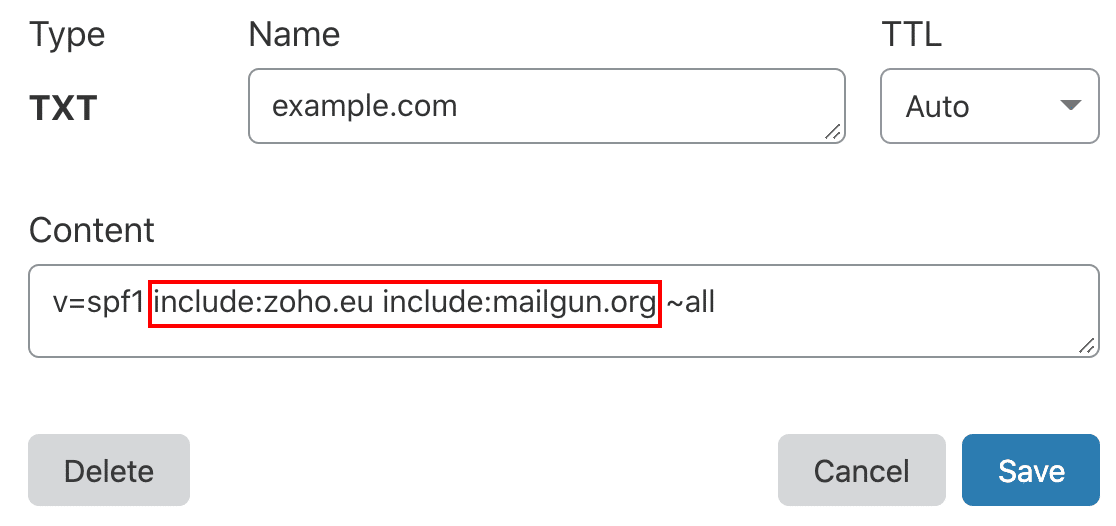
Um herauszufinden, wie das geht, lesen Sie diese einfache Anleitung zum Zusammenführen mehrerer SPF-Einträge.
DMARC
Ein DMARC-Eintrag ist für die Weiterleitung von E-Mails verantwortlich, die vom Mailserver als Spam markiert wurden. Er sendet auch Berichte, um Ihnen das Ergebnis der Spam-Filterung mitzuteilen.
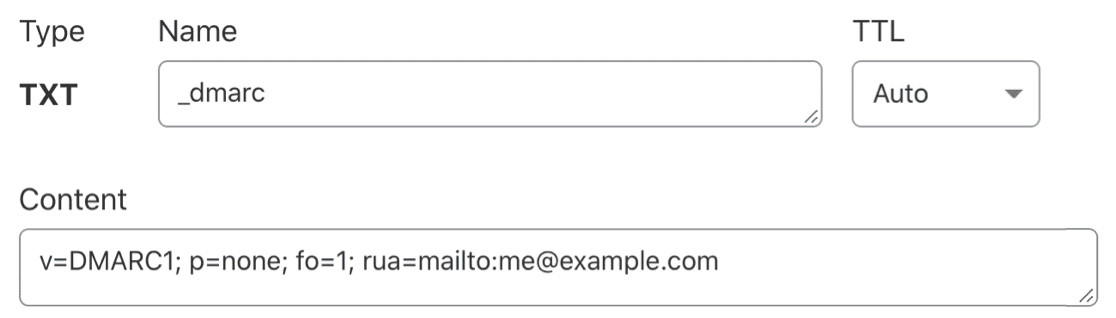
Ihr Anbieter sollte Ihnen alle Details liefern, die Sie zum Erstellen eines DMARC-Eintrags benötigen. Wenn Sie weitere Hilfe benötigen, lesen Sie diesen Artikel zum Erstellen eines DMARC-Eintrags. Er enthält einen generischen DMARC-Eintrag, der für die meisten Domains funktioniert.
CNAME, TXT, MX
Einige Mailer-Dienste erfordern auch diese Einträge, obwohl sie seltener sind als die anderen 3. Wenn Sie diese nicht in den Einrichtungsanweisungen Ihres E-Mail-Anbieters sehen, sollten Sie sie nicht erstellen.
E-Mail-Protokollierung aktivieren
Nachdem Sie Ihren Mailer eingerichtet haben, zeigt Ihnen der Setup-Assistent die WP Mail SMTP-Funktionen, die Sie aktivieren können. Standardmäßig sind Verbesserte E-Mail-Zustellbarkeit und E-Mail-Fehlerverfolgung aktiviert.

In WP Mail SMTP Pro können Sie auch Detaillierte E-Mail-Protokolle aktivieren, um die Zustellung aller von Ihrer Website gesendeten E-Mails zu verfolgen. Sie können deren Status im WP Mail SMTP Dashboard-Widget sehen.

Das Aktivieren der E-Mail-Protokollierung aktiviert automatisch auch Vollständige E-Mail-Berichte. Und Sie können eine Übersicht Ihrer letzten E-Mail-Statistiken in der Wöchentlichen E-Mail-Zusammenfassung sehen.
Eine weitere praktische Funktion, die Sie hier aktivieren können, sind sofortige E-Mail-Benachrichtigungen. Diese Benachrichtigungen informieren Sie, wenn Ihre Website keine E-Mail senden kann, damit Sie das Problem effizient beheben können.

Schließlich können Sie im letzten Schritt des Einrichtungsassistenten erweiterte E-Mail-Protokollierungsfunktionen aktivieren.

Diese Funktionen ermöglichen es Ihnen, E-Mail-Inhalte und Anhänge zu speichern und das Öffnen von E-Mails sowie das Klicken auf Links zu verfolgen.
Alle Details finden Sie in unserem Leitfaden zur WordPress-E-Mail-Protokollierung.
Test-E-Mail von WordPress senden
Jetzt, da Ihr neuer Mailer eingerichtet ist, können Sie eine Test-E-Mail von WP Mail SMTP senden, um die Cloudflare-E-Mail von WordPress aus zu überprüfen.
Klicken Sie auf den Tab E-Mail-Test, um zu beginnen.

Und senden Sie dann Ihre Test-E-Mail!

Wenn alles korrekt eingerichtet ist, sehen Sie eine grüne Nachricht.

Wenn WP Mail SMTP Probleme erkennt, wird eine Warnung angezeigt.

Unter der Warnung sehen Sie Informationen zu den Verbesserungen, die Sie vornehmen können. Zum Beispiel wird WP Mail SMTP Ihnen mitteilen, wenn es Ihren DMARC-Eintrag nicht finden kann.
Als Nächstes betrachten wir die Schritte, die Sie befolgen sollten, wenn Sie ein Server-Timeout oder einen Cloudflare 524-Fehler mit SMTP haben.
2. WordPress-Timeouts beim Senden von E-Mails über SMTP auf Cloudflare
Wenn Sie gerade zu Cloudflare gewechselt sind oder SMTP für WordPress gerade eingerichtet haben, bemerken Sie möglicherweise Timeouts, wenn Sie den Mailer Andere SMTP in WP Mail SMTP verwenden.
Wenn dies geschieht, sehen Sie Fehler wie:
- Beim Senden der Test-E-Mail ist ein Problem aufgetreten.
- Ihr SMTP-Konto konnte nicht authentifiziert werden.
- Es konnte keine Verbindung zum SMTP-Host hergestellt werden.
- SMTP connect() fehlgeschlagen.
Cloudflare kann auch einen Request-Timeout oder einen Gateway-Fehler anzeigen. Der Fehlercode kann 500, 504 oder 524 sein. Mehr darüber, was diese und andere gängige SMTP-Fehlercodes bedeuten, erfahren Sie im SendLayer-Blog.
WordPress-Timeouts mit SMTP werden normalerweise durch eine falsche Proxy-Einstellung für den A-Eintrag Ihres Mailservers in Cloudflare verursacht. Da Cloudflare keinen SMTP-Verkehr weiterleiten kann, müssen wir die orangefarbene Wolke für diese Zeile in Ihren DNS-Einstellungen deaktivieren.
Öffnen Sie dazu das Cloudflare-Dashboard und die DNS-Einträge.
Suchen Sie den A-Eintrag, der auf Ihren Mailserver verweist. Dieser wird normalerweise mail genannt.
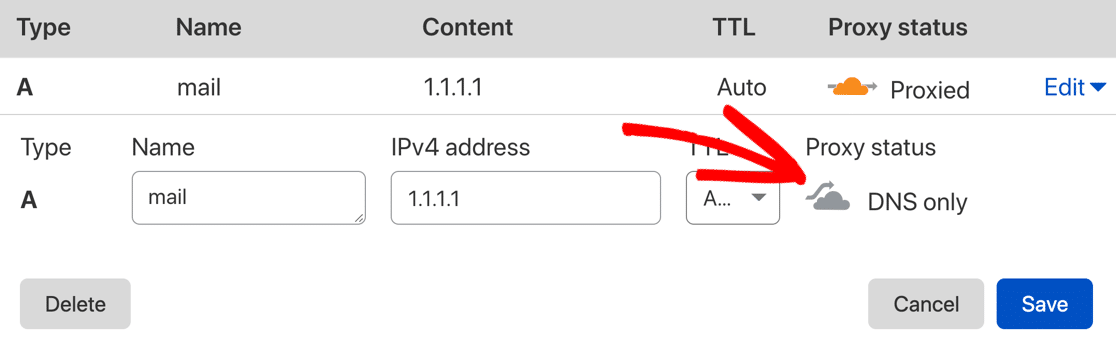
Wenn das orangefarbene Wolkensymbol Proxied anzeigt, bedeutet dies, dass Cloudflare versucht, Ihren E-Mail-Verkehr weiterzuleiten. Dies funktioniert nicht, weshalb Ihr WordPress-SMTP-Verkehr Zeitüberschreitungen aufweist.
Sie sehen hier eine orangefarbene Wolke, die anzeigt, dass Cloudflare versucht, den SMTP-Verkehr weiterzuleiten.

Um dies zu beheben, müssen Sie den Eintrag bearbeiten.
Klicken Sie einmal auf die Wolke, um die Proxy-Einstellung für den Mail-A-Eintrag zu deaktivieren. Wenn die Wolke grau ist, steht dort Nur DNS.
Verwenden Sie Cloudflare Email Routing? Es leitet nur eingehende E-Mails weiter; es kann keine SMTP-Nachrichten senden, daher benötigen Sie weiterhin einen externen Mailer wie SendLayer oder Amazon SES.
Klicken Sie auf die blaue Schaltfläche Speichern, um die Änderung zu speichern.
Gehen Sie nun zurück zu WP Mail SMTP und versuchen Sie, eine weitere Test-E-Mail zu senden, um zu überprüfen, ob das Timeout-Problem behoben ist.
Häufig gestellte Fragen zu Cloudflare WordPress E-Mails
Werfen wir einen Blick auf einige häufig gestellte Fragen zu Cloudflare DNS und WordPress.
Muss ich einen PTR-Eintrag in Cloudflare erstellen?
Nein. PTR-Einträge sind hilfreich für Reverse-DNS-Lookups, aber Sie müssen sie normalerweise nicht erstellen. PTR-Einträge werden normalerweise von dem verwaltet, der Ihren Mailserver verwaltet. In den meisten Fällen ist dies Ihr Webhosting-Unternehmen oder E-Mail-Anbieter.
Es gibt einige Situationen, in denen fortgeschrittene Benutzer ihr eigenes rDNS verwalten. In diesem Fall möchten Sie Ihren eigenen PTR-Eintrag erstellen. Weitere Informationen finden Sie in diesem Artikel: Was ist ein DNS-PTR-Eintrag (und brauche ich einen)?
Muss ich das Cloudflare WordPress Plugin für SMTP verwenden?
Nein. Das Plugin gibt Ihnen zusätzliche Details zu Ihrem Cloudflare-Konto, aber Sie müssen es nicht installieren, damit WP Mail SMTP funktioniert.
Wenn Sie immer noch Probleme haben, überprüfen Sie sorgfältig die SMTP-Anmeldedaten und die Portnummer in Ihren WP Mail SMTP-Einstellungen.
Ermöglicht Cloudflare Email Routing WordPress das Senden von E-Mails?
Nein. Email Routing leitet nur eingehende Nachrichten weiter. Sie benötigen immer noch einen SMTP-Dienst oder einen Transaktions-E-Mail-Anbieter (z. B. SendLayer, Amazon SES) für ausgehende WordPress-E-Mails.
Warum müssen Mail-DNS-Einträge DNS-Only sein?
Cloudflare kann SMTP nicht über Port 25 weiterleiten, es sei denn, Sie zahlen für Spectrum. Weitergeleitete (orangefarbene Wolke) Mail-Einträge brechen den Handshake und verursachen Timeout-Fehler in WP Mail SMTP.
Als Nächstes: Fehlerbehebung bei WordPress-E-Mails mit Fehlerprotokollen
Möchten Sie die Fehlerbehebung Ihrer WordPress-E-Mails vereinfachen? Sehen Sie sich unseren Leitfaden zur Verwendung von WP Mail SMTP-Fehlerprotokollen an.
Und wenn Sie sehen möchten, wie WP Mail SMTP im Vergleich zu anderen Lösungen abschneidet, probieren Sie unsere Liste der besten SMTP-Plugins für WordPress aus.
Beheben Sie jetzt Ihre WordPress-E-Mails
Bereit, Ihre E-Mails zu reparieren? Fangen Sie noch heute an mit dem besten WordPress SMTP-Plugin. Wenn Sie keine Zeit haben, Ihre E-Mails zu reparieren, können Sie gegen Aufpreis eine vollständige White Glove Setup-Unterstützung erhalten, und für alle kostenpflichtigen Tarife gilt eine 14-tägige Geld-zurück-Garantie.
Wenn dieser Artikel Ihnen geholfen hat, folgen Sie uns bitte auf Facebook und Twitter für weitere WordPress-Tipps und Tutorials.
