


KI-Zusammenfassung
Sendet WordPress die E-Mail zum Zurücksetzen des Passworts nicht von Ihrer Website? Es gibt viele Gründe, warum jemand sein WordPress-Passwort zurücksetzen muss.
Meistens liegt es daran, dass sie es einfach vergessen haben. Aber es kann auch bei Neuinstallationen, Websites, die gerade den Hoster gewechselt haben, oder sogar bei Live-Sites auftreten, die vorher einwandfrei funktioniert haben.
Der einfachste Weg, Ihr Passwort zurückzusetzen, ist die Verwendung des Links „Passwort vergessen?“ auf dem Anmeldebildschirm. WordPress sendet dann einen Link zum Zurücksetzen an die E-Mail-Adresse, die mit dem Konto verknüpft ist.
Aber hier ist der Haken: Manchmal kommt diese E-Mail nie an. In dieser Anleitung zeige ich Ihnen also Möglichkeiten, das Problem zu beheben und sogar WordPress-E-Mails zum Zurücksetzen des Passworts erneut zu senden, wenn sie fehlschlagen.
WordPress sendet keine E-Mail zum Zurücksetzen des Passworts mehr! 🙂
So beheben Sie, dass WordPress keine E-Mail zur Passwortzurücksetzung sendet
Wenn Benutzer keine E-Mails zum Zurücksetzen des Passworts erhalten können, sind sie von Ihrer Website ausgesperrt. Das kann für Sie weniger Interaktion oder weniger Verkäufe bedeuten. Es ist entscheidend, dass Benutzer ihr WordPress-Login einfach zurücksetzen können, damit Ihre Website reibungslos funktioniert.
Wenn Sie der Website-Administrator sind und Ihre E-Mail zum Zurücksetzen des Passworts nicht erhalten, müssen Sie Ihr E-Mail in der Datenbank zurücksetzen, bevor Sie die Ursache dieses Problems beheben können. Lesen Sie diesen Artikel über das Zurücksetzen der WordPress-E-Mail in phpMyAdmin, bevor Sie fortfahren.
- Schritt 1: Beheben Sie das genaue Problem
- Schritt 2: Installieren Sie das WP Mail SMTP Plugin
- Schritt 3: Verbinden Sie sich mit einem Mailer-Dienst
- Schritt 4: Aktivieren Sie die E-Mail-Protokollierung (Optional)
- Schritt 5: Senden Sie die WordPress-E-Mail zum Zurücksetzen des Passworts erneut
- Schritt 6: Konfigurieren Sie DNS für die richtige Authentifizierung
- Bonus-Tipp: Steuern Sie Standard-WordPress-Benachrichtigungen
Schritt 1: Beheben Sie das genaue Problem
Sobald Sie als Website-Administrator Ihr eigenes Passwort zurücksetzen können, ist es an der Zeit, das Problem genauer zu untersuchen. Es gibt viele Gründe, warum WordPress möglicherweise keine E-Mails zum Zurücksetzen des Passworts sendet. Lassen Sie uns durchgehen, was schiefgehen könnte und wie Sie es beheben können.
Überprüfen Sie die Administrator-E-Mail-Adresse
Bevor Sie tiefer graben, überprüfen Sie Ihren Spam- oder Junk-Ordner. Es ist nicht ungewöhnlich, dass E-Mails zum Zurücksetzen des Passworts dort landen, insbesondere wenn die E-Mail-Adresse, die Sie auf Ihrer Website verwenden, nicht mit Ihrer Domain übereinstimmt.
Wenn Ihre Website beispielsweise yourstore.com ist, aber die Absenderadresse [email protected] lautet, könnten E-Mail-Dienste wie Gmail oder Outlook dies als verdächtig einstufen.
Stellen Sie dann sicher, dass die E-Mail-Adresse unter Einstellungen » Allgemein in Ihrem WordPress-Dashboard korrekt ist. Wenn sie veraltet ist oder ein Tippfehler vorliegt, werden Ihre E-Mails zum Zurücksetzen des Passworts Sie niemals erreichen.

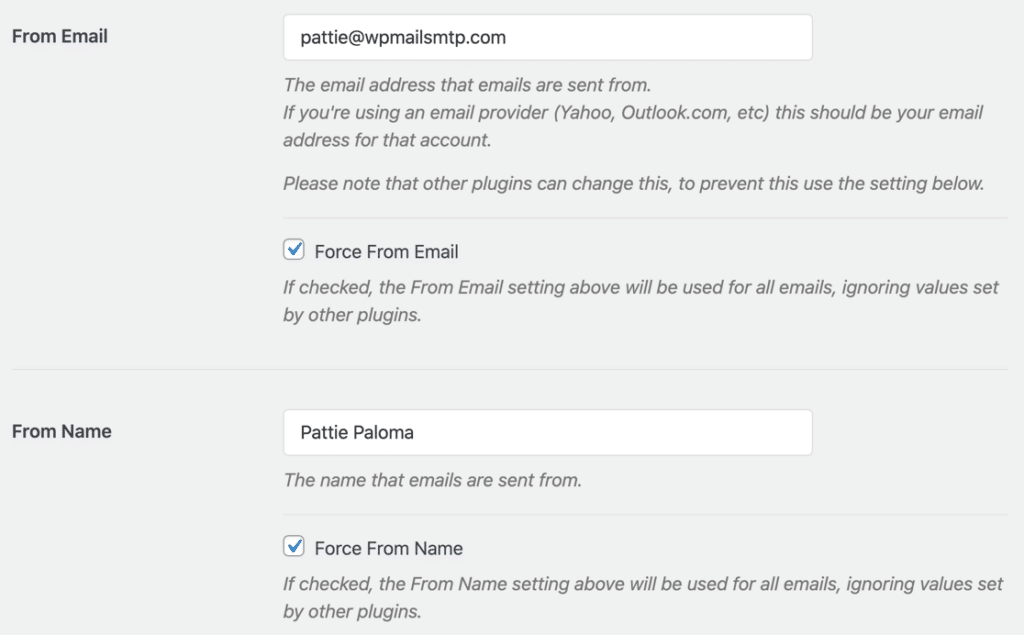
Verwenden Sie eine E-Mail-Adresse mit Domain
Wenn Ihre WordPress-Website E-Mails von einer persönlichen Adresse wie [email protected] sendet, ist das möglicherweise genau der Grund, warum Ihre E-Mails zum Zurücksetzen des Passworts nicht zugestellt werden.
Ich habe das schon öfter erlebt. Leute benutzen ihr Gmail- oder Yahoo-Konto als Absender, weil sie denken, es sei einfacher oder vertrauter. Aber E-Mail-Anbieter sind schlau.
Wenn sie eine Nachricht sehen, die von gmail.com kommt, aber über den Server Ihrer Website gesendet wird, schlägt das Alarm. Es stimmt nicht überein, und diese Nichtübereinstimmung führt oft dazu, dass E-Mails blockiert oder ganz verworfen werden.
Um dies zu vermeiden, stelle ich die Absender-E-Mail immer auf etwas wie [email protected] oder [email protected] ein. Die Verwendung einer E-Mail, die mit Ihrer eigenen Domain verknüpft ist, teilt den Mailservern mit: „Ja, diese Website darf Nachrichten von dieser Adresse senden.“
Prüfen Sie, ob Ihr Webhost das Senden von E-Mails blockiert
Ein Problem, auf das ich schon öfter gestoßen bin, ist, dass einige Webhosts, insbesondere wenn Sie sich in einem Shared-Plan befinden, Ihrer Website nicht erlauben, E-Mails über PHP Mail zu senden.
Und genau darauf verlässt sich WordPress standardmäßig. Selbst wenn auf Ihrer Seite alles in Ordnung zu sein scheint, blockiert Ihr Server möglicherweise stillschweigend, dass diese E-Mails zum Zurücksetzen des Passworts überhaupt gesendet werden.
Das WP Mail SMTP Plugin löst dieses Problem ganz einfach. Es versendet E-Mails über zuverlässige E-Mail-Dienste, damit Ihre E-Mails ordnungsgemäß authentifiziert werden.

WordPress sendet keine E-Mail zum Zurücksetzen des Passworts mehr! 🙂
Schritt 2: Installieren Sie das WP Mail SMTP Plugin
WP Mail SMTP ist das beste SMTP-Plugin für WordPress. Es konfiguriert das integrierte E-Mail-System von WordPress neu, damit Sie einen externen E-Mail-Dienstanbieter nutzen können.
Um das Plugin herunterzuladen, gehen Sie zur WP Mail SMTP-Website und melden Sie sich bei Ihrem Konto an. Den Download-Button finden Sie unter dem Tab Downloads.

Wechseln Sie zu Ihrem WordPress-Website-Dashboard und laden Sie die ZIP-Datei auf der Plugin-Seite hoch. Wenn Sie neu bei WordPress sind oder Hilfe bei diesem Schritt benötigen, lesen Sie diese Anleitung zur Installation eines WordPress-Plugins.

Nachdem Sie das Plugin installiert haben, stellen Sie sicher, dass Sie es aktivieren. Dadurch wird der Einrichtungsassistent gestartet, der Ihnen bei der Konfiguration des Plugins hilft.
Schritt 3: Verbinden Sie sich mit einem Mailer-Dienst
In diesem Schritt wählen wir einen E-Mail-Dienst aus und verbinden ihn mit Ihrer WordPress-Site. Klicken Sie auf die Schaltfläche Los geht's, um den Assistenten zu starten.

WP Mail SMTP bietet mehrere Mailer-Optionen. Wenn Sie eine WooCommerce- oder eine andere E-Commerce-Website haben, die Transaktions-E-Mails versendet, empfehlen wir einen Premium-Mailer wie SendLayer, SMTP.com oder Brevo (ehemals Sendinblue).
Andere SMTP und Gmail sind gute Optionen, wenn Ihre Website nicht viele E-Mails versendet. Sobald Sie Ihre Wahl getroffen haben, klicken Sie im Assistenten auf den Mailer.

Sie müssen nun eine Verbindung zwischen dem Mailer und Ihrer Website einrichten. Klicken Sie in der folgenden Tabelle auf den Link für den von Ihnen gewählten Mailer. Dies öffnet unsere Einrichtungsdokumentation.
| Mailer in allen Versionen verfügbar | Mailer in WP Mail SMTP Pro |
|---|---|
| SendLayer | Amazon SES |
| SMTP.com | Microsoft 365 / Outlook.com |
| Brevo | Zoho Mail |
| Google Workspace / Gmail | |
| Mailgun | |
| Postmark | |
| SendGrid | |
| SparkPost | |
| Anderer SMTP |
Wenn Sie alles eingerichtet haben, wechseln Sie zurück zu dieser Anleitung, um die nächsten Schritte im Assistenten zu befolgen.
Wenn Sie mehrere E-Mail-Versender einrichten möchten, können Sie dies in den Einstellungen für Zusätzliche Verbindungen tun, nachdem Sie den Einrichtungsassistenten abgeschlossen haben. Anschließend können Sie eine Backup-Verbindung auswählen und Smart Routing konfigurieren.
Schritt 4: Aktivieren Sie die E-Mail-Protokollierung (Optional)
Auf der letzten Seite des Assistenten fragt WP Mail SMTP, welche Optionen Sie aktivieren möchten. Der Assistent hat standardmäßig 2 Optionen aktiviert: Verbesserte E-Mail-Zustellbarkeit und E-Mail-Fehlerverfolgung.
WP Mail SMTP dient auch als das beste E-Mail-Protokoll-Plugin für WordPress, sodass Sie kein weiteres Plugin suchen müssen, um auf E-Mail-Protokolle direkt aus Ihrem WordPress-Admin-Dashboard zuzugreifen.
Wenn Sie die Pro-Version des Plugins haben, können Sie Detaillierte E-Mail-Protokolle aktivieren. Diese Funktion speichert Informationen über alle E-Mails, die Ihre Website sendet, in Vollständigen E-Mail-Berichten.

Wenn Sie wöchentlich eine Übersicht über Ihre E-Mail-Protokolle per E-Mail erhalten möchten, stellen Sie sicher, dass Sie auch die Wöchentliche E-Mail-Zusammenfassung aktivieren.

Schließlich sendet Ihnen Sofortige E-Mail-Benachrichtigungen eine Benachrichtigung, wenn Ihre Website keine E-Mail senden kann. So können Sie das Problem schnell beheben, damit Ihre E-Mails wieder versendet werden.

Nachdem Sie die E-Mail-Protokollierung aktiviert haben, können Sie auch die E-Mails zum Zurücksetzen des Passworts für einen bestimmten Benutzer erneut senden. Wir zeigen Ihnen als Nächstes, wie das geht.
Schritt 5: Senden Sie die WordPress-E-Mail zum Zurücksetzen des Passworts erneut
Auf dem nächsten Bildschirm können Sie auch erweiterte E-Mail-Protokollierungsfunktionen aktivieren, mit denen Sie die gesamte Funktionalität freischalten können, die Sie benötigen, um Ihre E-Mails im Auge zu behalten, wie zum Beispiel:
- Protokollieren Sie den gesamten Inhalt Ihrer E-Mails
- Verfolgen Sie E-Mail-Öffnungen und Klicks
- Senden Sie fehlgeschlagene E-Mails erneut oder leiten Sie sie einzeln an eine andere Adresse weiter
- Speichern Sie Anhänge zusammen mit gesendeten E-Mails
- Durchsuchen und zeigen Sie die Protokolldatei in Ihrem WordPress-Dashboard an
- Exportieren Sie gesendete E-Mails im CSV-, XLSX- oder EML-Format
- Erhalten Sie wöchentlich einen Zustellbarkeitsbericht per E-Mail
- Zeigen Sie E-Mail-Protokolle von Multisites einfach auf separaten Seiten an.

Um E-Mails erneut senden zu können, müssen Sie die Option Inhalt aller E-Mails speichern aktivieren. Ich empfehle jedoch, alle diese Funktionen zu aktivieren.
Um die Installation abzuschließen, kopieren Sie den Lizenzschlüssel aus Ihrem WP Mail SMTP-Konto und fügen Sie ihn in das Feld ein. Dadurch werden Pro-Funktionen und automatische Updates aktiviert.

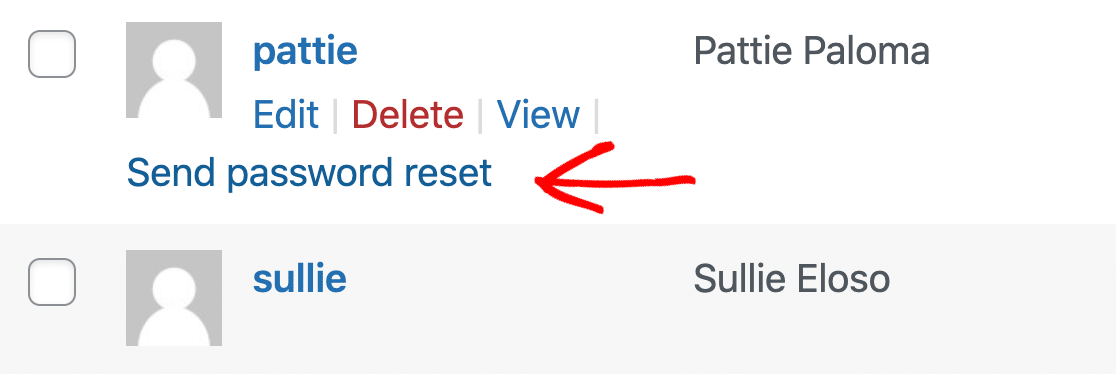
Nun generieren wir eine E-Mail zum Zurücksetzen des Passworts, um die E-Mail-Protokollierungsfunktion zu testen. Gehen Sie in Ihrem WordPress-Dashboard zu Benutzer » Alle Benutzer. Fahren Sie mit der Maus über einen Benutzernamen und klicken Sie auf den Link Passwort zurücksetzen senden.
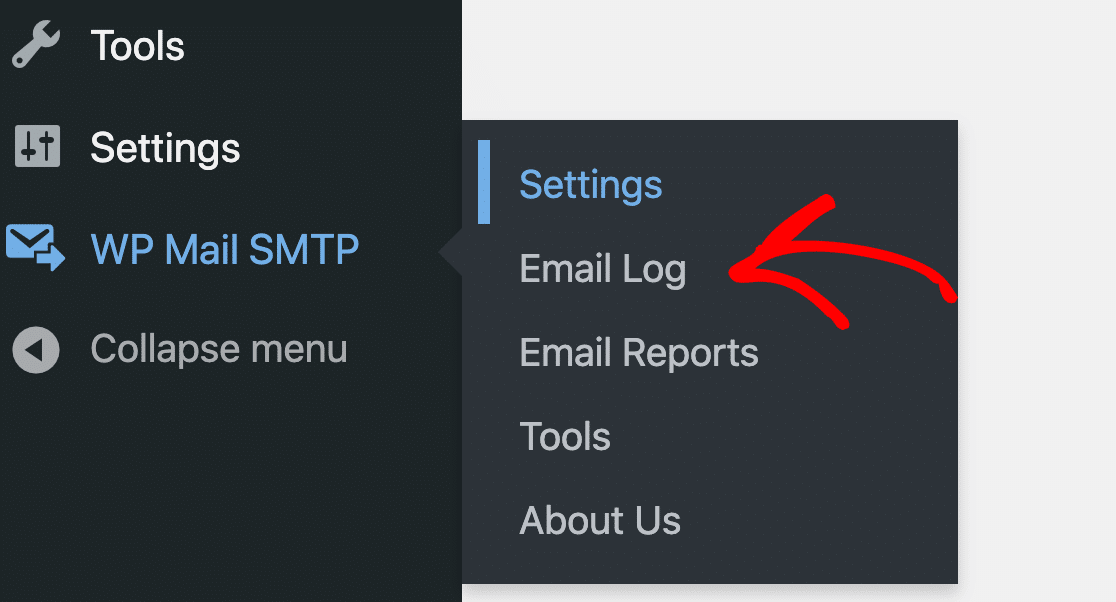
Nun kehren wir zum E-Mail-Protokoll zurück. Öffnen Sie in der linken Seitenleiste WP Mail SMTP » E-Mail-Protokoll. Sie sehen die E-Mail zum Zurücksetzen des Passworts ganz oben in Ihrem E-Mail-Protokoll.
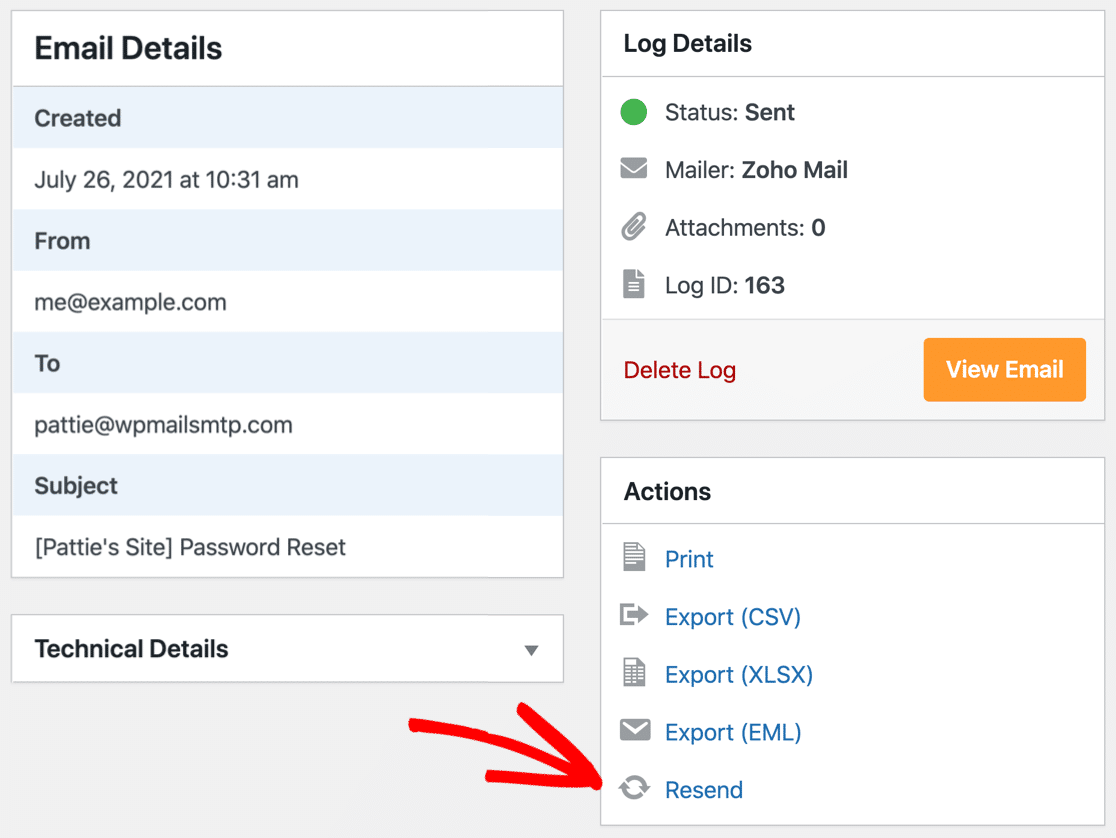
Der grüne Punkt zeigt an, dass sie erfolgreich gesendet wurde. Wenn sie fehlgeschlagen wäre, würden Sie hier stattdessen einen roten Punkt sehen. Klicken Sie nun auf den Betreff, um das Protokoll zu öffnen.

Klicken Sie unten rechts auf Erneut senden, um die E-Mail erneut zu senden.
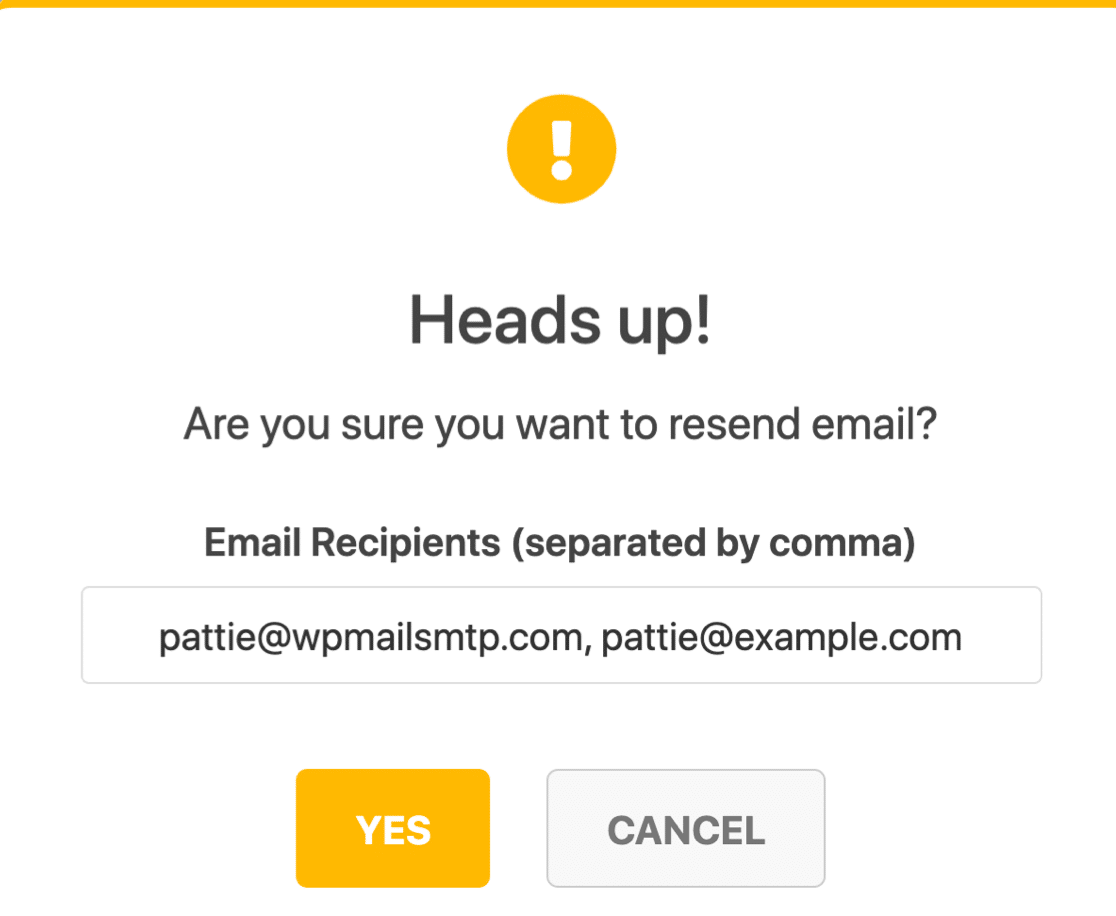
Sie können zusätzliche Empfänger hinzufügen oder den ursprünglichen Empfänger ersetzen, wenn Sie die E-Mail zum Zurücksetzen des Passworts an eine andere Mailbox weiterleiten möchten.
Sie können auch mehrere E-Mails gleichzeitig vom Bildschirm des E-Mail-Protokolls erneut senden. In dieser Anleitung erfahren Sie, wie Sie WordPress-E-Mails mit WP Mail SMTP erneut senden.
Schritt 6: Konfigurieren Sie DNS für die richtige Authentifizierung
Selbst nach der Einrichtung von WP Mail SMTP habe ich festgestellt, dass E-Mails zum Zurücksetzen des Passworts immer noch im Spam-Ordner landen. In den meisten Fällen hat das Problem nichts mit WordPress oder dem Plugin zu tun.
Das liegt daran, dass die DNS-Einträge der Domain nicht richtig eingerichtet sind. E-Mail-Dienste wie Gmail und Outlook überprüfen bestimmte DNS-Einträge, um zu bestätigen, dass E-Mails von Ihrer Website echt sind.
Dazu gehören SPF-, DKIM- und DMARC-Einträge. Wenn einer dieser Einträge fehlt oder falsch konfiguriert ist, wird Ihre E-Mail eher als verdächtig eingestuft und erreicht niemals den Posteingang.
Ich empfehle normalerweise, einen schnellen Test-E-Mail mit WP Mail SMTP durchzuführen. Das Plugin verfügt über eine DNS-Prüfung, die fehlende oder falsche Einstellungen automatisch kennzeichnet, sodass Sie genau wissen, was behoben werden muss.
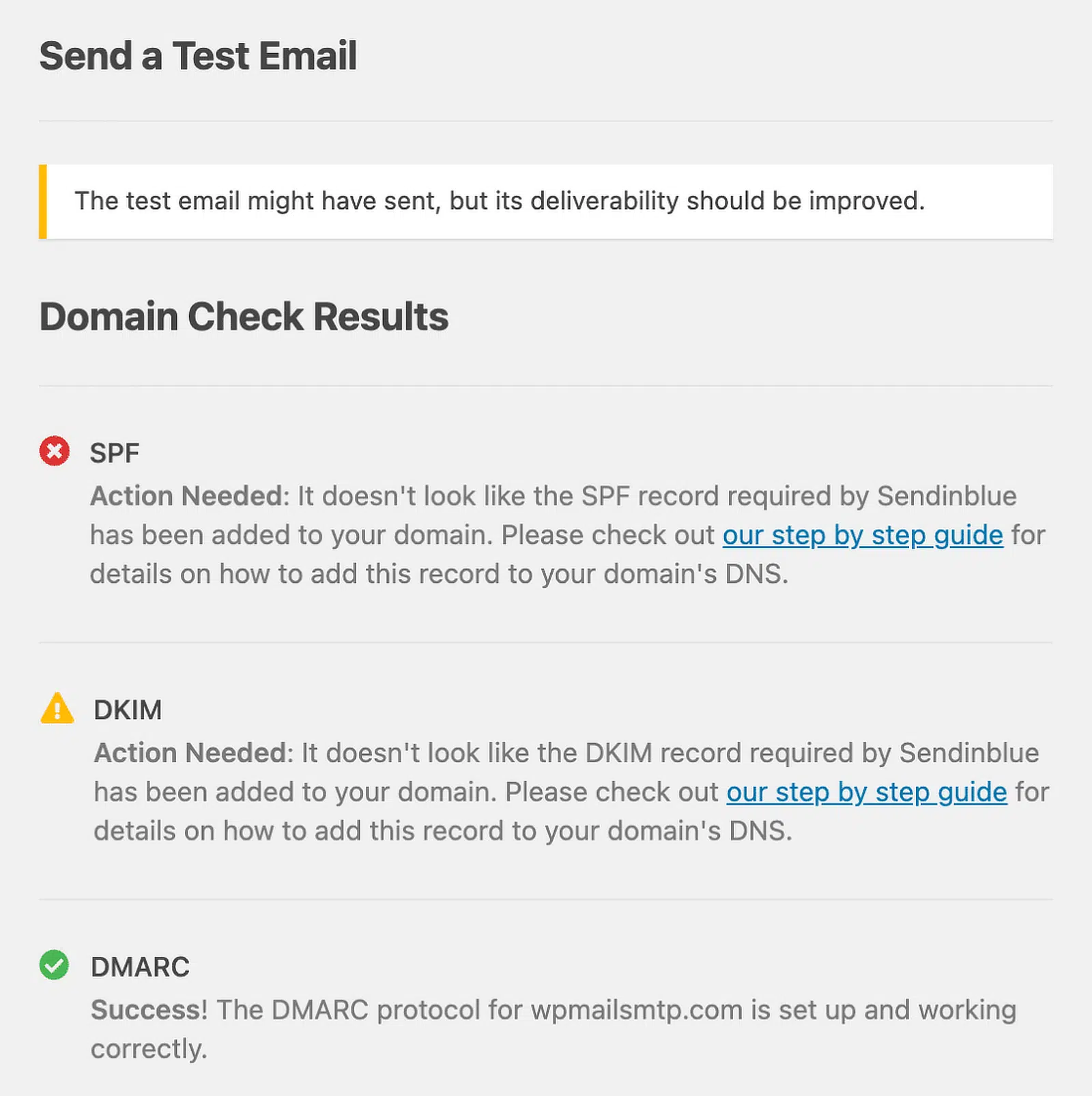
Achten Sie auf SPF-, SKIM- oder DMARC-Warnungen, die Sie in WP Mail SMTP erhalten. Die richtige Konfiguration dieser Einstellungen ist ein entscheidender Schritt, um zu verhindern, dass WordPress-E-Mails im Spam landen.
Sie wissen nicht, wo Sie anfangen sollen? Befolgen Sie die Schritte zur DNS-Einrichtung in unserer Mailer-Dokumentation, um Sie auf den richtigen Weg zu bringen. Beginnen Sie mit dieser Anleitung zum Erstellen eines DMARC-Eintrags.
Bonus-Tipp: Steuern Sie Standard-WordPress-Benachrichtigungen
Zusätzlich zum Senden von E-Mails zum Zurücksetzen des Passworts an Ihre WordPress-Benutzer sendet Ihre Website auch andere Standardbenachrichtigungen für:
- Automatische Plugin-Updates
- WordPress-Updates
- Kommentare
- Neue Benutzerregistrierungen
Manchmal können diese E-Mails etwas überwältigend sein, wenn Sie eine viel besuchte Website mit vielen Benutzern haben.
Deshalb ermöglicht Ihnen WP Mail SMTP, die Standardbenachrichtigungen, die Sie nicht erhalten möchten, einfach zu deaktivieren.
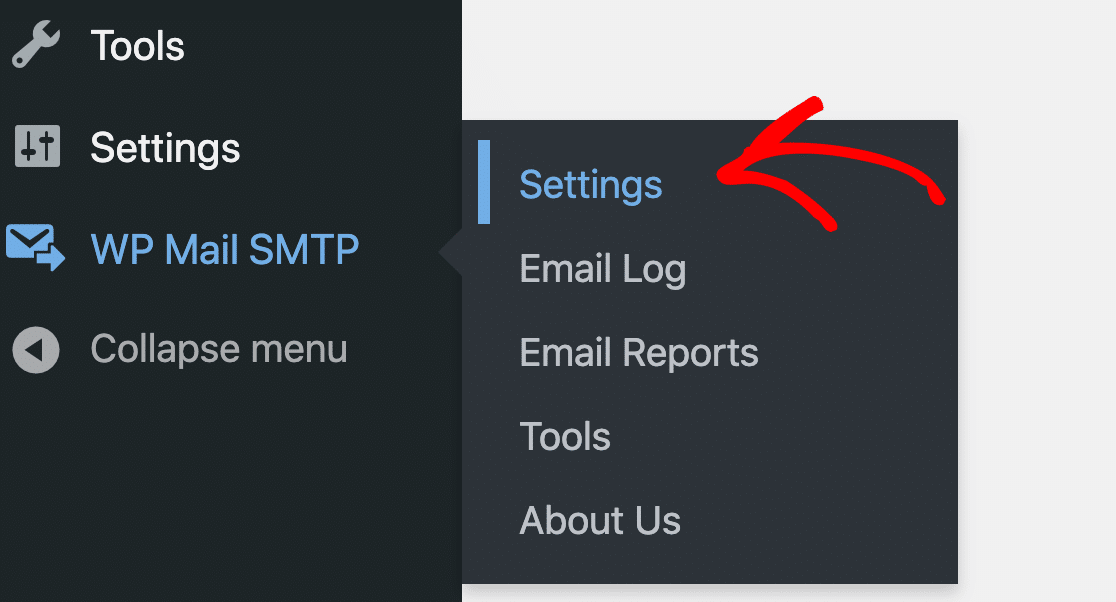
Navigieren Sie im WordPress-Dashboard zu WP Mail SMTP » Einstellungen.
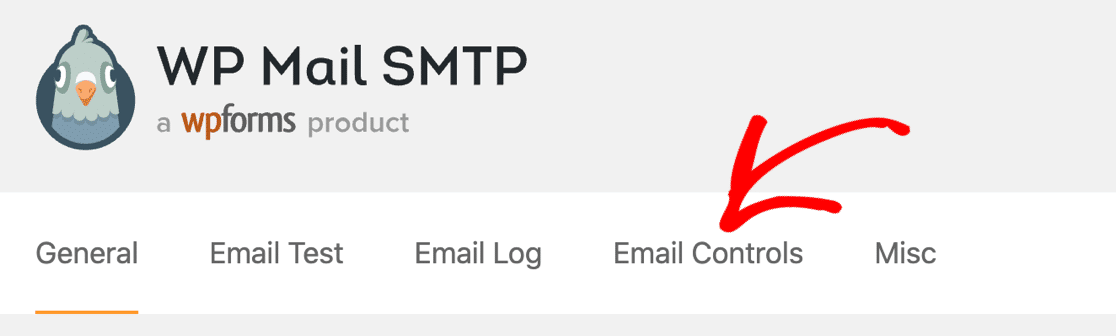
Wechseln Sie nun oben zum Tab E-Mail-Steuerelemente.
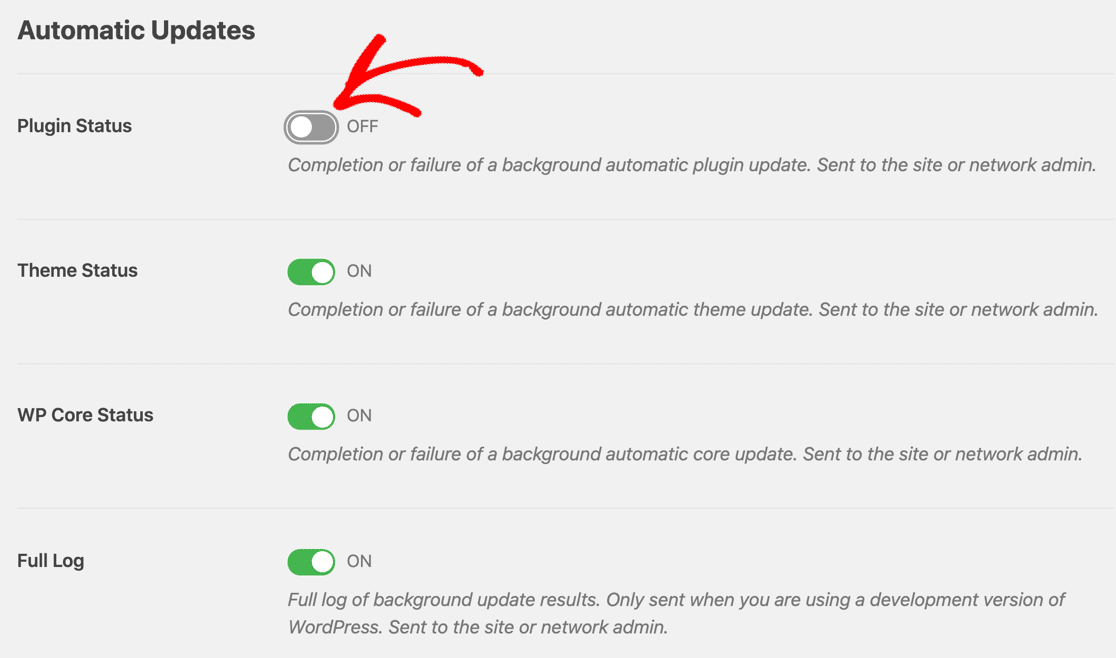
Hier finden Sie alle Standard-WordPress-Benachrichtigungen in Abschnitte unterteilt. Sie können einfach den Schalter neben jeder Einstellung umlegen, um keine E-Mail-Benachrichtigungen mehr zu erhalten.
FAQs – WordPress sendet keine E-Mail zum Zurücksetzen des Passworts
Wir erhalten viele Fragen dazu, was dazu führt, dass die E-Mail zum Zurücksetzen des WordPress-Passworts stecken bleibt. Sehen Sie sich einige der FAQs unten an.
Warum erhalte ich lokal in einer Entwicklungsumgebung keine E-Mails zum Zurücksetzen des Passworts?
Ein lokaler Server benötigt ein konfiguriertes SMTP-Plugin zum Senden von E-Mails. Die Funktion wp_mail() funktioniert nicht.
Kann ich die E-Mail zum Zurücksetzen des Passworts in WordPress anpassen?
Ja, wenn Sie WP Mail SMTP verwenden, können Sie die E-Mail-Vorlage, den Betreff, die Absendernamen und den Inhalt anpassen.
Woran erkenne ich, ob die E-Mail zum Zurücksetzen des Passworts erfolgreich gesendet wurde?
Um zu sehen, ob eine E-Mail zum Zurücksetzen des Passworts erfolgreich gesendet wurde, überprüfen Sie die gesendeten Nachrichten in Ihrer SMTP-E-Mail-Historie. Wenn Sie ein Plugin verwenden, das E-Mail-Protokolle aktiviert, können Sie dies ebenfalls tun.
Kann ich E-Mail-Fehlerprotokolle in WordPress finden?
Ja, Sie können Ihre E-Mail-Fehlerprotokolle in WordPress unter /wp-content/debug.log finden. Es ist auch möglich, E-Mail-Fehler zu protokollieren, indem Sie das Debugging in wp-config.php aktivieren.
Wie kann ich die Ablaufzeit des Links zum Zurücksetzen des Passworts verlängern?
Standardmäßig laufen Links zum Zurücksetzen des Passworts nach 12 Stunden ab. Sie können dies jedoch ändern und Benutzern mehr Zeit geben, wenn Sie möchten. Lokalisieren Sie dazu die Konstante PASSWORD_RESET_TIMEOUT in Ihrer wp-config.php-Datei und konfigurieren Sie sie, um die Ablaufzeit zu erhöhen.
Was bedeutet „Die E-Mail konnte nicht gesendet werden. Ihre Website ist möglicherweise nicht richtig konfiguriert“?
Diese Meldung bedeutet, dass Ihre Website keine Verbindung zu einem Mailserver herstellen konnte. Um dies zu beheben, richten Sie SMTP ein, um Nachrichten über einen geeigneten Mailer-Dienst zu senden.
Warum funktioniert meine E-Mail zum Zurücksetzen des WordPress-Passworts nicht?
Manchmal wird die E-Mail gesendet, aber sie landet im Spam. Manchmal können eine falsche Absenderadresse oder DNS-Probleme die Zustellung verhindern. Ich überprüfe immer zuerst den Spam-Ordner und bestätige dann die E-Mail-Einstellungen.
Als Nächstes: Push-Benachrichtigungen in WordPress einrichten
Möchten Sie sicherstellen, dass Ihre Besucher immer auf dem Laufenden sind? Sie können ganz einfach Browser-Push-Benachrichtigungen hinzufügen, damit sie keinen neuen Blogbeitrag verpassen. Lesen Sie diesen Artikel über das Einrichten von Push-Benachrichtigungen in WordPress.
Beheben Sie jetzt Ihre WordPress-E-Mails
Bereit, Ihre E-Mails zu reparieren? Fangen Sie noch heute an mit dem besten WordPress SMTP-Plugin. Wenn Sie keine Zeit haben, Ihre E-Mails zu reparieren, können Sie gegen Aufpreis eine vollständige White Glove Setup-Unterstützung erhalten, und für alle kostenpflichtigen Tarife gilt eine 14-tägige Geld-zurück-Garantie.
Wenn dieser Artikel Ihnen geholfen hat, folgen Sie uns bitte auf Facebook und Twitter für weitere WordPress-Tipps und Tutorials.
