


KI-Zusammenfassung
Möchten Sie WordPress-Push-Benachrichtigungen auf Ihrer Website einrichten?
Mit Web-Push-Benachrichtigungen können Sie Benutzern Nachrichten senden, auch nachdem sie Ihre Website verlassen haben. Dies erhöht gezielte Zugriffe und kann Ihre Konversionen steigern.
Beheben Sie jetzt Ihre WordPress-E-Mails
In diesem Artikel zeigen wir Ihnen, wie Sie ein kostenloses Push-Benachrichtigungs-Plugin einrichten, damit Sie es selbst ausprobieren können.
Was sind Web-Push-Benachrichtigungen?
Web-Push-Benachrichtigungen sind Nachrichten, die an Besucher gesendet werden (die zugestimmt haben, sie zu erhalten), nachdem sie Ihre Website verlassen haben. Um sich anzumelden, sehen Sie normalerweise eine Aufforderung wie diese:
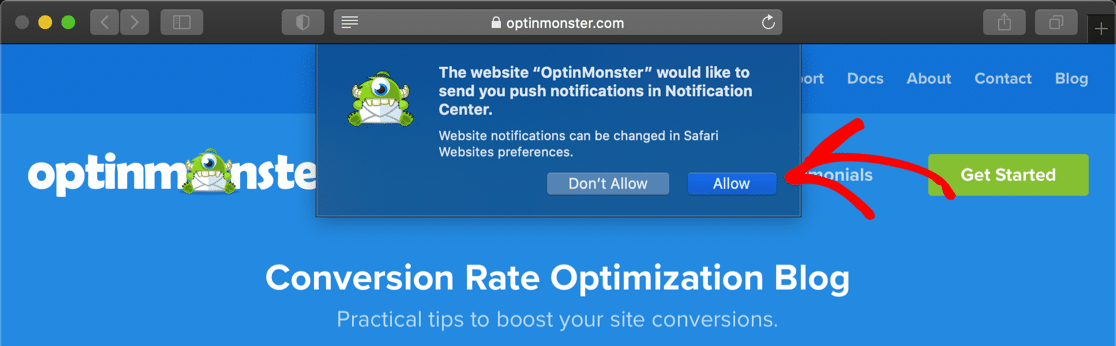
Push-Benachrichtigungen funktionieren und sehen genauso aus wie die Benachrichtigungen, die Sie auf Ihrem Handy erhalten. Sie funktionieren sowohl auf Desktop- als auch auf Mobilgeräten und können automatisch oder manuell gesendet werden.
Das Beste an Push-Benachrichtigungen ist ihre Leistung, insbesondere im Vergleich zu E-Mails:
- Web-Push-Benachrichtigungen haben bekanntermaßen eine hohe Öffnungsrate. Saleduck, eine Online-Deal-Community, erzielte mit Push-Benachrichtigungen eine 400 % höhere Öffnungsrate.
- Ein anderer PushEngage-Kunde sah 4x höhere Klickraten als bei E-Mails.
- Die Zustellrate für Push-Nachrichten liegt bei etwa 90 %, und es besteht keine Gefahr, dass Ihre Nachricht im Spam-Ordner landet!
Möchten Sie sehen, ob Sie die gleichen Ergebnisse erzielen? Probieren Sie PushEngage auf Ihrer Website aus.
So fügen Sie Web-Push-Benachrichtigungen zu Ihrer WordPress-Website hinzu
PushEngage ist ein kostenloses WordPress-Push-Benachrichtigungs-Plugin, das mit den gängigsten Browsern kompatibel ist, darunter:
- Chrome
- Firefox
- Safari
- Microsoft Edge
Wir werden PushEngage verwenden, da es auf vielen Plattformen, einschließlich WordPress und Shopify, eingesetzt werden kann.
Wenn Sie eine WooCommerce-Website haben, können Sie Push-Benachrichtigungen für Warenkorbabbrüche, Verkäufe und Benachrichtigungen bei geringem Lagerbestand senden. Wenn Sie regelmäßig bloggen, können Sie PushEngage so einstellen, dass automatische Push-Benachrichtigungen erstellt werden, wann immer Sie etwas Neues veröffentlichen.
- Die kostenlose Version ermöglicht Ihnen die Anmeldung von 500 Abonnenten und das Senden von bis zu 300 Benachrichtigungen pro Monat.
- Bezahlte Pläne beginnen bei 14 $/Monat für bis zu 100.000 Abonnenten und unbegrenzte Benachrichtigungen. Sie erhalten auch Unterstützung für WooCommerce und andere erweiterte Funktionen.
1. Installieren Sie das PushEngage-Plugin
Zuerst installieren wir das PushEngage-Plugin. Sie finden es im WordPress-Plugin-Repository.
Wenn Sie nicht sicher sind, wie Sie es finden, lesen Sie unsere Schritt-für-Schritt-Anleitung zum Installieren eines WordPress-Plugins.
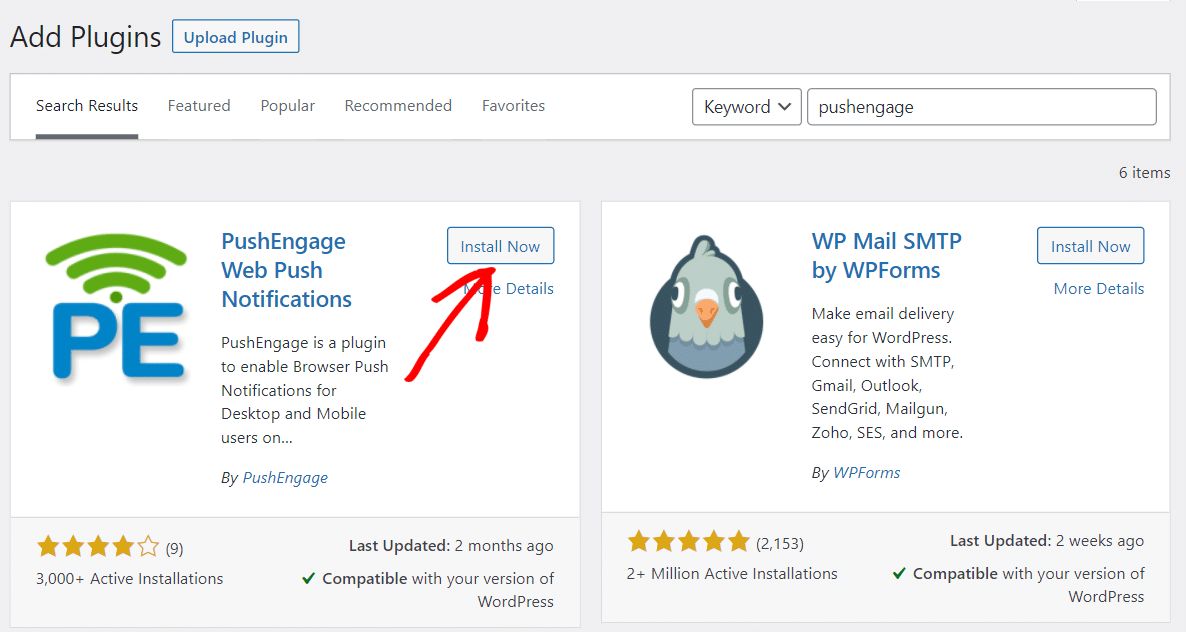
Sobald Sie das Plugin installiert haben, können Sie ein kostenloses Konto bei PushEngage erstellen und es mit dem Plugin verknüpfen.
2. Erstellen Sie ein kostenloses Konto bei PushEngage
In diesem Schritt erstellen wir Ihr Konto und verbinden es mit WordPress.
Gehen Sie zur PushEngage-Website und klicken Sie auf Jetzt kostenlos starten!
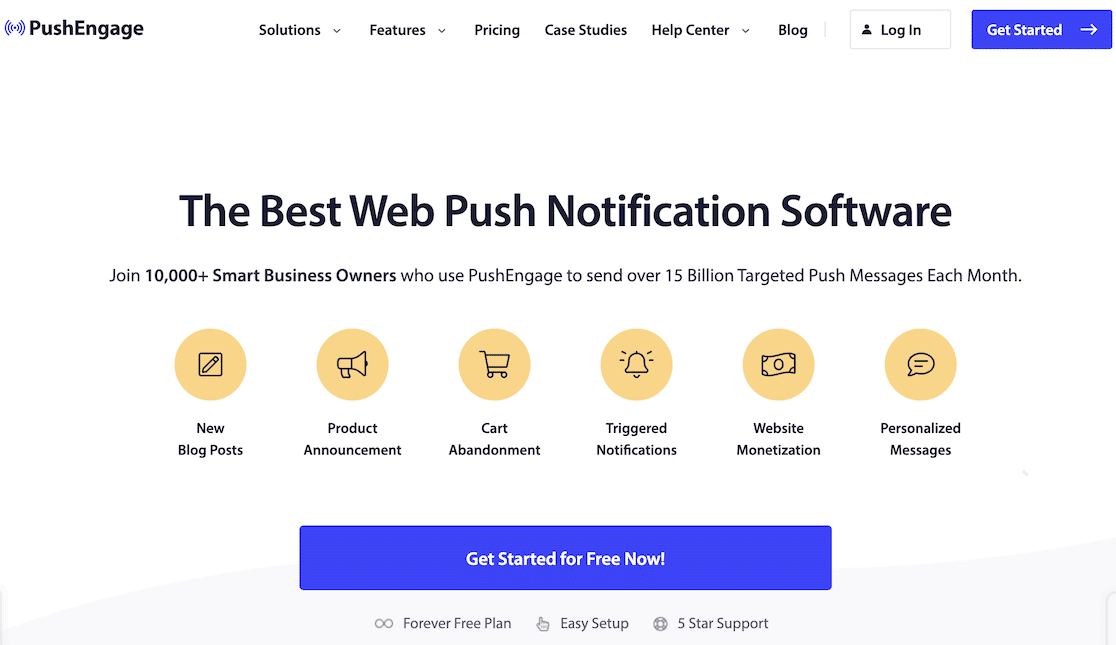
Geben Sie Ihre Kontodaten ein und schließen Sie die Registrierung hier ab. Wenn Sie sich entscheiden, Ihr Google-Konto einzurichten, werden Sie von PushEngage aufgefordert, Ihre Website-Details einzugeben.
Sobald Sie sich im Dashboard befinden, sehen Sie einen Einrichtungsassistenten, der die Konfiguration des Plugins erleichtert. Klicken Sie auf Aufgaben anzeigen, um den Vorgang zu starten.
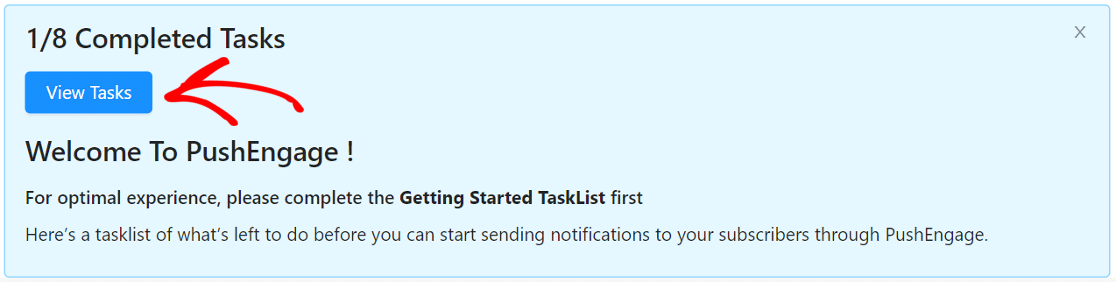
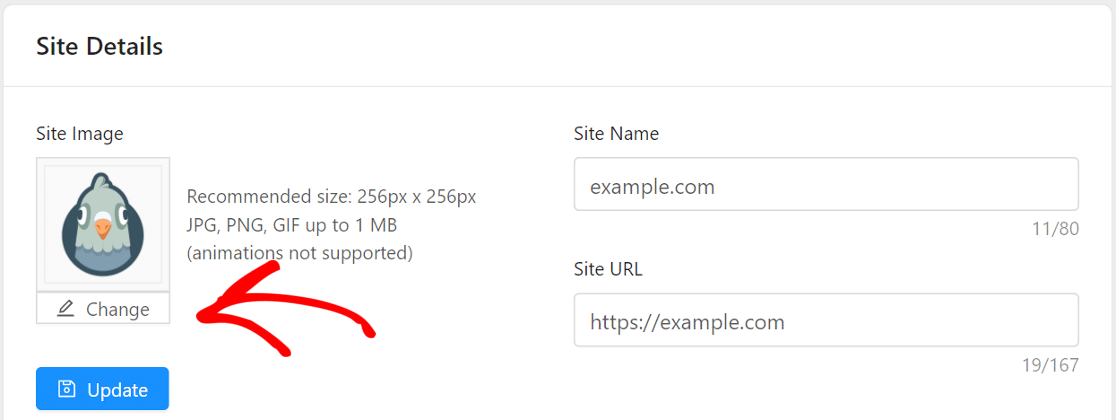
Zuerst laden wir Ihr Website-Logo hoch. Dieses wird als Standardbild in der Push-Benachrichtigungsnachricht angezeigt.
Klicken Sie auf die Schaltfläche Ändern und laden Sie ein Bild im PNG- oder JPG-Dateiformat hoch.
Wenn Sie diesen Schritt abgeschlossen haben, werden Sie von PushEngage aufgefordert, Ihre Zeitzone zu bestätigen. Da dies automatisch geschieht, fahren wir mit dem 3. Schritt des Onboarding-Assistenten fort.
3. Verbinden Sie Ihre WordPress-Website
In diesem Schritt verbinden wir Ihre Website mit Ihrem neuen PushEngage-Konto.
Wir haben das Plugin bereits installiert, daher ist dies einfach. Wir müssen nur den API-Code von PushEngage kopieren und auf unserer Website einfügen.
Scrollen Sie auf der PushEngage-Website nach unten und klicken Sie auf die Schaltfläche API-Schlüssel abrufen und dann auf Neuen API-Schlüssel generieren.
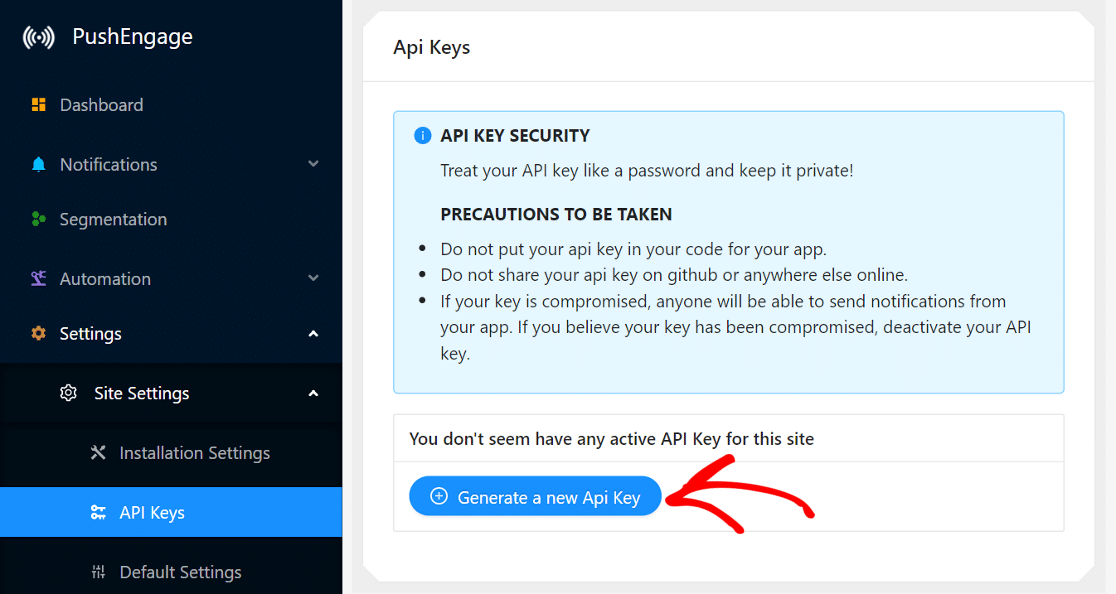
Wechseln Sie nun zurück zu Ihrem WordPress-Dashboard. Kopieren Sie den API-Schlüssel und fügen Sie ihn dort ein, wo Sie dazu aufgefordert werden, und klicken Sie auf Senden.
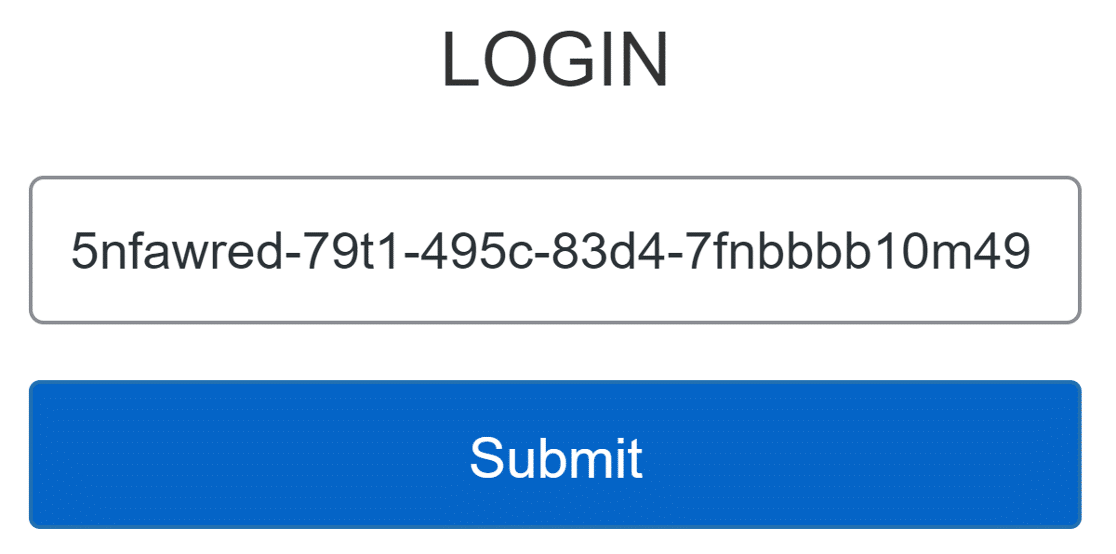
Die Website wird nun mit PushEngage verbunden.
Sie können nun einige grundlegende Einstellungen im WordPress-Dashboard ändern. Insbesondere möchten Sie vielleicht auf diese 2 Einstellungen achten:
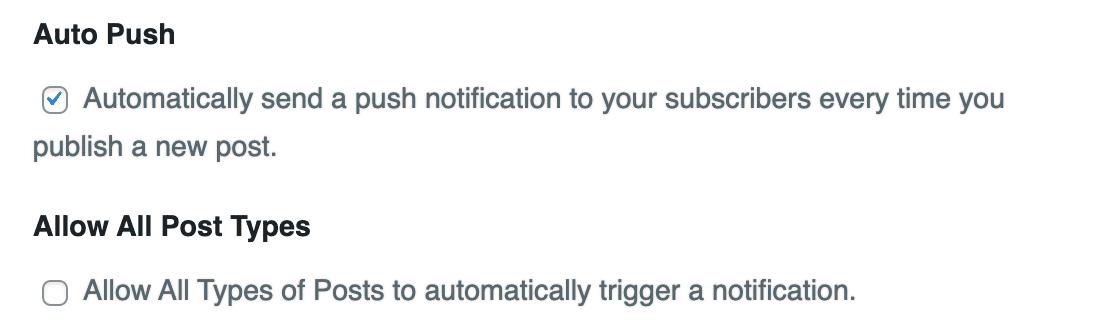
- Automatisch eine Push-Benachrichtigung an Ihre Abonnenten senden, jedes Mal wenn Sie einen neuen Beitrag veröffentlichen: Diese Einstellung sendet eine Benachrichtigung an Ihre Abonnenten, sobald ein neuer Beitrag veröffentlicht wird. Wenn Sie mehr Kontrolle wünschen, schalten Sie diese hier aus. Sie können dann manuelle Benachrichtigungen senden, indem Sie ein Kontrollkästchen im Beitragseditor aktivieren oder indem Sie Ihre eigene Benachrichtigung auf der PushEngage-Website schreiben.
- Alle Arten von Beiträgen zulassen, um automatisch eine Benachrichtigung auszulösen: Wenn dies aktiviert ist, überprüfen Sie unbedingt die benutzerdefinierten Beitragstypen auf Ihrer Website, damit Sie nicht versehentlich Benachrichtigungen für private Beitragstypen senden. Im Zweifelsfall können Sie dies deaktivieren.
Von diesem Zeitpunkt an können einige der Einstellungen, die wir Ihnen zeigen, in WordPress oder auf der PushEngage-Website angewendet werden. Wir zeigen Ihnen die PushEngage-Website, da sie etwas detaillierter ist.
4. Richten Sie die Willkommensbenachrichtigung ein
Die 4. Aufgabe ist die Einrichtung einer Willkommensbenachrichtigung für Ihre Abonnenten. Diese Benachrichtigung wird angezeigt, nachdem sich jemand für Benachrichtigungen von Ihrer Website angemeldet hat.
In der Willkommensnachricht müssen Sie einen Titel und eine Nachricht festlegen. Sie können die URL auf eine beliebige Seite festlegen. Wir haben die Homepage-URL verwendet, aber Sie könnten auch eine bestimmte Kategorie- oder Verkaufsseite verwenden.
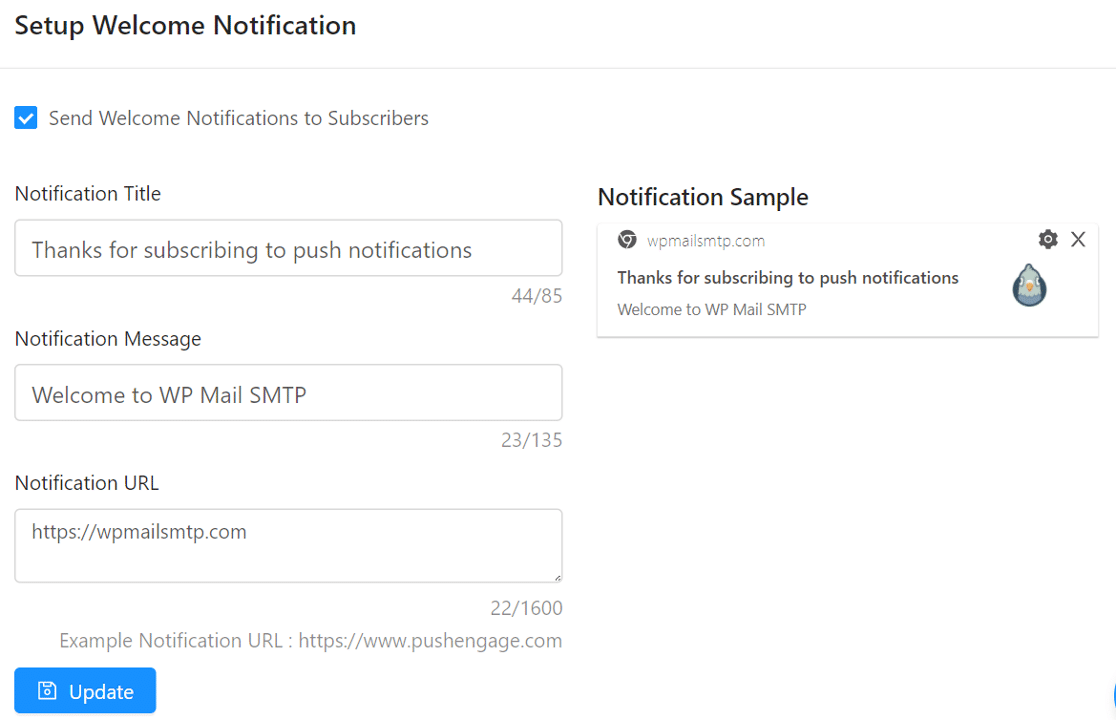
Stellen Sie sicher, dass Sie das Feld Willkommensbenachrichtigungen an Abonnenten senden aktivieren und auf die Schaltfläche Aktualisieren klicken, um Ihre Änderungen zu speichern.
Als Nächstes richten wir das Dialogfeld ein, das Benutzer zur Anmeldung auffordert.
5. Richten Sie das Abonnement-Dialogfeld ein
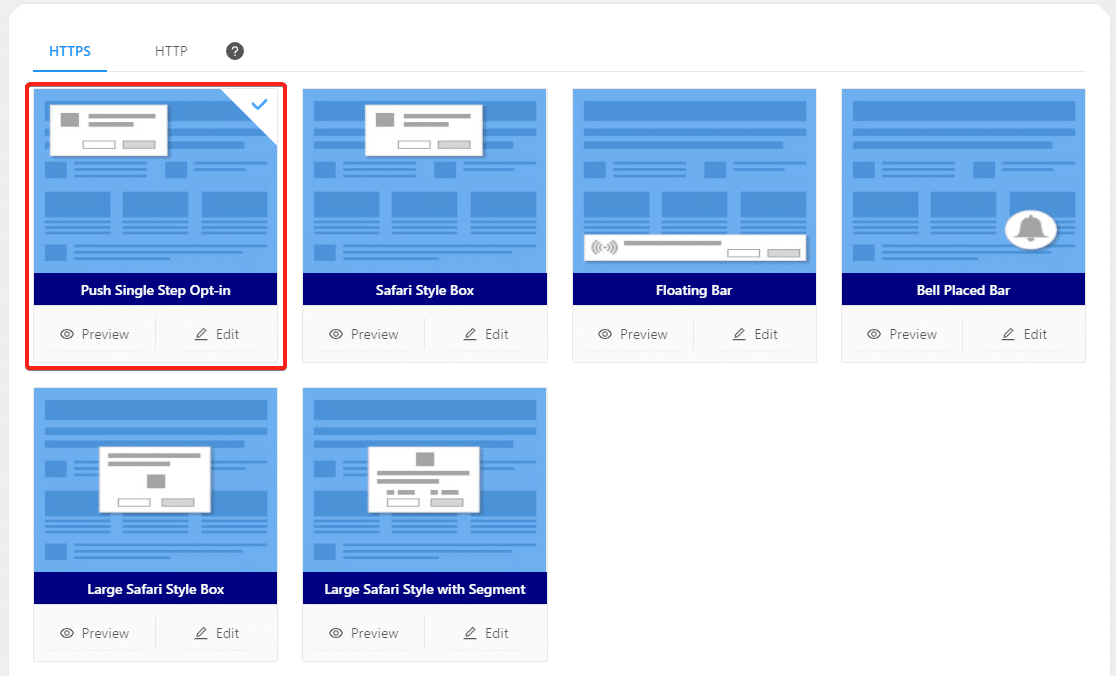
Die fünfte Aufgabe ist die Einrichtung eines Abonnement-Dialogfelds oder der Benachrichtigungsaufforderung, die Besucher sehen, wenn sie Ihre Website besuchen.
Sie finden es in der Aufgabenliste oder unter Einstellungen » Abonnement-Einstellungen » Abonnement-Dialogbox. Sie können auf Vorschau klicken, um zu sehen, wie jede einzelne aussieht, oder auf Bearbeiten klicken, um ihren Stil zu ändern.
PushEngage empfiehlt die Push-Ein-Schritt-Anmeldung für beste Leistung.
An diesem Punkt müssen Sie einige Dateien hochladen, wenn Sie nicht WordPress verwenden. Dies ermöglicht es Ihnen, Benachrichtigungen von Ihrer Domain anstelle der PushEngage-Subdomain zu senden.
Da wir das WordPress-Plugin installiert haben, überspringen wir diesen Schritt und beginnen mit dem Senden.
7. Beginnen Sie mit dem Senden von Push-Benachrichtigungen
Jetzt ist es an der Zeit, Ihre erste Benachrichtigung zu senden. Wenn Sie diesen Schritt testen möchten, besuchen Sie Ihre Homepage und abonnieren Sie, damit Sie einen Testabonnenten zum Anfang haben.
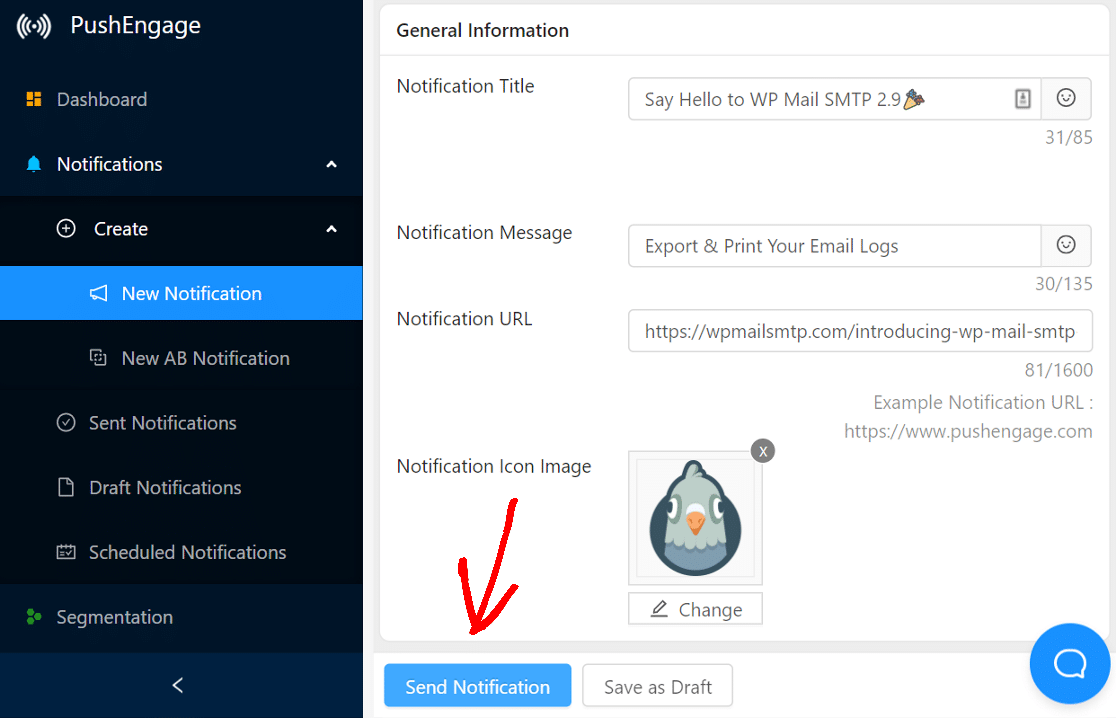
Um eine neue Benachrichtigung zu senden, klicken Sie in der Seitenleiste auf Benachrichtigungen und dann auf Erstellen » Neue Benachrichtigung.
Hier müssen Sie Folgendes eingeben:
- Der Titel und die Nachricht für die Benachrichtigung
- Die URL der spezifischen Seite, die Sie ansprechen möchten
- Ein benutzerdefiniertes Bild für die Benachrichtigungsnachricht (wenn Sie das Standardbild überschreiben möchten).
Profi-Tipp: Wir empfehlen Ihnen, auch Multi-Action-Benachrichtigungen zu verwenden. Dies ermöglicht es Ihnen, eine Schaltfläche „Mehr lesen“ hinzuzufügen, die helfen kann, mehr Klicks zu erzielen.
Sobald dies erledigt ist, können Sie wählen, ob Sie Ihre Benachrichtigung jetzt senden oder für einen späteren Zeitpunkt planen möchten. Wenn Sie einen kostenpflichtigen Plan haben, können Sie sie auch so planen, dass sie entsprechend der Zeitzone des Benutzers gesendet wird.
Überprüfen Sie alles, bevor Sie auf die Schaltfläche Benachrichtigung senden klicken… und das war's! Behalten Sie Ihre PushEngage-Analysen im Auge, um zu sehen, wie Ihre Benachrichtigungen funktionieren.
Beheben Sie jetzt Ihre WordPress-E-Mails
Als Nächstes: Autoren benachrichtigen, wenn ihre Beiträge veröffentlicht werden
Es ist viel einfacher, den Veröffentlichungsplan eines Blogs mit mehreren Autoren im Auge zu behalten, wenn Sie automatische E-Mail-Benachrichtigungen für Autoren einrichten, wenn ihre Beiträge veröffentlicht werden.
Und wenn Sie Spam auf Ihrer Website satt haben, empfehlen wir Ihnen, sich diese Alternativen zu Google reCAPTCHA anzusehen.
Bereit, Ihre E-Mails zu reparieren? Fangen Sie noch heute an mit dem besten WordPress SMTP-Plugin. Wenn Sie keine Zeit haben, Ihre E-Mails zu reparieren, können Sie gegen eine zusätzliche Gebühr eine vollständige White Glove Setup-Unterstützung erhalten, und für alle kostenpflichtigen Tarife gilt eine 14-tägige Geld-zurück-Garantie.Wenn dieser Artikel Ihnen geholfen hat, folgen Sie uns bitte auf Facebook und Twitter für weitere WordPress-Tipps und Tutorials.
