


KI-Zusammenfassung
Möchten Sie Autoren per E-Mail benachrichtigen, wenn ein WordPress-Beitrag veröffentlicht wird?
Wenn Sie mehrere Autoren auf Ihrer Website haben und Ihre Beiträge im Voraus planen, kann es für jeden Autor schwierig sein, den Veröffentlichungsstatus im Auge zu behalten.
Dafür gibt es eine einfache Lösung – Benachrichtigungen an den Beitragsersteller senden, sobald dessen Artikel veröffentlicht wird.
In diesem Beitrag zeigen wir Ihnen, wie Sie Autoren per E-Mail benachrichtigen, wenn ein WordPress-Beitrag veröffentlicht wird.
Warum sollten Sie Autoren benachrichtigen, wenn ein Beitrag veröffentlicht wird?
Sie sollten in Erwägung ziehen, Autoren zu benachrichtigen, wenn ihre Beiträge veröffentlicht werden, aus folgenden Gründen:
- Alle auf dem Laufenden halten: Wenn viele geplante Beiträge anstehen, ist es unmöglich, sich daran zu erinnern, wann jeder einzelne veröffentlicht wird. Benachrichtigungen helfen Autoren, über den Status jedes Beitrags informiert zu bleiben, und ermöglichen es ihnen, den Blog-Kalender effektiv zu verwalten.
- Autoren die Korrektur von Fehlern ermöglichen: Wenn Autoren benachrichtigt werden, sobald ihr Beitrag veröffentlicht ist, haben sie die Möglichkeit, schnell zu überprüfen, ob alles in Ordnung ist. Wenn es Fehler gibt, können sie diese schnell korrigieren und WordPress-Fehler rückgängig machen, bevor viele Besucher ihren Beitrag gelesen haben.
Wir zeigen Ihnen zuerst, wie Sie Benachrichtigungen für Ihre Autoren einrichten.
Anschließend erklären wir Ihnen auch, wie Sie sicherstellen können, dass keine Zustellfehler auftreten, wenn WordPress diese automatisierten Benachrichtigungen sendet.
So benachrichtigen Sie Autoren per E-Mail, wenn ein WordPress-Beitrag veröffentlicht wird
Um Ihren Autoren E-Mail-Benachrichtigungen zu senden, wenn ihre WordPress-Beiträge veröffentlicht werden, lesen Sie unsere Schritt-für-Schritt-Anleitung unten.
Legen wir los.
1. Veröffentlichungsbenachrichtigungen für Autoren mit PublishPress einrichten
Zuerst benötigen Sie ein WordPress-Plugin namens PublishPress. Hilfe bei der Installation finden Sie in dieser Anfängeranleitung zum Installieren eines WordPress-Plugins.
PublishPress bietet Ihnen viel Flexibilität bei der Einrichtung von E-Mail-Benachrichtigungen für Ihre Autoren. Sie können den Inhalt dieser E-Mails anpassen und zusätzliche Empfänger neben den Beitragserstellern auswählen.
Nachdem Sie PublishPress zu Ihrer Website hinzugefügt haben, gehen Sie zu PublishPress » Benachrichtigungen.
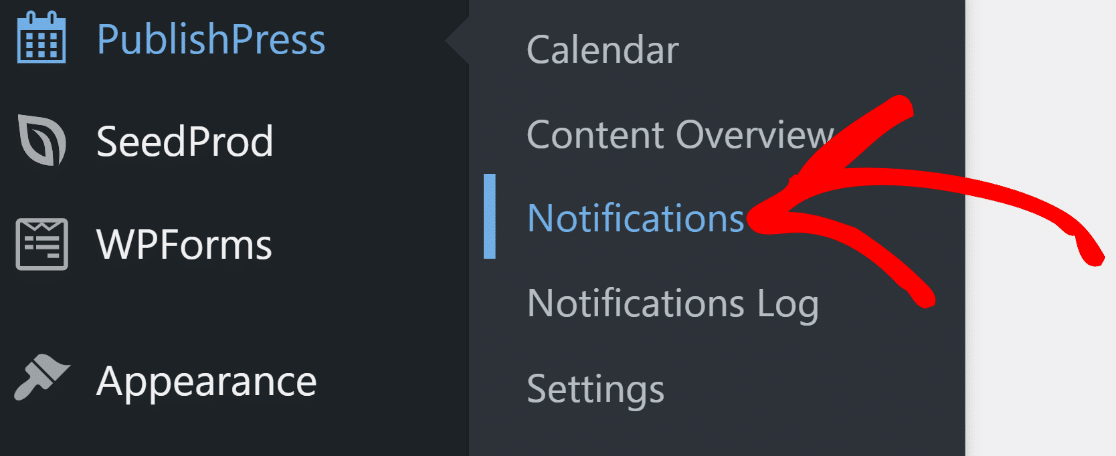
Auf der Benachrichtigungs-Seite sollten Sie bereits mehrere Benachrichtigungs-Workflows sehen. Das ist praktisch, da wir nur die Teile anpassen können, die wir an dieser Standardbenachrichtigung ändern möchten, und uns so zusätzliche Arbeit ersparen.
Da wir daran interessiert sind, E-Mails zu senden, wenn ein Beitrag veröffentlicht wird, klicken Sie auf Benachrichtigen, wenn Inhalt veröffentlicht wird.
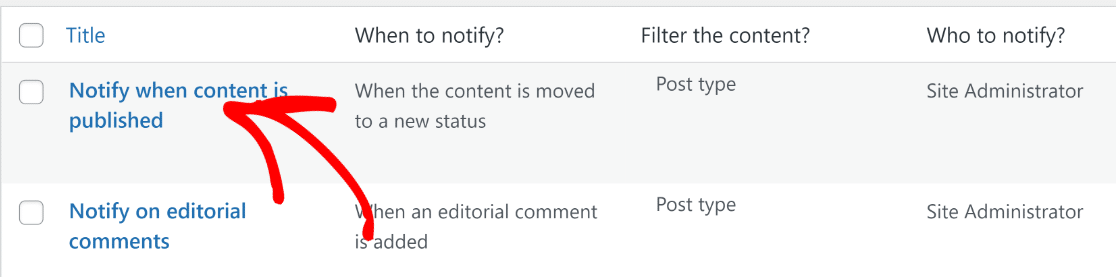
Sie sehen nun Einstellungen, mit denen Sie steuern können, wann und wen Sie benachrichtigen und für welche Art von Inhalten.
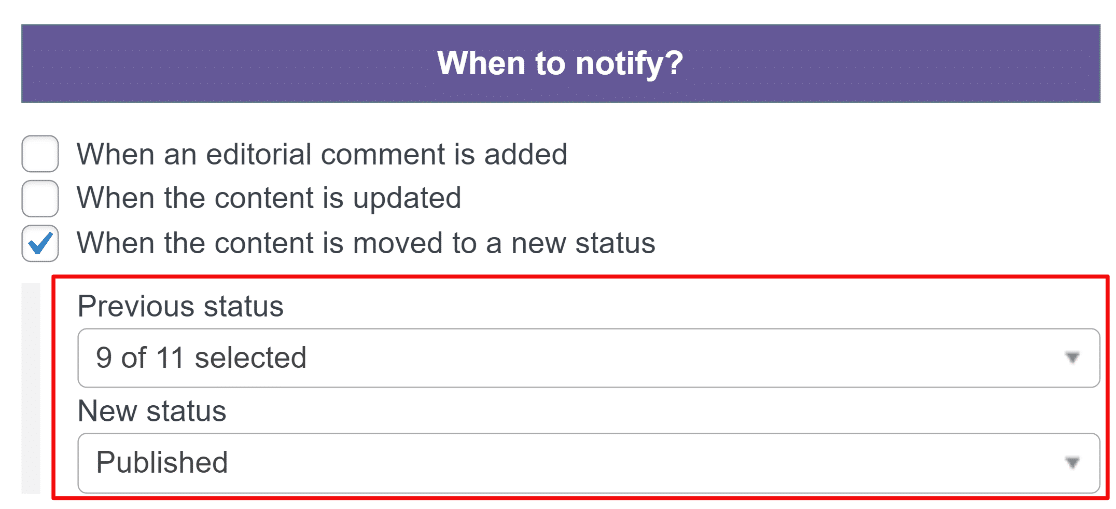
Unter den Einstellungen für „Wann benachrichtigen“ müssen Sie zwei Dinge überprüfen:
- Stellen Sie sicher, dass Wenn der Inhalt in einen neuen Status verschoben wird aktiviert ist.
- Überprüfen Sie, ob die Option „Neuer Status“ die Option Veröffentlicht ausgewählt hat.
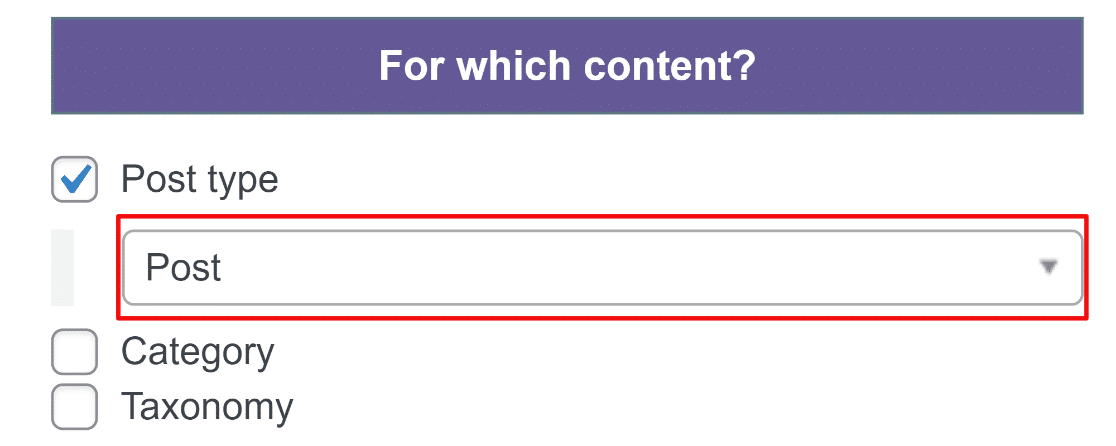
Als Nächstes wählen wir die Art des Inhalts aus, für den wir Benachrichtigungen senden möchten. Normalerweise möchten Sie hier Beitrag als Beitragstyp auswählen. Verwenden Sie das Dropdown-Menü, um Ihren gewünschten Beitragstyp auszuwählen.
Und nun zum wichtigsten Teil – der Auswahl, welche Website-Benutzer die Benachrichtigungen erhalten sollen. Standardmäßig ist nur der Website-Administrator ausgewählt, um diese Benachrichtigungen zu erhalten.
Um auch Autoren als Empfänger für WordPress-Beitragsbenachrichtigungen einzuschließen, aktivieren Sie das Kontrollkästchen neben Autoren des Inhalts.
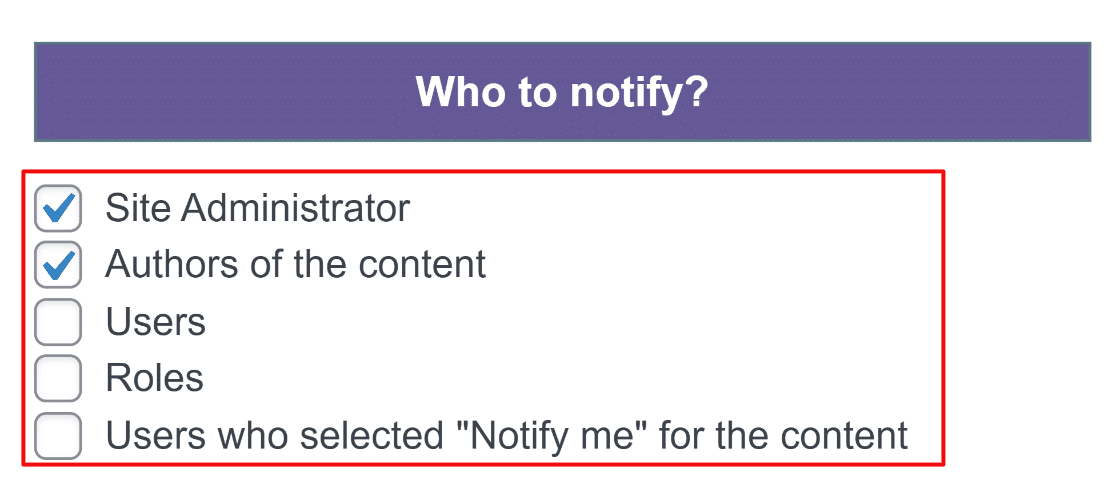
Sie können auch andere Optionen deaktivieren, wenn Sie Benachrichtigungen für die Veröffentlichung eines WordPress-Beitrags nur an den Autor des Beitrags beschränken möchten.
Als Nächstes können Sie die Betreffzeile und den Text der Benachrichtigungs-E-Mail bearbeiten. PublishPress bietet verschiedene Shortcodes, die Sie einfügen können, um Ihre Benachrichtigungsnachricht zu personalisieren.
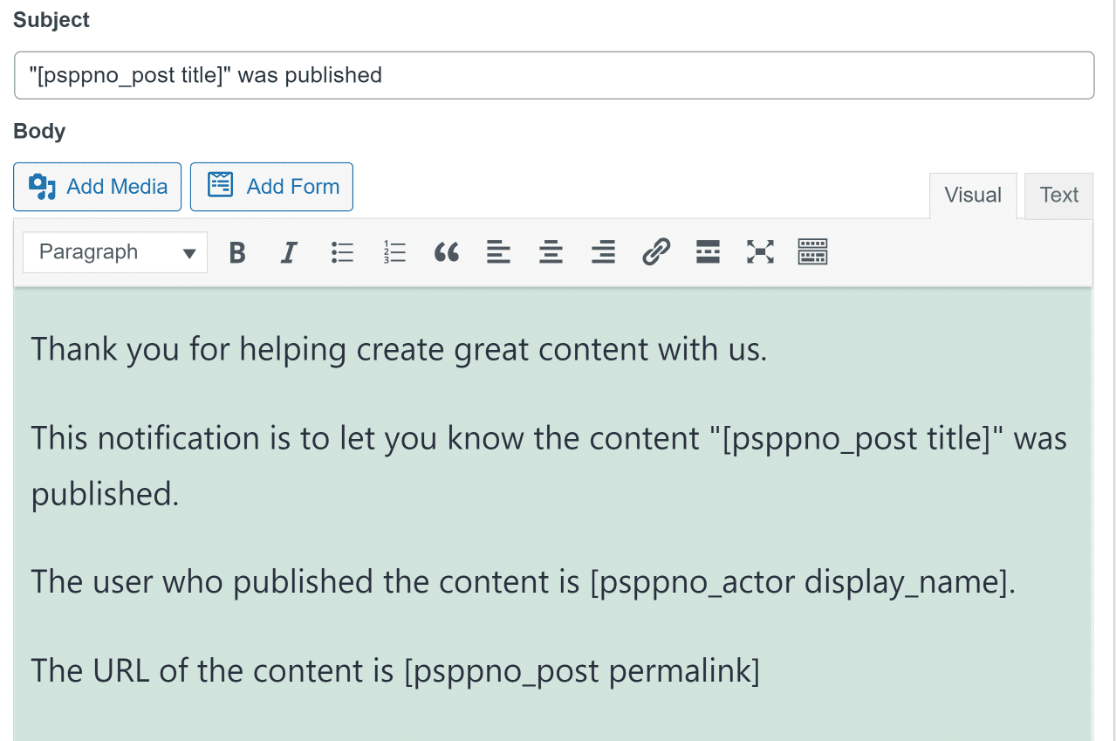
Zum Beispiel fügt [psppno_post title] automatisch den Titel des gerade veröffentlichten Beitrags in die Benachrichtigungs-E-Mail für Ihren Autor ein.
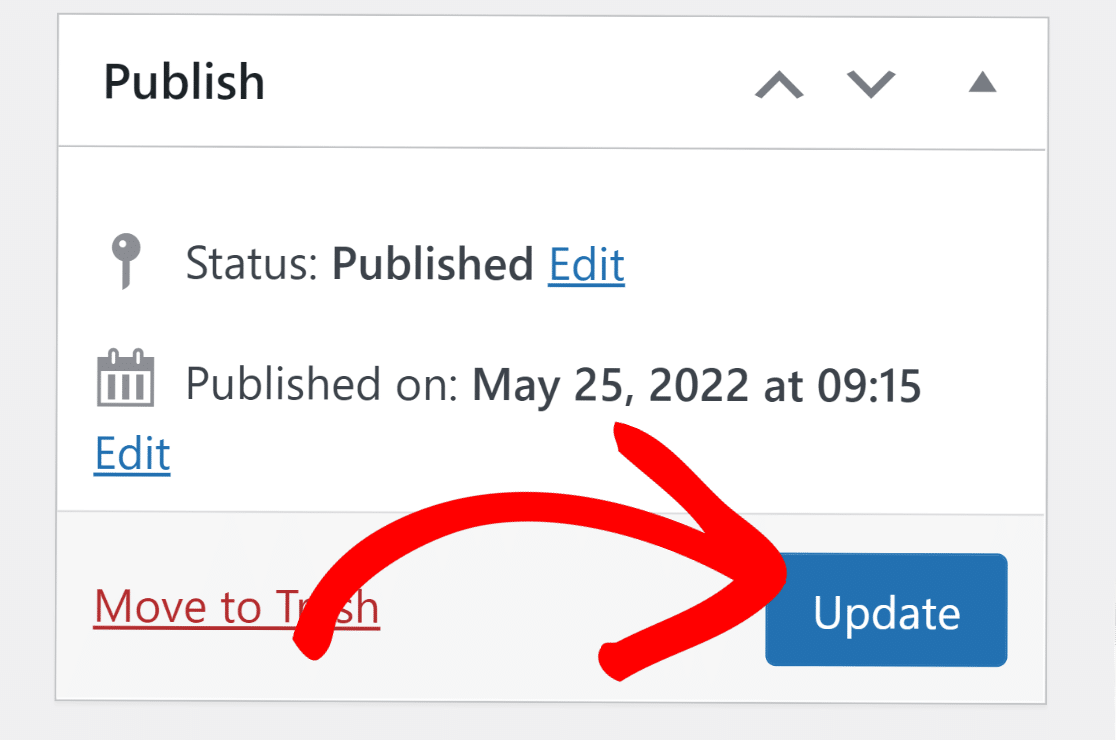
Wenn Sie mit dem Ergebnis zufrieden sind, klicken Sie auf Aktualisieren. Ihre Autoren erhalten nun jedes Mal eine E-Mail, wenn sie einen WordPress-Beitrag veröffentlichen.
So sieht die E-Mail aus:
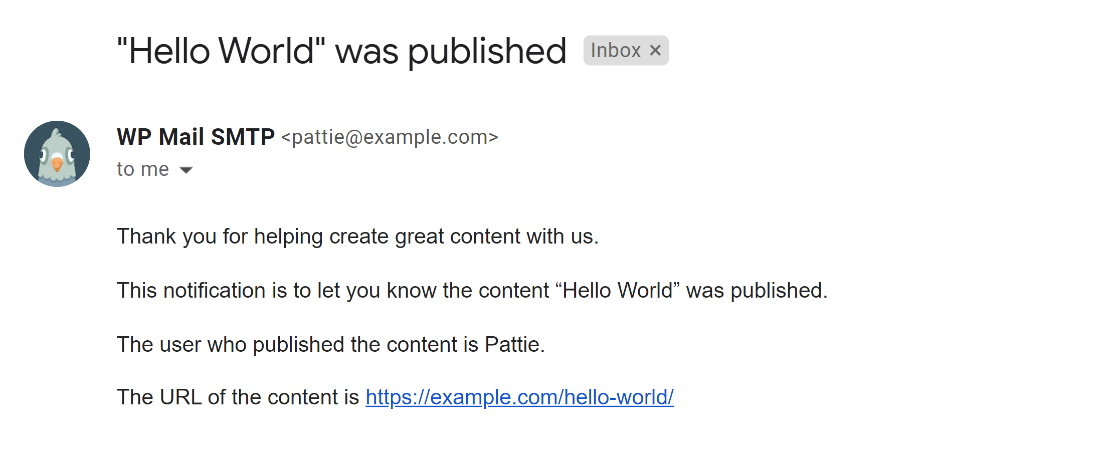
E-Mail-Benachrichtigungen sind jetzt so konfiguriert, dass sie automatisch an Autoren gesendet werden, wenn ihre WordPress-Beiträge veröffentlicht werden.
Aber wenn Sie sicherstellen möchten, dass diese E-Mails immer und ohne Fehler gesendet werden, empfehlen wir die folgenden Schritte.
2. SMTP für WordPress-Benachrichtigungen aktivieren
WordPress verwendet standardmäßig PHP Mail zum Senden von E-Mails. E-Mails, die mit PHP gesendet werden, gehen jedoch oft verloren und erreichen niemals den Posteingang des Benutzers.
Um dies zu verhindern, ist es ratsam, Ihre WordPress-E-Mails auf SMTP umzustellen. Dies liegt daran, dass SMTP eine schnelle, sichere und äußerst zuverlässige Methode zum Senden von E-Mails mit hohen Zustellungsraten ist.
Die Konfiguration von SMTP für Ihre WordPress-Website ist einfach. Sie benötigen lediglich das WP Mail SMTP-Plugin. Wie oben erwähnt, finden Sie in dieser Anleitung wie man ein WordPress-Plugin installiert.
Nach der Installation des Plugins müssen Sie einen Mailer mit WP Mail SMTP verbinden, um die Standard-PHP-Mailer-Einrichtung für Ihre E-Mails effektiv zu umgehen.
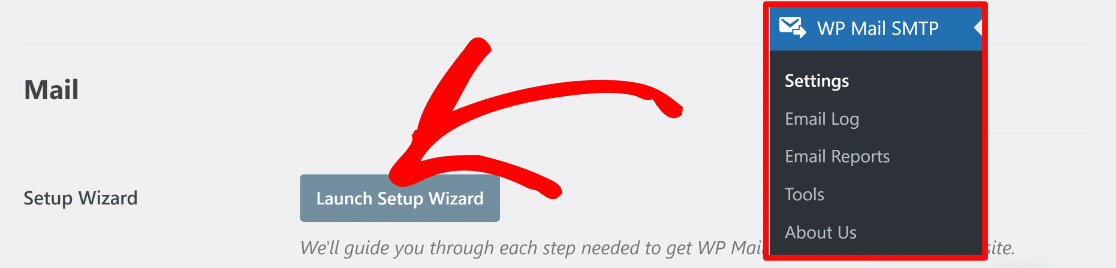
Der WP Mail SMTP Einrichtungsassistent hilft Ihnen dabei. Er startet automatisch nach der Plugin-Aktivierung, aber Sie können ihn auch manuell starten, indem Sie zu WP Mail SMTP » Einstellungen gehen. Klicken Sie dann auf die Schaltfläche Einrichtungsassistent starten.
Wählen Sie nun einen SMTP-Mailer-Dienst aus. Die beste erschwingliche Option ist SendLayer, und sie ist auch unglaublich einfach einzurichten. Sie können jedoch aus einer Vielzahl von Mailer-Optionen wählen, darunter SMTP.com und Brevo (ehemals Sendinblue).

Wenn Sie sich für einen Mailer entschieden haben, lesen Sie die Einrichtungsanweisungen in der Dokumentation für Ihren bevorzugten Mailer unten.
| Mailer in allen Versionen verfügbar | Mailer in WP Mail SMTP Pro |
|---|---|
| SendLayer | Amazon SES |
| SMTP.com | Microsoft 365 / Outlook.com |
| Brevo | Zoho Mail |
| Google Workspace / Gmail | |
| Mailgun | |
| Postmark | |
| SendGrid | |
| SparkPost | |
| Anderer SMTP |
Und das war's! Ihre E-Mails an Autoren werden nun zuverlässig gesendet, wenn ein WordPress-Beitrag veröffentlicht wird.
Als Nächstes: Standard-WordPress-Benachrichtigungen steuern
Mit WP Mail SMTP Pro können Sie auswählen, welche Standardbenachrichtigungen Sie von WordPress erhalten möchten. In unserem Leitfaden zum Deaktivieren von WordPress-E-Mail-Benachrichtigungen finden Sie weitere Informationen.
Wenn Sie sich über Spam auf Ihrer Website ärgern, lesen Sie unseren Beitrag über die besten reCAPTCHA-Alternativen. Es gibt einige großartige Tools, die Ihnen helfen können, WordPress-Spam zu kontrollieren.
Und hier erfahren Sie, wie Sie einen neuen Dateityp zu WordPress hinzufügen, wenn WordPress bestimmte Mediadateitypen blockiert.
Beheben Sie jetzt Ihre WordPress-E-Mails
Bereit, Ihre E-Mails zu reparieren? Starten Sie noch heute mit dem besten WordPress SMTP-Plugin. WP Mail SMTP Elite beinhaltet die vollständige White Glove-Einrichtung und bietet eine 14-tägige Geld-zurück-Garantie.
Wenn dieser Artikel Ihnen geholfen hat, folgen Sie uns bitte auf Facebook und Twitter für weitere WordPress-Tipps und Tutorials.
