
![[Behoben] Entschuldigung, dieser Dateityp ist nicht zulässig](https://wpmailsmtp.com/wp-content/uploads/2022/08/fixed-sorry-this-file-type-is-not-permitted-for-security-reasons_l-1250x656.png "[Behoben] Entschuldigung, dieser Dateityp ist nicht zulässig - WP Mail SMTP")


KI-Zusammenfassung
Sie versuchen also, eine Mediendatei auf Ihre WordPress-Website hochzuladen, erhalten aber immer wieder die Fehlermeldung: „Entschuldigung, dieser Dateityp ist aus Sicherheitsgründen nicht zulässig“?
Keine Panik, denn mit Ihrer Website ist nichts falsch. Standardmäßig schränkt WordPress die Dateitypen ein, die Benutzer hochladen dürfen, da bestimmte Dateitypen riskant sein können.
Die gute Nachricht ist, dass Sie die Bandbreite der von WordPress akzeptierten Dateitypen leicht erweitern können und dies in den meisten Fällen sicher ist!
In diesem Artikel zeigen wir Ihnen, wie Sie diesen WordPress-Dateityp-Fehler mit wenigen einfachen Schritten beheben können.
Welcher Bildtyp ist in WordPress nicht zulässig?
Standardmäßig erlaubt WordPress verschiedene gängige Dateitypen, einschließlich .jpg, .jpeg, .png, .gif und .ico-Dateien.
Das schließt jedoch immer noch viele andere Dateitypen ein, die von WordPress eingeschränkt werden. Wenn Sie versuchen, einen anderen Dateityp hochzuladen, ohne zuerst einige Ausnahmen zu erstellen, erhalten Sie die Fehlermeldung „Entschuldigung, dieser Dateityp ist aus Sicherheitsgründen nicht zulässig“.
Zum Beispiel, hier ist, was passiert, wenn wir versuchen, eine .psd-Datei hochzuladen:

Wie Sie sehen können, sind Photoshop-Dateien nicht zum Hochladen erlaubt. Aber wir zeigen Ihnen, wie Sie das ändern können.
Neben den Dateitypbeschränkungen, die von Ihrer Kern-WordPress-Installation auferlegt werden, können auch einige einzelne Plugins eine Liste von Dateitypen haben, die sie aus Sicherheitsgründen nicht akzeptieren.
Zum Beispiel erlaubt WPForms externen Benutzern nicht, eine .exe-Datei hochzuladen, selbst wenn Sie .exe zur Liste der von WPForms zugelassenen Dateierweiterungen hinzufügen.
Dies liegt daran, dass das Zulassen, dass Fremde .exe-Dateien auf Ihre Website hochladen, ein enormes Sicherheitsrisiko darstellt.
Abgesehen davon werden Sie keine Probleme haben, die Bandbreite der akzeptablen Dateitypen in WordPress zu erweitern.
Hier erfahren Sie, wie Sie das als Nächstes tun!
Behebung: „Entschuldigung, dieser Dateityp ist aus Sicherheitsgründen nicht zulässig“:
Die Behebung des Fehlers bei der Dateitypbeschränkung ist in WordPress ziemlich einfach. Befolgen Sie einfach die nachstehenden Schritte, um den Fehler zu beheben und Dateitypen Ihrer Wahl frei hochzuladen.
Schritt 1: Installieren Sie das Plugin „File Upload Types“
Es gibt verschiedene Plugins, die Sie verwenden können, um weitere Dateitypen in WordPress hinzuzufügen. Das von uns empfohlene ist das File Upload Types Plugin von WPForms wegen seiner Einfachheit.
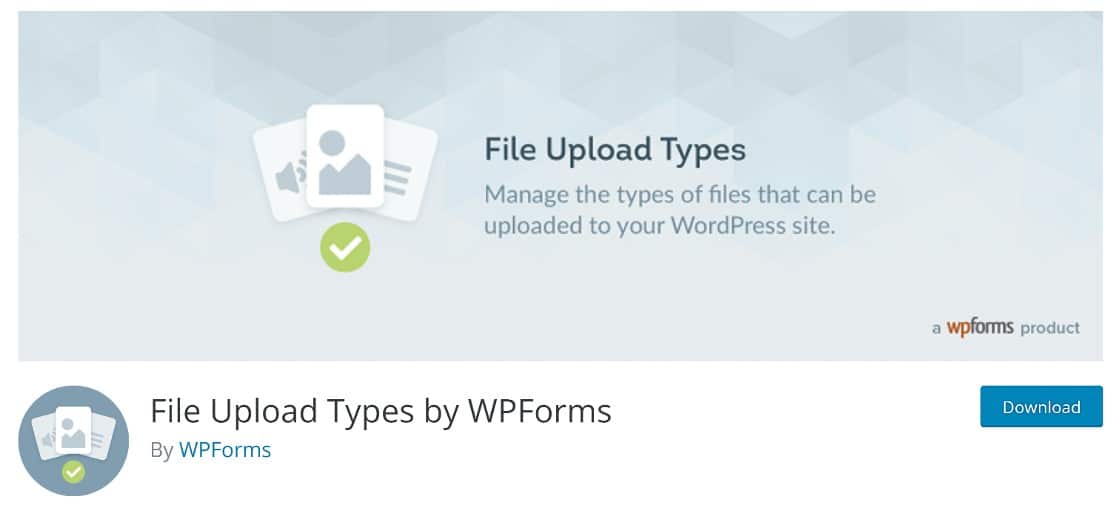
Laden Sie zum Starten das Plugin aus dem WordPress-Plugin-Verzeichnis herunter und installieren Sie es. Wenn Sie etwas Hilfe bei der Installation des Plugins benötigen, finden Sie hier eine ausgezeichnete Anleitung zum Hochladen von Plugins in WordPress.
Sobald das Plugin installiert und aktiviert ist, fahren wir nun fort, den Dateityp hinzuzufügen, den wir verwenden möchten.
Schritt 2: Fügen Sie den Dateityp MIME und die Erweiterung hinzu
Navigieren Sie in Ihrem WordPress-Dashboard zu Einstellungen » Dateitypen.
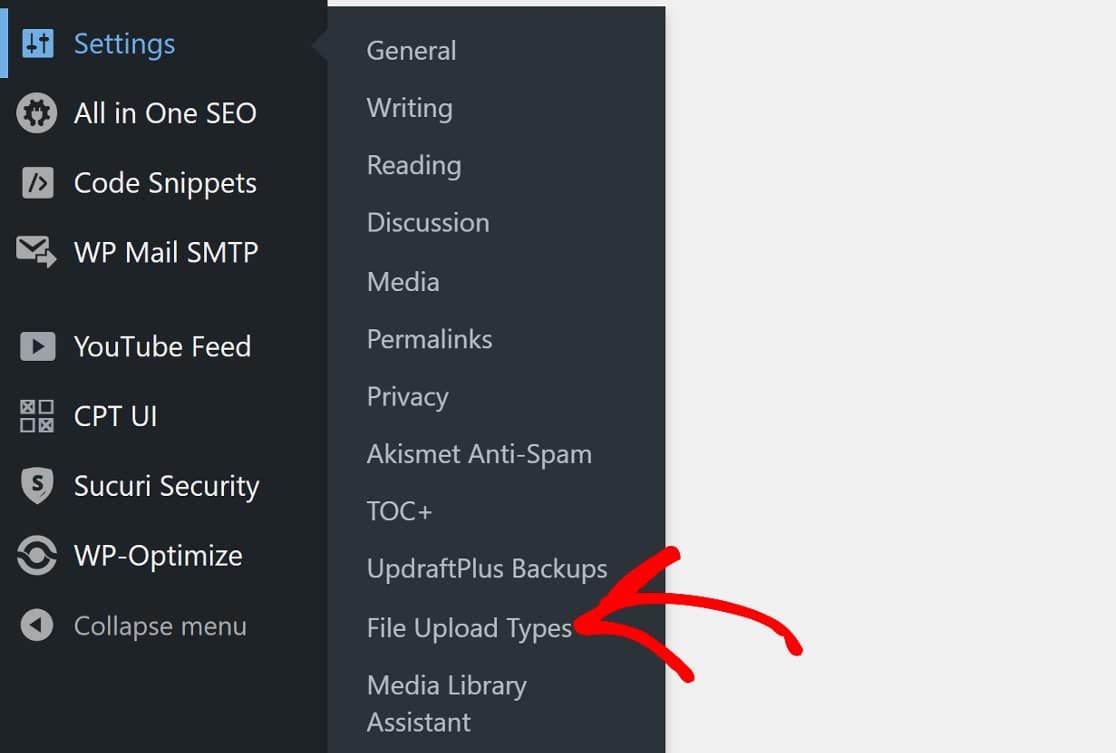
Diese Seite öffnet die Einstellungen für Dateitypen.
Auf dieser Seite sehen Sie eine riesige Liste von Dateitypen.
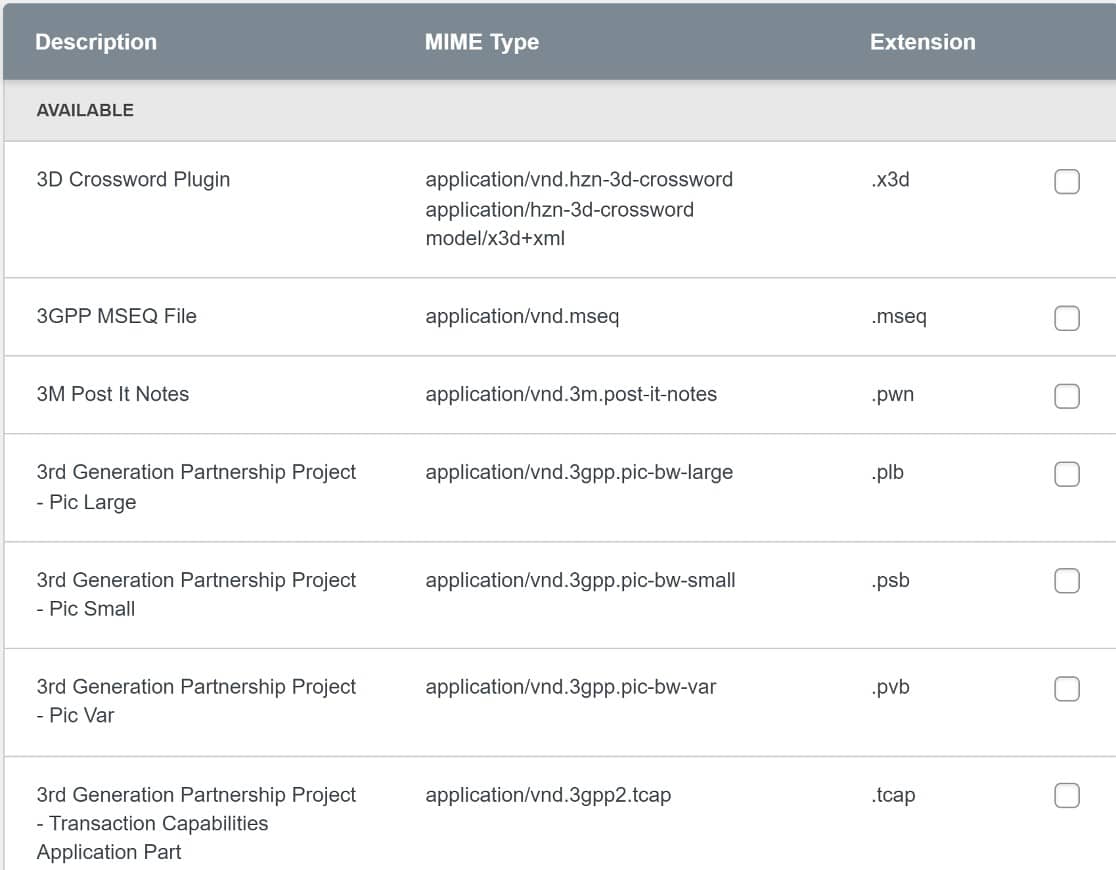
Aktivieren Sie einfach das Kontrollkästchen neben dem Dateityp, den Sie zu Ihrer WordPress-Site hinzufügen möchten.
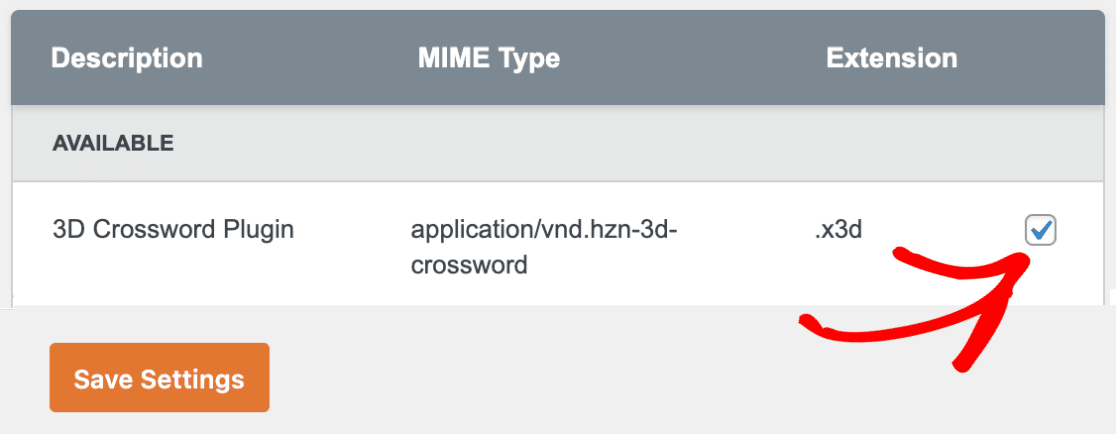
Stellen Sie dann sicher, dass Sie diese Einstellungen speichern.
Wenn Sie keinen Dateityp sehen, den Sie verwenden möchten, können Sie einen benutzerdefinierten Dateityp hinzufügen.
Scrollen Sie unter der Liste der Dateitypen nach unten, bis Sie die Option Benutzerdefinierte Dateitypen hinzufügen sehen.
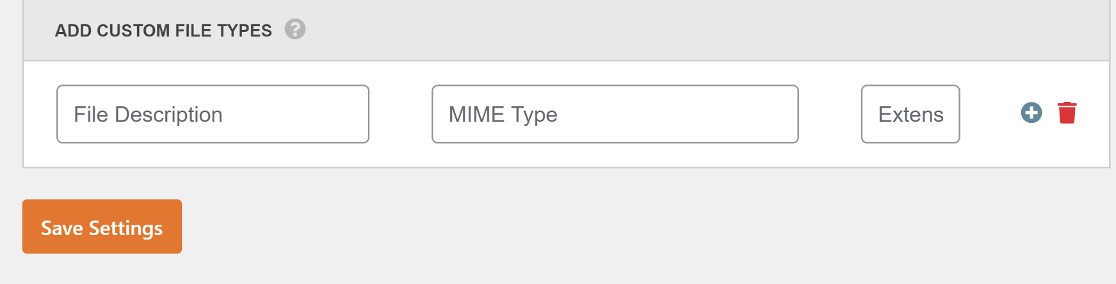
Sie müssen die folgenden Details eingeben:
- Dateibeschreibung – Geben Sie einen Namen für den hinzuzufügenden Dateityp ein. Dies ist nur für Ihren persönlichen Gebrauch, sodass der Name alles sein kann. Zum Beispiel nennen wir unsere Photoshop-Datei einfach Photoshop-Bild.
- MIME-Typ – Wenn Sie sich nicht sicher sind, welcher der richtige MIME-Typ für Ihre Mediendatei ist, können Sie dies auf der Website der Internet Assigned Numbers Authority (IANA) überprüfen. Wenn wir bei unserem Photoshop-Beispiel bleiben, wäre der MIME-Typ image/vnd.adobe.photoshop.
- Erweiterung – Schließlich müssen Sie die Dateierweiterung eingeben, die der Teil nach dem Punkt ist. Die Erweiterung für Photoshop-Dateien ist .psd.
Zusammengenommen sieht das jetzt so aus:
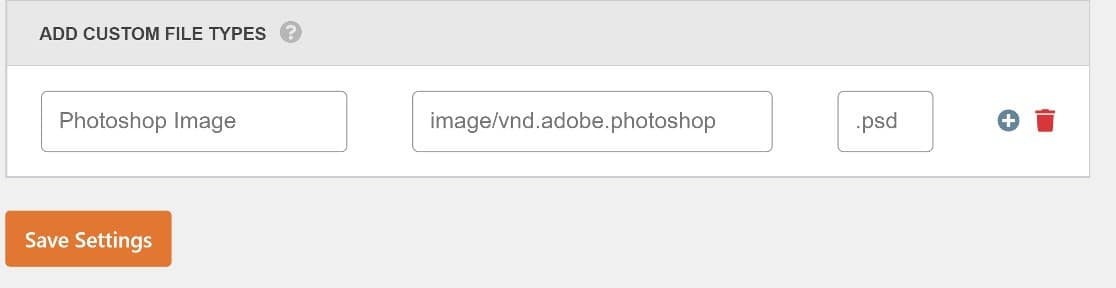
Wie zuvor, vergessen Sie nicht, diese Einstellungen zu speichern, und das war's!
Und jetzt, wenn wir versuchen, unser Photoshop-Bild erneut hochzuladen, ist es ein Erfolg!

Bevor wir hier zum Ende kommen, gibt es noch eine Sache, die Sie vielleicht lernen möchten. Das ist, wie Sie zusätzliche Dateiupload-Typen für Ihre WordPress-Formulare zulassen können.
Dies gibt Ihren Benutzern mehr Flexibilität beim Hinzufügen von Bildern und anderen Dateitypen beim Absenden eines Formulars.
Und das ist alles! Wenn Sie das nächste Mal die Fehlermeldung „Entschuldigung, dieser Dateityp ist aus Sicherheitsgründen nicht zulässig“ erhalten, wissen Sie, was zu tun ist!
Als Nächstes: Finden Sie heraus, ob WPForms Review es wert ist
WPForms ist eines der am besten bewerteten Formular-Plugins für WordPress. Es enthält auch ein Feld für Datei-Uploads, mit dem Ihre Benutzer Dateien hochladen können, die von Ihrer WordPress-Site unterstützt werden.
Sie können jedoch auch bestimmte Dateitypen separat für WPForms einschränken, sodass Benutzer sie nicht hochladen können, was eine großartige Sicherheitsfunktion ist.
Wenn Sie WPForms noch nicht installiert haben, finden Sie hier eine detaillierte WPForms-Bewertung, die Ihnen zeigt, warum Sie es tun sollten!
Bereit, Ihre E-Mails zu reparieren? Fangen Sie noch heute an mit dem besten WordPress SMTP-Plugin. Wenn Sie keine Zeit haben, Ihre E-Mails zu reparieren, können Sie die vollständige White Glove Setup-Unterstützung als Zusatzkauf erhalten, und es gibt eine 14-tägige Geld-zurück-Garantie für alle kostenpflichtigen Pläne.
Beheben Sie jetzt Ihre WordPress-E-Mails
Wenn dieser Artikel Ihnen geholfen hat, folgen Sie uns bitte auf Facebook und Twitter für weitere WordPress-Tipps und Tutorials.
