


KI-Zusammenfassung
Sendet WPForms keine E-Mails, wenn Ihre Formulare abgesendet werden?
Manchmal werden WPForms-Benachrichtigungen als Spam markiert und landen nie in Ihrem Posteingang. Dies ist ein häufiges Problem und viele Benutzer haben Schwierigkeiten mit WordPress-Formular-E-Mails.
In diesem Artikel zeigen wir Ihnen, wie Sie Ihre WPForms-E-Mails beheben, damit Sie nie wieder eine Kontaktformularbenachrichtigung verpassen.
Beheben Sie jetzt Ihre WPForms-E-Mails
Warum sendet WPForms keine E-Mail-Benachrichtigungen?
WPForms sendet wahrscheinlich keine E-Mails, weil Ihre Nachrichten als Spam gefiltert werden. Dies kann ein Problem mit jedem Kontaktformular-Plugin in WordPress sein.
Es wird auch immer häufiger, dass Gmail E-Mails ohne Authentifizierung blockiert. Yahoo und Outlook haben ebenfalls bereits strengere Regeln für die Authentifizierung eingehender E-Mails eingeführt, und andere Anbieter werden folgen.
Standardmäßig fügt WordPress keine Authentifizierung zu E-Mails hinzu. Wenn Ihr E-Mail-Anbieter eine Nachricht von WordPress erhält, „sieht“ sie sehr nach einer Spam-E-Mail aus.
Sie können das Problem, dass WPForms keine E-Mails sendet, einfach mit dem WP Mail SMTP-Plugin beheben. WP Mail SMTP übernimmt die Standardmethode zum Senden von E-Mails und fügt die richtige Authentifizierung hinzu.
WP Mail SMTP ist einfach zu installieren und verfügt über einen Assistenten, der Ihnen bei der Einrichtung Ihres gewählten Mailers hilft. Es ist eine bewährte Lösung, wenn Sie ein WordPress-Kontaktformular haben, das keine E-Mails sendet.
Hinweis: Einige Kunden haben Probleme damit, dass WPForms beim Absenden des Formulars scheinbar hängt. Schauen Sie sich die Lösung dafür an, wenn Sie Probleme mit langsamen Formularen auf GoDaddy Managed Hosting haben.
So beheben Sie, dass WPForms keine E-Mails sendet
WPForms ist unglaublich flexibel, wenn es um das Senden von Formularbenachrichtigungen geht. Sie können sogar ein Formular mit mehreren E-Mail-Adressen erstellen, an die Ihre Formularbenachrichtigungen gesendet werden sollen.
Aber all diese coolen Funktionen sind nutzlos, wenn Ihre WordPress-E-Mails nicht funktionieren. Die folgende Schritt-für-Schritt-Anleitung bietet Lösungen für einige häufige Probleme mit E-Mail-Benachrichtigungen bei WPForms.
Wir beginnen damit, WordPress SMTP hinzuzufügen, um Ihre E-Mails zuverlässiger zu machen.
1. Beheben Sie, dass WPForms keine E-Mails sendet
Wenn Ihr Kontaktformular zu funktionieren scheint, aber WPForms keine E-Mails sendet, liegt es wahrscheinlich daran, dass Ihr Webserver Nachrichten ohne Authentifizierung sendet.
Das WP Mail SMTP-Plugin macht es einfach, dies zu beheben. Es sendet alle Ihre E-Mails über einen externen E-Mail-Anbieter, sodass Ihre E-Mails ordnungsgemäß authentifiziert werden.
Im Allgemeinen kann die Einrichtung von SMTP das Problem beheben, wenn Sie keine E-Mails von Ihrem WordPress-Kontaktformular erhalten.
Lassen Sie es uns jetzt einrichten.
WP Mail SMTP installieren
Laden wir zunächst das WP Mail SMTP-Plugin herunter. Sie können die neueste Version im Tab Downloads Ihres WP Mail SMTP-Kontos herunterladen.

Lade als Nächstes das Plugin auf deine WordPress-Seite hoch. Wenn du dabei Hilfe benötigst, sieh dir diesen Leitfaden zur Installation eines WordPress-Plugins an.

Unsere Elite-Lizenz beinhaltet White Glove Setup für SendLayer, Brevo oder SMTP.com.
Klicke im Assistenten auf die Schaltfläche Los geht’s, um mit der Einrichtung zu beginnen.

Der Assistent führt dich dann zu einem neuen Bildschirm, auf dem du die Einstellungen für den E-Mail-Anbieter konfigurieren kannst, um sicherzustellen, dass deine WordPress-Formular-E-Mails ohne Probleme funktionieren.
WPForms SMTP konfigurieren
Auf dem nächsten Bildschirm siehst du eine Liste von E-Mail-Anbietern, die du in WordPress verwenden kannst.
Wir empfehlen die Wahl eines transaktionalen E-Mail-Anbieters. Transaktionale E-Mail-Anbieter sind darauf ausgelegt, große Mengen an E-Mails schnell zu versenden, daher sind sie ideal für die bestmögliche E-Mail-Zustellbarkeit.
Deshalb empfehlen wir dir, SendLayer, SMTP.com oder Brevo (früher Sendinblue) zu wählen. In diesem Beispiel habe ich SendLayer gewählt.

Wähle den E-Mail-Anbieter, den du verwenden möchtest.
Als Nächstes solltest du dein Konto bei deinem Anbieter erstellen, falls du das noch nicht getan hast.
Klicke auf den Link unten, um die Dokumentation für deinen E-Mail-Anbieter zu öffnen. Dort wird erklärt, was du tun musst, um dein neues Konto mit deiner WordPress-Seite zu verbinden:
| Mailer in allen Versionen verfügbar | Mailer in WP Mail SMTP Pro |
|---|---|
| SendLayer | Amazon SES |
| SMTP.com | Microsoft 365 / Outlook.com |
| Brevo | Zoho Mail |
| Google Workspace / Gmail | |
| Mailgun | |
| Postmark | |
| SendGrid | |
| SparkPost | |
| Anderer SMTP |
Mailer, Absendername und Absender-E-Mail konfigurieren
Der Assistent verlinkt direkt zu den Einrichtungsanweisungen für den von dir gewählten Mailer. Da ich SendLayer gewählt habe, muss ich in diesem Schritt nur noch einen API-Schlüssel eingeben.
Auf dieser Seite musst du auch den Absendernamen eingeben, von dem deine WPForms-E-Mails gesendet werden, und die Absender-E-Mail-Adresse, an die die Formularbenachrichtigungen gesendet werden.

Hinweis: Stelle sicher, dass du dieselbe E-Mail-Adresse verwendest, die du in deinem gewählten Mailer eingerichtet hast.
Brauchen Sie Hilfe?
Unsere Elite-Lizenz beinhaltet White Glove Setup für SendLayer, Brevo oder SMTP.com.
Möchten Sie mehrere Mailer einrichten? Dies können Sie in den Einstellungen für Zusätzliche Verbindungen tun, nachdem Sie den Einrichtungsassistenten abgeschlossen haben. Anschließend können Sie eine Backup-Verbindung auswählen und Smart Routing konfigurieren.
Wenn du mit den Einzelschritten in der obigen Anleitung fertig bist, wechsle zurück zu dieser Anleitung.
E-Mail-Protokollierung für WPForms aktivieren
Am Ende des Assistenten werden 2 Einstellungen automatisch aktiviert:
- Verbesserte E-Mail-Zustellbarkeit
- E-Mail-Fehlerverfolgung
Wir empfehlen, auch die Detaillierten E-Mail-Protokolle zu aktivieren.

Wenn du Detaillierte E-Mail-Protokolle aktivierst, kannst du jede E-Mail verfolgen, die das Plugin von deiner Seite sendet, einschließlich:
- E-Mail-Header
- Betreffzeile
- Datum des Versands
- Status
WP Mail SMTP zeigt diese Daten sowohl in den Vollständigen E-Mail-Berichten als auch im WP Mail SMTP Dashboard-Widget an.
Die Wöchentliche E-Mail-Zusammenfassung enthält eine Übersicht über deine E-Mail-Zustellbarkeitsstatistiken für die Woche.

Die andere hier verfügbare Funktion sind Sofortige E-Mail-Benachrichtigungen. Wenn deine Website keine E-Mail senden kann, erhältst du sofort eine Benachrichtigung darüber.

Die Funktion für E-Mail-Protokolle schaltet im nächsten Schritt des Einrichtungsassistenten auch einige erweiterte Einstellungen frei.

- Protokollierung des E-Mail-Inhalts: Speichere eine Kopie des Inhalts jeder E-Mail zusammen mit den Headern
- E-Mail-Anhänge speichern: Speichern Sie jeden Anhang, der von WordPress gesendet wird
- Öffnungs- und Klickverfolgung: Sehen Sie sich Öffnungs- und Klickanalysen für Ihre WordPress-E-Mails an
- E-Mail-Protokolle exportieren: Exportieren Sie Details von gesendeten E-Mails und allen Anhängen
- Export im EML-Format: Speichern Sie eine vollständige Kopie einer gesendeten E-Mail und ihrer Anhänge
- E-Mail erneut senden: Senden Sie fehlgeschlagene E-Mails einzeln oder in großen Mengen erneut – ideal, wenn Sie die E-Mail zur Registrierung neuer Benutzer in WordPress erneut senden möchten
Lesen Sie unseren Artikel über die Protokollierung von WordPress-E-Mails, um weitere Details zu erhalten.
Vergiss nicht, am Ende des Assistenten deinen Lizenzschlüssel einzufügen, um alle Funktionen und Updates der Pro-Version zu aktivieren.

Die Verwendung von WP Mail SMTP behebt die meisten E-Mail-Probleme, einschließlich Problemen mit Registrierungs-E-Mails von Benutzern in WPForms. Haben Sie immer noch Probleme? Schauen wir uns als Nächstes Ihre Benachrichtigungen an.
2. Beheben Sie, dass WPForms E-Mails an die falsche Adresse sendet
Jedes Formular in WPForms hat eigene Benachrichtigungseinstellungen. Wenn WPForms-E-Mails nicht in Ihrem Posteingang eingehen, sollten Sie die richtigen Einstellungen für die Benachrichtigungen dieses Formulars überprüfen.
Diese Schritte beheben Probleme, dass WPForms Pro oder WPForms Lite keine E-Mails sendet.
Öffnen Sie in WPForms das WordPress-Formular, mit dem Sie Probleme haben. Wir verwenden in diesem Beispiel ein einfaches Kontaktformular.
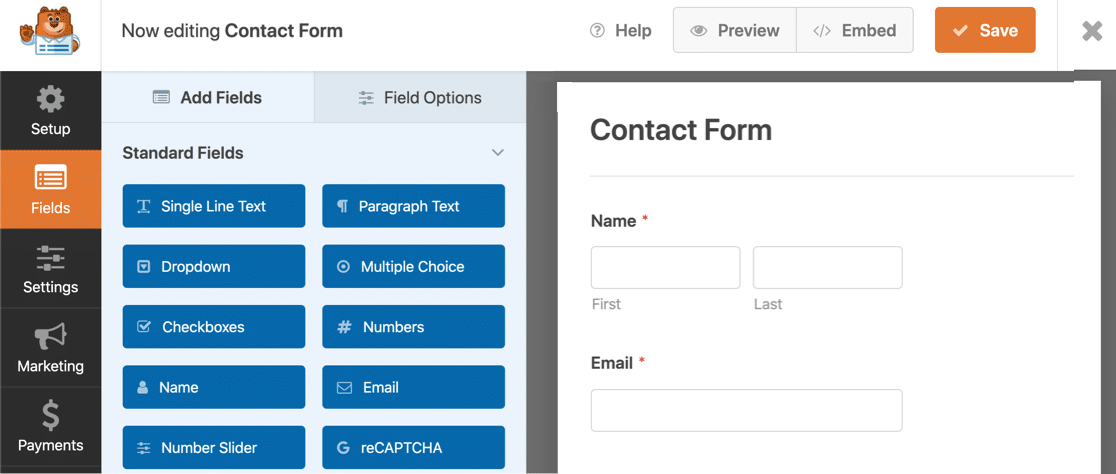
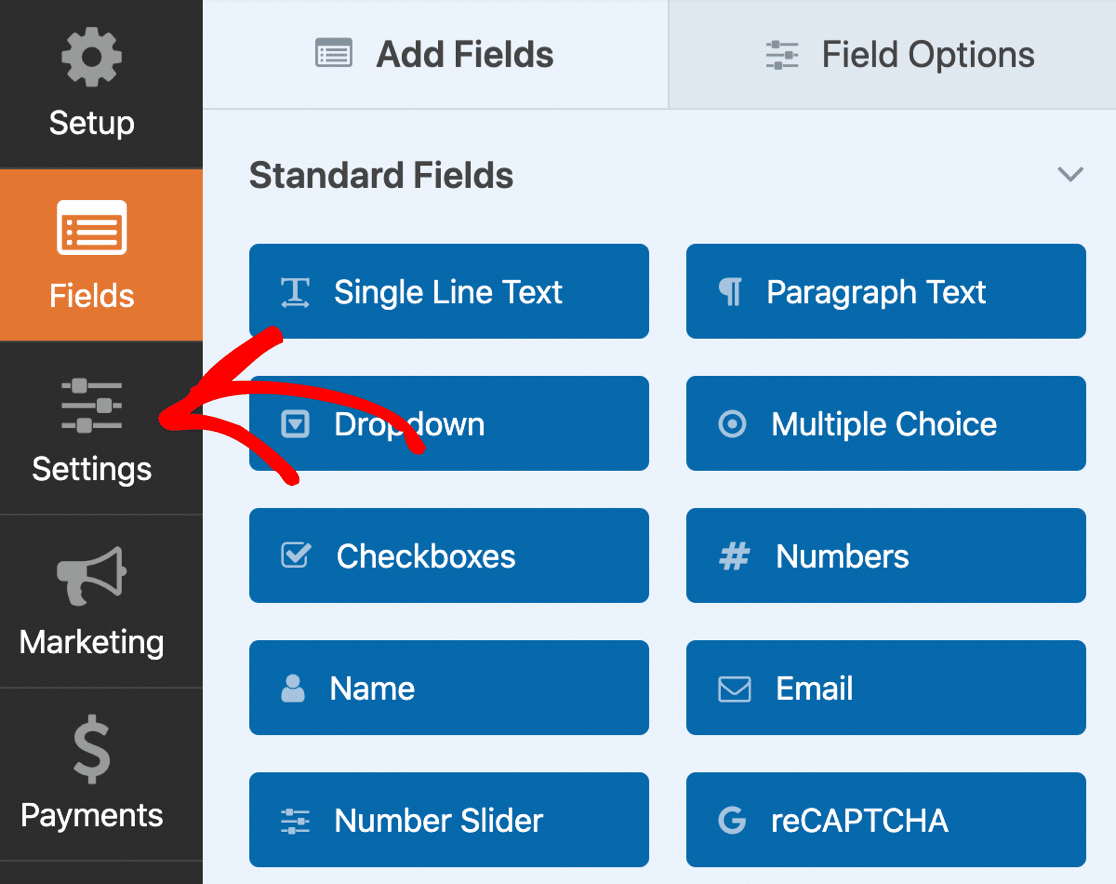
Klicken Sie dann auf das Symbol Einstellungen auf der linken Seite des Formular-Builders.
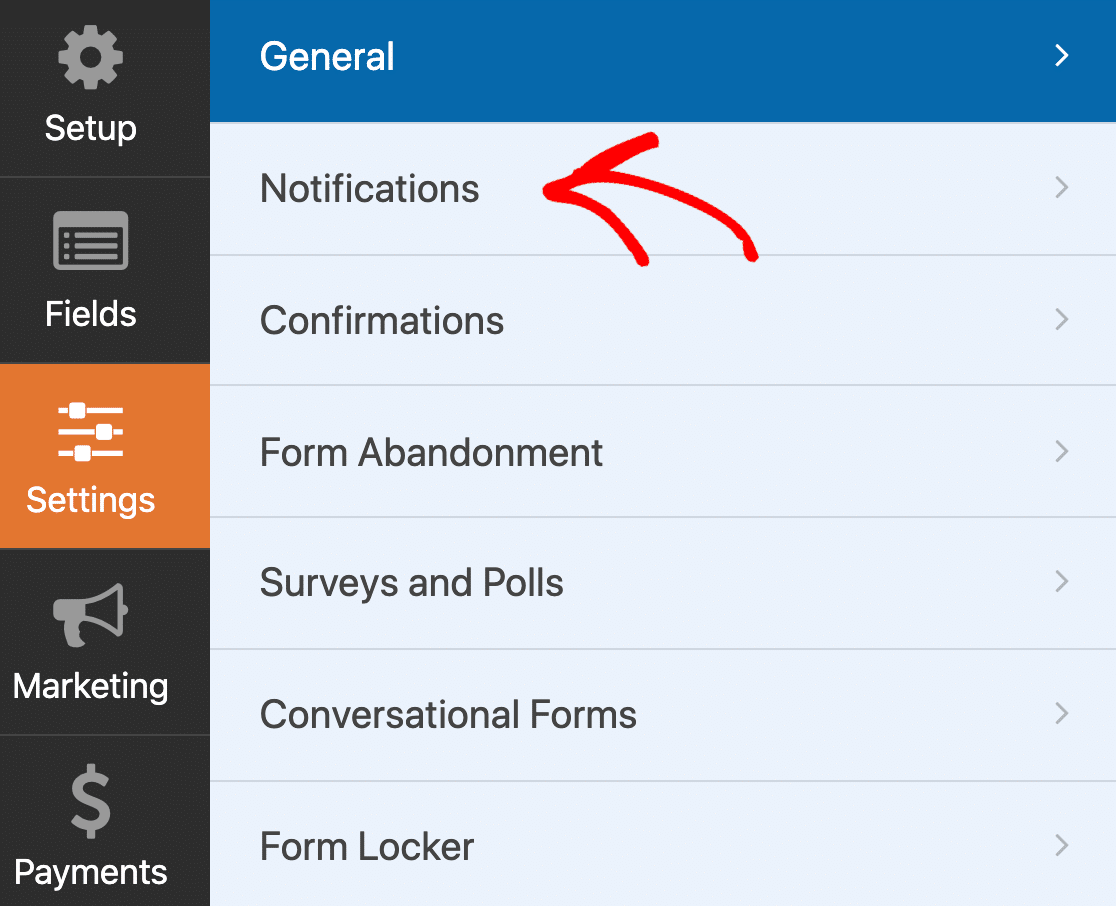
Klicken Sie nun auf Benachrichtigungen, um die E-Mail-Vorlage für das Formular zu öffnen.
Ihre Standardbenachrichtigung sieht so aus:
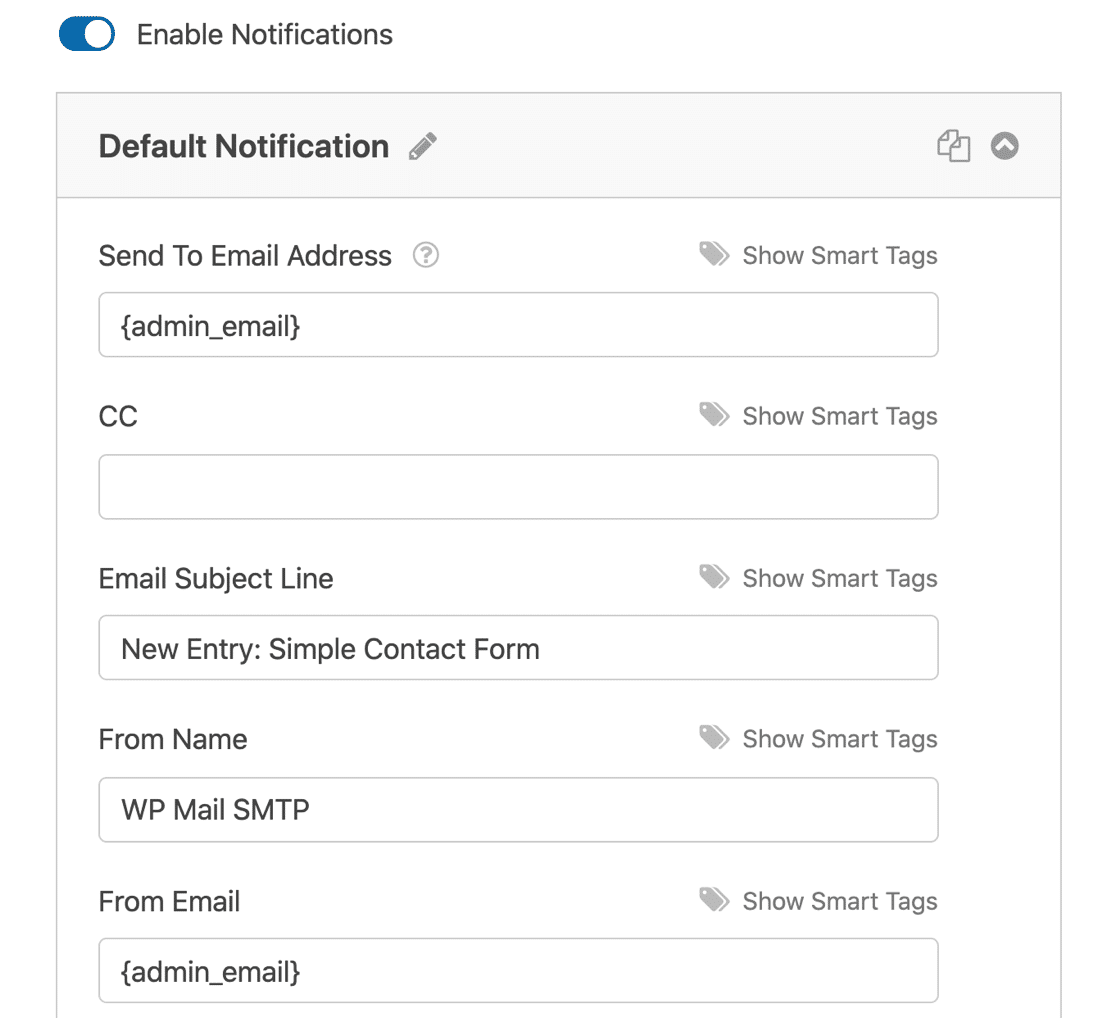
Wenn diese WPForms-Benachrichtigungen nicht funktionieren, gibt es ein paar Dinge, die Sie in Ihren E-Mail-Benachrichtigungseinstellungen überprüfen sollten:
- Das Feld Senden an ist standardmäßig auf die
{admin_email}in WordPress eingestellt. Wenn Benachrichtigungen nicht dorthin gesendet werden sollen, können Sie den Smart Tag{admin_email}löschen und eine andere E-Mail-Adresse eingeben. - Wenn Sie mehr als eine E-Mail-Adresse im Feld Senden an verwenden möchten, trennen Sie die E-Mail-Adressen mit einem Komma.
- Die Felder Senden an und Von E-Mail sollten unterschiedlich sein. Dies verhindert die Warnung „Seien Sie vorsichtig mit dieser Nachricht“ in Gmail.
Denken Sie daran, dass es wichtig ist, eine Von E-Mail zu verwenden, die in WP Mail SMTP authentifiziert ist.
Wenn Sie die grundlegenden Formularbenachrichtigungen eingerichtet haben, klicken Sie oben im Formular-Builder auf Speichern.
Formular-Abbruch-Benachrichtigungen
WPForms verfügt über ein Form Abandonment Addon, das unvollständige Formulareingaben erfasst. Dies ist eine großartige Möglichkeit, Leads von Besuchern zu erfassen, die beim Ausfüllen eines Formulars abgebrochen haben.
Wenn Sie dies aktiviert haben, müssen Sie 2 Benachrichtigungen für Ihr Formular einrichten. Eine wird für abgebrochene Einträge verwendet, die andere für abgeschlossene.
Benachrichtigungs-E-Mails für abgebrochene Formulare werden in den Benachrichtigungseinstellungen aktiviert. Scrollen Sie ganz nach unten und aktivieren Sie die Option Für abgebrochene Formulareinträge aktivieren:

Wenn Sie auch E-Mails für abgeschlossene Formulare erhalten möchten, müssen Sie eine zweite Benachrichtigung erstellen. Sie können einfach auf das Klon-Symbol klicken, um eine Kopie Ihrer ersten Benachrichtigung zu erstellen.
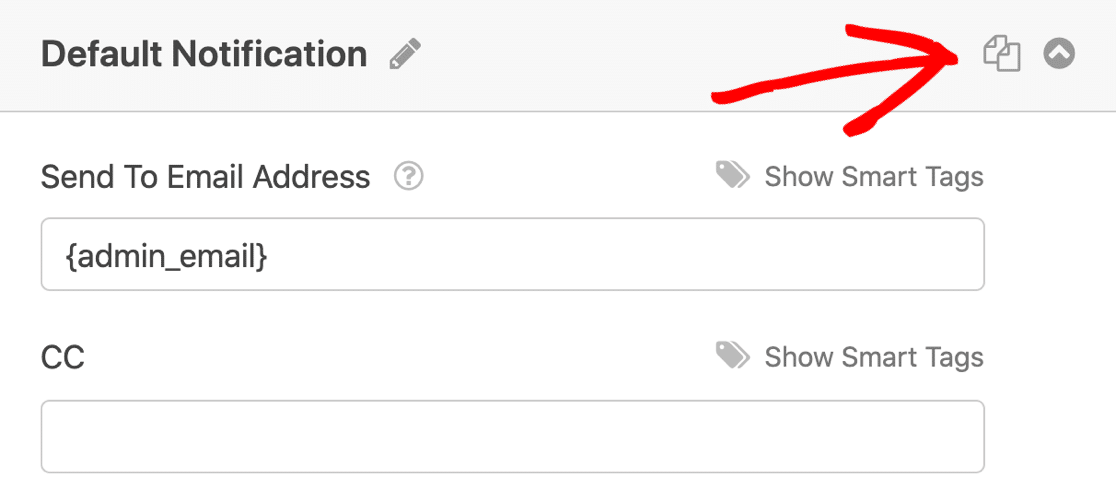
Stellen Sie in der geklonten Benachrichtigung sicher, dass die Einstellung Für abgebrochene Formulareinträge aktivieren deaktiviert ist.
Jetzt erhalten Sie 2 Benachrichtigungen für das Formular: eine für abgebrochene Einträge und eine separate Benachrichtigung für abgeschlossene.
3. Beheben Sie Fehler in WPForms
Wenn Sie immer noch keine WPForms-Benachrichtigungen erhalten, ist es ratsam, das Formular zu testen, um sicherzustellen, dass alles wie erwartet funktioniert. Probleme mit widersprüchlichen Plugins oder Themes können verhindern, dass Formulare übermittelt werden.
Hier sind die 3 häufigsten Fehlermeldungen, die Sie sehen, wenn Sie keine E-Mails von Ihren WordPress-Kontaktformularen erhalten.
WPForms hat ein JavaScript-Problem erkannt
Dies wird normalerweise durch Caching-Plugins verursacht, die versuchen, das JavaScript in WordPress zu minimieren. Obwohl dies für einige Teile Ihrer Website hilfreich ist, kann die Minifizierung Ihre Formulare beschädigen und Ihre Besucher können sie nicht absenden.
Sie können diesen Fehler beheben, indem Sie die JavaScript-Optimierung in Ihrem Caching-Plugin deaktivieren oder die folgenden Dateien ausschließen:
- WPForms Lite:
/wp-content/plugins/wpforms-lite/assets/js/wpforms.min.js - WPForms Pro:
/wp-content/plugins/wpforms/assets/js/wpforms.min.js
Vergessen Sie nicht, den Cache zu leeren, bevor Sie Ihre Formulare erneut ausprobieren.
Formular-Token ist ungültig
Diese Fehlermeldung bedeutet auch, dass JavaScript in Ihrem Formular nicht funktioniert. Wenn JavaScript nicht funktioniert, funktioniert der Anti-Spam-Token nicht, sodass das Formular nicht abgesendet werden kann.
Um dies zu beheben, befolgen Sie die obigen Schritte, um WPForms JavaScript in Ihrem Caching-Plugin auszuschließen.
Dieses Feld ist erforderlich
WPForms verfügt über die besten Anti-Spam-Funktionen aller Kontaktformular-Plugins. Sie können für jedes Formular zwischen verschiedenen Anti-Spam-Tools wählen. Sie können zum Beispiel ganz einfach hCaptcha zu Ihren WordPress-Formularen hinzufügen.
Gelegentlich generieren diese CAPTCHAs eine Fehlermeldung wie „Dieses Feld ist erforderlich“, obwohl sie ausgefüllt wurden.
Wenn Ihre Besucher das Formular nicht absenden können, weil sie diesen Fehler sehen, liegt es möglicherweise daran, dass reCAPTCHA oder hCaptcha zweimal geladen wird. Dies wird durch einen Konflikt mit Ihrem Theme oder einem anderen Plugin verursacht.
Um dies zu beheben, deaktivieren Sie das Plugin, das reCAPTCHA oder hCaptcha außerhalb von WPForms lädt.
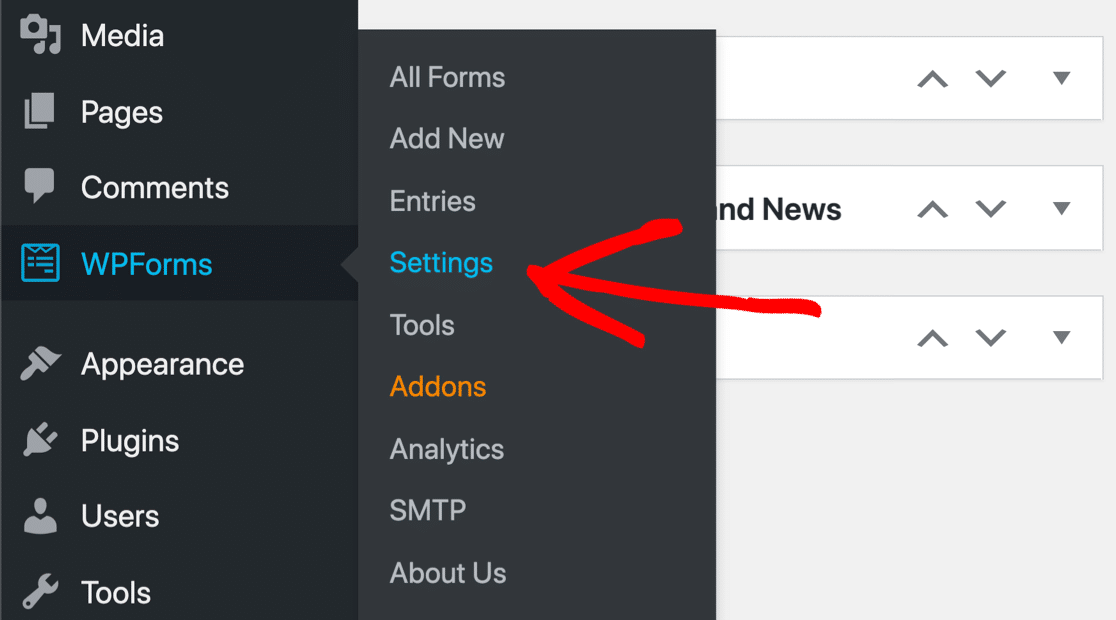
Wenn Sie die Ursache nicht finden können, können Sie das CAPTCHA auch zwingen, nur einmal geladen zu werden. Gehen Sie dazu zur Hauptseite WPForms » Einstellungen:
Klicken Sie dann oben auf die Registerkarte CAPTCHA, um Ihre CAPTCHA-Einstellungen zu öffnen.
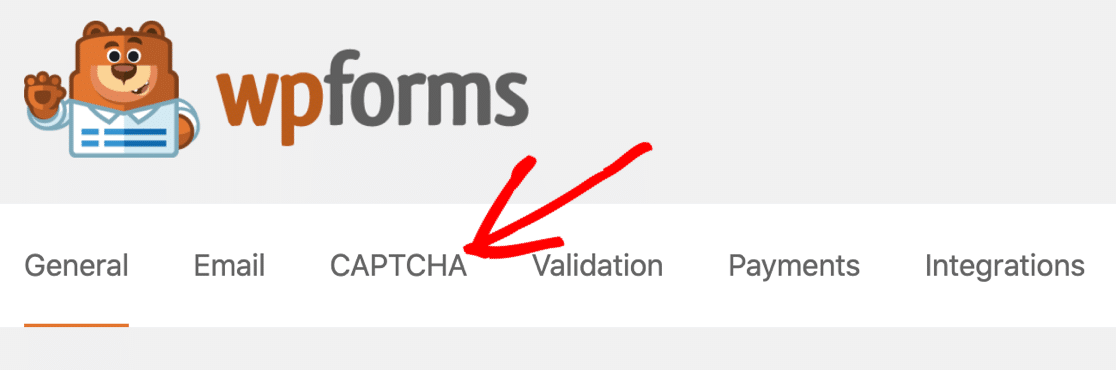
Aktivieren Sie das Kontrollkästchen No-Conflict Mode, um zu verhindern, dass anderer reCAPTCHA-Code auf Ihrer Seite geladen wird.

WPForms sendet keine E-Mails an Gmail, Yahoo oder Outlook
Wenn WPForms keine E-Mails an Gmail, Yahoo oder Outlook sendet, liegt es wahrscheinlich daran, dass die E-Mails nicht authentifiziert sind. Diese E-Mail-Anbieter haben sehr strenge Filter, die die Zustellung verdächtiger E-Mails verhindern. Dies bedeutet manchmal, dass die E-Mail nicht einmal im Junk-Mail-Ordner erscheint.
Um sicherzustellen, dass Ihre WPForms-Formularbenachrichtigungs-E-Mails Gmail-, Yahoo-, Outlook- und Hotmail-Adressen erreichen, müssen Sie sicherstellen, dass die Domain, von der Sie E-Mails senden (das ist der Teil Ihrer Von-E-Mail nach dem „@“-Symbol), ordnungsgemäß authentifiziert ist.
Nachdem Sie WP Mail SMTP installiert haben, stellen Sie sicher, dass Sie Ihre Domain mit den richtigen DMARC-, DKIM- und SPF-Einträgen einrichten.
Wenn Sie Hilfe benötigen, beginnen Sie mit dieser Anleitung zum Erstellen eines DMARC-Eintrags zum Schutz Ihrer Domain.
Sie können sicherstellen, dass Ihre Absender-E-Mail authentifiziert ist, indem Sie die E-Mail-Testfunktion von WP Mail SMTP verwenden. Sie können nicht nur eine E-Mail an eine von Ihnen gewählte E-Mail-Adresse senden, um sicherzustellen, dass Sie das Plugin korrekt eingerichtet haben, sondern Sie sehen auch, ob Ihre DNS-Einträge nicht richtig eingerichtet sind (angezeigt durch ein gelbes oder rotes Symbol).
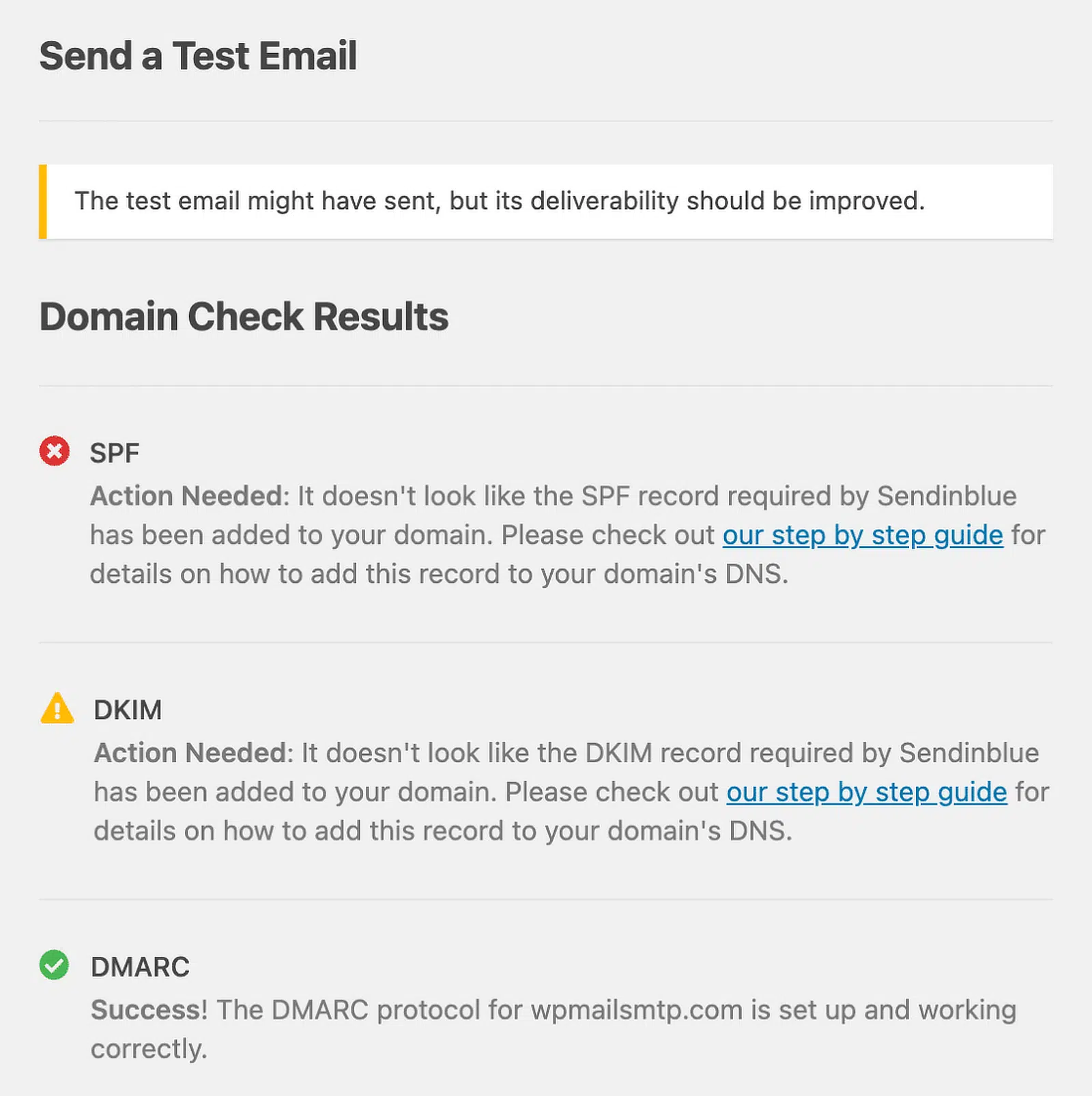
Zusätzlich zur Anforderung der Domain-Authentifizierung haben Gmail, Yahoo und Outlook strenge Richtlinien bezüglich der Einhaltung von Spam-Beschwerde-Grenzen und der einfachen Abmeldung von Marketing-E-Mails für Benutzer. Gmail und Yahoo haben diese Beschränkungen 2024 eingeführt, und Outlook folgte 2025.
Sie können sich unseren Leitfaden ansehen, was zu tun ist, wenn Gmail Ihre E-Mails blockiert, für detailliertere Anweisungen, um sicherzustellen, dass Ihre WPForms-E-Mails im Posteingang ankommen.
Und das ist alles! Sie haben gelernt, wie Sie Fehler beheben und beheben, dass WPForms keine E-Mail-Benachrichtigungen sendet.
Beheben Sie jetzt Ihre WPForms-E-Mails
FAQ zu WPForms sendet keine E-Mails
Hier sind einige der häufigsten Fragen, die wir zu Problemen mit ausgehenden E-Mails von WPForms erhalten.
Verwendet WPForms SMTP?
WPForms verwendet die Standard-E-Mail-Konfiguration Ihrer Website. Wenn also kein SMTP auf Ihrer Website eingerichtet ist, verwendet WPForms PHP Mail zum Senden von E-Mails, was die meisten Probleme mit der E-Mail-Zustellbarkeit verursacht.
Um WPForms dazu zu bringen, E-Mails über SMTP zu senden, müssen Sie WP Mail SMTP einrichten, wie oben gezeigt.
Warum sendet WPForms mir nach der Übermittlung keine E-Mail?
Der häufigste Grund, warum WPForms nach der Übermittlung eines Formulars durch einen Benutzer keine E-Mail sendet, ist, dass Ihrer Website die richtige SMTP-Konfiguration fehlt.
Um SMTP zu konfigurieren und E-Mails von WPForms zu erhalten, stellen Sie sicher, dass Sie WP Mail SMTP wie oben beschrieben einrichten.
Wie teste ich E-Mail-Benachrichtigungen für mein Formular?
Sie können Ihre E-Mail-Benachrichtigungen testen, indem Sie selbst einen Formulareintrag übermitteln, nachdem Sie Ihr Formular erstellt haben.
Dies kann geschehen, während Sie eine gerade erstellte Formularvorschau mit WPForms anzeigen. Sobald Sie einen Eintrag übermitteln, sollten Sie eine E-Mail-Benachrichtigung für die Formularübermittlung erhalten.
Wenn Sie keine Benachrichtigung erhalten haben, überprüfen Sie Ihr WP Mail SMTP E-Mail-Protokoll, um zu sehen, ob Konfigurationsfehler vorliegen.
Was bedeutet „Versuch, beschädigte Post-Daten zu übermitteln“ in WPForms?
Dieser Fehler weist normalerweise auf eine Diskrepanz beim Sicherheitstoken hin, die oft durch Caching-Plugins oder CDN-Dienste verursacht wird, die eine alte Version Ihres Formulars speichern.
Das Sicherheitstoken des Formulars läuft ab, aber die gecachte Version zeigt immer noch das alte Token an. Um dies zu beheben, leeren Sie Ihren Cache (einschließlich CDN-Cache, wenn Sie Cloudflare verwenden), deaktivieren Sie das Caching auf Seiten mit Formularen oder fügen Sie eine Ausnahmeregel in Ihrem Caching-Plugin für WPForms-Seiten hinzu.
Wie behebe ich, dass WPForms keine E-Mails an Gmail sendet?
Gmail hat strenge Authentifizierungsanforderungen, die WordPress-E-Mails oft blockieren. Installieren Sie WP Mail SMTP und verbinden Sie es mit einem authentifizierten E-Mail-Dienst.
Stellen Sie Ihre „Absender-E-Mail“ so ein, dass sie Ihre Domain verwendet (z. B. [email protected]), nicht eine Gmail-Adresse. Aktivieren Sie SPF-, DKIM- und DMARC-Einträge für Ihre Domain.
Senden Sie nach der Einrichtung eine Testübermittlung von WPForms, um zu überprüfen, ob die Zustellung an Gmail funktioniert.
Warum sendet WPForms Lite keine E-Mail?
WPForms Lite verwendet dasselbe E-Mail-Benachrichtigungssystem wie WPForms Pro, sodass E-Mail-Fehler beide Versionen gleichermaßen betreffen.
Das Problem liegt nicht an der Funktionalität von WPForms Lite, sondern am Standard-E-Mail-System von WordPress. Installieren Sie WP Mail SMTP (funktioniert sowohl mit Lite als auch mit Pro), um die E-Mail-Zustellung für alle WPForms-Versionen zu beheben.
Kann WPForms an mehrere E-Mail-Adressen senden?
Ja, geben Sie in den Benachrichtigungseinstellungen Ihres Formulars mehrere E-Mail-Adressen in das Feld „An E-Mail-Adresse senden“ ein, getrennt durch Kommas.
Zum Beispiel: [email protected], [email protected], [email protected]. Jede Adresse erhält eine Kopie der Benachrichtigung, wenn das Formular gesendet wird.
Woher weiß ich, ob meine WPForms-E-Mail nicht gesendet wurde?
Aktivieren Sie E-Mail-Protokolle in WP Mail SMTP (Einstellungen » E-Mail-Protokoll), um jede E-Mail anzuzeigen, die WordPress zu senden versucht, einschließlich WPForms-Benachrichtigungen.
Nicht gesendete E-Mails zeigen den roten Status „Fehlgeschlagen“ mit der spezifischen Fehlermeldung, die erklärt, warum die Zustellung fehlgeschlagen ist (ungültige SMTP-Anmeldeinformationen, DNS-Authentifizierungsprobleme, vom Empfänger blockiert usw.).
Sie können auch sofortige E-Mail-Benachrichtigungen in WP Mail SMTP aktivieren, um umgehende Benachrichtigungen zu erhalten, wenn eine E-Mail fehlschlägt.
Als Nächstes: Entdecken Sie diese Page-Builder-Plugins
Wussten Sie schon, dass Sie jedes WPForms-Kontaktformular ganz einfach mit SeedProd einbetten können?
Sehen Sie sich diese Liste der besten Page-Builder-Plugins an, um zu erfahren, wie WPForms und SeedProd die Entwicklung benutzerdefinierter Landingpages vereinfachen.
Wenn Sie mehr über WPForms und seine besten Funktionen erfahren möchten, lesen Sie unsere ausführliche WPForms-Bewertung für Details.
Beheben Sie jetzt Ihre WPForms-E-Mails
Bereit, Ihre E-Mails zu reparieren? Fangen Sie noch heute an mit dem besten WordPress SMTP-Plugin. Wenn Sie keine Zeit haben, Ihre E-Mails zu reparieren, können Sie gegen Aufpreis eine vollständige White Glove Setup-Unterstützung erhalten, und für alle kostenpflichtigen Tarife gilt eine 14-tägige Geld-zurück-Garantie.
Wenn dieser Artikel Ihnen geholfen hat, folgen Sie uns bitte auf Facebook und Twitter für weitere WordPress-Tipps und Tutorials.
