


KI-Zusammenfassung
Suchen Sie nach einer Möglichkeit, hCaptcha auf Ihren WordPress-Formularen einzurichten?
hCaptcha ist eine großartige Alternative zu Googles reCAPTCHA – und es ist komplett kostenlos.
In diesem Tutorial führen wir Sie durch die einfache Einrichtung von hCaptcha auf Ihren Formularen.
Beheben Sie jetzt Ihre Kontaktformular-E-Mails
Was ist hCaptcha?
hCaptcha ist ein beliebter kostenloser CAPTCHA-Dienst. Es ist ein Anti-Spam-Tool, das Websites vor Hackern und Spammern schützt. Und es ist die beste Alternative zu Googles reCAPTCHA.
Die Datenschutzrichtlinie von hCaptcha ist mit aktuellen Vorschriften wie der DSGVO und dem CCPA kompatibel. Wenn Sie sich also Sorgen um die Privatsphäre Ihrer Website machen, ist hCaptcha möglicherweise das richtige Anti-Spam-Tool für Ihre Formulare.
So richten Sie hCaptcha auf WordPress-Formularen ein
Die Einrichtung von hCaptcha auf WordPress-Formularen ist super einfach. Hier ist eine Inhaltsübersicht für das Tutorial:
Lassen Sie uns also anfangen!
Schritt 1: WPForms installieren und aktivieren
Als Erstes müssen Sie das WPForms-Plugin herunterladen und aktivieren.
Für dieses Tutorial können Sie WPForms Lite oder WPForms Pro verwenden.
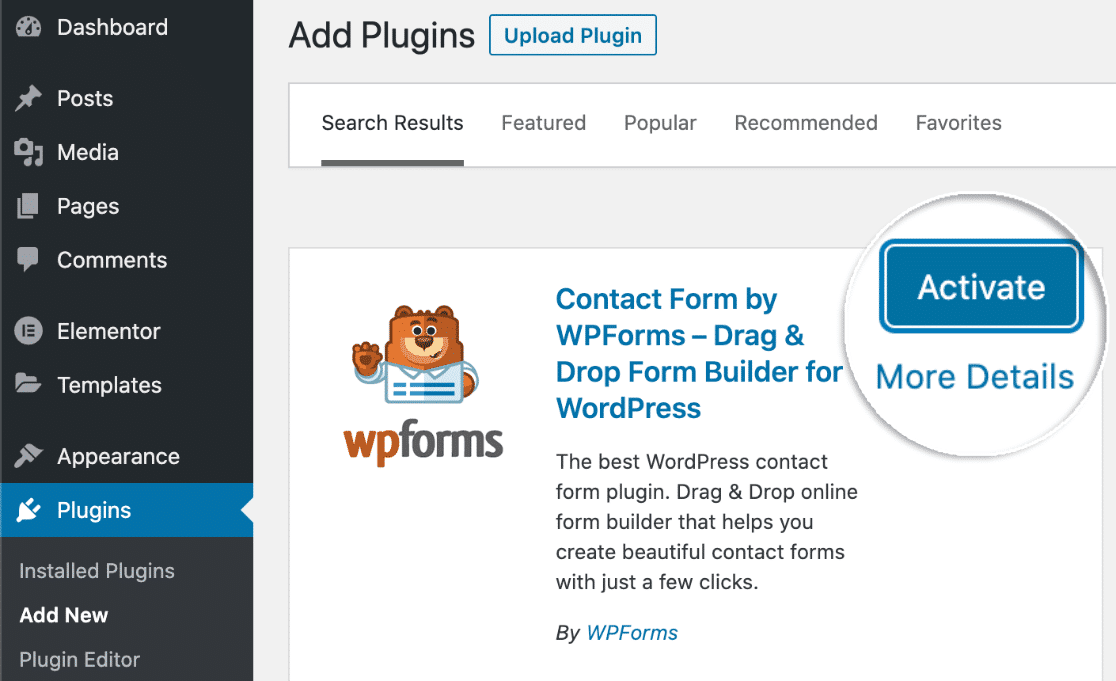
Wenn Sie neu bei WordPress sind, finden Sie hier eine Schritt-für-Schritt-Anleitung, wie Sie ein WordPress-Plugin installieren, um Ihnen den Einstieg zu erleichtern.
Als Nächstes müssen Sie die hCaptcha-Option aus den WPForms-Einstellungen auswählen.
Gehen Sie dazu zu Ihrem WordPress-Dashboard und klicken Sie auf WPForms » Einstellungen.
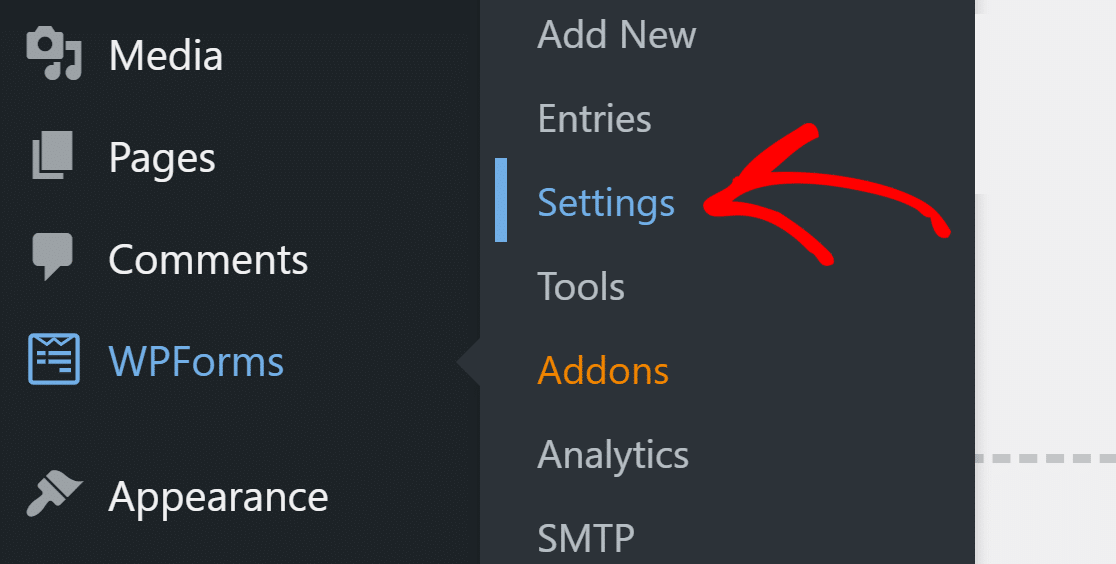
Dadurch wird Ihre WPForms-Einstellungsseite geöffnet. Oben auf der Einstellungsseite sehen Sie mehrere Registerkartenoptionen. Klicken Sie auf die Registerkarte CAPTCHA der oberen Registerkarten.

Sie sehen zwei der 3 beliebtesten CAPTCHA-Dienste: Cloudflare Turnstile, hCaptcha und reCAPTCHA.
Wählen Sie die Option hCaptcha.
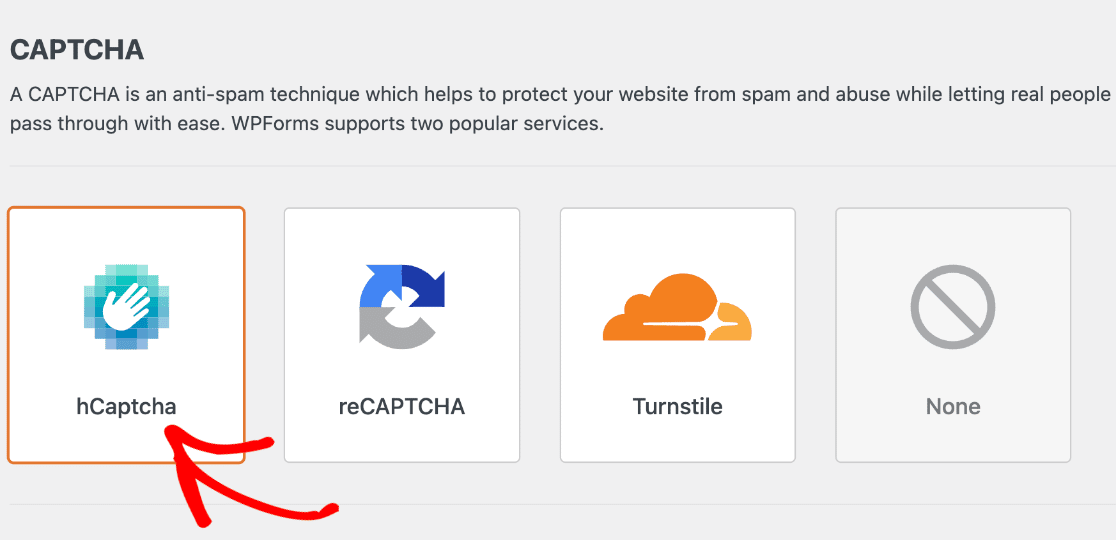
Sobald Sie die hCaptcha-Option auswählen, sehen Sie Einstellungen, um den Site- und Secret Key von hCaptcha hinzuzufügen. Diese generieren wir jetzt.
Schritt 2: hCaptcha-Sitekey einrichten
Um hCaptcha-Schlüssel zu erhalten, öffnen Sie die offizielle hCaptcha-Website in einem neuen Tab und denken Sie daran, WPForms in einem anderen Tab geöffnet zu lassen.
Melden Sie sich bei Ihrem hCaptcha-Konto an und fügen Sie eine neue Website hinzu.
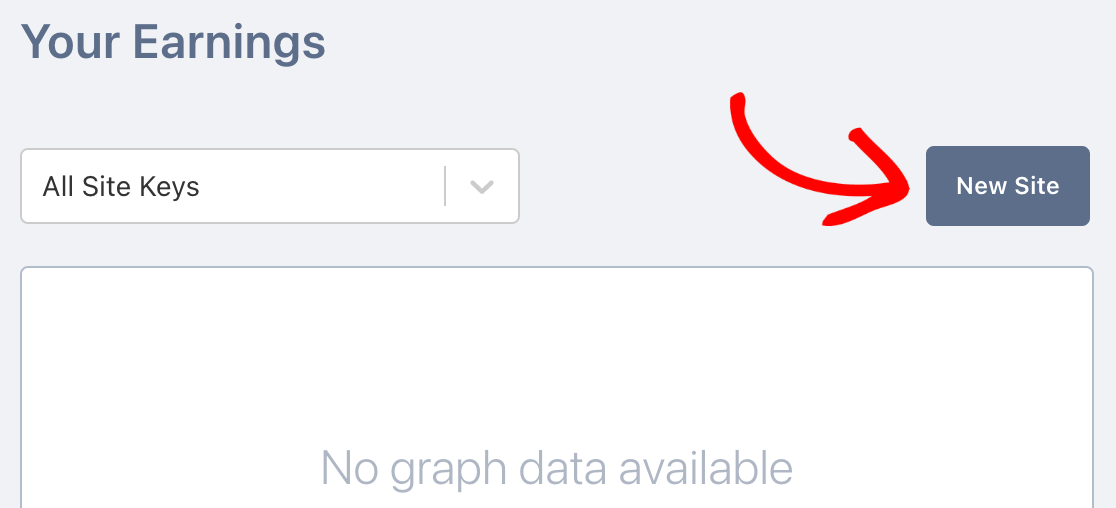
Dadurch wird eine Seite geöffnet, auf der Sie Ihre Website-Details eingeben müssen.
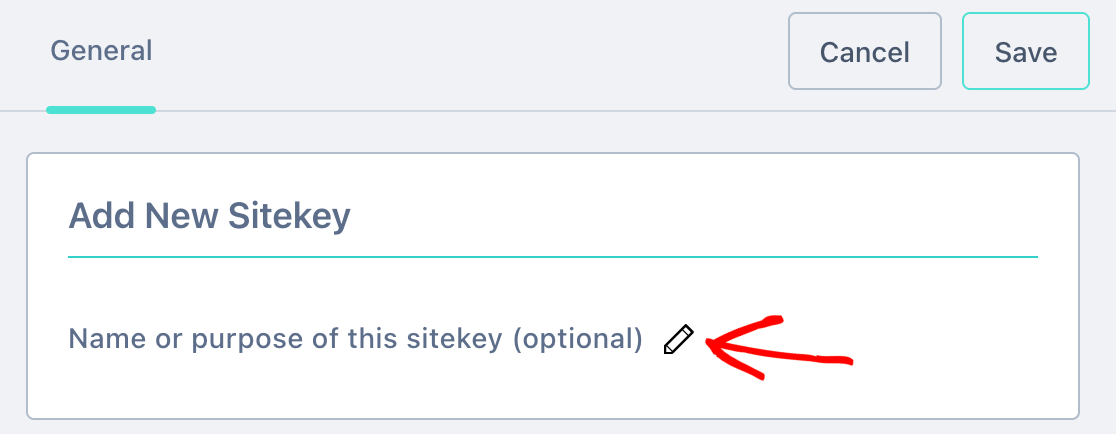
Der erste Abschnitt, den Sie hier sehen, ist der Abschnitt Neue Sitekey hinzufügen. Hier können Sie diesem bestimmten Sitekey einen Namen geben, aber er dient nur zu Ihrer Information, also machen Sie sich keine allzu großen Gedanken darüber, wie Sie ihn nennen.
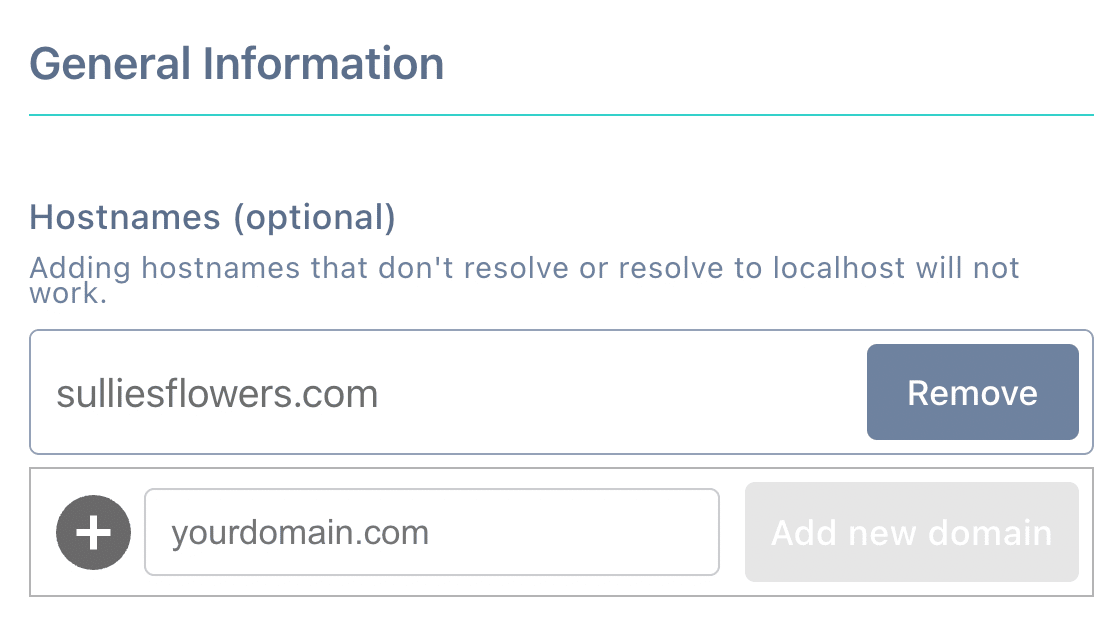
Nun müssen Sie im zweiten Abschnitt alle Websites definieren, auf denen Sie diesen Schlüssel verwenden möchten. Klicken Sie auf das Pluszeichen, wenn Sie weitere hinzufügen müssen.
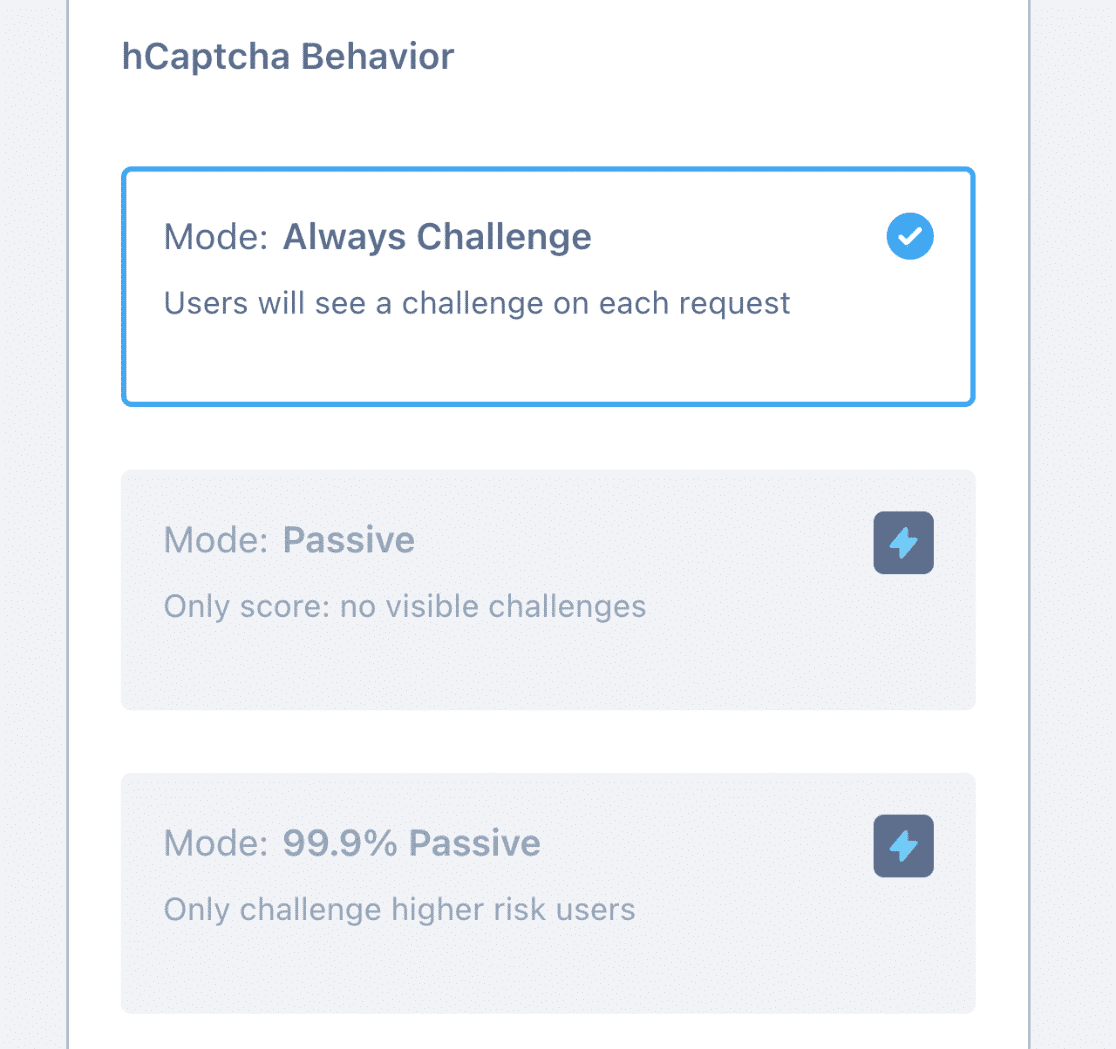
Wenn Sie ein kostenloses hCaptcha-Konto verwenden, müssen Sie den Modus Immer herausfordern verwenden, also überspringen wir diesen Schritt.
Als Nächstes möchten Sie entscheiden, wie schwierig Ihre CAPTCHAs sein sollen. hCaptcha nennt dies die Bestehensschwelle.
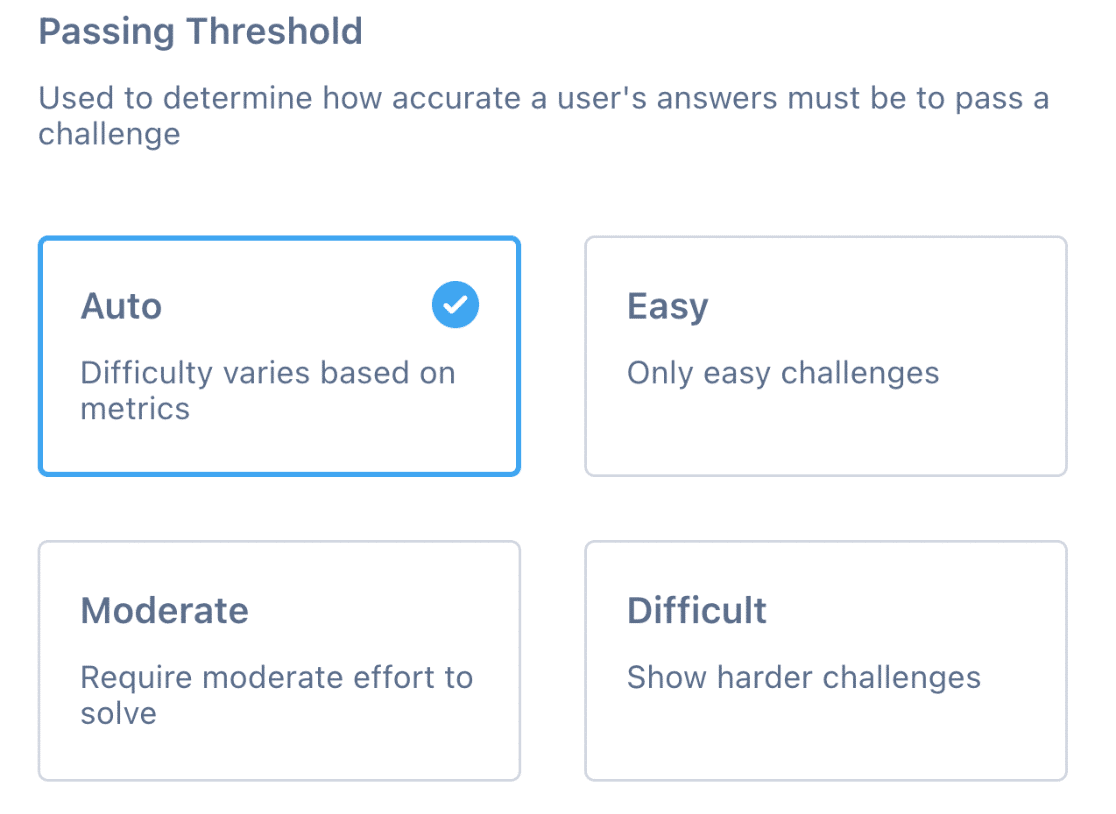
Für die meisten WordPress-Formulare funktioniert Auto einwandfrei. Wenn Sie diese Einstellung steuern möchten, finden Sie hier eine allgemeine Anleitung, was jede Schwelle bedeutet:
- Einfach zeigt die standardmäßigen „einfachen“ Herausforderungen zur Validierung von Benutzern an.
- Mittel zeigt eine etwas schwierigere Herausforderung an.
- Schwierig zeigt eine schwer zu lösende Herausforderung an. Dies ist zwar am sichersten, kann aber auch frustrierend sein. Überlegen Sie daher, wofür das Formular bestimmt ist und wer es verwenden wird.
Und das war's! Ihr hCaptcha-Schlüssel ist eingerichtet. Wechseln wir nun zurück zu WordPress und fügen Sie ihn Ihren Formularen hinzu.
Schritt 3: Sitekey zu WPForms hinzufügen
Das Hinzufügen Ihres Sitekeys zu WPForms schließt die Verbindung zwischen Ihrer WordPress-Site und hCaptcha ab.
Bleiben Sie noch einen Moment auf der hCaptcha-Website und klicken Sie auf die Schaltfläche Einstellungen, um zu beginnen.
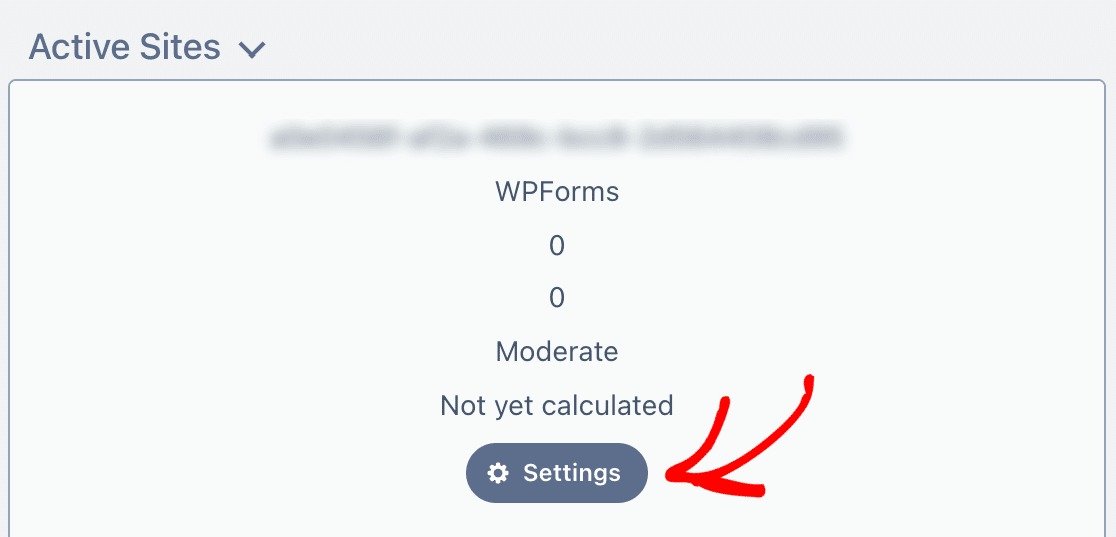
Kopieren Sie den Sitekey und fügen Sie ihn in das Feld Site Key in WPForms ein.
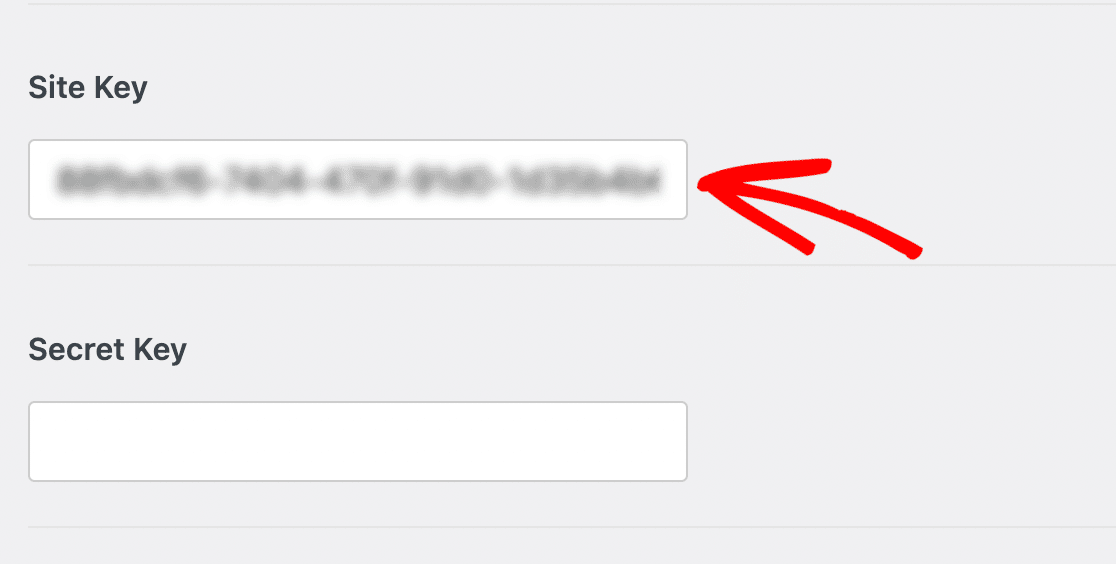
Als Nächstes müssen wir den Secret Key hinzufügen.
Um Ihren geheimen Schlüssel zu kopieren, klicken Sie auf Ihr Profilbild oben rechts auf der hCaptcha-Website.
Klicken Sie dann auf Einstellungen.
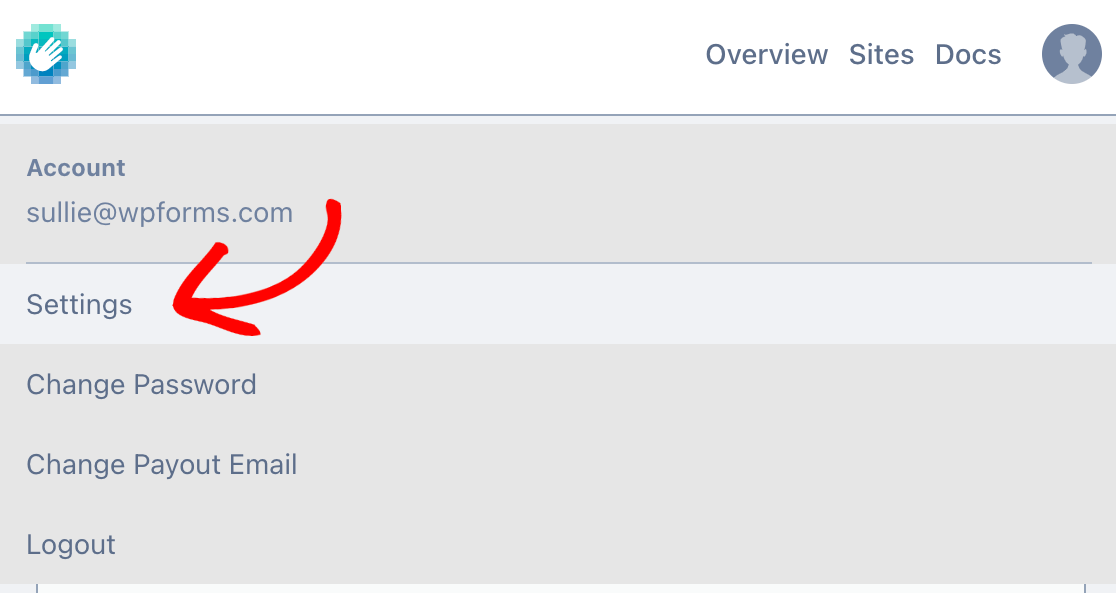
Kopieren Sie hier Ihren geheimen Schlüssel.
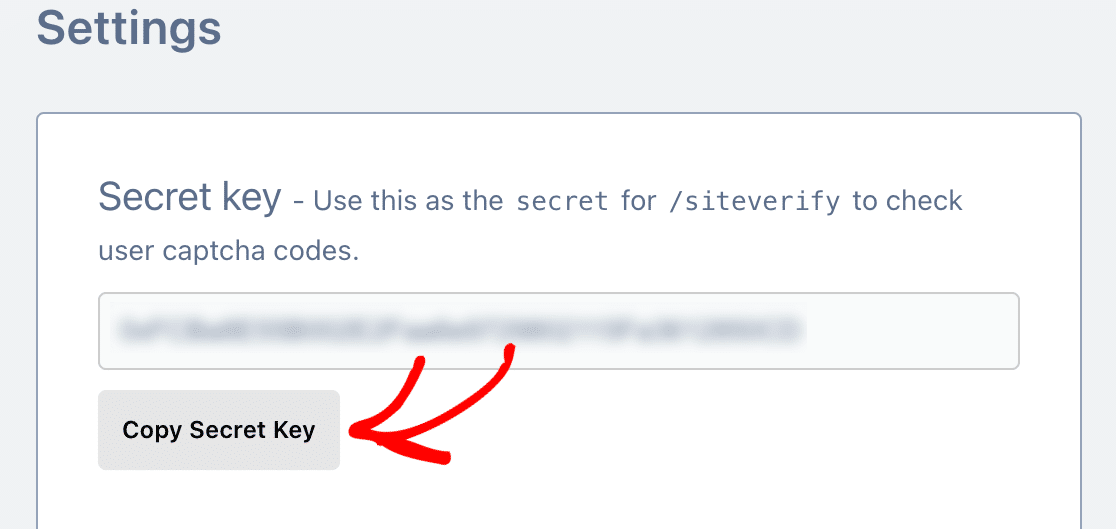
Sobald Sie Ihren Secret Key in Ihre WPForms-Einstellungen eingefügt haben, ist die Verbindung abgeschlossen.
Wenn Sie Ihre hCaptcha-Einstellungen weiter anpassen möchten, können Sie die Fehlermeldung vor dem Speichern ändern.
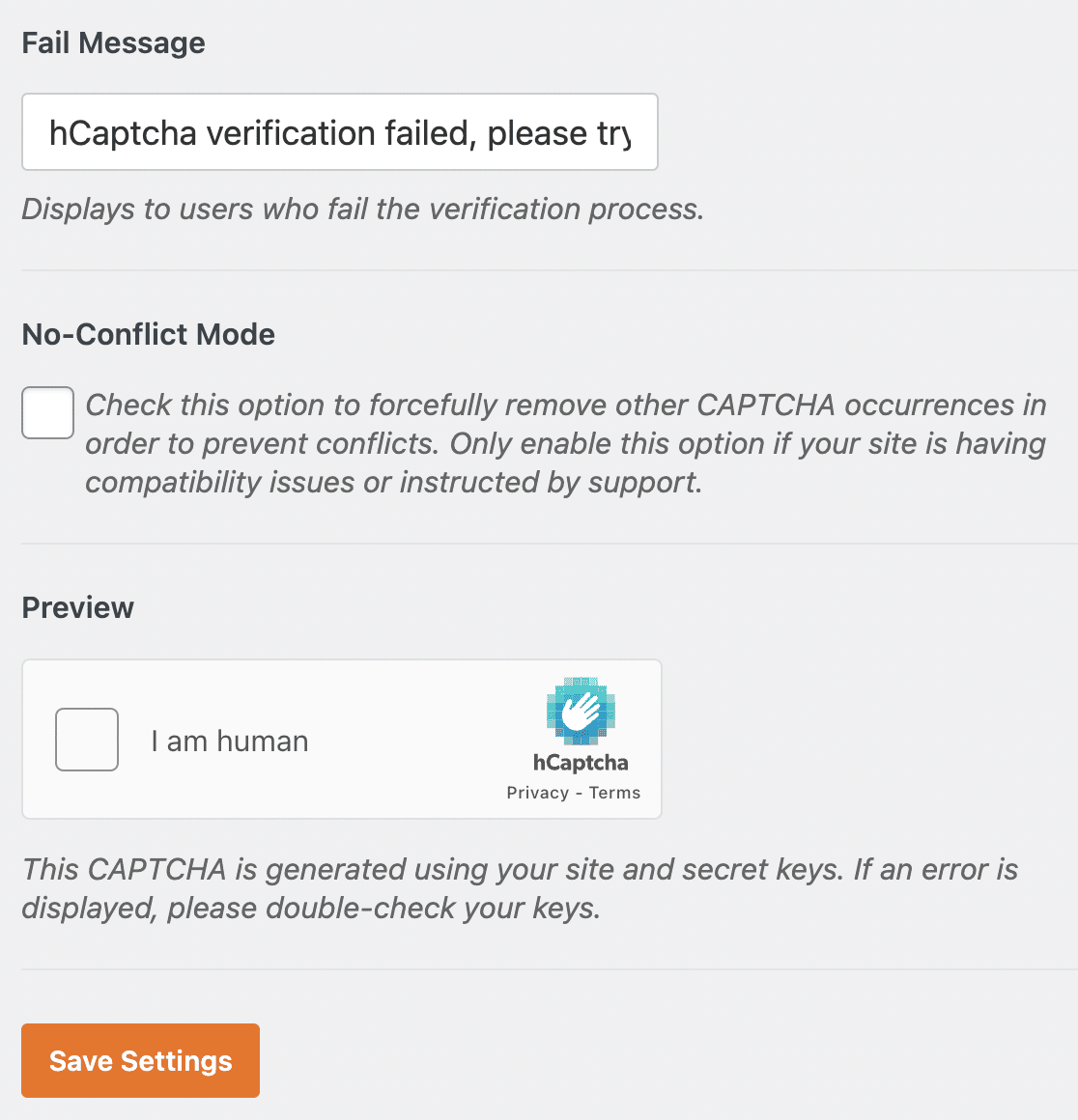
Und das ist alles! Jetzt können wir hCaptcha schnell zu Ihren Formularen in WordPress hinzufügen.
Schritt 4: Neues Formular erstellen
Nachdem Sie nun alle hCaptcha-Einstellungen konfiguriert haben, ist es an der Zeit, sie in Ihren Online-Kontaktformularen zu aktivieren.
Dazu müssen wir ein von Ihnen erstelltes Formular öffnen.
Wenn Sie Ihr Formular noch nicht erstellt haben, erstellen Sie ein neues Formular mit dem WPForms-Plugin.

WPForms verfügt über eine riesige Formularvorlagenbibliothek, die aus mehreren vorgefertigten Formularvorlagen besteht, wie zum Beispiel:
- Vorlage für Online-Spendenformulare
- Vorlage für Umfragen und Abstimmungen
- Vorlage für Bestellformulare
- Vorlage für Bewerbungsformulare
- und viele mehr.
Der Hauptvorteil der Verwendung einer vorgefertigten Vorlage ist, dass Sie Ihr Formular nicht von Grund auf neu erstellen müssen.
Wir wählen die Vorlage Einfaches Kontaktformular.
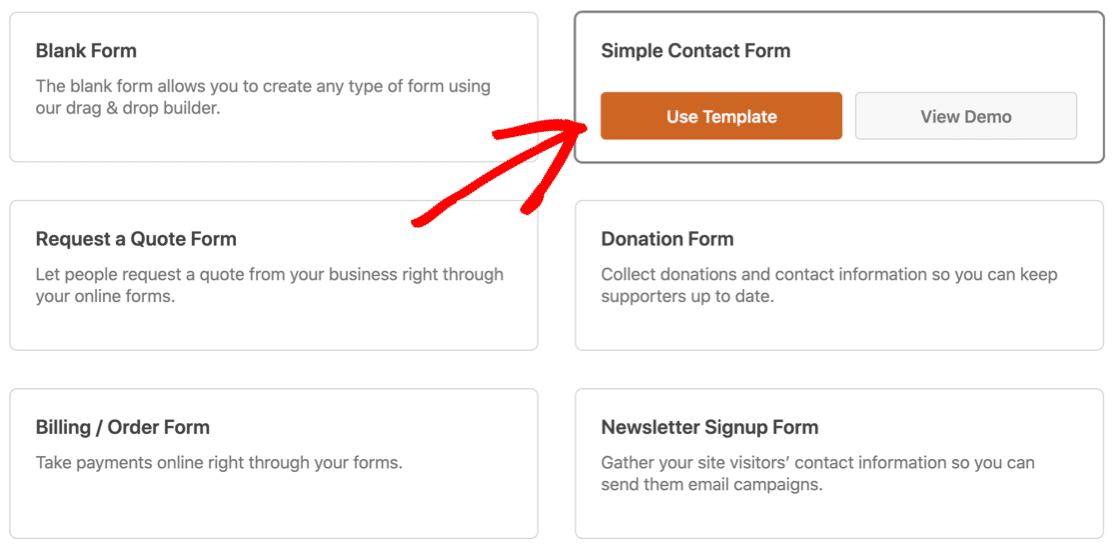
Sobald Sie die Vorlage ausgewählt haben, öffnet sich die WPForms-Formular-Builder-Einrichtung. Sie sehen das Formular rechts und einen Drag-and-Drop-Builder links.
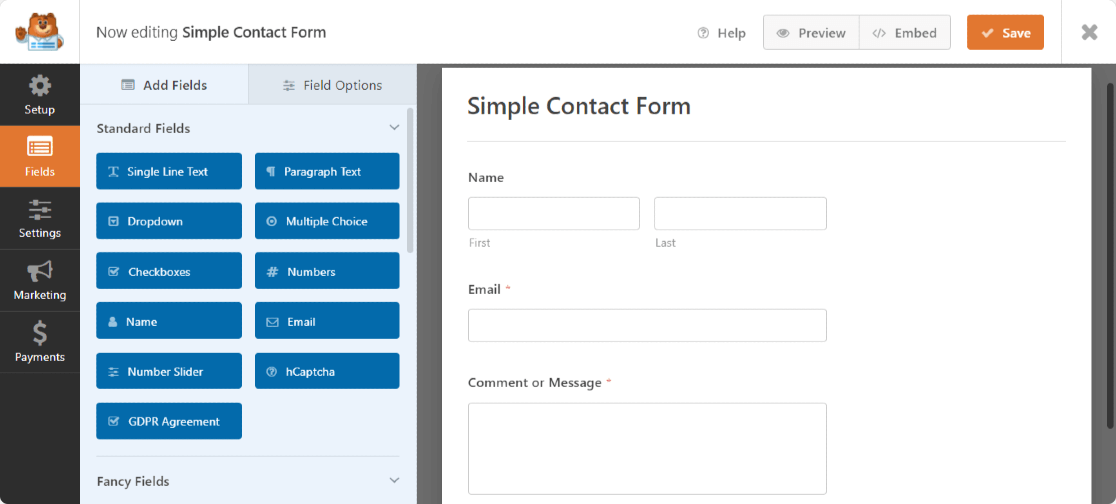
Sie können Ihrem Online-Formular zusätzliche Felder hinzufügen, indem Sie sie von links nach rechts ziehen und ablegen.
Schritt 5: hCaptcha-Feld im WordPress-Formular hinzufügen
Unser Online-Formular ist fertig; es ist Zeit, es mit hCaptcha zu sichern.
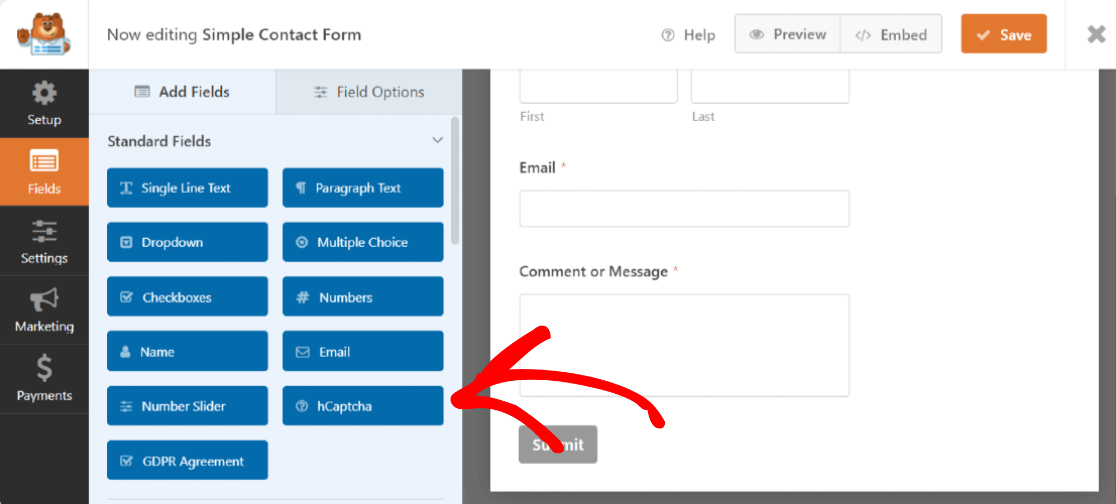
Um das hCaptcha-Feld zu Ihrem Formular hinzuzufügen, klicken Sie auf der linken Seite des Formular-Builders im Abschnitt Standardfelder auf das hCaptcha-Feld.
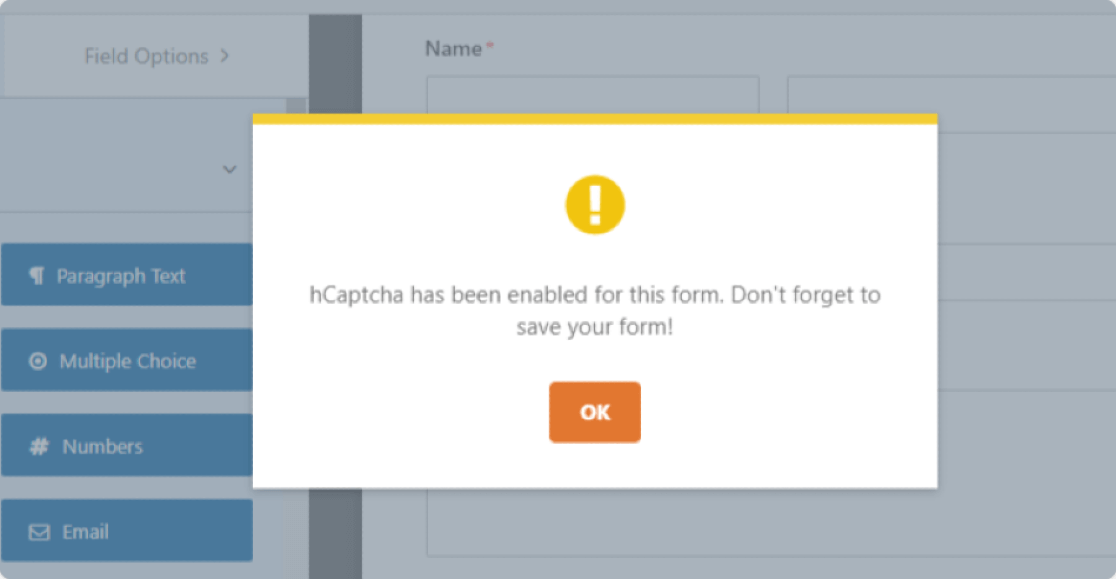
Sobald Sie auf das hCaptcha-Feld klicken, wird ein Popup angezeigt, das bestätigt, dass Sie hCaptcha für dieses Formular aktiviert haben. Klicken Sie auf OK.
Das hCaptcha-Logo oben rechts auf Ihrem Formular bestätigt, dass der hCaptcha-Dienst auf Ihrem Formular aktiviert ist.
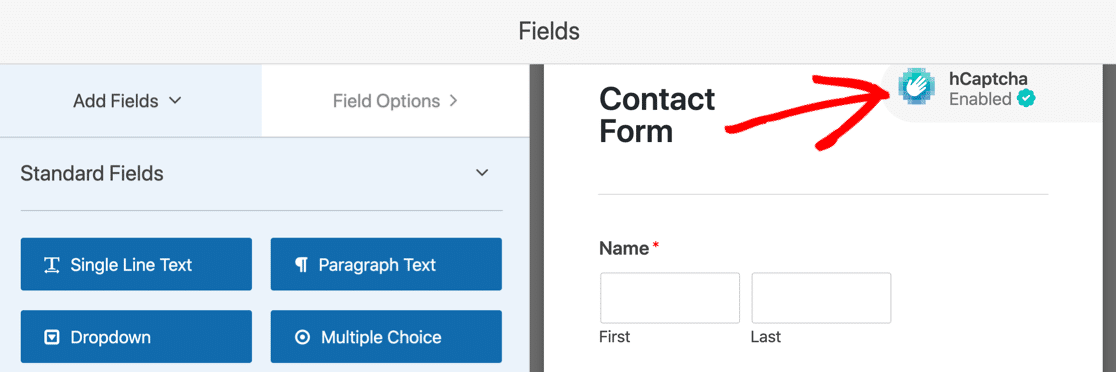
Dieses Logo dient nur als Erinnerung daran, dass hCaptcha auf Ihrem Formular aktiv ist und wird nicht auf Ihrem veröffentlichten Formular angezeigt.
Klicken Sie auf die Schaltfläche Speichern und fügen Sie WPForms zu einer Seite in WordPress hinzu.
Schritt 6: Ihr neues hCaptcha-Feld testen
Nun müssen Sie sicherstellen, dass hCaptcha ordnungsgemäß mit Ihrem Kontaktformular funktioniert oder nicht.
Um hCaptcha zu testen, öffnen Sie das Kontaktformular im Frontend Ihrer Website, füllen Sie Ihre Formulareinträge aus und aktivieren Sie das hCaptcha-Kontrollkästchen. Je nach gewähltem Schwierigkeitsgrad wird möglicherweise eine Herausforderung angezeigt.
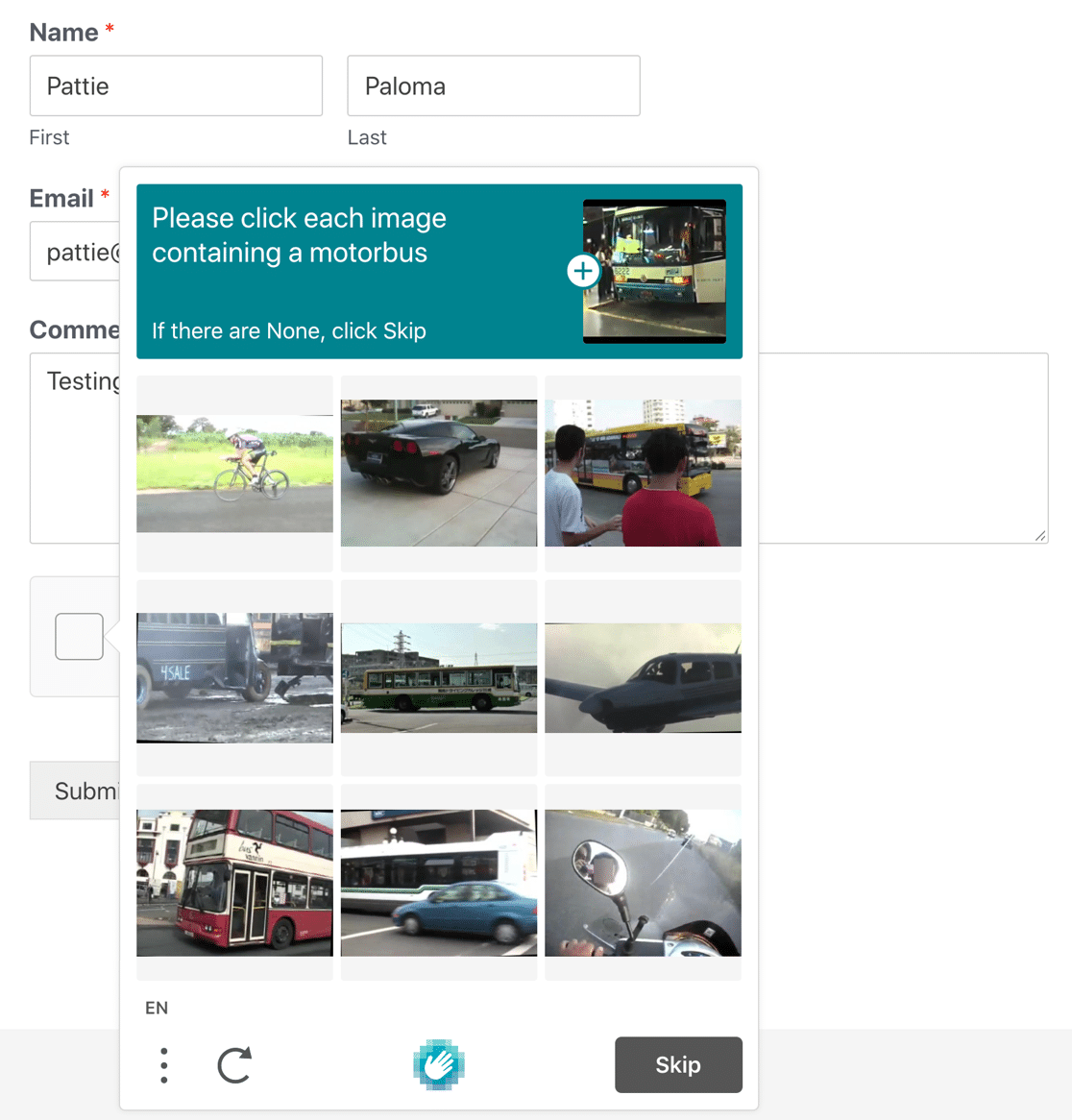
Und das ist alles! Jetzt wissen Sie, wie Sie hCaptcha in WordPress-Formularen verwenden.
Hinweis: Denken Sie daran, Ihr Kontaktformular in einem anderen Browser oder Inkognito-Fenster zu testen, in dem Sie nicht als Administrator auf Ihrer Website angemeldet sind.
Beheben Sie jetzt Ihre Kontaktformular-E-Mails
Als Nächstes: Fügen Sie eine DSGVO-Zustimmung zu Online-Formularen hinzu
Und da haben Sie es! So einfach ist die Einrichtung von hCaptcha in WordPress-Formularen. Wir hoffen, dieser Artikel hilft Ihnen, geschütztere und sicherere Online-Formulare für Ihre WordPress-Websites zu erstellen.
Nachdem Sie hCaptcha hinzugefügt haben, müssen Sie möglicherweise eine DSGVO-Zustimmung zu Ihren Formularen hinzufügen. Sehen Sie sich unser Schritt-für-Schritt-Tutorial an, wie Sie eine DSGVO-Zustimmung zu Ihren WordPress-Formularen hinzufügen.
Wir haben auch eine Anleitung, die Ihnen hilft, wenn WPForms keine E-Mails sendet.
Sind Sie bereit, Ihre E-Mails zu reparieren? Fangen Sie noch heute an mit dem besten WordPress SMTP-Plugin. Wenn Sie keine Zeit haben, Ihre E-Mails zu reparieren, können Sie gegen eine zusätzliche Gebühr einen vollständigen White Glove Setup-Service erhalten, und für alle kostenpflichtigen Tarife gilt eine 14-tägige Geld-zurück-Garantie.Wenn dieser Artikel Ihnen geholfen hat, folgen Sie uns bitte auf Facebook und Twitter für weitere WordPress-Tipps und Tutorials.
