


KI-Zusammenfassung
Möchten Sie Ihren WordPress-Formularen mehr Sicherheit hinzufügen? Mit der Einführung von Cloudflare Turnstile durch WPForms sind WordPress-Formulare sicherer.
In diesem Beitrag zeigen wir Ihnen, wie schnell und einfach Sie Cloudflare Turnstile auf Ihrer WordPress-Website einrichten können.
Beheben Sie jetzt Ihre WordPress-E-Mails
Was ist Cloudflare Turnstile?
Cloudflare Turnstile ist eine CAPTCHA-Alternative, die es Benutzern erspart, Bilder identifizieren zu müssen, wie es Tools wie hCaptcha und Google reCAPTCHA tun.
Es schützt Ihre Formulare vor Spam, indem es leise Browser-Herausforderungen rotiert und nicht-interaktive JavaScript-Herausforderungen ausführt.
Viele argumentieren, dass es die Benutzererfahrung verbessert, da sie nicht durch die Identifizierung von Bildern in CAPTCHAs verlangsamt werden.
Sie müssen kein Cloudflare-Kunde sein, um diesen Dienst zu nutzen. Jeder Website-Besitzer kann sich kostenlos anmelden.
So fügen Sie Cloudflare Turnstile zu WordPress-Formularen hinzu
Nachdem Sie nun einiges über diese CAPTCHA-Alternative wissen, sehen wir uns an, wie Sie Cloudflare Turnstile einrichten können, um die Formulare auf Ihrer WordPress-Website zu schützen.
Schritt 1: WPForms herunterladen & installieren

Für dieses Tutorial benötigen Sie WPForms, das auf Ihrer WordPress-Website installiert ist.
Wenn Sie Hilfe bei diesem Schritt benötigen, sehen Sie sich diese Schritt-für-Schritt- Anleitung zur Installation eines WordPress-Plugins an.
Schritt 2: Cloudflare-Konto erstellen & konfigurieren

Nachdem Sie WPForms auf Ihrer Website aktiviert haben, öffnen Sie einen neuen Tab oder ein neues Fenster und rufen Sie die Cloudflare-Website auf.
Auf der Cloudflare-Website sollten Sie sich entweder für ein Konto anmelden oder sich bei einem bestehenden Konto anmelden, falls Sie eines haben. Beachten Sie, dass die Eröffnung eines Kontos bei Cloudflare kostenlos ist.
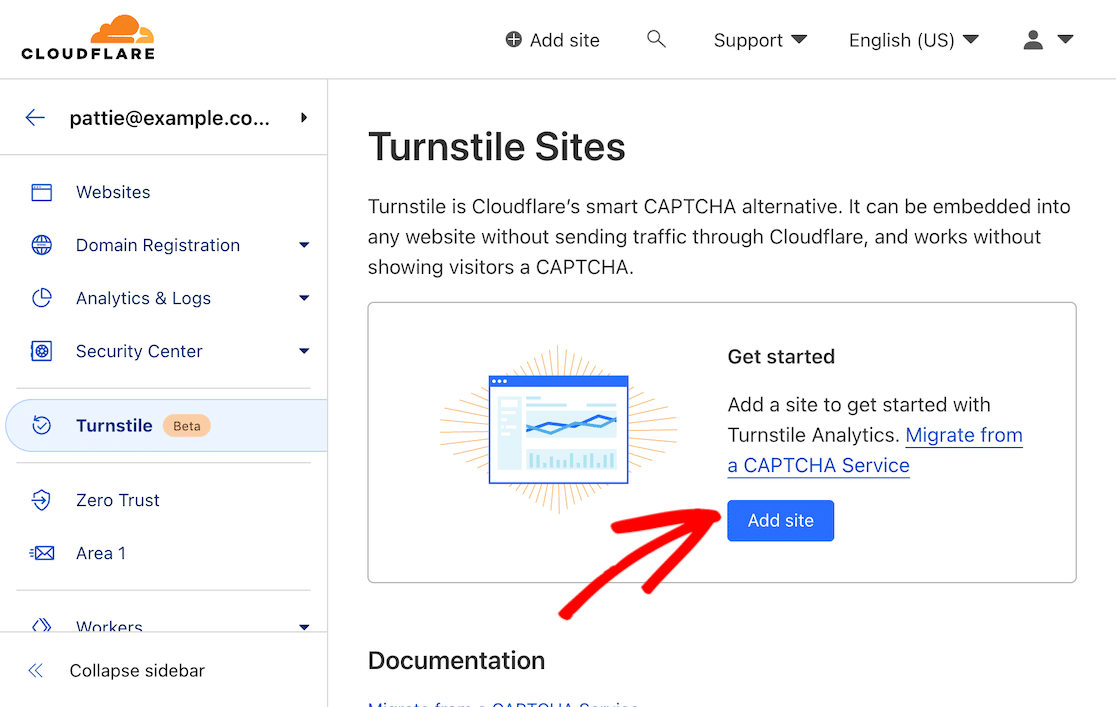
Sobald Sie angemeldet sind und Ihr Cloudflare-Dashboard sehen, wählen Sie im Menü der rechten Seitenleiste die Option Turnstile und klicken Sie dann auf Site hinzufügen.
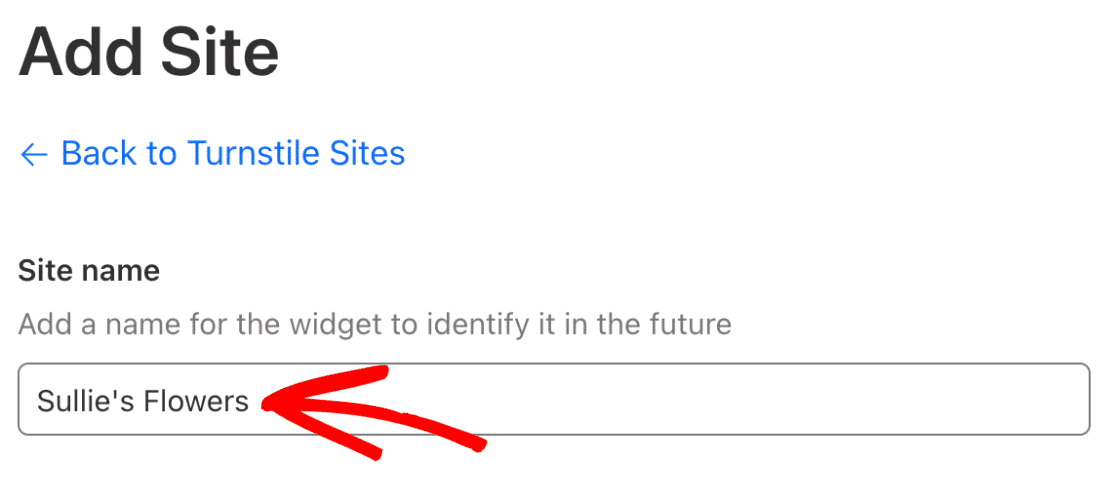
Geben Sie als Nächstes einen Seitennamen ein. Dieser dient nur zur internen Verwendung.
Danach geben Sie die URL Ihrer Website in das Feld Domain ein.
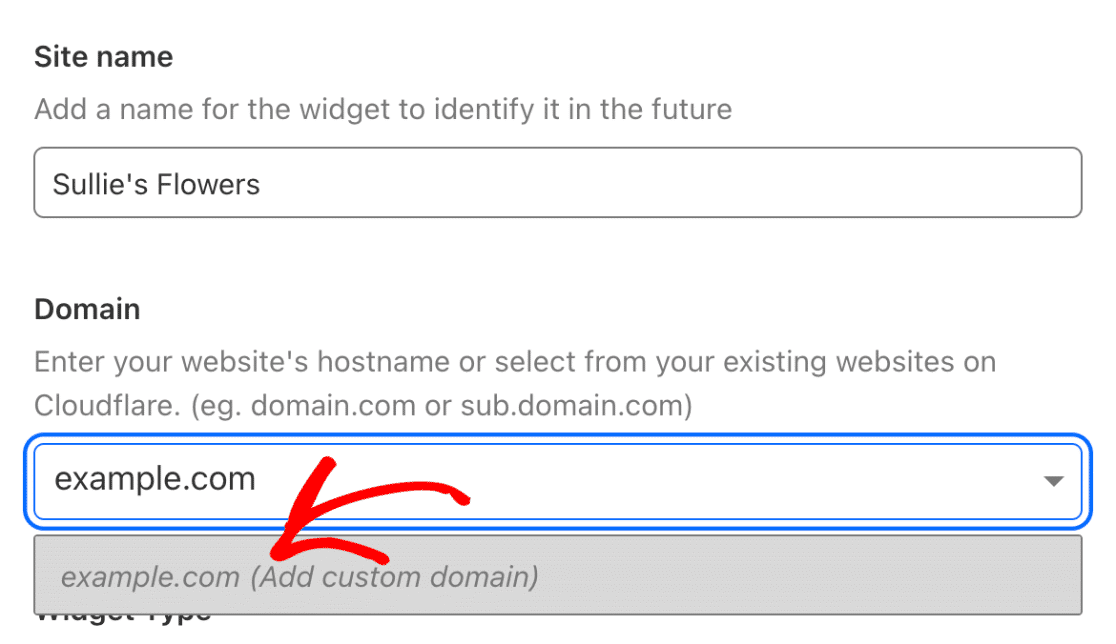
Beachten Sie, dass Sie hier mehrere Domains eingeben und einen einzigen Satz von API-Schlüsseln für alle verwenden können.
Der letzte Schritt bei der Einrichtung auf der Cloudflare-Website ist die Auswahl eines Widget-Typs. Mit diesen Optionen können Sie auswählen, wie Cloudflare CAPTCHA-Anfragen verarbeiten soll.
Es gibt 3 Optionen: verwaltet, nicht-interaktiv und unsichtbar
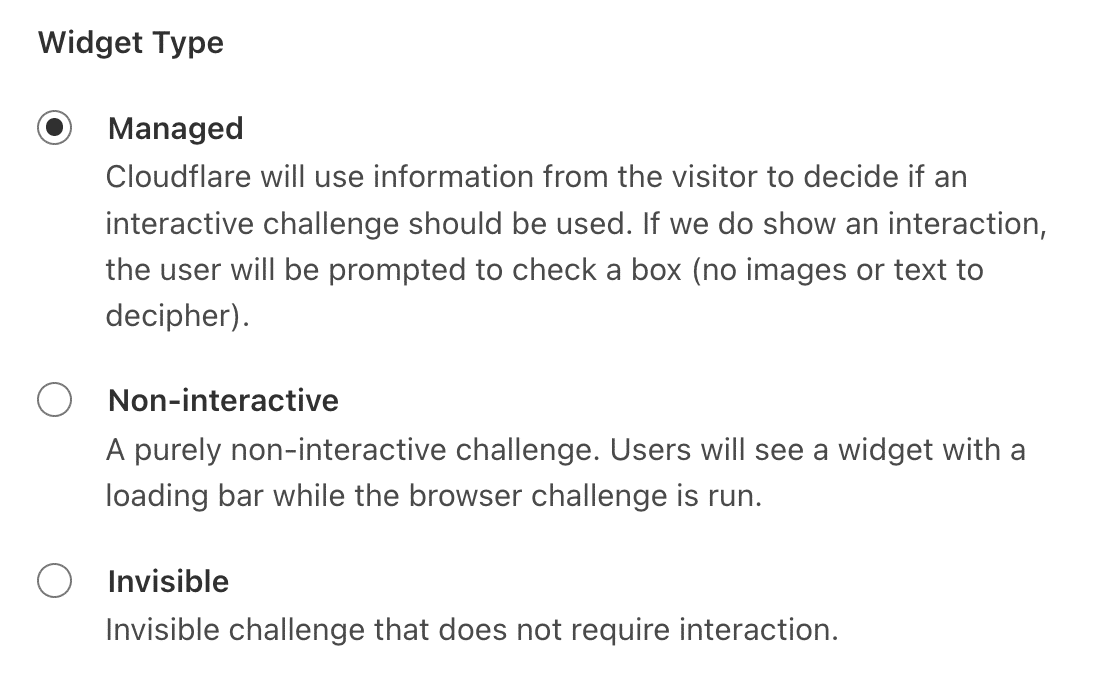
- Verwaltet: Diese Option ermöglicht es Cloudflare, Besucherinformationen zu verwenden, um zu entscheiden, ob eine interaktive Herausforderung angezeigt oder automatisch basierend auf Browserdaten verifiziert werden soll. Die einzige interaktive Herausforderung, die angezeigt wird, ist eine Checkbox. Keine Bilder oder Texte.
- Nicht-interaktiv: Der Benutzer interagiert auf keine Weise mit dieser Herausforderung. Er sieht nur ein Widget mit einer Ladeleiste, während die Browser-Herausforderung ausgeführt wird, um den Benutzer zu verifizieren.
- Unsichtbar: Diese Option läuft unbemerkt im Hintergrund und erfordert keine Interaktion vom Benutzer.
Nachdem Sie Ihren Widget-Typ ausgewählt haben, klicken Sie auf die Schaltfläche Erstellen.
Dadurch wird ein eindeutiger Satz von API-Schlüsseln generiert.
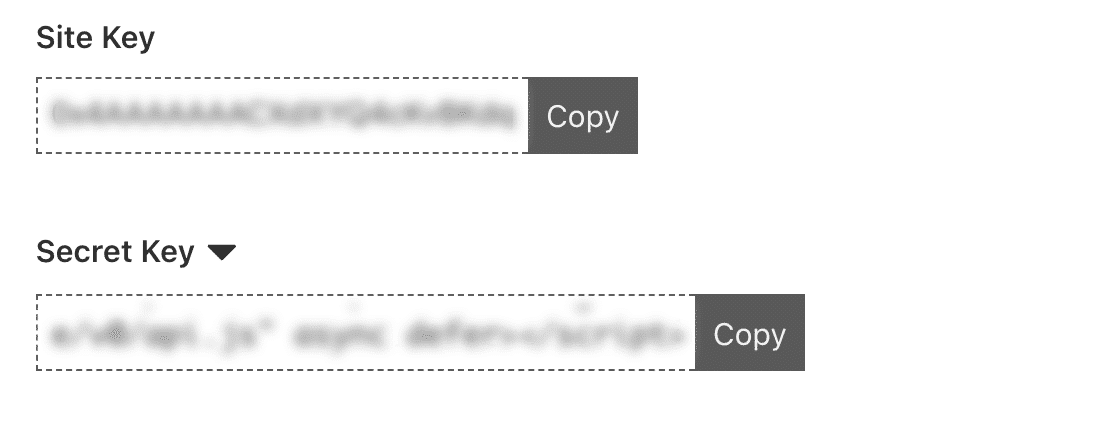
Lassen Sie diese in diesem Tab oder Fenster geöffnet und kehren Sie zum Tab oder Fenster mit Ihrem WordPress-Dashboard und Ihrem WPForms-Konto zurück.
Schritt 3: Cloudflare Turnstile in WPForms konfigurieren
Jetzt ist es an der Zeit, den Site-Schlüssel und den Secret-Schlüssel in WPForms einzufügen, um Ihr Konto zu verbinden.
Klicken Sie in Ihrem WordPress-Dashboard auf WPForms » Einstellungen. Wählen Sie dann den Tab für CAPTCHA. Hier befindet sich die Cloudflare Turnstile-Verbindung.
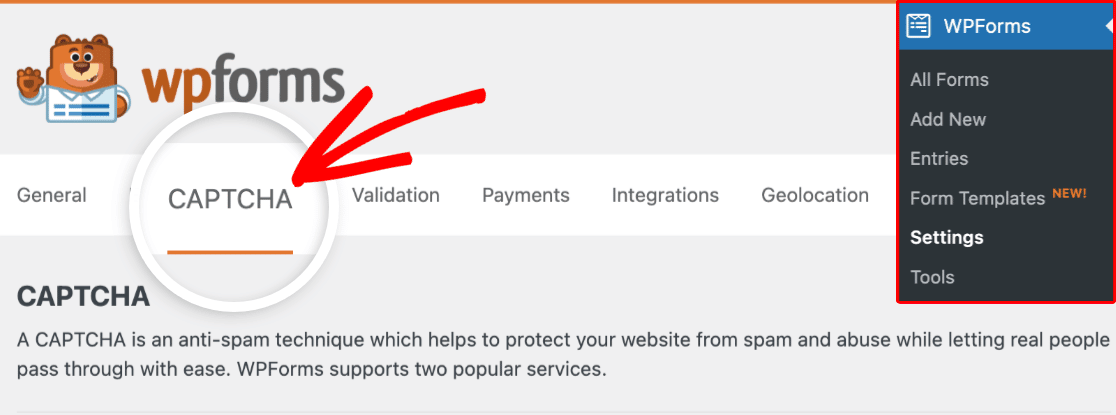
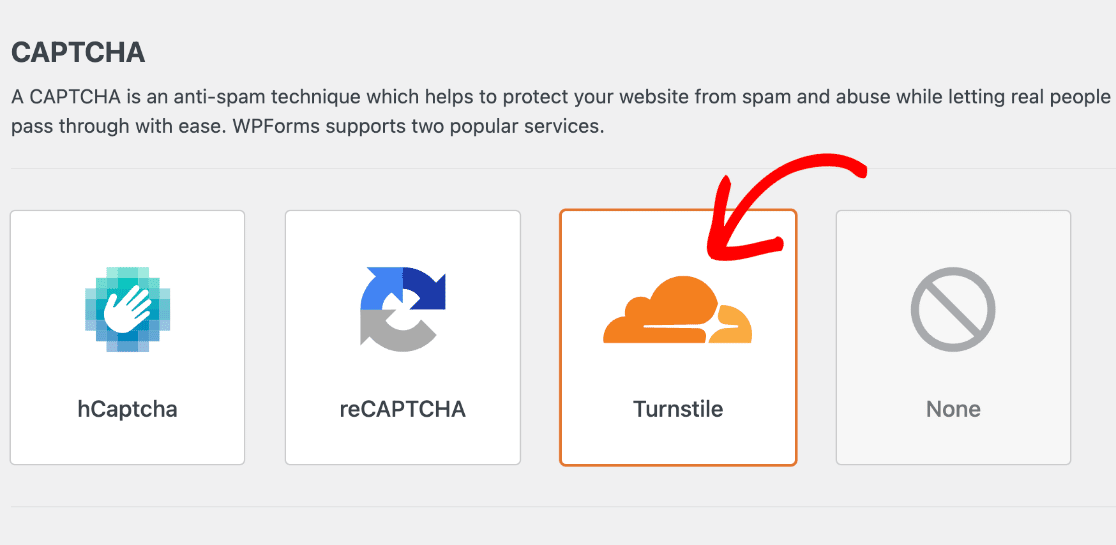
Wählen Sie als Nächstes Turnstile aus den angebotenen Optionen aus.
Darunter müssen Sie den Site-Schlüssel und den Secret-Schlüssel eingeben, um Ihr Cloudflare-Konto mit WPForms zu verbinden, um Formular-Spam zu verhindern.
Kopieren Sie diese Werte exakt aus Ihrem anderen Tab mit Ihrem geöffneten Cloudflare-Konto und fügen Sie sie in die Turnstile-Einrichtung in WPForms ein.
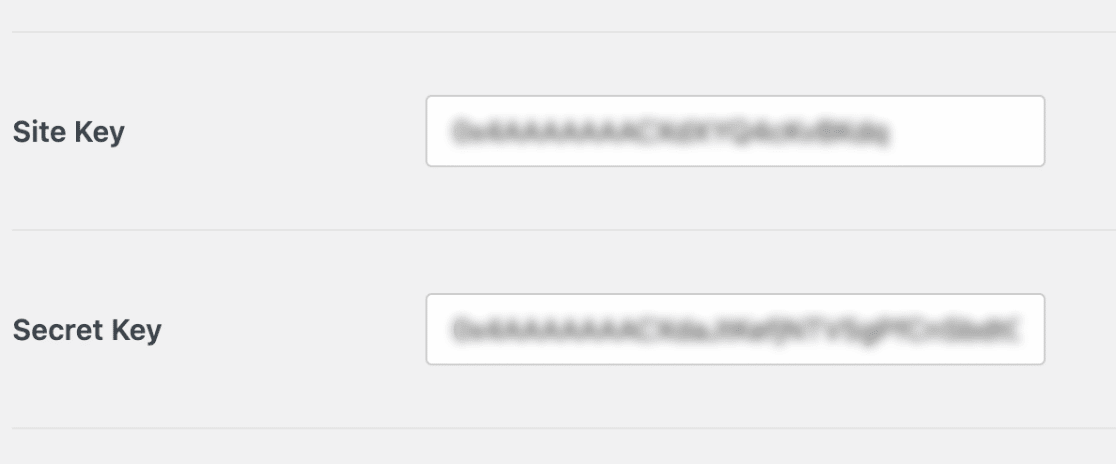
Sobald Sie beide Schlüssel eingegeben haben, können Sie zusätzliche Einstellungen konfigurieren.
Fehlermeldung
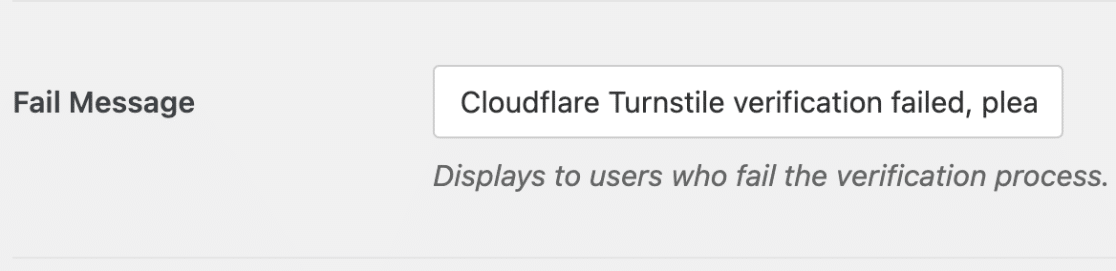
In dieser Einstellung können Sie die Nachricht anpassen, die Benutzer sehen, wenn sie den Verifizierungsprozess nicht bestehen.
Typ
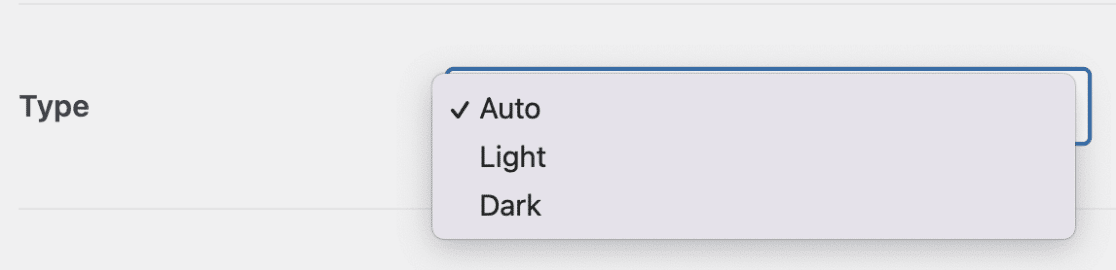
Die Typ-Einstellungen ermöglichen es Ihnen, zwischen Dunkel, Hell oder Auto zu wählen, um das Erscheinungsbild des Cloudflare-Widgets auf Ihrem Formular zu bestimmen. Wenn Sie Auto wählen, wechselt es je nach den Geräteeinstellungen der Benutzer hin und her.
Vorschau & No-Conflict-Modus
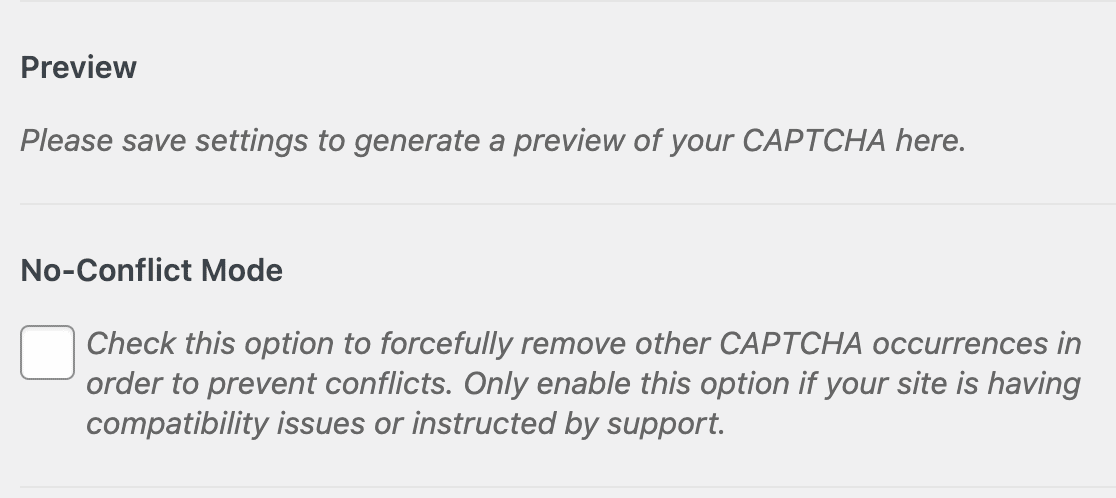
Nachdem Sie den Typ aktualisiert haben, sehen Sie einen Abschnitt, der eine Vorschau des Widgets anzeigt. Beachten Sie, dass sich dies nach dem Speichern Ihrer Einstellungen aktualisiert.
Darunter befindet sich der Konfliktvermeidungsmodus. Wenn Cloudflare Turnstile oder eine der CAPTCHA-Optionen mehrmals auf Ihrer Website geladen wird, kann dies zu Problemen führen, die dazu führen, dass Ihre Anti-Spam-Option nicht richtig funktioniert.
Ein Beispiel hierfür ist, wenn WPForms und das Theme Ihrer Website beide Turnstile verwenden.
Wenn Sie den Konfliktvermeidungsmodus auswählen, wird der Turnstile-Code, der nicht von WPForms geladen wird, automatisch entfernt.
Wenn Sie sich nicht sicher sind oder sich nicht wohl dabei fühlen, diese Entscheidung zu treffen, wenden Sie sich an das Support-Team, und es kann Ihnen helfen, Ihre Fragen zu beantworten.
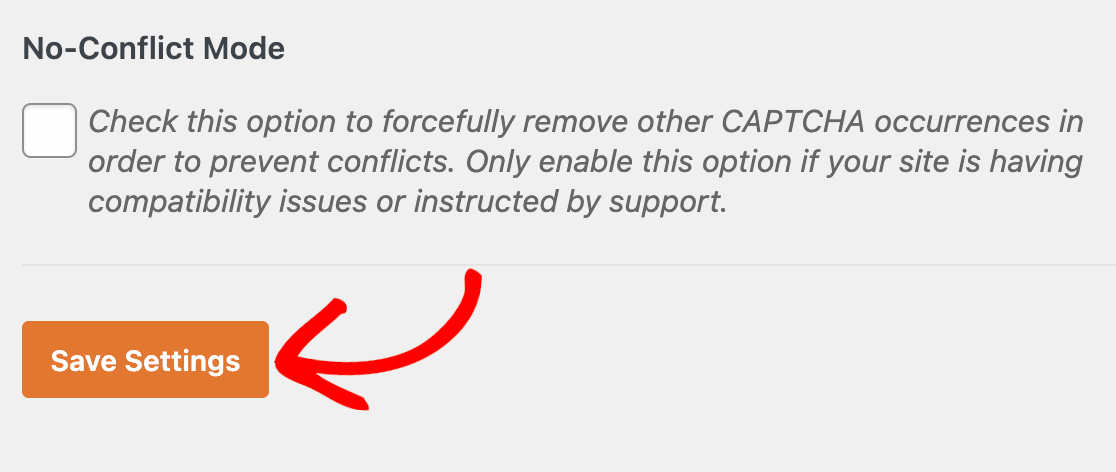
Sobald Sie dies getan haben, klicken Sie auf die Schaltfläche Einstellungen speichern.
Danach sollten Sie die Vorschau Ihres Turnstile-Widgets sehen können und wie es für Benutzer angezeigt wird.
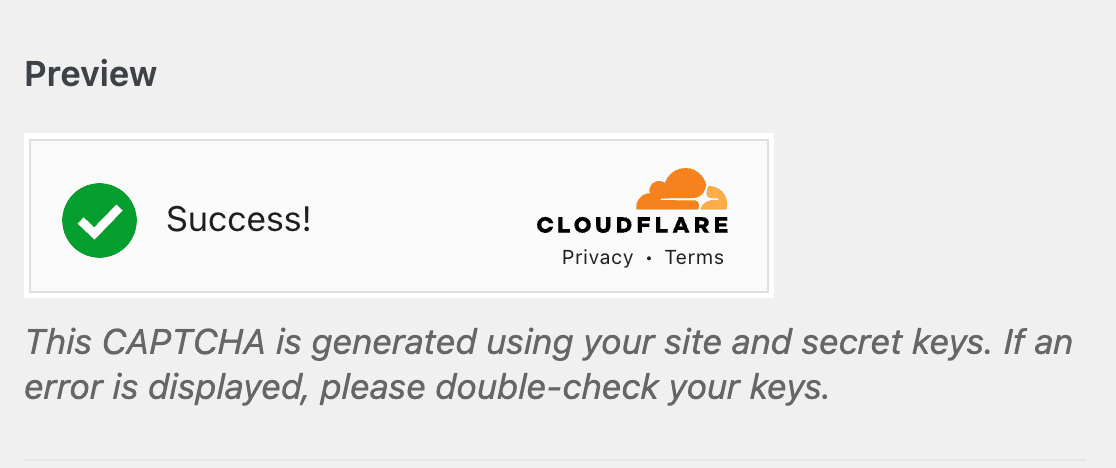
Schritt 4: Cloudflare Turnstile zu einem Formular in WPForms hinzufügen
Ihre Schlüssel sind eingerichtet und Ihr Cloudflare-Konto ist mit WPForms verknüpft. Der nächste Schritt ist die Erstellung eines Formulars, um es zu testen.
Öffnen Sie dazu WPForms in WordPress. Sie können entweder ein neues Formular erstellen oder mit einem vorhandenen arbeiten.
Nachdem Sie den Formular-Builder aufgerufen haben, sollten Sie nun eine Turnstile-Option in den Standardfeldern sehen. Verwenden Sie diese Option, um Turnstile zu Ihrem Formular hinzuzufügen.
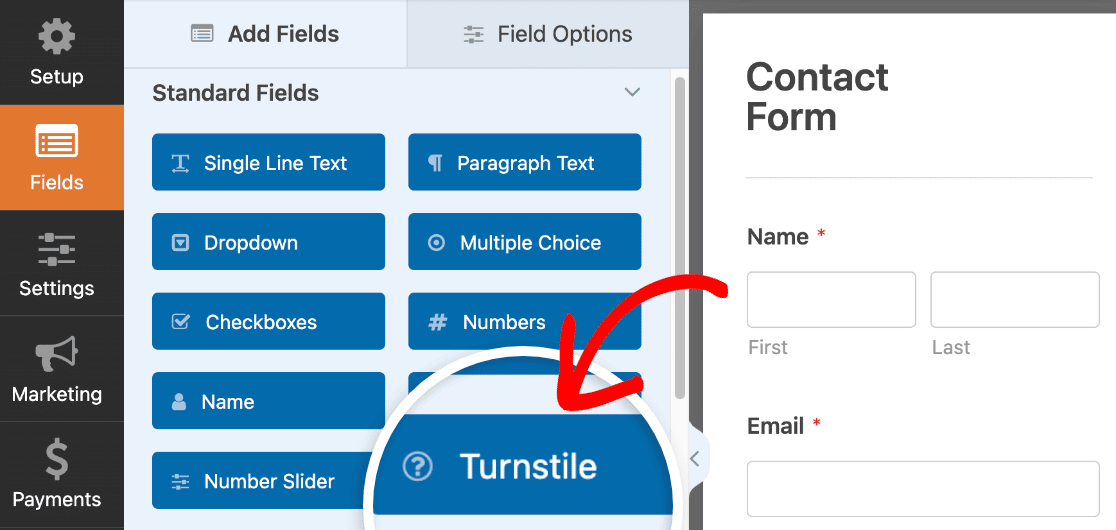
Sobald Turnstile für das Formular aktiviert ist, können Sie es bei Bedarf einfach deaktivieren und wieder aktivieren. Gehen Sie dazu zu Einstellungen » Spam-Schutz und Sicherheit.
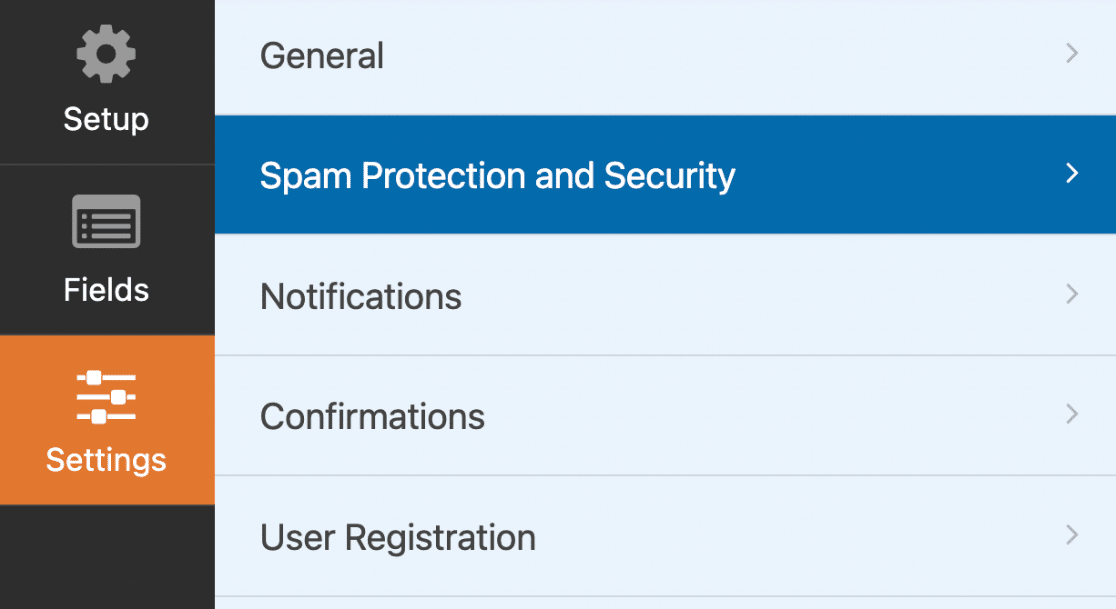
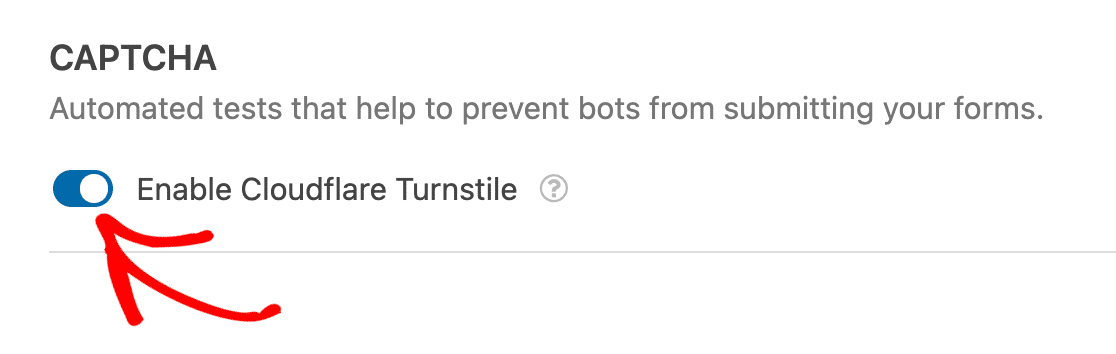
Verwenden Sie von dort aus den Schalter, um Turnstile für dieses spezielle Formular zu aktivieren oder zu deaktivieren.
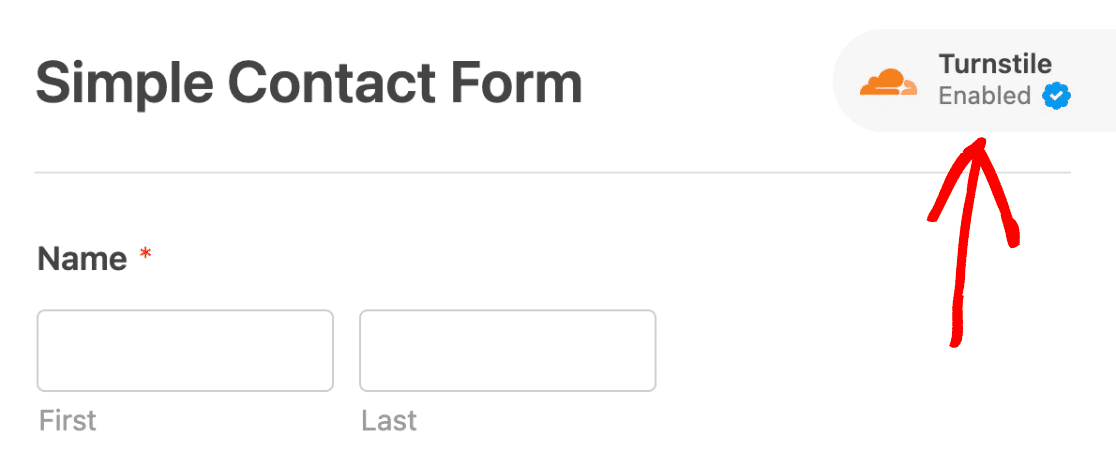
Beachten Sie, dass, obwohl die Turnstile-Option im Abschnitt Standardfelder angezeigt wird, kein bestimmtes Feld in Ihrem Formular vorhanden ist, das Turnstile anzeigt. Vielmehr sehen Sie, sobald Turnstile für das Formular ordnungsgemäß aktiviert ist, ein Abzeichen in der oberen rechten Ecke des Formular-Builders.
Wenn Ihr Formular fertig ist, veröffentlichen Sie es, damit Sie einen Test durchführen können, um sicherzustellen, dass es funktionsfähig ist.
Schritt 5: Cloudflare Turnstile testen
Das Einzige, was noch zu tun ist, ist Ihre Arbeit zu testen! Um sicherzustellen, dass alles wie erwartet funktioniert, reichen Sie einfach einen Eintrag für Ihr Formular ein.
Wenn Sie weitere Informationen zum Testen Ihrer Formulare wünschen, lesen Sie diese vollständige Checkliste für Formular-Tests.
Als Nächstes: Verbessern Sie Ihre E-Mail-Zustellbarkeit
Fragen Sie sich, wie Sie sicherstellen können, dass die E-Mails, die Sie von WordPress senden, dort ankommen, wo sie hingehören? Lesen Sie unseren Artikel über die Best Practices für die E-Mail-Zustellbarkeit in WordPress.
Und vergessen Sie nicht, sich darüber zu informieren, wie Sie Test-E-Mails von WordPress senden, um sicherzustellen, dass Sie Ihre E-Mails richtig testen können.
Beheben Sie jetzt Ihre WordPress-E-Mails
Bereit, Ihre E-Mails zu reparieren? Fangen Sie noch heute an mit dem besten WordPress SMTP-Plugin. Wenn Sie keine Zeit haben, Ihre E-Mails zu reparieren, können Sie als Zusatzkauf eine vollständige White Glove Setup-Unterstützung erhalten, und für alle bezahlten Pläne gibt es eine 14-tägige Geld-zurück-Garantie.Wenn dieser Artikel Ihnen geholfen hat, folgen Sie uns bitte auf Facebook und Twitter für weitere WordPress-Tipps und Tutorials.
