


KI-Zusammenfassung
Sie fragen sich, wie Sie CAPTCHA zu einem Kontaktformular in WordPress hinzufügen können? CAPTCHA-Felder sind eine großartige Möglichkeit, Formular-Spam zu bekämpfen, daher ist dies eine kluge Idee.
Es gibt verschiedene Tools, die helfen können. Googles reCAPTCHA ist vielleicht bekannter, aber hCaptcha und WPForms' Custom Captcha sind führende CAPTCHA-Tools, die in einigen Fällen genauso gut oder besser funktionieren. Das Tolle ist, dass Sie alle drei in WordPress mit WPForms verwenden können.
In diesem Artikel konzentrieren wir uns auf hCaptcha und zeigen Ihnen, wie Sie hCaptcha-Felder zu einem Kontaktformular in WordPress hinzufügen. Es ist einfach und unkompliziert!
Was ist hCaptcha und warum sollten Sie es verwenden?
hCaptcha ist eine der führenden Alternativen zu Googles reCAPTCHA zur Bekämpfung von Formular-Spam.
Einige Benutzer bevorzugen hCaptcha vs reCAPTCHA, weil:
- reCAPTCHA kann manchmal nicht alle Spam-Nachrichten abfangen; es ist das beliebteste CAPTCHA, daher haben Spam-Bots einen Anreiz, einen Weg zu finden, es zu umgehen.
- In einigen Fällen ist reCAPTCHA zu aggressiv – dies ist tendenziell bei v3 der Fall, die legitime Einträge blockieren kann.
- reCAPTCHA sammelt möglicherweise mehr Benutzerdaten, als Ihnen lieb ist.
- hCaptcha ist datenschutzfreundlicher.
Nachdem wir nun geklärt haben, was hCaptcha ist und warum Sie es verwenden möchten, kommen wir dazu, wie es geht!
So fügen Sie einem Kontaktformular in WordPress eine CAPTCHA hinzu
1. WPForms installieren
WPForms Pro ist das beste WordPress-Kontaktformular-Plugin. Es unterstützt:
- hCaptcha
- Cloudflare Turnstile
- Akismet
- reCAPTCHA
- Schlüsselwort- und Länderfilter
- Benutzerdefiniertes CAPTCHA
- und mehr.
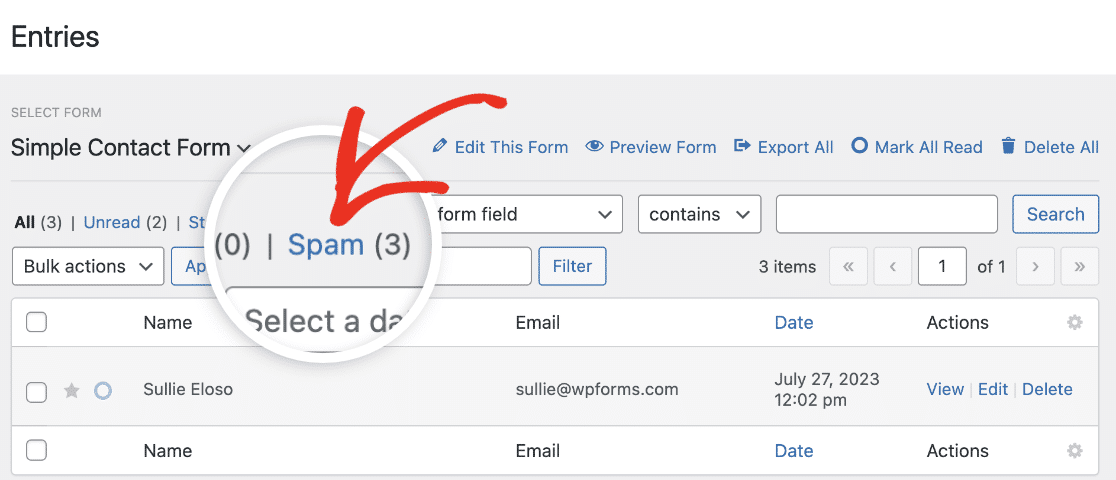
WPForms kann Ihre Einträge auch als 'Spam' markieren, anstatt sie zu verwerfen, ohne dass Sie sie sehen. Das kann sehr hilfreich sein, wenn Sie die Möglichkeit haben möchten, Spam selbst zu überprüfen.
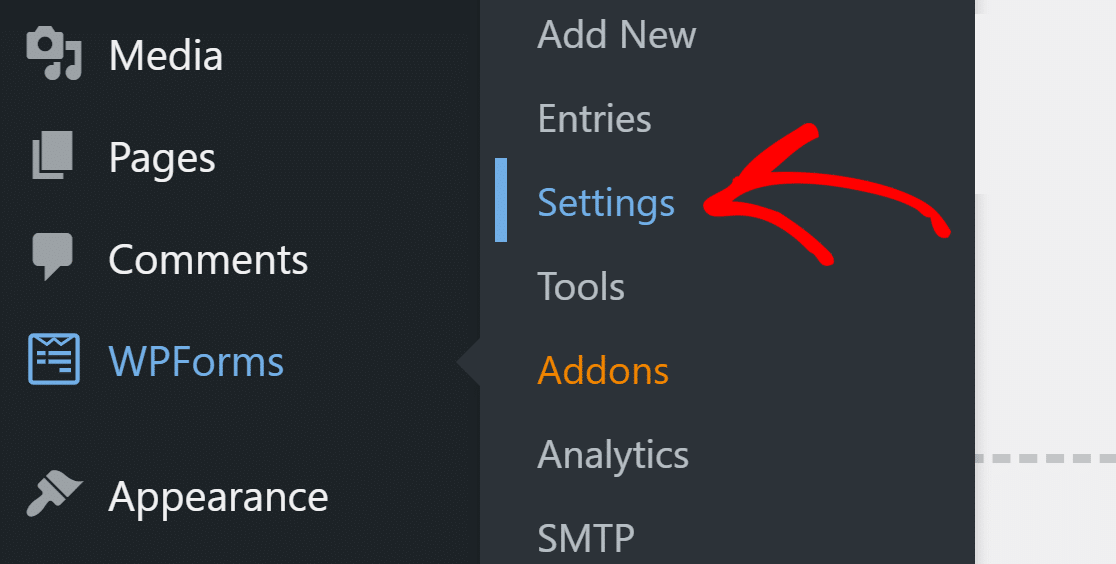
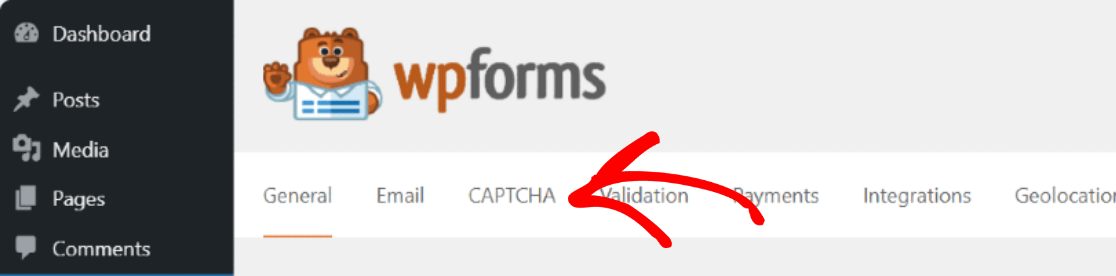
Nachdem Sie das Plugin installiert und aktiviert haben, gehen Sie zurück zu Ihrem WordPress-Dashboard und klicken Sie auf WPForms » Einstellungen.
Alle CAPTCHA-Optionen befinden sich an derselben Stelle. Klicken Sie auf den Tab CAPTCHA, um sie anzuzeigen.
Und klicken Sie nun auf hCaptcha.
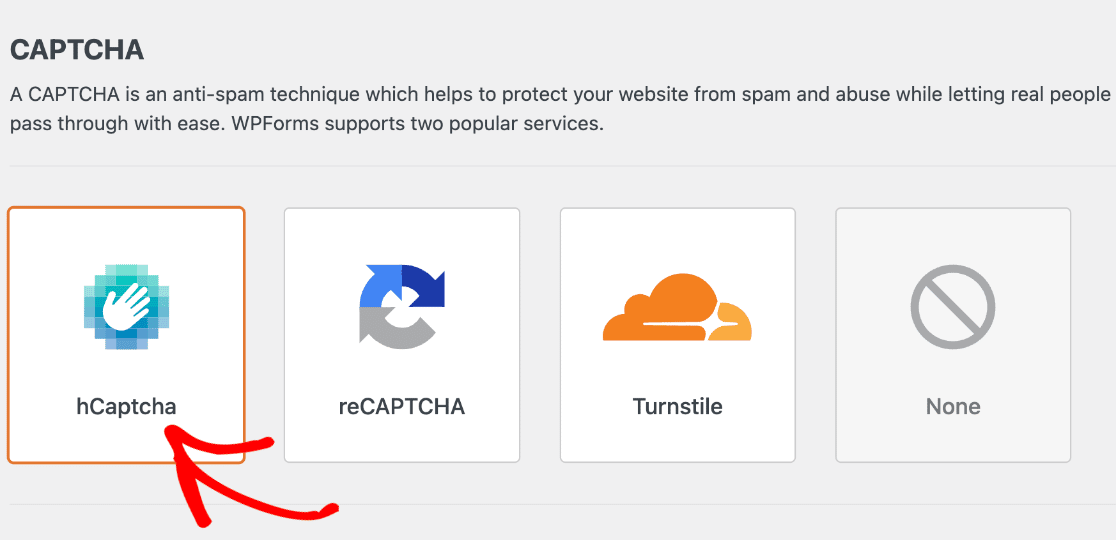
Nun richten wir die Verbindung zwischen Ihrer WordPress-Site und dem CAPTCHA-Dienst ein.
2. Ihren Sitekey in hCaptcha einrichten
Um hCaptcha-Schlüssel zu erhalten, öffnen Sie die offizielle hCaptcha-Website in einem neuen Tab und denken Sie daran, WPForms in einem anderen Tab geöffnet zu lassen.
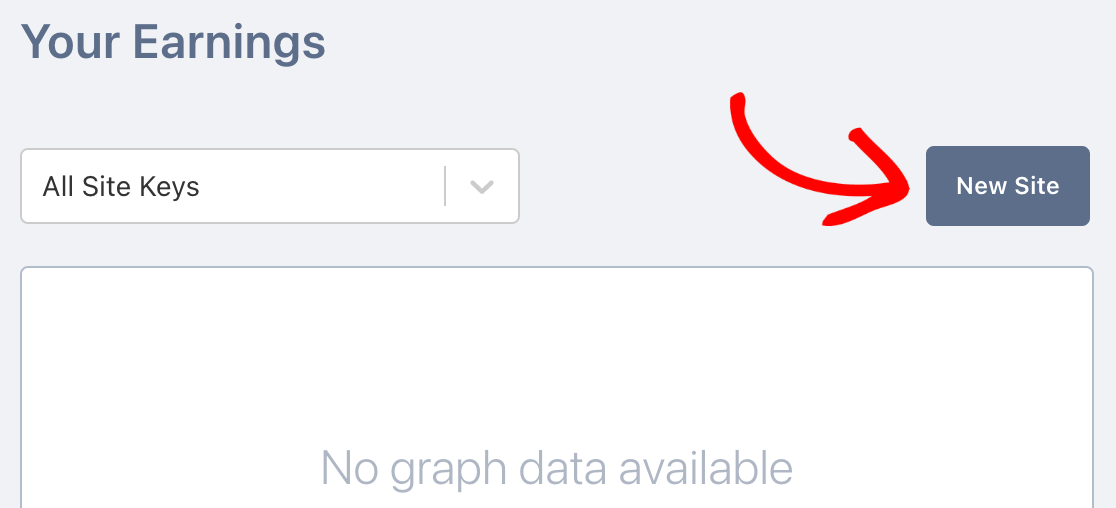
Melden Sie sich bei Ihrem hCaptcha-Konto an und klicken Sie auf die Schaltfläche Neue Website.
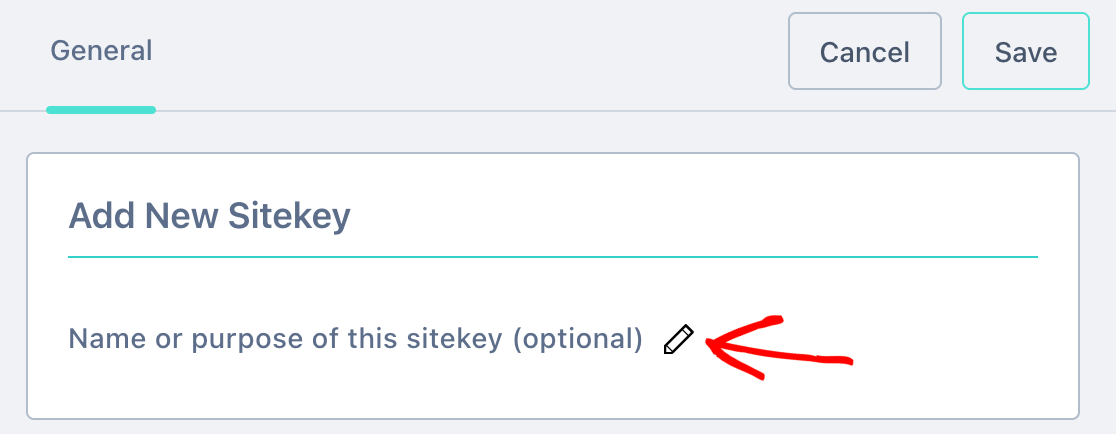
Geben Sie Ihrer Website im Abschnitt Neue Sitekey hinzufügen einen Namen.
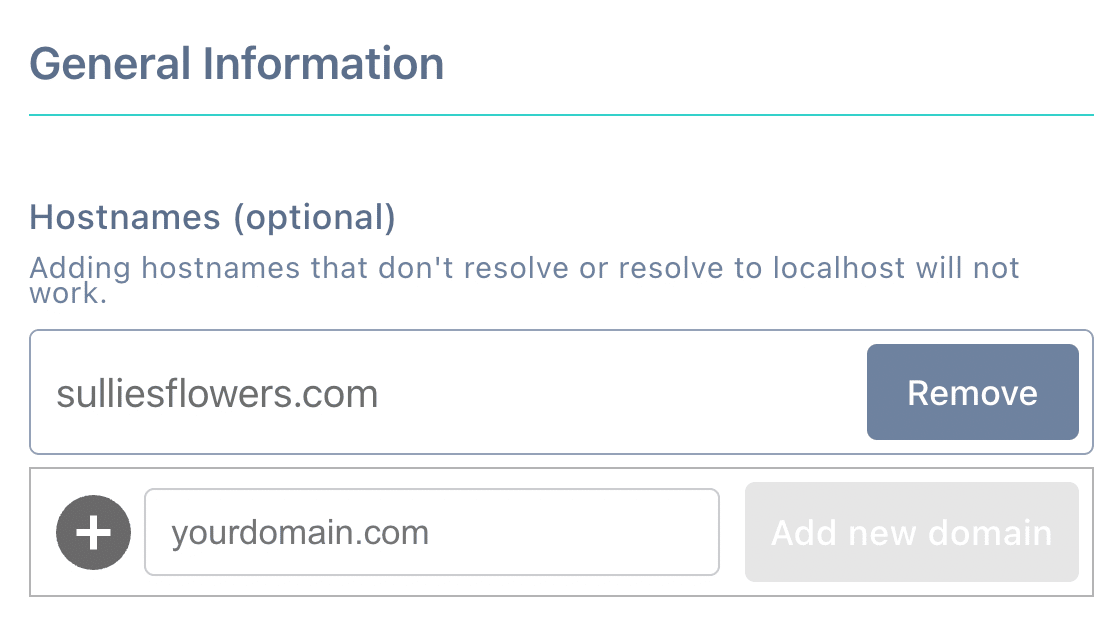
Listen Sie dann im Abschnitt Hostnamen alle Domainnamen auf, mit denen Sie diesen Schlüssel verwenden möchten.
Als Nächstes möchten Sie den Passing Threshold festlegen.
Harte CAPTCHAs sind für Bots schwer zu lösen, können aber auch für Menschen schwierig sein.
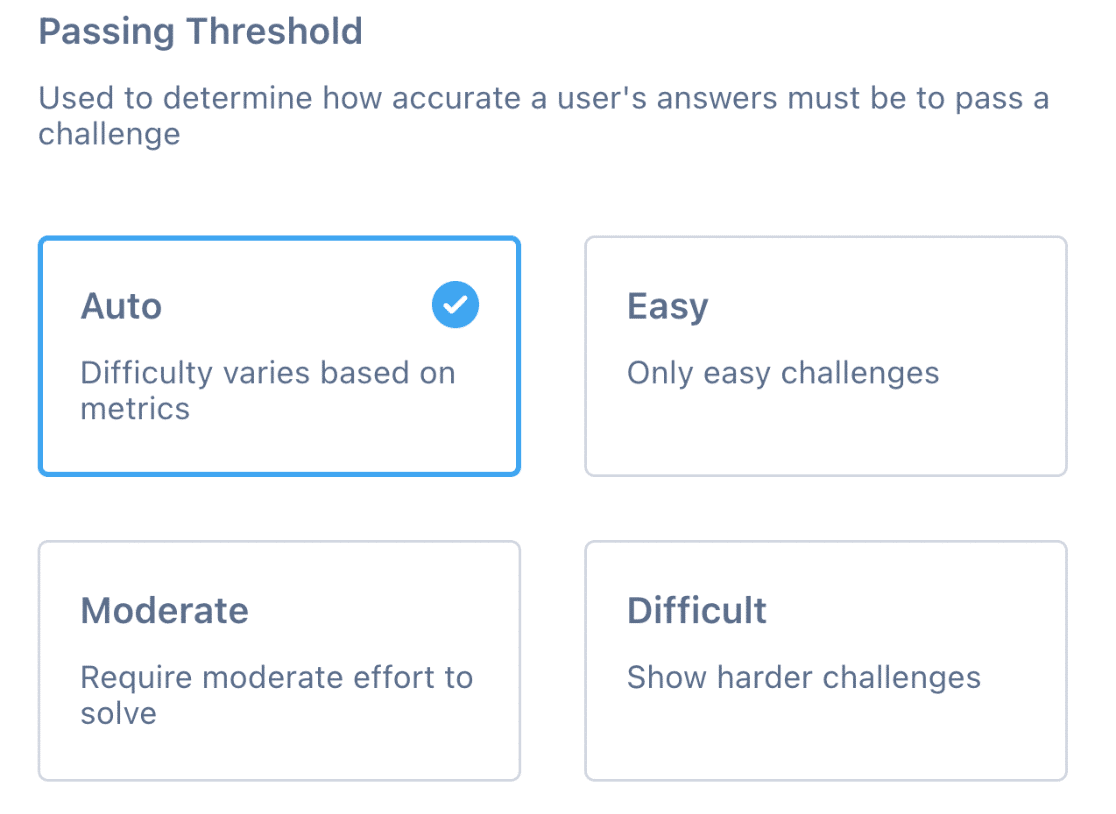
Um dies etwas genauer zu erklären:
- Einfach ist die Standardeinstellung für CAPTCHAs.
- Mittel ist ein guter Mittelweg, wenn Sie es für Menschen einfach, aber für Spam-Bots nicht zu einfach machen möchten.
- Schwierig zeigt eine Herausforderung, die schwer zu lösen ist. Beachten Sie, dass es für Ihre menschlichen Besucher schwierig sein wird und dies Ihre Formular-Konversionsraten beeinträchtigen könnte.
Sobald dies erledigt ist, klicken Sie auf Einstellungen.
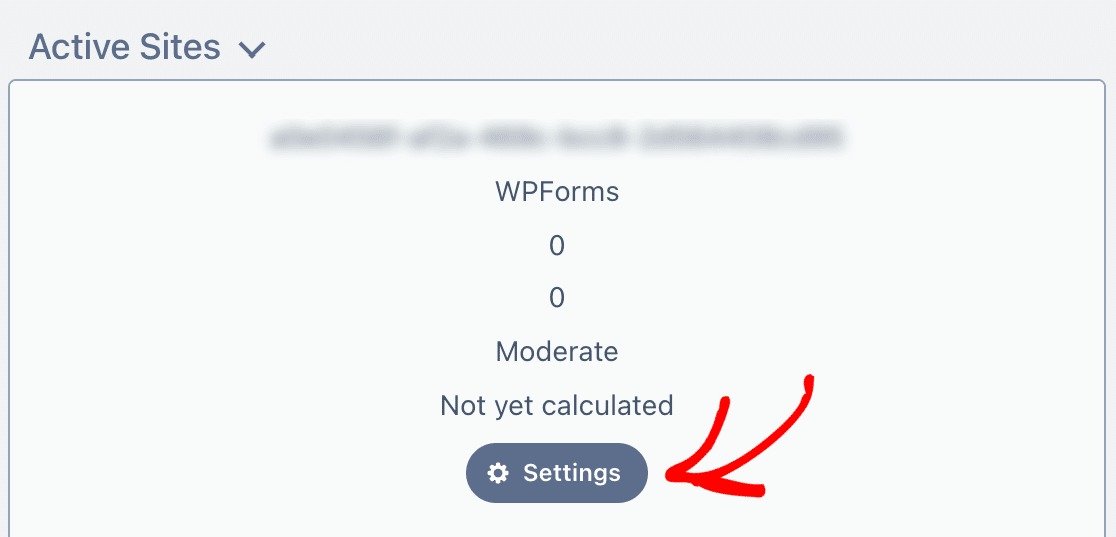
Jetzt sind wir mit hCaptcha fertig, kehren wir zu WordPress zurück.
3. Sitekey zu WPForms hinzufügen
Das Letzte, was wir tun müssen, ist, Ihre Website auf der WPForms-Seite zu verbinden.
Als wir im letzten Schritt auf Einstellungen klickten, sollte Ihnen ein Sitekey angezeigt worden sein.
Kopieren Sie den Sitekey und fügen Sie ihn in das Feld Site Key in WPForms ein.
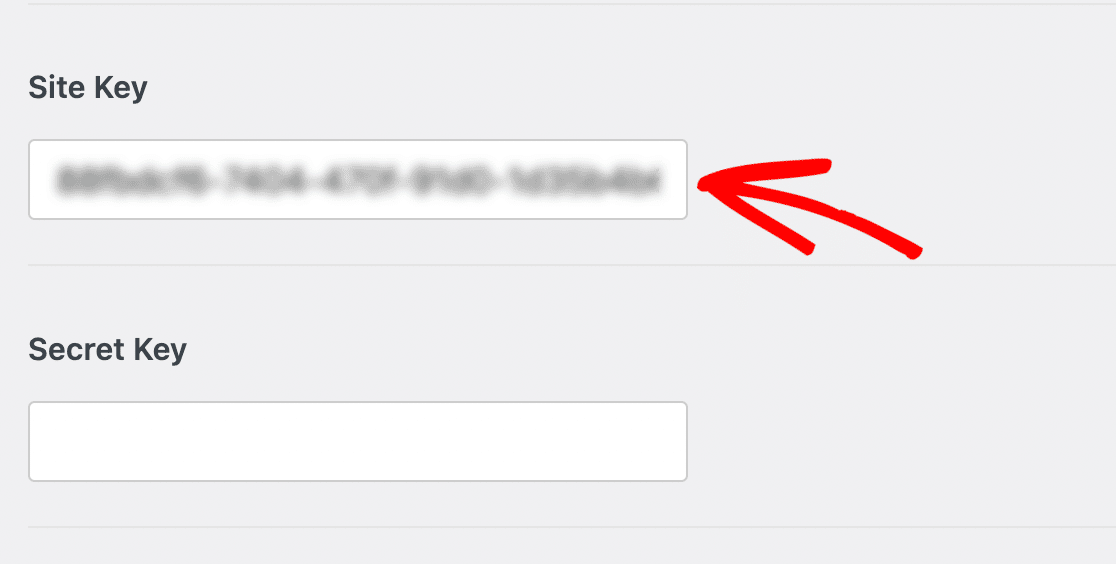
Nur noch ein Schritt: Wir brauchen den Secret Key.
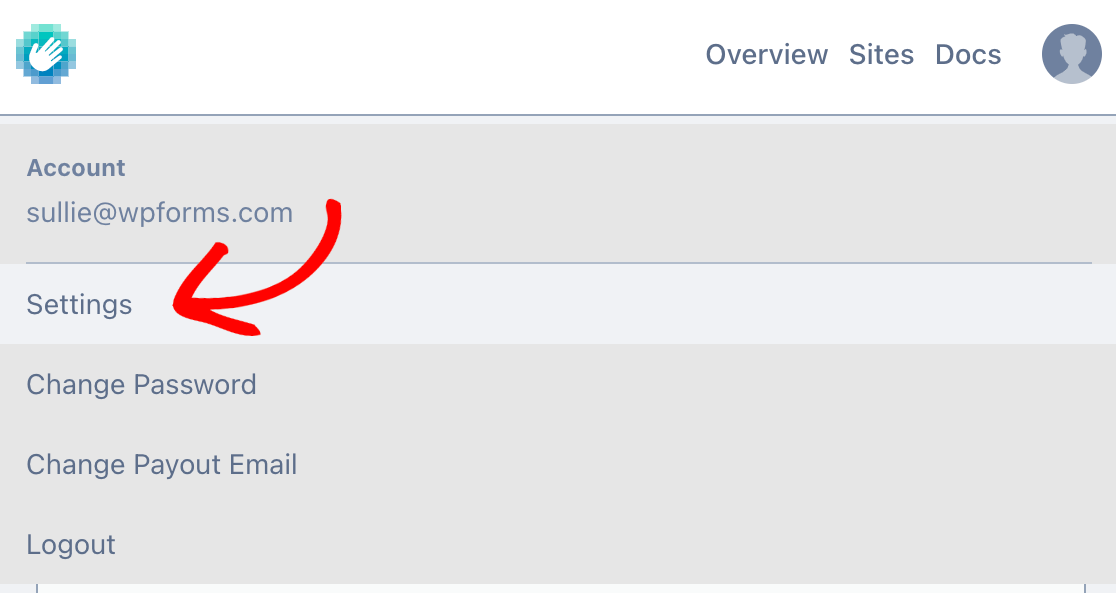
Klicken Sie auf der hCaptcha-Website auf Ihren Avatar (Bild) und dann auf Einstellungen.
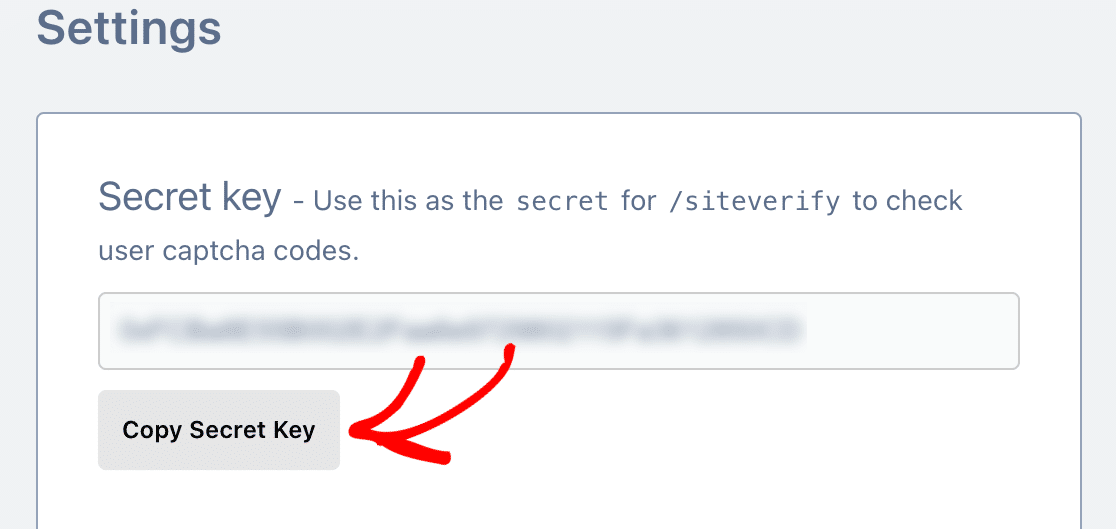
Ihren Secret Key finden Sie auf dieser Seite. Klicken Sie auf die Schaltfläche, um ihn zu kopieren.
Und das ist alles! Jetzt können wir hCaptcha schnell zu Ihren Formularen in WordPress hinzufügen.
4. CAPTCHA zu einem Kontaktformular hinzufügen
Sie können hCaptcha zu einem neuen WPForms-Formular oder zu einem bestehenden Formular über den Formular-Builder hinzufügen. Es ist wirklich einfach!
Klicken Sie im WordPress-Dashboard auf WPForms » Neu hinzufügen.

Geben Sie einen Formularnamen ein und wählen Sie aus über 2.100 WordPress-Formularvorlagen oder wählen Sie Leeres Formular, um ein komplett neues Formular zu erstellen.
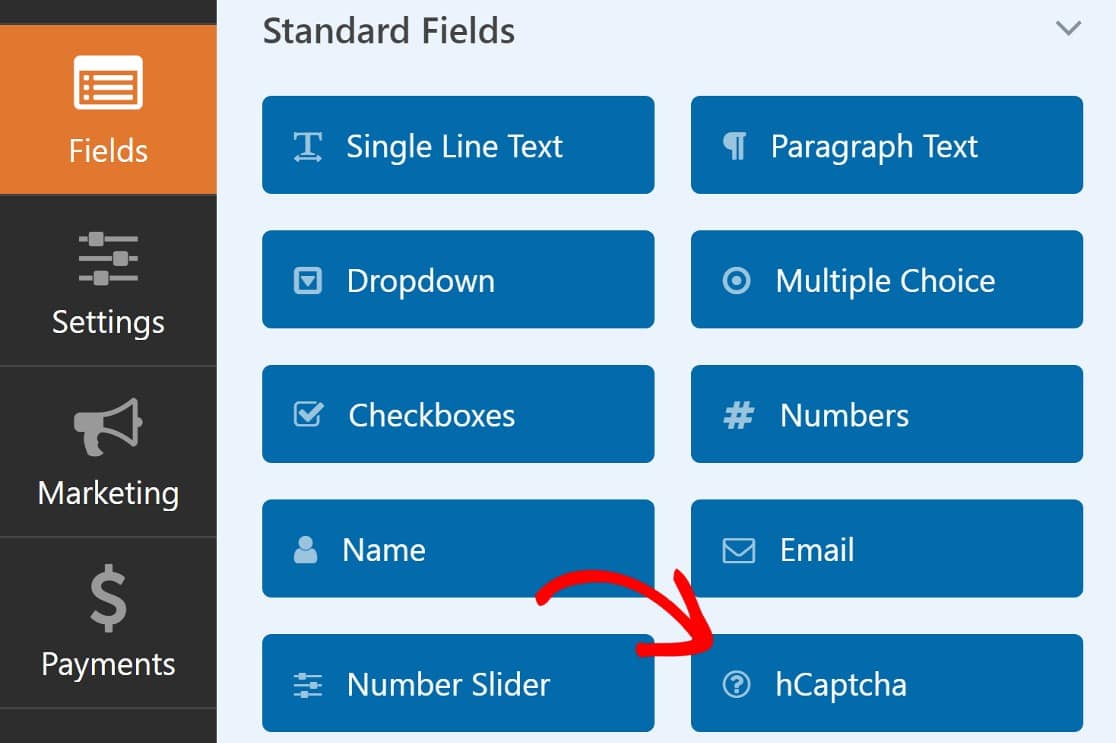
Beide Optionen werden im Formular-Builder geöffnet. Hier finden Sie das hCaptcha-Feld im Abschnitt Standardfelder im linken Bereich. Klicken Sie darauf, um es zu aktivieren.
In der oberen rechten Ecke der Seite sollten Sie nun eine Benachrichtigung sehen, die besagt, dass hCaptcha aktiviert wurde.
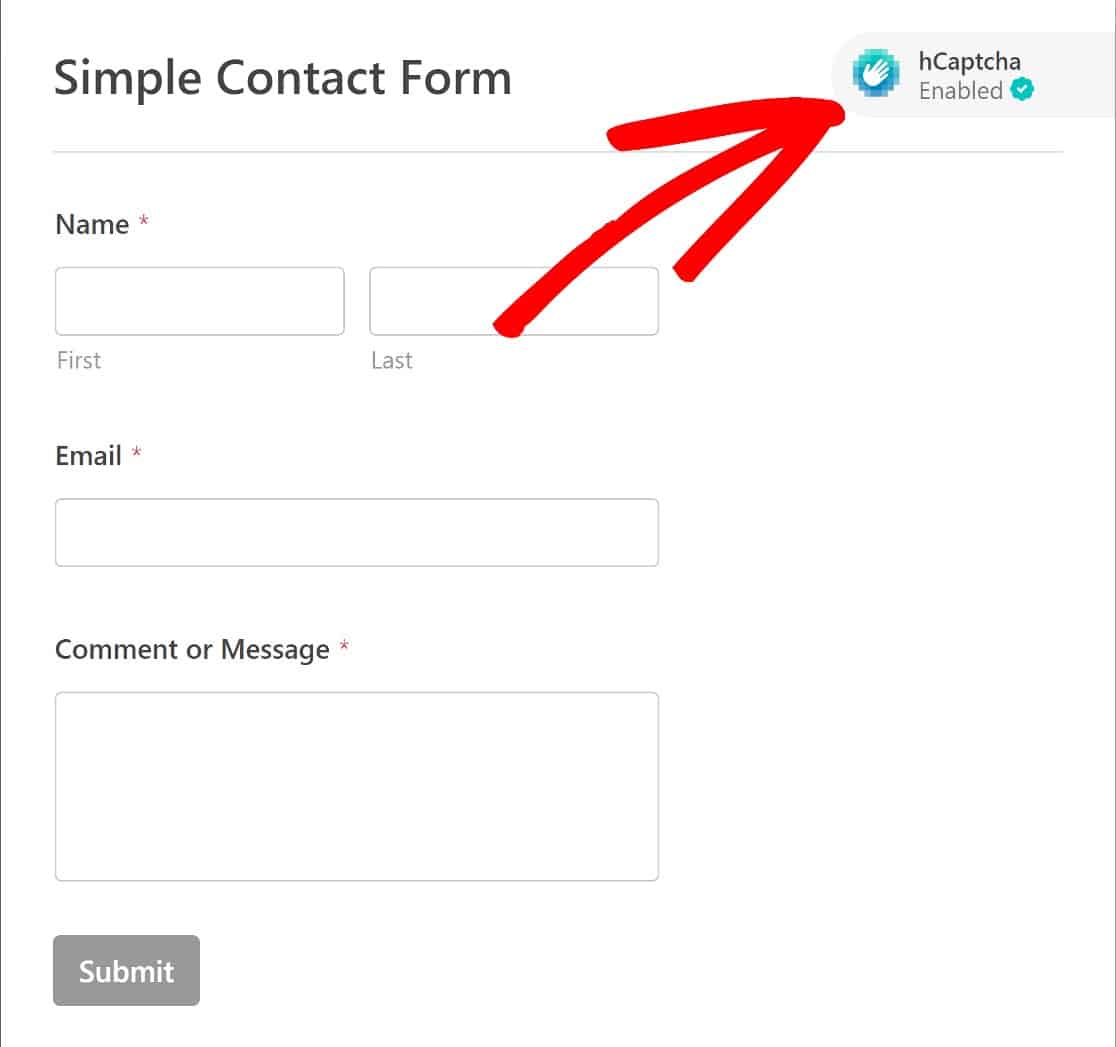
Ihr neues Formular mit aktiviertem CAPTCHA ist bereit, auf jeder beliebigen Seite eingebettet zu werden. Beim Einbetten des Formulars haben Sie zwei Möglichkeiten: Sie können das Formular auf einer bestehenden Seite einbetten oder eine neue erstellen.
Klicken Sie aber zuerst auf Speichern und dann auf Einbetten.

WPForms fragt Sie nun, ob Sie Ihr Formular zu einer neuen Seite hinzufügen oder auf einer bestehenden Seite einfügen möchten. In diesem Beispiel betten wir das Formular auf einer neuen Seite ein.
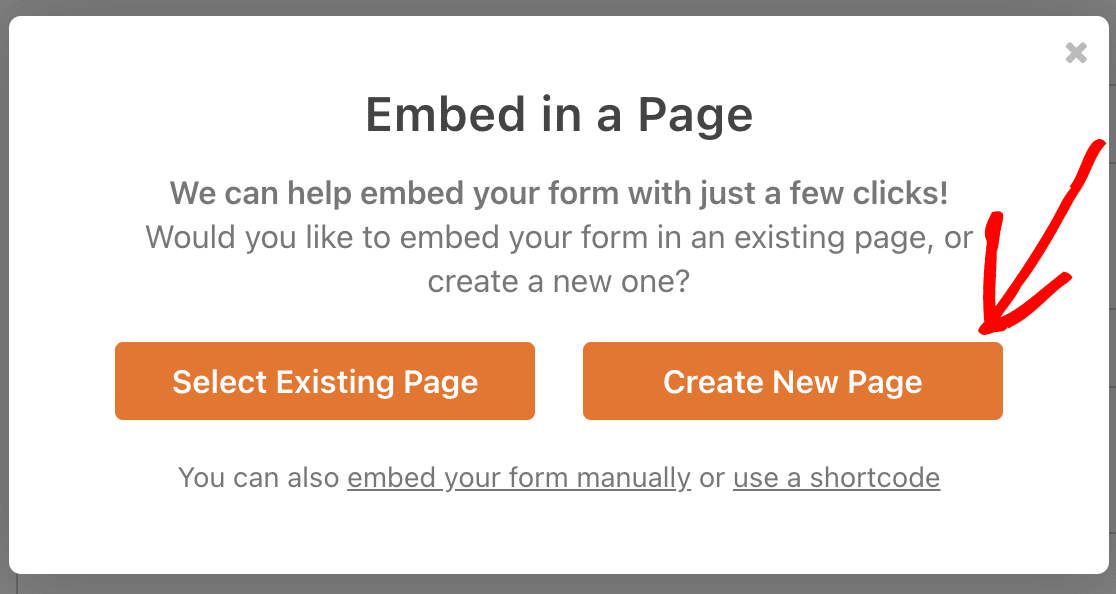
Benennen Sie nun Ihre neue Seite und klicken Sie auf Los geht's.

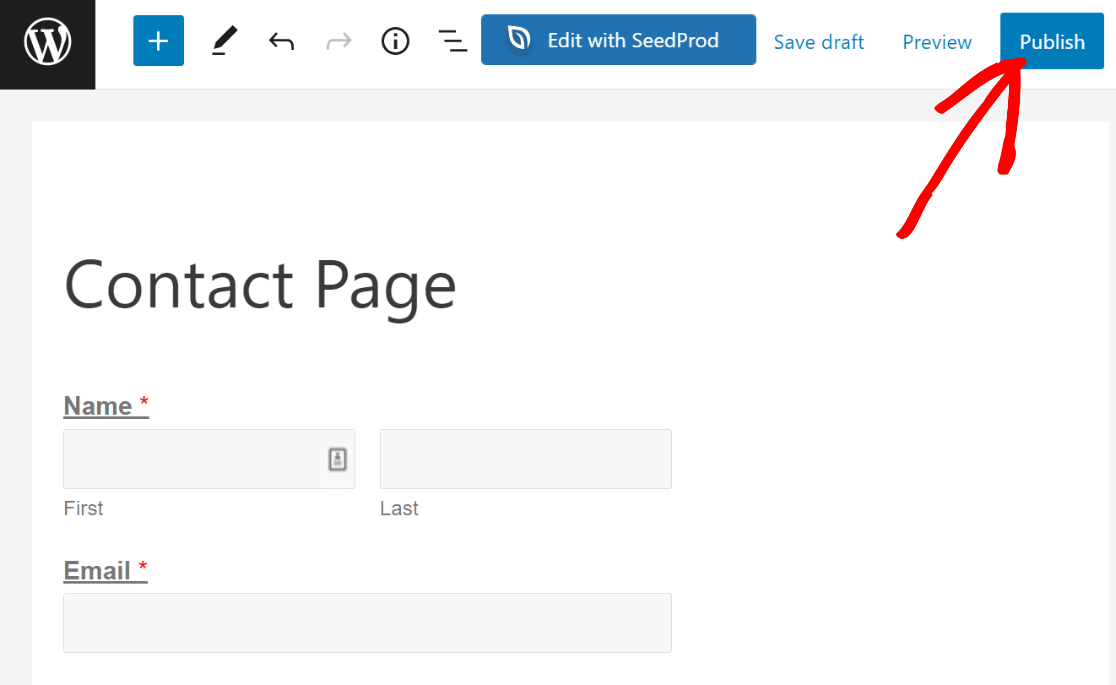
Dadurch wird automatisch eine neue Seite erstellt und Sie gelangen zum WordPress-Editor, wobei das Formular bereits als Block darin eingefügt ist. Sie können Änderungen vornehmen, wie Sie es bei jeder anderen WordPress-Seite tun würden, und auf Veröffentlichen klicken, wenn Sie bereit sind.
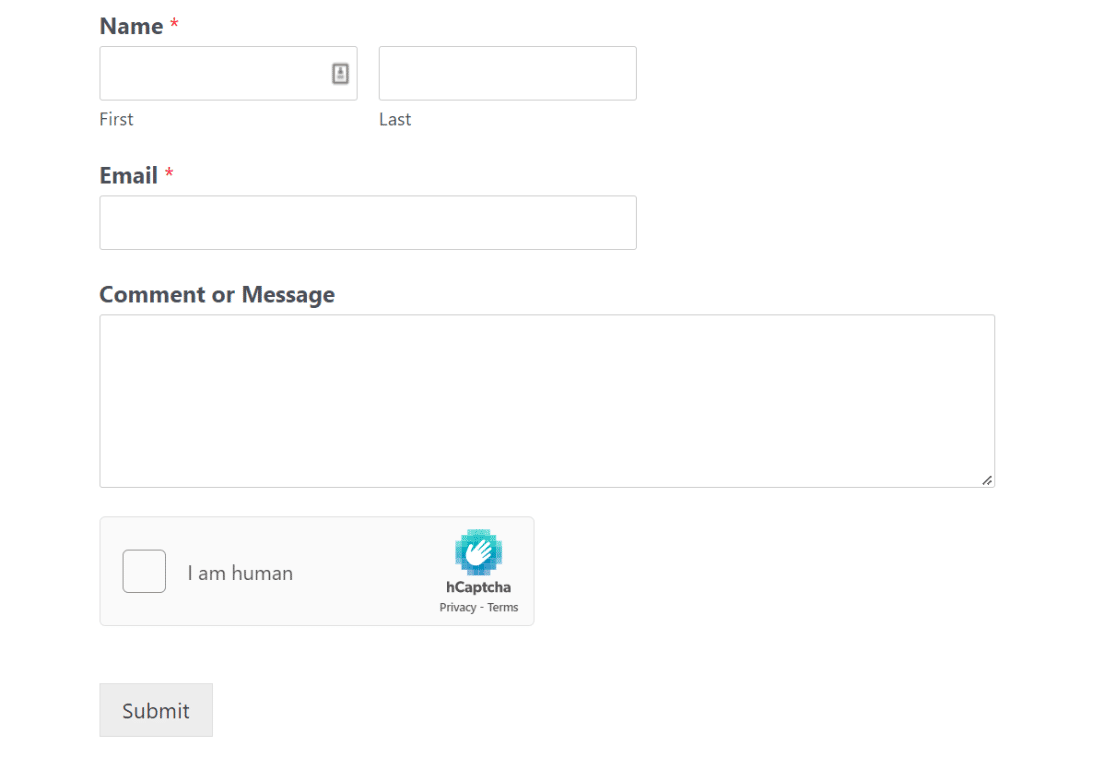
Sie können Ihr neu veröffentlichtes Formular nun im Frontend Ihrer Website überprüfen. So sollte es aussehen:
Sie können auch unseren Leitfaden zum Hinzufügen eines Kontaktformulars zu einer Seite in WordPress für weitere Details lesen.
Und das ist alles! Jetzt können Sie Ihrer WordPress-Seite mit hCaptcha einen CAPTCHA hinzufügen, wann immer Sie möchten.
Als Nächstes: Entdecken Sie diese reCAPTCHA-Alternativen
Wir haben behandelt, wie Sie Ihre Formulare mit hCaptcha vor Spam schützen. Während diese Methode gut funktioniert, gibt es noch ein paar weitere Alternativen zu beachten. Werfen Sie einen Blick auf die besten in unserem Leitfaden zu den Top reCAPTCHA-Alternativen.
Eine zusätzliche Anti-Spam-Methode, die wir besonders für WordPress-Sites empfehlen, ist die WPForms Akismet-Integration. Die Verwendung von Akismet in Ihren Formularen ist eine ausgezeichnete Möglichkeit, Kontaktformular-Spam in WordPress zu filtern.
Bereit, Ihre E-Mails zu reparieren? Fangen Sie noch heute an mit dem besten WordPress SMTP-Plugin. Wenn Sie keine Zeit haben, Ihre E-Mails zu reparieren, können Sie die vollständige White Glove Setup-Unterstützung als Zusatzkauf erhalten, und es gibt eine 14-tägige Geld-zurück-Garantie für alle kostenpflichtigen Pläne.
Beheben Sie jetzt Ihre WordPress-E-Mails
Wenn dieser Artikel Ihnen geholfen hat, folgen Sie uns bitte auf Facebook und Twitter für weitere WordPress-Tipps und Tutorials.
