



KI-Zusammenfassung
Eine kostenlose E-Mail-Domain ist kein einzelnes Produkt. Es ist eine Kategorie von Methoden, die von Webhosting-Paketen über eigenständige kostenlose Pläne bis hin zu E-Mail-Weiterleitungs-Tricks reichen. Welche davon passt, hängt davon ab, was Sie bereits haben (eine Domain, Hosting, ein bestehendes Postfach, das Sie lieber weiter nutzen möchten) und was Sie tatsächlich benötigen (nur eine Adresse vs. vollständiger Speicherplatz für das Postfach vs. Funktionen für Geschäftskunden).
Dieser Leitfaden vergleicht fünf kostenlose Methoden, führt Sie durch jede einzelne und hilft Ihnen, die richtige Wahl zu treffen. Die erste Methode (Bluehost) bündelt eine kostenlose Domain mit kostenpflichtigem Hosting, was der günstigste Weg ist, wenn Sie sowieso eine Website von Grund auf neu erstellen. Die anderen (Zoho Mail, Cloudflare + Gmail, mail.com) kosten für sich genommen nichts.
Schnelle Antworten
- Was ist eine E-Mail-Domain? Der Teil einer E-Mail-Adresse nach dem @-Symbol. Eine benutzerdefinierte E-Mail-Domain (wie
[email protected]) ersetzt den generischen Teil (wie@gmail.com), sodass Ihre Adresse mit Ihrer Website übereinstimmt und professionell aussieht. - Kann das wirklich kostenlos sein? Ja, mit Einschränkungen. Der günstigste Weg hängt davon ab, was Sie bereits besitzen. Wenn Sie Hosting für eine Website benötigen, bietet Bluehost die Domain und E-Mail kostenlos an. Wenn Sie bereits eine Domain besitzen, deckt der Forever Free-Plan von Zoho Mail die E-Mail kostenlos ab. Wenn Sie Gmail weiterhin nutzen möchten, übernimmt die kostenlose E-Mail-Weiterleitung von Cloudflare die Zustellung.
- Welche Methode sollten Sie wählen? Springen Sie zu „Welche Methode sollten Sie wählen?“ unten für den Entscheidungsleitfaden. Kurze Version: Bluehost, wenn Sie Hosting benötigen, Zoho, wenn Sie bereits eine Domain besitzen, Cloudflare + Gmail, wenn Sie über Gmail senden und empfangen möchten.
Kostenlose E-Mail-Domain: 5 Wege, eine im Jahr 2026 zu erhalten
Jede der folgenden Methoden führt zum gleichen Endergebnis, einer E-Mail-Adresse unter einer benutzerdefinierten Domain, aber die Kompromisse sind unterschiedlich. Die Vergleichstabelle zeigt die strukturellen Unterschiede auf einen Blick. Die nachfolgenden Anleitungen zeigen, wie die Einrichtung tatsächlich aussieht.
- Vergleichen Sie die 5 kostenlosen E-Mail-Domain-Methoden auf einen Blick
- Methode 1: Bluehost, kostenlose Domain mit Hosting
- Methode 2: Zoho Mail Forever Free
- Methode 3: Cloudflare E-Mail-Weiterleitung plus Gmail
- Methode 4: mail.com (kostenlose Domain aus einem gemeinsamen Pool)
- Methode 5: Andere bemerkenswerte Optionen
- Welche Methode sollten Sie wählen?
- Stellen Sie sicher, dass Ihre benutzerdefinierten Domain-E-Mails tatsächlich zugestellt werden
- Häufig gestellte Fragen zu kostenlosen E-Mail-Domains
Vergleichen Sie die 5 kostenlosen E-Mail-Domain-Methoden auf einen Blick
| Methode | Kosten | Benutzerdefinierte Domain, die Sie besitzen | Postfachspeicher | Am besten für |
|---|---|---|---|---|
| Bluehost (kostenlos mit Hosting) | Kostenlose Domain im 1. Jahr mit einem kostenpflichtigen Hosting-Plan (~2,95 $/Monat Einführungspreis, Verlängerung teurer) | Ja, auf Sie registriert | 100 MB kostenlos pro Postfach, erweiterbar mit dem Pro Email Add-on | Sie richten sowieso eine Website ein |
| Zoho Mail Kostenlos für immer | Kostenlos für bis zu 5 Benutzer unter einer Domain | Ja, Sie bringen Ihre eigene mit | 5 GB pro Benutzer | Sie besitzen bereits eine Domain |
| Cloudflare E-Mail-Weiterleitung + Gmail | Kostenlos | Ja, Sie bringen Ihre eigene mit | Nutzt das kostenlose 15 GB Kontingent deines bestehenden Gmail-Kontos | Du möchtest Gmail weiterhin nutzen und die Domain besitzen |
| mail.com | Kostenlos | Nein, du wählst aus dem gemeinsamen Pool von mail.com | Reichlich kostenloser Speicherplatz | Du hast keine Domain und möchtest auch keine |
| ImprovMX (nur Weiterleitung) | Kostenlos | Ja, Sie bringen Ihre eigene mit | Keine eigene, es leitet an einen Posteingang weiter, den du bereits hast | Du musst nur an die benutzerdefinierte Adresse empfangen, nicht senden |
Ein paar Anmerkungen zur Tabelle. Bluehost ist die einzige kostenpflichtige Option auf der Liste, aber der E-Mail- und Domain-Teil ist im ersten Jahr kostenlos, wenn du sowieso für Hosting bezahlen würdest. mail.com ist die einzige Option, bei der du die Domain selbst nicht besitzt, was die Markenkontrolle einschränkt. ImprovMX ist nur zur Weiterleitung, was bedeutet, dass es eingehende E-Mails an ein persönliches Postfach weiterleitet, dir aber kein Postfach unter der benutzerdefinierten Adresse zur Verfügung stellt.
Methode 1: Bluehost, kostenlose Domain mit Hosting
Verwenden Sie dies, wenn Sie sowieso Website-Hosting benötigen und den einfachsten Weg zu einem Postfach mit benutzerdefinierter Domain wünschen.
Bluehost beinhaltet die kostenlose Registrierung einer Domain für das erste Jahr bei jedem Shared-Hosting-Plan sowie E-Mail-Konten unter dieser Domain. Nach dem ersten Jahr wird die Domain zum normalen Preis (normalerweise 10 bis 20 US-Dollar, je nach Erweiterung) erneuert. Das Hosting selbst beginnt bei etwa 2,95 US-Dollar pro Monat bei einer mehrjährigen Einführungsaktion und verlängert sich zu höheren Preisen.
Schritt 1: Bluehost-Hosting-Plan abonnieren
Gehe zu Bluehost und klicke auf die Schaltfläche Jetzt starten.

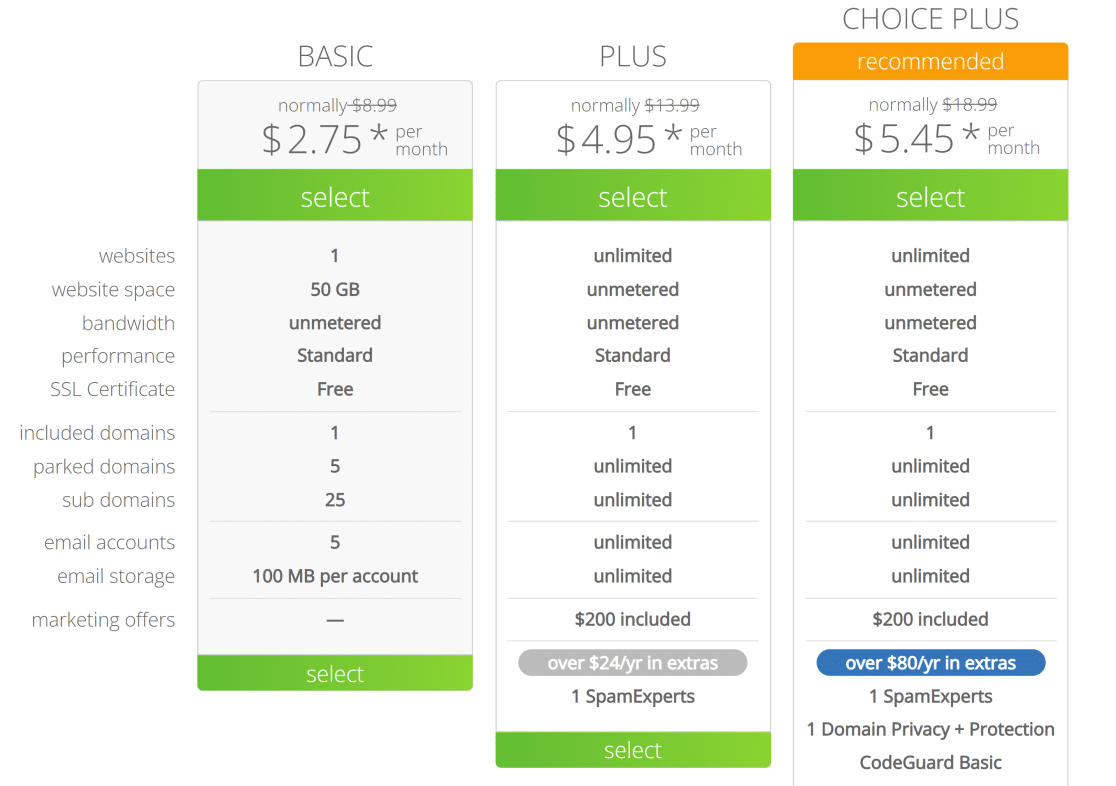
Wähle auf dem nächsten Bildschirm einen Hosting-Plan aus. Alle Shared-Pläne beinhalten kostenlose E-Mails unter einer benutzerdefinierten Domain. Der Unterschied zwischen den Stufen liegt also in Bandbreite, Speicherplatz und der Anzahl der Websites, die du betreiben wirst. Klicke auf Auswählen unter dem Plan, der zu deiner Situation passt.
Schritt 2: Deine kostenlose Domain registrieren
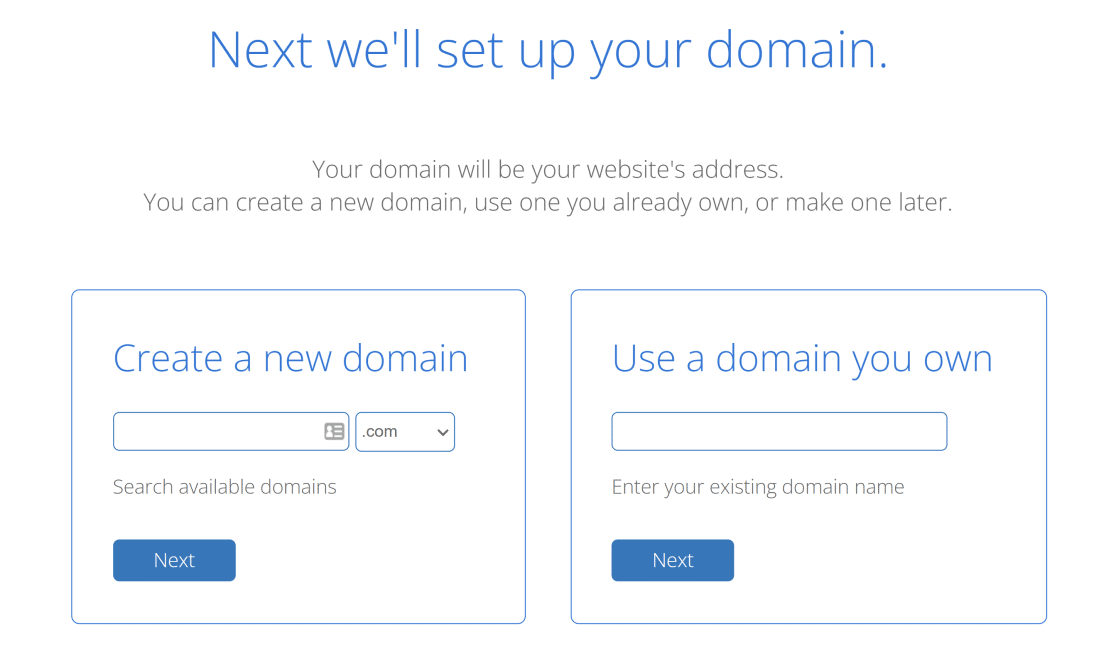
Bluehost fragt nach einem Domainnamen. Dies ist sowohl deine Website-Domain als auch deine E-Mail-Domain, wähle also etwas, das deine Marke repräsentiert.
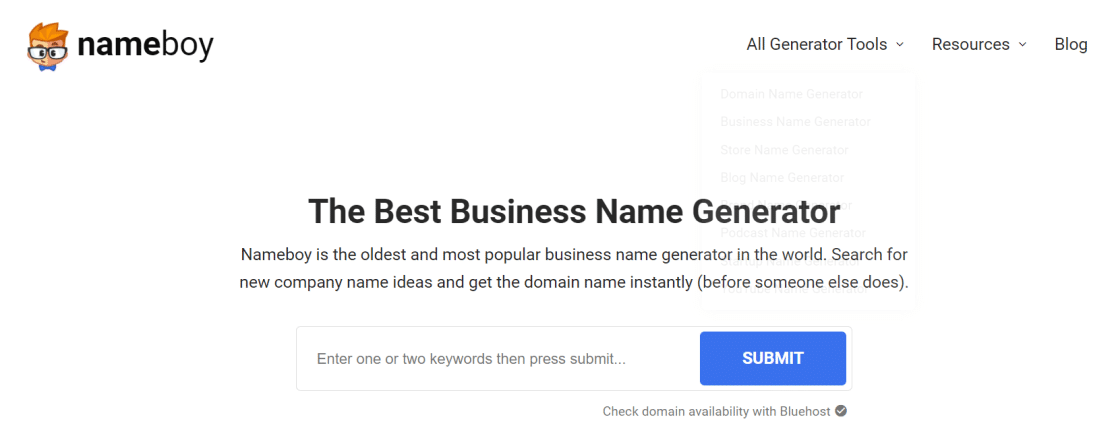
Wenn du dich noch nicht für einen Firmennamen entschieden hast, ist der kostenlose Generator für Geschäftsnamen bei Nameboy eine schnelle Möglichkeit, Ideen zu sammeln. Er prüft die Verfügbarkeit während der Eingabe.
Gib deinen gewählten Namen ein und fahre dann mit dem Abrechnungsbildschirm fort. Sobald du den Kauf abgeschlossen hast, registriert Bluehost die Domain und richtet das Hosting-Konto ein. Du erhältst eine Willkommens-E-Mail, wenn alles bereit ist.
Schritt 3: Deine benutzerdefinierte E-Mail-Adresse erstellen
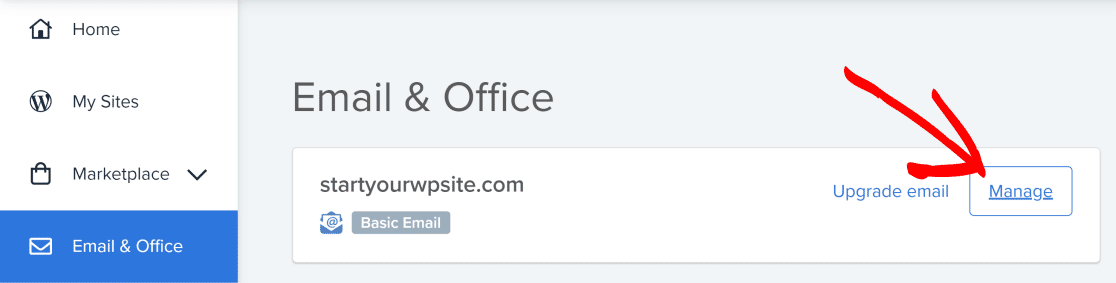
Melde dich in deinem Bluehost-Dashboard an. Klicke im linken Menü auf E-Mail & Office und dann auf Verwalten neben deiner Domain.
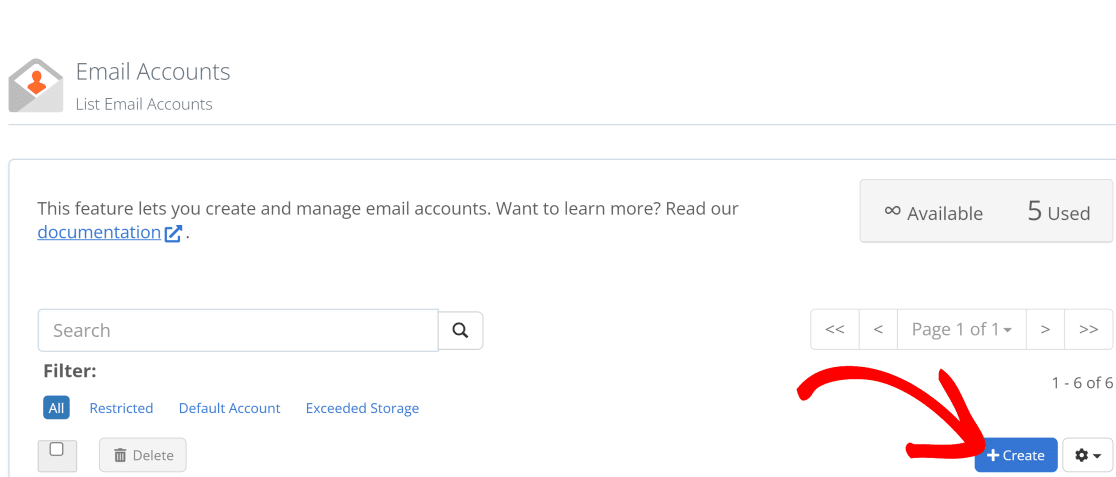
Klicke auf die Schaltfläche Erstellen, um eine neue E-Mail-Adresse zu starten.
Wähle den Benutzernamen (den Teil vor dem @). Es ist erwähnenswert, dass E-Mail-Adressen nicht zwischen Groß- und Kleinschreibung unterscheiden, aber die meisten Absender verwenden aus Konvention standardmäßig Kleinbuchstaben.
Klicke für das Passwort auf Generieren, damit Bluehost ein starkes Passwort für dich erstellt.
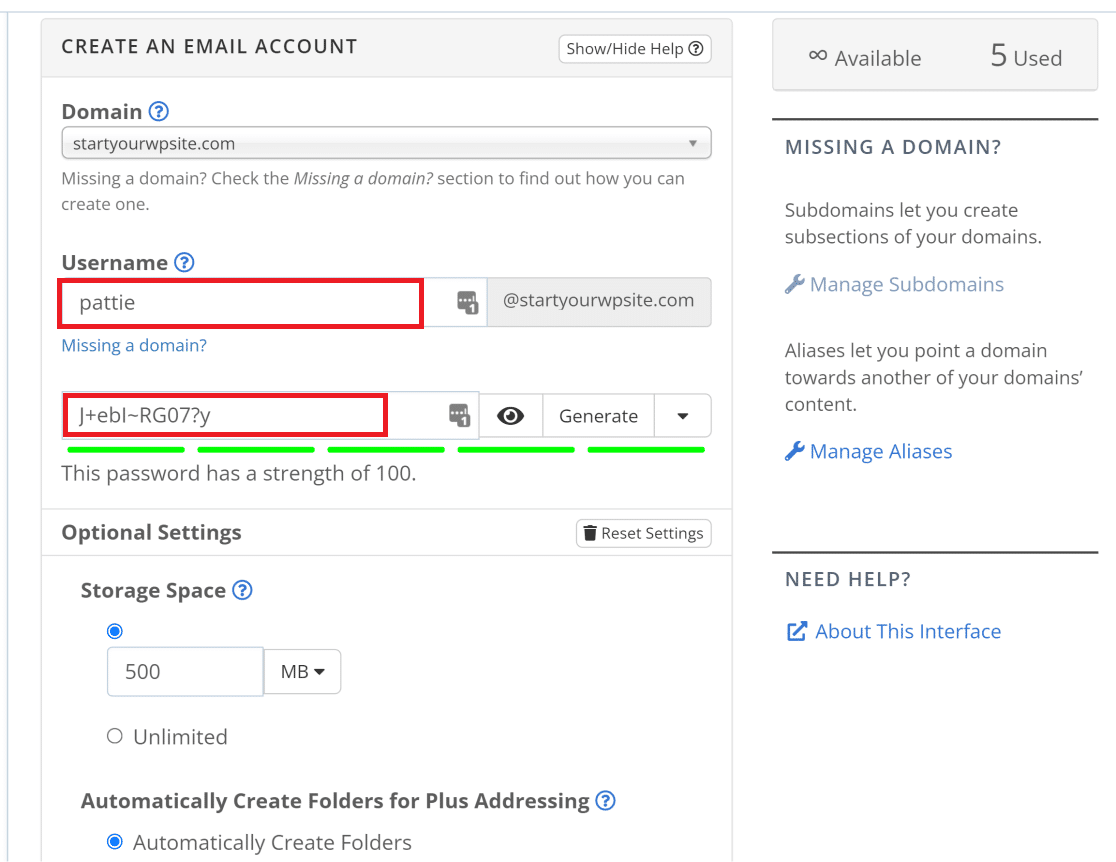
Der Basic Shared Plan begrenzt jedes Postfach auf 100 MB, was für eine geringe Nutzung ausreicht. Wenn du mehr Speicherplatz benötigst, kannst du entweder den Hosting-Plan upgraden oder Bluehost Professional Email hinzufügen, was die Postfächer auf 10 GB oder mehr erweitert und eine Spam-Filterung hinzufügt.
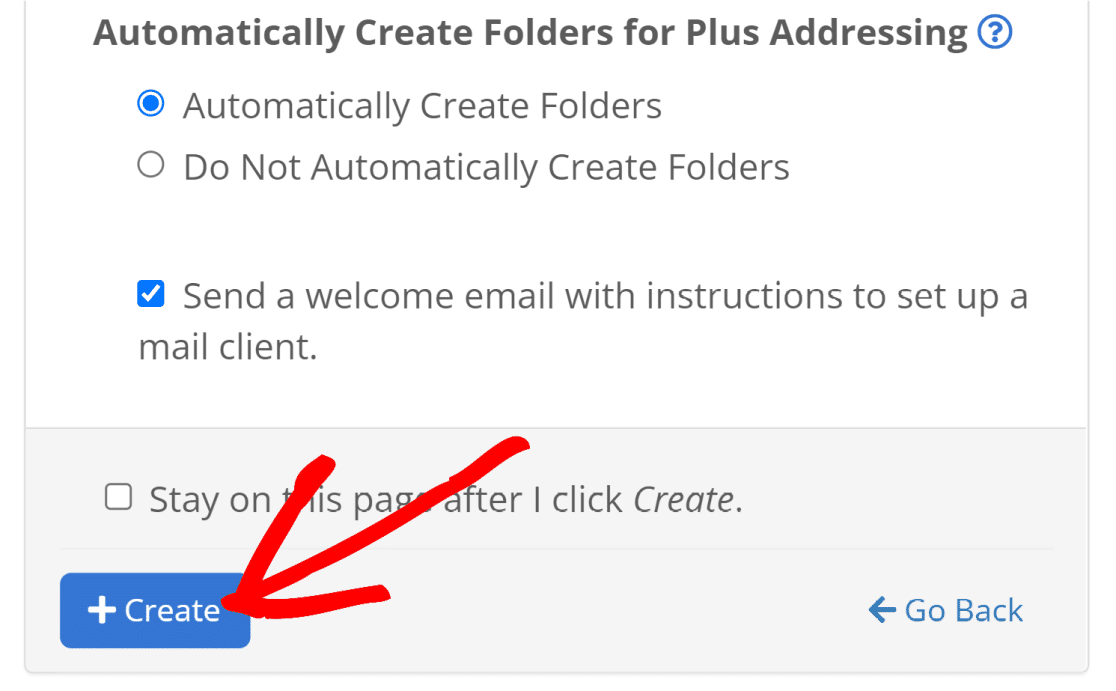
Scrolle nach unten und klicke auf Erstellen, um den Vorgang abzuschließen.
Schritt 4: Greifen Sie auf Ihren Posteingang zu
Klicken Sie auf der Seite E-Mail & Office auf E-Mail prüfen neben Ihrer neuen Adresse.

Klicken Sie auf Öffnen, um die Webmail-Oberfläche zu starten.
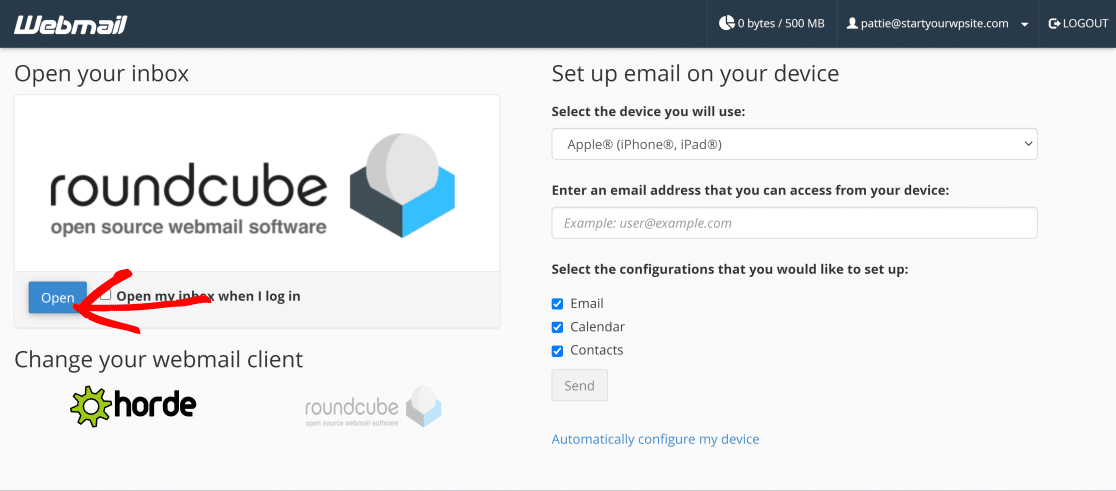
Sie sind drin. Der Standard-Webmail-Client (Roundcube) verarbeitet das Senden und Empfangen von E-Mails über einen Browser.
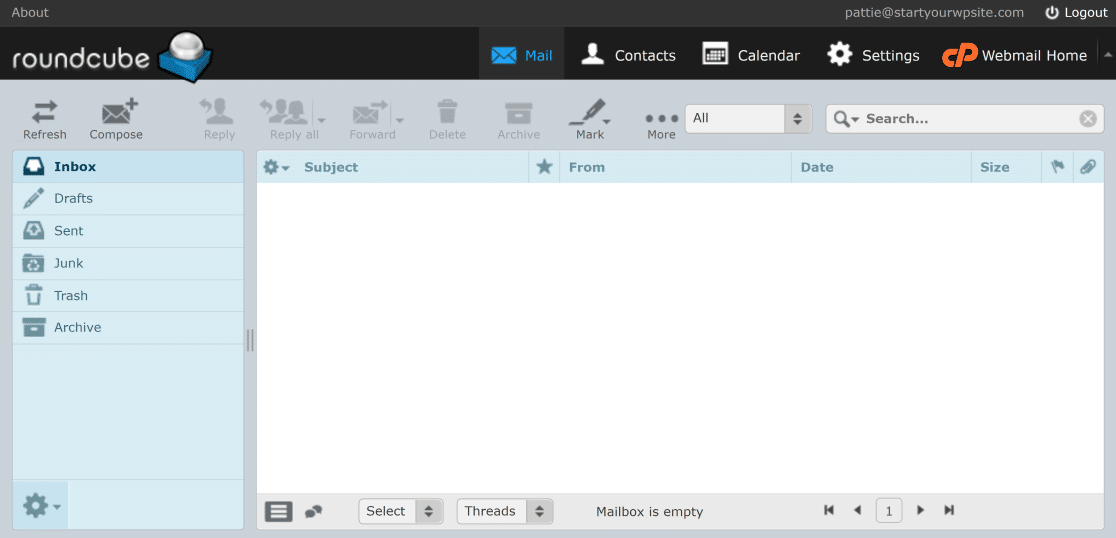
Um das Postfach in einem Desktop-Client wie Outlook oder Apple Mail zu verwenden, geben Sie die IMAP- und SMTP-Anmeldeinformationen ein, die Bluehost unter den Kontoeinstellungen auflistet. Der Benutzername ist die vollständige E-Mail-Adresse, das Passwort ist das, was Sie gerade festgelegt haben.
Methode 2: Zoho Mail Forever Free
Verwenden Sie dies, wenn Sie bereits eine Domain besitzen und keine laufenden E-Mail-Kosten haben möchten.
Zoho Mails Forever Free Plan ist die sauberste kostenlose E-Mail-Option für Ihre eigene Domain auf der Liste. Bis zu 5 Benutzer pro Domain, 5 GB Speicherplatz pro Benutzer, vollständige IMAP- und POP-Unterstützung sowie Standard-SPF- und DKIM-Einrichtung. Der Haken ist, dass der Plan absichtlich begrenzt ist. Keine E-Mail-Weiterleitung über Zoho hinaus, keine vollwertige Admin-Konsole, der webbasierte Zugriff ist auf die Mail-UI von Zoho im kostenlosen Tarif beschränkt. Für bis zu 5 Postfächer unter einer einzigen Domain mit grundlegenden Anforderungen funktioniert es.
Hier ist die Einrichtung:
- Melden Sie sich unter zoho.com/mail an und wählen Sie während der Anmeldung den Forever Free Plan. Sie werden nach einer Domain gefragt, die Sie bereits besitzen.
- Überprüfen Sie den Domainbesitz. Zoho stellt Ihnen einen TXT-Eintrag zur Verfügung, den Sie zu den DNS-Einstellungen Ihrer Domain hinzufügen müssen. Fügen Sie ihn bei Ihrem Registrar hinzu, warten Sie auf die Verbreitung (normalerweise unter einer Stunde) und bestätigen Sie im Zoho-Admin-Panel.
- Fügen Sie MX-Einträge hinzu. Zoho stellt zwei MX-Einträge (
mx.zoho.comundmx2.zoho.com) zur Verfügung, die Sie zu Ihren DNS-Einstellungen hinzufügen müssen. Diese leiten eingehende E-Mails an die Zoho-Server weiter. - Richten Sie SPF und DKIM ein. Der Einrichtungsassistent von Zoho generiert die genauen Einträge zum Einfügen. Das Hinzufügen beider ist im Jahr 2026 unerlässlich, da E-Mail-Anbieter unauthentifizierte Massen-E-Mails sofort ablehnen.
- Erstellen Sie Benutzer-Postfächer. Fügen Sie über die Zoho-Admin-Konsole bis zu 5 Benutzer für Ihre Domain hinzu. Jeder erhält 5 GB Speicherplatz und volle Sende- und Empfangsfunktionen.
- Verbinden Sie einen Mail-Client (optional). Zoho stellt Standard-IMAP- und SMTP-Endpunkte zur Verfügung, wenn Sie Outlook, Apple Mail oder einen anderen Desktop-Client verwenden möchten.
Der kostenlose Plan wird niemals automatisch in einen kostenpflichtigen umgewandelt. Wenn Sie mehr als 5 Benutzer oder 5 GB benötigen, kostet der kostenpflichtige Mail Lite Plan von Zoho etwa 1 US-Dollar pro Benutzer und Monat, was immer noch günstiger ist als die meisten Alternativen.
Methode 3: Cloudflare E-Mail-Weiterleitung plus Gmail
Verwenden Sie dies, wenn Sie über Gmail an eine benutzerdefinierte Domain senden und empfangen möchten, ohne etwas dafür zu bezahlen.
Dies ist die leistungsfähigste kostenlose Einrichtung, aber auch die technisch anspruchsvollste. Der Trick ist die Trennung von Senden und Empfangen:
- Eingehende E-Mails an
[email protected]werden vom kostenlosen E-Mail-Routing-Dienst von Cloudflare an Ihre vorhandene Gmail-Adresse weitergeleitet. - Ausgehende E-Mails verwenden die Funktion „E-Mail senden als“ von Gmail mit dem SMTP-Server Ihrer Domain (den Cloudflare nicht bereitstellt, daher koppeln Sie ihn mit einem kostenlosen oder günstigen SMTP-Dienst wie der kostenlosen Stufe von SendLayer).
Das Ergebnis: Sie lesen und antworten in Gmail auf jeder Geräte auf Ihrer benutzerdefinierten Domain, ohne für einen E-Mail-Dienst zu bezahlen.
Einrichtungsanleitung:
- Verschieben Sie Ihre Domain-DNS zu Cloudflare, falls noch nicht geschehen. Cloudflares kostenloser Tarif verwaltet DNS für unbegrenzte Domains. Ihr Einrichtungsassistent importiert Ihre vorhandenen Einträge automatisch.
- E-Mail-Weiterleitung aktivieren. Öffnen Sie in Ihrem Cloudflare-Dashboard Ihre Domain, klicken Sie im linken Menü auf E-Mail und schalten Sie die E-Mail-Weiterleitung ein. Cloudflare fügt die erforderlichen MX-Einträge für Sie hinzu.
- Fügen Sie eine Zieladresse hinzu. Dies ist Ihr bestehender Gmail-Posteingang. Cloudflare sendet eine Bestätigungs-E-Mail zur Verifizierung.
- Erstellen Sie Weiterleitungsregeln. Eine Catch-all-Regel leitet alles, was an
*@ihredomain.comgesendet wird, an Ihr Ziel weiter. Oder richten Sie spezifische Adressen ein (hallo@,vertrieb@usw.) und lassen Sie alles andere abprallen. - Empfang bestätigen. Senden Sie eine Test-E-Mail von einem anderen Konto an
[email protected]. Sie sollte innerhalb von Sekunden in Ihrem Gmail-Posteingang ankommen. - Senden-von in Gmail konfigurieren. Öffnen Sie die Gmail-Einstellungen, gehen Sie zum Tab Konten und Import, klicken Sie unter „E-Mails senden als“ auf Weitere E-Mail-Adresse hinzufügen. Geben Sie Ihre benutzerdefinierte Adresse ein. Gmail fragt nach den SMTP-Serverdetails, Sie verweisen auf den SMTP-Dienst, den Sie verwenden (SendLayers kostenloser Tarif, der SMTP Ihres Hosting-Providers oder der eigene SMTP von Gmail, wenn Sie ein App-Passwort konfiguriert haben).
- Legen Sie die benutzerdefinierte Adresse als Standard fest (optional). Im selben Tab „Konten und Import“ legen Sie Ihre benutzerdefinierte Domain-Adresse als Standard-Absender fest.
Zwei Anmerkungen zu dieser Methode. Erstens hängt die Zustellbarkeit vollständig vom SMTP-Dienst ab, den Sie zum Senden auswählen. Die Spamfilter von Gmail bewerten die sendende IP, nicht Cloudflare. Wählen Sie einen seriösen Transaktions-SMTP-Anbieter. Zweitens handelt es sich um eine Weiterleitungseinrichtung, was bedeutet, dass es keinen Posteingang unter der benutzerdefinierten Domain selbst gibt. Wenn Ihr Gmail ausfällt, verlieren Sie den Zugriff.
Methode 4: mail.com (kostenlose Domain aus einem gemeinsamen Pool)
Verwenden Sie dies, wenn Sie nur eine professionell aussehende E-Mail-Adresse benötigen und keine Domain besitzen oder registrieren möchten.
mail.com ist die einzige Methode auf der Liste, die Ihnen eine kostenlose E-Mail-Adresse gibt, ohne dass Sie eine Domain besitzen müssen. Sie wählen einen Benutzernamen und kombinieren ihn mit einer der über 100 gemeinsamen Domain-Erweiterungen von mail.com (@accountant.com, @consultant.com, @usa.com, @chef.net und Dutzende andere). Die Adresse gehört Ihnen, aber die Domain wird mit allen anderen geteilt, die diese Erweiterung wählen.
Die Einrichtung ist die einfachste der Methoden:
- Besuchen Sie mail.com und klicken Sie auf Registrieren.
- Wählen Sie einen Benutzernamen und eine Domain aus dem Dropdown-Menü. Die „professionellen“ Erweiterungen (
consultant.com,engineer.com,accountant.com) sind oft besser verfügbar als die generischen. - Erstellen Sie Ihr Passwort und schließen Sie die Registrierung ab. Das Konto ist sofort aktiv.
- Zugriff über Webmail oder mobile App. mail.com bietet iOS- und Android-Apps sowie IMAP- und POP-Zugriff für Desktop-Clients.
Der Kompromiss ist Markenbekanntheit. [email protected] sieht professioneller aus als [email protected], ist aber immer noch nicht so autoritativ wie [email protected]. Für ein Nebenprojekt, einen freiberuflichen Gig oder eine Jobsuche, bei der Sie eine saubere Trennung von Ihrer persönlichen E-Mail wünschen, ist mail.com geeignet. Für ein Unternehmen, das sowieso eine Domain besitzt, sind die anderen Methoden besser.
Methode 5: Andere bemerkenswerte Optionen
Ein paar weitere Optionen, die eine kurze Erwähnung wert sind, falls die vier oben genannten nicht passen.
- ImprovMX (kostenlose Weiterleitung). Leitet alles, was an
*@yourdomain.comgesendet wird, an einen persönlichen Posteingang weiter. Die Einrichtung besteht aus einem MX-Eintrag plus einem Konto bei improvmx.com. Die kostenlose Stufe deckt die grundlegende Weiterleitung mit begrenztem täglichem Volumen ab. Nützlich, wenn Sie das Aussehen einer benutzerdefinierten Domain-Adresse wünschen, ohne einen separaten Posteingang verwalten zu müssen, aber es ist nur zum Empfangen, sodass Sie von Ihrer persönlichen Adresse antworten, es sei denn, Sie richten SMTP separat ein. - Google Workspace (kostenpflichtig). Nicht kostenlos, aber erwähnenswert. Die Preise beginnen bei etwa 6 US-Dollar pro Benutzer und Monat und beinhalten Gmail mit einer benutzerdefinierten Domain, Drive, Docs, Kalender und die gesamte Workspace-Suite. Nutzen Sie dies, wenn kostenlose Einschränkungen die eigentliche Arbeit behindern.
- Fastmail. Kostenpflichtig (ca. 5 US-Dollar pro Benutzer und Monat bei jährlicher Abrechnung) mit einer 30-tägigen kostenlosen Testversion. Starke Positionierung im Bereich Datenschutz, keine Werbung, benutzerdefinierte Domains auf allen Ebenen. Eine gute Wahl, wenn Sie eine kostenpflichtige Alternative zu Google oder Microsoft suchen.
Welche Methode sollten Sie wählen?
Die Antwort hängt davon ab, was Sie bereits haben und was Sie als Nächstes benötigen. Eine kurze Anleitung:
- Sie starten eine Website von Grund auf neu und benötigen auch Hosting. Bluehost ist der einfachste Weg. Die Hosting-Kosten sind das, was Sie sowieso bezahlen würden, die Domain ist im ersten Jahr kostenlos und die E-Mail ist gebündelt. Ein Anbieter, eine Rechnung.
- Sie besitzen bereits eine Domain und möchten nur kostenlose E-Mails darauf haben. Zoho Mail Forever Free ist die Antwort. Fünf Postfächer mit jeweils 5 GB, echter IMAP- und SMTP-Unterstützung und einer Einrichtung, die etwa 30 Minuten dauert, sobald DNS bereit ist.
- Sie verwenden bereits Gmail und möchten es weiterhin verwenden. Cloudflare Email Routing plus die Funktion „E-Mail senden als“ von Gmail gibt Ihnen eine benutzerdefinierte Domain-Adresse innerhalb der Gmail-Oberfläche, die Sie bereits kennen. Es ist die leistungsfähigste kostenlose Einrichtung mit den meisten beweglichen Teilen.
- Sie haben keine Domain und möchten sich nicht damit befassen. mail.com gibt Ihnen in fünf Minuten eine professionell aussehende Adresse unter einer gemeinsamen Domain.
- Sie müssen nur an die benutzerdefinierte Adresse empfangen. ImprovMX ist eine Einrichtung mit einem MX-Eintrag, die alles an Ihren vorhandenen persönlichen Posteingang weiterleitet.
- Ihre Anforderungen übersteigen die kostenlosen Stufen. Google Workspace, Fastmail und Zoho Mail Lite beginnen alle bei etwa 1 bis 6 US-Dollar pro Benutzer und Monat. Der Sprung zu kostenpflichtigen Diensten lohnt sich normalerweise, sobald Ihr Unternehmen ein echtes Volumen versendet.
Stellen Sie sicher, dass Ihre benutzerdefinierten Domain-E-Mails tatsächlich zugestellt werden
Eine kostenlose E-Mail-Domain ist nur dann wichtig, wenn die von Ihnen gesendeten Nachrichten tatsächlich im Posteingang landen. Ab 2026 bedeutet dies drei Dinge: authentifizierter Versand, ein verifizierter Rückweg und eine Domain-Reputation, der E-Mail-Anbieter vertrauen.
Die Authentifizierung ist nicht verhandelbar. Jede benutzerdefinierte Domain, die E-Mails sendet, benötigt drei DNS-Einträge: SPF, DKIM und DMARC. SPF autorisiert, welche Server für Ihre Domain senden dürfen, DKIM signiert jede Nachricht, damit Empfänger überprüfen können, ob der Inhalt nicht verändert wurde, und DMARC verknüpft diese und teilt den Empfängern mit, was zu tun ist, wenn die Authentifizierung fehlschlägt. Gmail und Yahoo lehnen nicht konforme E-Mails seit November 2025 pauschal ab. Welche Methode Sie auch immer oben gewählt haben, Ihr Anbieter gibt Ihnen die genauen Einträge, die Sie hinzufügen müssen. Zoho, Cloudflare und Bluehost generieren sie während der Einrichtung automatisch.
Der vierte DNS-Eintrag, der erwähnenswert ist, ist der PTR-Eintrag, der Reverse-DNS-Eintrag, der Ihre sendende IP-Adresse Ihrer Domain zuordnet. Mail-Anbieter überprüfen ihn bei jeder Verbindung. Fehlende oder generische PTR-Einträge beeinträchtigen die Zustellbarkeit, auch wenn SPF, DKIM und DMARC alle erfolgreich sind.
Wenn Ihre WordPress-Website E-Mails sendet (Kontaktformular-Benachrichtigungen, WooCommerce-Bestellbestätigungen, Passwort-Resets), gibt es noch eine weitere Sache einzurichten. Standardmäßig verwendet WordPress die PHP-Funktion mail(), die ohne Authentifizierung sendet. Ihre Einträge können perfekt sein, aber wenn WordPress von der gemeinsam genutzten IP Ihres Webhosters sendet, schlägt die Authentifizierung trotzdem fehl.
Die Lösung besteht darin, WordPress-E-Mails über einen authentifizierten SMTP-Dienst zu leiten. WP Mail SMTP erledigt dies mit One-Click-Integrationen für SendLayer, SMTP.com, Brevo, Gmail, Microsoft 365, Amazon SES, Mailgun, SendGrid, Postmark und SparkPost. Die kostenlose Lite-Version enthält einen Domain Checker, der Ihre SPF-, DKIM- und DMARC-Einträge direkt in WordPress validiert, und die verbesserten Funktionen zur E-Mail-Zustellbarkeit kennzeichnen Fehlkonfigurationen, bevor sie zu stillen Zustellungsfehlern führen.
Beheben Sie jetzt Ihre WordPress-E-Mails
Häufig gestellte Fragen zu kostenlosen E-Mail-Domains
Die folgenden Fragen werden am häufigsten gestellt, wenn Leser zwischen den oben genannten Methoden wählen. Jede Antwort ist in sich abgeschlossen.
Was ist ein E-Mail-Domainname?
Ihr E-Mail-Domainname ist der Teil der Adresse nach dem @-Symbol. Für [email protected] ist die E-Mail-Domain yourdomain.com. Die meisten Unternehmen verwenden eine benutzerdefinierte E-Mail-Domain, die zu ihrer Website passt, anstatt einer gemeinsam genutzten wie @gmail.com oder @yahoo.com. Es sieht professioneller aus und stärkt die Marke bei jeder Nachricht.
Kann ich wirklich kostenlos eine benutzerdefinierte E-Mail-Domain erhalten?
Ja, mit Einschränkungen. Die Methoden 1 bis 3 oben ermöglichen es Ihnen, an eine benutzerdefinierte Domain, die Ihnen gehört, zu senden und zu empfangen, ohne speziell für einen E-Mail-Dienst zu bezahlen. Der kostenlose Teil ergibt sich aus der Bündelung von E-Mail mit etwas, für das Sie bereits bezahlen (Hosting), der Nutzung eines großzügigen kostenlosen Kontingents (Zoho) oder der Weiterleitung über ein kostenloses Tool (Cloudflare). mail.com ist kostenlos, ohne dass Sie Ihre eigene Domain benötigen, aber Sie sind auf den gemeinsam genutzten Pool von Erweiterungen beschränkt.
Wie lange dauert die Einrichtung?
Die meisten Methoden dauern weniger als 30 Minuten, sobald Sie eine Domain eingerichtet haben. Bluehost ist die langsamste der vier, da Sie gleichzeitig das Hosting einrichten. Planen Sie eine Stunde ein. Cloudflare + Gmail-Weiterleitung dauert etwa 15 Minuten, wenn Ihre DNS bereits bei Cloudflare liegen. mail.com ist eine 5-minütige Anmeldung ohne DNS-Arbeit.
Schadet eine kostenlose E-Mail-Domain meiner E-Mail-Zustellbarkeit?
Eine kostenlose Einrichtung schadet der Zustellbarkeit an sich nicht. Was zählt, ist die zugrunde liegende Authentifizierung. Ihre benutzerdefinierte Domain benötigt SPF-, DKIM- und DMARC-Einträge, die korrekt eingerichtet sind, damit Transaktions-E-Mails zuverlässig in Posteingängen landen. Kostenlose Anbieter wie Zoho und Cloudflare ermöglichen die Konfiguration dieser Einträge genauso wie kostenpflichtige Anbieter. Der Abschnitt zur Zustellbarkeit oben behandelt die Details.
Wie richte ich meine Domain für meinen E-Mail-Dienst ein?
Sie fügen spezifische DNS-Einträge bei Ihrem Domain-Registrar oder dort hinzu, wo Sie DNS verwalten. Die genauen Einträge hängen von Ihrem E-Mail-Anbieter ab. SPF autorisiert die Server des Anbieters, DKIM signiert Ihre Nachrichten und MX-Einträge leiten eingehende E-Mails weiter. Jeder E-Mail-Dienst stellt die genauen Einträge zum Kopieren bereit. Fügen Sie sie hinzu, warten Sie bis zu 48 Stunden auf die Verbreitung und überprüfen Sie sie mit dem Verbindungstest des Dienstes.
Wird meine E-Mail-Domain jemals ablaufen?
Die Domain läuft ab (normalerweise jährlich), nicht der E-Mail-Dienst. Wenn Sie Ihre Domain-Registrierung auslaufen lassen, funktionieren sowohl Ihre Website als auch Ihre E-Mail nicht mehr. Die meisten Registrare senden 30, 14 und 1 Tag vor Ablauf Erinnerungen zur Verlängerung. Die automatische Verlängerung ist die sicherste Option für jede Domain, die Sie tatsächlich nutzen.
Kann ich meine kostenlose benutzerdefinierte E-Mail mit Outlook oder Apple Mail verwenden?
Ja, für Bluehost, Zoho und mail.com. Alle drei stellen Ihnen Standard-IMAP- und SMTP-Anmeldeinformationen zur Verfügung, die Sie in jeden Mailclient eingeben können. Die Cloudflare + Gmail-Methode funktioniert über die eigenen Clients von Gmail (Web und Mobil) und ermöglicht es Ihnen, die Adresse als „Senden als“-Identität in jedem IMAP-Client hinzuzufügen, der mit Gmail verbunden ist. ImprovMX ist nur zur Weiterleitung, daher erfolgt das Lesen in Ihrem bestehenden Posteingang, unabhängig vom Client.
Was ist der Unterschied zwischen einer kostenlosen E-Mail-Domain und einem kostenlosen E-Mail-Konto?
Ein kostenloses E-Mail-Konto ist eine Adresse unter der Domain eines anderen, wie z. B. [email protected] oder [email protected]. Eine kostenlose E-Mail-Domain bedeutet, dass Sie den Teil nach dem @ besitzen (oder kontrollieren), wie z. B. [email protected]. Die erste Option kostet Sie nichts, verwendet aber die Marke eines anderen. Die zweite trägt Ihre eigene Marke. Dieser Artikel handelt von der zweiten.
Richten Sie als Nächstes eine E-Mail-Subdomain ein
Nachdem Sie nun eine benutzerdefinierte Domain und eine E-Mail-Adresse haben, sollten Sie eine E-Mail-Subdomain einrichten für Transaktions- oder Marketing-E-Mails. Eine Subdomain (wie mail.ihredomain.com) hält den Ruf Ihrer Hauptdomain von allem isoliert, was Sie in großen Mengen senden. Dies schützt die Platzierung Ihrer E-Mails im Posteingang im Laufe der Zeit und hilft, häufige Probleme wie WordPress-E-Mails, die im Spam landen, oder nicht gesendete WooCommerce-Benachrichtigungen zu vermeiden.
Für einen umfassenderen Überblick darüber, was den Unterschied zwischen Posteingang und Spam ausmacht, lesen Sie unseren Leitfaden zur E-Mail-Zustellbarkeit.
Beheben Sie jetzt Ihre WordPress-E-Mails
Bereit, Ihre E-Mails zu reparieren? Fangen Sie noch heute an mit dem besten WordPress SMTP-Plugin. Wenn Sie keine Zeit haben, Ihre E-Mails zu reparieren, können Sie gegen Aufpreis eine vollständige White Glove Setup-Unterstützung erhalten, und für alle kostenpflichtigen Tarife gilt eine 14-tägige Geld-zurück-Garantie.
