


KI-Zusammenfassung
Wenn Ihre WordPress-Website eine Art von automatisierten E-Mails versendet – Bestellbestätigungen, Passwort-Resets, Newsletter, Formularbenachrichtigungen – wurde Ihnen wahrscheinlich geraten, eine E-Mail-Subdomain zu verwenden, um Ihre Zustellbarkeit zu schützen. Dieser Leitfaden erklärt, was das tatsächlich bedeutet, wann es wichtig ist und wie Sie genau eine einrichten.
- Kurze Zusammenfassung
- Was ist eine E-Mail-Subdomain?
- Warum eine E-Mail-Subdomain verwenden?
- E-Mail-Subdomain vs. E-Mail-Alias: Was ist der Unterschied?
- Gängige Beispiele für E-Mail-Subdomains
- Wann eine E-Mail-Subdomain verwenden?
- Wie richte ich eine E-Mail-Subdomain ein?
- Wie versende ich WordPress-E-Mails von einer Subdomain?
- Häufige Fehler bei E-Mail-Subdomains
- FAQs zu E-Mail-Subdomains
Kurze Zusammenfassung
- Eine E-Mail-Subdomain ist eine Präfix-Version Ihrer Hauptdomain (wie
send.ihredomain.com), die zum Versenden bestimmter E-Mail-Arten verwendet wird. - Sie schützt die Sender-Reputation Ihrer Root-Domain, indem sie verschiedene E-Mail-Streams (z. B. Marketing vs. Transaktions-E-Mails) isoliert.
- Die Einrichtung umfasst das Hinzufügen von DNS-Einträgen (MX, SPF, DKIM, DMARC) für die Subdomain bei Ihrem DNS-Host.
- Für WordPress ist der einfachste Weg die Verwendung eines Mailers wie SendLayer mit WP Mail SMTP, der die Subdomain für Sie erstellt und konfiguriert.
Was ist eine E-Mail-Subdomain?
Eine E-Mail-Subdomain ist ein Präfix, das Ihrer Root-Domain hinzugefügt wird und zum separaten Senden von E-Mails von Ihrer Hauptdomain verwendet wird. Internetdienstanbieter (ISPs) und Mailbox-Anbieter behandeln die Subdomain als separaten Absender, sodass ihre Reputation unabhängig von Ihrer Root-Domain aufgebaut wird.
Jede E-Mail-Adresse besteht aus zwei Teilen: dem Benutzernamen und der Domain. In [email protected] ist „pattie“ der Benutzername und „ihredomain.com“ die Domain. Eine E-Mail-Subdomain fügt ein Präfix vor der Root hinzu: [email protected]. Hier ist „news“ die Subdomain.
Die Subdomain ist immer noch Teil Ihrer Domain – Sie besitzen sie, sie verweist auf Ihre DNS-Einträge und sie gehört sichtbar zu Ihrer Marke. Da Mailbox-Anbieter ihre Reputation jedoch separat verfolgen, hat das, was auf der Subdomain passiert, keinen direkten Einfluss auf die Root.
Warum eine E-Mail-Subdomain verwenden?
Der Hauptgrund ist die Sender-Reputation. Jede Domain, von der Sie E-Mails senden, sammelt bei Mailbox-Anbietern (Gmail, Outlook, Yahoo und anderen) eine Reputationsbewertung, basierend auf Faktoren wie Spam-Beschwerden, Bounce-Raten, Engagement und Authentifizierung. Sobald Ihre Root-Domain eine schlechte Reputation hat, ist es schmerzhaft, sich davon zu erholen, und Sie können die Root-Domain nicht einfach ändern, da sie an Ihre Marke gebunden ist.
Eine E-Mail-Subdomain löst vier Probleme:
1. Reputationsisolierung
Wenn Ihre Marketing-E-Mails Beschwerden verursachen, bekommt nur die Marketing-Subdomain den Schaden ab. Transaktions-E-Mails von einer separaten Subdomain (und persönliche E-Mails von Ihrer Root) werden weiterhin normal zugestellt.
2. Wiederherstellbarer Fehler
Wenn die Reputation einer Subdomain beschädigt wird, können Sie eine neue erstellen und neu beginnen. Das können Sie mit einer Root-Domain nicht – Ihre Marke lebt dort.
3. Saubereres Tracking und Analysen
Subdomains ermöglichen es Ihnen, zu messen, wie sich jeder E-Mail-Stream einzeln entwickelt. Newsletter-Öffnungsraten werden nicht durch Transaktions-E-Mails (die immer eine hohe Interaktion aufweisen) oder durch Antworten auf die E-Mails Ihres CEOs getrübt.
4. Authentifizierungssegmentierung
SPF-, DKIM- und DMARC-Einträge können pro Subdomain angepasst werden. Strengere DMARC-Richtlinien für Transaktions-Subdomains (wo Sie keinerlei Spoofing wünschen) können mit entspannteren Richtlinien an anderer Stelle koexistieren.
Beheben Sie jetzt Ihre WordPress-E-Mails
E-Mail-Subdomain vs. E-Mail-Alias: Was ist der Unterschied?
Das verwirrt viele Leute: Das Ändern des Teils vor dem @-Symbol ist nicht dasselbe wie die Verwendung einer Subdomain.
[email protected] und [email protected] befinden sich beide in derselben Domain. Für Mailbox-Anbieter sehen sie wie ein Absender mit einer Reputation aus. Die Teile „marketing“ und „reset“ sind Aliase, hilfreich für Menschen, aber für die Reputationsverfolgung unsichtbar.
[email protected] und [email protected] hingegen befinden sich in unterschiedlichen Subdomains. Jede baut ihre eigene Reputation auf. Das ist die Unterscheidung, die zählt.
| Einrichtung | Beispiel | Separate Reputation? |
|---|---|---|
| Alias (gleiche Domain, anderer Benutzername) | [email protected] | Nein |
| Subdomain | [email protected] | Ja |
| Separate Domain | [email protected] | Ja, aber visuell vom Branding getrennt |
Wenn Sie nur den Benutzernamen ändern, haben Sie keinen Zustellbarkeitsschutz gewonnen. Die Subdomain ist die Ebene, die zählt.
Gängige Beispiele für E-Mail-Subdomains
Es gibt keine Regel, wie eine Subdomain genannt werden soll, aber einige Konventionen haben sich herausgebildet. Wählen Sie etwas Kurzes, Lesbares und Hinweisendes darauf, wofür die Subdomain bestimmt ist. Hier sind die Präfixe, die Sie am häufigsten sehen werden:
| Subdomain | Typische Verwendung | Beispiel |
|---|---|---|
news oder newsletter | Marketing-Newsletter | [email protected] |
E-Mail | Allgemeine Versand-Subdomain | [email protected] |
send oder sending | Catch-all-Versand-Subdomain | [email protected] |
notify oder notifications | Transaktionsbenachrichtigungen | [email protected] |
orders oder billing | Belege, Rechnungen, Bestellbestätigungen | [email protected] |
support oder help | Support- und Ticket-Antworten | [email protected] |
em, mg, sl | Von Mailern generierte Subdomains (von einigen ESPs verwendet) | [email protected] |
Wenn Sie einen Mailer wie SendLayer, Mailgun oder SendGrid verwenden, erstellt der Dienst möglicherweise automatisch eine Subdomain für Sie (oft sl, mg oder ähnlich). Sie müssen nicht den automatisch generierten Namen verwenden – Sie können Ihren eigenen angeben – aber die Standardeinstellung funktioniert für die meisten Setups gut.
Wann eine E-Mail-Subdomain verwenden?
Sie benötigen nicht für jede E-Mail eine Subdomain. Persönliche Korrespondenz und direkte E-Mails von Angesicht zu Angesicht sind von Ihrer Root-Domain in Ordnung. Verwenden Sie eine Subdomain, wenn:
- Sie transaktionale E-Mails in großem Umfang versenden. Passwort-Resets, Bestellbestätigungen und Kontoalarme müssen zuverlässig im Posteingang landen. Eine dedizierte Subdomain schützt sie davor, dass etwas anderes Ihre Reputation beeinträchtigt.
- Sie Marketing-Newsletter oder Werbe-E-Mails versenden. Diese erhalten mehr Spam-Beschwerden als andere E-Mail-Typen. Behalten Sie sie auf ihrer eigenen Subdomain, damit Beschwerden nicht in Ihre anderen Streams überschwappen.
- Sie Kaltakquise oder PR betreiben. Akquise-E-Mails sind in der Regel unerbeten und haben eine geringere Interaktion. Eine separate Subdomain (oder sogar eine separate Domain) schützt den Rest Ihres Versands.
- Sie mehrere Marken oder Produktlinien betreiben. Jede kann ihre eigene Subdomain haben, um die Reputationen getrennt zu halten.
- Sie einen transaktionalen Mailer oder ESP verwenden. Die meisten Mailer erfordern oder empfehlen eine Versand-Subdomain, wenn Sie Ihre Domain verbinden.
Für kleine Websites, die nur eine Handvoll E-Mails pro Monat versenden, ist der Aufwand möglicherweise nicht lohnenswert. Aber für jede WordPress-Website, die WooCommerce, ein Mitgliedschafts-Plugin oder ein Kontaktformular ausführt, das regelmäßige Benachrichtigungen generiert, lohnt sich die Einrichtung einer Subdomain.
Wie richte ich eine E-Mail-Subdomain ein?
Die Einrichtung einer E-Mail-Subdomain erfolgt auf DNS-Ebene. Sie benötigen keine neue Domain oder neues Hosting – die Subdomain ist eine Konfiguration über Ihrer bestehenden Domain.
Es gibt zwei Wege, je nachdem, ob Sie die Subdomain selbst verwalten oder einem Mailer die Verwaltung überlassen.
Weg 1: Richten Sie die DNS-Einträge selbst ein
Wenn Sie die E-Mail-Authentifizierung manuell konfigurieren, müssen Sie vier Arten von DNS-Einträgen für Ihre Versand-Subdomain hinzufügen:
| Eintrag | Zweck | Erforderlich für den Versand? |
|---|---|---|
| MX | Teilt Servern mit, wohin E-Mails an die Subdomain zugestellt werden sollen | Nur erforderlich, wenn Sie E-Mails an die Subdomain empfangen möchten |
| SPF | Gibt an, welche Server zum Senden von E-Mails von der Subdomain autorisiert sind | Ja |
| DKIM | Fügt eine kryptografische Signatur hinzu, damit Empfänger überprüfen können, ob die E-Mail nicht manipuliert wurde | Ja |
| DMARC | Teilt Postfach-Anbietern mit, was mit E-Mails geschehen soll, die SPF oder DKIM nicht bestehen | Ja (erforderlich für Gmail und Yahoo für Massenversender seit 2024) |
Der allgemeine Prozess:
- Melden Sie sich bei Ihrem DNS-Host an (Cloudflare, GoDaddy, Namecheap, Ihr Domain-Registrar oder wo auch immer die Nameserver Ihrer Domain verwaltet werden).
- Fügen Sie einen SPF-Eintrag (TXT-Typ) für die Subdomain hinzu, der die Server auflistet, die autorisiert sind, in ihrem Namen zu senden.
- Fügen Sie einen DKIM-Eintrag (TXT-Typ) mit dem öffentlichen Schlüssel hinzu, der von Ihrem E-Mail-Versanddienst bereitgestellt wird.
- Fügen Sie einen DMARC-Eintrag (TXT-Typ unter
_dmarc.send.yourdomain.com, wobei „send“ Ihre Subdomain ist) hinzu. - Wenn Sie E-Mails an die Subdomain empfangen, fügen Sie einen MX-Eintrag hinzu, der auf Ihren Mailserver verweist.
- Warten Sie auf die DNS-Propagierung (bis zu 48 Stunden, normalerweise unter einer Stunde).
- Überprüfen Sie jeden Eintrag mit einem DNS-Lookup-Tool, bevor Sie Produktions-E-Mails senden.
Die genauen Werte finden Sie in unseren Anleitungen zu SPF, DKIM und DMARC und Erstellung eines DMARC-Eintrags.
Pfad 2: Lassen Sie Ihren Mailer die Subdomain verwalten
Die meisten Transaktions-E-Mail-Anbieter erstellen und konfigurieren automatisch eine sendende Subdomain, wenn Sie Ihre Domain bei ihnen verifizieren. Sie fügen die von ihnen bereitgestellten DNS-Einträge hinzu und sie kümmern sich um den Rest.
Dies ist, was die meisten WordPress-Websites tun sollten. Es ist schneller, weniger fehleranfällig und das Ergebnis ist funktional identisch mit der manuellen Einrichtung.
Der folgende Leitfaden verwendet SendLayer, da es automatisch eine Subdomain erstellt und sich direkt in WP Mail SMTP integriert. Der allgemeine Prozess funktioniert auch für Mailgun, SendGrid, Postmark, Brevo und andere unterstützte Mailer – sehen Sie sich unsere Liste der besten Transaktions-E-Mail-Anbieter für Alternativen an.
Wie versende ich WordPress-E-Mails von einer Subdomain?
Um eine funktionierende E-Mail-Subdomain für WordPress einzurichten, benötigen Sie einen Transaktions-Mailer und das WP Mail SMTP-Plugin. Hier ist der vollständige Prozess mit SendLayer.
1. Für SendLayer anmelden
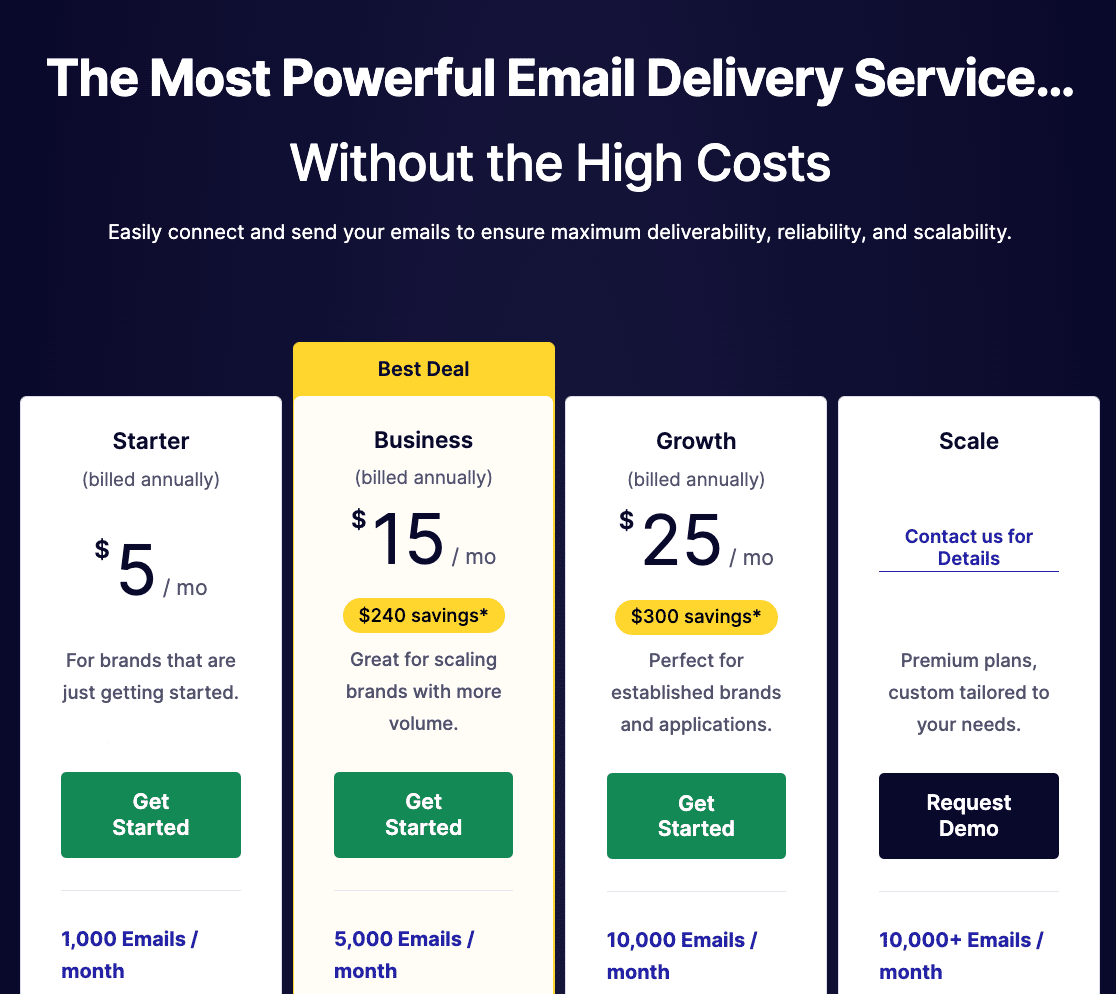
Gehen Sie zur SendLayer Preisübersicht und wählen Sie einen Plan. Es gibt eine kostenlose Option für bis zu 500 E-Mails zum Testen.
2. Ihre Domain autorisieren
Klicken Sie in Ihrem SendLayer-Dashboard auf Domain hinzufügen und geben Sie Ihre Root-Domain ein (z. B. ihredomain.com).
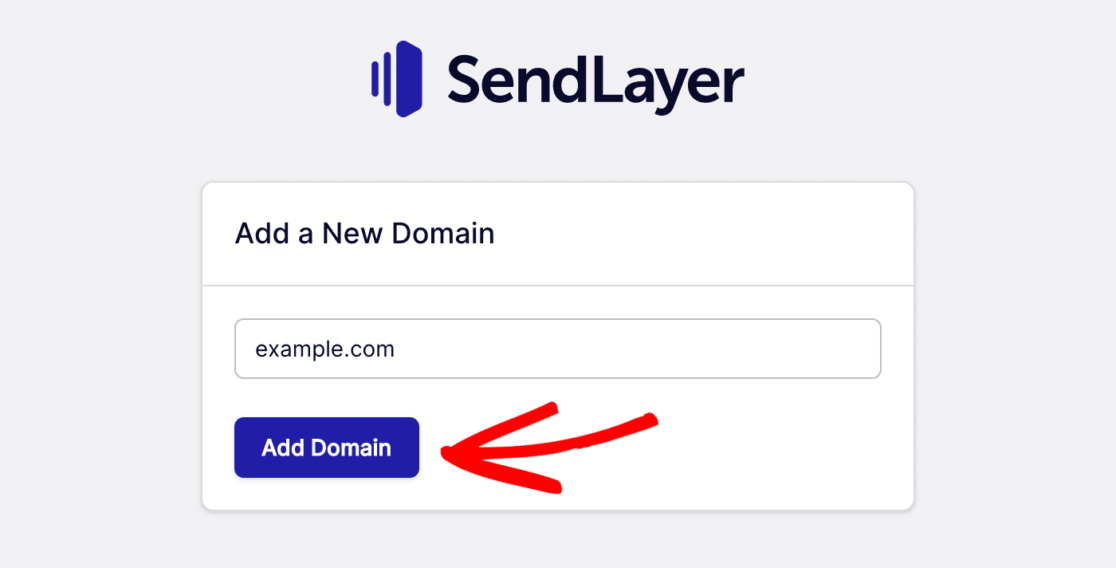
SendLayer generiert die benötigten DNS-Einträge und erstellt automatisch eine sl-Subdomain für Sie. Dies ist die Subdomain, von der Ihre E-Mails auf DNS-Ebene tatsächlich gesendet werden, auch wenn die sichtbare Absenderadresse immer noch Ihre Root-Domain verwenden kann.
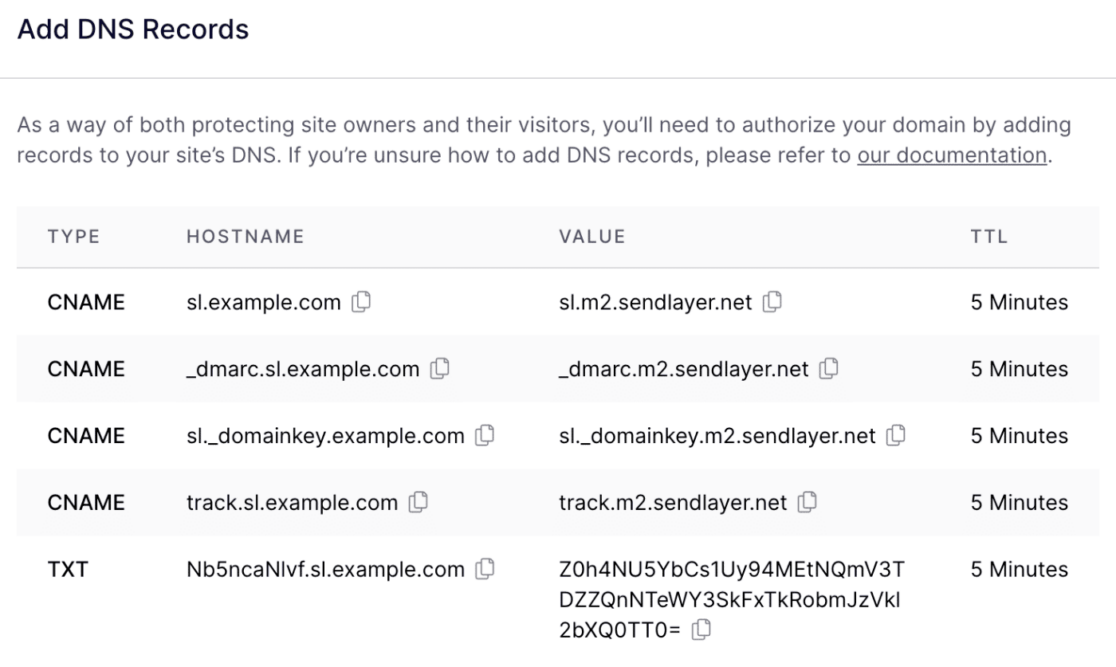
Kopieren Sie jeden DNS-Eintrag und fügen Sie ihn in die Einstellungen Ihres DNS-Hostinganbieters ein. Wenn alle Einträge hinzugefügt wurden, aktivieren Sie das Kontrollkästchen, das bestätigt, dass Sie sie hinzugefügt haben, und klicken Sie auf Verifizieren.
DNS-Änderungen können bis zu 48 Stunden zur Propagierung benötigen, die meisten sind jedoch innerhalb einer Stunde live. Sie können den Status unter Einstellungen → DNS-Einträge & Einstellungen in SendLayer überprüfen – grüne Häkchen bedeuten, dass jeder Eintrag verifiziert ist.
3. Holen Sie sich Ihren SendLayer API-Schlüssel
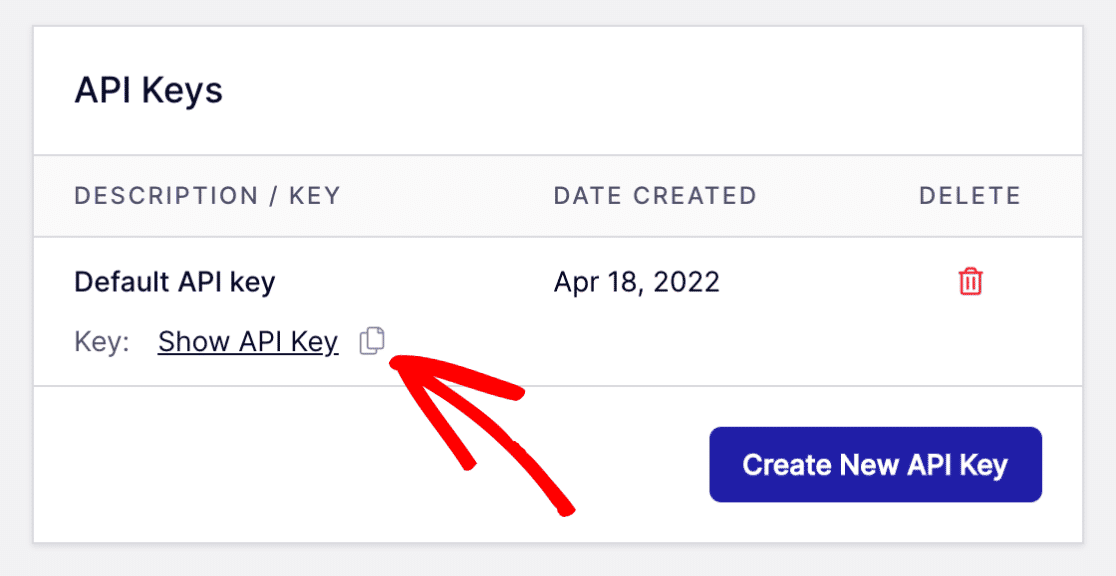
Gehen Sie zu Einstellungen → API-Schlüssel. SendLayer hat bereits einen Standard-API-Schlüssel erstellt, als Sie Ihre Domain autorisiert haben. Kopieren Sie ihn – Sie werden ihn in WP Mail SMTP benötigen.
4. WP Mail SMTP installieren und konfigurieren
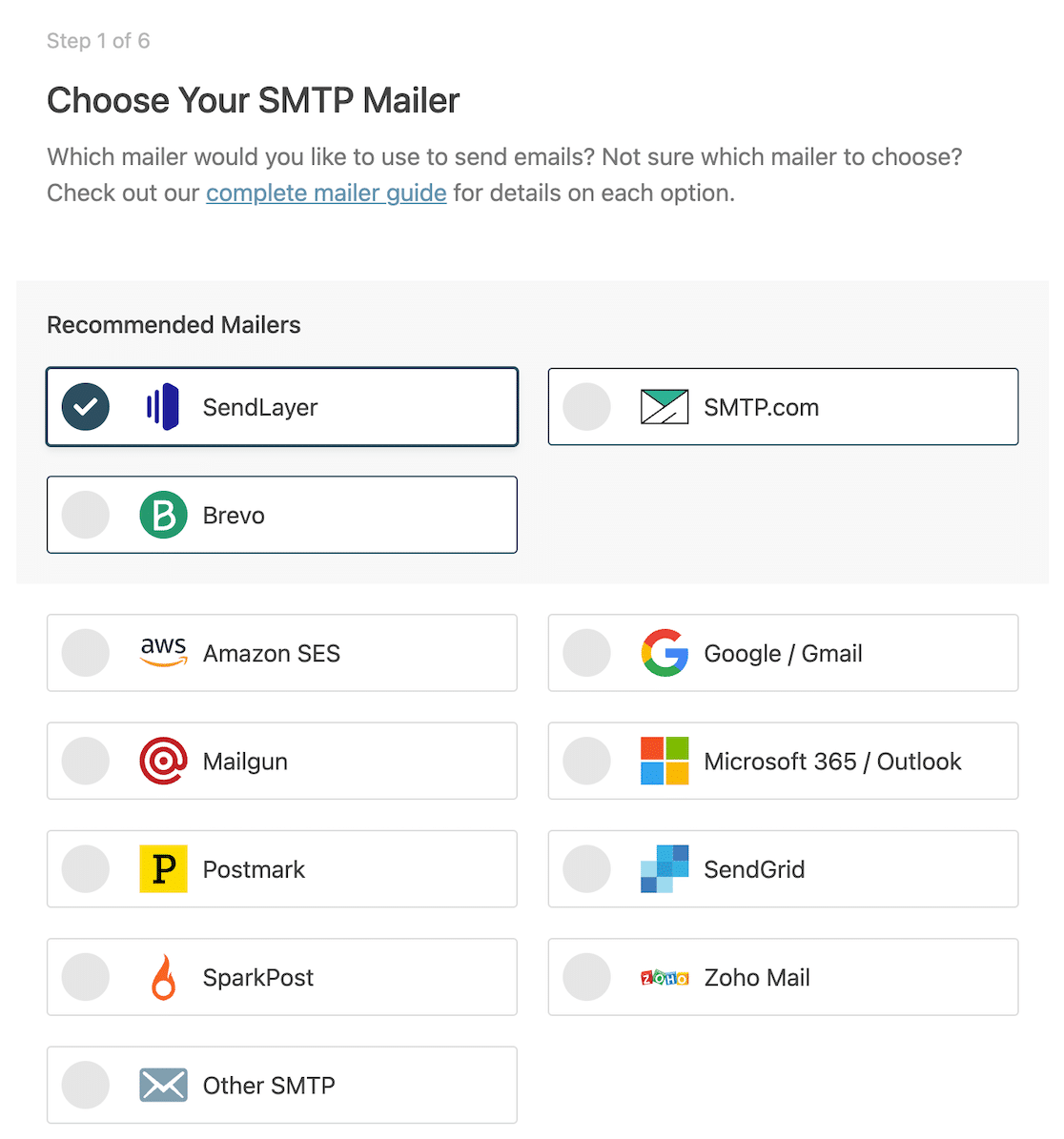
Installieren Sie WP Mail SMTP auf Ihrer WordPress-Website und starten Sie den Einrichtungsassistenten. Wählen Sie SendLayer als Ihren Mailer.
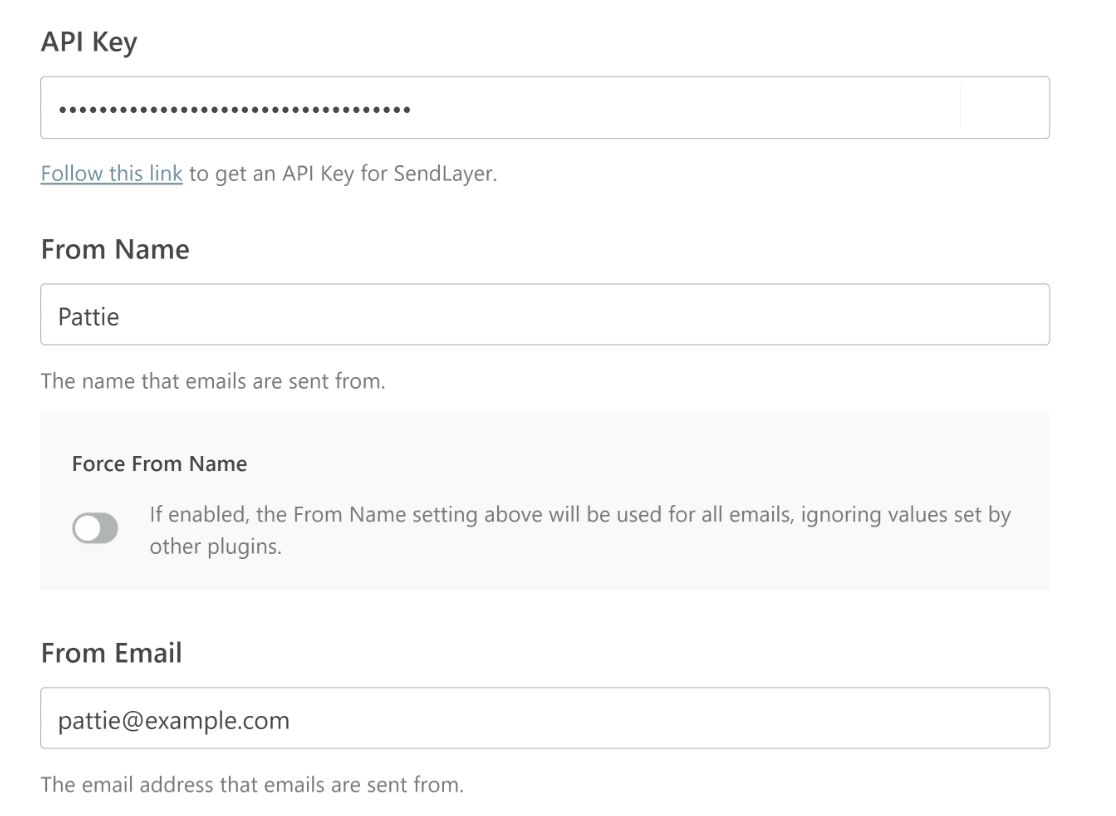
Fügen Sie Ihren API-Schlüssel ein. Geben Sie Ihren Absendernamen (was Empfänger sehen) und Ihre Absender-E-Mail-Adresse ein (eine beliebige Adresse der Domain, die Sie bei SendLayer autorisiert haben). SendLayer wird die Subdomain auf DNS-Ebene automatisch weiterleiten, auch wenn die sichtbare Adresse Ihre Root-Domain sein kann.
Klicken Sie auf Speichern und fortfahren und wählen Sie dann, welche optionalen Funktionen Sie aktivieren möchten (Detaillierte E-Mail-Protokolle und Wöchentliche E-Mail-Zusammenfassung sind beide empfehlenswert).
5. Test-E-Mail senden
Gehen Sie zu WP Mail SMTP → Tools → E-Mail-Test, geben Sie eine Adresse ein, die Sie überprüfen können, und senden Sie sie ab. Wenn alles richtig konfiguriert ist, sehen Sie eine erfolgreiche Test-E-Mail in Ihrem Posteingang.
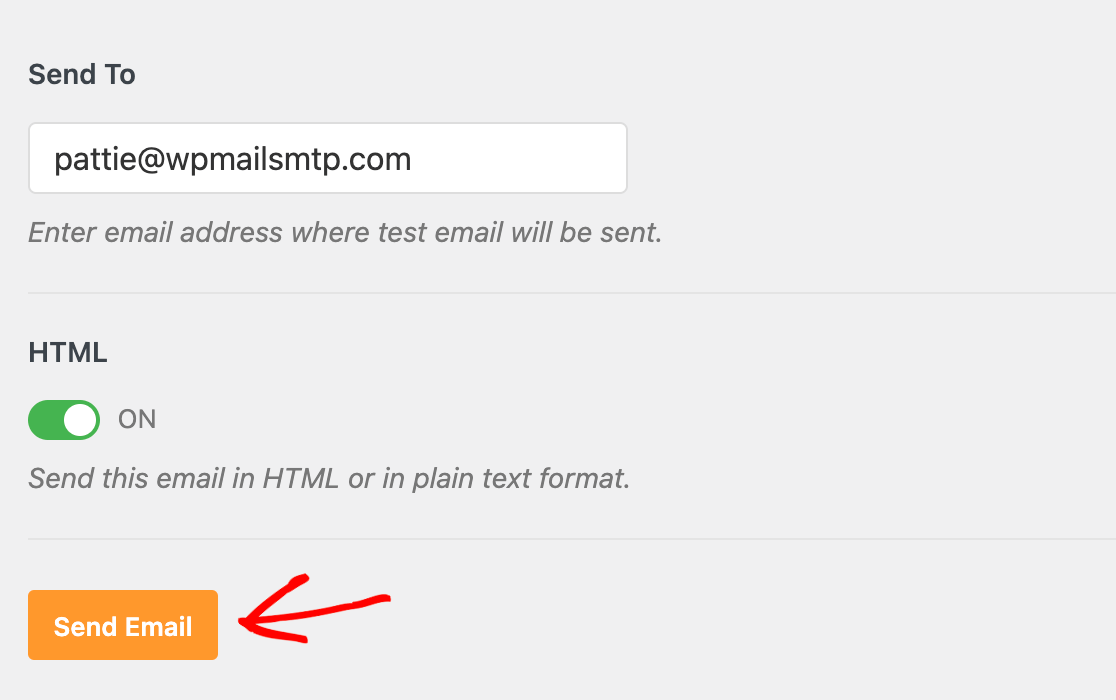
Wenn der Test fehlschlägt, gibt WP Mail SMTP einen spezifischen Fehler zurück, der auf das Problem hinweist – normalerweise ein DNS-Eintrag, der noch nicht propagiert wurde, oder ein fehlender Authentifizierungsschritt.
Beheben Sie jetzt Ihre WordPress-E-Mails
Häufige Fehler bei E-Mail-Subdomains
Einige Muster, auf die Sie achten sollten:
- Verwendung eines Alias und Annahme, es sei eine Subdomain.
[email protected]ist nicht von Ihrer Root-Domain isoliert. Sie benötigen[email protected]oder etwas Ähnliches. - Überspringen von DMARC auf der Subdomain. Die Anforderungen von Gmail und Yahoo für Absender aus dem Jahr 2024 gelten auch für Subdomains. Ohne DMARC werden Massen-E-Mails abgelehnt.
- Wiederverwendung einer alten, beschädigten Subdomain. Wenn der Ruf einer Subdomain ruiniert ist, setzt er sich nicht über Nacht zurück. Manchmal ist es schneller, eine neue zu erstellen.
- Versand von einer Subdomain ohne Aufwärmphase. Eine neue Subdomain hat keinen Ruf. Eine schrittweise Steigerung des Volumens über mehrere Wochen hinweg gibt den Postfach-Anbietern Zeit, Vertrauen aufzubauen.
- Verwendung zu vieler Subdomains für geringes Volumen. Wenn Sie kaum etwas von einer Subdomain senden, etabliert sich deren Ruf nie richtig. Eine oder zwei gut genutzte Subdomains sind besser als fünf kaum genutzte.
FAQs zu E-Mail-Subdomains
Hier sind Antworten auf die Fragen, die Leser am häufigsten zu E-Mail-Subdomains stellen.
Was ist der Unterschied zwischen einer Domain und einer Subdomain?
Eine Domain ist Ihre Haupt-Webadresse (ihredomain.com). Eine Subdomain ist eine Präfix-Version dieser Domain (mail.ihredomain.com), die in Ihren DNS-Einstellungen erstellt wird. Die Subdomain ist Teil Ihrer Domain – Sie müssen sie nicht separat kaufen oder registrieren – aber Postfach-Anbieter und ISPs behandeln sie als separaten Absender mit eigenem Ruf.
Muss ich eine neue Domain kaufen, um eine E-Mail-Subdomain zu verwenden?
Nein. Eine Subdomain wird auf DNS-Ebene aus Ihrer bestehenden Domain erstellt. Es fallen keine zusätzlichen Registrierungskosten an und es wird kein separates Hosting benötigt.
Sehen die Empfänger die Subdomain in der Von-Adresse?
Nur, wenn Sie die Subdomain in der sichtbaren Von-Adresse verwenden (z. B. [email protected]). Viele Mailer verarbeiten die Subdomain nur auf DNS-Ebene, sodass Sie eine Von-Adresse der Root-Domain wie [email protected] beibehalten können und trotzdem den Vorteil der Ruf-Isolation nutzen. Ihr Von-Name erscheint in beiden Fällen gleich.
Benötige ich separate SPF-, DKIM- und DMARC-Einträge für eine Subdomain?
Ja. Jede sendende Subdomain benötigt ihre eigenen Authentifizierungsdatensätze. Ihr E-Mail-Anbieter gibt Ihnen die genauen Werte, die Sie zu Ihrem DNS hinzufügen müssen. Dies ist eine einmalige Einrichtung, und die meisten ESPs führen Sie Schritt für Schritt durch den Prozess.
Wie viele E-Mail-Subdomains sollte ich haben?
Für die meisten kleinen bis mittleren WordPress-Websites sind ein oder zwei ausreichend: eine für transaktionale E-Mails (Belege, Passwort-Resets, Formularbenachrichtigungen) und optional eine für Marketing (Newsletter, Werbeaktionen). Größere Organisationen können separate Subdomains pro Abteilung oder Produktlinie verwenden. Überfragmentieren Sie nicht – jede Subdomain benötigt genügend Volumen, um einen aussagekräftigen Ruf aufzubauen.
Benötige ich eine separate Inbox für die Subdomain?
Nicht unbedingt. Sie können von [email protected] senden und den Reply-To-Header auf [email protected] setzen, sodass alle Antworten in Ihrem normalen Posteingang landen. Die meisten Transaktions-E-Mails werden auf diese Weise nur gesendet, sodass normalerweise keine dedizierte Inbox benötigt wird.
Verbessert eine E-Mail-Subdomain tatsächlich die Zustellbarkeit?
Indirekt, ja – durch die Isolierung der Absender-Reputation. Die Subdomain selbst macht einzelne E-Mails nicht zustellbarer, verhindert aber, dass Probleme bei einem E-Mail-Stream (wie Spam-Beschwerden bei einer Marketingkampagne) die Zustellbarkeit bei anderen Streams (wie Transaktions-E-Mails) beeinträchtigen. Es ist ein Schutz, kein Schub.
Wie lange dauert die Einrichtung einer E-Mail-Subdomain?
Die eigentliche Konfiguration dauert 10 bis 15 Minuten, wenn Sie die Details Ihres DNS-Hosts und E-Mail-Anbieters zur Hand haben. Die DNS-Weitergabe kann zwischen einigen Minuten und 48 Stunden dauern, obwohl die meisten Einträge innerhalb einer Stunde live sind.
Deaktivieren Sie als Nächstes unnötige WordPress-E-Mails
Nachdem Ihre Subdomain eingerichtet ist, besteht der nächste Schritt darin, sicherzustellen, dass Sie nur die E-Mails senden, die Sie tatsächlich senden möchten. WordPress generiert standardmäßig viele Benachrichtigungs-E-Mails – viele davon können Sie sicher deaktivieren. Sehen Sie sich unseren Leitfaden an, wie Sie WordPress-E-Mail-Benachrichtigungen deaktivieren, um dies einfach zu tun.
Sie möchten vielleicht auch unseren Leitfaden lesen, wie Sie die Absender-E-Mail in WordPress ändern.
Beheben Sie jetzt Ihre WordPress-E-Mails
Bereit, Ihre E-Mails zu reparieren? Fangen Sie noch heute an mit dem besten WordPress SMTP-Plugin. Wenn Sie keine Zeit haben, Ihre E-Mails zu reparieren, können Sie gegen Aufpreis eine vollständige White Glove Setup-Unterstützung erhalten, und für alle kostenpflichtigen Tarife gilt eine 14-tägige Geld-zurück-Garantie.
Wenn dieser Artikel Ihnen geholfen hat, folgen Sie uns bitte auf Facebook und Twitter für weitere WordPress-Tipps und Tutorials.
