


KI-Zusammenfassung
Möchten Sie die Absender-E-Mail-Adresse und den Absendernamen in WordPress ändern?
In WordPress ist Ihr Standard-Absendername „WordPress“ und die Absender-E-Mail-Adresse lautet „[email protected]“, aber das ist aus mehreren Gründen nicht ideal.
In dieser Anleitung führe ich Sie durch die einfachste Methode, um die E-Mail- und Absenderdetails von WordPress zu aktualisieren, damit Ihre E-Mails genau so aussehen, wie Sie es möchten. Tauchen wir ein!
WordPress-Absender-E-Mail jetzt ändern! :)
Warum Sie den Standard-Absendernamen und die Absender-E-Mail in WordPress ändern sollten
Sie sollten den Standard-Absendernamen und die Standard-E-Mail-Adresse in WordPress ändern, um Probleme mit der E-Mail-Zustellbarkeit zu beheben, E-Mail-Benachrichtigungen korrekt zu erhalten und die Authentizität Ihrer E-Mails sicherzustellen.
Standardmäßig verwendet WordPress „WordPress“ als Ihren Absendernamen und „[email protected]“ als Ihren Domainnamen. Diese Absenderdetails spiegeln nicht Ihre tatsächlichen Informationen wider und verweisen auf eine E-Mail-Adresse, die möglicherweise nicht einmal existiert.
Das bedeutet, dass Sie keine E-Mail-Benachrichtigungen über Ihre WordPress-Website erhalten können. Diese enthalten normalerweise wichtige Informationen wie neue Benutzeranmeldungen, kritische Website-Fehler und mehr.
Außerdem werden Ihre ausgehenden E-Mails an Benutzer als Spam markiert und erreichen niemals die Posteingänge Ihrer Kunden. Und selbst wenn einige E-Mails ihre Posteingänge erreichen, sehen Ihre Benutzer nur eine unbranded E-Mail-Adresse, auf die sie nicht einmal antworten können.
All dies hindert Sie daran, den Status Ihrer Website zu überwachen, Markenbekanntheit aufzubauen und das Vertrauen Ihrer Kunden zu gewinnen.
So ändern Sie den Absendernamen und die Absender-E-Mail in WordPress
Das Gute ist, dass es sehr einfach ist, die E-Mail-Absenderdetails von WordPress zu ändern und eine authentifizierte E-Mail-Adresse zu verwenden. Sehen wir uns an, wie das in den folgenden Schritten geht.
1. Installieren Sie das WP Mail SMTP Plugin
WP Mail SMTP ist das beste SMTP-Plugin für WordPress. Mit diesem Plugin können Sie Ihre WordPress-Absenderinformationen schnell ändern, ohne komplizierten Code hinzufügen zu müssen.
Darüber hinaus wird dieses Plugin von Millionen von Benutzern vertraut, um Probleme wie die nicht funktionierende wp_mail-Funktion für ihre WordPress-Websites zu lösen.
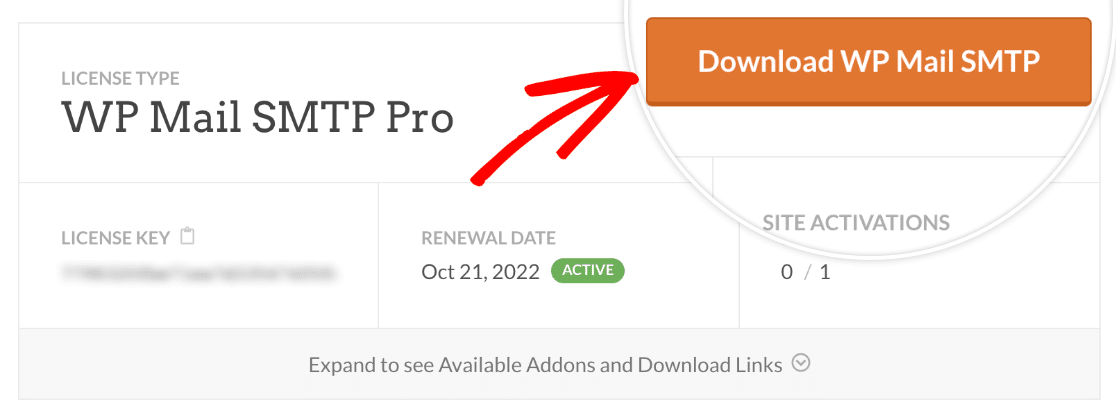
Um WP Mail SMTP zu erhalten, öffnen Sie Ihren WP Mail SMTP-Konto-Bereich, klicken Sie auf die Registerkarte Downloads und dann auf die Schaltfläche WP Mail SMTP herunterladen.
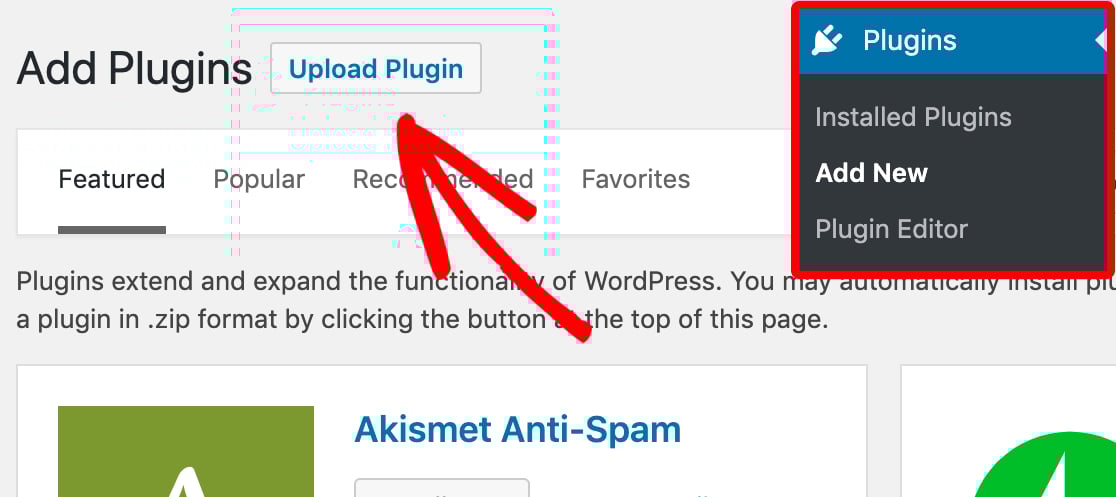
Nach dem Herunterladen öffnen Sie Ihr WordPress-Dashboard und bewegen Sie den Mauszeiger über Plugins. Wenn sich das Menüfeld erweitert, klicken Sie auf Installieren. Klicken Sie dann auf Plugin hochladen.
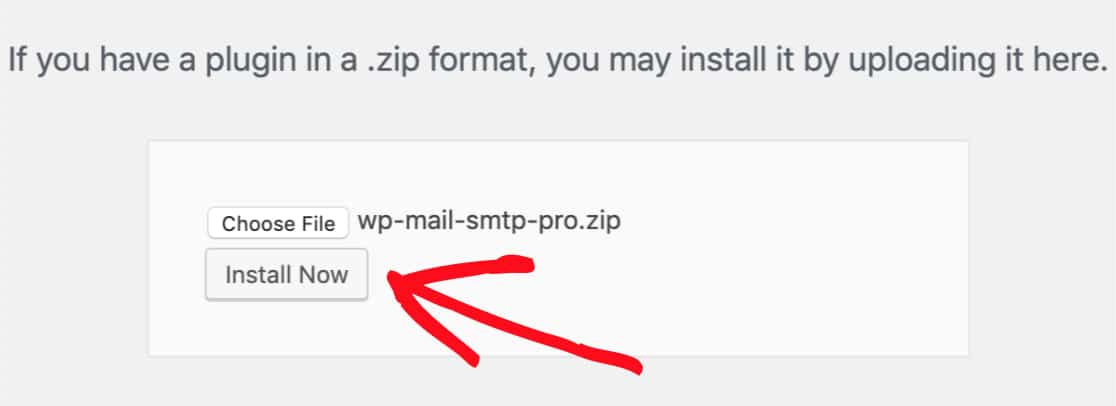
Drücken Sie dann auf Datei auswählen, um die heruntergeladene WP Mail SMTP-Zip-Datei auszuwählen. Nach der Auswahl klicken Sie auf Jetzt installieren.
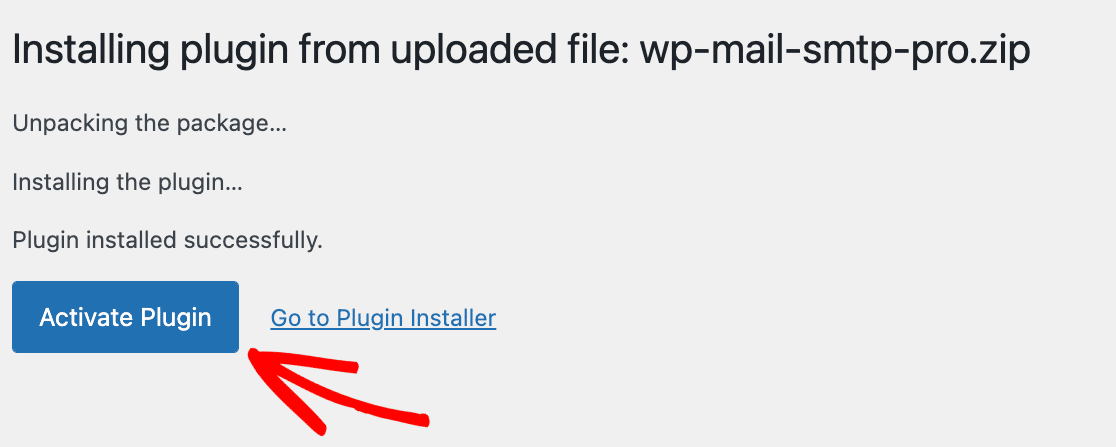
Nachdem das Plugin die Installation abgeschlossen hat, klicken Sie darunter auf Plugin aktivieren. Sobald WP Mail SMTP aktiviert ist, startet es automatisch den Einrichtungsassistenten.
Sie können den Einrichtungsassistenten auch manuell starten, indem Sie zu WP Mail SMTP Einstellungen navigieren und nach unten scrollen, um die Schaltfläche Einrichtungsassistent starten im Abschnitt Mail zu finden.
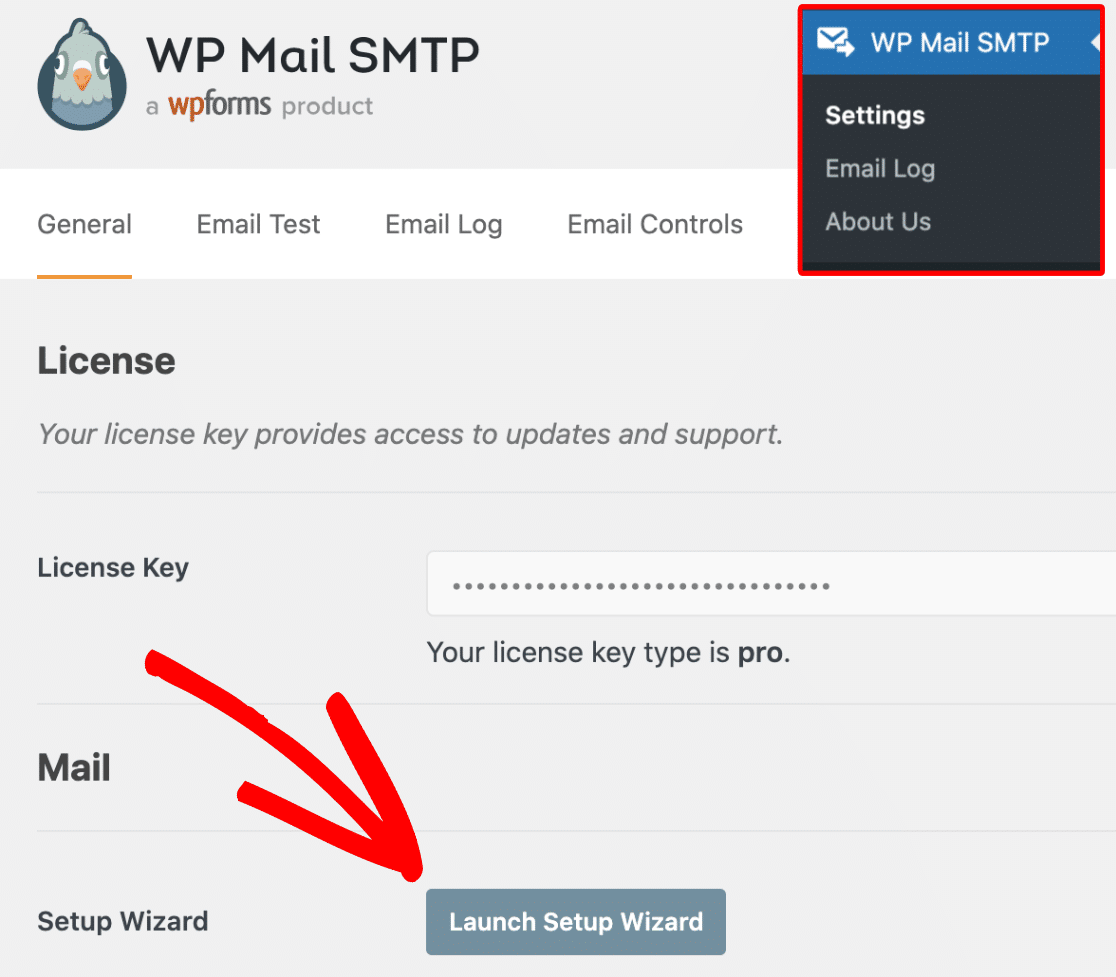
Der Einrichtungsassistent ermöglicht es Ihnen, Ihre Domain mit einem E-Mail-Dienstanbieter zu verbinden und Ihren Absender-E-Mail und Absendernamen zu ändern.
2. Mailing-Dienst auswählen und konfigurieren
Der erste Schritt nach dem Starten des Einrichtungsassistenten ist die Auswahl eines E-Mail-Dienstes. Standardmäßig verwendet WordPress PHP Mail, was für den Versand von E-Mails sehr unzuverlässig ist.
Die Wahl eines dedizierten SMTP-E-Mail-Dienstes hilft bei der Authentifizierung Ihrer E-Mails. Dies stellt sicher, dass Ihre ausgehenden E-Mails nicht als Spam markiert werden und Ihre Kunden sie jedes Mal im Posteingang erhalten.
Um Ihren E-Mail-Dienst auszuwählen, starten Sie den Einrichtungsassistenten wie in den obigen Schritten beschrieben und klicken Sie auf Los geht's.

Wählen Sie auf dem nächsten Bildschirm den Mailer aus, den Sie verwenden möchten. Wir empfehlen einen Transaktions-Mailer wie SendLayer, SMTP.com oder Brevo (früher Sendinblue).
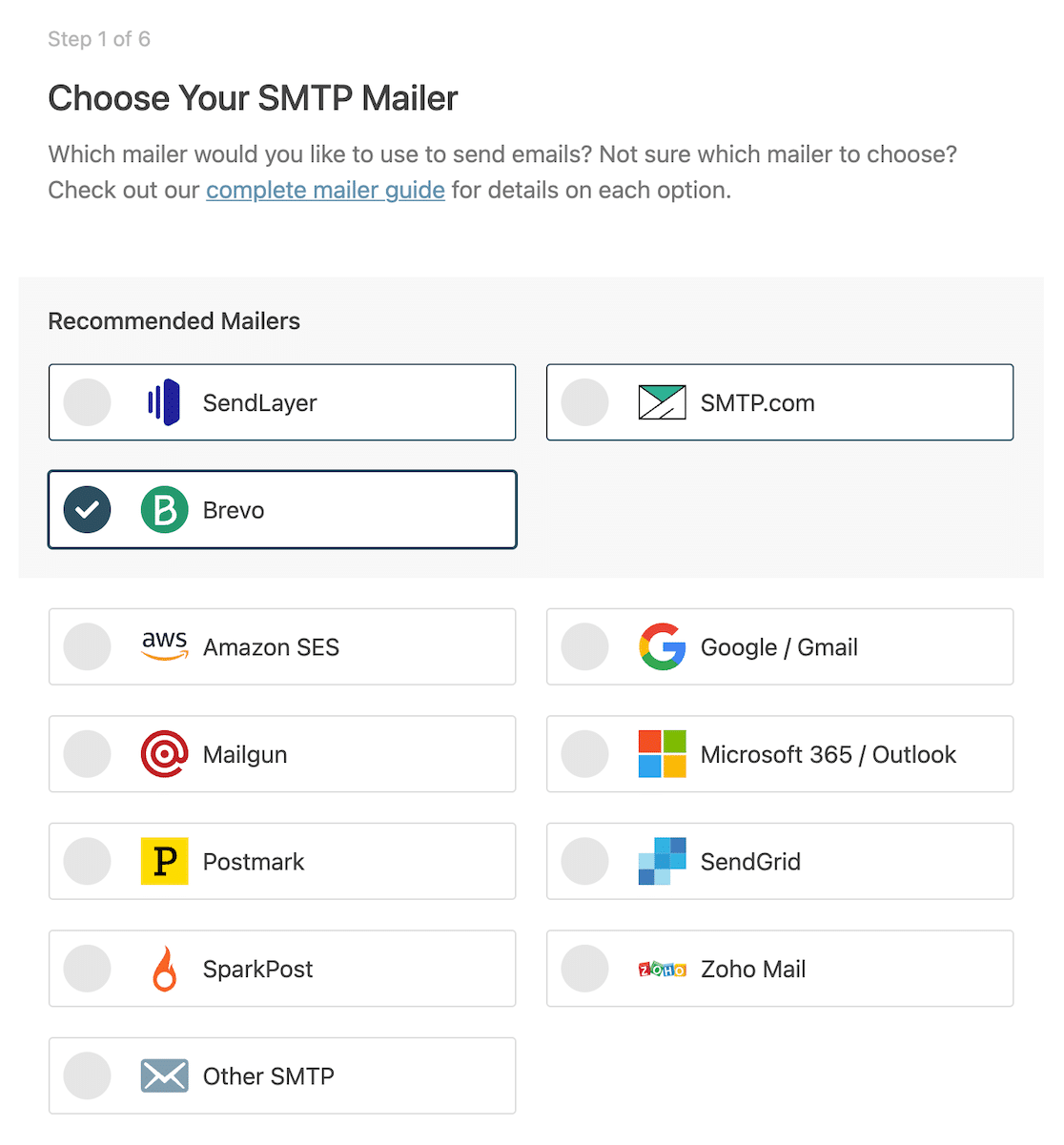
Für dieses Tutorial verwenden wir Brevo als unseren E-Mail-Dienst. Brevo ist eine ausgezeichnete Wahl für kleinere Websites, da es einfach einzurichten ist und täglich 300 E-Mails kostenlos versendet.
Die wichtigsten Funktionen verschiedener Mailer können Sie in diesem Beitrag über Transaktions-E-Mail-Dienstanbieter für WordPress erfahren.
Klicken Sie auf Brevo, um zum nächsten Schritt zu gelangen. Klicken Sie nun auf die Schaltfläche Mit Brevo starten, um den Anmeldevorgang zu beginnen.
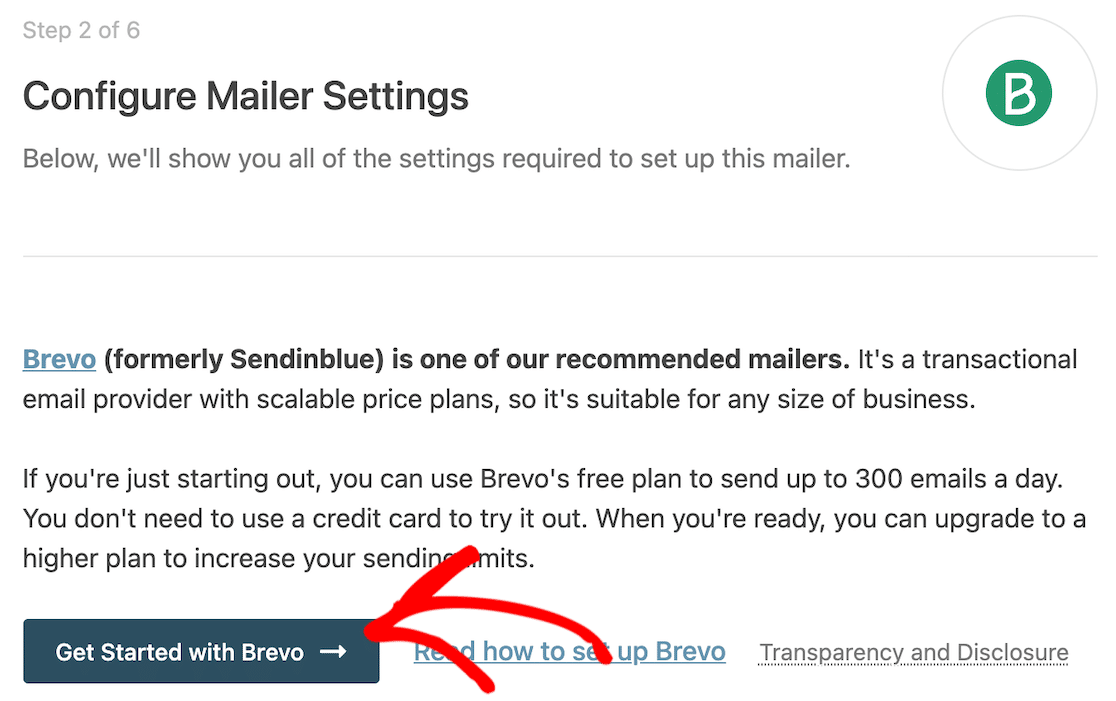
Die obige Schaltfläche führt Sie zur Anmeldeseite von Brevo. Befolgen Sie die Anweisungen auf dem Bildschirm und füllen Sie die Formularfelder aus (wie Name, E-Mail-Adresse, Firmenname, Adresse usw.).
Hinweis: Stellen Sie sicher, dass Sie Ihr Brevo-Konto mit einer domainspezifischen E-Mail-Adresse erstellen, die Ihnen gehört. Zum Beispiel würden wir [email protected] verwenden. Wählen Sie Ihren Plan, um die Anmeldung bei Brevo abzuschließen.
Jetzt müssen Sie Ihre Domain authentifizieren, um Brevo effektiv nutzen und die Zustellbarkeit von E-Mails garantieren zu können. Sehen Sie sich diese Anleitung an, um zu erfahren, wie Sie Ihre Domain bei Brevo autorisieren. Wenn Sie fertig sind, kehren Sie zu diesem Beitrag zurück, um die nächsten Schritte zu erfahren.
Wir empfehlen dringend, Ihre Domain zu autorisieren. Dies verhindert, dass Ihre E-Mails im Spam-Ordner landen und verbessert die Zustellbarkeit von E-Mails.
API-Schlüssel Ihres Mailers hinzufügen
Nachdem Ihre Domain authentifiziert wurde, müssen Sie einen API-Schlüssel für Brevo eingeben. Um den API-Schlüssel zu erhalten, öffnen Sie Ihr Brevo-Konto und klicken Sie oben rechts auf Ihren Namen, um das Menü zu öffnen. Klicken Sie dann im sich öffnenden Menü auf SMTP & API.
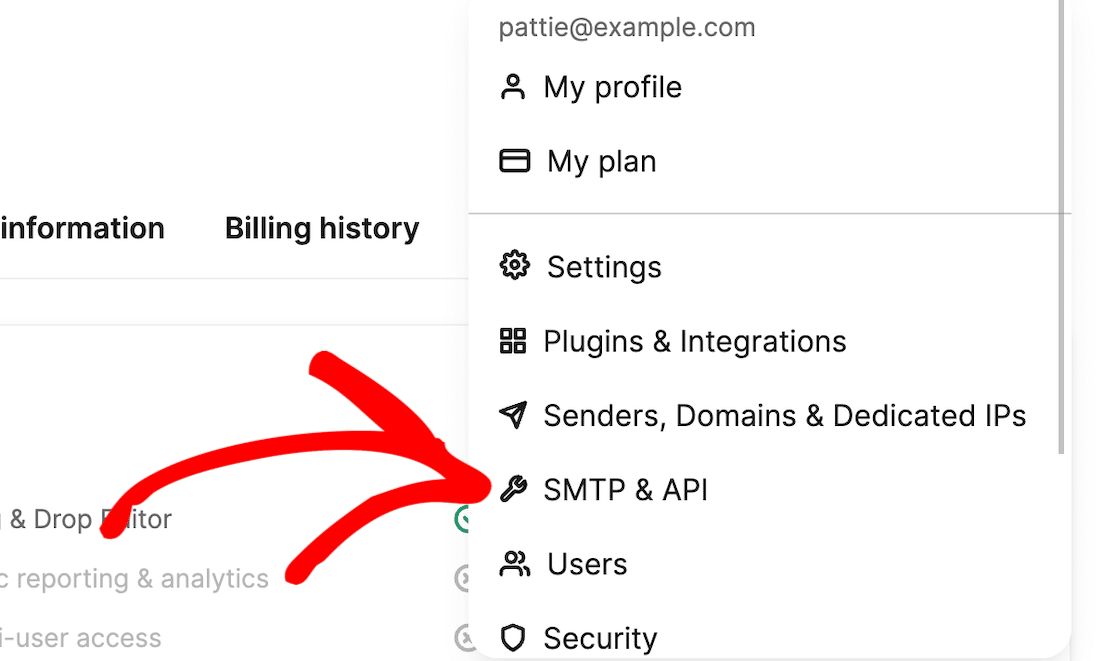
Dies öffnet eine Seite, auf der Sie auf die Registerkarte API-Schlüssel klicken können. Klicken Sie dann auf die Schaltfläche Neuen API-Schlüssel generieren, wie unten gezeigt.

Als Nächstes werden Sie von Brevo aufgefordert, Ihren API-Schlüssel zu benennen. Sie können jeden Namen wählen, aber es ist hilfreich, einen Namen zu verwenden, der sich irgendwie auf Ihre Domain bezieht. Klicken Sie nach Eingabe eines Namens für Ihren Schlüssel auf Generieren.
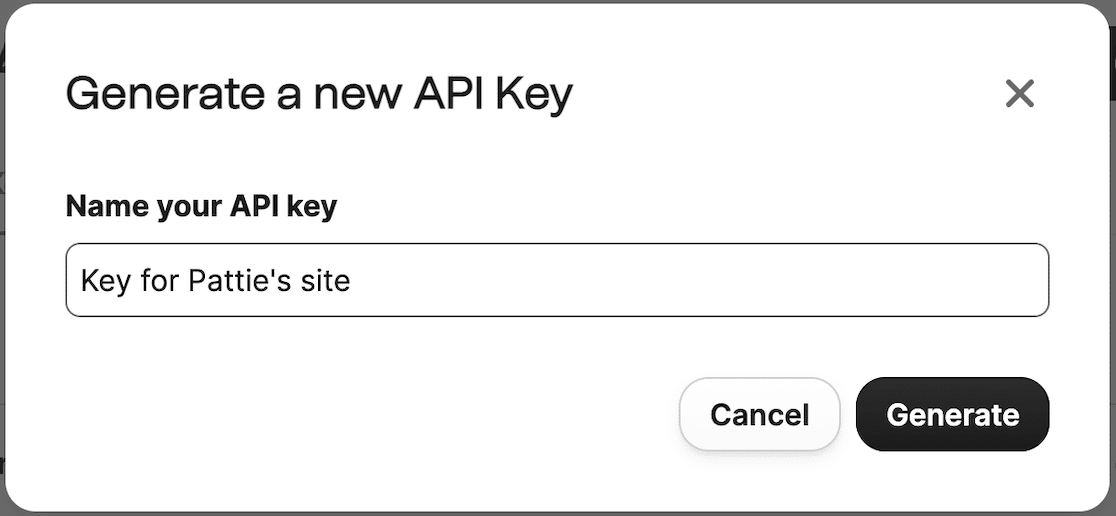
Nun öffnet sich ein neues Fenster mit Ihrem API-Schlüssel. Kopieren Sie diesen Schlüssel und bewahren Sie ihn sicher auf (z. B. in einem Passwort-Manager), da Sie ihn bei Brevo nur einmal anzeigen können.
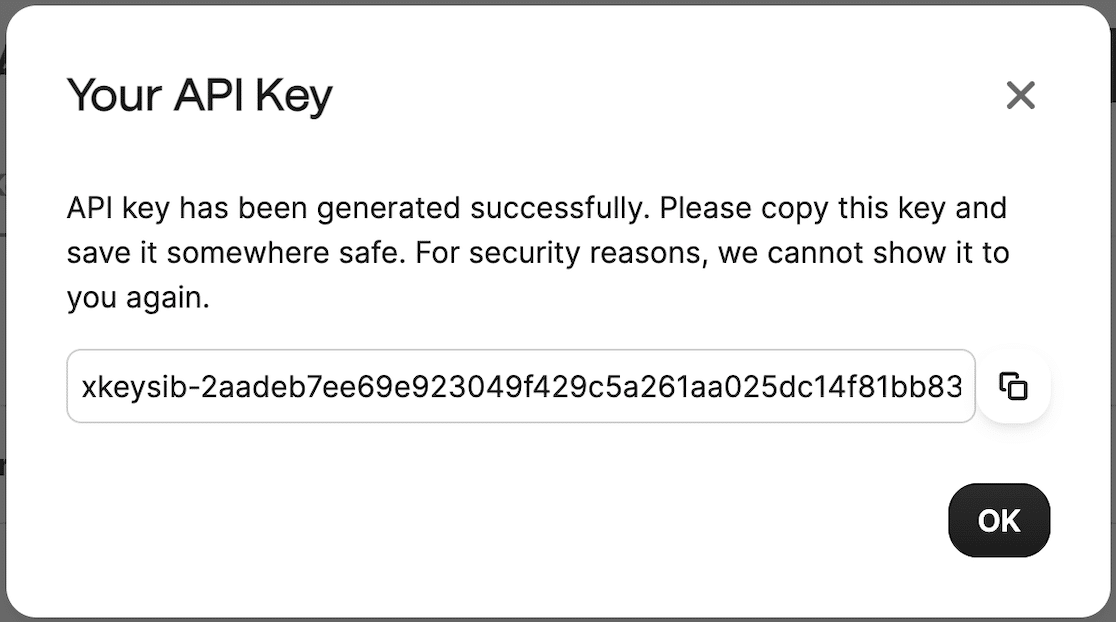
Nach dem Kopieren kehren Sie zu dem Fenster zurück, in dem der WP Mail SMTP Einrichtungsassistent geöffnet ist, und fügen Sie den API-Schlüssel in das folgende Feld ein:

3. Sendedomain einrichten (Optional)
Die Einstellung für die sendende Domain ist optional, kann aber hilfreich sein. Diese Einstellung prüft auf Fehler auf Ihrer Domain-Seite, wie z. B. falsch konfigurierte Einstellungen oder fehlende SPF-Einträge.
Um diese Funktion zu aktivieren, geben Sie den Domainnamen, den Sie gerade in Brevo authentifiziert haben, in das vorgesehene Feld ein.
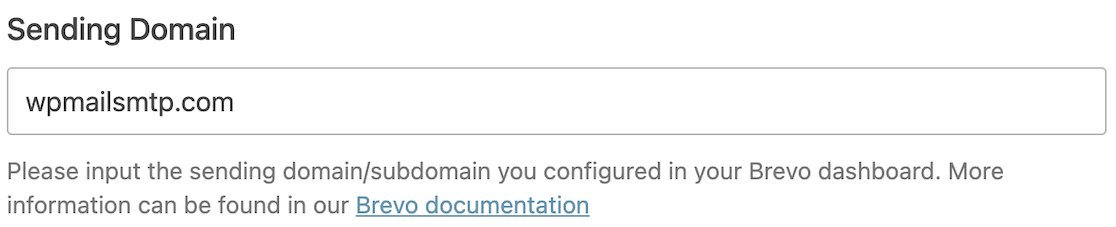
Diese Funktion kann Ihnen helfen, E-Mail-Probleme, auf die Sie stoßen könnten, schnell zu diagnostizieren und zu beheben. Es ist daher immer eine gute Idee, sie einzurichten.
4. Absendername und Absender-E-Mail-Einstellungen ändern
Sie sind nun bereit, Ihren Absendernamen und Ihre Absender-E-Mail-Adresse für WordPress zu ändern. Scrollen Sie im Einrichtungsassistenten nach unten, um die Einstellung Absendername zu finden. Hier können Sie Ihre Absendername-Einstellung beliebig ändern.
Der Name, den Sie hier wählen, wird in ausgehenden E-Mails angezeigt, die Ihre WordPress-Site an Kunden sendet. Sie können auch die Einstellung Absendername erzwingen auswählen, um denselben Namen für alle ausgehenden E-Mails auf Ihrer gesamten WordPress-Site anzuwenden.
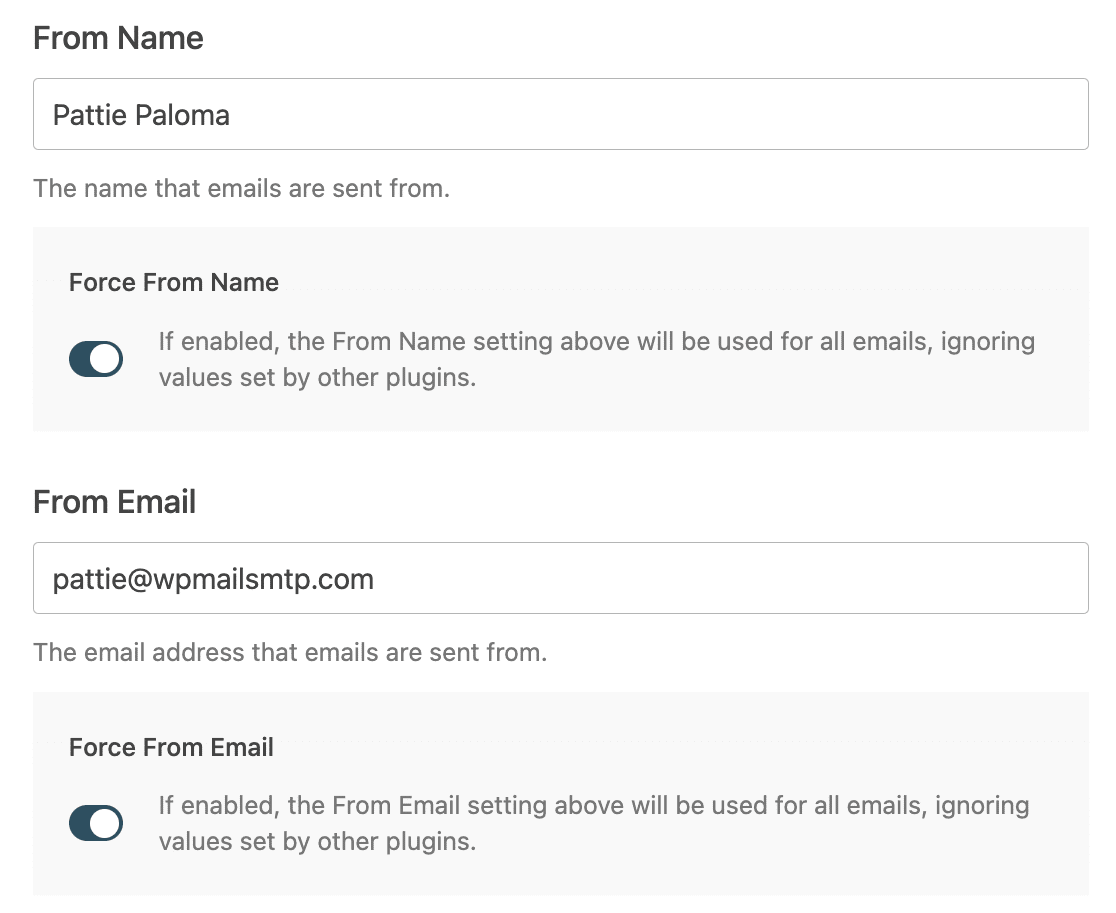
Scrollen Sie als Nächstes nach unten, um die Einstellung Absender-E-Mail zu finden. Alle E-Mails Ihrer Website werden von der E-Mail-Adresse gesendet, die Sie in dieser Einstellung eingeben.
Sie sollten eine domainspezifische E-Mail-Adresse der Domain verwenden, die Sie zuvor mit Brevo authentifiziert haben. Wie zuvor können Sie die Einstellung Absender-E-Mail erzwingen auswählen, um dieselbe Absender-E-Mail auf Ihrer gesamten WordPress-Site zu verwenden.
5. Gmail-Aliase als Standard-Absenderadressen verwenden (alternative Methode)
Mit WP Mail SMTP können Sie auch Gmail-Aliase als Ihre Standard-E-Mail-Adressen verwenden. Dies kann sehr praktisch sein, wenn Sie möchten, dass verschiedene Plugins eindeutige Aliase zum Senden von E-Mail-Benachrichtigungen verwenden.
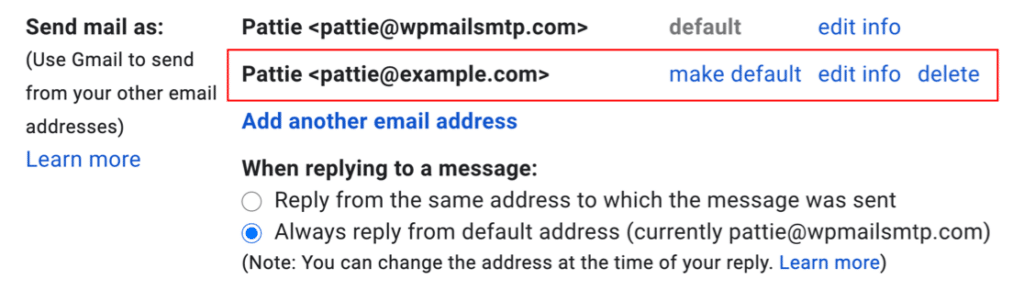
Eine detaillierte Anleitung, wie Sie dies erreichen, finden Sie in unserem Leitfaden zum Senden von WordPress-E-Mails von einem Gmail-Alias. Und das war's! Sie haben nun erfolgreich Ihre WordPress-E-Mail-Absenderinformationen mit WP Mail SMTP geändert.
WordPress-Absender-E-Mail jetzt ändern! :)
FAQs zum Ändern des Absendernamens und der Absender-E-Mail in WordPress
Das Erlernen, wie man den Absendernamen und die Absender-E-Mail in WordPress ändert, ist ein beliebtes Thema für unsere Leser. Hier sind Antworten auf einige häufige Fragen dazu:
Wie ändere ich den Standard-E-Mail-Absender in WordPress?
Sie können den Absendernamen und die Absender-E-Mail in WordPress ändern, indem Sie ein Plugin wie WP Mail SMTP installieren. Sobald es aktiv ist, gehen Sie zu WP Mail SMTP » Einstellungen und geben Sie Ihren bevorzugten Absendernamen und Ihre bevorzugte Absender-E-Mail ein.
Was ist die Standard-Absender-E-Mail-Adresse von WordPress?
Standardmäßig verwendet WordPress etwas wie [email protected] als Absender-E-Mail. Das sieht nicht immer professionell aus und kann dazu führen, dass E-Mails im Spam landen. Deshalb aktualisiere ich dies immer, um es an die tatsächliche E-Mail-Adresse der Website anzupassen.
Kann ich einen benutzerdefinierten E-Mail-Namen anstelle von WordPress verwenden?
Ja, das können Sie. Sie müssen lediglich die Einstellung Absendername in WP Mail SMTP oder einem ähnlichen Plugin aktualisieren. Ich stelle dies normalerweise so ein, dass es dem Markennamen oder dem Website-Namen entspricht. Es hilft, Vertrauen aufzubauen, wenn jemand eine E-Mail erhält.
Warum landen meine WordPress-E-Mails im Spam?
Dies geschieht normalerweise, wenn die Absender-E-Mail-Adresse nicht mit Ihrer Domain übereinstimmt oder die E-Mails nicht ordnungsgemäß authentifiziert sind.
Ich habe festgestellt, dass die Verwendung eines SMTP-Plugins und die Einrichtung von DNS-Einträgen wie SPF und DKIM wirklich helfen können, dies zu verhindern.
Benötige ich SMTP, um den E-Mail-Absender zu ändern?
Technisch gesehen können Sie den Namen und die Adresse ohne SMTP ändern. Aber aus meiner Erfahrung heraus gibt Ihnen die Verwendung von SMTP eine bessere Zustellung und stellt sicher, dass Ihre E-Mails nicht blockiert werden oder im Spam landen. Es ist der sicherste Weg, wenn E-Mails für Ihre Website wichtig sind.
Aktivieren Sie als Nächstes das E-Mail-Tracking in WordPress
Möchten Sie verfolgen, wann eine E-Mail geöffnet und ein Link in Ihren E-Mails von Kunden angeklickt wird, um die Leistung Ihrer WordPress-Benachrichtigungen zu verfolgen?
Mit WP Mail SMTP können Sie WordPress-E-Mails einfach verfolgen und wissen, ob Ihre Kunden die von Ihnen gewünschten Aktionen mit Ihren E-Mails ausführen.
Beheben Sie jetzt Ihre WordPress-E-Mails
Bereit, Ihre E-Mails zu reparieren? Fangen Sie noch heute an mit dem besten WordPress SMTP-Plugin. Wenn Sie keine Zeit haben, Ihre E-Mails zu reparieren, können Sie gegen Aufpreis eine vollständige White Glove Setup-Unterstützung erhalten, und für alle kostenpflichtigen Tarife gilt eine 14-tägige Geld-zurück-Garantie.
Wenn dieser Artikel Ihnen geholfen hat, folgen Sie uns bitte auf Facebook und Twitter für weitere WordPress-Tipps und Tutorials.
